
Как использовать MacBook в качестве монитора
Как использовать MacBook как второй монитор? Такой дополнительный дисплей поможет увеличить продуктивность в работе над несколькими задачами сразу, особенно если вы дизайнер, переводчик или IT-специалист. В статье рассказываем, как подключить Макбук как монитор и какие кабели использовать для подключения.
Можно ли использовать MacBook как монитор
Да, можно. Далее рассказываем, как использовать MacBook в качестве монитора, если вам необходим еще один экран для работы или вы хотите провести время за игрой в PlayStation, но нет возможности подключить телевизор.
Подключение устройств Apple происходит с помощью HDMI (High Definition Multimedia Interface) — специальный интерфейс для передачи аудио- и видеоконтента высокой четкости.
Для подключения MacBook в роли монитора на нем должен быть любой из этих портов:
- HDMI-порт — подключение с помощью кабеля HDMI;
- USB-С или Thunderbolt 3 (с USB-C) — подключение к HDMI посредством цифрового AV-адаптера Apple USB-C;
- MiniDisplayPort — подключается к HDMI с помощью адаптера или кабеля Mini DisplayPort/HDMI.
MacBook в качестве монитора
Как подключить Макбук в качестве монитора
Чтобы подключить MacBook к другому устройству, выполните следующие действия:
- Включите оба устройства или выведите из режима сна.
- Подключите устройства через выбранный кабель.
- Зайдите на Макбуке в «Системные настройки» — «Мониторы» и задайте необходимые настройки отображения.
- Чтобы вывести на экран MacBook не только изображение, но и звук, зайдите в меню Apple, далее «Системные настройки» — «Звук» — на панели «Выход» выберите передачу звука через выбранный порт подключения.
- Готово! Ваш MacBook работает как второй монитор.
Если MacBook в роли дополнительного монитора не распознает подключенное устройство через порт HDMI, попробуйте сделать следующее:
- при включенном MacBook отключите устройство HDMI;
- кабель HDMI отсоедините от MacBook и снова подключите;
- включите устройство HDMI.
Подключение Макбука в качестве монитора
Используем MacBook как монитор для PS4 и PS5
Можно ли использовать MacBook как монитор для PS4? Да, для этого на Макбук установите приложение PS Remote. Далее следуйте нашей инструкции:
- Запустите PS Remote на Macbook, войдите в свой аккаунт и свяжите его с приставкой – следуйте подсказкам на экране. Важно, чтобы PlayStation в этот момент была включена и подключена к интернету.
- Перейдите в пункт «Настройки» и откорректируйте частоту кадров, разрешение и другие параметры качества видео.
- Подключите DualShock PS4 к Макбуку через Bluetooth или с помощью кабеля USB.
- Готово! Начинайте игру.
Выйти из игрового режима можно, нажав крестик в левом верхнем углу. На экране появится всплывающее окно, в котором нужно нажать «Ок». Экран MacBook вернется к тому состоянию, которое было до подключения консоли.
Алгоритм подключения PS5 к MacBook аналогичный. Единственный нюанс: ваш Макбук не сможет найти консоль Sony PlayStation 5, к которой вы ранее подключались, если с момента последнего входа в систему прошло 60 дней. Если собираетесь подключать консоль удаленно, за пределами дома, сначала убедитесь, что MacBook правильно подключается к консоли, находясь рядом с ней.
MacBook как монитор для PS4
Теперь вы знаете, как использовать Макбук как монитор для работы, общения, просмотра фильмов и игровых баталий на приставках Sony. Подписывайтесь на рассылку новостей, чтобы получать полезную и актуальную информацию и делиться лайфхаками с друзьями!
Автор: Екатерина Миленина, копирайтер Stylus.ua
- Какой Macbook выбрать в 2023
- Какая мышка подходит для Макбука
- Как подключить AirPods к ноутбуку, телефону, компьютеру
Как подключить PS 4 к компьютеру или ноутбуку в 2 шага
Можно ли подсоединить четвертую плейстейшн к лэптопу или же ПК? Можно. Как это провернуть, рассказывается в этой статье. Здесь подробная, но при этом краткая инструкция по соединению консоли с джойстиком и ПК, а также настройке, которая необходима для комфортного геймплея.
Когда нужно подключать Playstation 4 к компьютеру
Конечно, игровую консоль принято подключать к телевизору, однако бывают случаи, когда ее необходимо подсоединить к компьютеру или ноутбуку:
- Телевизор сломался или его просто у пользователя нет.
- Если разрешение экрана ТВ ниже, чем у монитора ПК, тогда логичнее подключить PS4, к примеру, версии PRO с поддержкой 4К, к монитору с аналогичными параметрами. Это позволит насладиться максимально реалистичной картинкой с высоким уровнем детализации.
- Чтобы не мешать домашним. Если телевизор в семье только один, но есть компьютер, можно не спорить о том, чья сейчас очередь пользоваться ТВ, а просто вывести видеосигнал на монитор.
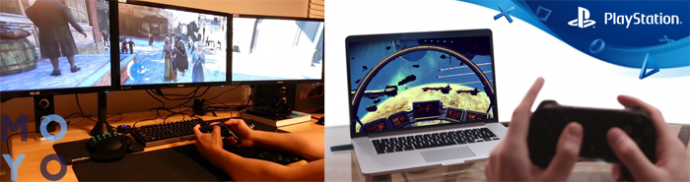
Настройка ПК для подключения PS4
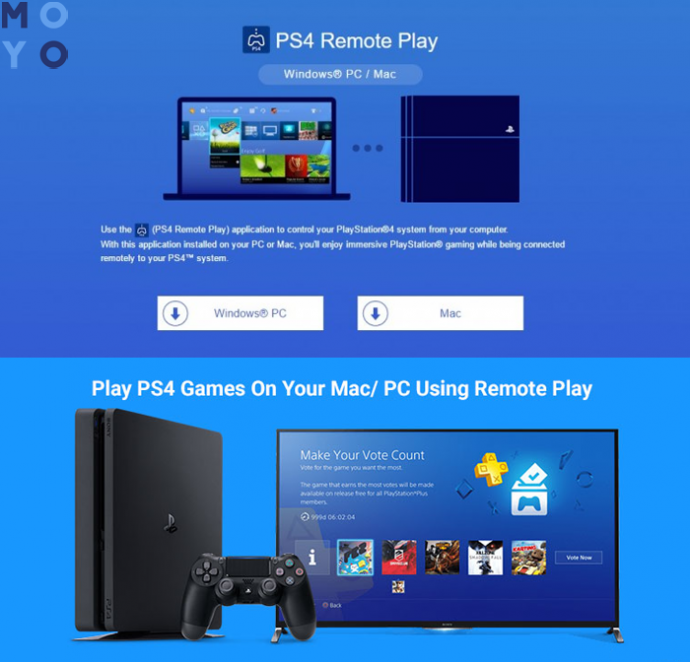
Чтобы подключить приставку к компьютеру, сначала необходимо настроить PC. Первым делом нужно скачать софт PS4 Remote Play (он есть на официальном сайте бренда). Перед началом загрузки пользователя попросят указать используемую ОС. Скачанное ПО понадобится поставить на компьютер.
Когда установка закончится, на мониторе можно будет увидеть ярлык «Дистанционное воспроизведение PS4». По нему надо кликнуть, и утилита запустится. Когда приложение проверит, есть ли обновления, можно приступать к настройке. Что и как делать, указано в таблице ниже.
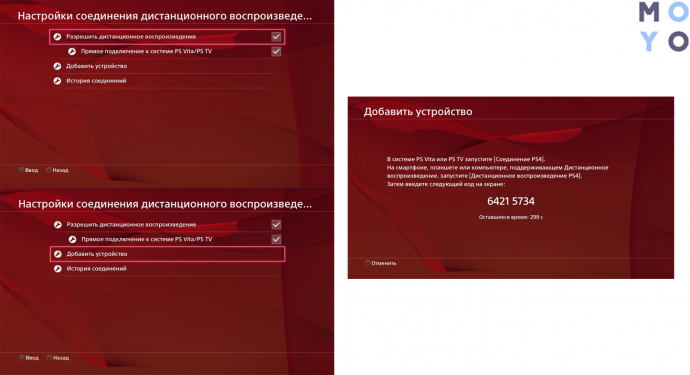
Как настроить компьютер для подключения Playstation 4
Как подключить Playstation 4 к компьютеру
Почти весь процесс подсоединения был описан в предыдущем разделе. Здесь же следует обозначить, что необходимо для подключения консоли к ПК и как подключить геймпад.
Список необходимого для подключения:
1. Собственно игровая консоль.
2. ПО PS4 Remote Play.
3. ПК с такой начинкой, как в таблице:
4. Постоянно доступный интернет с показателями скорости минимум в 12 мб/с.
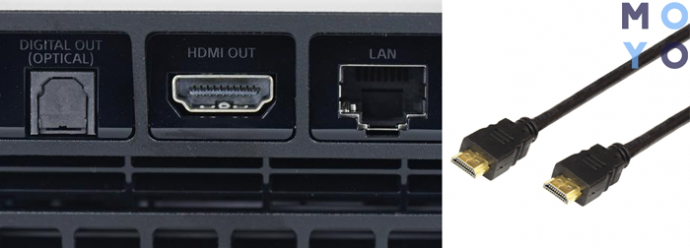
Примечание: подключить ПС4 можно и напрямую к монитору через HDMI. Если порт в дисплее — другого типа, то можно купить новый переходник c дополнительным питанием (это обязательно), чтобы заменить HDMI на одном конце кабеля альтернативным интерфейсом, который совместим с экраном.
Есть один нюанс. Такое подсоединение обеспечивает только видеосигнал, а вот звука не будет, если в монитор не встроены динамики. В таком случае нужно подключить колонки или наушники, чтобы звук пошел. После пользователю станут доступны настройки, которые ранее не были активны и появится возможность их редактирования. Какие изменения надо внести:
- Перейти в «Настройки» — «Устройства» — «Аудиоустройства»;
- Войти в «Вывод на наушники» и выбрать вариант «Все звуки».
Подключение контроллера DualShock 4
Самый простой способ подключить оригинальный геймпад DualShock 4 — воспользоваться утилитой Input Mapper. Установить программу просто. Это займет около пяти минут. Потом джойстиком можно свободно пользоваться, выбрав любой способ подключения — проводной или блютуз.
Для беспроводного соединения нужно выполнить следующие действия:
- Перевести контроллер в pairing, зажав кнопку «share» («back» в играх) до тех пор, пока не появится характерный светодиодный сигнал — короткие и частые мигания.
- Войти в меню Bluetooth-подключения на компьютере и установить соединение: Input Mapper без труда опознает устройство.
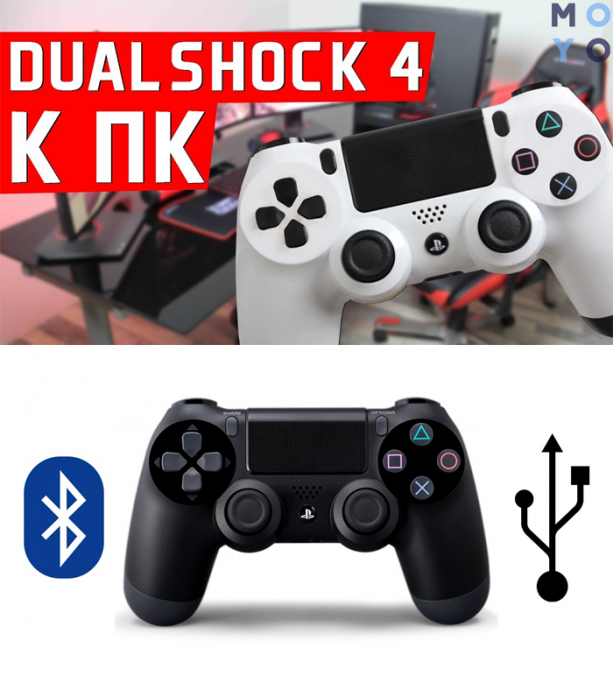
Геймпад, подключенный таким образом, работает стабильно, все фишки, включая сенсор, функционируют. Но есть один недостаток: возможно, что подсказки в играх пойдут обозначением XBox-кнопок, и решить эту задачу можно двумя способами:
- запомнить, что и где;
- воспользоваться специальными наклейками на клавиши контроллера.
Как подключить Playstation 4 к ноутбуку
Подключить игровую консоль к ноутбуку можно таким же способом, что и к десктопу: необходимо скачать софт PS4 Remote Play и затем следовать поэтапной инструкции, описанной в разделе о подключении приставки к компьютеру.
Как видно, Sony Playstation 4 без проблем подключается как к десктопному варианту ПК, так и к ноутбуку. Дело это — нехитрое и недолгое. Всего-то нужна определенная утилита и инструкция, которая описана в разделах выше. Подсоединить консоль сразу к монитору тоже можно.
Дистанционная игра PlayStation на PC и Mac
Функция «Дистанционная игра» позволяет вам управлять своей консолью PlayStation® в любом месте, где есть высокоскоростное соединение с Интернетом.
- Требования
- Установка приложения PS Remote Play
- Настройка консоли
- Запуск приложения PS Remote Play
- Подключение к другим устройствам
Подготовка к дистанционной игре на PC или Mac
С помощью приложения PS Remote Play вы можете управлять своей консолью PlayStation®5 или PlayStation®4 с PC или Mac, подключенного к высокоскоростной сети. Убедитесь, что ваш PC или Mac соответствует требованиям, а затем выполните следующие действия, чтобы настроить дистанционную игру.
- Операционная система: Windows 10 или Windows 11
- Процессор: Intel® Core™ 7-го поколения или более новый
- Место на диске: от 100 МБ
- ОЗУ: от 2 ГБ
- Разрешение экрана: 1024 × 768 или выше
- Звуковая карта: требуется
- Разъем USB: требуется
- Операционная система: macOS Mojave, Catalina, Big Sur, Monterey, Ventura
- Место на диске: от 40 МБ
- ОЗУ: от 2 ГБ
- Разъем USB: требуется
Контроллер
- Вы можете использовать беспроводной контроллер DualSense™, беспроводной контроллер DualSense Edge™ или беспроводной контроллер DUALSHOCK®4 для дистанционной игры на консоли PS5.
На PC требуется проводное соединение. - Вы можете использовать беспроводной контроллер DUALSHOCK®4 для дистанционной игры на консоли PS4.
Вы можете подключиться через USB или зарегистрировать контроллер на поддерживаемом устройстве, используя Bluetooth. На PC требуется проводное соединение.
Консоль PS5™ или PS4™
- Последняя версия системного программного обеспечения
Всегда обновляйте системное программное обеспечение консоли до самой новой версии. - Учетная запись для PlayStation™Network
Используйте ту же учетную запись, которую вы используете на своей консоли. Если у вас нет учетной записи, необходимо ее создать. - Высокоскоростное соединение с Интернетом
Рекомендуется использовать высокоскоростное соединение со скоростью отправки и загрузки данных не менее 5 Мбит/с. Для максимальной производительности используйте высокоскоростное соединение со скоростью отправки и загрузки данных не менее 15 Мбит/с. - Кабель USB
Обратите внимание, что при использовании проводного подключения встроенный динамик и микрофон вашего контроллера не поддерживаются. - Микрофон
Для использования голосового чата потребуется микрофон, например встроенный микрофон на Windows PC или Mac.
Системное программное обеспечение PS5
Системное программное обеспечение PS4
Подключение беспроводного контроллера DualSense на PC или Mac
Подключение беспроводного контроллера DUALSHOCK 4 на PC или Mac
Установка приложения PS Remote Play на PC или Mac
Вы можете использовать одно и то же приложение для подключения и к консоли PS5, и к консоли PS4.
- Загрузите приложение PS Remote Play.
- Запустите файл установки и, следуя инструкциям на экране, установите приложение.
Загрузите приложение PS Remote Play
Настройка консоли PS5 для дистанционной игры
- На начальном экране перейдите в раздел Настройки >Система >Дистанционная игра и включите Разрешить дистанционную игру.
- Чтобы начать дистанционную игру, когда консоль PS5 находится в режиме покоя, выберите пункт Настройки >Система >Энергосбережение >Функции, доступные в режиме покоя. Затем установите флажки Сохранить подключение к Интернету и Разрешить включение PS5 через сеть.
- На экране функций перейдите в раздел Настройки >Настройки соединения дистанционной игры, а затем включите настройку Разрешить дистанционную игру.
- На экране функций перейдите в раздел Настройки >Управление учетной записью >Активировать как основную систему PS4 и выберите пункт Активировать. Эту настройку можно включить только на одной консоли PS4 для каждой учетной записи.
- Чтобы начать дистанционную игру, когда консоль PS4 находится в режиме покоя, выберите пункт Настройки >Настройки энергосбережения >Выбрать функции, доступные в режиме покоя. Затем включите Сохранить подключение к Интернету и Разрешить включение PS4 через сеть.
Запуск дистанционной игры на PC или Mac
Указанные ниже действия потребуется выполнять при каждом подключении к консоли PS5 или PS4 с PC или Mac.
- Включите консоль или переведите ее в режим покоя.
- Подключите контроллер к своему PC или Mac.
- Запустите приложение PS Remote Play на PC или Mac и выберите пункт Войти в PSN.
- Войдите в сеть под учетной записью, которую вы используете на своей консоли.
Выберите Настройки, чтобы настроить параметры качества видео для дистанционной игры, например разрешение и частоту кадров. - Выберите PS5 или PS4.
Приложение выполнит поиск консоли PS5 или PS4, на которой выполнен вход в сеть с использованием вашей учетной записи, и автоматически подключится к ней. После подключения на PC или Mac отобразится экран консоли, и можно будет использовать функцию «Дистанционная игра». Если будет обнаружено несколько консолей, выберите консоль, которую вы хотите использовать.
В следующий раз можно будет выбрать консоль, к которой вы подключались раньше.
Если консоль не может подключиться к компьютеру автоматически, вам будет предложено вручную зарегистрировать консоль на PC или Mac.
Вручную зарегистрируйте консоль для использования дистанционной игры на PC или Mac
- Консоль PS5
На начальном экране консоли PS5 перейдите в раздел Настройки >Система >Дистанционная игра >Связать устройство, после чего на экране отобразится номер. - Консоль PS4
На экране функций консоли PS4 перейдите в раздел Настройки >Настройки соединения дистанционной игры >Добавить устройство, после чего на экране отобразится номер.
Запустите приложение PS Remote Play на PC или Mac. Введите номер, отображаемый на экране вашей консоли, чтобы добавить устройство для использования функции «Дистанционная игра».
Как использовать приложение PS Remote Play на мобильных устройствах
Также можно настроить функцию «Дистанционная игра» на мобильном устройстве или Android TV.
Как подключить PS4 к iMac: инструкция для пользователя
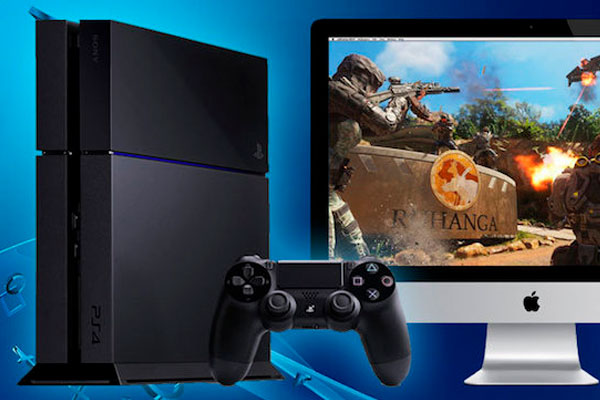
Любители игр часто интересуются вопросом о том, как подключить PS4 к iMac. Скептики говорят, что для этой цели надо приобретать отдельный монитор, чтобы не тратить ресурс полноценного ПК. Если у пользователя есть какая-либо версия моноблока Apple, то покупать ничего придется. Девайс отлично может выполнять функцию монитора для игр при условии наличия некоторых приспособлений.
Для подключения PlayStation 4 предстоит обзавестись картой захвата ExtemeCap U3, которая позволяет не только производить игровые манипуляции, но и записать ход игры.
Для обеспечения корректной работы предстоит скачать прошивку для ExtremeCap U3. Ее просто найти на официальном сайте. Моноблок iMac подойдет для игр, благодаря характеристикам высокого расширения экрана. Оно имеет большую значимость для игр, где динамика на высоком уровне. Примером могут стать игры, созданные в жанре файтинга.
При столкновении с торможением изображения, достаточно поменять уровень графики в сторону снижения качества. Например, опустить планку до 720 р.
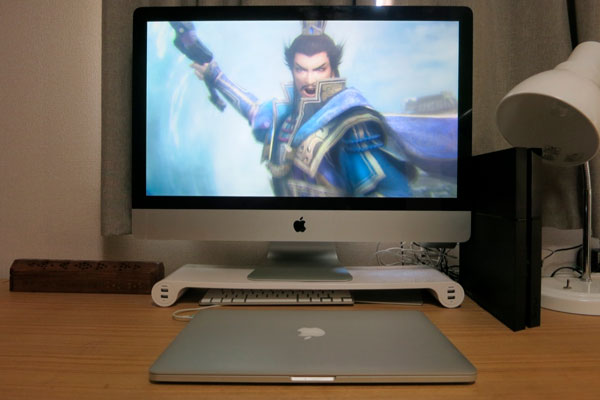
Инструкция по подключению
Возвращаясь к вопросу о том, как подключить PS4 к iMac, стоит отметить, что потребуется перепрошить PlayStation 4. Главное условие — обзавестись версией 3.5 и выше, а также аккаунтом PSN. Далее необходимо:
- Провести подключение консоли к сети Интернет, для обеспечения качественного вывода изображения. Компанией Sony рекомендуется скорость не меньше 12 Мбит/с. Иначе, не избежать ощутимых задержек при работе Remote Play. При соблюдении параметров технического характера, можно начинать настройку.
- Необходимо зайти в опции PS4 и следом в PSN-аккаунт. После этого активировать Play Station 4 в качестве главного. Далее пройти путь активизации соединения Remote Play.
- Запускается Remote Play на ПК. Выбирается разрешение изображения, максимум которого составляет 720 р. Устанавливается частота кадров. Максимально возможно 60 к/с.
- Чтобы произвести сопряжение устройств, в опциях консоли необходимо отметить дистанционное устройство воспроизведения, как новое. Будет автоматически сгенерирован шифр, для введения на ПК в Remote Play.
- Последним этапом становится подключение Dualshock к ПК и можно запускать игру.
Обновленная прошивка от версии 3.5 привнесла новые функции. Одна из них возможность включения уведомлений о появлении в он-лайне друзей. Стало возможным быстро проверить статус PlayStation Network.