
Honor Band 6 инструкция на русском языке. Подключение, настройка, функции
По инструкции, которая идет в комплекте с фитнес-браслетом Honor Band 6, достаточно сложно разобраться со всеми настройками устройства. В нашей инструкции мы постараемся максимально подробно рассказать о всех настройках и функциях Honor Band 6, а также ответить на самые часто задаваемые вопросы, которые могут возникнуть во время подключения и эксплуатации.
Официальную инструкцию на русском языке для Honor Band 6 можно скачать по этой ссылке.
Технические характеристики
| Honor Band 6 | |
|---|---|
| Дата выпуска | Ноябрь 2020 года (глобальный рынок — январь 2021) |
| Официальная цена | 37 долларов Версия с NFC — 43 доллара |
| Размер экрана | 1,47 дюйма |
| Тип экрана | AMOLED |
| Разрешение | 368 x 194 пикселя |
| Плотность пикселей | 283 точек на дюйм |
| Процессор | Нет данных |
| Операционная система | Фирменная прошивка |
| GPS | Нет |
| Встроенная память | Нет |
| Связь | Bluetooth 5.0 |
Honor Band 6 – смарт-часы или фитнес-браслет?
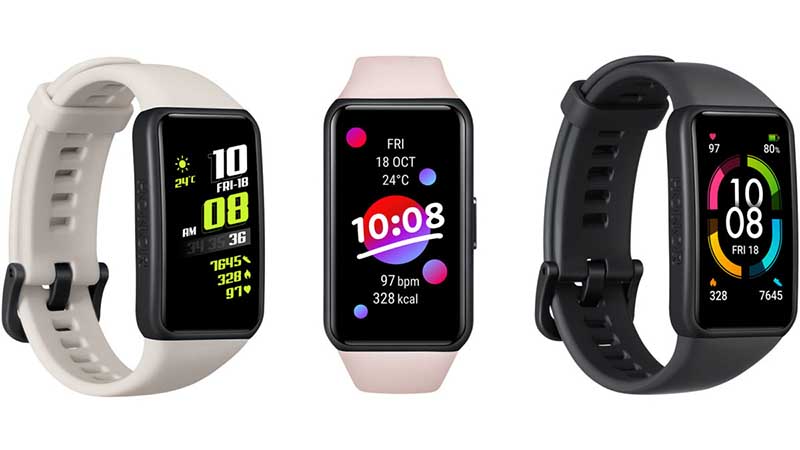
Это что-то среднее. В отличие от всех предыдущих моделей, Honor Band 6 визуально больше напоминают смарт-часы. По размеру экрана (диагональ — 1,47 дюйма) это устройство также ближе к умным часам. Но, когда дело доходит до функционала, то Band 6 ближе к фитнес-браслетам. Здесь нет возможности устанавливать дополнительные приложения, загружать музыку и подключать Bluetooth-гарнитуру, нет возможности отвечать на сообщения и звонки. Honor Band 6 скорее можно назвать фитнес-часами, чем смарт-часами или фитнес-браслетом.
Какие версии Honor Band 6 бывают?
С версиями Honor Band 6 несложно запутаться. Дело в том, что на китайском рынке выпущен фитнес-браслет был еще в конце 2020 года, то есть до того, как Honor стал независимым от компании Huawei брендом. Поэтому все первые партии устройств для китайского рынка выпускались компанией Huawei. Да и сейчас их еще можно встретить в продаже.
У браслета от Huawei две версии:
- ARG-B19 — версия без NFC
- ARG-B29 — версия с NFC
После разделения Honor начала выпускать свои версии Honor Band 6:
- ARG-B39 — версия без NFC
- ARG-B59 — версия с NFC
Чем они отличаются? Практически ничем. В настоящий момент единственное существенное отличие – разные прошивки. Вместе с новой прошивкой браслеты произведенные Honor стали получать перевод на русский язык, в то время как версии ARG-B19 и ARG-B29 пока обновление прошивки не получили. И не известно, получат ли его вообще. Кстати, первые покупатели этих моделей успели получить обновление с номером 10.1.2.12 с русским языком, но затем оно было отозвано.
Версия с NFC визуально отличается от версии без NFC маленьким отверстием микрофона снизу на торце, где находится клавиша.
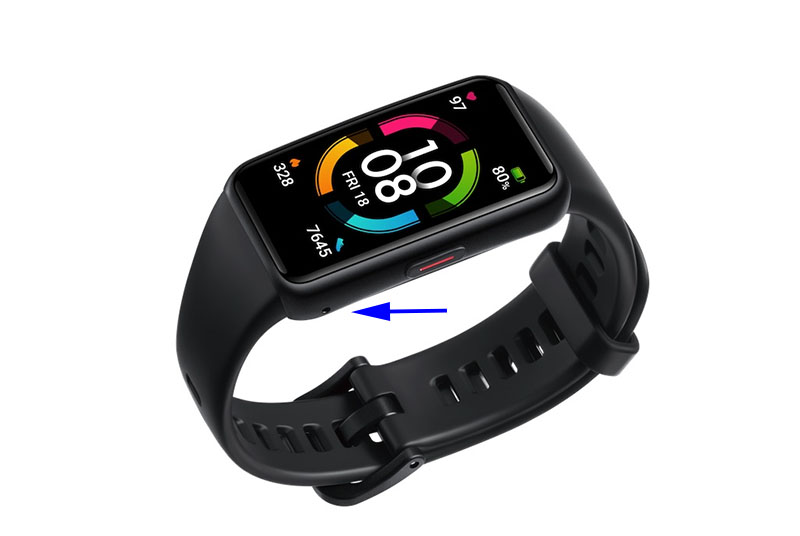
У нас раньше был подробный обзор фитнес-браслета версии ARG-B19. Он на данный момент еще не получил обновления, поэтому на фото в этой инструкции вы сможете увидеть интерфейс на английском языке. Но, вид иконок, их расположение и все настройки для всех версий абсолютно идентичны. Кстати, эта инструкция подойдет и для фитнес-браслета Huawei Band 6.
Как посмотреть версию Honor Band 6?
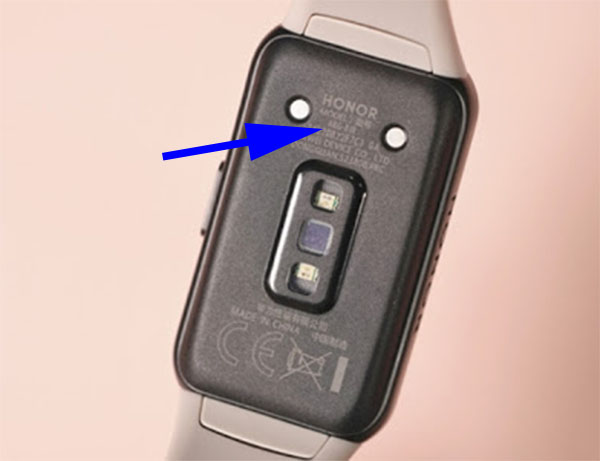
Номер модели нанесен лазером на задней панели устройства над оптическим датчиком, под словом MODEL.
Посмотреть, какая у вас версия устройства можно также в настройках. Для этого переходим в Настройки (Settings), (значок шестеренки в меню быстрого доступа или в основном меню). Далее пролистываем до пункта «Сведения» (About) и в нижней части открывшегося экрана находим номер модели.
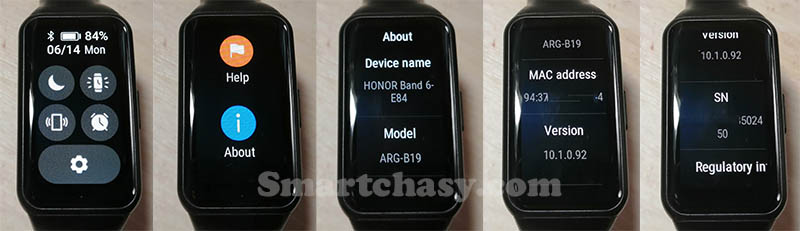
Ниже можно найти MAC-адрес, версию прошивки и серийный номер.
Функции Honor Band 6
Фитнес-браслет обладает довольно внушительным набором функций:
- Уведомления о звонках и сообщениях
- Мониторинг 10 спортивных режимов
- Счетчик шагов, расстояния и калорий
- Измерение пульса в режиме реального времени и 24/7
- Мониторинг стресса
- Измерение уровня кислорода в крови
- Дыхательные упражнения
- Отслеживание сна
- Умный будильник
- Напоминание о долгой неподвижности
- Управление плейлистом телефона
- Управление затвором камеры смартфона
- Прогноз погоды
- Фонарик
- Женский календарь
- Секундомер и таймер
- Функция «Поиск телефона»
Как включить и выключить Honor Band 6?
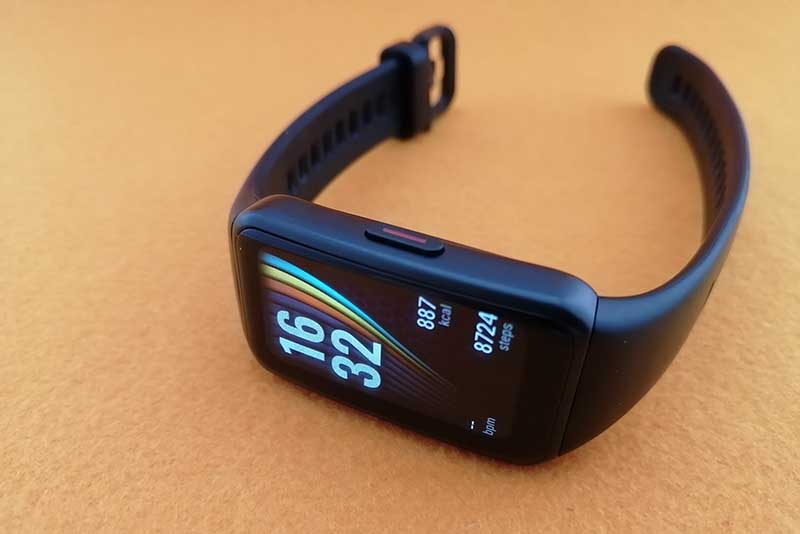
Включение
Включается Honor Band 6 двумя способами:
- Устройство включится автоматически при зарядке.
- Нажатием и удержанием кнопки на правой стороне корпуса. Если аккумулятор разряжен, на экране появится уведомление о необходимости зарядки. Через две секунды браслет выключится.
Выключение
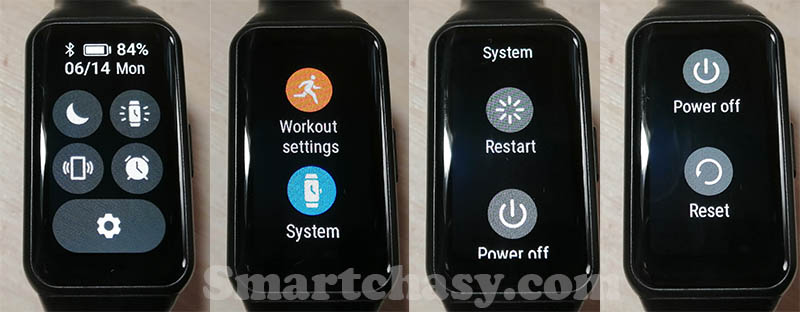
- Для выключения нажмите и удерживайте кнопку в течение 3 секунд. Далее выберите опцию «Выключить» (Power off).
- Второй способ – перейдите в раздел Настройки (Settings) > Система (System) > Выключить (Power off).
Как перезагрузить и сбросить настройки Honor Band 6?
Перезагрузка
- Для перезагрузки нажмите и удерживайте кнопку в течение 3 секунд. Далее выберите опцию «Перезагрузить» (Restart).
- Второй способ — перейдите в раздел Настройки (Settings) > Система (System) > «Перезагрузить» (Restart).
Сброс настроек
Сбросить настройки фитнес-браслета к заводским можно двумя способами:
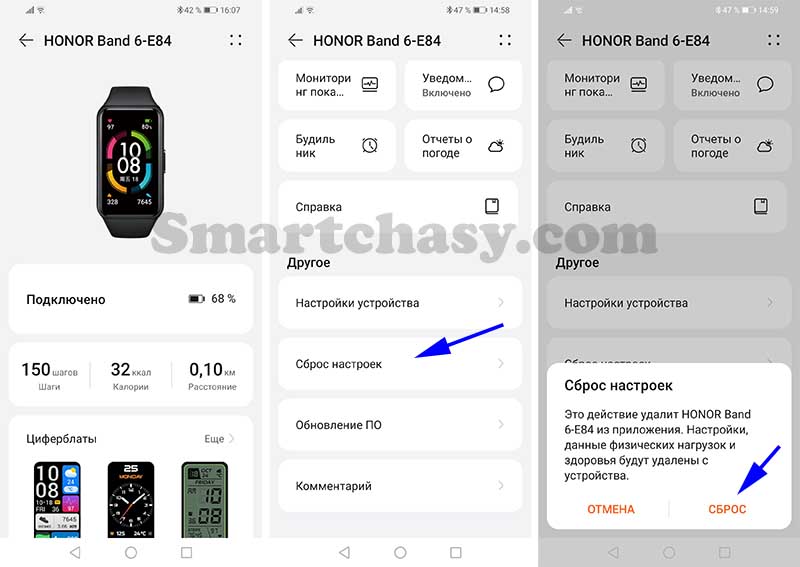
- Настройки (Settings) > Система (System) > Сброс настроек (Reset)
- Через приложение Huawei Health (Здоровье). Перейдите в раздел «Устройства», выберите Honor Band 6, затем «Сброс настроек» и подтвердите нажатием кнопки «Сброс».
Как заряжать?
Большинство производителей рекомендуют использовать источник питания с напряжением 5В и током 250 мА (0,25А). Но, на самом деле, источником питания может быть любой исправный блок питания на 5 вольт, вне зависимости от количества ампер. Устройство не возьмет больше тока, чем ему нужно. Также для зарядки подойдет USB-порт компьютера, ноутбука или повербанка.
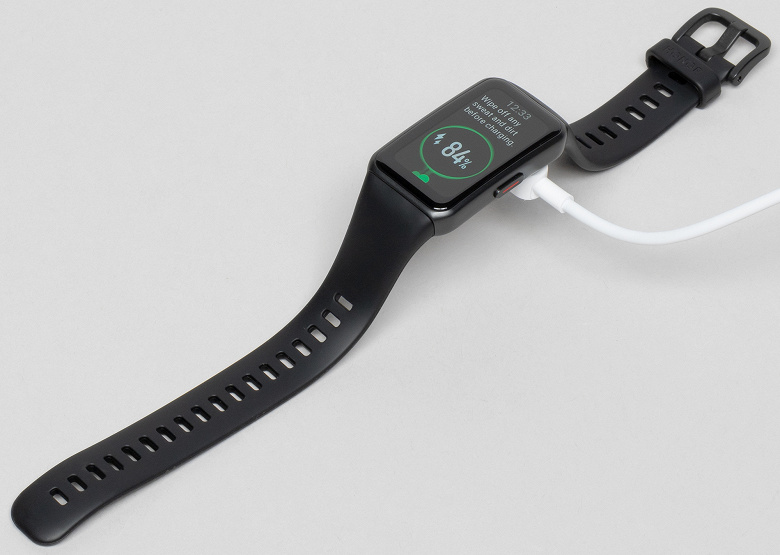
Заряжайте аккумулятор Honor Band 6 с помощью кабеля из комплекта. Сначала совместите контакты на обратной стороне браслета с контактами на зарядном кабеле. Неправильно подключить не получится, так как магнит просто сместит коннектор в случае неправильной полярности. Затем подключите разъем USB-A к источнику питания. После этого на экране появится индикатор зарядки уровень заряда батареи.
Полная зарядка занимает около 65 минут. 5 – 10 минут на зарядке достаточно для нескольких дней автономной работы. Желательно не допускать полной разрядки аккумулятора.
Как настроить дату, время и язык?
Установить время и дату из меню Band 6 нельзя. После сопряжения со смартфоном время и дата на браслете автоматически синхронизируются со смартфоном.
Управление браслетом Honor Band 6
Всё управление интерфейсом Honor Band 6 осуществляется при помощи касаний и свайпов по сенсорному экрану, а также нажатием физической клавиши сбоку. Короткое нажатие кнопки возвращает на главный экран из любого интерфейса. Нажатие кнопки на главном экране открывает основное меню или меню выключения при её длительном удержании.
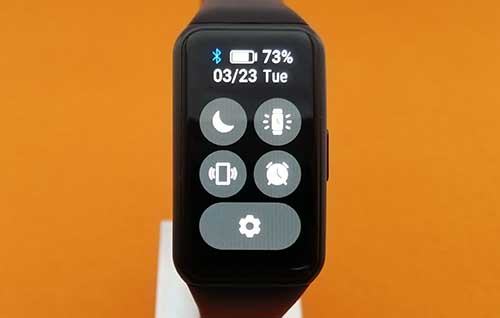
Касание и удержание на главном экране открывает доступ ко всем доступным в памяти фитнес-браслета вариантам циферблата. Свайпом вниз по экрану вызывается меню быстрого доступа («Не беспокоить», время активного экрана поиск смартфона, будильники, переход к системным настройкам), свайпом вверх открывается меню уведомлений. В меню жестами вверх/вниз перелистываются доступные настройки.
Свайпами влево/вправо циклически перелистываются до 5 основных виджетов. Порядок их расположения можно настроить в меню браслета. Всего доступно 7 виджетов: погода, пульс, стресс, активность, музыка, AliPay и сон. Свайп вправо по экрану в меню и его разделах возвращает на один шаг назад, а в меню уведомлений служит для удаления сообщения.
Как подключить Honor Band 6 к смартфону
Honor Band 6 совместим с телефонами с версией Android 5.0 и выше или iOS 9.0 и новее. Для сопряжения со смартфоном используется приложение Huawei Health (Здоровье). Скачать приложение можно и из магазина приложений App Store и из Google Play. Но, из-за санкций, в магазине Google приложение «Здоровье» не обновлялось с 15 июля 2020 года.
Теперь, чтобы пользоваться часами и фитнес-браслетами Huawei и Honor их владельцы обязаны пользоваться сервисами этой компании, нравится им это или нет. Скачать AppGallery на смартфон можно по этой ссылке: https://huaweimobileservices.com/appgallery/. После этого нужно скачать Huawei Health (Здоровье) из AppGallery.
Перейдем к сопряжению.
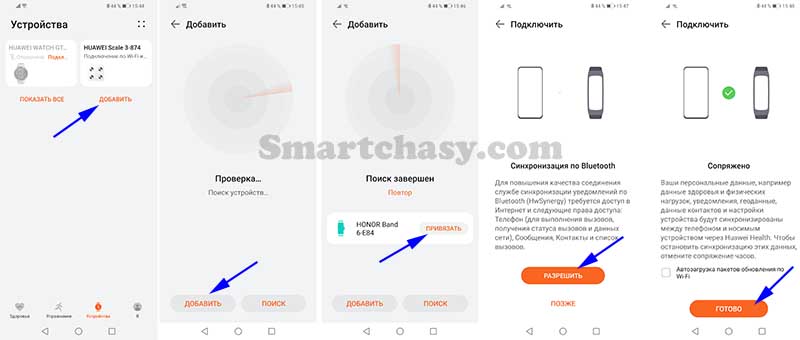
- Скачайте и установите на смартфон последнюю версию приложения «Здоровье». Откройте приложение.
- Перейдите в раздел «Устройства» и нажмите «Добавить».
- Дождитесь, пока приложение найдет браслет и выберите устройство, нажав кнопку «Привязать», или повторите поиск, если устройство не обнаружено.
- Разрешите синхронизацию по Bluetooth и дождитесь сопряжения. На экране устройства отобразится значок о выполнении сопряжения. Подтвердите сопряжение касанием значка и нажмите кнопку «Готово» в приложении. Синхронизация данных займет несколько секунд (2 – 3 секунды).
Далее можно переходить к настройкам.
Настройка Honor Band 6
Сначала разберем настройки, имеющиеся в приложении. Правильным будет в первую очередь заполнить персональные данные, это пол, дата рождения, рост и вес. Эти данные нужны для более корректного определения пройденного расстояния, количества израсходованных калорий и т.д.
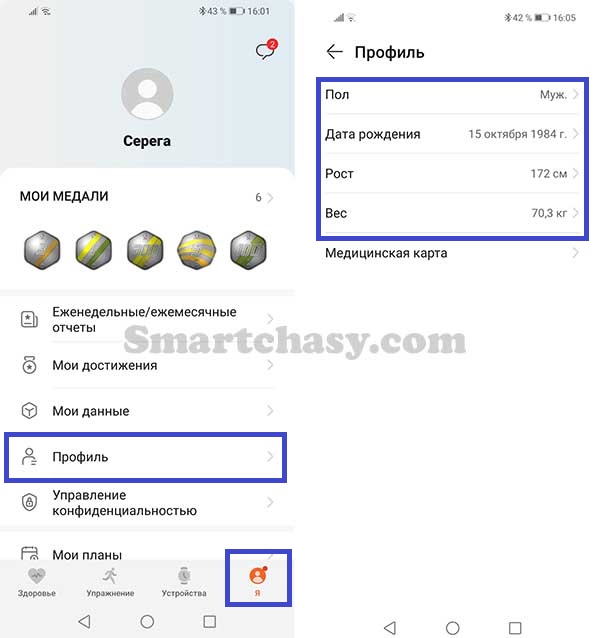
Для этого перейдите в раздел «Я» и выберите «Профиль». Заполните все поля.
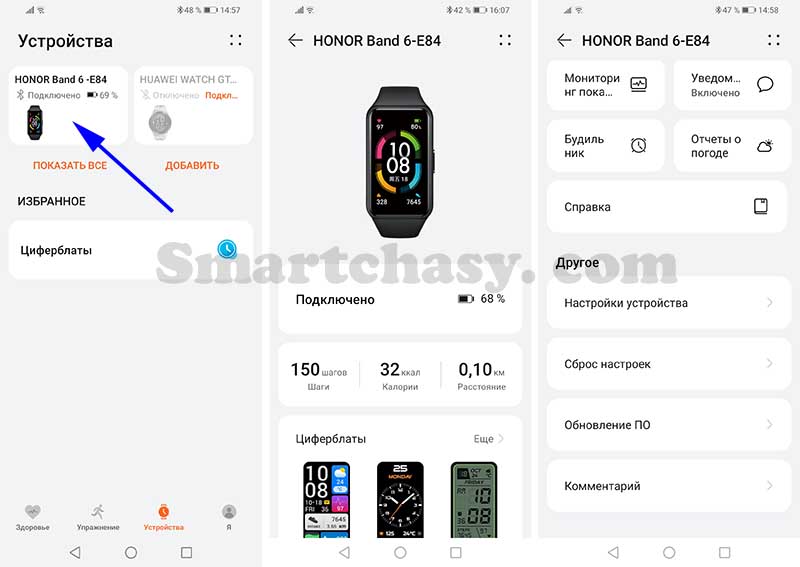
Для настройки трекера перейдите в раздел «Устройства» и выберите Honor Band 6. На первом экране можно увидеть состояние подключения, заряд аккумулятора, количество пройденных за текущий день шагов, израсходованные калории и расстояние. Ниже — магазин циферблатов и все основные настройки устройства.
Как настроить циферблат?
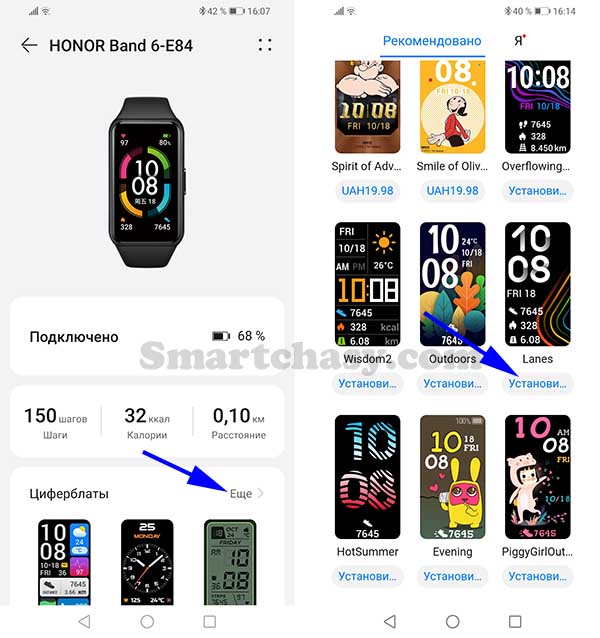
Для изменения стиля циферблата перейдите в раздел Устройства > Циферблат > Еще. Выберите понравившийся вариант и нажмите «Установить» под ним. Дождитесь завершения установки. На устройстве циферблат переключится автоматически.
С браслета изменить стиль циферблата можно двумя способами:
- Нажмите и удерживайте главный экран, пока устройство не завибрирует. Проведите пальцем по экрану влево/вправо и нажмите на понравившийся, чтобы его установить.
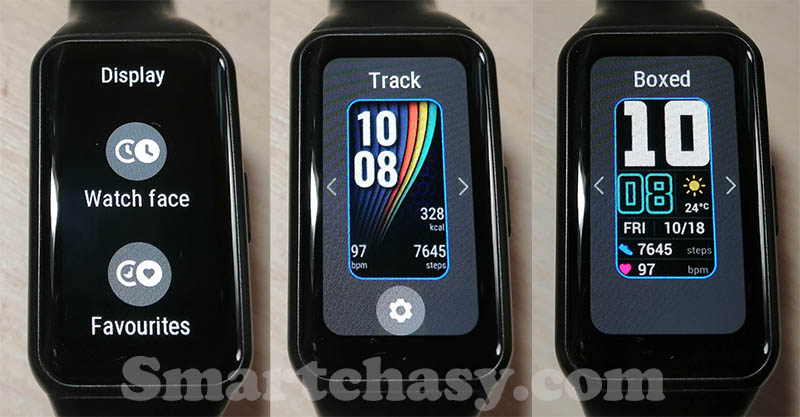
- Выберите Настройки (Settings) > Экран (Display) > Циферблат (Watch face). Проведите пальцем по экрану влево/вправо и нажмите на понравившийся, чтобы его установить.
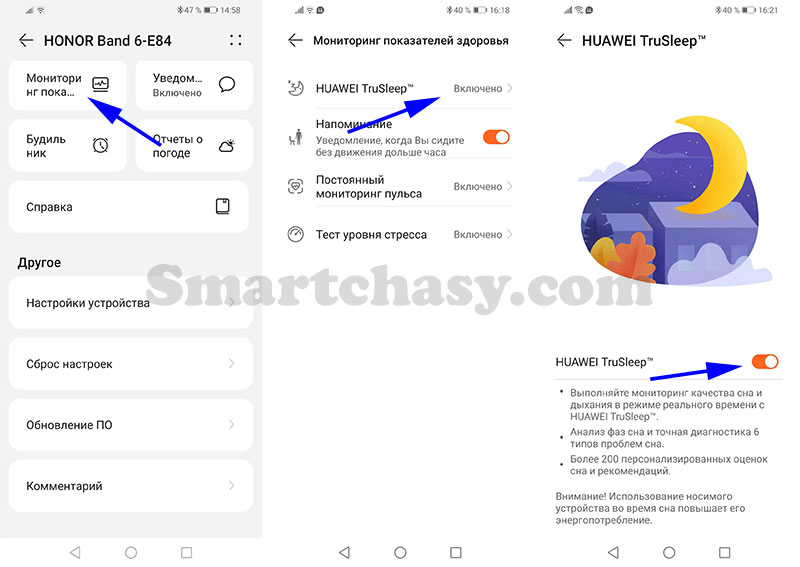
Мониторинг показателей здоровья
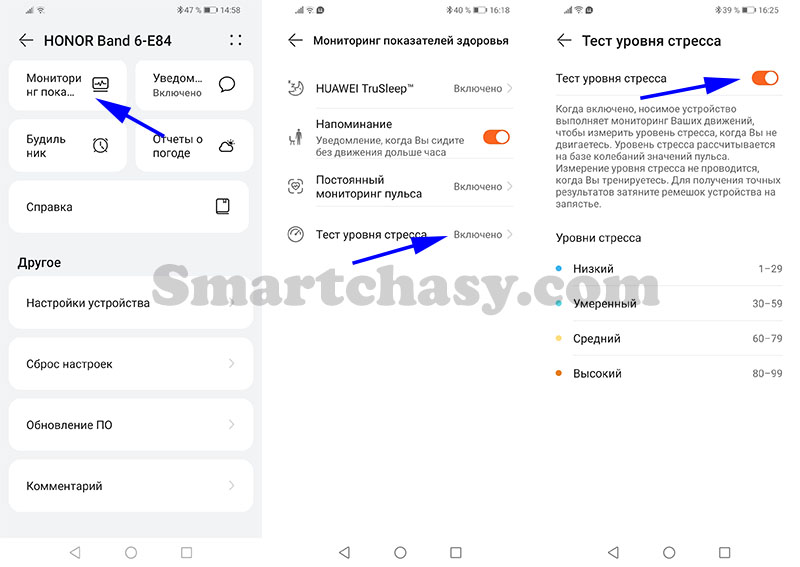
В разделе мониторинга показателей доступны следующие настройки:
Huawei TruSleep. При активации этой функции вы получите более подробную информацию о качестве сна и дыхания с анализом фаз сна и диагностику 6 типов проблем сна. Также будут доступны персональные оценки и рекомендации по улучшению качества сна. Включение данной функции повышает энергопотребление устройства.
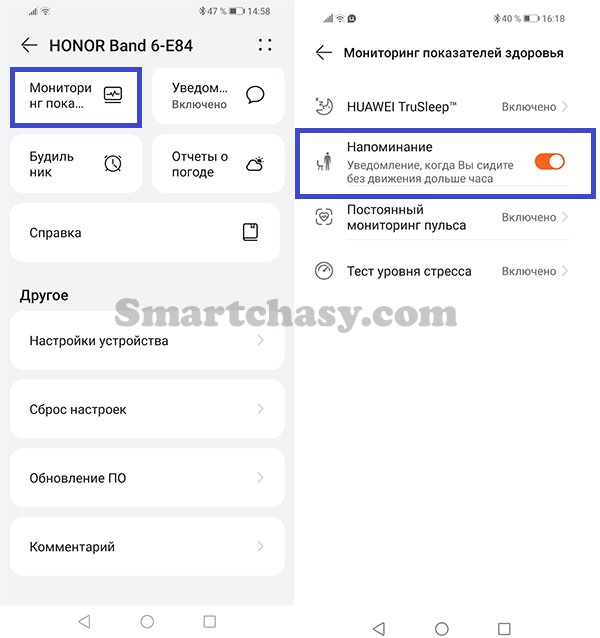
Напоминание. Браслет будет уведомлять, если вы находитесь без движения больше часа.
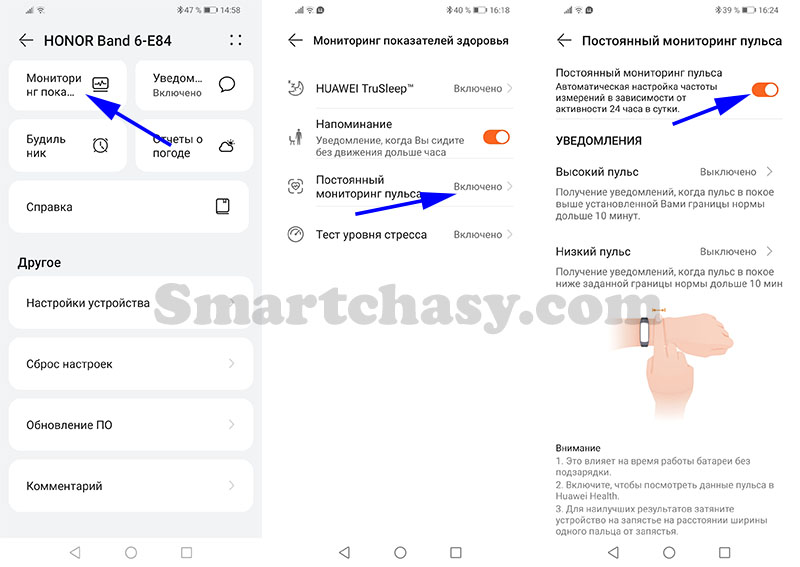
Постоянный мониторинг пульса. Здесь можно активировать автоматический мониторинг пульса, а также настроить уведомления о высоком и низком пульсе.
Тест уровня стресса. Если включить мониторинг стресса, браслет будет оценивать движения и колебания значений пульса, рассчитывая числовую оценку по 100-бальной системе, где:
- 1-29 – расслабленное состояние
- 30-59 – умеренный уровень стресса
- 60-79 – средний уровень стресса
- 80-99 – высокий уровень стресса
Настройка уведомлений
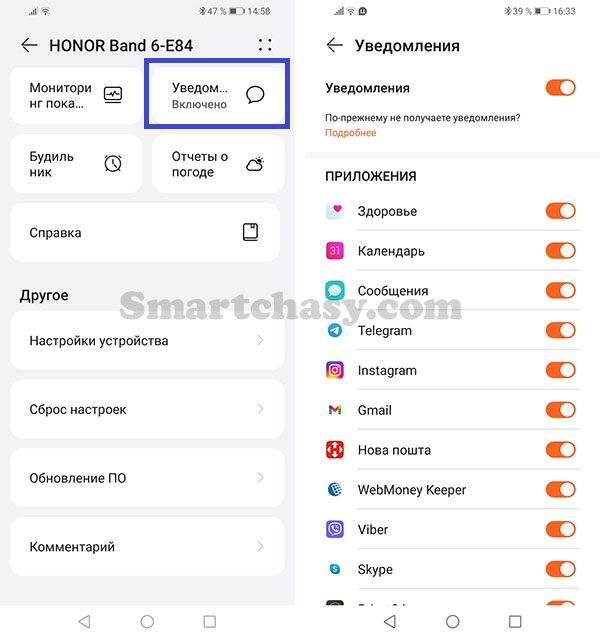
Когда браслет подключен к телефону и находится на руке, при поступлении входящего звонка экран активируется, и браслет начнет вибрировать. На экране появится имя контакта или номер телефона, а также кнопка отклонения вызова. Если устройство не на руке, экран загорится, но вибрировать гаджет не будет.
В разделе «Уведомления» можно выбрать приложения, от которых вы хотите получать уведомления. Поддерживаются абсолютно все мессенджеры и приложения, установленные на телефоне.
Чтобы просмотреть полученные уведомления, выберите пункт «Notifications» (Уведомления) в меню браслета или проведите вверх по экрану. В памяти может храниться не более 10 непрочитанных сообщений. Чтобы удалить одно уведомление откройте его и проведите по экрану вправо. Удалить все сообщения можно нажав «Clear» (Очистить) внизу списка. После просмотра сообщения на смартфоне с браслета оно удаляется автоматически.
Будильник
Для Honor Band 6 можно настроить будильники как в приложении, так и в меню браслета.
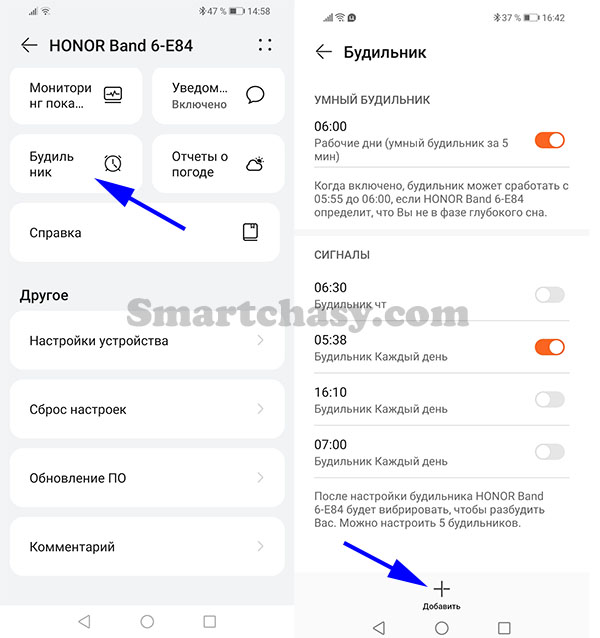
В приложении выберите «Будильник». В верхней части экрана находится настройка «умного» будильника. Если его включить, будильник может сработать немного раньше от установленного времени, если определит, что вы не в фазе глубокого сна.
Добавить обычный сигнал можно нажав кнопку «Добавить» в нижней части экрана. Устанавливается до 5 сигналов.
На устройстве перейдите в меню (нажатие кнопки) > Будильник (Alarm). В следующем окне уже будет опция «Умный будильник». Его можно включить, выключить, настроить время срабатывания, цикл повторений. Если не указать дни срабатываний, будильник сработает один раз.
Чтобы добавить новый сигнал нажмите «+» в верхней части экрана, настройте время и периодичность срабатывания.
Настройки устройства
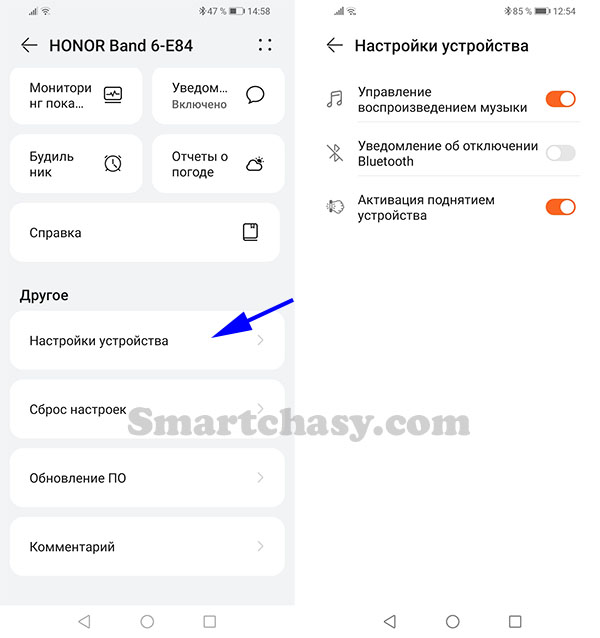
В этом разделе меню настраивается всего три функции:
- Управление воспроизведением музыки. Данная функция работает только на смартфонах с ANDROID версии 5.0 и новее. Управлять можно как «родным» проигрывателем, так и проигрывателями сторонних приложений.
- Уведомление об отключении Bluetooth.
- Активация экрана поднятием запястья.
Обновление ПО
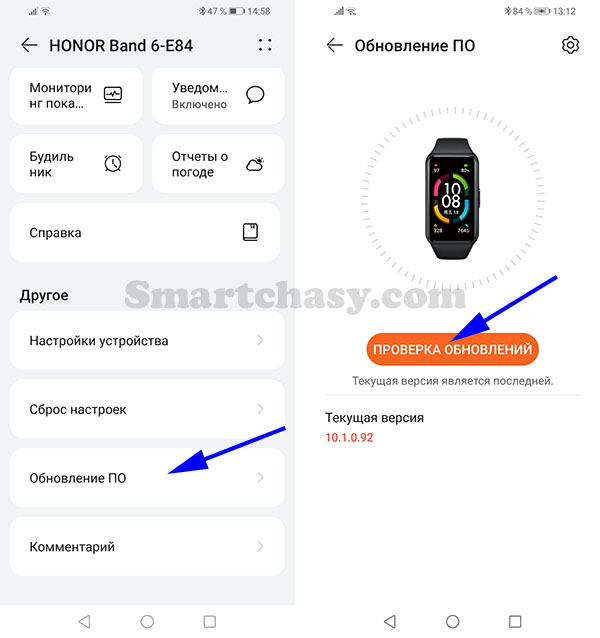
Для проверки доступных обновлений ПО перейдите в меню «Обновление ПО» и нажмите «проверка обновлений». Приложение выполнит поиск доступных обновлений и, в случае если доступна новая версия, предложит обновиться, следуя инструкциям на экране.
Прогноз погоды
Для получения прогноза погоды в настройках нажмите «Прогноз погоды», включите функцию «Прогноз погоды» и выберите единицу измерения температуры.
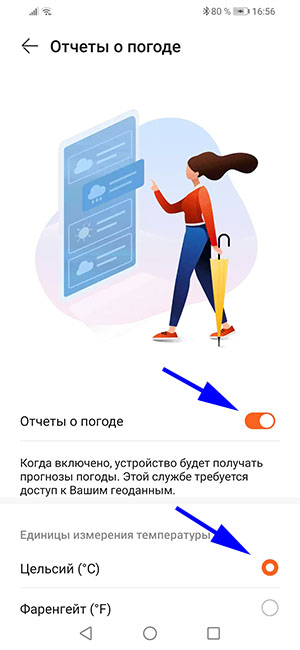
Остальные настройки выполняются в меню Honor Band 6.
Запуск тренировки
Запустить отслеживание тренировки можно как из меню устройства, так и из приложения. Для запуска из браслета перейдите в основное меню и нажмите «Тренировка» (Workout). Далее из списка выберите нужный тип тренировки и нажмите на ее значок. В следующем окне можно задать цель тренировки (расстояние, время, калории) нажав на значок шестеренки. Также можно настроить предупреждения по пульсу или расстоянию. Нажав на боковую кнопку можно приостановить тренировку, завершить ее или продолжить.
С помощью приложения Huawei Health (Здоровье) также можно запустить отслеживание тренировки. Для этого перейдите в меню «Упражнение», в верхней части окна выберите нужный тип тренировки и нажмите значок «Play» для запуска. В этом случае во время занятия будет использоваться модуль GPS-смартфона для записи маршрута, определения расстояния, темпа, скорости и т.д.
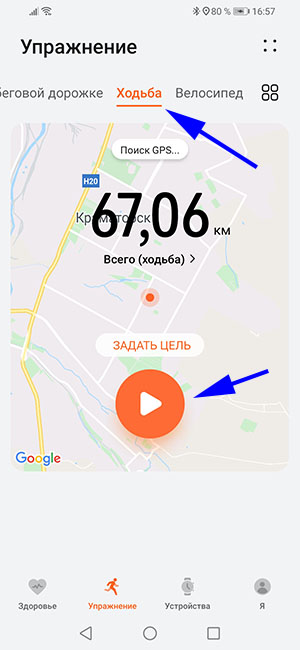
Из меню Honor Band 6 также можно запустить отслеживание с использованием GPS-смартфона, но эта функция корректно работает в основном со смартфонами Huawei/Honor. Владельцам телефонов других производителей лучше запускать отслеживание из приложения.
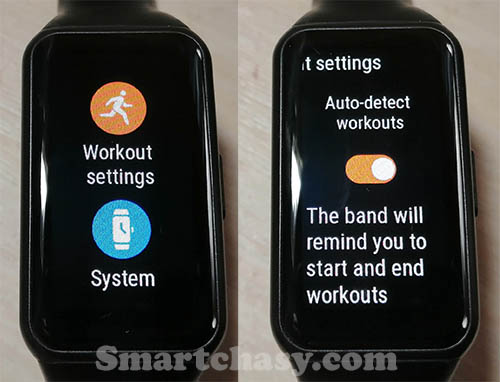
Также Honor Band 6 поддерживает автоматическое определение нескольких типов тренировки: ходьба, бег, эллипс и гребной тренажер. Браслет автоматически напомнит начать или завершить тренировку при определении изменения интенсивности активности. Эту функцию нужно активировать в настройках трекера. Для этого:
- Откройте основное меню.
- Перейдите в пункт «Настройки» (Settings).
- Выберите «Настройки тренировки» (Workout settings).
- Активируйте автоматическое отслеживание.
Настройки экрана и виджетов
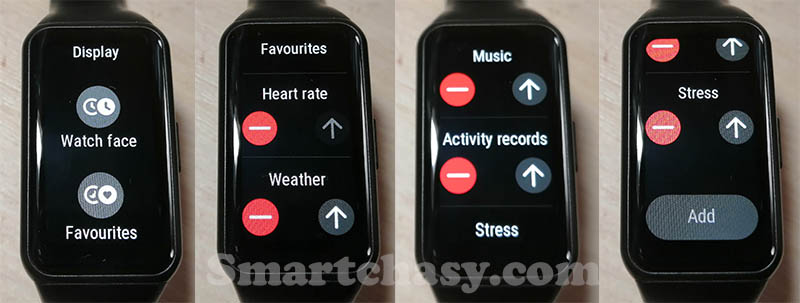
Для настройки яркости, циферблатов и времени активности экрана перейдите в меню устройства, далее «Настройки» (Settings), затем «Экран» (Display).
В этом же меню можно настроить количество и порядок расположения виджетов, которые перелистываются свайпами влево/вправо с главного экрана. Для этого выберите пункт «Избранное» (Favorites), кнопками «-» удалите ненужный виджет, кнопкой «Вверх» переместите виджет вперед.
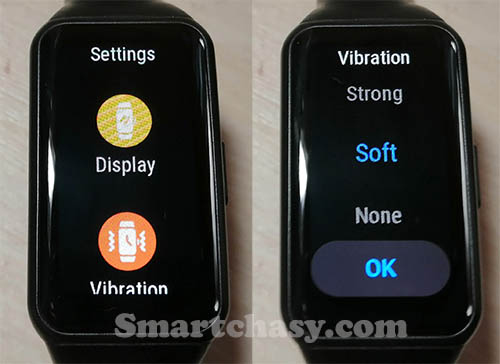
Настройка вибрации Доступно три настройки вибрации: сильная, слабая, без вибрации. Для изменения откройте основное меню, далее «Настройки» (Settings), затем «Вибрация» (Vibration) и выберите нужный режим: Сильно (Strong), слабо (Soft) или нет (None).
Дыхательные упражнения
В списке приложений выберите «Дыхательные упражнения» (Breathing exercises). В следующем окне можно настроить длительность (1, 2 или 3 минуты) и темп (быстрый, средний или медленный). После упражнения на экране появится оценка, длительность и пульс.
Управление камерой
В меню браслета выберите пункт «Удаленная съемка» (Remote shutter). Нажатием экрана сделайте снимок. Нажатием значка в верхней части экрана можно настроить таймер срабатывания (2 или 5 секунд). Корректно работает функция управления камерой ос смартфонами под управлением EMUI 8.1 и выше.
Вопросы и ответы
Можно ли плавать в Honor Band 6?
Уровень водонепроницаемости Honor Band 6 составляет 5 ATM. Такой защиты достаточно, чтобы не снимать браслет при мытье рук, во время дождя или плавания на небольшой глубине. Перед душем, дайвингом или плаванием с аквалангом браслет лучше снять. Со временем защита может ухудшиться. На водонепроницаемость могут повлиять удары и падения устройства, попадание на гаджет различных веществ, например, мыла, масла, геля для душа и т.д. Также не лучшую службу может сыграть использование устройства в условиях высокой влажности и при высоких температурах.
Какие типы тренировок отслеживает браслет?
Honor Band 6 может отслеживать 10 видов тренировок:
- Бег на улице
- Беговая дорожка
- Ходьба на улице
- Езда на велосипеде
- Велотренажер
- Плавание в бассейне
- Ходьба
- Гребной тренажер
- Эллипс
- Свободная тренировка
Считает ли браслет этажи (высоту)?
Нет. Honor Band 6 не оснащен барометрическим высотомером.
Умеет ли Honor Band 6 измерять артериальное давление?
Нет, такой функцией Honor Band 6 похвастаться не может. Ознакомиться с лучшими моделями фитнес-браслетов с функцией измерения давления можно в этом рейтинге.
Какая реальная автономность?
Гаджет оснащается литий-ионным аккумулятором емкостью 180 мАч. Заявленное производителем время автономной работы составляет до 14 дней в обычном режиме или до 10 дней при активном использовании. В целом, эти данные соответствуют действительности. Даже с постоянным мониторингом пульса и стресса, а также с довольно большим количеством уведомлений, 10 дней без зарядки браслет будет работать.
Работает ли NFC в Honor Band 6?
Владельцы Honor Band 6 с NFC в Китае могут оплатить с помощью фитнес-браслета проезд в транспорте, использовать его для привязки карт доступа и оплачивать покупки с помощью QR-кодов AliPay. В других странах Honor Band 6 с NFC может быть использован только для привязки карт доступа, да и то, не всех, а только работающих на той же частоте, что и NFC-модуль в Honor Band 6.
Достаточно подробно процесс привязки карты доступа описал один из владельцев устройства на форуме 4PDA (вот здесь).
Есть ли GPS в этом браслете?
Нет. Но во время уличных тренировок Honor Band 6 подключается к смартфону и берет данные у его GPS-модуля.
За какой период сохраняется статистика в памяти фитнес-браслета?
В памяти Honor Band 6 без сопряжения со смартфоном сохраняются данные о пульсе и сне за 7 дней, данные о стрессе – за 10 дней.
Как заменить ремешок на Honor Band 6?
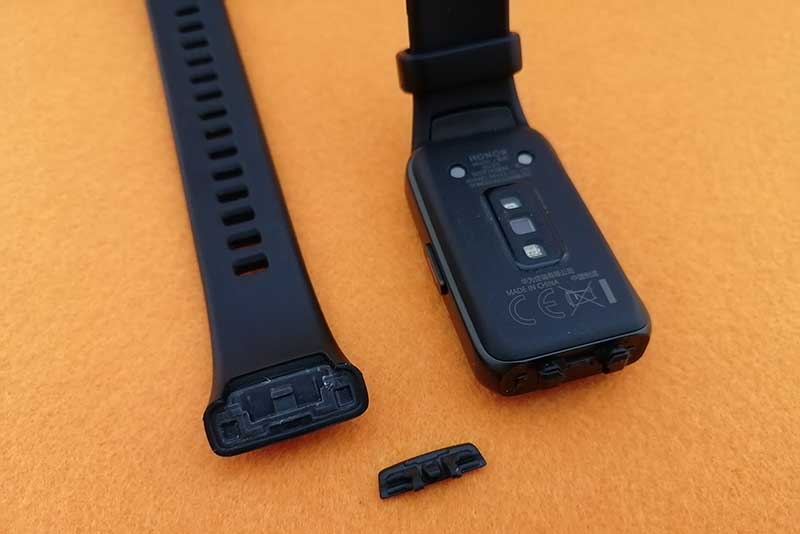
Чтобы снять ремешок расстегните браслет, подденьте острым предметом застежку браслета в месте крепления к корпусу и аккуратно потяните ее вверх. Снимите ремешок без усилия отсоединив его от корпуса. Крепится ремешок в обратном порядке. Застежка очень маленькая, поэтому ее легко потерять во время замены.
Где купить ремешок для Honor Band 6?
Многие владельцы Honor Band 6 жалуются, что у «родного» ремешка после непродолжительного использования может облезть покрытие и устройство теряет эстетический вид. Приобретение нового ремешка – небольшая проблема. Множество продавцов на Алиэкспресс продают сменные ремешки для Band 6 по достаточно адекватной цене.
Мы подобрали несколько самых интересных предложений:
Где купить Honor Band 6?
Остались вопросы? Задавайте в комментариях, мы постараемся на них ответить.
Как подключить Honor Band 5 и 6 к смартфону?

В браслете Honor Band есть всё что нужно для активного человека. Уведомления о звонках и сообщениях, мониторинг пульса и сатурации, подсчёт шагов и калорий — вот далеко не полный список возможностей.
Но получить максимум от этого браслета можно только с помощью смартфона. Поэтому, сейчас мы расскажем как подключить Honor Band 5 и 6 к телефону на Android и iOS.
Инструкция по подключению браслета
Первым делом убедитесь, что ваш телефон работает на Android 4.4 и выше или iOS 9 и выше. Кроме того, активируйте Bluetooth.
Подключение Honor Band 5 к Android
Не имеет значения какой марки ваш смартфон. Процесс подключения одинаков как на Samsung, так и на Huawei, Xiaomi и других.
- Скачайте в магазине приложение Huawei Health и установите его (ссылка на Google Play)
- Откройте его, нажмите «четыре точки» в правом верхнем углу экрана, а затем «Добавить» -> «Умный браслет» и Honor Band (выбор один, но подходит для всех моделей 4,5,6 )
- Нажмите «Сопрячь» после чего на экране телефона запустится проверка доступных устройств
- Ваш браслет должен завибрировать и на его экране появится «галочка» для подтверждения подключения. Нажмите на неё
- На дисплее Band 5 или 6 появится сообщение об успешном подключении.
Как выглядит приложение Huawei Health в маркете:

Honor Band 5 можно погружать на глубину до 50м. Знаете какому рейтингу защищенности это соответствует? Если нет, рекомендуем прочитать про степени защиты устройств — IP53 и IP68.
Подключение Honor Band 5 и 6 к iPhone
- Скачайте и установите приложение Huawei Health (доступно бесплатно в AppStore)
- Откройте приложение, перейдите в «Устройства» (нажмите «+») и выберите «Smart Band»>«Honor Band 5»
- Выберите название своего браслета из списка доступных устройств Bluetooth и нажмите на его название
- Honor Band завибрирует когда обнаружит ваш телефон. Нажмите галочку на экране браслета, чтобы подключить его к телефону
- Появится сообщение, о том, что устройства подключены друг к другу.
Если у вас есть вопросы или не получается подключить свой Band 5 к смартфону, напишите об этом в комментариях, подскажем что делать.
Понравилась статья? Поделитесь с друзьями!
Читайте также:

Умные браслеты и часы
На умных часах Amazfit можно просматривать уведомления о входящих вызовах, сообщениях от социальных сетей
[HUAWEI] Сопряжение носимого устройства с телефоном на базе EMUI/Android
Поддерживаемые продукты: HUAWEI WATCH GT 3 SE,HUAWEI WATCH D,HUAWEI WATCH GT 3 Pro,HUAWEI WATCH GT Runner,HUAWEI WATCH GT 2e,HUAWEI WATCH FIT new(huawei watch fit/huawei watch fit new),HUAWEI WATCH GT,HUAWEI WATCH FIT,HUAWEI WATCH GT Cyber,HUAWEI WATCH 4,HUAWEI WATCH GT 2 Pro,HUAWEI WATCH 3,HUAWEI WATCH 4 Pro,HUAWEI WATCH FIT 2,HUAWEI WATCH | ULTIMATE DESIGN,HUAWEI WATCH 3 Pro,HUAWEI WATCH FIT(/huawei watch fit new、special edition),HUAWEI Band 7,HUAWEI WATCH FIT new,HUAWEI Band 6,HUAWEI Band 8,PORSCHE DESIGN | HUAWEI WATCH GT 2,HUAWEI WATCH FIT mini,HUAWEI WATCH GT 2,HUAWEI WATCH GT 4,HUAWEI WATCH Buds,HUAWEI WATCH GT 3
Поддерживаемые продукты:
| [HUAWEI] Сопряжение носимого устройства с телефоном на базе EMUI/Android |
- Установите приложение Huawei Health (Здоровье) (
 ). Если вы уже установили приложение Huawei Health (Здоровье) , перейдите в раздел Я > Проверка обновлений и обновите его до последней версии. Если вы еще не установили данное приложение, перейдите в магазин приложений вашего телефона, загрузите и установите его.
 - Откройте приложение Huawei Health (Здоровье) и перейдите в раздел Я > Войти в аккаунт HUAWEI . Если у вас нет аккаунта HUAWEI, зарегистрируйте его, а затем выполните вход в него.
- Включите носимое устройство, выберите язык и начните сопряжение.
- Поместите носимое устройство рядом с телефоном. Откройте приложение Huawei Health (Здоровье) , нажмите на значок
 в правом верхнем углу экрана и нажмите Добавить устройство . Выберите носимое устройство, с которым хотите выполнить сопряжение, и нажмите ПРИВЯЗАТЬ . Вы также можете нажать Сканировать , чтобы выполнить сопряжение, отсканировав QR-код, отображаемый на экране носимого устройства.
 - Когда появится всплывающее окно приложения Huawei Health (Здоровье) с запросом на сопряжение по Bluetooth, нажмите Разрешить .
- После появления на экране носимого устройства запроса на сопряжение нажмите √ и следуйте инструкциям на экране телефона, чтобы выполнить сопряжение.
- HUAWEI WATCH Buds: как только носимое устройство будет сопряжено с телефоном, наушники и телефон начнут автоматически выполнять сопряжение.
После завершения сопряжения при использовании телефона сторонних производителей (не Huawei) откройте приложение Huawei Health (Здоровье) , перейдите на экран сведений об устройстве, выберите раздел Устранение неисправностей и отрегулируйте настройки системы. Это действие поможет предотвратить закрытие приложения Huawei Health (Здоровье) в фоновом режиме.
Отвечаем на самые частые вопросы о новом умном браслете Honor Band 6
В России начались продажи умного браслета Honor Band 6. Мы изучили, о чём больше всего спрашивают наши (и не только) читатели, и теперь отвечаем на самые частые вопросы.
Honor Band 6 — это умные часы или фитнес-браслет?
Нечто среднее. Если судить по размеру экрана (диагональ — 1,47″), то модель ближе к умным часам. Для сравнения, у Apple Watch Series 6 и Apple Watch SE диагональ экрана составляет 1,57″. Разница минимальна. Поэтому на Honor Band 6 удобно читать сообщения и уведомления, а циферблаты вмещают много полезной информации. Однако здесь нет возможности устанавливать сторонние приложения и отвечать на звонки. В этом плане устройство ближе к браслетам. Зато и работает от батареи оно куда дольше полноценных умных часов.
Сколько стоит устройство?
Honor Band 6 поступил в продажу по цене 4490 рублей, но при покупке в интернет-магазине Honor можно получить скидку 1000 рублей.
Что в комплекте?
С браслетом поставляется зарядный USB-кабель, инструкция и гарантийный талон. Сетевого адаптера в комплекте нет (для зарядки понадобится любое з/у со стандартным выходом USB или компьютер с соответствующим разъёмом).
Что в нём нового по сравнению с предыдущей моделью?
Главное отличие — конечно, куда более крупный экран. Но важно и то, что благодаря увеличению размера корпуса производитель смог оснастить модель более емкой батареей, поэтому работает он дольше, чем Honor Band 5 — 8-9 дней при активном использовании против 6 дней у предыдущего поколения.
Можно ли загрузить дополнительные циферблаты на браслет?
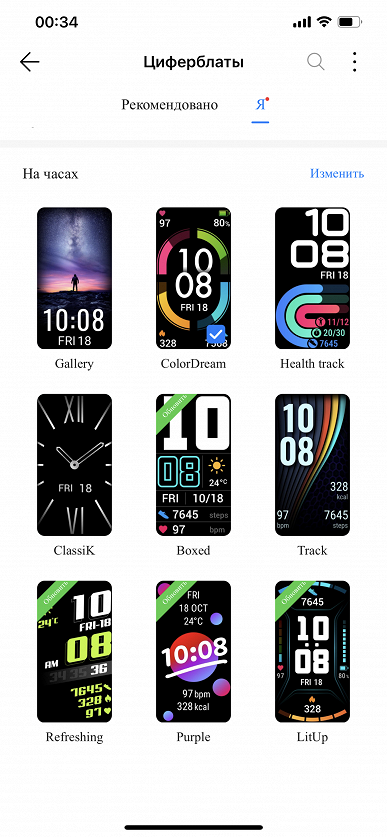
Да, это делается через приложение «Здоровье». В самом браслете установлено лишь несколько циферблатов, но в мобильном приложении их во много раз больше — на момент тестирования мы насчитали 85. И да, большинство из них бесплатные.
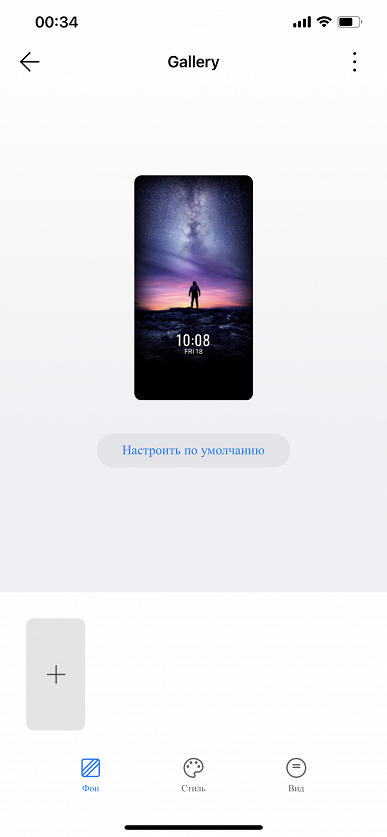
А можно ли поставить снятую мной фотографию на циферблат браслета?
Да, и делается это очень легко — опять-таки через приложение для смартфона. На странице устройства в «Здоровье» жмем на «Циферблаты», в открывшемся меню видим циферблат Gallery. Выбираем его, видим внизу миниатюрное пустое окно с плюсом, жмем на него, выбираем любую картинку из галереи смартфона, кадрируем ее встроенным инструментом (это элементарно) и загружаем. При загрузке придется несколько секунд подождать.
Есть ли разница между циферблатами в плане расхода заряда батареи?
В Honor Band 6 используется AMOLED-экран. Одна из особенностей этой технологии в том, что черное изображение на нем вообще практически не потребляет электроэнергии. Поэтому самые экономные циферблаты — те, где много черного фона. Если же вы используете вашу фотографию, то, скорее, расход будет чуть-чуть быстрее. Но экран — не самый энергопотребляющий элемент носимого устройства, если не включать его постоянно. Так что вряд ли стоит отказывать себе в удовольствии ходить с таким циферблатом, какой нравится, особенно если учесть, что браслет работает от одного заряда больше недели.
С какими смартфонами совместим Band 6? Какое приложение нужно установить?
Honor Band 6 можно подключить к устройствам на Android и iOS. В любой момент браслет может работать в паре только с одним смартфоном или планшетом. Устройство синхронизируется через Bluetooth с приложением «Здоровье» (Health). Но на iOS доступны не все возможности (об этом смотрите ниже).
Мне надо выходить из дома, а браслет разрядился. Сколько времени его надо заряжать, чтобы он проработал хотя бы до вечера?
Пяти минут будет достаточно. А если найдете 15 минут, то устройство зарядится больше, чем наполовину. Так что следующие несколько дней об этом можно будет не беспокоиться.
Есть ли GPS?
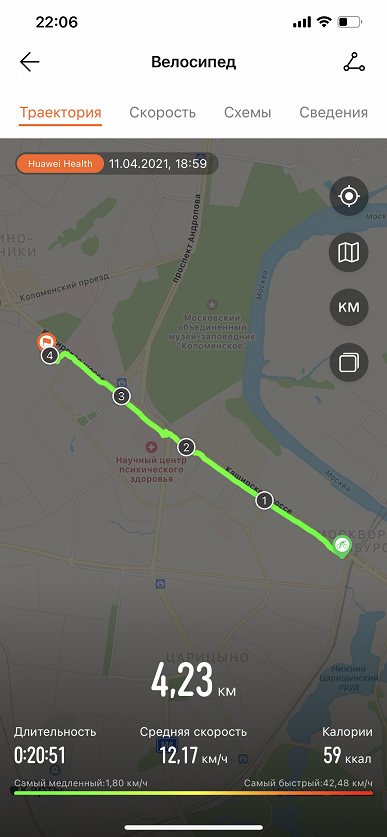
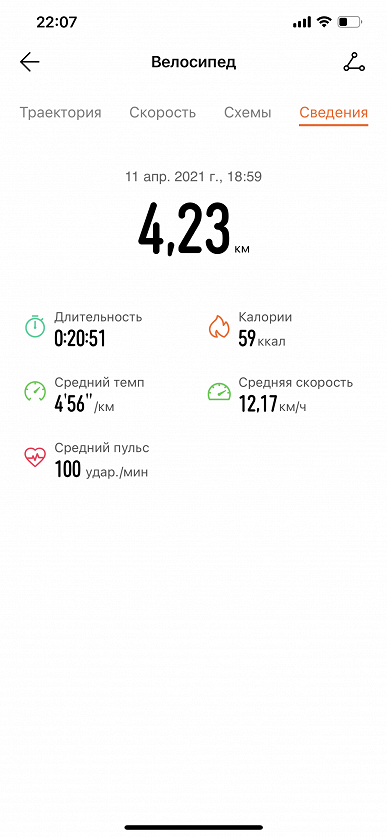
Нет. Но во время уличных тренировок Honor Band 6 подключается к смартфону и берет данные у его GPS, благодаря чему в приложении «Здоровье» потом появится трек.
Как запустить тренировку на улице, если браслет не видит GPS?
Да, мы заметили такую проблему: часто браслет просто не может получить данные от смартфона и просит отойти в то место, где нет помех приему GPS (хотя это и было такое место). Выяснилось, что решается проблема достаточно просто: надо открыть мобильное приложение и синхронизировать его с браслетом.
Как научить браслет автоматически запускать тренировку «ходьба на улице», когда я выхожу из дома?
В настройках устройства в приложении Здоровье» есть опция автоматического определения тренировки. Работает в первую очередь именно для ходьбы (но автоматически также распознает бег, гребной тренажер, эллиптический тренажер и др.). Удобно, если вам надо передвигаться на довольно большие расстояния и вы любите ходить быстрым шагом. Тогда браслет будет не просто фиксировать шаги, но расценит это как тренировку.
Какие типы тренировок поддерживает браслет?
- бег на улице
- беговая дорожка
- ходьба на улице
- езда на велосипеде
- велотренажер
- плавание в бассейне
- ходьба
- гребной тренажер
- эллипс
- свободная тренировка
Может ли браслет автоматически отслеживать сон?
Да, именно автоматически он это и делает. Не надо ничего нажимать перед тем, как лечь спать. Но есть один нюанс: если вы проспите меньше трех часов, то подробный анализ фаз сна будет недоступен.
Я спал больше, чем браслет показывает на графике. Откуда взялось расхождение и как его исправить?
Скорее всего, вы спали больше часов, но просыпались и совершали какие-то действия, которые браслет счел за полноценное пробуждение. В этом случае дальнейший сон будет зафиксирован как дневной, и в графике ночного сна приложение его не учтет. Однако, если промотать раздел «Сон» в приложении «Здоровье» вниз, то вы увидите пункт «Дневной сон», там и будет указана длительность вашего «дополнительного» сна (правда, без детализации).
В браслете есть функция измерения количества кислорода в крови. Зачем это нужно, как его правильно проводить и какое значение будет нормой?
Уровень кислорода в крови — важный показатель здоровья, отражающий в первую очередь работу легких. В случае пневмонии любого происхождения (включая и коронавирусное) легкие поражены и не могут снабжать кислородом кровь в должной мере. Медицинское устройство пульсоксиметр, которое надевается на палец, в норме показывает от 95% до 98%. Если значение ниже 90% — это кислородное голодание, которое требует госпитализации больного.
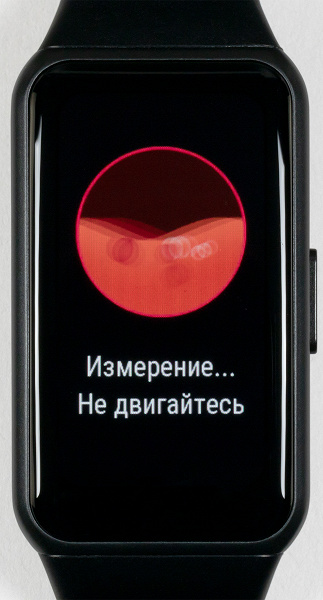
В случае с фитнес-браслетами и умными часами измерения проводятся на внешней стороне запястья, примерно на сантиметр выше косточки. При этом ремешок надо достаточно плотно затянуть, но не чрезмерно, чтобы руку не сдавливало. Во время измерения требуется положить руку ладонью вниз и сидеть неподвижно. Тогда результат будет более-менее правдоподобен. Каждое измерение, проводимое вручную, занимает секунд 10-15. Важно понимать, что умные гаджеты — не медицинские устройства, поэтому их результаты нельзя воспринимать как диагноз. Скорее, они могут стать дополнительным основанием, чтобы обратиться к врачу в случае неоднократного результата ниже нормы (то есть ниже 95%). Результаты же выше 98% тревоги вызывать не должны.
Почему мне приходят не все уведомления?
Проверьте в настройках устройства в приложении «Здоровье», у всех ли типов уведомлений рычажки сдвинуты в активную сторону.
Я не вижу в меню некоторых функций, заявленных в рекламе. Почему?
Возможно, потому, что пользуетесь смартфоном на базе iOS. Для них, например, недоступны удаленное управление камерой, отслеживание женского цикла и управление музыкой. Максимум возможностей будет в связке со смартфоном Honor под управлением оболочки Magic UI.