
Создание презентации в PowerPoint за четыре простых действия
PowerPoint для Microsoft 365 PowerPoint для Microsoft 365 для Mac PowerPoint для Интернета PowerPoint 2021 PowerPoint 2021 для Mac PowerPoint 2019 PowerPoint 2019 для Mac PowerPoint 2016 PowerPoint 2016 для Mac PowerPoint 2013 PowerPoint 2010 Еще. Меньше
Вы можете быстро создать простую структуру презентации профессионального уровня, применив тему для единообразного внешнего вид, добавив новые слайды с различными макетами, а затем добавив визуальный интерес, применив переход к всем слайдам.
- На вкладке «Конструктор» выберите тему. Чтобы увидеть другие темы, раз развернуть
 .
. - На вкладке Главная нажмите кнопку Новый слайд.
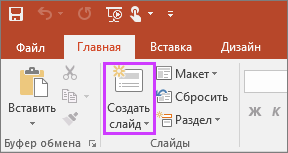 Чтобы выбрать макет, щелкните стрелку рядом с полем Создать слайд и выберите нужный вариант.
 - На вкладке Переходы выберите эффект перехода.
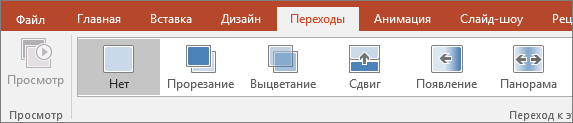 Чтобы увидеть другие переходы, раз развернуть .
 - На вкладке Переходы нажмите кнопку Применить ко всем.
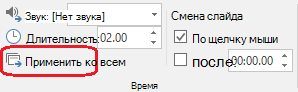
Теперь вы настроили в презентации согласованные темы и стили перехода. Затем добавьте другие слайды и заполните их текстом и визуальными эффектами, которые нужны для вашего сообщения.
- На вкладке «Конструктор» выберите тему.
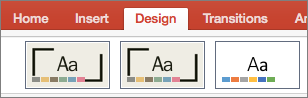 Чтобы увидеть другие темы, на выберите тему, а затем .
 - На вкладке Главная нажмите кнопку Новый слайд.
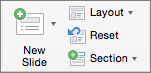 Чтобы выбрать макет, щелкните стрелку рядом с полем Создать слайд и выберите нужный вариант.
 - На вкладке Переходы выберите эффект перехода.
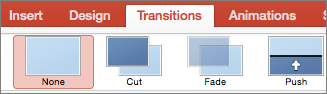 Чтобы просмотреть другие эффекты, наведите указатель мыши на переход и нажмите кнопку .
 - На вкладке Переходы нажмите кнопку Применить ко всем.

Теперь вы настроили в презентации согласованные темы и стили перехода. Затем добавьте другие слайды и заполните их текстом и визуальными эффектами, которые нужны для вашего сообщения.
- На вкладке «Конструктор» выберите тему.
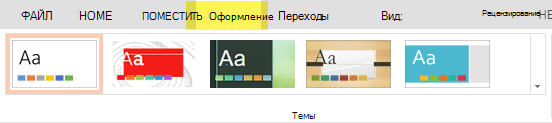 Чтобы увидеть другие темы, раз развернуть
  .
. - На вкладке Главная нажмите кнопку Новый слайд.
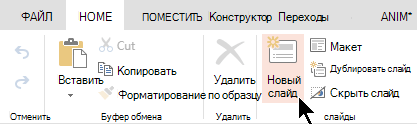 Чтобы выбрать другой макет слайда, щелкните «Макет», чтобы увидеть коллекции параметров, а затем выберите нужный макет.
 - На вкладке «Переходы» выберите нужный переход.
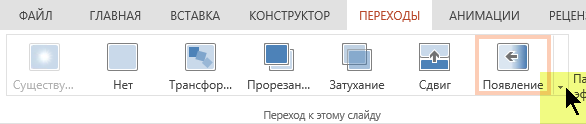 Чтобы увидеть другие переходы, раз развернуть .
 - На вкладке «Переходы» в группе «Время» нажмите кнопку «Применить для всех».
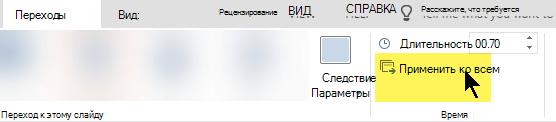
Теперь вы настроили в презентации согласованные темы и стили перехода. Затем добавьте другие слайды и заполните их текстом и визуальными эффектами, которые нужны для вашего сообщения.
КАК БЫСТРО сделать презентацию в PowerPoint | быстрая красивая презентация в PowerPoint

Мой онлайн-курс по PowerPoint: https://clck.ru/359Lpj Шаблоны PowerPoint: https://shoppt.ru Презентация за 15 минут, реально? В видео я расскажу как быстро создавать презентации в PowerPoint. Как выбрать один цвет, как выбрать шрифт, какие инструменты повер поинт помогут создавать красивые слайды быстрее. ____ Меня зовут Михаил Кузнецов. Я тренер по красивым и эффективным презентациям, автор обучающего онлайн курса по PowerPoint. На этот канал я записываю видео уроки по программе PowerPoint. Делюсь интересными фишками для продвинутых пользователей и для новичков. Трюки, лайфхаки, секреты, возможности Power Point. На канале много бесплатного обучающего материала по презентациям. Например: как создать презентацию, как сделать красивую стильную презентацию, как сделать инфографику, иллюстрации, как сделать анимацию в powerpoint, как разнообразить презентацию, да и просто нарисовать красивые слайды. #презентации #PowerPoint
Показать больше
Войдите , чтобы оставлять комментарии.
Как сделать презентацию в PowerPoint
В создании этой статьи участвовала наша опытная команда редакторов и исследователей, которые проверили ее на точность и полноту.
Команда контент-менеджеров wikiHow тщательно следит за работой редакторов, чтобы гарантировать соответствие каждой статьи нашим высоким стандартам качества.
Количество просмотров этой статьи: 146 711.
В этой статье:
Из этой статьи вы узнаете, как создать презентацию в Microsoft PowerPoint. PowerPoint — это программа, входящая в пакет Microsoft Office и поддерживающая Windows и macOS.
Часть 1 из 6:
Как создать презентацию

Запустите PowerPoint. Щелкните по значку в виде белой буквы «Р» на оранжевом фоне. Откроется страница шаблонов PowerPoint.

- Шаблоны включают цветовые схемы, шрифты и общий вид.

- Если вы не хотите использовать шаблон, просто нажмите «Пустая презентация» в левой верхней части страницы и пропустите следующие два шага.

- Пропустите этот шаг, если в выбранном вами шаблоне нет доступных тем.

Нажмите Создать . Эта опция находится в правом нижнем углу окна. Будет создана презентация на основе выбранного шаблона.
Часть 2 из 6:
Как создать титульный слайд

- Если титульный слайд должен быть каким-то особенным, пропустите этот шаг.

- Изменить стиль и размер шрифта можно на вкладке «Главная», которая находится на оранжевой ленте в верхней части окна.

- Если хотите, оставьте это поле пустым.

- Чтобы изменить размер текстового поля, перетащите маркер в одном из его углов.

Щелкните по вкладке Переходы . Она находится в верхней части окна. Вверху страницы отобразится список возможных переходов между слайдами.

- Если навести курсор мыши на переход, на слайде отобразится, как этот переход будет выглядеть на практике.
Часть 3 из 6:
Как добавить новый слайд

- На компьютере Mac перейдите на вкладку «Главная». [1] X Источник информации

-
На компьютере Mac щелкните по стрелке


- Титульный слайд
- Заголовок и объект
- Заголовок раздела
- Два объекта
- Сравнение
- Только заголовок
- Пустой слайд
- Объект с подписью
- Рисунок с подписью

Добавьте другие слайды (если они нужны). Разумеется, новые слайды можно добавлять по мере создания презентации, но, если вставить их заранее, вы получите представление о макете презентации.

- Естественно, титульный слайд должен быть первым слайдом презентации, то есть он должен находиться вверху левой панели.
Часть 4 из 6:
Как добавить объекты на слайды

Выберите слайд. На левой панели щелкните по нужному слайду. Он откроется в главном окне презентации.

- Пропустите этот и следующие два шага, если на выбранном слайде текстовых полей нет.

- Текстовые поля в PowerPoint автоматически форматируют бо́льшую часть текста (например, добавляют маркеры) в зависимости от его контекста.

- Чтобы изменить шрифт, откройте меню с названием текущего шрифта и выберите нужный шрифт.
- Чтобы изменить размер шрифта, откройте меню с числом, а затем щелкните по большему или меньшему числу.
- Здесь также можно изменить цвет шрифта и сделать его полужирным, наклонным или подчеркнутым.

Добавьте фотографии на слайд. Для этого перейдите на вкладку «Вставка», нажмите «Рисунки» и выберите изображение.

- Чтобы изменить размер фотографии, перетащите маркер в одном из ее углов.

- Помните, что слайды нельзя загромождать текстом и картинками, чтобы не отвлекать аудиторию. Объем текста на каждом слайде не должен превышать 33 слов. [2] X Источник информации
Часть 5 из 6:
Как добавить переходы

Выберите слайд. Для этого щелкните по нему на левой панели.

Перейдите на вкладку Переходы . Она находится в верхней части окна. Откроется панель инструментов «Переходы».

Просмотрите доступные переходы вверху окна. Переходы улучшают визуальную составляющую презентации.

Просмотрите переход. Щелкните по переходу в верхней части окна, чтобы увидеть его в действии на слайде.

Выберите переход. Для этого щелкните по нужному переходу. В текущем слайде будет использоваться выбранный переход.

- Объекты слайда будут отображаться в том порядке, в котором вы установите переходы. Например, если сначала вы установите переход для фотографии, а потом для заголовка, фотография отобразится первой, а затем появится заголовок.
Часть 6 из 6:
Как просмотреть и сохранить презентацию

Просмотрите презентацию. Для этого пролистайте слайды, просмотрите каждый из них и удостоверьтесь, что все на своих местах.

Перейдите на вкладку Показ слайдов . Она находится в верхней части окна. Откроется панель инструментов «Показ слайдов».

Нажмите С начала . Эта опция находится слева на панели инструментов. Запустится показ презентации.

- Чтобы выйти из режима показа презентации, нажмите Esc .

Внесите необходимые изменения. Когда вы просмотрите всю презентацию, добавьте забытые элементы и/или удалите ненужную информацию.

- Windows — нажмите «Файл» > «Сохранить», дважды щелкните по «Этот компьютер», выберите папку для сохранения, введите имя файла и нажмите «Сохранить».
- «Mac» — нажмите «Файл» > «Сохранить как», введите имя файла в строке «Имя», выберите папку для сохранения в меню «Где», а затем нажмите «Сохранить».
- Если у вас нет Microsoft Office, используйте программу Apple Keynote или Google Презентации, чтобы создать презентацию для PowerPoint.
- Постоянно сохраняйте презентацию, чтобы не потерять внесенные изменения, если компьютер выключится или выйдет из строя.
- Если презентацию PowerPoint сохранить в формате PPS (вместо основного формата PPT), при двойном щелчке по презентации сразу запустится ее показ.
Предупреждения
- Каждый слайд хорошей презентации не должен содержать слишком много текста.
- Ваша презентация PowerPoint (или некоторые ее функции) может не открыться в старых версиях PowerPoint.
Дополнительные статьи

вести себя с людьми, которые вас унижают

сделать так, чтобы время шло быстрее
увеличить свой прыжок в высоту
сварить яйца
сложить оригами «прыгающая лягушка»

выиграть в «Монополию»

научиться рисовать

рассчитать потребляемую мощность электроприбора

связать свитер для начинающих
восстановить переплет и обложку книги

не заснуть в школе

сочинить стихотворение

играть в бирпонг

увеличить свою попу
- ↑https://onedrive.live.com/view.aspx?resid=DBDCE00C929AA5D8!252&ithint=file%2cpptx&app=PowerPoint&authkey=!AH4O9NxcbehqzIg
- ↑https://www.virtualsalt.com/powerpoint.htm
Об этой статье
Штатный автор wikiHow
В создании этой статьи участвовала наша опытная команда редакторов и исследователей, которые проверили ее на точность и полноту.
Команда контент-менеджеров wikiHow тщательно следит за работой редакторов, чтобы гарантировать соответствие каждой статьи нашим высоким стандартам качества. Количество просмотров этой статьи: 146 711.
Секрет 1. Презентация за 10 минут
Ура! Добрались до PowerPoint. Программа создания презентаций PowerPoint удивительно дружелюбна к пользователям, имеет очень простой интерфейс. На этом уроке я поделюсь секретом, который называется «Создание презентации за 10 минут».
Чаще всего новая презентация создаётся на основе готового документа (учебного пособия). Вы копируете определённую часть текста из документа и вставляете этот текст на слайд. И так слайд за слайдом. Хорошо, если презентация состоит из 5 слайдов. А если из 25?
По окончании урока вы сможете:
- Создать структуру в документе
- Перенести структуру документа Word в презентацию PowerPoint.

Скачайте документ тут. Откройте документ. Как видите, текст очень простой. Включите режим непечатаемых символов и откройте область задач Стили:
- Режим Непечатаемые символы
- Вызов области задач Стили
Я подготовила для вас документ: назначила стили заголовков и сделала невидимыми ненужные нам стили. Как это делать, ищите в рубрике «Тонкости Word».
1. Создание структуры документа
Многоуровневые заголовки, на основе которых создаётся структура документа Word, мы учились делать на Уроке 24 Заголовки в документе и структура документа.
1.1 Создание Заголовков 1 уровня
Первый вариант

Шаг 1. Выделяем все абзацы полужирного начертания (см. урок 2)

Шаг 2. Переводим курсор в область задач Стили и щёлкаем ЛМ на названии «Заголовок 2»:
Второй вариант

Шаг 1. Выделяем первый абзац «Итоговые рекомендации»:

Шаг 2. Переводим курсор в область задач Стили и щёлкаем ЛМ на названии «Заголовок 1»:

Шаг 3. Задаём режим «Форматирование по образцу» (см Урок 6 Форматирование по образцу) :
Лента главная → группа команд Буфер обмена → кнопка Форматирование по образцу (щёлкнуть ЛМ два раза):

Шаг 4. Прокручиваем документ и щелкаем ЛМ на всех абзацах полужирного начертания:
Вы обратили внимание, что курсор имеет вид кисточки?
1.2. Создание Заголовков 2 уровня
Давайте сейчас обойдёмся первым вариантом (хотя, если вам нравится второй вариант…)

Шаг 1. Выделяем абзацы нормального начертания при помощи клавиши Ctrl с клавиатуры (см. Урок 2):

Шаг 2. Переводим курсор в область задач Стили и щёлкаем ЛМ на названии «Заголовок 2»:
Шаг 3. Сохраняем и закрываем документ. Разумеется, надо запомнить, куда вы сохраняете документ.
Убедились, как важно уметь выделять текст при помощи клавиши Ctrl? Теперь можно перейти непосредственно к нашей цели: Создание презентации за 10 минут.
2. Вставка структуры из документа в презентацию

Шаг 1. Открываем новую презентацию. По умолчанию слайд открывается в широком формате. Поэтому сразу меняем формат: Лента Дизайн → кнопка Размер слайда → Стандартный (4:3):Немного позже я открою вам секрет, как сделать вновь создаваемые презентации форматом 4:3.

Шаг 2. Создаём слайды из структуры: лента Главная → группа команд Слайды → кнопка с треугольником выпадающего меню Создать слайд → команда Слайды из структуры:
Появляется окно Вставить структуру.

Шаг 3. Находим сохранённый нами файл и нажимает кнопку Вставка:

И любуемся результатом:
Как видите абсолютно не важно, какой вид имеют ваши заголовки в документе. Главное чтобы документ имел бы структуру: Заголовок 1, Заголовок 2 и так далее.

Кстати, если вы не закроете документ с готовой структурой, то вы увидите сообщение:
и вам всё равно придётся закрыть документ

Шаг 4. Удаляем первый пустой слайд. Щёлкаем ЛМ по иконке слайды, которая находится в левой части экрана, и нажимаем Delete на клавиатуре:

Шаг 5. Делаем первой слайд титульным: лента Главная → группа команд Слайды → кнопка Разметка слайда → пиктограмма Титульный слайд:

Шаг 6. Оформляем презентацию: лента Дизайн → группа команд Темы → кнопка выпадающего меню → выбор Темы:

Любуемся результатом:
Согласитесь, с этим уже можно выходить на публику.
| Вывод | Структура документа соотносится со структурой презентации, поэтому важно в исходном документе сделать грамотную структуру |
Теперь вы сможете:
- Создать структуру в документе
- Перенести структуру документа Word в презентацию PowerPoint.
- powerpoint
- быстро сделать презентацию
- Непечатаемые символы
- Режим непечатаемых символов
- слайды
- создание презентации
- Структура документа
- структура презентации