
Как изменить ввод клавиатуры на айфоне
Клавиатура – одно из самых важных элементов на вашем iPhone, ведь именно с ее помощью вы вводите текст, отправляете сообщения и делаете поисковые запросы. Однако, стандартная клавиатура не всегда удобна или соответствует вашим потребностям. Но не стоит беспокоиться – на iPhone есть возможность изменить клавиатуру, чтобы она была более удобной и интуитивной.
Прежде чем погрузиться в инструкцию по изменению клавиатуры на iPhone, важно отметить, что вам не нужно загружать и устанавливать дополнительные приложения для этого. Apple уже предусмотрела несколько опций клавиатуры, которые могут быть полезны для вас.
Шаг 1: Откройте настройки iPhone и найдите раздел «Общие». В этом разделе вы найдете подраздел «Клавиатура».
Теперь вы можете выбрать одну из доступных опций клавиатуры. Например, вы можете активировать клавиатуру с «свайпами», которая позволяет вам вводить текст, проводя пальцем по буквам, не поднимая его с клавиатуры. Также вы можете включить клавиатуру с дополнительными символами и эмодзи, если вам часто приходится использовать их в текстовых сообщениях. Если вы не уверены, какая клавиатура вам подходит лучше всего, вы можете просто попробовать разные варианты и выбрать наиболее удобный для себя.
Теперь вы знаете, как изменить клавиатуру на iPhone. Вы можете персонализировать свою клавиатуру, чтобы она отвечала вашим потребностям и предоставляла дополнительные функции, которые упростят вам ввод текста. Попробуйте разные варианты и настройте клавиатуру так, чтобы она была максимально удобной для вас.
Изменение клавиатуры на iPhone
Вот пошаговая инструкция о том, как изменить клавиатуру на iPhone:
Шаг 1: Откройте приложение «Настройки» на вашем устройстве iPhone.
Шаг 2: Прокрутите вниз и нажмите на «Общие».
Шаг 3: В разделе «Клавиатура» выберите «Клавиатуры».
Шаг 4: Нажмите на «Добавить новую клавиатуру».
Шаг 5: Выберите нужный язык или тип клавиатуры из списка. Например, вы можете добавить клавиатуру для другого языка или использовать клавиатуру третьей стороны.
Шаг 6: После добавления новой клавиатуры вы можете открыть любое приложение, где требуется ввод текста, и нажать на поле ввода, чтобы вызвать клавиатуру. Затем вы можете свайпать влево или вправо по полосе пробела (или любого другого соответствующего символа), чтобы переключаться между установленными клавиатурами.
Теперь вы знаете, как изменить клавиатуру на iPhone. Эта простая инструкция поможет вам настроить устройство под свои потребности и личные предпочтения.
Почему нужно изменять клавиатуру на iPhone
Изменение клавиатуры на iPhone может быть полезно по нескольким причинам:
1. Удобство использования. Некоторым пользователям может быть неудобно печатать на стандартной клавиатуре iPhone, особенно если они не привыкли к сенсорным клавишам или имеют большие пальцы. Изменение клавиатуры позволяет выбрать более удобный вариант для своего индивидуального стиля печати.
2. Скорость набора текста. Некоторые клавиатуры для iPhone предлагают дополнительные функции и возможности для увеличения скорости набора текста. Например, автозамена, автоподстановка, предиктивный ввод и другие инструменты могут помочь ускорить процесс набора, особенно для тех, кто активно использует свой iPhone для написания сообщений или электронных писем.
3. Дополнительные функции. Некоторые сторонние клавиатуры для iPhone предлагают дополнительные функции, которых нет на стандартной клавиатуре. Например, возможность редактирования текста с помощью жестов, интеграция с социальными сетями или словари, простой способ обмена GIF-изображениями или эмодзи.
4. Персонализация. Изменение клавиатуры на iPhone позволяет персонализировать свой устройство под свои предпочтения. Вы можете выбрать клавиатуру с нужной цветовой схемой, тему оформления, шрифтами или раскладками, чтобы создать уникальный внешний вид и удобство использования.
Изменение клавиатуры на iPhone — это простой и доступный способ улучшить пользовательский опыт и адаптировать устройство под свои потребности и предпочтения.
Пошаговая инструкция по изменению клавиатуры на iPhone
Шаг 1: Откройте настройки не своем iPhone и найдите в списке «Общие». Нажмите на эту вкладку.
Шаг 2: Проскролльте вниз и найдите раздел «Клавиатура». Здесь вы найдете все доступные опции по изменению клавиатуры.
Шаг 3: Перейдите в меню «Клавиатуры» и нажмите на опцию «Добавить новую клавиатуру». В этом разделе вы увидите список доступных языков и типов клавиатур.
Шаг 4: Выберите клавиатуру, которую хотите добавить, и настройте ее под свои предпочтения. Некоторые клавиатуры могут иметь свои собственные настройки и опции.
Шаг 5: Вернитесь на главный экран iPhone. Теперь вы можете увидеть добавленную вами клавиатуру внизу экрана, рядом с стандартной клавиатурой.
Шаг 6: Когда вы хотите использовать новую клавиатуру, просто нажмите на символ «Глобус» на клавиатуре. Выберите нужную клавиатуру из списка, и она будет активирована.
Теперь вы знаете, как изменить клавиатуру на iPhone! Этот простой процесс позволяет вам настроить вашу клавиатуру под свои индивидуальные потребности и предпочтения.
Шаг 1: Открытие настроек
Чтобы открыть настройки, найдите на домашнем экране свой iPhone значок «Настройки» и коснитесь его.
Вам будет представлено множество различных опций и настроек для вашего устройства.
Для изменения клавиатуры вам следует прокрутить вниз и найти раздел «Общие». Коснитесь этого раздела, чтобы продолжить.
Под разделом «Общие» вы увидите список других опций. Вам нужно прокрутиться вниз и найти опцию «Клавиатура». Коснитесь этой опции.
Теперь вы вошли в настройки клавиатуры. Вы можете менять и настраивать различные параметры, связанные с клавиатурой вашего iPhone.
Шаг 2: Выбор раздела «Общие»
После открытия настройки устройства iPhone, следующим шагом будет выбор раздела «Общие». Этот раздел содержит настройки, которые относятся к общему пользованию устройства.
Чтобы выбрать раздел «Общие», прокрутите список доступных разделов вверх или вниз до тех пор, пока не найдете раздел с названием «Общие». Обычно он расположен ближе к верху списка.
После того, как вы найдете раздел «Общие», коснитесь его названия, чтобы открыть подразделы и настройки, связанные с общим использованием устройства iPhone.
Шаг 3: Настройка клавиатуры
После установки желаемого языка вам необходимо настроить клавиатуру, чтобы она соответствовала вашим потребностям. В iOS существует несколько способов настройки клавиатуры.
Ниже приведены основные способы настройки клавиатуры на iPhone:
| 1. Настройки клавиатуры | Перейдите в раздел «Настройки» на вашем iPhone и выберите «Общие». Затем выберите «Клавиатура» и здесь вы сможете настроить различные параметры клавиатуры, такие как автозамена, автозаглавные буквы и другие опции. |
| 2. Добавление дополнительных языков | Если вы хотите использовать несколько языков на вашей клавиатуре, то в настройках можно добавить дополнительные языки. Для этого перейдите в раздел «Настройки», выберите «Общие», затем «Клавиатура» и нажмите на «Добавить язык». Выберите необходимые языки и они появятся в списке доступных для переключения во время набора текста. |
| 3. Использование сторонних клавиатур | В iOS также имеется возможность установить сторонние клавиатуры, которые предоставляют более широкий выбор опций и функций. Для установки сторонней клавиатуры перейдите в App Store и найдите соответствующее приложение клавиатуры. Установите приложение и следуйте инструкциям для настройки и использования новой клавиатуры. |
Выберите наиболее подходящий для вас способ настройки клавиатуры в зависимости от ваших нужд и предпочтений. Обратите внимание, что настройки клавиатуры могут немного различаться в зависимости от версии iOS.
12 полезных советов, как быстро набирать большие тексты на iPhone
Раньше клавиатура на iPhone растягивалась на всю ширину экрана, и это позволяло набирать текст в любых условиях. Но чем больше становилась диагональ новых смартфонов Apple, тем сложнее было печатать одной рукой.
С выходом iOS 11 появился специальный режим, который прижимает клавиши к левой или правой стороне экрана. Он автоматически включён на iPhone 6 и более поздних моделях, за исключением iPhone SE, и предназначен как раз для печати одной рукой.
Но набирать текст двумя руками быстрее и это удобнее делать на клавиатуре, растянутой на весь экран. Если вы задумали создать с нуля или отредактировать большой объём информации на iPhone, лучше переключиться на классический режим ввода — от края до края.
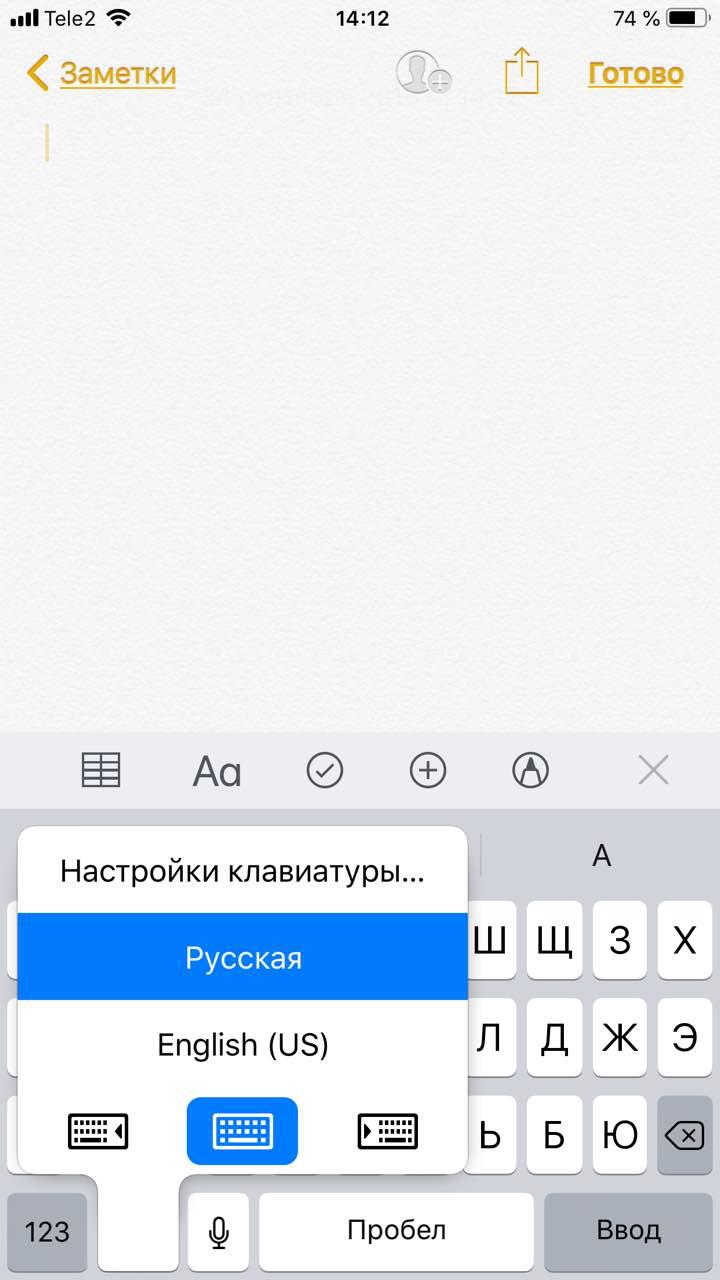
Откройте «Настройки», перейдите в «Основные» → «Клавиатура» → «Клавиатура для одной руки» и выберите «Выкл.». Это можно сделать и во время набора текста: просто зажмите кнопку переключения раскладки и выберите пиктограмму полноценной клавиатуры.
2. Выключите режим увеличения дисплея


Некоторые используют увеличение дисплея, чтобы сделать кнопки крупнее и упростить ввод символов. Впервые эта функция появилась в iPhone 6 и iPhone 6 Plus и перешла в более поздние модели, за исключением iPhone SE.
Но при работе со значительным объёмом информации в этом режиме получается обратный эффект. Кнопки на клавиатуре увеличиваются ненамного, при этом размер символов на экране становится слишком большим.
Когда нужно набрать и отформатировать не пару абзацев, а несколько страниц текста, важно, чтобы на экране помещалось больше информации. Тогда текст не нужно будет постоянно перелистывать, и работа пойдёт быстрее.
Если используете увеличение дисплея, лучше отключите его и вернитесь к обычному масштабу. Для этого откройте «Настройки», перейдите в меню «Экран и яркость» → «Вид» и выберите вариант «Стандартно».
3. Перемещайте курсор по виртуальному трекпаду
Во время работы с текстом важно не только быстро нажимать клавиши, но и мгновенно перемещать курсор по экрану. Для этого лучше всего использовать виртуальный трекпад, который изменяет место ввода одним движением пальца.
Трекпад этот впервые появился в iOS 9. До недавнего времени он работал только на смартфонах Apple с поддержкой 3D Touch, начиная с iPhone 6s. Но с выходом iOS 12 доступ к нему открыли для всех устройств.
Чтобы включить его на iPhone 5s, iPhone 6 и 6 Plus, iPhone SE, а также iPhone XR, нужно просто зажать пробел. На остальных iPhone с iOS 12 можно действовать так же или с усилием нажать на любую часть клавиатуры.
4. Удерживайте переключение языка для быстрого выбора
Если вы работаете над текстом на нескольких языках и переключаетесь между ними с помощью нескольких нажатий на кнопку изменения раскладки, это занимает слишком много времени.
Гораздо лучше зажать эту кнопку и выбрать необходимый язык, не отрывая палец от экрана. Этот способ быстрее стандартного, даже если вы используете только русский, английский и эмодзи.
5. Включите ввод точки двумя нажатиями на пробел

С помощью стандартной клавиатуры iPhone можно быстро поставить точку в конце предложения. Для этого не нужно переходить в отдельное меню. Достаточно просто дважды нажать на пробел, и знак автоматически появится вместе с интервалом.
Чтобы включить эту возможность, откройте «Настройки», перейдите в меню «Основные» → «Клавиатура» и поставьте в активное положение переключатель «Быстрая клавиша „.“».
6. Используйте автокоррекцию
«Автокоррекция» проверяет правописание и автоматически исправляет ошибки. Для этого она использует встроенный в iOS словарь, который непрерывно наполняется новыми выражениями.
Чтобы включить функцию, откройте «Настройки», перейдите в меню «Основные» → «Клавиатура» и переведите в активное положение переключатель «Автокоррекция».
Если вас не устроил вариант, на который заменилось слово с ошибкой после пробела, вернитесь назад кнопкой Delete и выберите другой. Со временем функция запомнит ваши предпочтения и будет реже ошибаться.
7. Не отрывайте палец для ввода цифр и знаков


Чтобы быстро ввести цифру или специальный знак, не нужно включать отдельный блок клавиатуры. Для этого достаточно зажать кнопку переключения режимов ввода и выбрать необходимый символ.
При этом клавиатура автоматически вернётся в режим набора текста, и вы сможете сразу же продолжить ввод без дополнительных манипуляций.
8. Потрясите iPhone, чтобы отменить последнее действие

Если вы случайно удалили важный фрагмент текста, заменили его другим или ввели пару лишних фраз, нужно просто встряхнуть свой iPhone.
После этого на экране устройства появится предложение «Не применять „ввод“», и вы сможете отменить действие с помощью соответствующей кнопки.
9. Включите ввод заглавных букв двумя тапами по Shift
На стандартной клавиатуре iPhone не предусмотрена отдельная клавиша Caps Lock. Но для ввода нескольких заглавных подряд вы можете включить этот режим двумя тапами по Shift.
Если у вас не получается сделать это, откройте «Настройки», перейдите в меню «Основные» → «Клавиатура» и переведите в активное положение переключатель «Вкл. Caps Lock».
10. Добавьте сокращения для ввода повторяющихся фраз


Если вы часто используете определённые слова или целые фразы, для них можно создать сокращения. Тогда громоздкую конструкцию легко заменит пара символов.
Откройте «Настройки», перейдите в меню «Основные» → «Клавиатура» → «Замена текста», нажмите кнопку «+», добавьте фразу и сокращение для неё.
11. Используйте предиктивный набор
Функция предиктивного набора предлагает слова и фразы на основании ваших предыдущих бесед, привычного стиля общения и даже истории просмотров в Safari.
Чтобы включить опцию, откройте «Настройки», перейдите в меню «Основные» → «Клавиатура» и переведите в активное положение переключатель «Предиктивный набор».
В верхней части клавиатуры появится панель с тремя вариантами слов для дальнейшего ввода. Здесь же будут показаны рекомендуемые эмодзи, на которые при необходимости можно заменить те или иные фразы.
12. Выберите удобный текстовый редактор
Если вы часто работаете с текстом на iPhone, подберите профессиональный текстовый редактор, который упростит набор и форматирование. Подойдут приложения iA Writer, Bear Writer, Agenda.
Например, Quip добавляет на клавиатуру кнопки для перемещения курсора, а также специальное меню для форматирования текста. Оно поможет в расстановке заголовков, добавлении цитат, создании списков, переключении на жирное начертание и курсив.
Эти приложения также работают с Markdown — облегчённым языком разметки, который можно быстро преобразовать в HTML и другие форматы для публикации текста в интернете.
Можно ли увеличить клавиатуру на айфоне?
На устройствах iPhone 6 Plus или более поздних моделей клавиатура для одной руки будет работать, если дисплей настроен на увеличенное отображение вместо стандартного. Чтобы изменить настройки дисплея, перейдите в меню «Настройки» > «Экран и яркость» > «Увеличение».
Как увеличить размер клавиатуры SwiftKey?
Вы также можете изменить размер клавиатуры в настройках Microsoft SwiftKey следующим образом:
- Откройте приложение Microsoft SwiftKey.
- Коснитесь «Раскладка и клавиши»
- Коснитесь параметра «Изменить размер»
Как увеличить клавиатуру на айфоне 11?
- Войдите в «Настройки» своего устройства
- Откройте меню «Дисплей и яркость»
- Под заголовком «Увеличение дисплея» коснитесь «Вид».
- Переключитесь между видами «Стандартный» и «Увеличенный». …
- После выполнения изменений ваше устройство может перезапуститься.
Как изменить размер клавиатуры?
Как изменить размер клавиатуры смартфона Samsung
- В меню «Настройки» -> «Общие настройки» -> «Язык и ввод» переходим к пункту «Экранная клавиатура» -> «Клавиатура Samsung».
- Внизу во вкладке «Персонализация» переходим в меню «Размер и раскладка клавиатуры».
- Сдвигаем или раздвигаем рамку, обрамляющую клавиатуру, чтобы изменить ее размер.
Как увеличить клавиатуру на айпад?
Для этого необходимо выполнить следующие действия.
- Нажмите и удерживайте значок .
- Проведите пальцем вверх и нажмите «Открепить».
- Слегка нажмите значок и, не отпуская его, перетащите клавиатуру вверх или вниз по экрану.
Как увеличить размер клавиатуры на Хуавей?
Изменение размера клавиатуры в Huawei
- В меню «Настройки» -> «Система» переходим к пункту «Язык и ввод».
- Переходим к меню «Клавиатура SwiftKey» и жмем на иконку «Ввод».
- Находим вверху плитку «Изм. …
- Сдвигаем или раздвигаем края клавиатуры до нужного размера.
Как скрыть клавиатуру на айфоне 11?
На мобильных устройствах Apple не предусмотрена кнопка для того, чтобы убрать открытую клавиатуру в текстовых приложениях. ReturnDismiss позволяет скрыть блок виртуальных клавиш в те моменты, когда он не требуется, нажатием одной кнопки. Для этого нужно просто нажать и удерживать секунду кнопку «Ввод».
Как изменить вид клавиатуры?
Как изменить настройки клавиатуры
- Установите приложение Gboard на смартфон или планшет Android.
- Откройте приложение «Настройки» .
- Нажмите Система Язык и ввод.
- Выберите Виртуальная клавиатура Gboard.
- Укажите нужный параметр, например Тема или Настройки.
Как удалить слово из словаря на айфоне?
Вы можете удалить все выученные слова, выбрав «Настройки»> «Основные»> «Сброс»> «Сбросить словарь клавиатуры», или же ваш iPhone автоматически распознает неверный язык, который вы вводите.
Как изменить размер букв на клавиатуре компьютера?
Самый универсальный способ, это зажать клавишу Ctrl, затем не отпуская ее, прокрутить колесико мыши вверх для увеличения размера текста и вниз для уменьшения. Применимо даже в проводнике Windows. Также изменить размер шрифта на компьютере можно отдельным элементам Windows 7, 8.
Можно ли увеличить буквы на клавиатуре?
Как увеличить шрифт на клавиатуре
Чтобы изменить размер шифра на клавиатуре, необходимо действовать таким образом: Заходят в настройки мобильного устройства; Выбирают раздел Специальные возможности, а затем Размер шрифта; Изменяют размер шрифта при помощи бегунка.
Как настроить клавиатуру на телефоне самсунг?
Заходим в «Настройки».
- Здесь находим раздел «Язык и ввод». …
- Ищем на экране раздел «Клавиатуры и метод ввода», как в нашем случае, или что-то вроде «Текущая клавиатура». …
- Видим список доступных клавиатур. …
- Запускаем любое приложение, которое требует ввод данных и видим, что используется выбранная нами Google-клавиатура.
Как изменить размер клавиатуры на айпаде?
Для изменения формата клавиатуры на планшете iPad необходимо сделать следующее.
Как увеличить размер клавиатуры на айфоне?
Достаточно сохранить настройки цвета в ColorY0urBoard и перезапустить выбранные приложения. После этого клавиатура в них изменит свой цвет. Твик заменяет цвет кнопок во всех стандартных и большинстве сторонних приложений iOS 7.
Как увеличить размер клавиатуры на Xiaomi?
В меню настроек выбираем «Настройки клавиатуры». Переходим к пункту «Настройки». Здесь можно активировать или отключить некоторые кнопки на клавиатуре, задать размер клавиатуры (пункт «Высота клавиатуры»), активировать долгое нажатие для ввода дополнительных символов, его продолжительность и другие параметры.
Как изменить размер букв на клавиатуре компьютера?
Самый универсальный способ, это зажать клавишу Ctrl, затем не отпуская ее, прокрутить колесико мыши вверх для увеличения размера текста и вниз для уменьшения. Применимо даже в проводнике Windows. Также изменить размер шрифта на компьютере можно отдельным элементам Windows 7, 8.
Как увеличить размер букв?
- зажать «Ctrl» и нажать «+» — увеличение на 10% шрифта и всего, что открыто в окне браузера (или, например, на рабочем столе Windows, или в другом приложении);
- зажать «Ctrl» и нажать «-» — уменьшение на 10% (аналогично предыдущему);
- зажать «Ctrl» и покрутить колесико мышки — аналогичный эффект;
Как убрать плавающую клавиатуру айпад?
Как отключить плавающую клавиатуру iPad
- Сожмите мини-клавиатуру двумя пальцами и уменьшайте масштаб, пока клавиатура не раскроется и не закрепится …
- Или возьмите нижнюю ручку плавающей клавиатуры и перетащите ее в сторону док-станции и нижней части экрана вашего iPad, и клавиатура должна снова упасть в полный размер
Как настроить клавиатуру на iPad?
Откройте «Настройки» > «Универсальный доступ» > «Клавиатуры», коснитесь «Полный клавиатурный доступ», затем включите параметр «Полный клавиатурный доступ». iPad можно управлять с помощью клавиатурных команд.
Как настроить клавиатуру на айфоне?
Работает это очень просто — по желанию (необходимо нажать и удерживать иконку с изображением глобуса на клавиатуре и выбрать необходимый вариант расположения) пользователя клавиатура «прижимается» к правому (или к левому для левшей) краю экрана.
Как можно изменить цвет клавиатуры на айфоне?
Достаточно сохранить настройки цвета в ColorY0urBoard и перезапустить выбранные приложения. После этого клавиатура в них изменит свой цвет. Твик заменяет цвет кнопок во всех стандартных и большинстве сторонних приложений iOS 7.
Как изменить размер клавиатуры на айфоне?
Как изменить размер SwiftKey Keyboard на iOS?
- Войдите в «Настройки» своего устройства
- Откройте меню «Дисплей и яркость»
- Под заголовком «Увеличение дисплея» коснитесь «Вид».
- Переключитесь между видами «Стандартный» и «Увеличенный». …
- После выполнения изменений ваше устройство может перезапуститься.
Как вернуть клавиатуру на место?
Для этого откройте раздел настроек «Система», найдите «Язык и ввод», а затем «Текущая клавиатура». Здесь вы можете выбрать, какую клавиатуру вы хотите использовать. Отметьте нужный вариант.
Как вернуть стандартную клавиатуру на айфон?
Как просто заменить стандартную клавиатуру в iPhone или iPad?
- Для этого вам нужно найти в «Настройках» скачанное приложение клавиатуры и дать ему полный доступ:
- В разделе «Основные» в «Настройках» последовательно выберите пункты «Клавиатура» и «Клавиатуры»:
- Затем «Новые клавиатуры», где вы найдёте скачанное приложение Gboard или его аналог. …
- Готово!
Как настроить клавиатуру на айфоне 11?
Вы можете настроить экранную клавиатуру на iPhone.
…
Откройте «Настройки» > «Универсальный доступ» > «Клавиатуры», затем коснитесь любого из указанных ниже элементов.
- Автоповтор клавиши. Вы можете задать интервал или задержку автоповтора клавиши.
- Залипание клавиш. …
- Медленные клавиши.
Как настроить звук клавиш на айфоне?
Выберите раздел настроек Звуки, тактильные сигналы (значок красного цвета). 3. Вы увидите множество настроек, регулирующих воспроизведение звука на смартфоне. Опуститесь в самый низ и деактивируйте зеленый переключатель напротив надписи Щелчки клавиатуры.
Как сделать цветную клавиатуру на телефоне?
Как изменить цвет клавиатуры на Android?
- Нажмите на него и тогда вы увидите вот такого вида меню, в котором нужно выбрать пункт «Настройки Google клавиатуры».
- В настройках выберите раздел «Тема».
- Выберите тему по своему усмотрению (тем много) и нажмите на нее.
Как изменить цвет клавиатуры на андроид?
Как изменить внешний вид клавиатуры
- Откройте настройки устройства Android.
- Нажмите Система Язык и ввод.
- Выберите Виртуальная клавиатура Gboard.
- Нажмите Тема.
- Выберите тему и нажмите Применить.
Как поменять цвет клавиатуры на компьютере?
Чтобы изменить цвет диодов: Для просмотра доступных цветов нажмите клавиши Fn+C.
…
Как поменять цвет подсветки клавиатуры
- Чтобы активировать переключатель, нажмите Fn+F10 (если включена функция Fn lock, клавиша Fn не нужна).
- Первое использование предыдущей комбинации кнопок включает освещение на минимальной яркости.
Как увеличить размер клавиатуры?
More videos on YouTube
- В меню «Настройки» -> «Общие настройки» -> «Язык и ввод» переходим к разделу «Экранная клавиатура» -> «Клавиатура Samsung».
- Внизу во вкладке «Персонализация» переходим в раздел «Размер и раскладка клавиатуры».
Можно ли увеличить клавиатуру на айфоне?
Стандартную клавиатуру на iOs, в том числе и на IPhone SE, увеличить, к сожалению, нельзя. Можно только скачать и установить сторонние клавиатуры.
Как на Айфоне добавить, удалить и поменять язык клавиатуры? (Настройка)
Независимо от того, являетесь ли вы многоязычным пользователем Apple или просто не знакомы с иностранными языками, но вы наверняка меняете, время от времени язык клавиатуры. Переключить язык клавиатуры в iOS действительно довольно просто, мы пошагово расскажем как поменять язык (русский, английский, украинский и другие) клавиатуры на Айфоне и Айпаде.
Как добавить язык в клавиатуру на Айфоне и Айпаде?
В самом начале вам нужно включить в список раскладок нужный вам язык. Это позволит вам использовать иностранные языки без полного изменения языка iOS.
Вы можете добавлять, настраивать или удалять языковые клавиатуры в любое время, выполняя следующие действия:
• Откройте приложение «Настройки», затем перейдите в «Основные» и «Клавиатура».
Если телефон на китайском языке, то сначала смените его на русский.

Вот как поменять язык клавиатуры на айфоне и айпаде
• Выберите «Клавиатуры» и нажмите «Добавить новую клавиатуру» – далее нажмите на нужную вам альтернативную языковую клавиатуру, чтобы добавить ее в список раскладок клавиатур iOS, после чего вы сможете быстро сменить на неё, когда печатаете.

Предположим, что вы уже добавили по крайней мере одну альтернативную языковую клавиатуру (к примеру французский), вы можете просто использовать стандартными клавиатуру или использовать клавиатуру Emoji, и когда вам нужна будет французская раскладка переключите, нажав на глобус.
Обратите внимание, что в новых версиях iOS, когда у вас включено более одного альтернативного языка клавиатуры, знакомый значок смайлика Emoji на клавиатуре отключается из-за значка Globe (глобус) и нужно удерживать, чтобы выбрать Emoji.
Как поменять язык клавиатуры на Айфоне и Айпаде?
После того, как вы включили хотя бы одну клавиатуру другого языка в настройках iOS, вы можете быстро и легко переключаться между языками клавиатуры, выполняя следующие действия:
1. Зайдите туда, где вы можете получить доступ к виртуальной клавиатуре на экране.
2. Нажмите и удерживайте значок глобуса, чтобы открыть меню языков клавиатуры.
3. Выберите альтернативный язык, чтобы переключиться на него.
4. Выбранный язык клавиатуры сразу активируется.

Обратите внимание, что вы должны нажать и удерживать значок глобуса, чтобы открыть альтернативные языковые варианты. Просто нажимая значок глобуса, как правило, при быстром нажатии вы просто переключаетесь на клавиши Emoji.
Вы можете в любой момент быстро переключить или изменить язык клавиатуры в iOS, выполнив те же шаги с добавлением языка в список раскладок и выборе на клавиатуре с помощью значка в виде глобуса. Сделать это можно в любое время, когда клавиатура будет видна на устройстве Apple.
Пользователи Mac имеют похожий способ переключения языка клавиатуры с помощью значка на панели задач.
Как удалить язык клавиатуры с Айфона и Айпада?
Хотите удалить альтернативный язык с клавиатуры вашего iPhone или iPad, в котором вы больше не нуждаетесь? Возможно, вы общаетесь на нескольких языках или учите новый язык и думаете, что это полезно. Или, возможно, вы обнаружили новый язык в клавиатуре, который вы никогда не использовали, и хотите удалить его?
Любые добавленные языки в клавиатуру появляются под значком маленького глобуса на клавиатуре устройства iOS, что позволяет достаточно быстро изменить язык клавиатуры. Но если вы не хотите, чтобы определенный язык появлялся в этом списке, тогда вам нужно удалите его с iPhone или iPad.
Если у вас добавлены другие языки, которые вы желаете удалить с iPhone или iPad, то читайте дальше, чтобы узнать, как удалить языки клавиатуры с любого устройства iOS.
О, кроме того, что вы просто удаляете разные раскладки клавиатуры, вы также можете использовать этот способ, чтобы удалить клавиатуру Emoji или сторонние клавиатуры. Если по какой-то причине вам не нравятся те, что есть на iOS, или вы просто хотите их удалить.
Как убрать лишние языки на Айфоне и Айпаде?
Обратите внимание, что вы должны иметь более одной раскладки языковой клавиатуры, чтобы иметь возможность ее удалить, у вас также есть возможность удалить свою основную языковую клавиатуру, из iOS.
Смотрите как это сделать:
1. Откройте приложение «Настройки» и перейдите в «Основные», далее «Клавиатура», а затем в «Клавиатуры».

2. В списке клавиатур проведите по экрану слева на клавиатуре, которую вы хотите удалить.*
3. Нажмите кнопку «Удалить».

Вот как удалить клавиатуру на Айфоне и Айпаде!
Повторите шаги с другими языковыми клавиатурами, которые необходимо удалить.
* Примечание. Вы также можете выбрать «Изменить», а затем нажать красную кнопку (-), чтобы удалить клавиатуру из iOS.
Вы не сможете удалить основную языковую клавиатуру с вашего смартфона, поэтому, если устройство настроено на английском языке, вы не можете удалить английскую клавиатуру.
Обратите внимание, что у вас также есть возможность добавить новые клавиатуры иностранных языков и Emoji из этого меню настроек клавиатуры, любая добавленная клавиатура позволяет вам переключаться между ними в любое время, когда видна сама клавиатура. Это также включает в себя добавление сторонних клавиатур, если вы желаете попробовать один из необычных вариантов клавиатуры или Emoji для iPhone и iPad.
В этом примере, показанном здесь, мы удалили языковую клавиатуру под названием «Китайская (традиционная)», которая случайно появилась в список раскладок на моем iPhone (кто знает, как был добавлен язык, это был новый iPhone и с настройками на английском), но вы можете использовать тот же способ для удаления любого языка в клавиатуре с вашего устройства iOS.
Как поменять клавиатуру на Айфоне
При использовании смартфона необходимо использовать различные языки. Каждый владелец Айфона самостоятельно определяет, сколько и каких клавиатур ему понадобиться.
Как изменить клавиатуру в iPhone
Для того, чтобы изменить настройки, необходимо сделать следующее:

- Нужно войти в «Настройки», Перейти в раздел «Основные», затем — зайти в «Клавиатуры».
- После этого откроется страница настроек. Здесь можно увидеть установленные разновидности. В нижней части экрана есть ссылка «Новые клавиатуры». Она будет полезна в тех случаях, когда нужный язык в перечне отсутствует.
- После того, как все нужные языки будут активированы, нужно выйти из настроек.
Встроенная экранная клавиатура будет появляться автоматически каждый раз, когда на экране возникнет поле для ввода текста после того, как пользователь по нему тапнет. Для смены языка потребуется нажать на иконку глобуса. После этого появится список доступных языков, из которого нужно выбрать подходящий.
В настройках можно изменить параметры клавиатуры.

Как настроить клавиатуру на Айфоне
На Айфоне шестой версии или более позднем можно настроить клавиатуру так, чтобы было удобно набирать текст одной рукой. Для этого выполняют такие действия:
- Переходят в «Настройки», затем — в «Основные», «Клавиатура».
- После этого откроется список доступных опций, которые можно изменить. Нажимают на «Ввод одной рукой».
- Открывается возможность выбрать из нескольких опций: положение клавиатуры для левой или правой руки, для работы обеими руками. Выбирают нужную, затем выходят из настроек.
Когда ввод одной рукой станет не нужен, потребуется вновь зайти в настройки клавиатуры и выбрать вариант, который используется для ввода двумя руками.

Иногда пользователь видит, что буквы на клавишах слишком мелкие. В таком случае ситуацию можно исправить, сделав их прописными. Для этого в настройках переходят в раздел «Универсальный доступ». Затем, перейдя в «Клавиатуры» устанавливают параметр «Прописные». После этого на клавиатуре станут видны не строчные, а прописные символы.
Иногда удобно, чтобы для ввода использовалась клавиатура большего размера. Для этого достаточно установить экран Айфона в горизонтальное положение. Она расположится вдоль нижнего края экрана и увеличится в размере.
В настройках также доступны следующие возможности:
- Можно включить проверку правописания на языке, для которого предназначена клавиатура.
- Доступно проведение автоматической коррекции ошибок.
- По желанию пользователя можно включить предиктивный набор. В этом случае при наборе слова пользователю будет предложены варианты ввода.
Эти параметры находятся в разделе настроек, относящемся к клавиатуре.

Как включить смайлики в клавиатуре на iPhone
Пользователю Айфона могут потребоваться различные языки. Однако для выражения своих мыслей или настроения иногда текстовых сообщений бывает недостаточно. Если удачно подобрать один или несколько смайликов, то они иногда смогут лучше выразить сообщение, чем несколько строчек текста.
Смайлики сделают текст более выразительным.

Владельцы Айфонов могут использовать кроме обычных разновидностей особую клавиатуру со смайликами. Для того, чтобы вставлять их в сообщения, нужно произвести активацию:

- Для этого входят в «Настройки», «Основные», затем открывают раздел «Клавиатуры».
- В результате откроется список установленных на устройстве языков клавиатур. Необходимо тапнуть по нижней кнопке «Добавить новую».
- Откроется перечень доступных на Айфоне вариантов. В списке надо найти элемент «Эмодзи» и тапнуть на него.
- Затем в список активированных клавиатур добавится новая, у которой каждая клавиша будет соответствовать забавному рисунку.
При работе с различными приложениями клавиатура появится в том случае, если тапнуть по текстовому полю. Сначала будет открыт текстовый вариант. В нижней части экрана можно будет увидеть небольшое изображение глобуса. Если сделать продолжительное нажатие, появится список доступных языков для ввода. Одна из строчек поможет переключиться на эмодзи.

Для ввода доступны смайлики.

Для ввода подходящего рисунка можно выбрать любой, находящийся в прямоугольном поле. В нижней части нажатием на соответствующую иконку можно открыть другие разделы. После ввода рисунка можно вновь переключиться на текст, нажав на иконку глобуса.
На видео показана процедура смены клавиатуры на Айфоне:
Как удалить ненужную клавиатуру на Айфоне
Можно активировать несколько различных раскладок клавиатуры. Удобно, когда будут использоваться только те, которые необходимы. Но бывает так, что некоторые варианты были установлены в только что купленном гаджете. Например, это может быть китайский язык. Бывает. Что пользователь намеревается приступить к изучению нового для него языка. Однако впоследствии необходимость использования такой клавиатуры может прекратиться. Поэтому пользователь Айфона должен знать, как удалить ненужные языки из списка.
Параметры работы клавиатуры.

Сначала рекомендуется просмотреть список и решить, какие клавиатуры нужно оставить, а какие уже не понадобятся. Для этого нужно сделать длинное нажатие на иконку глобуса, которая находится в нижней части экрана. После этого появится список, который необходимо просмотреть.
Чтобы приступить к удалению, нужно выполнить следующие действия:
- Открыть настройки.
- Перейти к разделу «Основные».
- Открыть «Клавиатуры».
- Пользователь увидит список языков, активированных на устройстве. В списке необходимо найти клавиатуру, предназначенную к удалению. Необходимо на этой строчке сделать движение пальцем влево. Появится кнопка для подтверждения удаления. Она будет показана в этой же строке.
- После нажатия выбранный язык будет деактивирован.
Удаление повторяют для каждой ненужной раскладки. После окончания процедуры в списке останутся только нужные варианты. Для непосредственного удаления можно воспользоваться ещё одним способом. В верхней части экрана есть ссылка «Удалить». Если нажать на ней, в каждой строке перечня появится слева красный кружок с минусом. На него нужно нажать для удаления строки.
Эта процедура поможет удалить любые раскладки, за исключением основной. Последнюю назначает пользователь в настройках.
Альтернативные клавиатуры для iPhone
Установка новых клавиатур представляет собой инсталляцию соответствующих приложений. Для этого требуется сделать следующее:
- Нужно посетить сайт App Store.
- При помощи поиска находят нужную программу.
- Устанавливают её на гаджете.
- При этом потребуется ввести свой Apple ID. После этого новая клавиатура будет добавлена.
Установка стороннего приложения.

После того, как новое приложение будет установлено на смартфоне, оно может потребовать настройки. Чтобы переключиться на него. Необходимо зайти в «Настройки», перейти в «Основные», «Клавиатура», «Клавиатуры». В появившемся списке активируют нужный вариант. Если его требуется удалить, то нажимают на ссылку «Изменить», затем в нужной строке нажимают на красную кнопку с минусом. После этого установленная клавиатура будет деактивирована.
Посмотрев видео, можно увидеть, что надо делать, чтобы поменять клавиатуру:
| Приложение | Описание | Рейтинг |
| Fleksy | Наличие русской раскладки, высокая скорость печати, качественные подсказки. | ★★★★★ |
| SwiftKey | Известная программа, большой набор вариантов клавиатур, продуманные настройки. | ★★★★★ |
| Swype | Большие клавиши, продуманный дизайн, надёжная работа. | ★★★★ ★ |
| Minuum | Быстрый алгоритм распознавания, возможность регулировать объём экранного пространства, занимаемого клавишами. | ★★★ ★★ |
| TouchPal | Высокая надёжность работы, доступность не только текста, но и смайликов. | ★★ ★★★ |
| TextExpander | Кроме базовых функций позволяет выполнять ввод с помощью сокращений. Приложение платное. | ★ ★★★★ |
При выборе программы можно учитывать информацию, изложенную в следующем рейтинге.
Fleksy
Приложение имеет сделанный со вкусом дизайн, сочетающий удобство и простоту. Доступны несколько тем оформления различного цвета. В настройках доступна регулировка скорости набора. Имеется встроенная функция исправления грамматических ошибок.
В программе присутствует русская раскладка клавиатуры. Скорость работы при наборе считается максимальном по сравнению с другими программами. Выигрыш достигает за счёт быстрого распознавания текста и точным подсказкам.
SwiftKey
Эта клавиатура при наборе проводит линии между набираемыми буквами, определяя. Какое слово должно быть набрано. Постепенно будет создаваться база наиболее часто используемых слов. Скачать можно, перейдя на страницу
Swype
Приложение имеет свойства, аналогичные особенностям SwiftKey. азработчики утверждают, что программа способна лучше распознавать набираемые слова, поскольку использует более эффективный алгоритм по сравнению с конкурентами.
Minuum
Одна из особенностей этого варианта — способность легко менять размер в соответствии с с требованиями пользователя. Клавиатура относительно быстрее, чем в других приложениях может подбирать слова для подсказок. Недостатком является отсутствие русского языка.
TouchPal
По принципам работы напоминает SwiftKey. Умеет автоматически подсказывать окончания слов. Присутствуют не только текстовые символы, но и смайлики. Дизайн похож на аналогичную системную программу. Можно выполнять набор, не отрывая пальца от дисплея.
TextExpander
Это платная программа. За её использование потребуется заплатить 169 руб. Её интересной особенностью является возможность ввода сокращениями. Введя несколько букв можно напечатать целую фразу.
Встроенные возможности Айфона позволяют установить практический любой язык для ввода с клавиатуры. Пользователь может использовать встроенную программу и в большинстве случаев этого будет достаточно. Однако сторонние производители предлагают большое количество дополнительных клавиатур, среди которых можно выбрать наиболее функциональную и удобную.
10 полезных функций клавиатуры в iPhone
Размер клавиатуры, словарь из адресной книги и типографские символы.
Текст пишут все, и сейчас мы чаще всего делаем это на ходу. Во всех смартфонах есть куча способов упростить себе набор текста, и девайсы Apple не исключение. Рассказываем о 10 полезных функциях клавиатуры Айфона.
Основные настройки
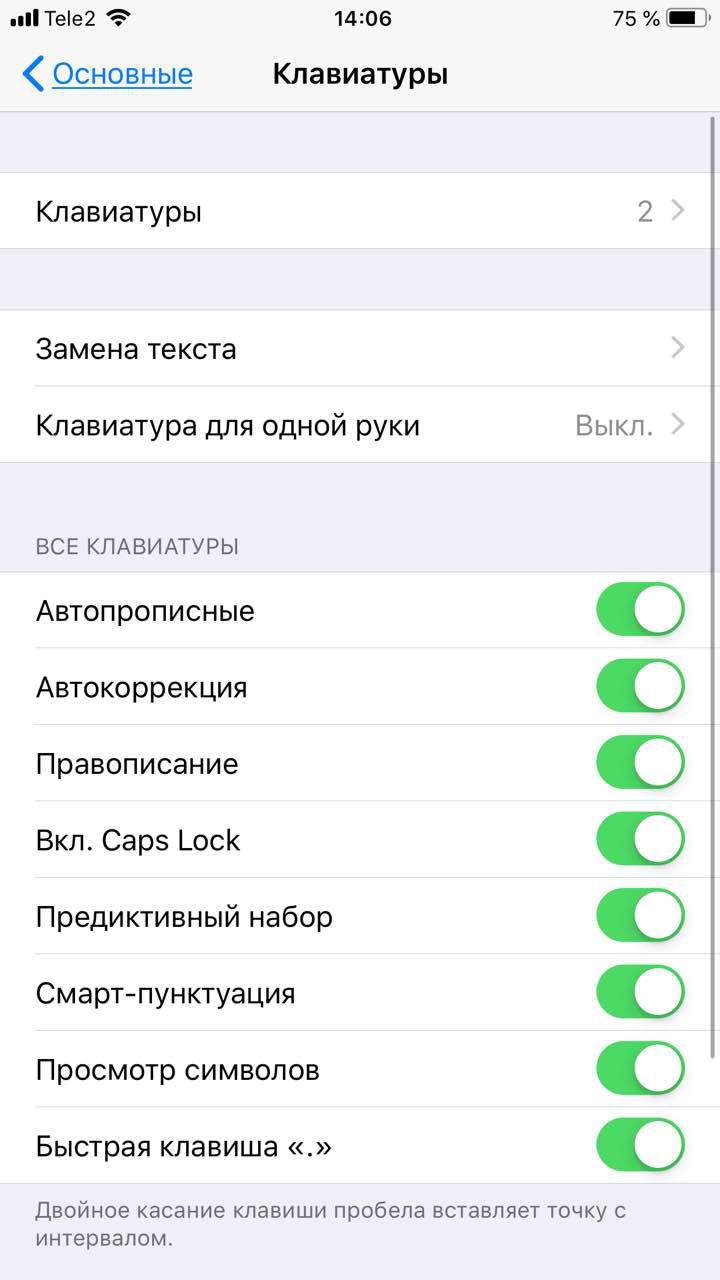
Перейдите в основные настройки и найдите клавиатуру. В этом меню вы увидите все настройки ввода: автокоррекция, подсказки и предиктивный набор. Оставлять включёнными можно не все, но на некоторые стоит обратить особое внимание.
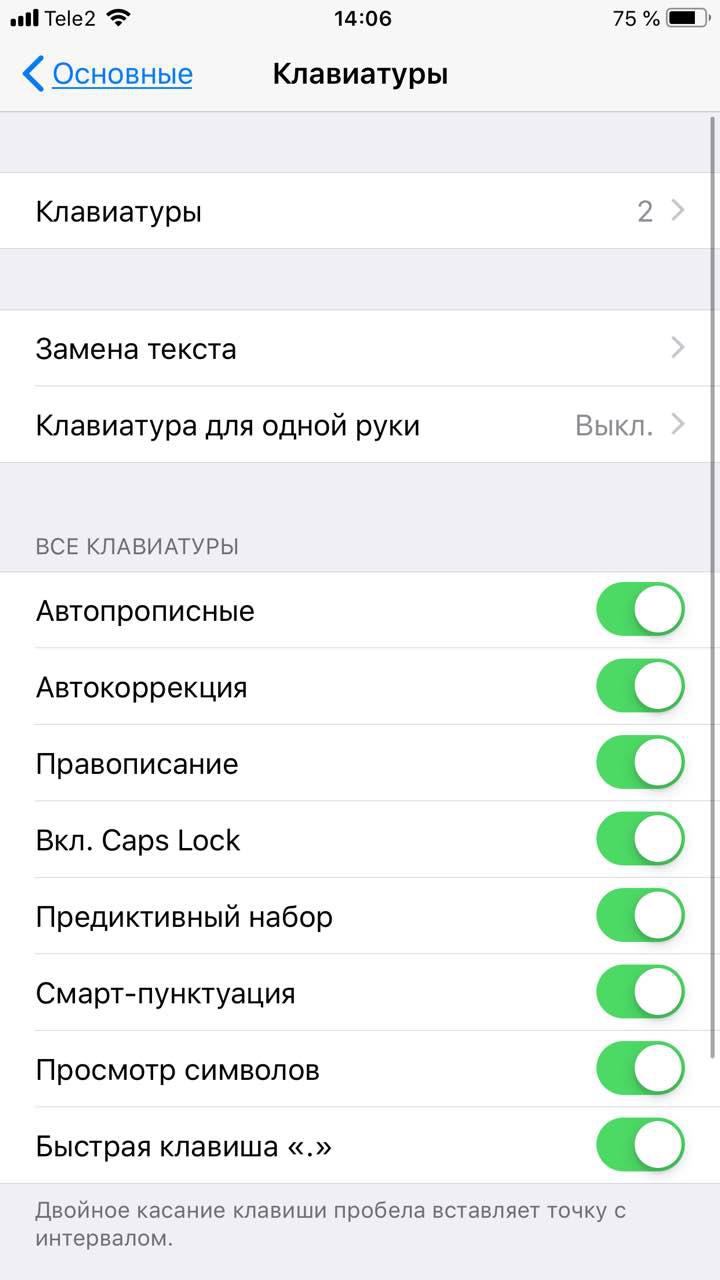
Я бы рекомендовал оставить включённой быструю клавишу «.», автоматически добавляющую пробел после всех знаков препинания. Caps Lock тоже может быть полезен, но злоупотреблять им не нужно, так как в интернете ВОТ ТАКАЯ ПИСАНИНА воспринимается как разговор на повышенных тонах, что не очень приятно.
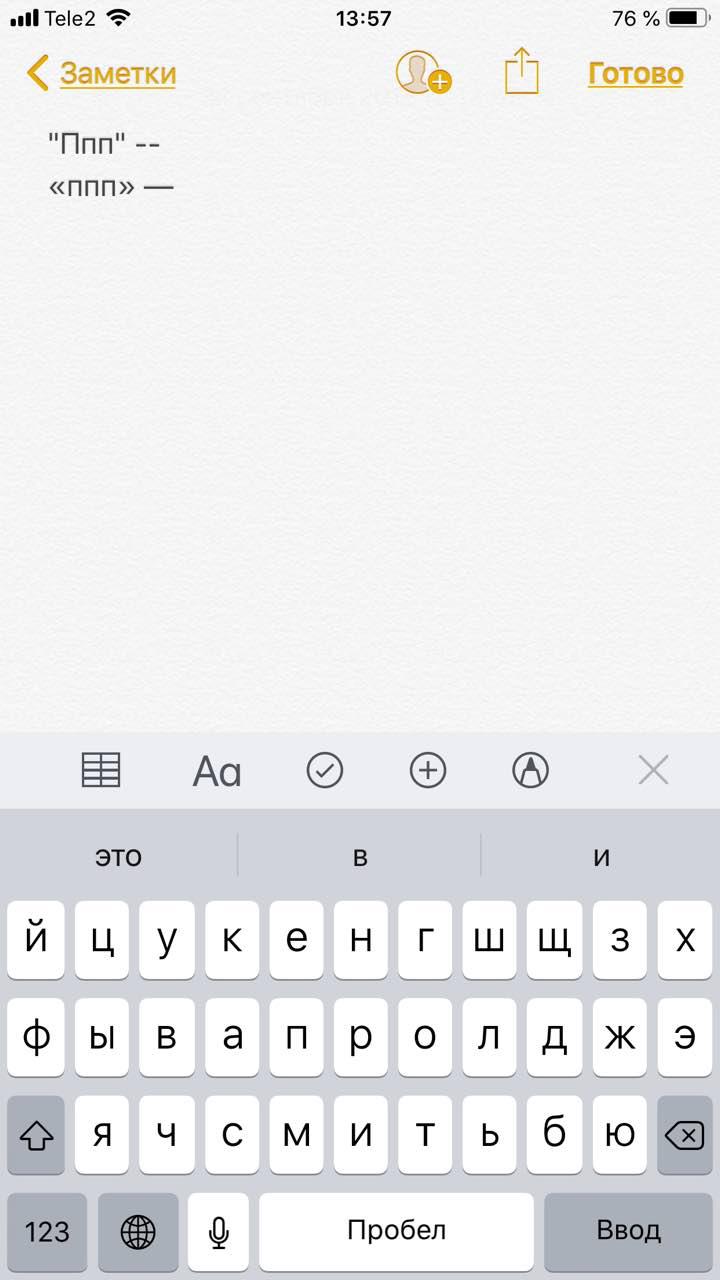
Ещё одна полезная штука — смарт-пунктуация. Она автоматически меняет знаки препинания на типографские. Например, два минуса (- -) превращаются в тире (—), а странные кавычки (“”) становятся нормальными («»). Но некоторым людям нужны именно определённые знаки — включайте или выключайте смарт-пунктуацию по вашему усмотрению.
Словарь сокращений
Этими штуками пользуются почти все. В Айфонах есть очень крутая функция «замены текста», которая позволяет заменять сокращения полными словами.
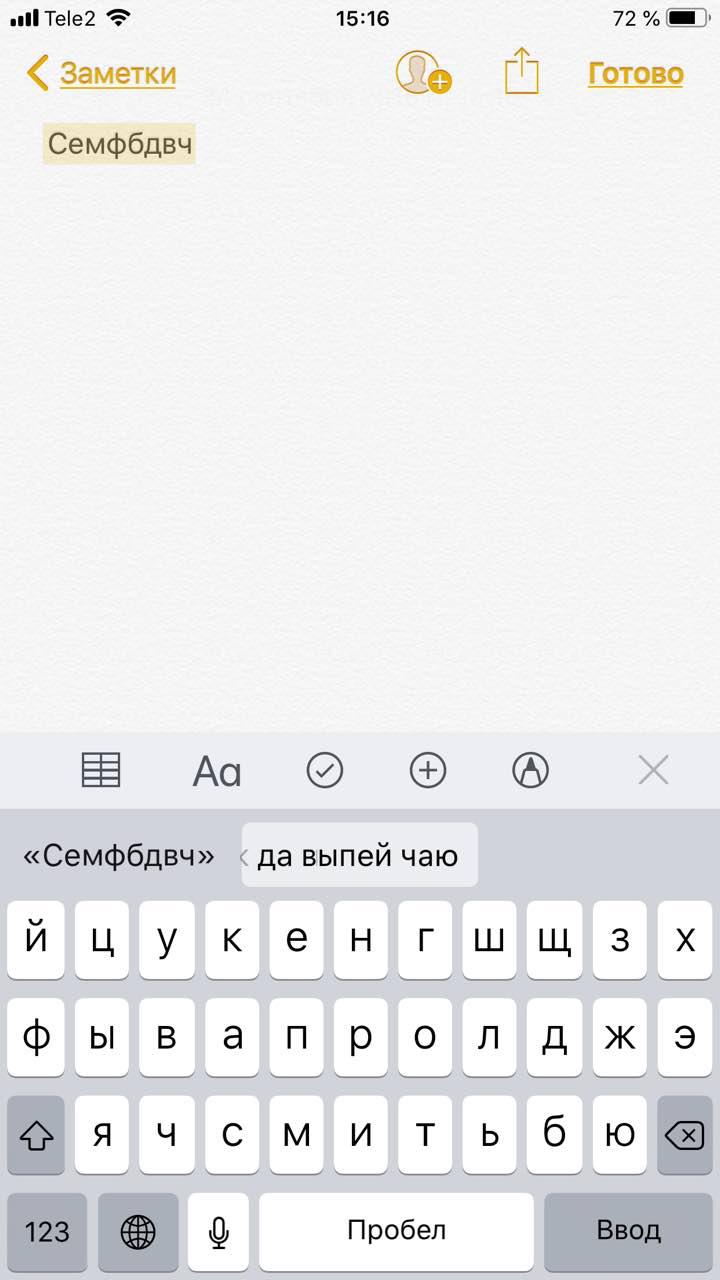

Чтобы сделать сокращения, зайдите в настройки клавиатуры и нажмите на «Замена текста», а затем на плюс в правом углу:
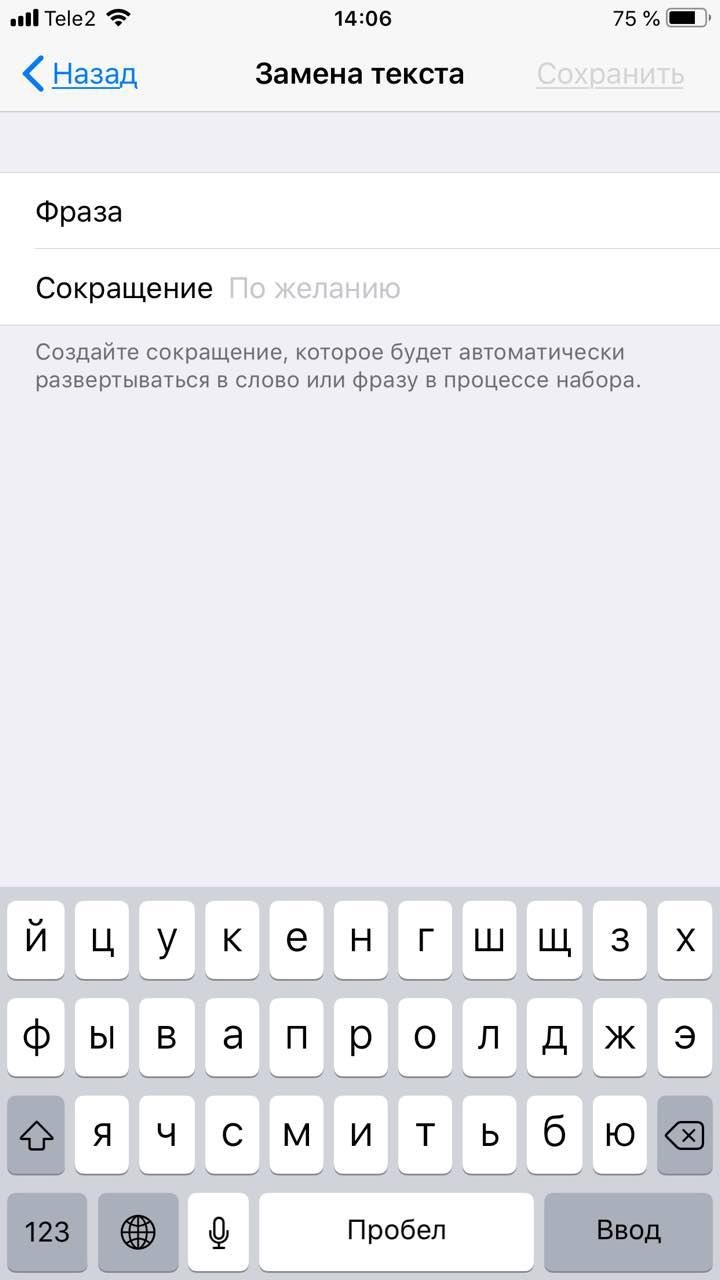
Создав сокращение, Айфон будет сам предлагать вам заменить набор букв на фразу или слово.
Размер клавиатуры
Иногда нужно ответить на сообщение в мессенджере оперативно, но что делать, если вы на улице? Для этого Apple придумала сокращение размера клавиатуры под левую и правую стороны. Чтобы ей воспользоваться, зажмите глобус и выберите нужную клавиатуру:

Форматирование текста
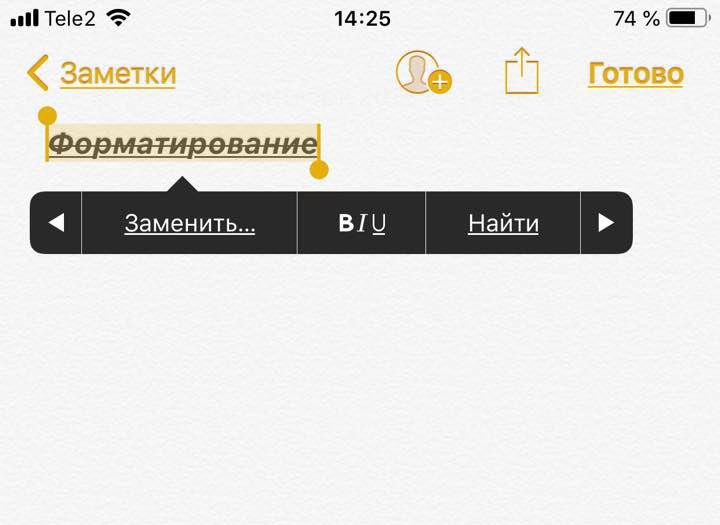
Эта штука работает не во всех приложениях, но она полезная. Вы можете менять форматирование текста: делать его жирным, курсивным, зачёркнутым или подчёркнутым. Просто выделите слово и выберите нужный формат. Но не забывайте про цифровой этикет.
Предварительный просмотр символов
Далеко не всем нравится, что iOS показывает символ прежде, чем он окажется в сообщении. Выглядит это вот так:
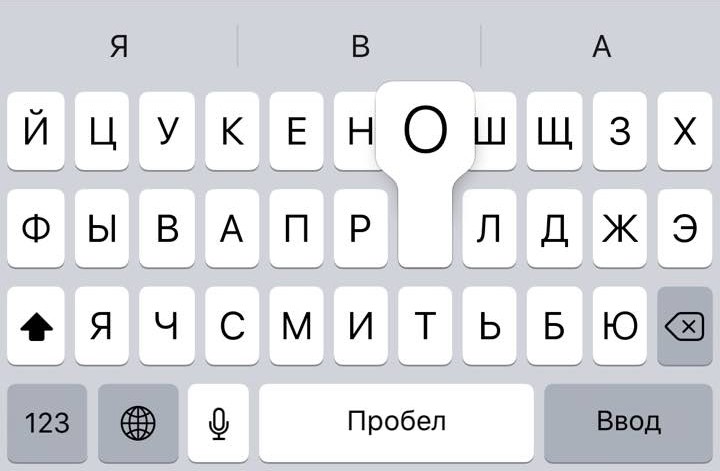
Если вас это раздражает, то функцию можно отключить в настройках клавиатуры. Переключите тумблер около надписи «Просмотр символов» в основных настройках клавиатуры.
Хитрый словарик
Довольно странное решение Apple — запретить пользователям вносить изменения в словарь Айфона. Тем не менее это правило можно обойти с помощью адресной книги.
Если со временем Айфон так и не научился разговаривать на вашем сленге, то все нужные слова можно добавить в список контактов. Номер телефона при этом указывать не обязательно — просто напишите то, что вам нужно.
3D Touch и поиск опечаток
Во всех Айфонах с 3D Touch клавиатуру можно превратить в мини-трекпад, чтобы легко исправлять опечатки. Сильно нажмите на любую клавишу, и можно водить мини-курсором по тексту.
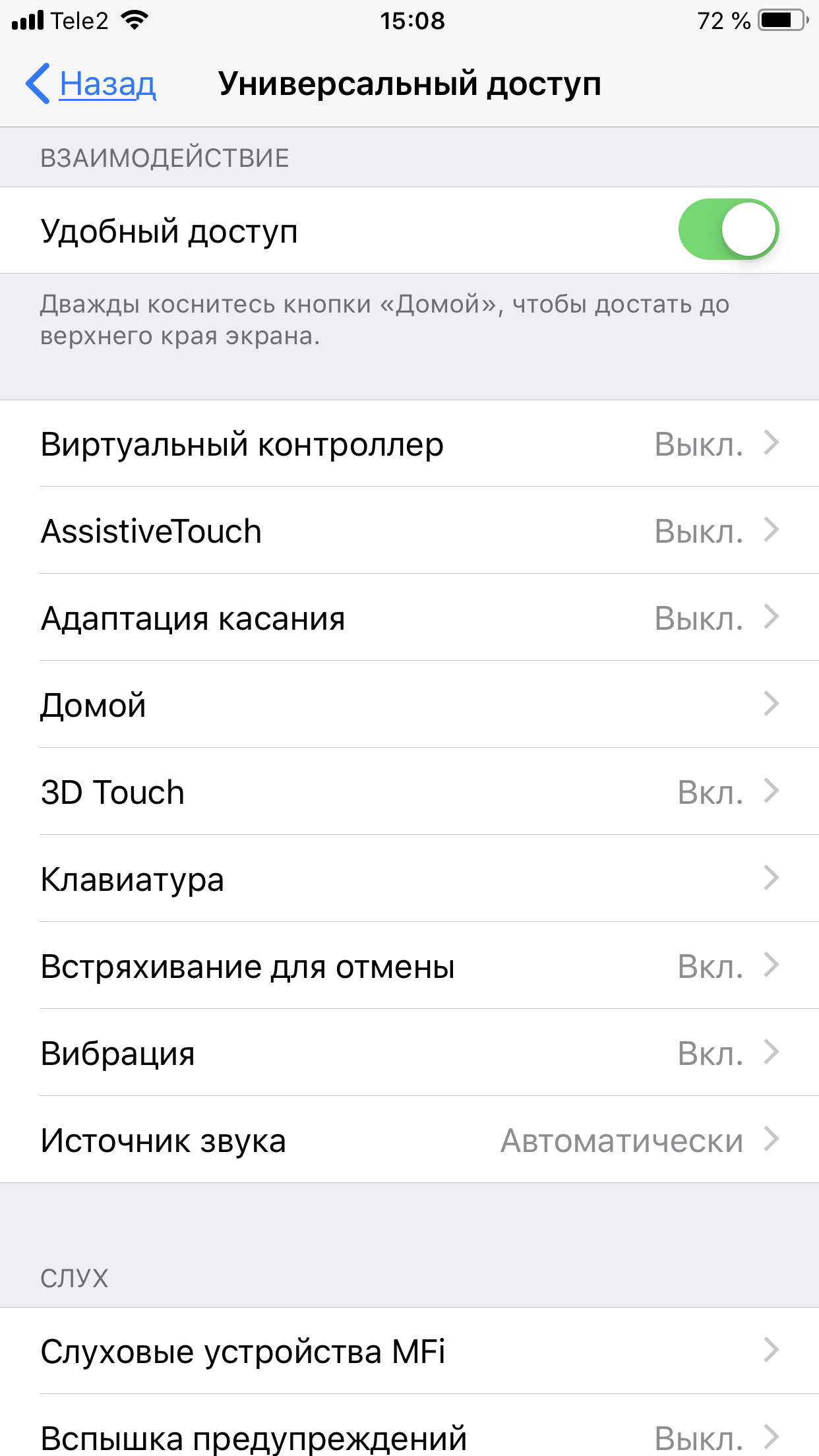
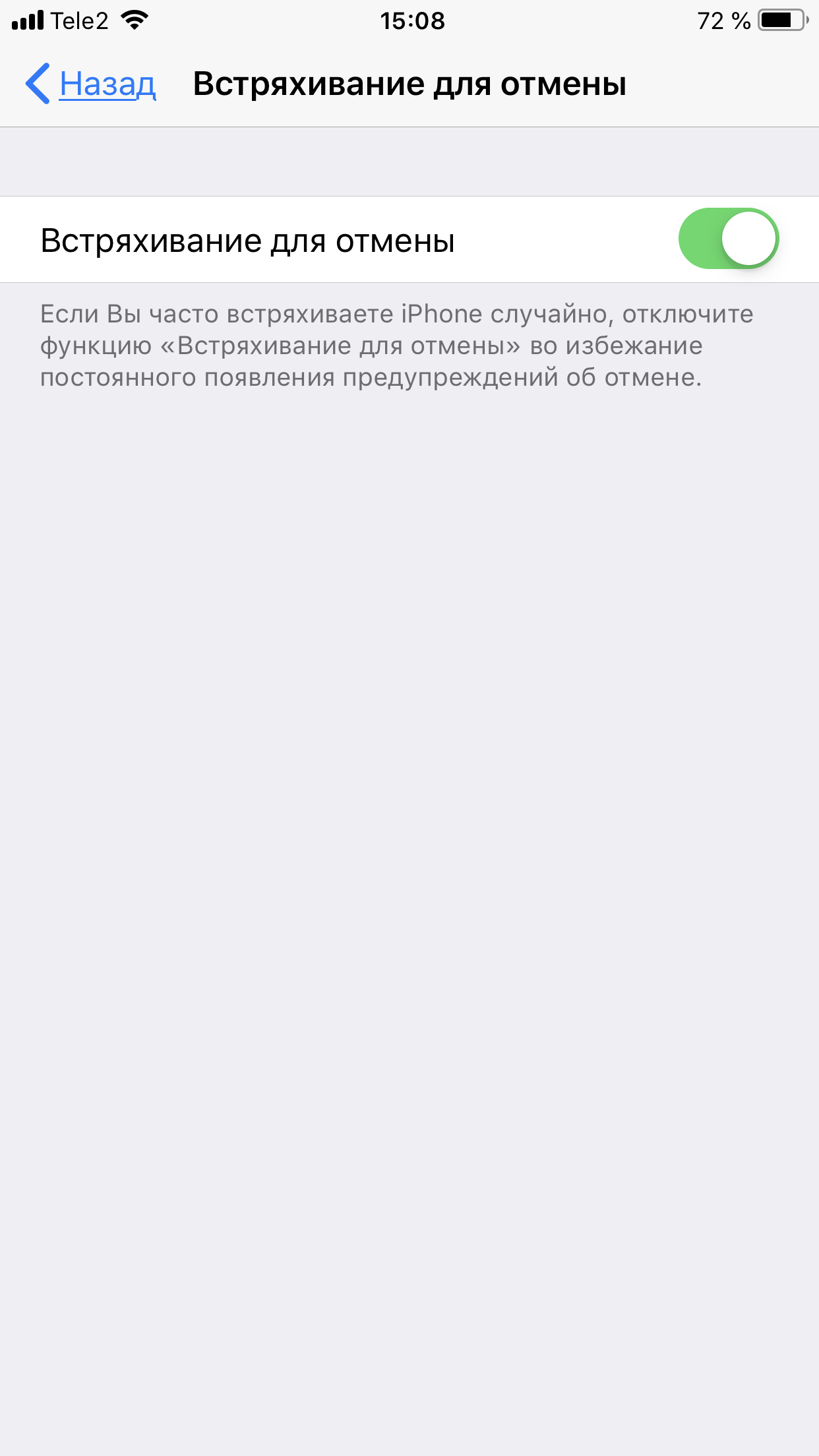
Встряхни и сотри
Чтобы сразу стереть весь текст, необязательно зажимать клавишу удаления. Достаточно встряхнуть смартфон, и всё само удалится.
Но если вы сделали это случайно, то встряхните телефон ещё раз и подтвердите возвращение текста.
Чтобы включить эту функцию в универсальном доступе, нужно найти функцию «Встряхивание для отмены»:
Эмодзи
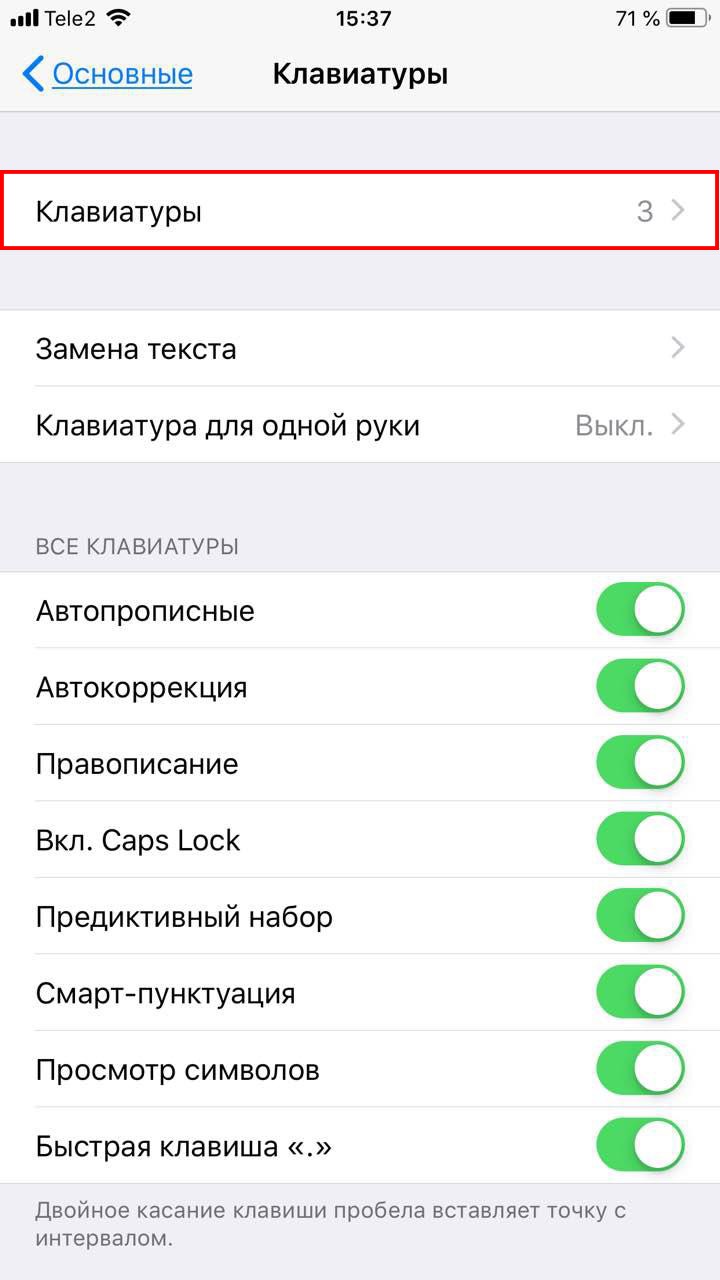
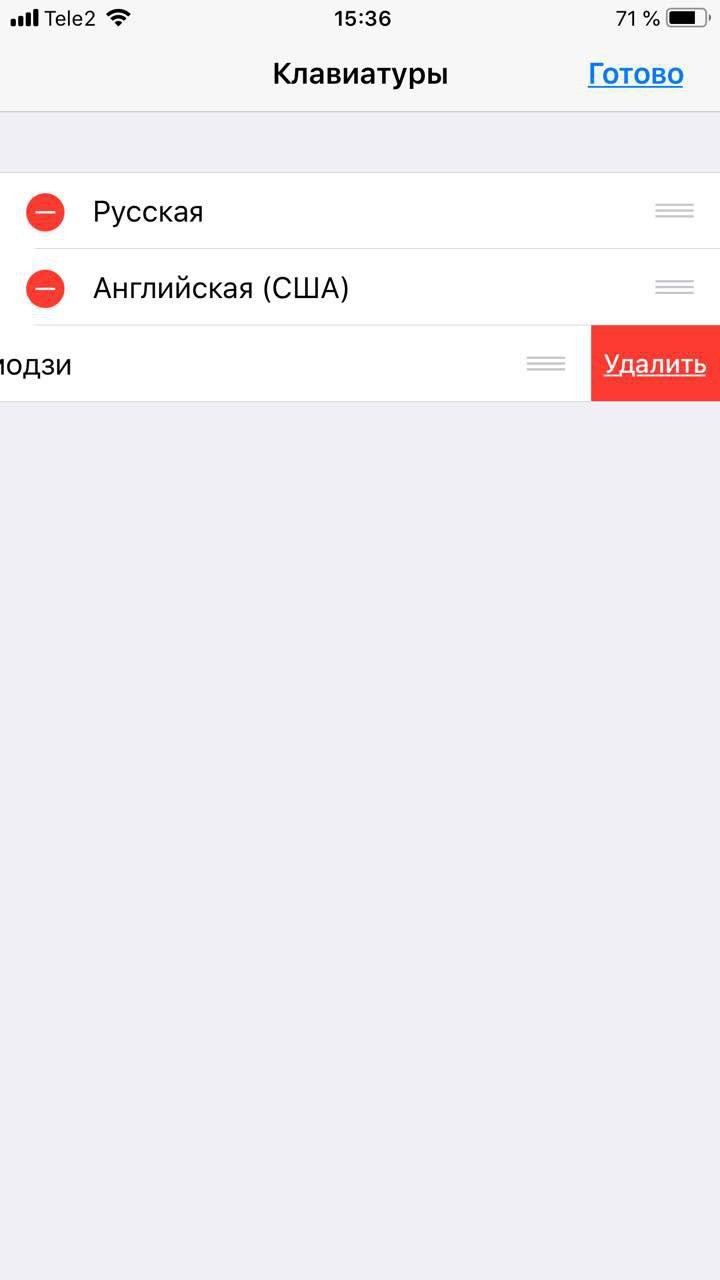
Я не знаю, как у вас, но меня дико бесили Эмодзи. Жмёшь на переключение языка, а Айфон тебе показывает смайлики, которыми ты пользовался в последний раз в 8 классе. Если вас это тоже бесит, то заходите в настройки клавиатур и удаляйте их прямо сейчас:
Смена клавиатуры
Не нравится стандартная клавиатура Айфона? Не проблема — скачайте и установите другую. В AppStore есть много платных и бесплатных сторонних клавиатур, среди которых и Gboard от Google.
Скачайте стороннюю клавиатуру в AppStore, зайдите в настройки и поставьте её как основную, удалив старые.