
Как записать и прослушать голосовое сообщение в WhatsApp, Telegram и iMessage
Наверняка вы неоднократно замечали на улицах и в разных заведения людей, которые что-то говорят в микрофон смартфона, при этом не поднося его к уху. Это обычная запись голосового сообщения, которая есть уже в каждом более-менее популярном мессенджере. И как бы вы не относились к этой функции, но из-за своего удобства она обрела сумасшедшую популярность. Какой смысл что-то набирать на клавиатуре, если можно просто наговорить голосом, а адресат в свободное время это прослушает.
Голосовые сообщения делают общение проще
❗️ПОДПИСЫВАЙСЯ НА НАШ КАНАЛ В ДЗЕНЕ И ЧИТАЙ КРУТЫЕ СТАТЬИ БЕСПЛАТНО
Но, как оказалось, не все умеют пользоваться этой функцией. Все, что нужно знать про запись, отправку и прослушивание голосовых сообщений в Ватсапе, Телеграме и iMessage, вы найдете здесь. Если никогда ими не пользовались, то изучите, и, скорее всего, это станет вашим новым способом общения с друзьями и близкими.
Записать голосовое сообщение
Для начала необходимо разобраться, как записать и отправить голосовое сообщение. В WhatsApp, Telegram и iMessage это делается плюс-минус одинаково, но в каждом из них есть свои небольшие тонкости:
WhatsApp:
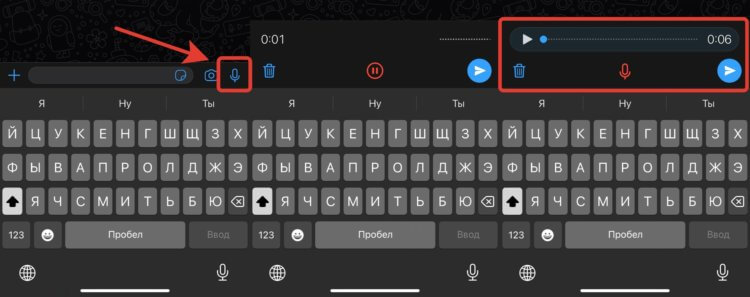
Вот так выглядит запись голосового сообщения в Ватсапе
- Запустите WhatsApp на Айфоне и перейдите в чат, в который вы хотите отправить голосовое сообщение;
- Рядом со строкой ввода текста вы обнаружите значок фотоаппарата и микрофон. Если микрофона нет, а вместо него видеокамера, то однократно коснитесь ее для переключения;
- Задержите палец на микрофоне, и не отрывая его от экрана, проведите вверх для блокировки;
- После этого оторвите палец от дисплея и наговорите нужный текст;
- Если перед отправкой вы хотите прослушать свое сообщение, то нажмите на паузу и после этого на плей. При желании перезаписать аудио просто нажмите на корзину для удаления и повторите процедуру заново;
- Если же вы готовы сразу отправить сообщение, то коснитесь кнопки “Отправить”.
Telegram:
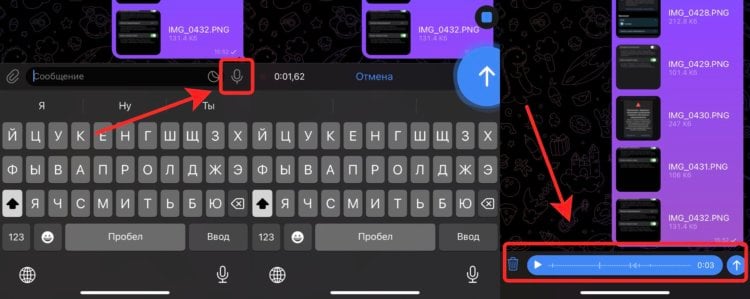
В Телеграме кнопка отправки значительно крупнее, чем в Ватсапе
- Запустите Telegram на Айфоне и перейдите в нужный чат;
- Рядом со строкой ввода текста находится микрофон. Если его нет, то один раз коснитесь камеры для переключения на микрофон;
- Задержите палец на микрофоне, и, не отрывая его от экрана, сдвиньте вверх;
- Наговорите голосовое сообщение;
- Если перед отправкой вы хотите его прослушать, то коснитесь квадрата для остановки записи. Нажмите на плей и услышите то, что записали. При желании заменить сообщение нажмите на ведро для его удаления;
- Как только все будет готово коснитесь кнопки отправки;
iMessage:
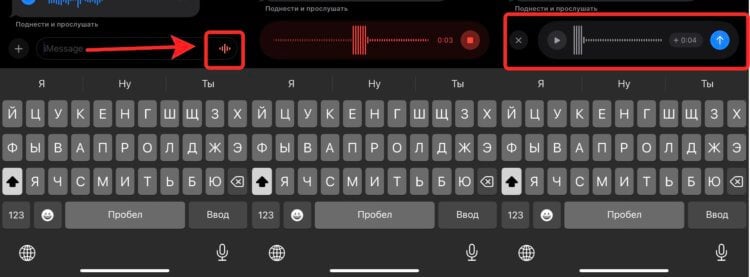
iMessage в iOS 17 может переводить голосовые сообщения в текст
- Откройте “Сообщения” на Айфоне и перейдите в нужный чат;
- В конце строки ввода текста вы увидите небольшую иконку с пятью красными вертикальными полосами. Для начала записи задержите на ней палец и, не отрывая от экрана, сместите его вверх;
- Запишите сообщение;
- При желании прослушать запись перед отправкой нажмите на стоп, а затем на плей. Если вы захотите заменить сообщение, то нажмите на крестик для удаления, а затем повторить процедуру записи сначала;
- Как только все будет готово, отправьте его касанием синей кнопки со стрелкой вверх.
Как видите, от приложения к приложению немного отличаются иконки и их местоположение. В остальном все плюс-минус похоже.
Как прослушать голосовое сообщение на Айфоне
С прослушиванием голосовых сообщений дела обстоят одинаково во всех мессенджерах. Вы можете сделать это двумя способами:
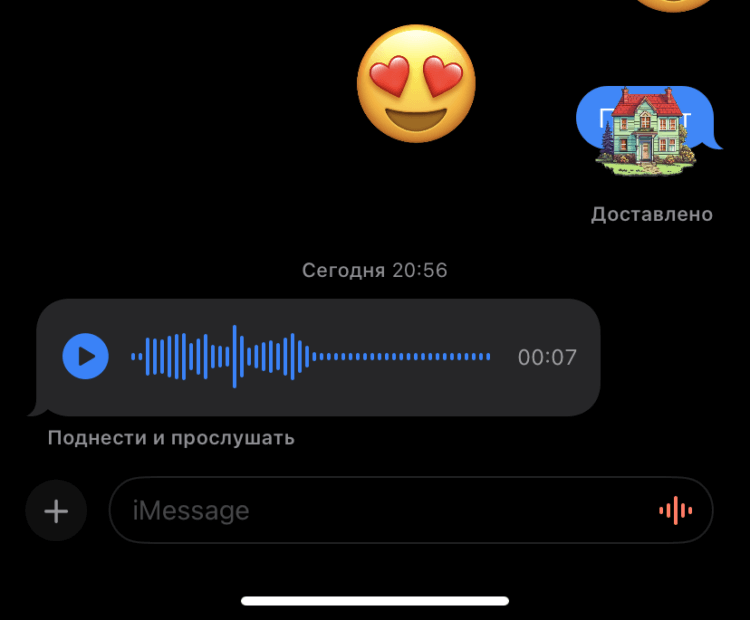
iMessage сразу предлагает поднести смартфон к уху
- Получив голосовое сообщение, перейдите в нужный чат и просто поднесите смартфон к уху как во время входящего звонка;
- Нажмите на кнопку плей и прибавьте звук в динамиках или наушниках.
❗️ПОДПИСЫВАЙСЯ НА ТЕЛЕГРАМ-КАНАЛ СУНДУК АЛИБАБЫ. ТАМ КАЖДЫЙ ДЕНЬ ВЫХОДЯТ ПОДБОРКИ САМЫХ ЛУЧШИХ ТОВАРОВ С АЛИЭКСПРЕСС
Функция “Поднять и слушать” действительно удобная. Именно таким способом я прослушиваю входящие голосовые сообщения. Советую делать аналогично. За исключением случаев, когда вы в наушниках, это самый крутой вариант.
Изоляция голоса на Айфоне
Есть на Айфоне одна функция, которая позволяет делать качественные записи и исключить при этом посторонние звуки. Она настраивается один раз и работает сразу для всех приложений. Поэтому советую попробовать:
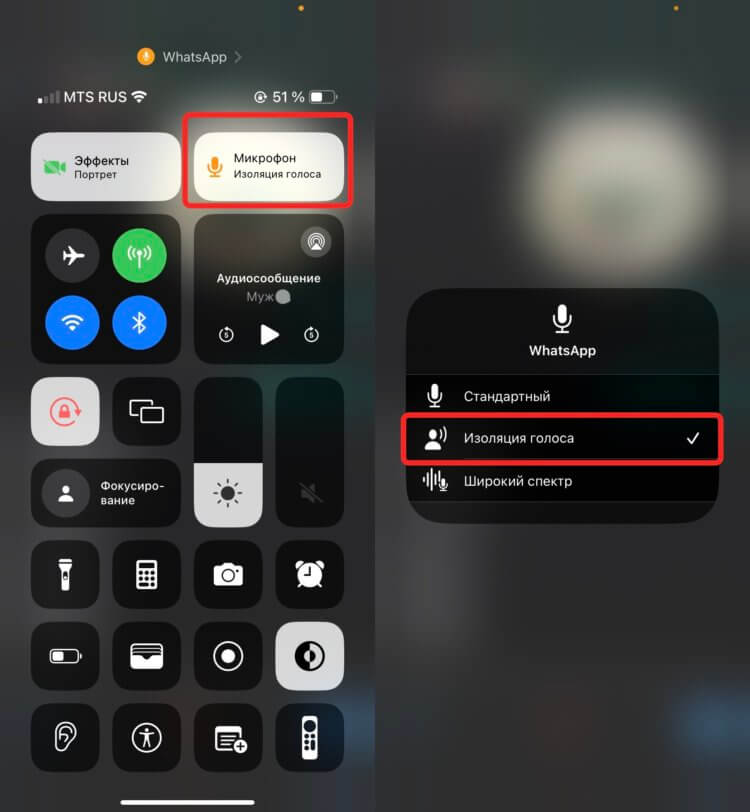
Изоляция голоса зачастую прилично увеличивает качество записи
- Запустите любой мессенджер, перейдите в какой-нибудь чат и начните запись голосового сообщения;
- Разверните Пункт управления;
- Нажмите на “Микрофон” в верхней части экрана и поставьте галочку на пункт “Изоляция голоса”.
❗️ПОДПИШИСЬ НА НАШ ЧАТИК В ТЕЛЕГРАМЕ. ТАМ СОБРАЛИСЬ ТОЛЬКО ИЗБРАННЫЕ ЧИТАТЕЛИ
При такой настройке система будет стараться убрать все посторонние шумы с записи, а значит и слышно вас будет лучше. Если вы, наоборот, хотите, чтобы в голосовое сообщение попали все звуки вокруг вас, то установите отметку на “Широкий спектр”. Обязательно попробуйте эти настройки микрофона и выберите, какой вариант вам подходит больше всего. Мне понравилась изоляция голоса, и теперь я постоянно использую именно ее. Кстати, для звонков через приложение “Телефон” эти настройки тоже можно задействовать.
Как записать голосовое сообщение в ватсапе и прослушать до отправления
Наверняка, вы и многие другие пользователи когда-нибудь отправляли в WhatsApp голосовые сообщения по ошибке другому получателю. Теперь, после недавнего обновления можно прослушивать сообщения перед отправкой, вот как это сделать.
Предварительное прослушивание голосовых сообщений в мобильной версии WhatsApp
Открываем чат и чтобы отправить голосовое сообщение, нажимаем и удерживаем зеленую иконку «Микрофон» в правой нижней части экрана. Теперь, удерживая иконку микрофона, перетаскиваем её наверх до иконки замка, как и раньше, для длинных сообщений.
До обновления мы могли видеть только кнопку удаления и кнопку отправки вместе с таймером записи. А теперь мы увидим красную круглую кнопку «Стоп», нажав на которую, запись останавливается, но при этом сообщение сразу не отправится.
После записи появится возможность прослушать сообщение, нажав на кнопку «Воспроизведение». Если запись не понравится, можно удалить, нажав кнопку «Корзина». Для отправки записи необходимо нажать на зеленую кнопку «Отправить».
Предварительное прослушивание голосовых сообщений в десктопной (Desktop) версии WhatsApp
Процесс предварительного прослушивания голосовых сообщений одинаков на различных устройствах, но дизайн мессенджеров может немного отличаться.
Запускаем приложение WhatsApp или веб-версию WhatsApp в браузере на своем компьютере. Открываем чат и щелкаем по значку микрофона в правом нижнем углу экрана, чтобы начать запись голосового сообщения.
Начнется запись сообщения, для того, чтобы остановить запись, щелкаем красную кнопку «Стоп» рядом с зеленой кнопкой «Отправить». Нажимаем на значок «Корзина» слева, если не устраивает сообщение или оно записано по ошибке.
Так же как и в мобильной версии, сообщение можно прослушать. Если запись устраивает, нажимаем кнопку «Отправить» в правом нижнем углу экрана.
На этом все. Это замечательная функция, WhatsApp постоянно улучшает приложение в лучшую сторону.
В WhatsApp теперь можно просматривать записанное голосовые сообщения перед отправкой

Отправка голосовых сообщений в WhatsApp всегда доставляла удовольствие и экономила время, особенно когда вам есть о чем рассказать! Популярное приложение для обмена сообщениями тестирует новый инструмент для Android и iOS, где пользователи теперь могут просмотреть свое голосовое сообщение перед его отправкой.
Функция просмотра голосовых сообщений WhatsApp В настоящее время вы можете записать голосовое сообщение и отправить его контакту. Вы можете просмотреть и прослушать голосовое сообщение только после того, как оно будет отправлено. Предстоящий инструмент может это изменить. Отчет приходит из WABetaInfo, в котором отмечается, что WhatsApp будет добавить новую кнопку Обзор для голосовых сообщений. Отчет также дает нам представление о том, как работает новая функция. Как всегда, пользователям нужно будет открыть окно чата, которому они хотят отправить голосовое сообщение, и нажать и удерживать кнопку микрофона, чтобы записать свое сообщение. Теперь вместо прямой отправки есть новая кнопка под названием «Обзор», которая воспроизводит записанное сообщение.
Если вам не нравится то, что вы записали, вы можете просто отказаться от этого голосового сообщения WhatsApp и создать новое. В отчете также говорится, что новая функция голосовых сообщений WhatsApp является частью публичного бета-тестирования и может быть выпущена в будущем обновлении для устройств Android и iPhone. Голосовые сообщения WhatsApp, скоро появятся новые функции WhatsApp направляет свои ресурсы на улучшение голосовых сообщений и других функций. Мы слышали о предыдущих отчетах, которые позволяют пользователям изменять скорость воспроизведения голосового сообщения. WhatsApp, по-видимому, позволяет пользователям выбирать скорость передачи голосовых сообщений 1x, 1.5x и 2x.
В настоящее время эта функция доступна в WhatsApp для Android beta 1.21.9.4, где рядом с кнопкой голосовых сообщений отображается символ скорости воспроизведения, позволяющий пользователям изменять ее скорость. О доступности iOS пока ничего не известно. Помимо обновлений голосовых сообщений WhatsApp, принадлежащая Facebook платформа также работает над несколькими другими обновлениями. Список включает миграцию чата с iOS на Android, исчезновение сообщений за 24 часа и многое другое. Эти функции могут появиться в следующем обновлении, о котором будет уведомлено сообщение в приложении.
- 3 мая 2021
- Версия для печати Просмотров: 2781 —>
Не забудь поделиться с друзьями!
Как отправить голосовое сообщение в WhatsApp?
Мессенджеры пользуются популярностью как раз за счет минимально необходимого функционала: мы не отвлекаемся на паблики и на лайки, а общаемся четко по делу. Или в удовольствие, но без лишних элементов. Опция голосового сообщения в WhatsApp позволяет гораздо оперативнее отвечать собеседнику и отправлять информацию полномерно, с передачей интонации и оттенков смысла.
Аудиосообщения дают возможность контактировать как приватно, так и в групповом чате. Голосовые записи загружаются автоматически.
Как записать голосовое сообщение?
- В меню приложений войдите в мессенджер. Зайдите в диалог с каким-нибудь пользователем.
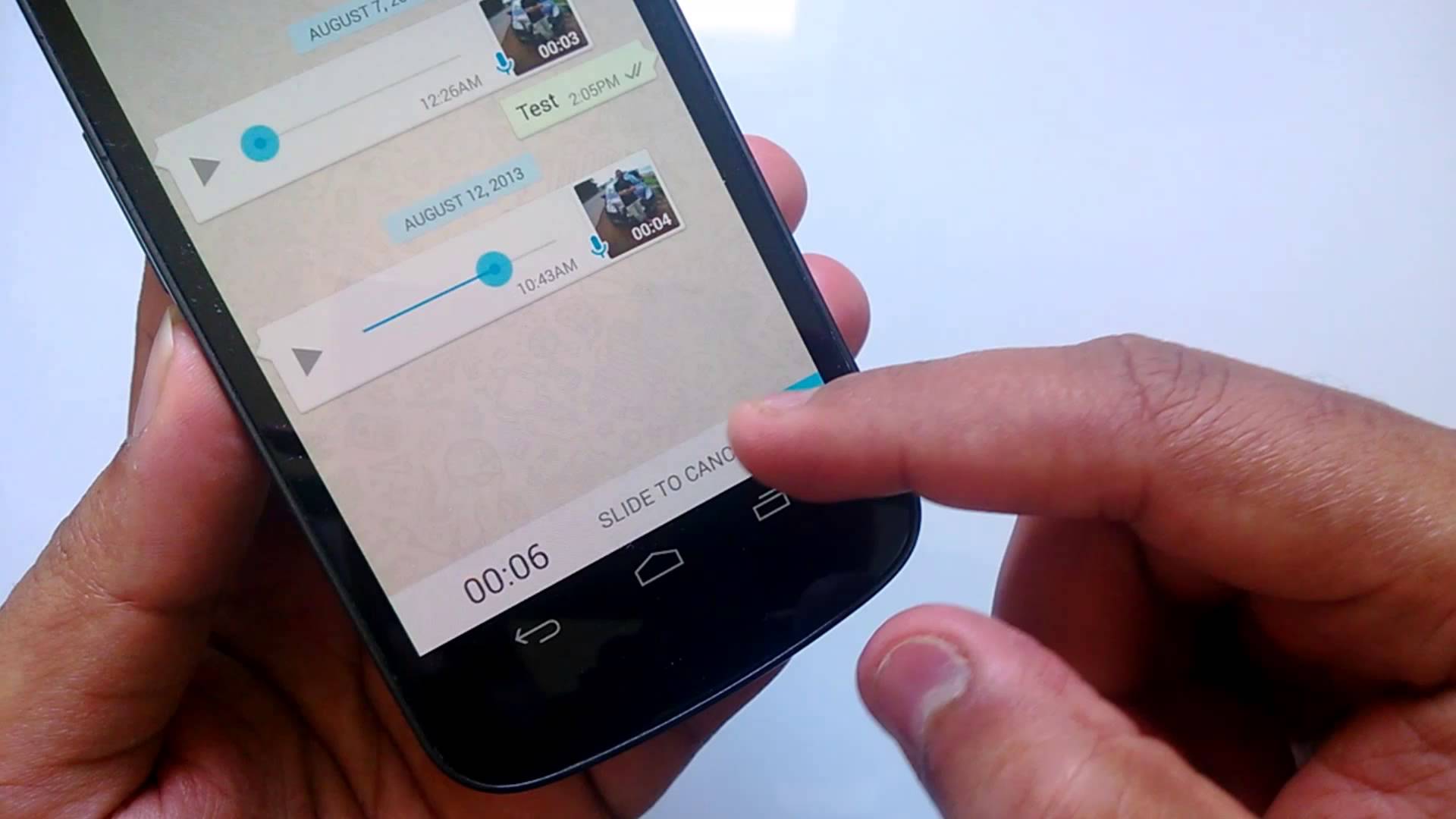
- Возле поля ввода текста вы увидите иконку черного микрофона. Удерживая длительным нажатием значок, начинайте говорить. Как только вы захотите завершить запись, отпустите палец – послание отправится собеседнику автоматически.
- Чтобы отменить неудачное сообщение, перезаписать его заново или не отправлять совсем, проведите пальцем справа-налево по черной стрелочке – Отмена.
Если вы хотите рассказать что-то подробно, и это предполагает длительную запись, вам наверняка будет неудобно постоянно держать палец на иконке микрофона. Есть возможность сделать это и без удерживающего нажатия.
- Откройте диалог с другом.
- Кликните и задержите палец на черном изображении микрофона. Начните диктовать сообщение и проведите пальцем снизу-вверх. Запись продолжится без вашего прикосновения к экрану.
- Когда вы завершите свой текст, кликните кнопку отправки – белый самолетик на голубом фоне. Вы всегда можете нажать кнопку отмены, чтобы прервать запись и не отправлять аудио.
- На некоторых смартфонах запись аудиофайла в чате начинается спустя 1 секунду после нажатия на иконку микрофона.
Как прослушать сообщение в «Ватсапе»?
К сожалению, послушать надиктованное вами до отправки собеседнику не получится. После того, как сообщение будет отослано, нажмите на серую кнопочку play для воспроизведения записи. Те же действия нужно совершить, чтобы послушать полученное от друга голосовое послание.
Прикладывайте гаджет к уху, чтобы услышать сообщение посредством телефонных динамиков, или же отнесите смартфон от головы, чтобы использовать громкую связь. Если к устройству подключены наушники, звук будет проигран через них.
Что означают цвета микрофонов в WhatsApp?
- Зеленый микрофон – полученное вами аудиосообщение не прослушано.
- Голубой микрофон – вы воспроизвели голосовое сообщение (если отправитель – вы, то ваш собеседник его послушал).
- Серый микрофон – адресат еще не прослушал аудио.
Возможность записывать аудиосообщения выручает в случае, если у вас заняты руки, когда вы не хотите долго печатать или просто жаждете передать интонацию и смысл голосом, не ограничиваясь смайлами.
Количество загрузок: 22249
Проверено! Вирусов и прочих угроз не обнаружено.
Данный ресурс является неофициальным сайтом фан-клуба приложения WhatsApp. Все текстовые, графические и видео материалы взяты из открытых источников и носят ознакомительный характер. В случае возникновения споров, претензий, нарушений авторских или имущественных прав, просьба связаться с администрацией сайта.