
Как записать и прослушать голосовое сообщение в WhatsApp, Telegram и iMessage
Наверняка вы неоднократно замечали на улицах и в разных заведения людей, которые что-то говорят в микрофон смартфона, при этом не поднося его к уху. Это обычная запись голосового сообщения, которая есть уже в каждом более-менее популярном мессенджере. И как бы вы не относились к этой функции, но из-за своего удобства она обрела сумасшедшую популярность. Какой смысл что-то набирать на клавиатуре, если можно просто наговорить голосом, а адресат в свободное время это прослушает.
Голосовые сообщения делают общение проще
❗️ПОДПИСЫВАЙСЯ НА НАШ КАНАЛ В ДЗЕНЕ И ЧИТАЙ КРУТЫЕ СТАТЬИ БЕСПЛАТНО
Но, как оказалось, не все умеют пользоваться этой функцией. Все, что нужно знать про запись, отправку и прослушивание голосовых сообщений в Ватсапе, Телеграме и iMessage, вы найдете здесь. Если никогда ими не пользовались, то изучите, и, скорее всего, это станет вашим новым способом общения с друзьями и близкими.
Записать голосовое сообщение
Для начала необходимо разобраться, как записать и отправить голосовое сообщение. В WhatsApp, Telegram и iMessage это делается плюс-минус одинаково, но в каждом из них есть свои небольшие тонкости:
WhatsApp:
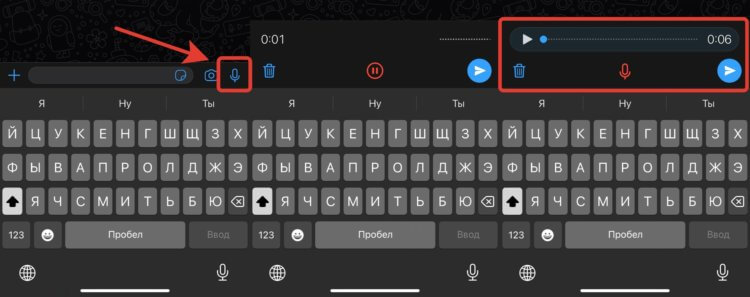
Вот так выглядит запись голосового сообщения в Ватсапе
- Запустите WhatsApp на Айфоне и перейдите в чат, в который вы хотите отправить голосовое сообщение;
- Рядом со строкой ввода текста вы обнаружите значок фотоаппарата и микрофон. Если микрофона нет, а вместо него видеокамера, то однократно коснитесь ее для переключения;
- Задержите палец на микрофоне, и не отрывая его от экрана, проведите вверх для блокировки;
- После этого оторвите палец от дисплея и наговорите нужный текст;
- Если перед отправкой вы хотите прослушать свое сообщение, то нажмите на паузу и после этого на плей. При желании перезаписать аудио просто нажмите на корзину для удаления и повторите процедуру заново;
- Если же вы готовы сразу отправить сообщение, то коснитесь кнопки “Отправить”.
Telegram:
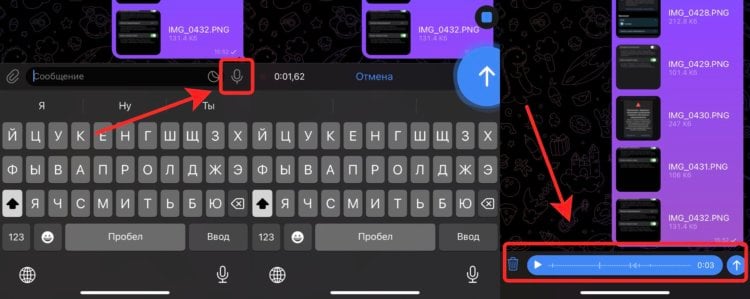
В Телеграме кнопка отправки значительно крупнее, чем в Ватсапе
- Запустите Telegram на Айфоне и перейдите в нужный чат;
- Рядом со строкой ввода текста находится микрофон. Если его нет, то один раз коснитесь камеры для переключения на микрофон;
- Задержите палец на микрофоне, и, не отрывая его от экрана, сдвиньте вверх;
- Наговорите голосовое сообщение;
- Если перед отправкой вы хотите его прослушать, то коснитесь квадрата для остановки записи. Нажмите на плей и услышите то, что записали. При желании заменить сообщение нажмите на ведро для его удаления;
- Как только все будет готово коснитесь кнопки отправки;
iMessage:
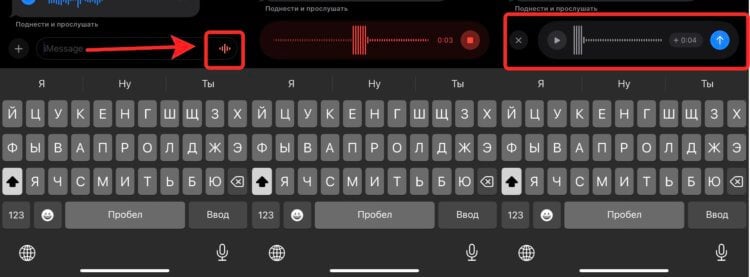
iMessage в iOS 17 может переводить голосовые сообщения в текст
- Откройте “Сообщения” на Айфоне и перейдите в нужный чат;
- В конце строки ввода текста вы увидите небольшую иконку с пятью красными вертикальными полосами. Для начала записи задержите на ней палец и, не отрывая от экрана, сместите его вверх;
- Запишите сообщение;
- При желании прослушать запись перед отправкой нажмите на стоп, а затем на плей. Если вы захотите заменить сообщение, то нажмите на крестик для удаления, а затем повторить процедуру записи сначала;
- Как только все будет готово, отправьте его касанием синей кнопки со стрелкой вверх.
Как видите, от приложения к приложению немного отличаются иконки и их местоположение. В остальном все плюс-минус похоже.
Как прослушать голосовое сообщение на Айфоне
С прослушиванием голосовых сообщений дела обстоят одинаково во всех мессенджерах. Вы можете сделать это двумя способами:
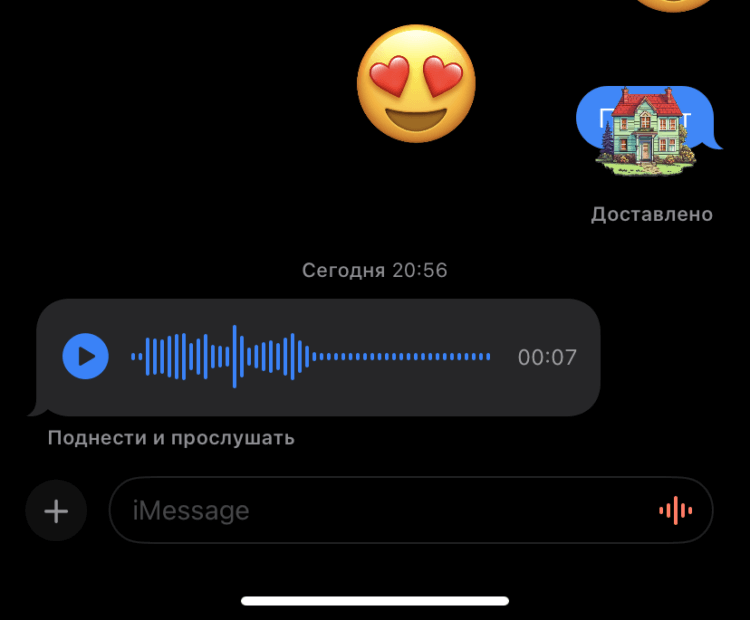
iMessage сразу предлагает поднести смартфон к уху
- Получив голосовое сообщение, перейдите в нужный чат и просто поднесите смартфон к уху как во время входящего звонка;
- Нажмите на кнопку плей и прибавьте звук в динамиках или наушниках.
❗️ПОДПИСЫВАЙСЯ НА ТЕЛЕГРАМ-КАНАЛ СУНДУК АЛИБАБЫ. ТАМ КАЖДЫЙ ДЕНЬ ВЫХОДЯТ ПОДБОРКИ САМЫХ ЛУЧШИХ ТОВАРОВ С АЛИЭКСПРЕСС
Функция “Поднять и слушать” действительно удобная. Именно таким способом я прослушиваю входящие голосовые сообщения. Советую делать аналогично. За исключением случаев, когда вы в наушниках, это самый крутой вариант.
Изоляция голоса на Айфоне
Есть на Айфоне одна функция, которая позволяет делать качественные записи и исключить при этом посторонние звуки. Она настраивается один раз и работает сразу для всех приложений. Поэтому советую попробовать:
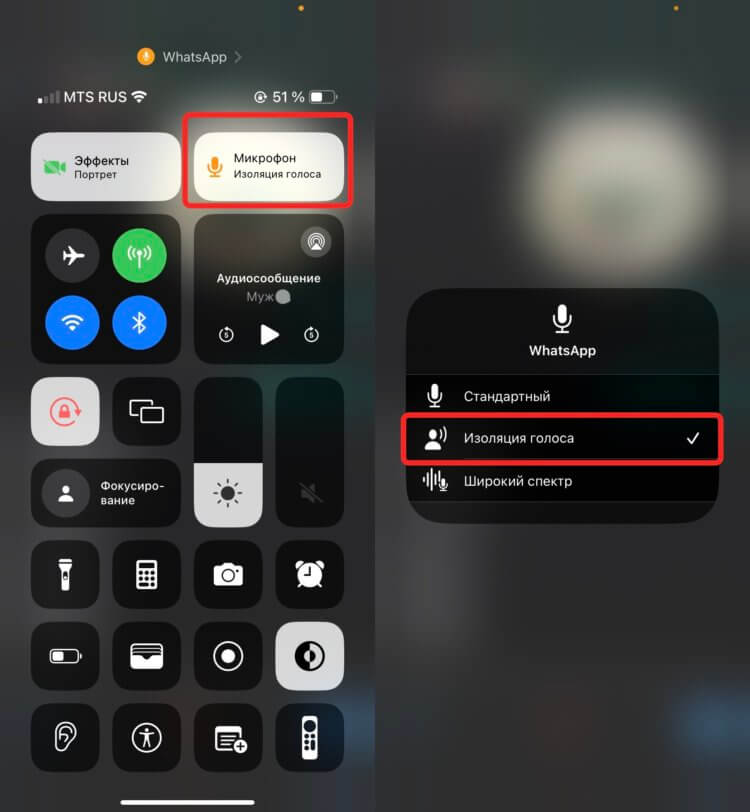
Изоляция голоса зачастую прилично увеличивает качество записи
- Запустите любой мессенджер, перейдите в какой-нибудь чат и начните запись голосового сообщения;
- Разверните Пункт управления;
- Нажмите на “Микрофон” в верхней части экрана и поставьте галочку на пункт “Изоляция голоса”.
❗️ПОДПИШИСЬ НА НАШ ЧАТИК В ТЕЛЕГРАМЕ. ТАМ СОБРАЛИСЬ ТОЛЬКО ИЗБРАННЫЕ ЧИТАТЕЛИ
При такой настройке система будет стараться убрать все посторонние шумы с записи, а значит и слышно вас будет лучше. Если вы, наоборот, хотите, чтобы в голосовое сообщение попали все звуки вокруг вас, то установите отметку на “Широкий спектр”. Обязательно попробуйте эти настройки микрофона и выберите, какой вариант вам подходит больше всего. Мне понравилась изоляция голоса, и теперь я постоянно использую именно ее. Кстати, для звонков через приложение “Телефон” эти настройки тоже можно задействовать.
Как отправить голосовое сообщение в WhatsApp?
Мессенджеры пользуются популярностью как раз за счет минимально необходимого функционала: мы не отвлекаемся на паблики и на лайки, а общаемся четко по делу. Или в удовольствие, но без лишних элементов. Опция голосового сообщения в WhatsApp позволяет гораздо оперативнее отвечать собеседнику и отправлять информацию полномерно, с передачей интонации и оттенков смысла.
Аудиосообщения дают возможность контактировать как приватно, так и в групповом чате. Голосовые записи загружаются автоматически.
Как записать голосовое сообщение?
- В меню приложений войдите в мессенджер. Зайдите в диалог с каким-нибудь пользователем.
- Возле поля ввода текста вы увидите иконку черного микрофона. Удерживая длительным нажатием значок, начинайте говорить. Как только вы захотите завершить запись, отпустите палец – послание отправится собеседнику автоматически.
- Чтобы отменить неудачное сообщение, перезаписать его заново или не отправлять совсем, проведите пальцем справа-налево по черной стрелочке – Отмена.
Если вы хотите рассказать что-то подробно, и это предполагает длительную запись, вам наверняка будет неудобно постоянно держать палец на иконке микрофона. Есть возможность сделать это и без удерживающего нажатия.
- Откройте диалог с другом.
- Кликните и задержите палец на черном изображении микрофона. Начните диктовать сообщение и проведите пальцем снизу-вверх. Запись продолжится без вашего прикосновения к экрану.
- Когда вы завершите свой текст, кликните кнопку отправки – белый самолетик на голубом фоне. Вы всегда можете нажать кнопку отмены, чтобы прервать запись и не отправлять аудио.
- На некоторых смартфонах запись аудиофайла в чате начинается спустя 1 секунду после нажатия на иконку микрофона.
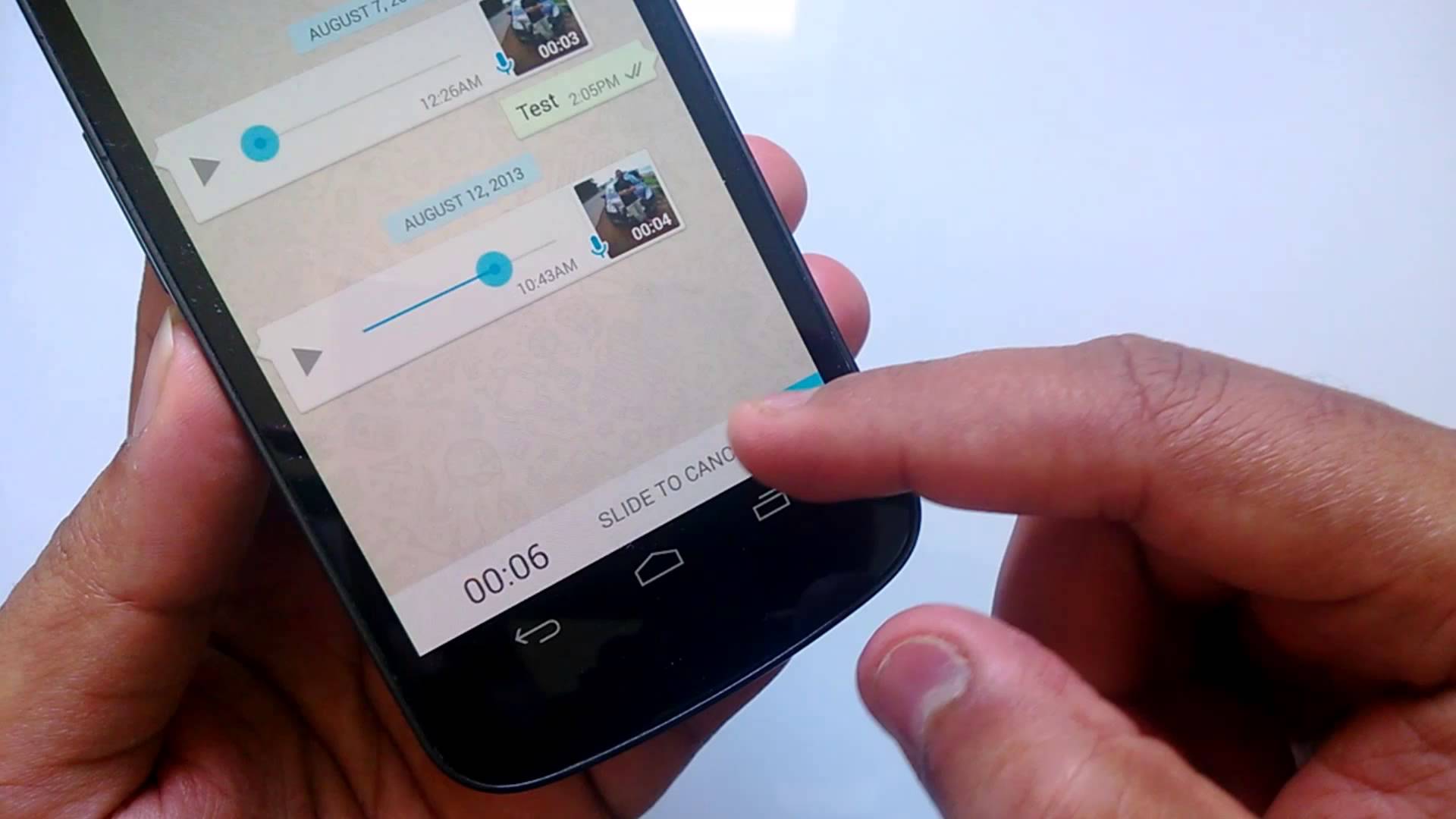
Как прослушать сообщение в «Ватсапе»?
К сожалению, послушать надиктованное вами до отправки собеседнику не получится. После того, как сообщение будет отослано, нажмите на серую кнопочку play для воспроизведения записи. Те же действия нужно совершить, чтобы послушать полученное от друга голосовое послание.
Прикладывайте гаджет к уху, чтобы услышать сообщение посредством телефонных динамиков, или же отнесите смартфон от головы, чтобы использовать громкую связь. Если к устройству подключены наушники, звук будет проигран через них.
Что означают цвета микрофонов в WhatsApp?
- Зеленый микрофон – полученное вами аудиосообщение не прослушано.
- Голубой микрофон – вы воспроизвели голосовое сообщение (если отправитель – вы, то ваш собеседник его послушал).
- Серый микрофон – адресат еще не прослушал аудио.
Возможность записывать аудиосообщения выручает в случае, если у вас заняты руки, когда вы не хотите долго печатать или просто жаждете передать интонацию и смысл голосом, не ограничиваясь смайлами.
Количество загрузок: 22252
Проверено! Вирусов и прочих угроз не обнаружено.
Данный ресурс является неофициальным сайтом фан-клуба приложения WhatsApp. Все текстовые, графические и видео материалы взяты из открытых источников и носят ознакомительный характер. В случае возникновения споров, претензий, нарушений авторских или имущественных прав, просьба связаться с администрацией сайта.
WhatsApp запустил новую функцию для записи голосовых сообщений
Пользователи WhatsApp смогут прослушивать свои голосовые сообщения перед отправкой. О запуске новой функции говорится в официальном аккаунте мессенджера в Twitter.
«Теперь вы можете предварительно прослушать свое голосовое сообщение, прежде чем нажмете „Отправить“», — отмечается в тексте.
В октябре мессенджер анонсировал еще одну функцию, касающуюся голосовых сообщений, — возможность приостанавливать запись.
Следите за самым важным в Telegram-канале «Татар-информ. Главное», а также читайте нас в «Дзен»
autoscroll_news_right_240_400_1
autoscroll_news_right_240_400_2
news_bot_970_100
©2023 ИА «Татар-информ»
Учредитель АО «Татмедиа»
Новости Татарстана и Казани
420066, г. Казань, ул. Декабристов, д. 2
+7 843 222 0 999
info@tatar-inform.ru
Билалов Ринат Вагизович
При поддержке Республиканского агентства по печати и массовым коммуникациям «Татмедиа»
Настоящий ресурс
может содержать
материалы 16+
Татар-информ (Tatar-inform) электронное периодическое издание, зарегистрированное в Федеральной службе по надзору в сфере связи, информационных технологий и массовых коммуникаций (Роскомнадзор). Свидетельство о регистрации СМИ ЭЛ № ФС77-40391 от 30.06.10 выдано Федеральной службой по надзору в сфере связи, информационных технологий и массовых коммуникаций.
«Татар-информ» зарегистрировано как информационное агентство в Федеральной службе по надзору в сфере связи, информационных технологий и массовых коммуникаций (Роскомнадзор). Номер действующего свидетельства ИА № ФС 77 – 67031 от 15.09.2016 года. В соответствии со статьей 23 Федерального закона о СМИ от 27.12.1991 года при распространении сообщений и материалов информационного агентства «Татар-информ» другим средством массовой информации гиперссылка на него обязательна.
Голосовые сообщения в Ватсап
Мессенджер WhatsApp отлично подходит не только для переписок, но и для звонков своим близким, знакомым и коллегам по работе. Бывает такое, что с человеком нужно связаться, но отправка сообщения затруднительно, например, когда вы за рулем. И это только один из множества случаев, когда пригодится функция «Голосовые сообщения» в Ватсап. В рамках данной статьи мы разберем ее максимально подробно, объясним главные нюансы и остановимся на сложностях, с которыми сталкиваются пользователи. Перейдем непосредственно к рассмотрению.
Голосовые сообщения в Ватсап
Аудио сообщение в WhatsApp помогает выразить эмоции в групповом или приватном чате, дает большую свободу мысли и чувств. Большинство пользователей, как показывает практика, все же используют текстовые сообщения, но и голосовая альтернатива набирает популярность.
Принцип работы этого функционала прост: встроенные алгоритмы мессенджера спрашивают у вас разрешение на получение доступа к микрофону и камере во время установки или первого запуска. С этого момента появляется возможность использовать периферийные устройства для своих нужд.
Остается активировать соответствующую кнопку в чате, записать голос через микрофон и отправить пользователю. В более новых версиях мессенджера появилась возможность бесконечной записи.
Если с этим пока все понятно, тогда давайте приступать к практической реализации задуманного.
Как записать голосовое сообщение в Ватсапе
Процесс довольно прост и одинаков для двух популярных операционных систем.
Для претворения задуманного в жизнь на Андроид-смартфоне:
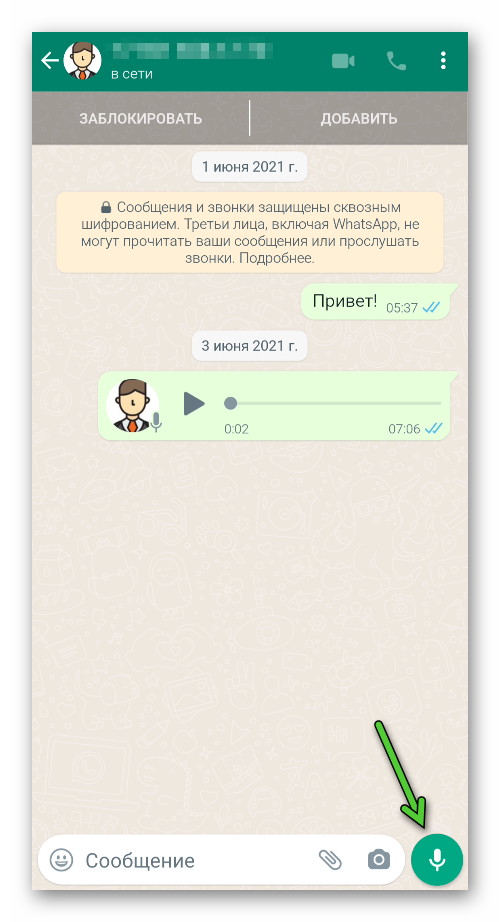
- Запускаем у себя мессенджер.
- Переходим во вкладку «Чаты», и пролистываем страничку в поисках нужного диалога.
- В окне переписки тапаем по иконке микрофона, которая находится рядом с полем для ввода текстовых сообщений.
- Зажимаем эту кнопку и таймер справа начнет отсчет минут записи голоса.
- Завершаем процедуру с прекращением нажатия на функциональную клавишу.
- Сообщение автоматически добавляется на сервер проекта и доставляется открытому пользователю.
Подобным образом можно создать неограниченное количество записей, и разослать хоть каждому контакту из телефонной книги смартфона.
Записать голосовое сообщение в Ватсапе на Айфоне выйдет так:
- Разблокируем смартфон и тапаем по иконке мессенджера на рабочем столе.
- Вводим данные для авторизации и переходим во вкладку с перечнем диалогов.
- Пролистываем список до нахождения нужной переписки.
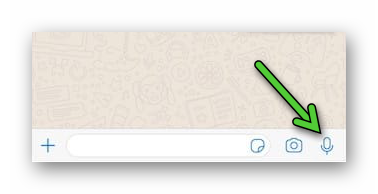
- В открывшемся окне активируем иконку в виде микрофона справа от поля для ввода текстовых сообщений.
- Зажимаем функциональную клавишу для начала записи.
- Завершаем процедуру одновременно со снятием давления на иконку.
- Система автоматически отправляет голосовое сообщение.
Как видим, процедура для Айфона мало чем отличается от описанной выше, но будет полезна для обладателей продукции компании Apple.
В компьютерной версии Ватсапа также можно записать голосовое сообщение, используя интегрированный микрофон или гарнитуру с записывающим устройством. Активация доступного функционала идентична описанным выше.
Если с этим все понятно, тогда двигаемся дальше.
Как отправлять голосовое сообщение в Ватсапе
Встроенные алгоритмы автоматически отправляют звуковую дорожку, как только вы уберете палец с соответствующей функциональной кнопки. Иногда это неудобно, поэтому в новых версиях мессенджера появилась возможность записывать длинные голосовые сообщения за счет функции «Замка».
Для практического использования этой возможности:
- Разблокируем смартфон и тапаем по иконке мессенджера на рабочем столе.
- Вводим данные для авторизации, переходим во вкладку «Чаты».
- Пролистываем страничку до нахождения нужного диалога.
- В окне переписки активируем иконку в виде микрофона.
- Перемещаем значок вверх до появления иконки замка.
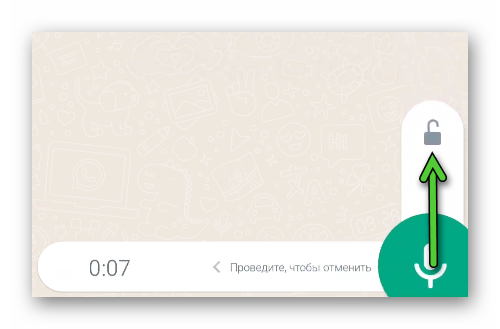
- Функция записи голоса фиксируется до момента нажатия на кнопку «Отправить» в правом нижнем углу пользовательского окна.
Таким образом можно записывать длинные голосовые сообщения, и не бояться, что работа микрофона оборвется, а нужные слова не буду сказаны.
Примечательно: чтобы отменить запись голоса, передвигаем уже знакомую иконку влево до упора.
Как прослушать удаленное голосовое сообщение
Есть несколько встроенных вариантов прослушать звуковое сообщение в WhatsApp. Процедура несколько отличается от версии к версии, в зависимости от используемой операционной системы. Поэтому рассмотрим особенности протекающих процессов ближе.
Для удобства восприятия разобьем дальнейшее повествование на несколько логических блоков.
На Андроид
Для восстановления удаленной записи голоса нужно соблюсти несколько условий. Во-первых, версия Android OS должна быть не ниже 2.3.4, с этим особых проблем возникнуть не должно. Во-вторых, установленный на смартфон Google диск, синхронизированный с устройством. Если с этим проблем нет, тогда:
- Разблокируем смартфон и тапаем по иконке мессенджера на рабочем столе.
- Вводим данные для авторизации и переходим во вкладку «Чаты».
- Тапаем по трем вертикальным точкам в правом верхнем углу пользовательского окна.

- В выпадающем списке выбираем вариант «Настройки».
- В открывшемся окне тапаем по вкладке «Чаты», а затем – «Резервная копия чатов».
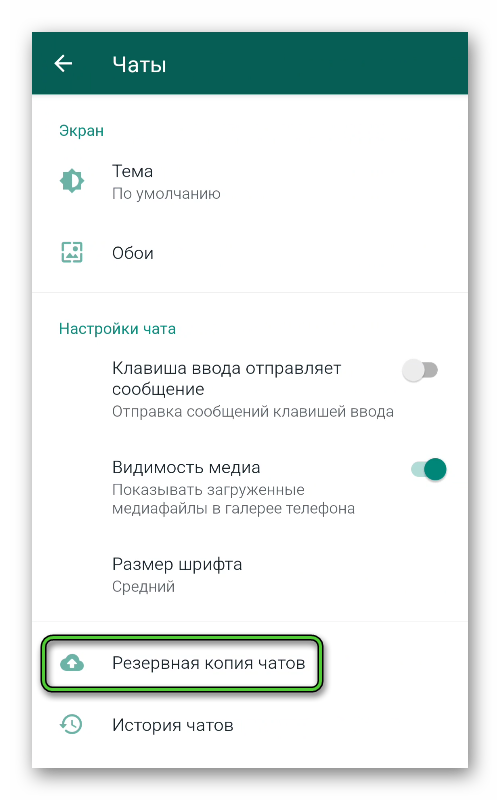
- Выбираем нужный временной промежуток и подтверждаем серьезность намерений кнопкой «Готово».
- Запускаем ПК и подключаем смартфон через USB.
- Ждем синхронизации устройств, переходим по пути WhatsApp/Databases в памяти устройства.
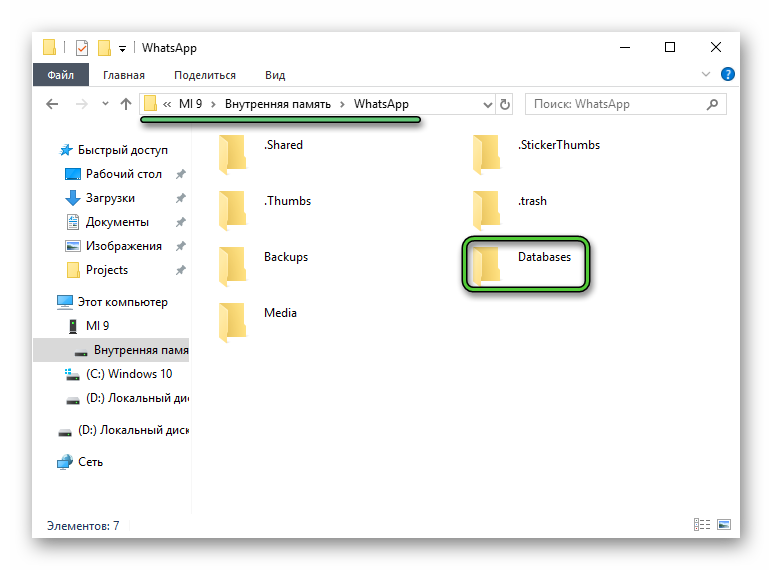
- Находим нужный файлик и переименовываем его, убирая дату и месяц.
- Сохраняем внесенные изменения и отключаем смартфон и от сети.
- Находим ярлык мессенджера на рабочем столе.
- Длительным тапом выделяем объект и переносим его на иконку крестика или корзины в верхней части пользовательского окна.
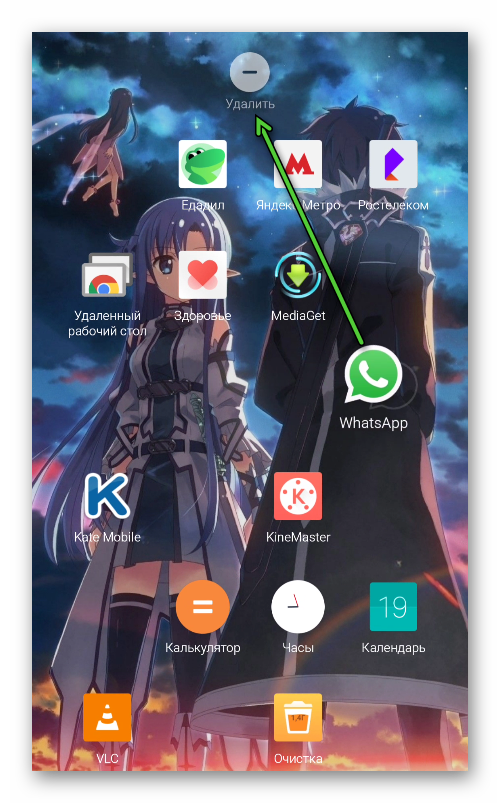
- Подтверждаем серьезность намерений кнопкой «Удалить» в всплывающем системном окне.
- Теперь тапаем по иконке PlayМаркет, активируем поисковую строку.
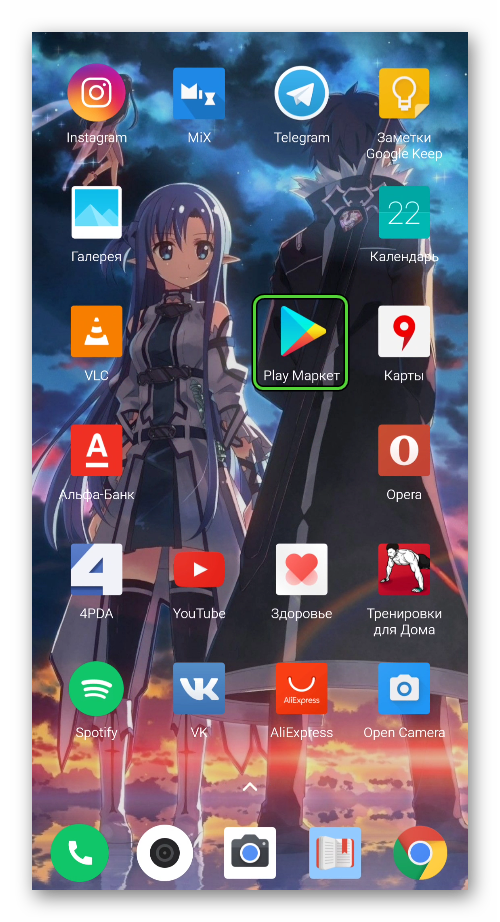
- Вводим с виртуальной клавиатуры запрос, соответствующий названию мессенджера.
- Пролистываем страничку выдачи до нахождения нужного объекта.
- Тапаем по кнопке «Установить» в окне дополнительной информации.
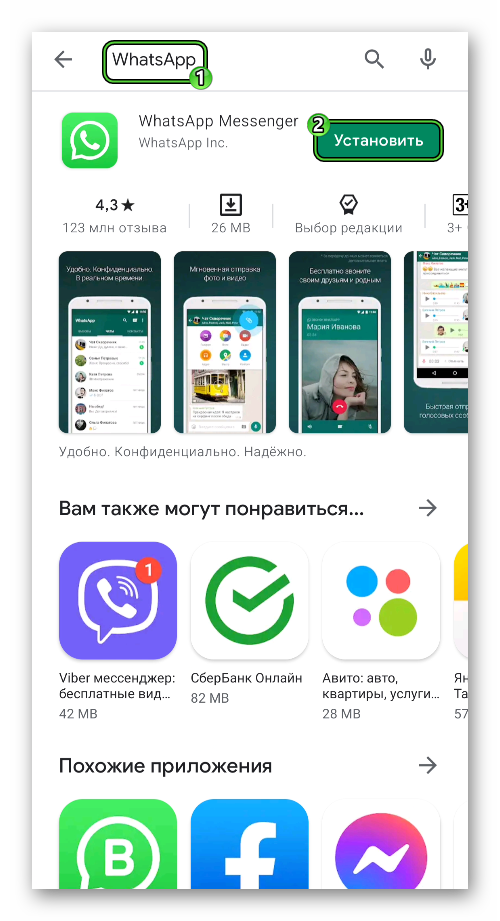
- Подтверждаем серьезность намерений и ждем завершения скачивания и автоматической установки.
- Активируем ярлык на рабочем столе, вводим страну проживания и номер телефона, привязанный к существующему аккаунту.
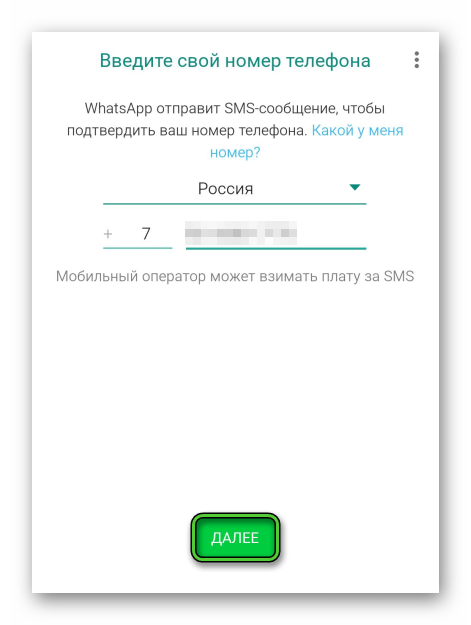
- Вводим проверочный код в пустое поле, подтверждаем серьезность намерений.
- Система предложит восстановить часть пользовательских данных из копии, даем согласие и ждем завершения процедуры.
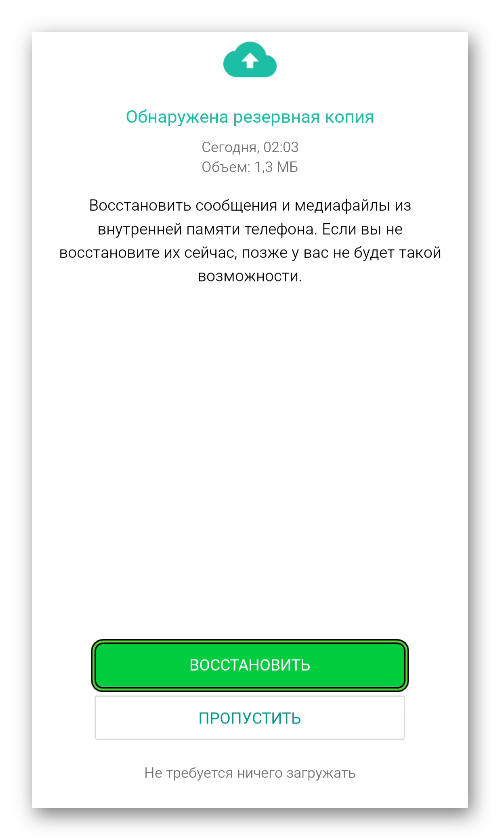
Остается открыть чат с выбранным пользователем, пролистать страничку в поисках нужного голосового сообщения, активировать его и прослушать.
Если вы точно знаете, о какой записи идет речь, можно перейти, после первой активации, в системную папку WhatsApp, перейти в каталог Database, найти соответствующее хранилище, и скопировать звуковую дорожку на переносной носитель или в другое приложение.
Если с этим пока все понятно, давайте посмотрим, как обстоят дела на Айфонах.
На iOS
Требования к устройству и проведению спецоперации схожи с теми, что вы видели выше. Версия операционной системы – не ниже iOS 7, а также вы авторизованы в аккаунте под тем Apple ID, который используется во встроенном облаке iCloud. Если с этим проблем нет, тогда приступаем к практической стороне вопроса:
- Разблокируем смартфон и тапаем по ярлыку мессенджера на рабочем столе.
- Вводим данные для авторизации и активируем иконку в виде шестерни в правом нижнем углу пользовательского окна.
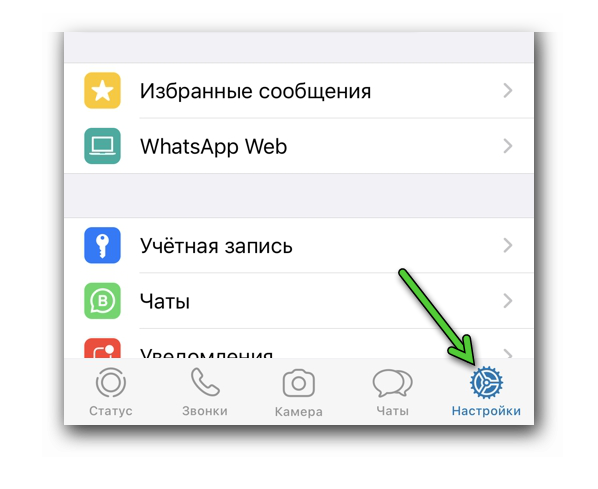
- На новой страничке тапаем по вкладке «Чаты», а затем – «Резервное копирование».
- Выбираем нужную периодичность сохранения персональных данных, по желанию копируем медиафайлы или нет.
- Сворачиваем мессенджер, находим его ярлык на рабочем столе.
- Длительным тапом вызываем меню редактирования.
- Активируем крестик над плиткой программы в правом верхнем углу.
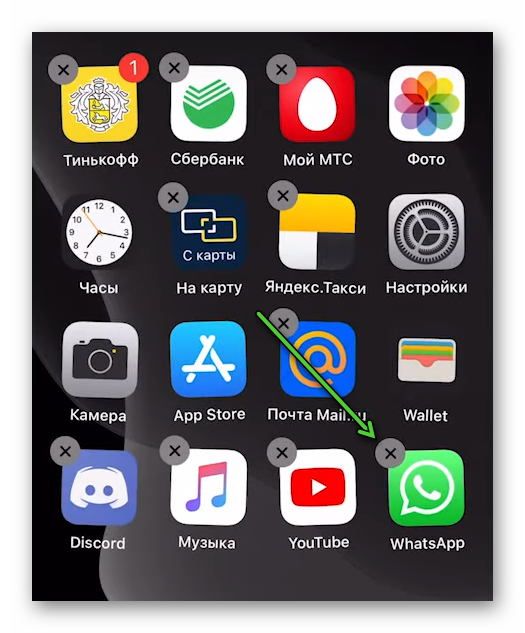
- Подтверждаем серьезность намерений кнопкой «Удалить», ждем завершения процедуры.
- Открываем App Store и тапаем по иконке в виде лупы в правом нижнем углу программного интерфейса.
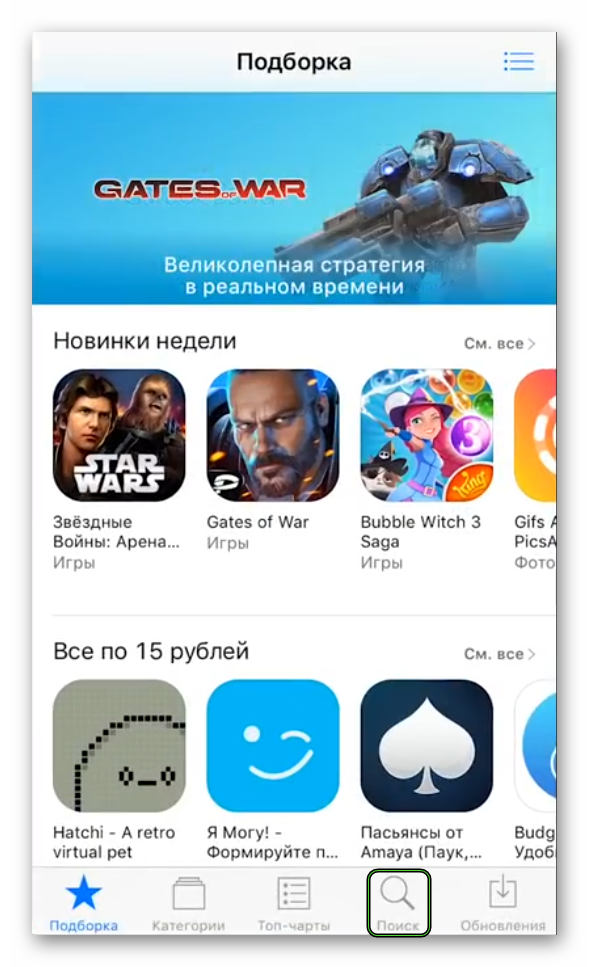
- Активируем поисковую строку и вводим соответствующий запрос.
- Находим на страничке выдачи изображение Ватсапа, тапаем по кнопке «Загрузить».
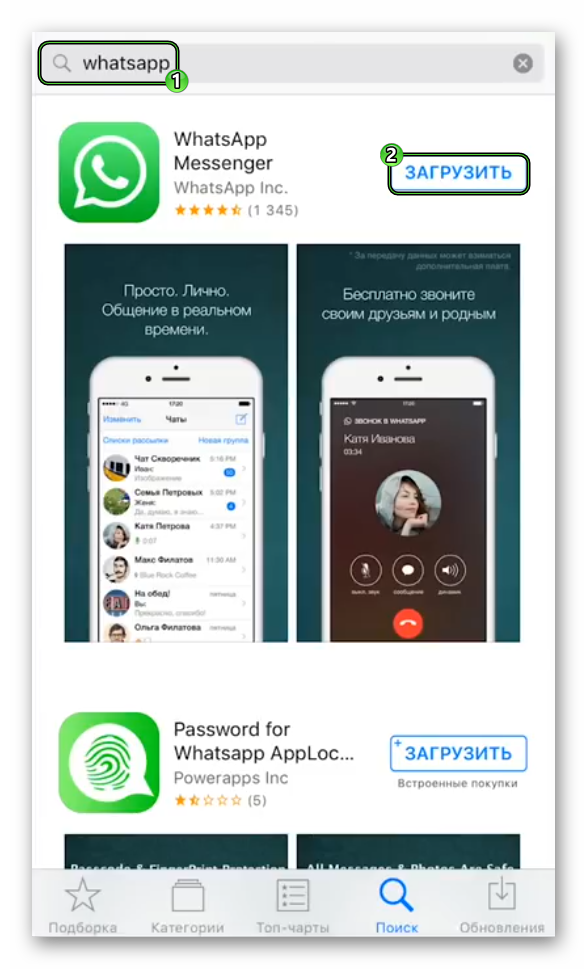
- Подтверждаем серьезность намерений вводом пароля или отпечатком пальца, ждем завершения скачивания и автоматической установки.
- Активируем ярлык на рабочем столе, выбираем страну проживания из выпадающего списка, а также вводим в пустое поле номер телефона действующей учетной записи пользователя.
- Добавляем код подтверждения в поле для ввода, ждем появления системного сообщения с предложением восстановить персональные данные.
- Подтверждаем необходимость этого действия и ждем завершения процедуры.
Осталось открыть окно чата с выбранным пользователем, свайпом прокрутить сообщения до нахождения нужной записи голоса, и прослушать найденный объект.
Если с вариантами восстановления разобрались, давайте посмотрим на распространенные неполадки и сложности в работе с мессенджером, приведем несколько примеров удачного решения неполадок, например, когда в WhatsApp звонок идет одновременно со звуковым сообщением.
Проблемы и ошибки, способы исправления
Пользователи в сети жалуются на появление нескольких ошибок и проблем при использовании иконки микрофона в программном интерфейсе. Давайте тщательнее посмотрим на них, разберемся в причинах и найдем выход из сложившегося положения.
Для удобства восприятия разобьем дальнейшее повествование на несколько логических блоков.
Гаснет экран при прослушивании голосовых сообщений
Как правило, проблем заключается в датчике движения, который засорился в процессе эксплуатации смартфона или постепенно выходит из строя, выдавая сбои в работе. Вот несколько наблюдений и советов, которые могут быть полезны:
- Когда вы подносите смартфон к уху, дисплей автоматически тухнет, что сделано для удобства использования и звонков.
- Если ваша ладонь закрывает верхнюю часть телефона, где находится датчик движения, он автоматически выключается.
- Уберите руку и измените положение телефона, запустите воспроизведение еще раз.
Этот простой шаг, в большинстве случаев, помогает со внезапно тухнущим экраном во время прослушивания звуковых дорожек. Рассмотрим и другие неполадки, ошибки в работе.
Невозможно прослушать сообщение
Тут есть несколько вариантов, почему не получается прослушать голосовое сообщение.
Первый вариант говорит о том, что вы не выдачи мессенджеру разрешение на использование периферийных устройств, отсюда и проблема. Как правило, система автоматически просит выдать доступ к микрофону при первом запуске, однако вы могли забыть и отказать в этом.
Для исправления ситуации:
- Разблокируем смартфон и тапаем по иконке в виде шестерни на рабочем столе или в шторке уведомлений.
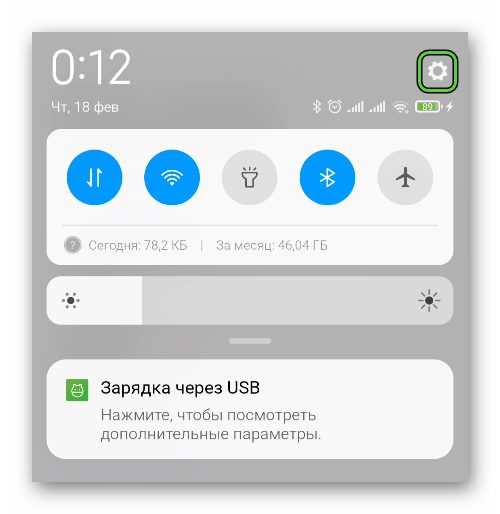
- В окне системных настроек пролистываем страничку до нахождения блока «Устройство».
- Активируем вкладку «Приложения», находим в списке иконку мессенджера.
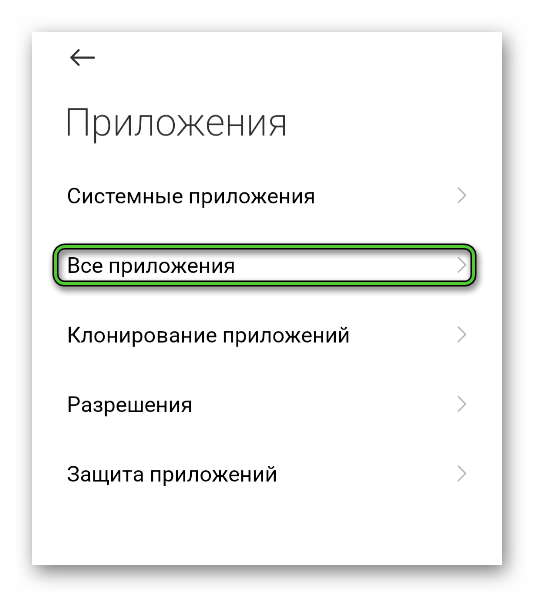
- В окне дополнительной информации находим пункт, отвечающий за разрешения для приложения.
- Активируем ползунок напротив пункта «Микрофон» и подтверждаем серьезность намерений.
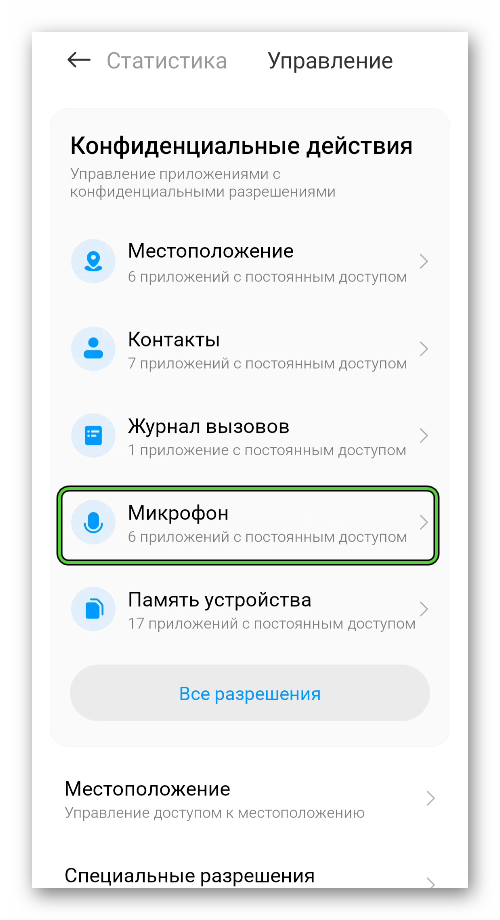
Остается повторно запустить Ватсап и проверить качество воспроизведения голосового сообщения.
Вторая вероятная причина неполадки заключается в подключенном к смартфону устройстве или гарнитуре. Часто именно поэтому вы не слышите звук, проверьте Bluetooth и джек на наличие подключенной периферии.
Кстати, часто и является причиной того, что в Ватсапе при прослушивании аудио пиликает.
Посторонние звуки при прослушивании сообщений
Если вы постоянно наживаете на кнопку Плей, а звук тихий, с помехами или нечеткий, вероятнее всего, дело в динамиках. Для чистоты эксперименты проверьте настройки громкости на смартфоне, возможно, они на нуле, но это маловероятно.
Если во время прослушивания появляются звуковые феномены, пристально смотрим на устройства воспроизведения звука. Рекомендуем вам самостоятельно почистить их от пыли, используя мягкую щетку, или сдайте смартфон в сервис, чтобы это сделали специалисты.
Аналогичная рекомендация и для ситуации, когда в Ватсапе при прослушивании аудио пиликает.
Завершение
Голосовые сообщения в WhatsApp играют важную роль, так как позволяют пользователям слышать друг друга, различать оттенки чувств и эмоционального состояния. Разработчики внедрили подобный функционал для привлечения большей аудитории и разнообразия способов общения.
Сама процедура записи голоса проста и понятна, ведь нужно длительным тапом удерживать иконку в виде микрофона в правом части пользовательского окна в чате с контактом. Если вы хотите освободить палец, рекомендуем записывать длительные сообщения, переместив иконку записывающего устройства на замочек. Это значительно упростит процесс записи и отправки звуковой дорожки.
Если нужно восстановить удаленный или потерянный аудиофайл, воспользуйтесь встроенной возможностью резервного копирования. Инструкции для Android OS и iOS практически идентичны. Длительность протекающих процессов, конечно, кусается, зато и результат 100%.
Несмотря на старания команды разработчиков, у многих пользователей возникают проблемы при использовании функции записи голоса или его воспроизведения. Хотя, будем честны, большинство ошибок возникает из-за неправильных настроек системы, устаревшего оборудования или нежелания вовремя обслуживать периферийные устройства смартфона.
В статье представлена исчерпывающая информация по теме, так что вам остается применить полученные знания на практике.