
iOS 17: как настроить карточку контакта
Apple добавила множество функций в iPhone с iOS 17, и одной из наиболее заметных является плакат контактов — способ создания собственной цифровой визитной карточки с помощью изображений, цветов и текста.
Вот как это работает: когда вы звоните кому-то с iPhone на iPhone и сохраняетесь в его контактах, ваш плакат контактов появится у него на экране. Он заменяет гораздо меньшие по размеру уведомления и уменьшенное изображение, которые отображались ранее, и дает вам возможность проявить творческий подход к тому, как вы хотите выглядеть в глазах своих друзей, семьи или коллег.
Во время настройки плаката контактов вы также можете вносить изменения в аватар Apple ID на основе плаката. Например, если вы зайдете в настройки iPhone или Mac, то увидите, что изображение профиля можно изменить в соответствии с тем, что вы настроили в качестве плаката контактов, будь то новое изображение, которое вы сделали, или конкретный Memoji.
Прямо сейчас вам необходимо запустить публичную бета-версию iOS 17, чтобы воспользоваться преимуществами функции «Плакаты контактов». Он будет доступен на всех совместимых iPhone, когда полная версия iOS 17 выйдет позже в 2023 году.
Чтобы найти настройки плаката контактов в iOS 17:
- Откройте приложение «Контакты» на iPhone.
- Нажмите на свое имя в верхней части списка контактов.
- Выберите фотографию контакта и плакат.


В первую очередь вы увидите параметры афиши контактов: имя и фамилию, которые вы хотите использовать, хотите ли вы вообще поделиться своим именем и фотографией и хотите ли вы автоматически предоставлять доступ к своим афишам всем своим контактам или хотите, чтобы iOS спрашивала вас каждый раз, когда вы звоните кому-то из вашего списка контактов.
Теперь у вас есть шанс проявить творческий подход к тому, что видят другие люди, когда вы им звоните.
Чтобы создать новый плакат контактов в iOS 17:
- Нажмите Редактировать, затем на символ + (плюс). Если вы проведете пальцем вправо, в крайнем правом углу существующих плакатов контактов также появится опция Создать новый, которую вы можете использовать вместо нее.
- В нижней части экрана выбрерите камера, Фото, Memoji, или текст, чтобы выбрать тип контакта плакат, который вы хотите создать.
Когда вы используете камеру или фотографии для создания нового плаката контактов:
- Сделайте новую фотографию или выберите одну из своей библиотеки.
- Проведите пальцем влево или вправо или переключайтесь между стилями изображения и шрифта.
- Коснитесь цветовой палитры (справа внизу), чтобы изменить цвет для любого эффекта.
- Увеличьте или уменьшите размер фотографии, чтобы изменить масштаб и обрезку.
- Коснитесь текста вверху, чтобы изменить стиль, толщину и цвет шрифта.
Когда вы используете Memoji для создания нового плаката контактов:

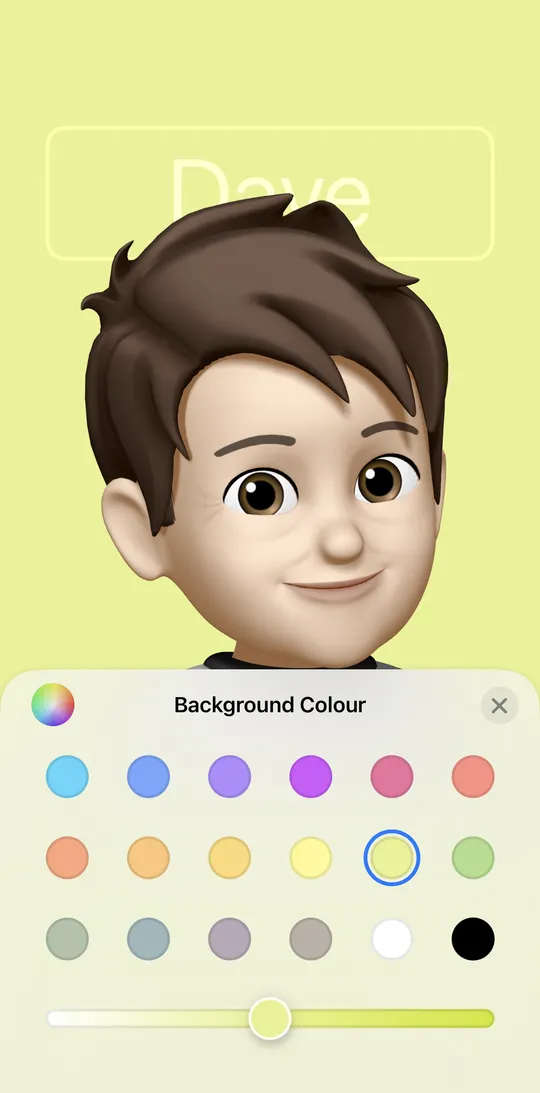
- Выберите Memoji во всплывающем окне или нажмите +, чтобы создать новый.
- После того как вы создали свой новый Memoji или вариант существующего, вы можете нажать на значок камеры, чтобы выбрать собственное выражение и сохранить его.
- На следующем экране вы можете нажать на цветной ползунок (в левом нижнем углу), чтобы выбрать цвет фона, или изменить изображение Memoji (и сохранить выражение), нажав на значок в правом нижнем углу.
- Коснитесь текста вверху, чтобы изменить стиль, толщину и цвет шрифта.
Когда вы используете Monogram для создания нового плаката контактов:
- Коснитесь цветовой палитры (внизу слева), чтобы выбрать цвет фона.
- Коснитесь текста вверху, чтобы изменить стиль, толщину и цвет шрифта.
- Коснитесь буквы в правом нижнем углу, чтобы изменить крупные буквы в центре плаката. Вы можете указать один или два символа (например, свои инициалы).
Независимо от типа контакта плакат, который вы создаете, нажмите Готово , когда вы удовлетворены результатом, а потом продолжить на экране предварительного просмотра.
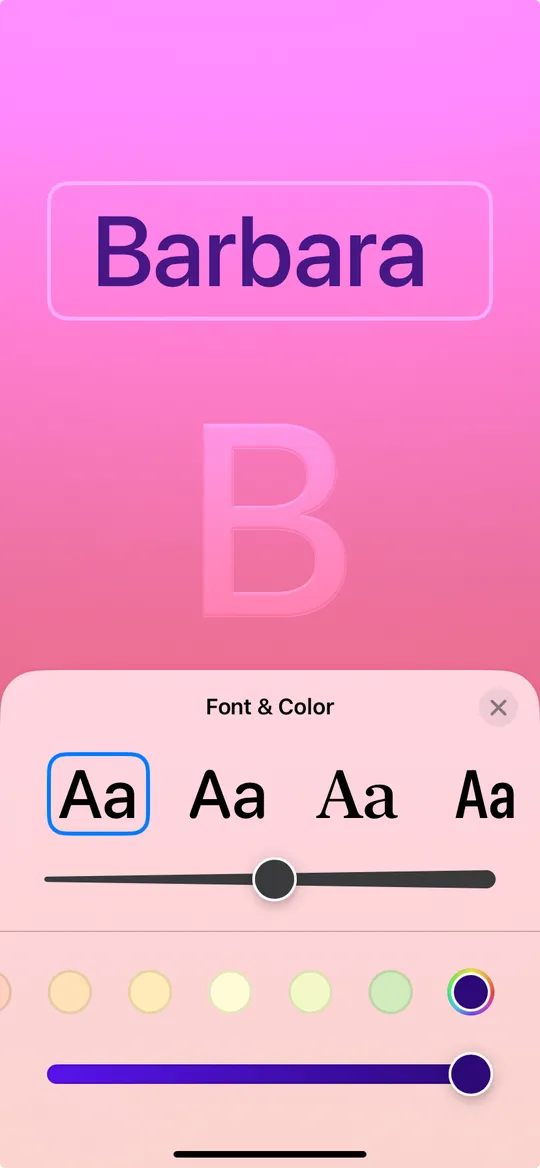
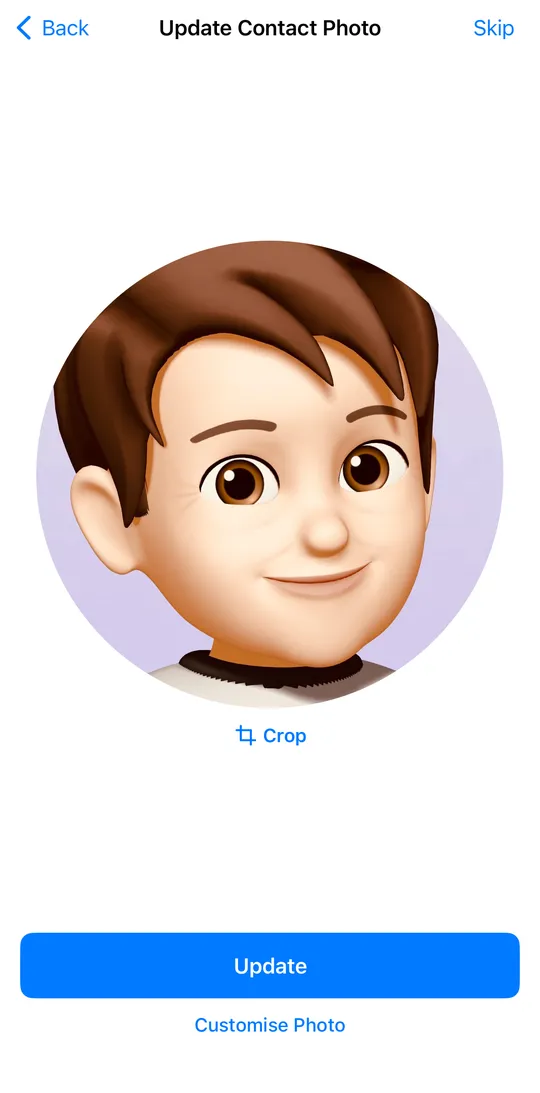
Затем вы можете использовать новый плакат с контактами также для обновления основной фотографии контакта, которая используется для Apple ID на устройствах и в списках контактов других людей. Нажмите Пропустить, если вы не хотите этого делать, или Обновить, если вы это сделаете, и вас устроит фотография контакта, созданная на основе вашего плаката с контактами, который будет показан на экране.
Вы также можете выбрать «Настроить фотографию» (находится под кнопкой «Обновить«), если хотите обновить фотографию контакта, но не хотите, чтобы что-то основывалось на только что созданном плакате контакта. Вы снова получаете те же четыре варианта, что и раньше: камера, Фото, Memoji и текст, а также эмодзи. Другими словами, у вас может быть плакат с текстом контакта, с эмодзи или с Memoji, а также с вашим реальным изображением.
Как только это будет сделано, данные будут изменены в «Контактах» и будет установлен новый плакат. Для переключения между различными созданными плакатами контактов и их настройки:
- Вернитесь в раздел Контакты, нажмите на свое имя, затем выберите Фотографию контакта и плакат.
- Нажмите Редактировать еще раз.
- Проведите пальцем влево или вправо, чтобы выбрать текущий плакат контактов, или настройте его для редактирования.
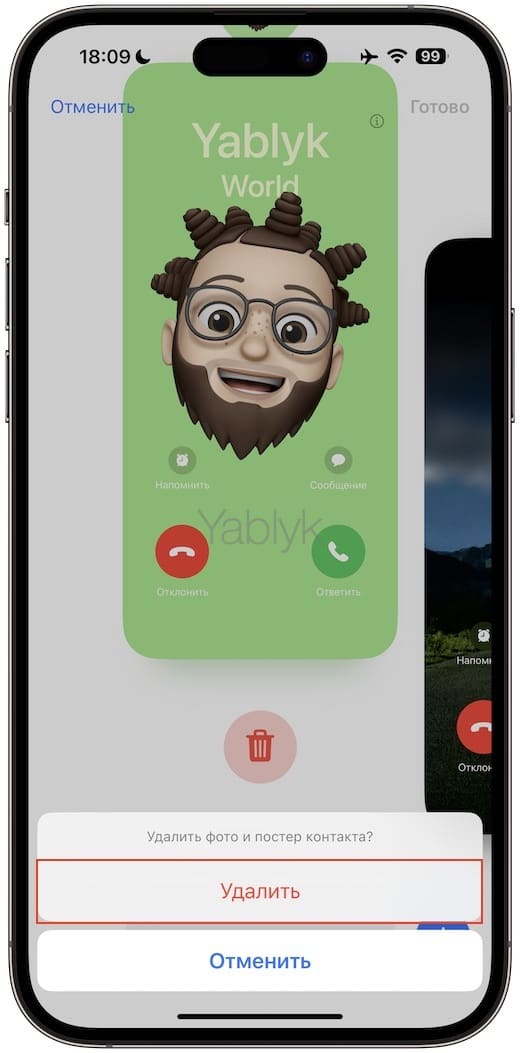
Чтобы удалить плакат контактов, проведите по нему пальцем вверх, затем коснитесь появившегося красного значка корзины.
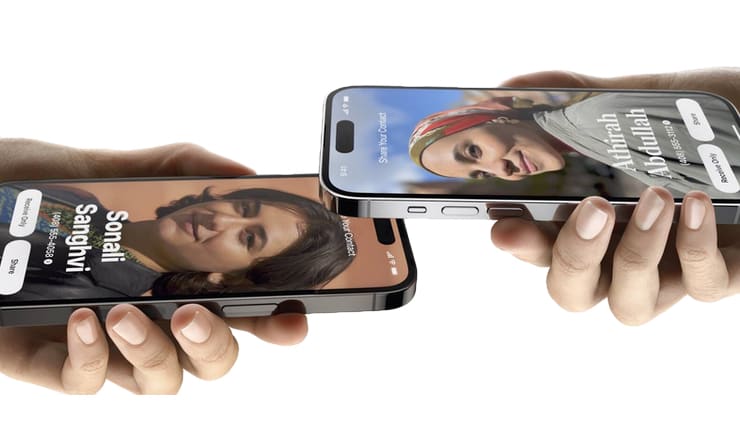
Стоит упомянуть, что плакаты контактов прекрасно работают с другой новой функцией iOS 17, NameDrop. NameDrop призван стать более быстрым и простым способом обмена контактной информацией с кем-либо: поднесите свой iPhone поближе к чужому iPhone или Apple Watch, и, предполагая, что на обоих устройствах включен Bluetooth, вы должны получить запрос, хотите ли вы передать свои контактные данные.
В этом приглашении отображается плакат контактов, который вы установили по умолчанию, и, конечно, как только контактная информация будет передана, ваш плакат контактов появится и на iPhone другого человека. Однако пока NameDrop не появился в публичной бета-версии iOS 17, поэтому придется подождать, чтобы узнать, как это работает.
Фото контакта при звонке на весь экран iPhone – как сделать? + крутой способ из iOS 17
Адресная книга на современном устройстве является не просто телефонным справочником, а довольно функциональной картотекой контактов, содержащей электронные адреса, ссылки, социальные профили, опции вызова и другую информацию о людях. При этом каждая запись может сопровождаться фотографией абонента.
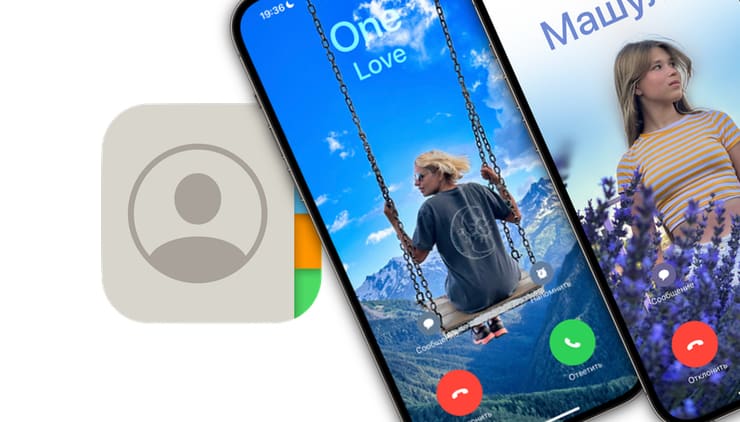
Использовать фотографию или другое изображение в качестве своеобразной аватарки для каждого контакта весьма удобно, ведь она будет использоваться не только в адресной книге, но и при совершении звонков, общении по FaceTime, iMessage, SMS и т.д. Установить персональные изображения довольно просто, причем сделать это можно разными способами.
Настройка отображения звонков на iPhone во весь экран
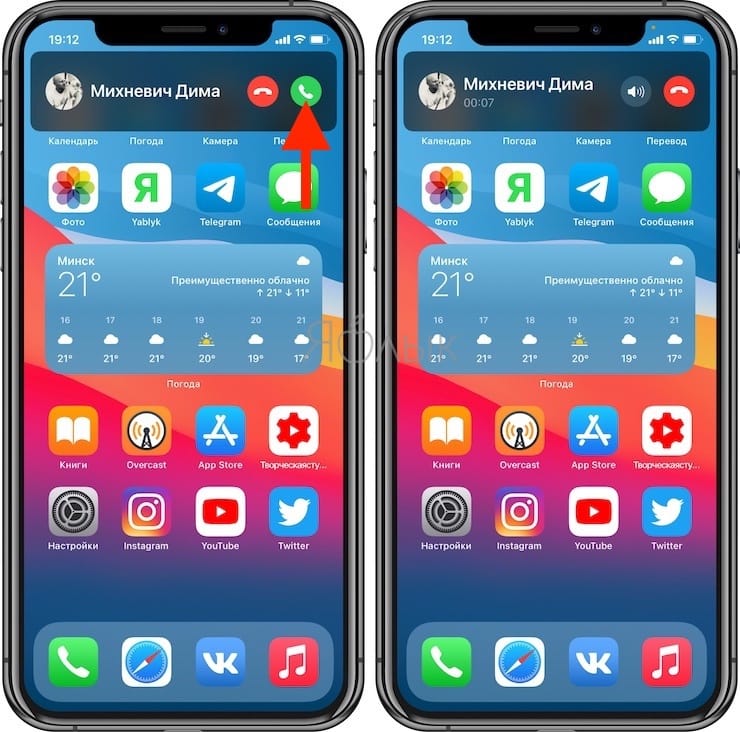
Начиная с iOS 14 входящие звонки на iPhone по умолчанию отображаются в виде баннера. Естественно, в таком случае фото на весь экран отображаться не будет.
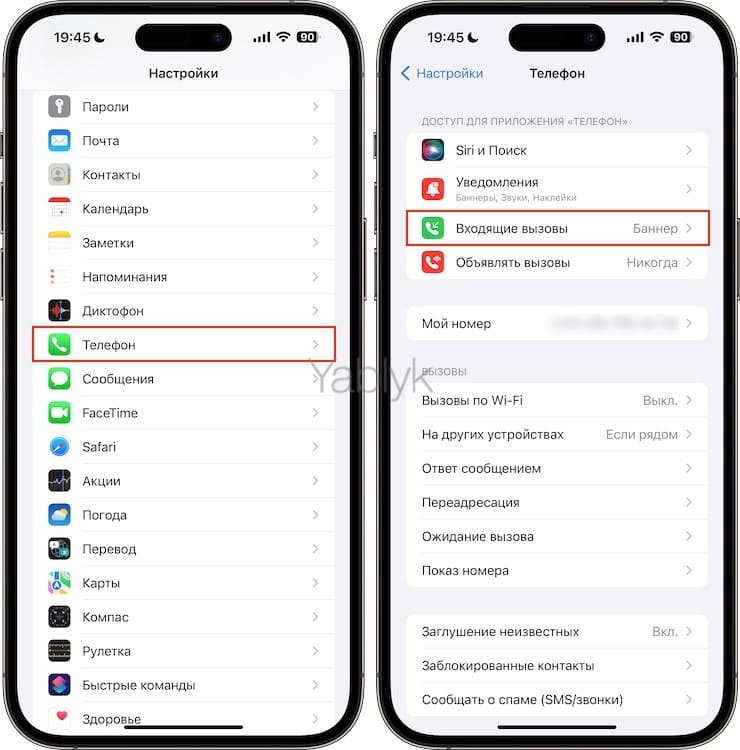
Однако, при желании можно вернуть полноэкранные звонки. Для этого, откройте приложение Настройки, перейдите в раздел Телефон и выберите меню Входящие вызовы.
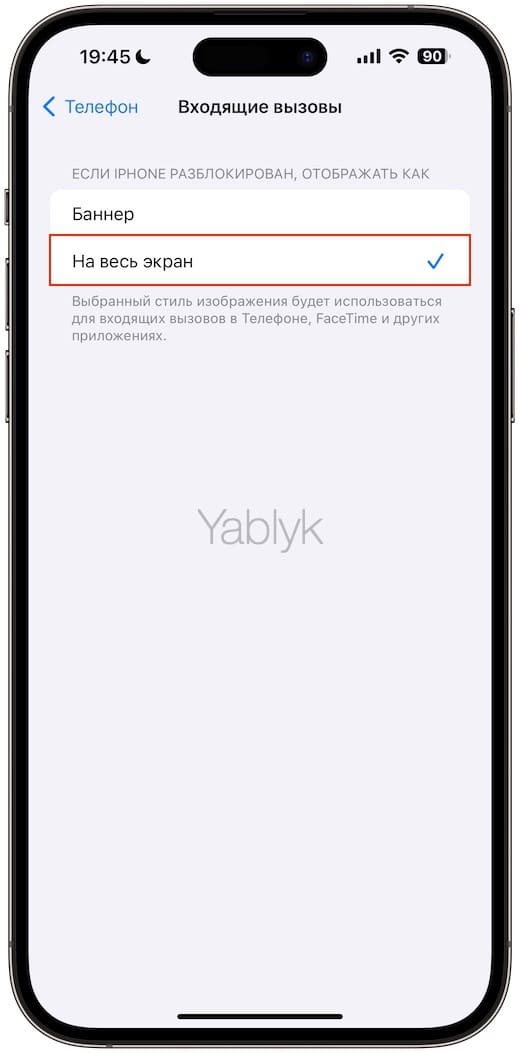
Установите галочку напротив параметра На весь экран. После этого все звонки будут отображаться на весь экран.
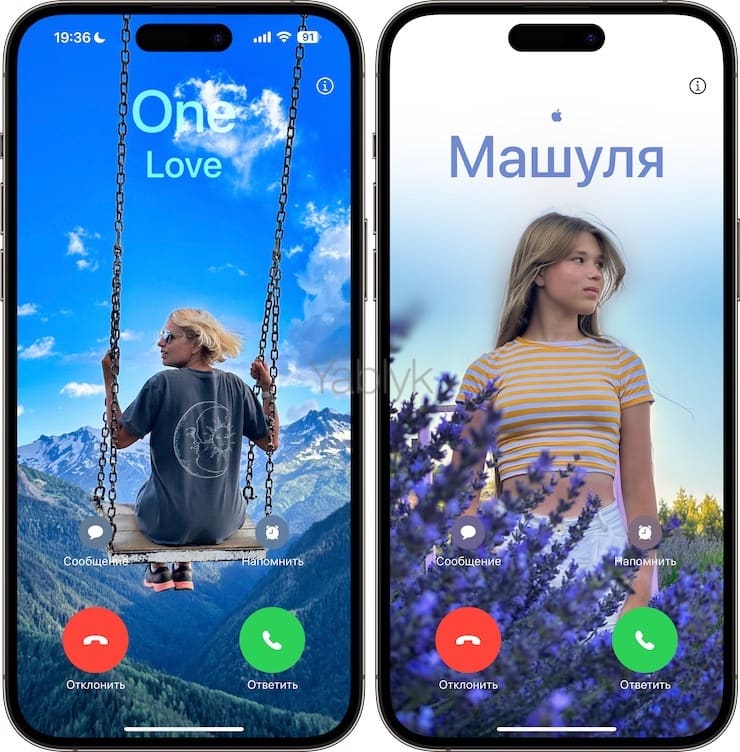
После этого (и кое-каких других действий, о которых мы расскажем ниже), «звонилка» iPhone заиграет новыми красками:
Какая версия iOS установлена на вашем iPhone?
Именно в версии iOS кроется разница процесса установки фото на весь экран при звонке на iPhone. Дело в том, что с выходом iOS 17 Apple значительно переработала настройку визуальной части карточки контакта.
В этом материале, мы расскажем, как сделать фото контакта при звонке на iPhone во весь экран и для старых версий iOS (iOS 9 – iOS 16) и для iOS 17 и более новых версий ПО. Начнем с инструкции для пользователей с iOS 17.
Как сделать Фото контакта при звонке на весь экран iPhone (только для iOS 17)
С выходом iOS 17 в карточке контактов появилась возможность создавать постеры (или плакаты). Это абсолютно новая функция, которая позволит настроить внешний вид любой карточки контакта, включая вашу. Если вы звоните кому-то, кто имеет в своей адресной книге вашу контактную информацию, то ваш постер контакта появится на весь его экран. Это выглядит здорово. Вам необходимо настроить этот плакат лишь один раз, и все, у кого есть соответствующий номер телефона и/или Apple ID, увидят выбранное вами изображение контакта и персонализированный постер.
Превращение обычной картинки в великолепный постер контакта очень простое. Сам процесс может показаться вам очень знакомым, если вы ранее уже настраивали Экран блокировки.
Для работы функции необходим iPhone с установленной iOS 17 или более новой версией ПО. Постер контакта отлично взаимодействует с функцией NameDrop для быстрого обмена контактами с вашим новым знакомым. Надо просто держать пару iPhone рядом друг с другом, чтобы обменяться именем, номером и адресом электронной почты.
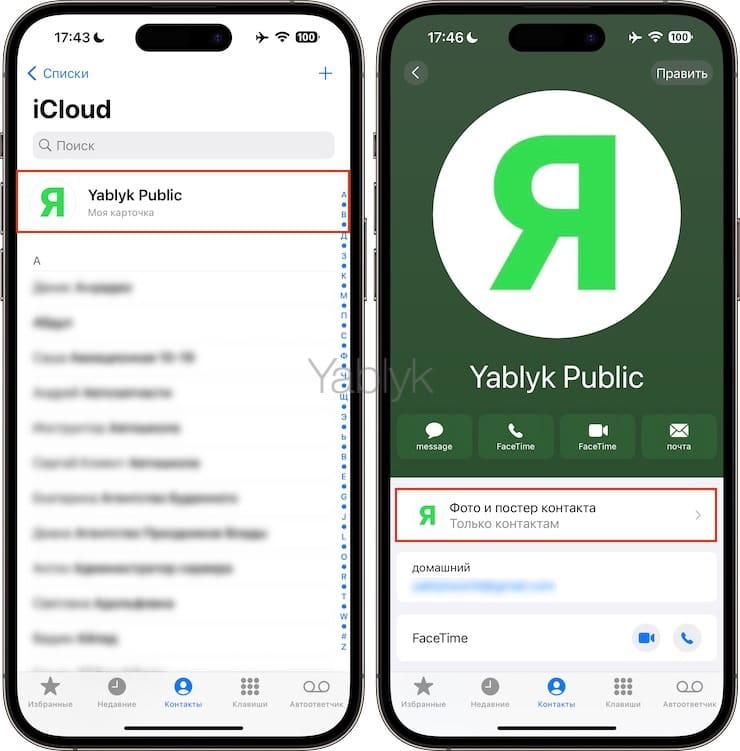
Для начала необходимо перейти в приложение «Контакты» или на вкладку «Контакты» приложения «Телефон». Затем выберите любой контакт из списка или свою карточку (она будет размещена в самом верху под названием «Моя карточка»). В карточке контакта выберите пункт «Фото и постер контакта».
Перед вами откроется четыре раздела: Камера, Фото, Memoji и Монограмма. Для каждого контакта (и для себя) можно создавать несколько разных постеров. Активным будет считаться тот, который отображается (выбран) в текущий момент.
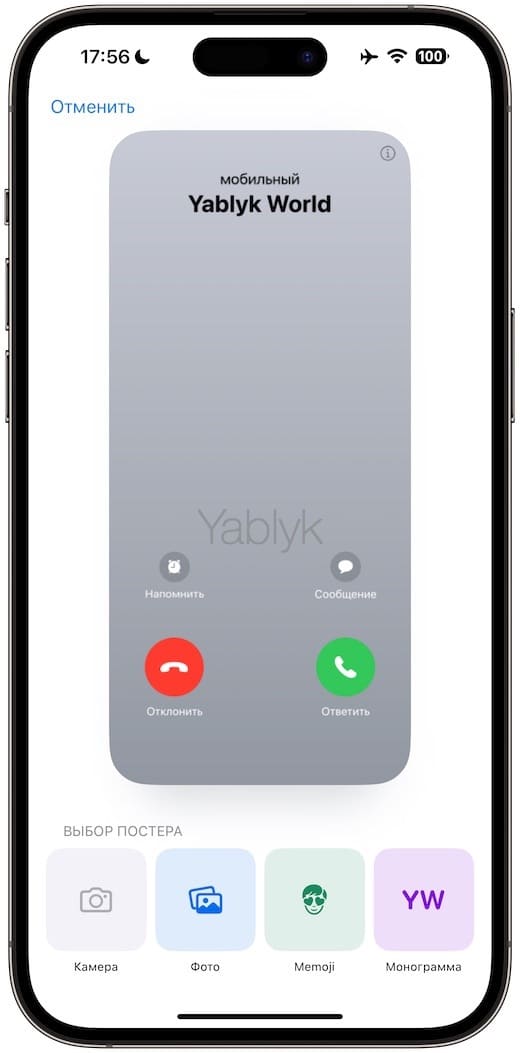
Ниже мы разберем каждый из вариантов оформления и в конце предложим подробную инструкцию по созданию постера контакта (фото контакта при звонке на весь экран iPhone).
Как сделать плакат контакта из фото (фото на весь экран при звонке)?
Интерфейс, с которым придется работать при решении этой задачи, похож на тот, что используется при создании Экрана блокировки. Вы нажимаете раздел «Фото», выбираете фотографию из своей библиотеки, предпочтительно в вертикальной ориентации или делаете новый снимок нажав на «слот» Камера.
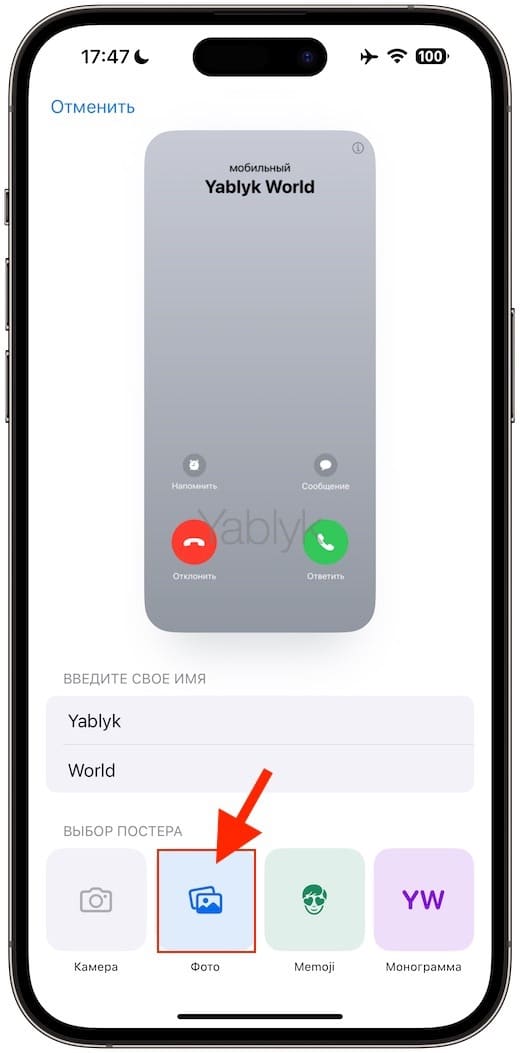
Фотографии, сделанные в портретном режиме, отлично смотрятся, потому что в таком случае ваш телефон может легко отделить вас от фона, чтобы применить затем цветовые эффекты. И не стоит вырезать себя из группового фото — это сразу будет заметно.
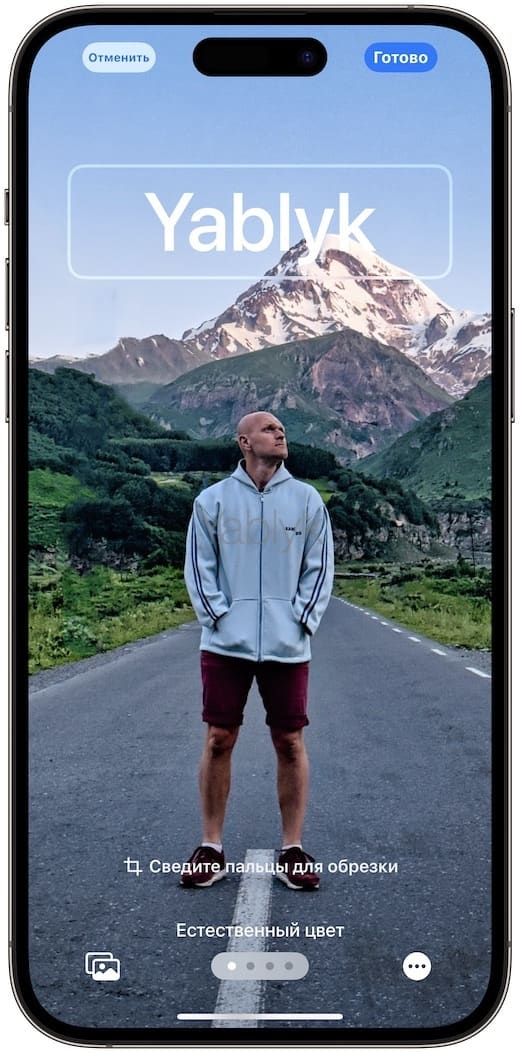
Поводите пальцем влево и вправо между различными фильтрами на изображении, отделяющими вас от фона.
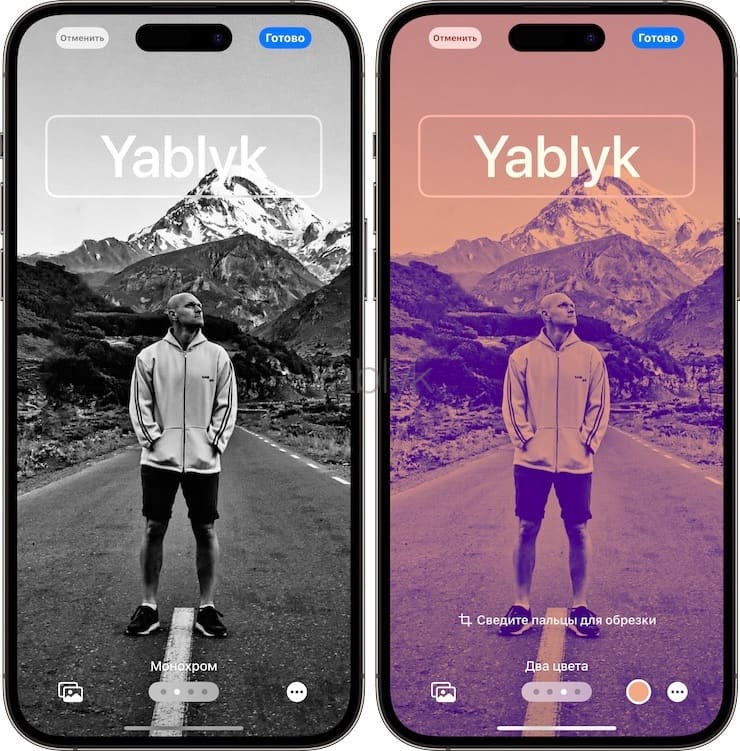
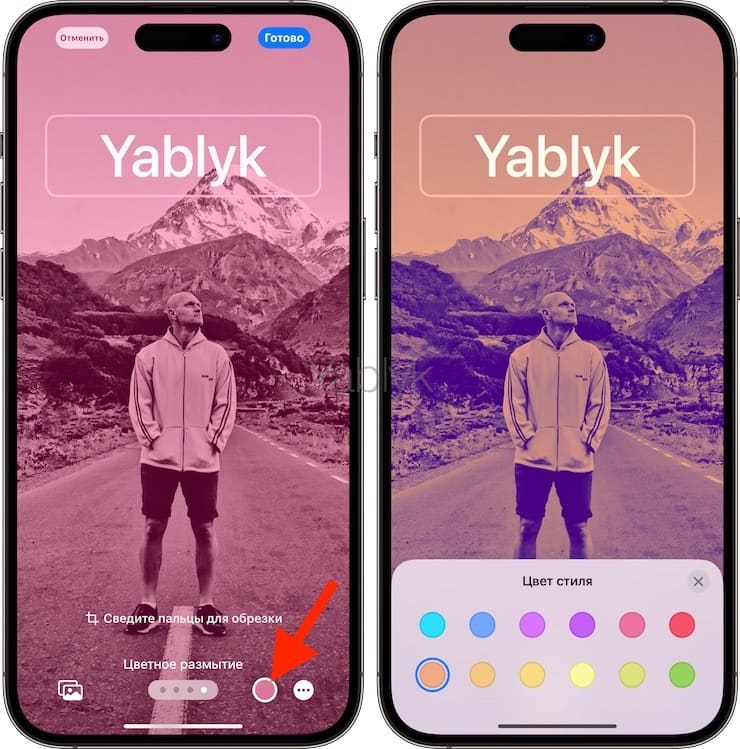
Вы можете нажать на цветовой круг в правом нижнем углу, чтобы выбрать акцентированный цвет.
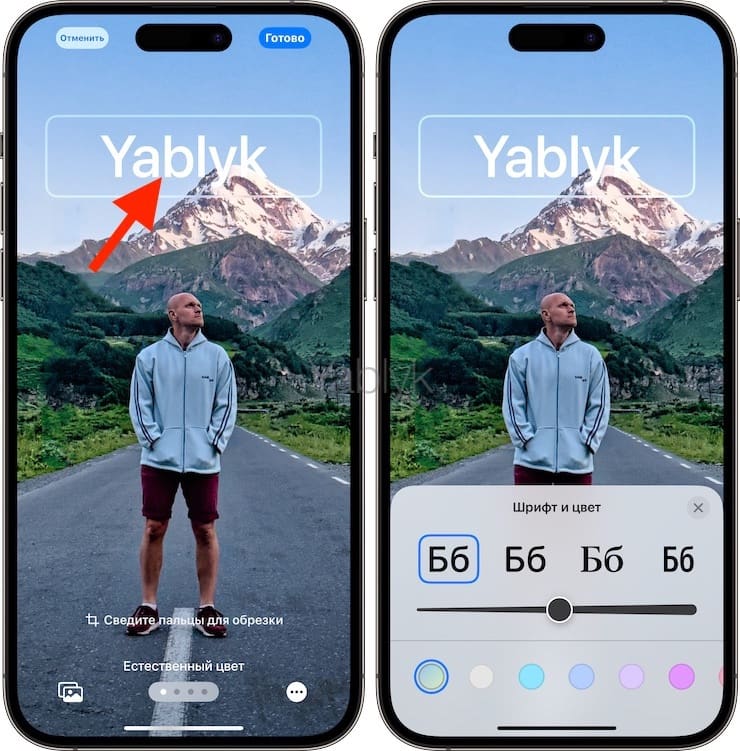
Теперь нажмите на свое имя в верхней части экрана, чтобы настроить шрифт, цвет и насыщенность фразы. Двумя пальцами вы можете масштабировать и перетаскивать изображение по экрану.
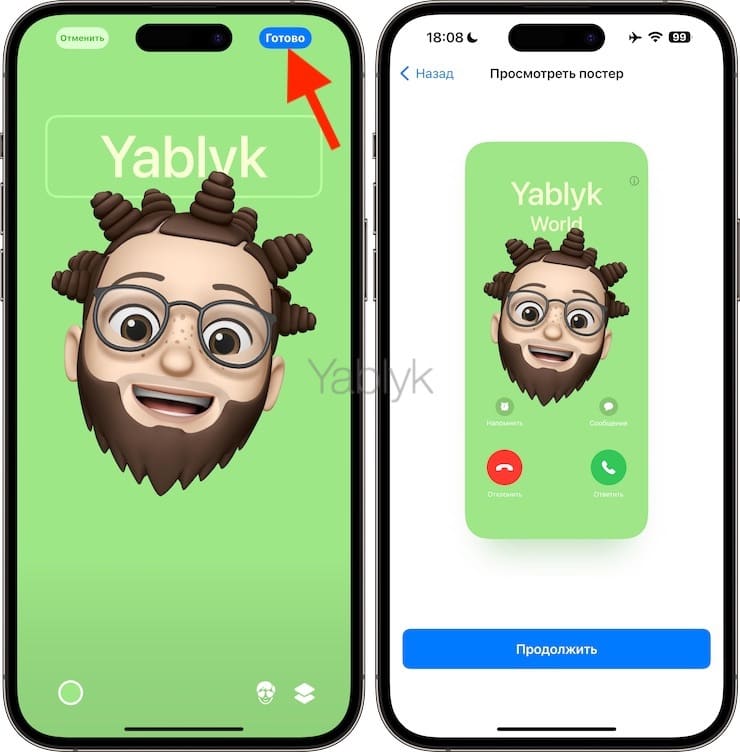
Нажмите «Готово», и вы получите предварительный просмотр изображения вашего контакта. Для перехода к следующему этапу настройки нажмите «Продолжить».
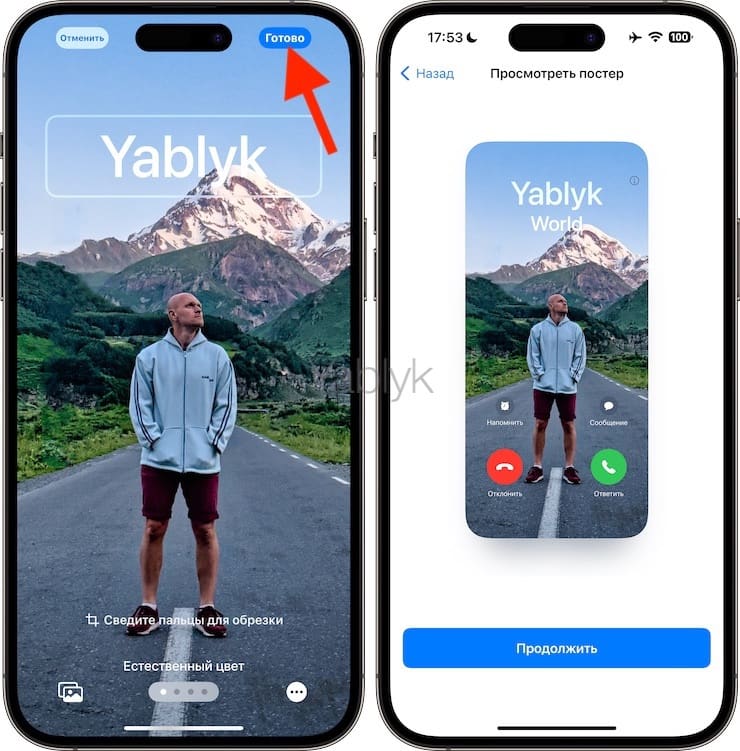
Коснитесь «Обрезать», чтобы изменить положение изображения, или коснитесь «Выбрать другое фото», чтобы выбрать для обработки другую картинку. При выборе варианта «Обрезать» вам также будет предложено выбрать цветовой оттенок фотографии.
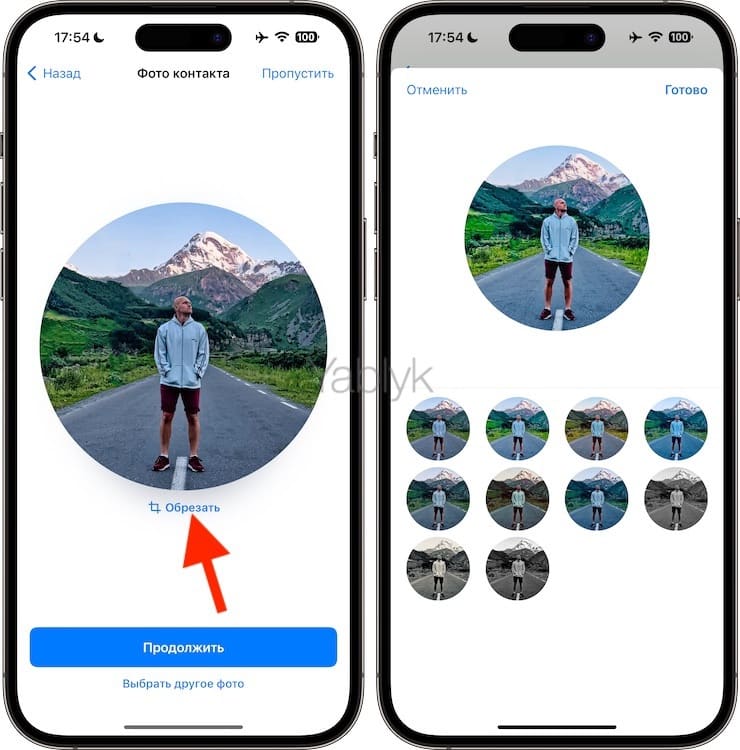
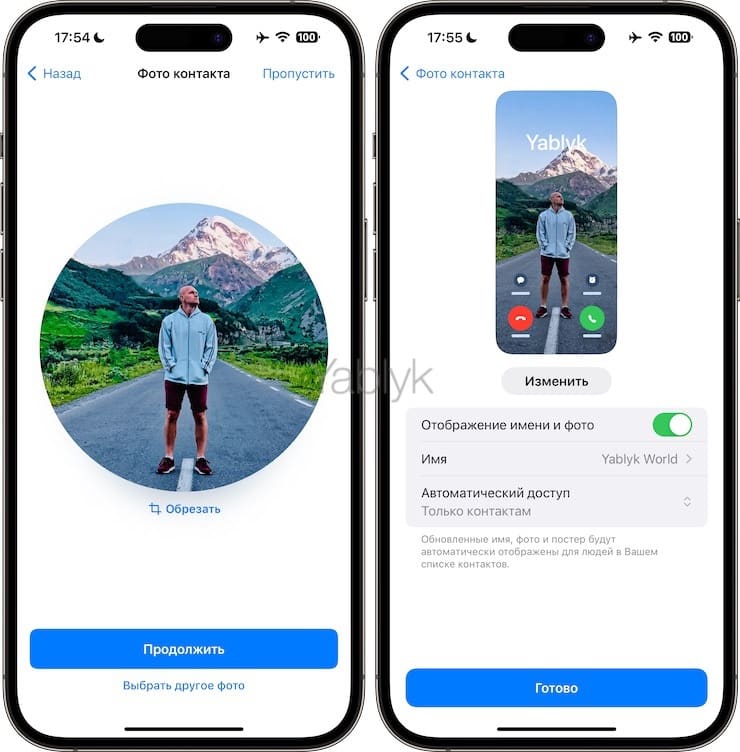
Когда вы закончите, нажмите «Продолжить» (или «Обновить», если были внесены коррективы), или выберите «Пропустить», чтобы оставить текущий вариант. На последнем экране будет продемонстрирован финальный вид постера. Также здесь можно изменить имя, включить или выключить его отображение, а также настроить доступ к вашему постеру.
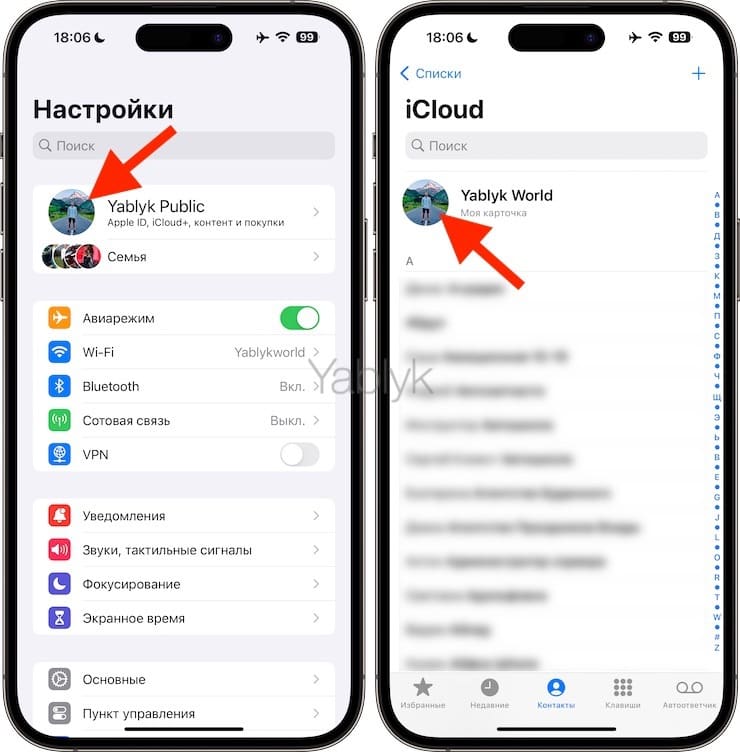
Созданный контактный плакат и его изображение будет синхронизировано на всех ваших устройствах и будет отображаться во всех службах (сервисах) Apple, связанных с вашим Apple ID, где имеется возможность для изменения картинки профиля.
Как сделать плакат контакта с Memoji (Memoji на весь экран при звонке)?
Если вы не хотите показывать свою фотографию, то можете использовать для контактного плаката Memoji.
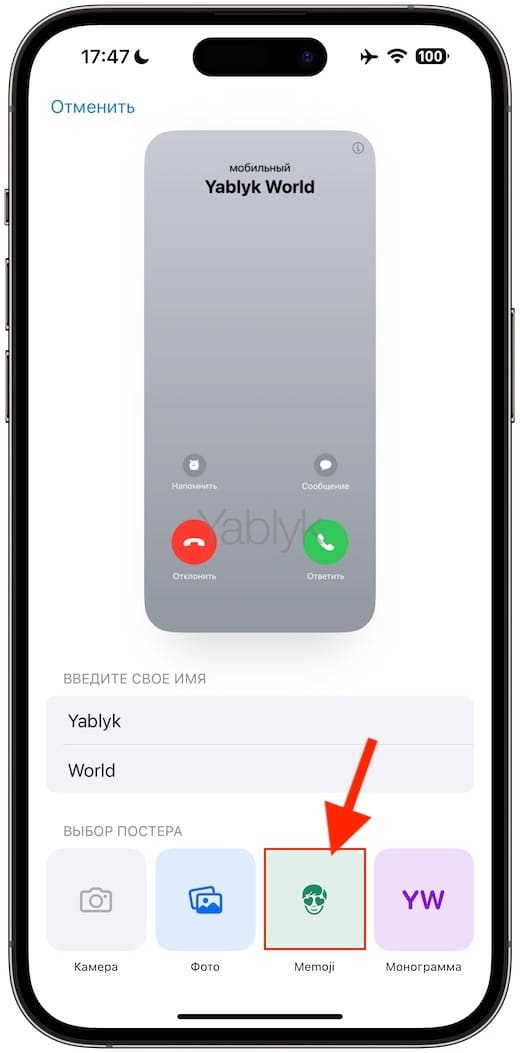
Выберите из списка мемоджи: это может быть одно из животных или созданная вами аватарка. Если ваш мимоджи устарел, то вы можете обновить его. Здесь же вы можете выбрать реакцию для предустановленного лица: подмигивание, высунутый язык, поднятый вверх большой палец и т.д. или же запечатлеть выражение собственного лица. У некоторых мимоджи имеются туловище и руки.
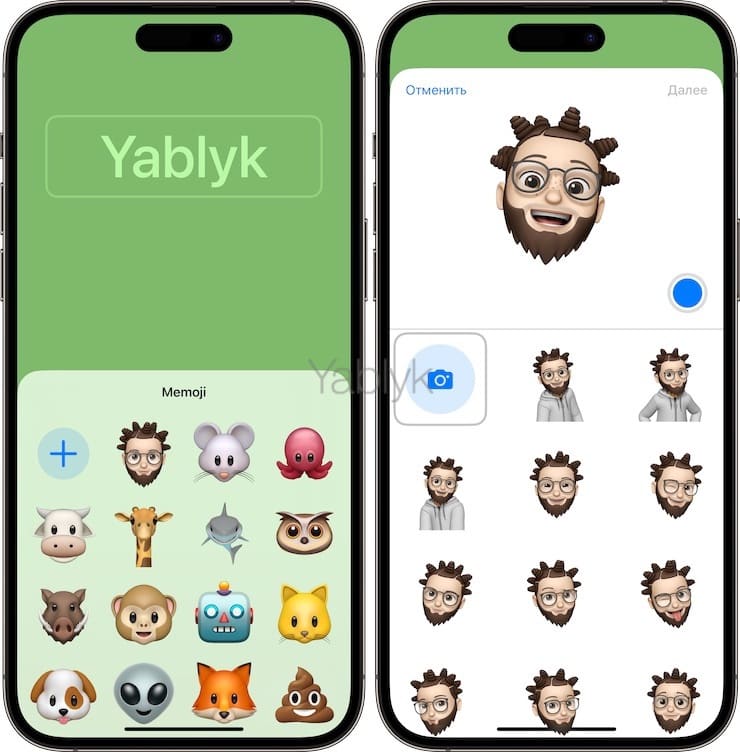
Как и прежде, вы можете настроить цвет фона и свое имя.
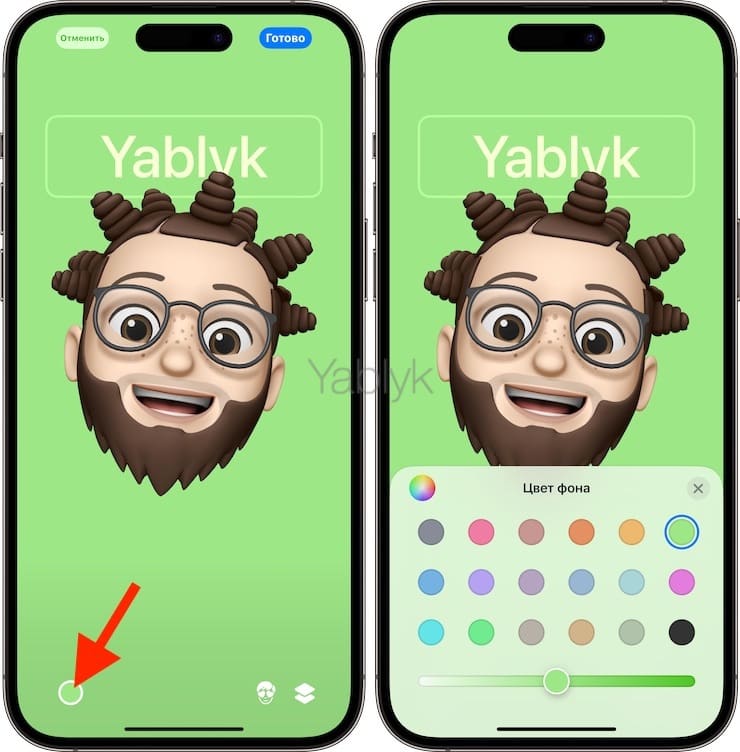
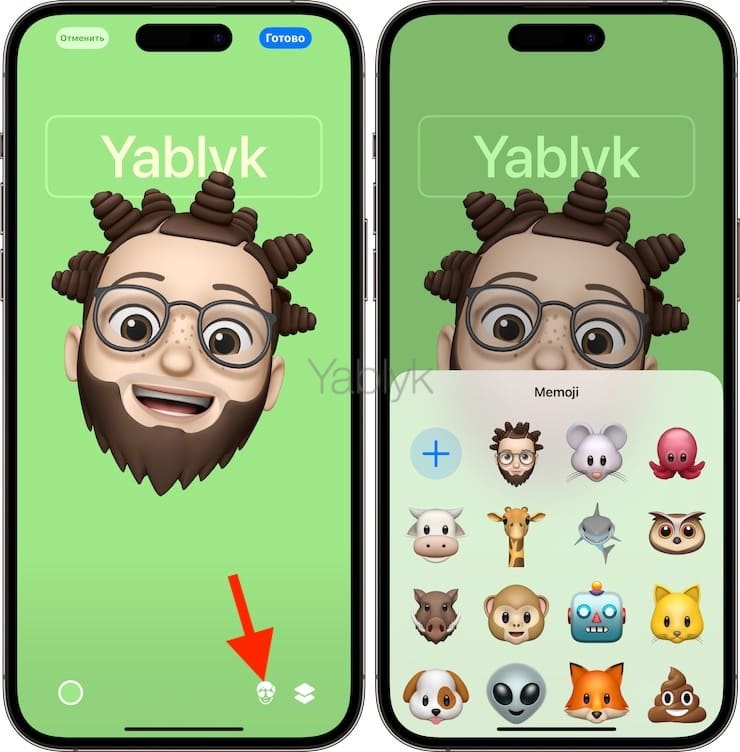
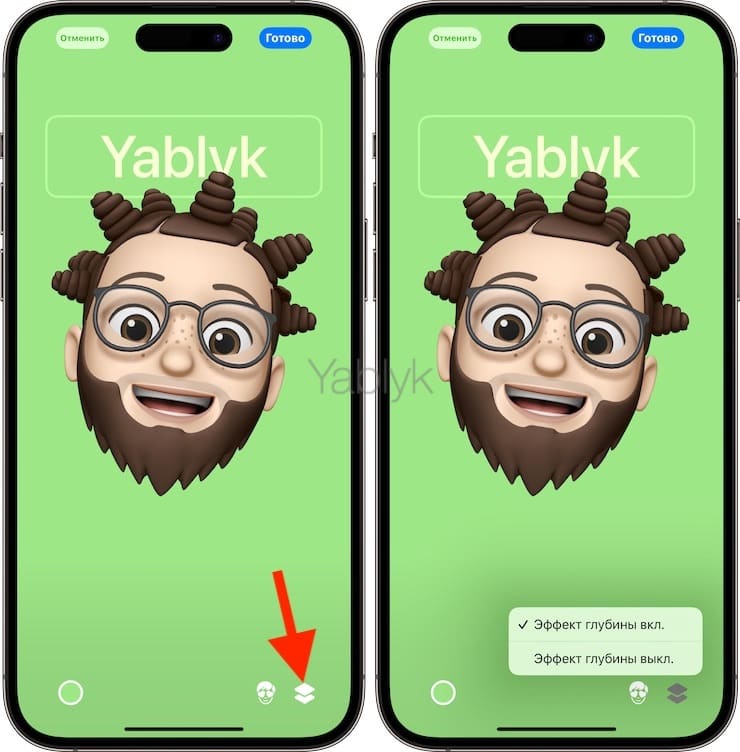
Здесь также как и с вариантом «Фото» вы можете воспользоваться инструментом «Обрезка» для создания фото контакта в желаемых пропорциях.
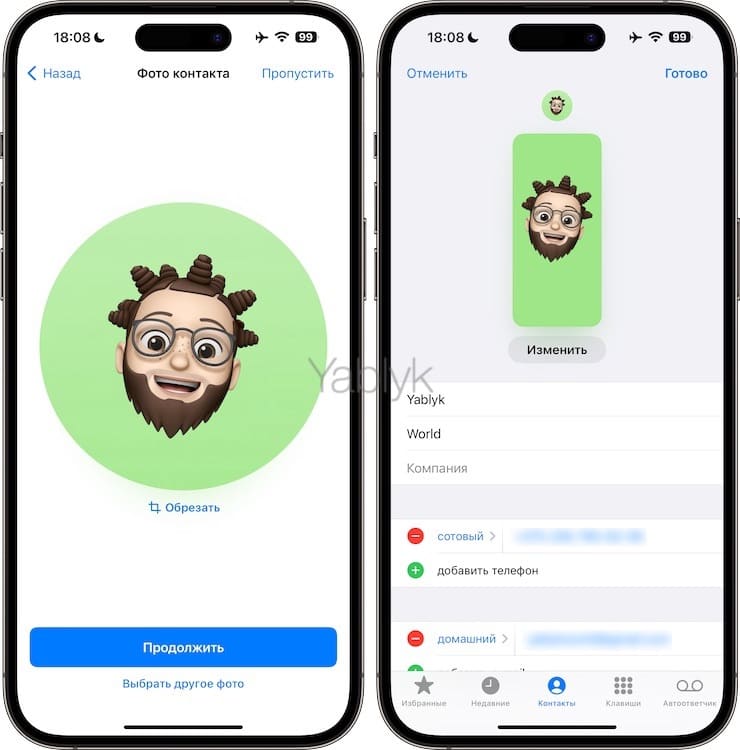
По завершении нажмите «Готово» и «Продолжить».
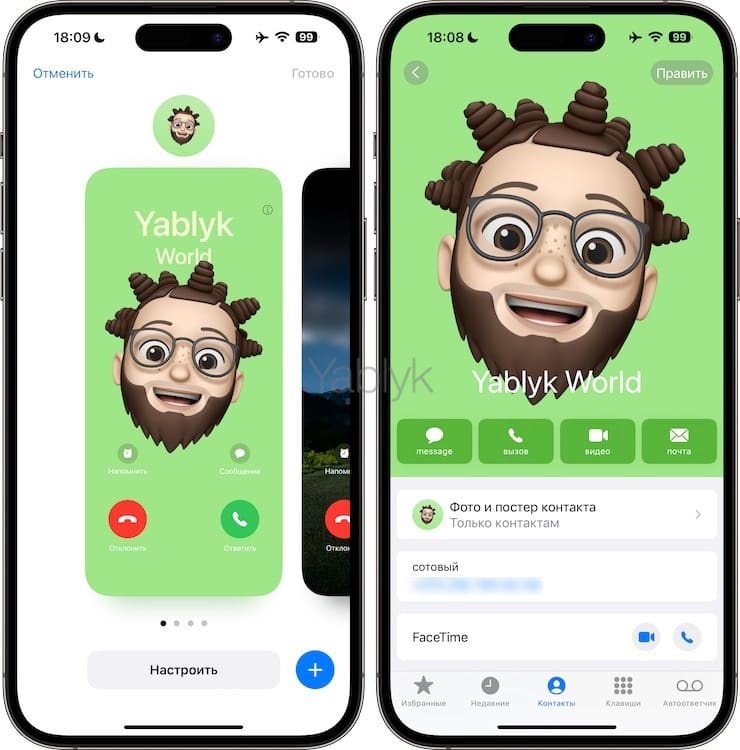
Вот как выглядит пример экрана звонка и карточки контакта с примененим Memoji:
Как сделать контактный постер с монограммой (инициалы на весь экран при звонке)?
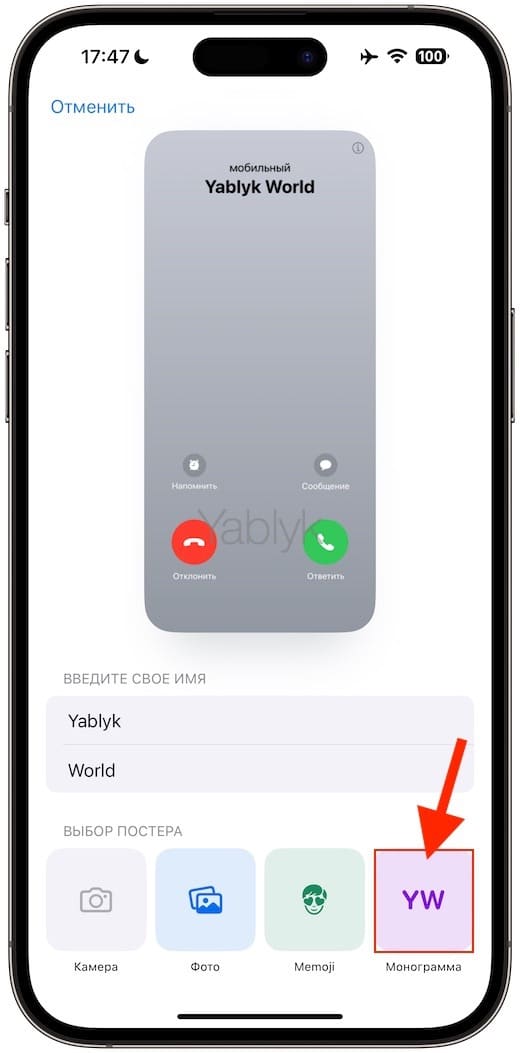
На контактном плакате с монограммой предлагается ввести свои инициалы, но только два символа (имя и фамилия), а не три. Затем выберите цвет фона. Шрифт монограммы спереди и в центре соответствует тому, что вы установили для своего полного имени вверху карточки. К сожалению, вы можете воспользоваться ограниченным набором шрифтов: системный шрифт, версия с закругленными буквами, сжатая версия и красивый шрифт с засечками. Если вы достаточно претенциозны, чтобы использовать монограмму своего имени, то вам можно посоветовать использовать модный шрифт с засечками. В целом постер с монограммой выглядит, как имя пользователя вверху и пара символов его инициалов внизу. Настроек в этом варианте минимум: шрифт и цвет фона.
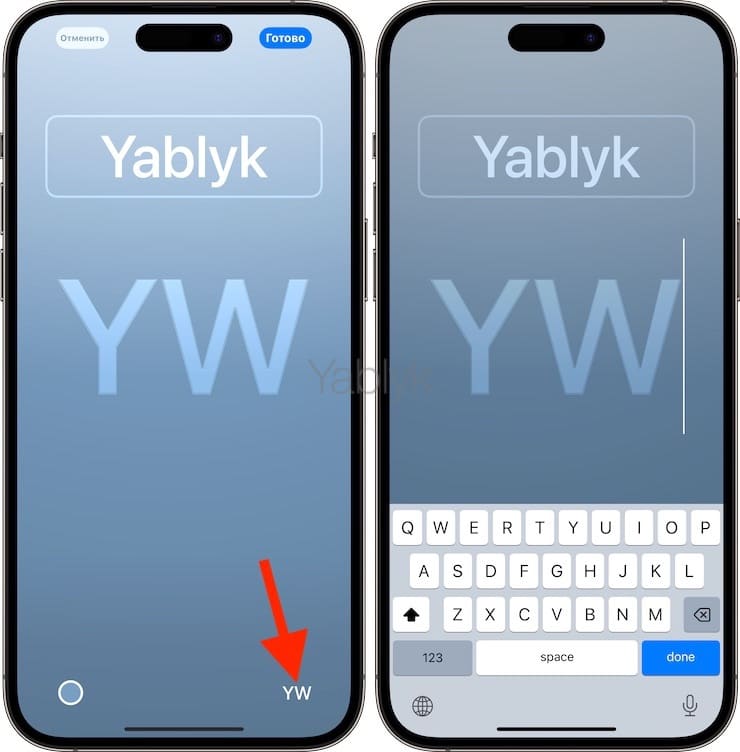
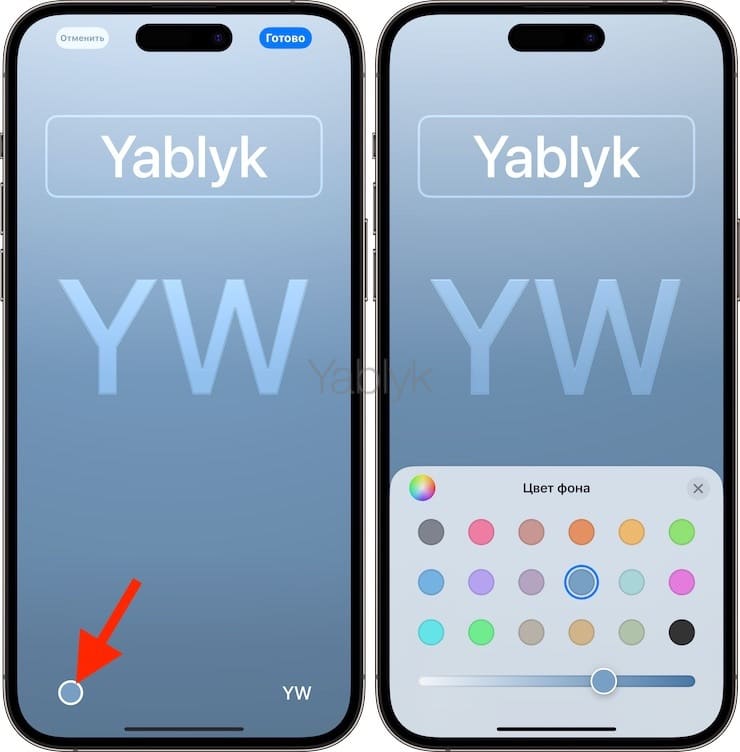
Стиль контактного постера с монограммой выглядит менее привлекательно, чем вариант с фото или Memoji.
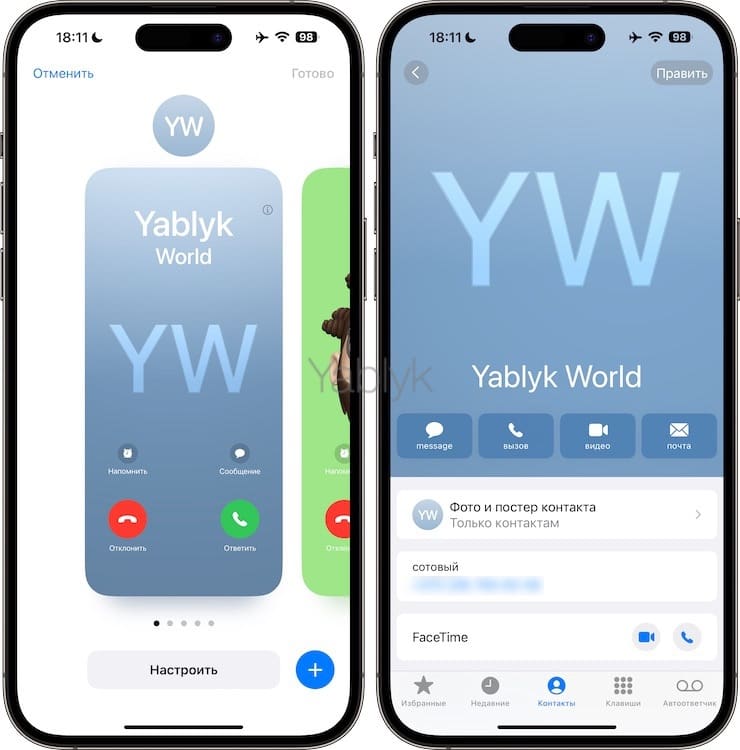
Используйте свой постер контакта, чтобы поделиться своей контактной информацией
Вы сможете увидеть свой постер контакта в нескольких разных местах. Если вы встретите кого-то еще, кто использует iOS 17 (или более новую версию ПО), то можно приблизить свои телефоны друг к другу, чтобы быстро обменяться контактной информацией. И вы увидите постеры контактов друг друга на своих экранах. Вы также можете запустить SharePlay, используя ту же функцию. Когда вам звонит кто-то, кого вы знаете, то вы увидите постер его контакта на весь экран входящего вызова. Со временем такое оформление контакта станет очень популярным.
Как создать постер контакта (фото контакта при звонке на весь экран iPhone?) для пользователей iOS 17
А теперь давайте соберем вместе все то, о чем мы подробно говорили выше.
1. Откройте приложение «Контакты» или «Телефон» (вкладка «Контакты») и коснитесь необходимого контакта. Если вы хотите сделать контактный постер для себя, то выберите пункт «Моя карточка» в самом верху.
2. В открытой карточке контакта нажмите на пункт «Фото и постер контакта».
3. Выберите вариант создания контактного постера: Камера, Фото, Мимоджи или Монограмма (см. описание каждого варианта выше).
4. Проведите пальцем по цветным фильтрам, нажмите кнопку цвета внизу, чтобы выбрать фон.
5. Коснитесь своего имени вверху, чтобы настроить шрифт, цвет и толщину линий.
6. Отрегулируйте обрезку фотографии контакта или выберите другую.
7. При желании создайте еще несколько постеров с другими фотографиями, Мимоджи или Монограммой.
8. Ваш постер контакта будет отображаться, когда вы делитесь контактами или звоните кому-то, если iPhone вашего собеседника также работает под управлением iOS 17 или более новой версии ПО.
Как добавить дополнительный постер для контакта?
Вы можете добавлять множество контактных постеров с различным оформленим для любой карточки контактов, в том числе и для своей. Для добавления дополнительных контактных постеров:
1. Откройте карточку контакта в приложении «Контакты» или «Телефон» и выберите «Фото и постер контакта», а затем нажмите «Изменить».
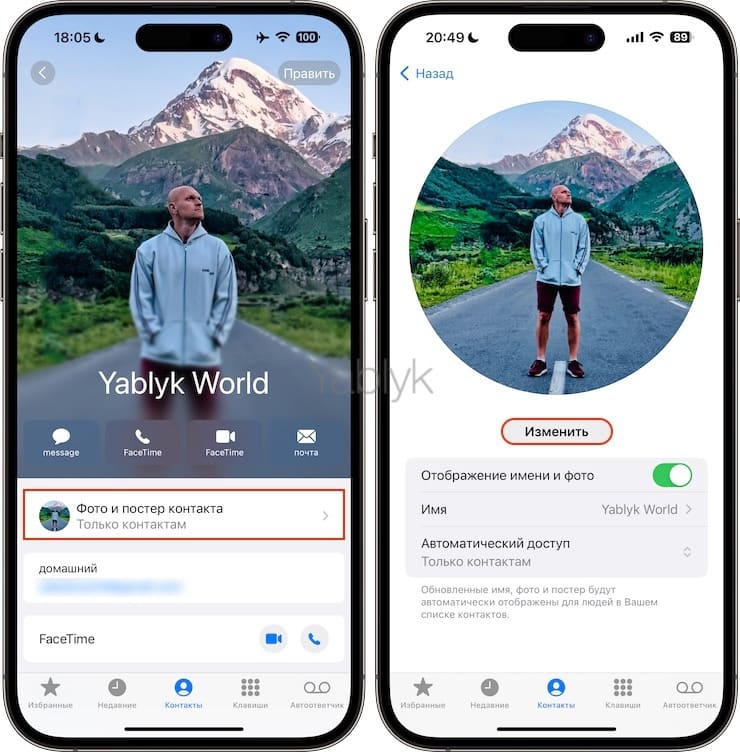
2. Нажмите кнопку «+» в правом нижнем углу.
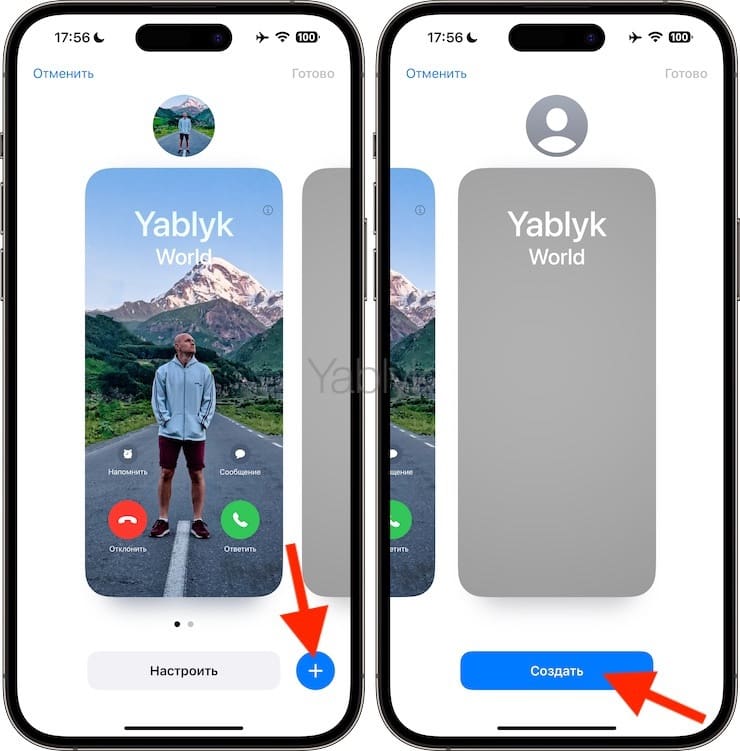
3. Выберите внешний вид постера: «Фото», «Memoji» или «Монограмма» и настройте его в соотвествии с инструкцией выше.
Как сменить контактный постер на другой?
Для того чтобы сменить один вариант контактного постера на другой:
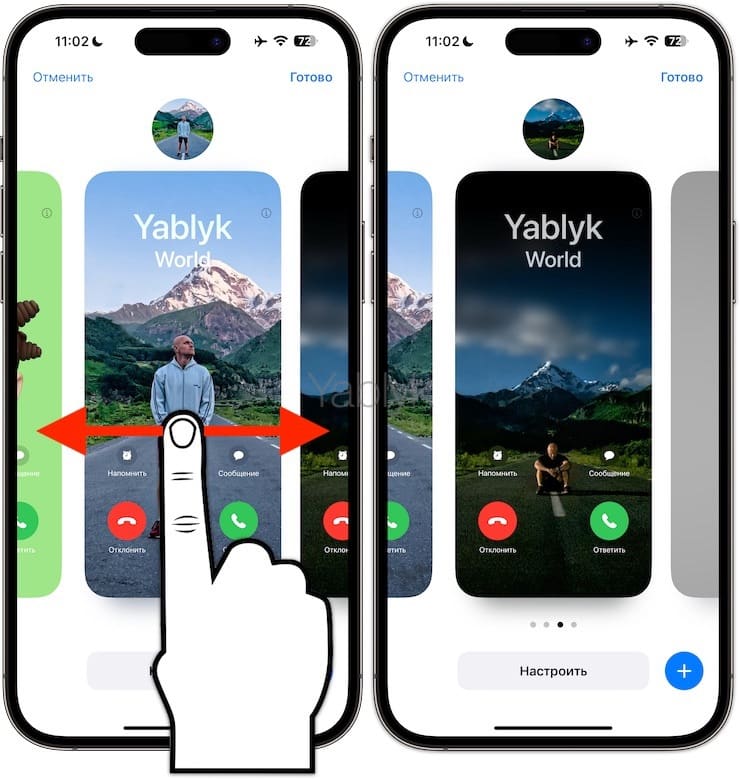
1. Откройте карточку контакта и выберите «Фото и постер контакта», а затем нажмите «Изменить».
2. Свайпами влево и вправо выберите необходимый вариант постера и нажмите на него для активации.
Как удалить ненужный контактный постер?
1. Откройте карточку контакта и выберите «Фото и постер контакта», а затем нажмите «Изменить».
2. Свайпами влево и вправо выберите необходимый вариант постера и смахните его вверх.
3. Нажмите на появившийся значок корзины.
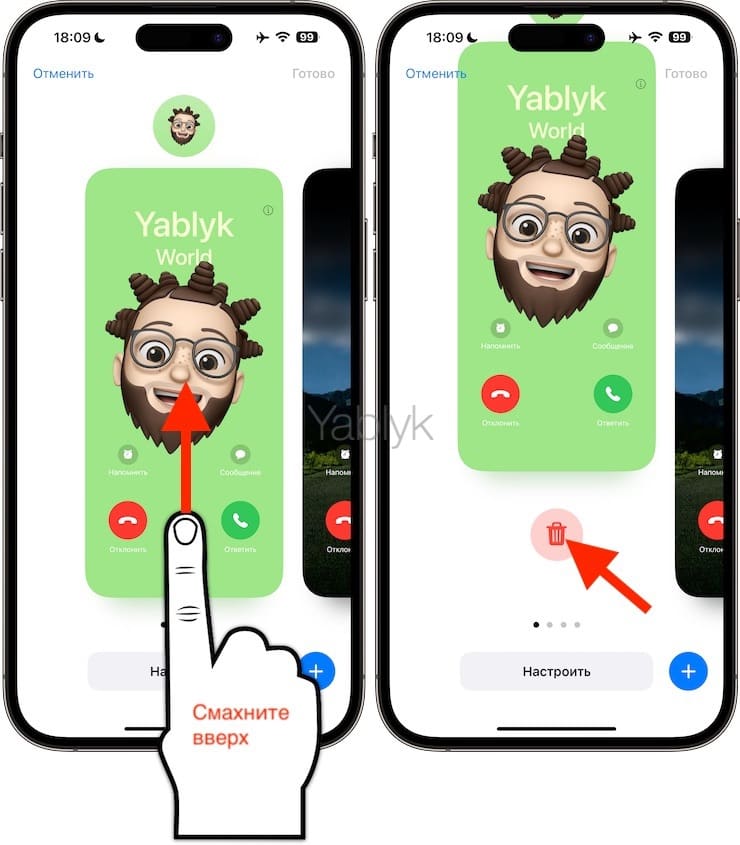
4. Подтвердите удаление постера нажатием кнопки «Удалить».
Ниже предлагаем инструцию для пользователей iPhone с установленной прошивкой с iOS 9 по iOS 16:
Как сделать Фото контакта при звонке на весь экран iPhone (только для iOS 9 – iOS 16)
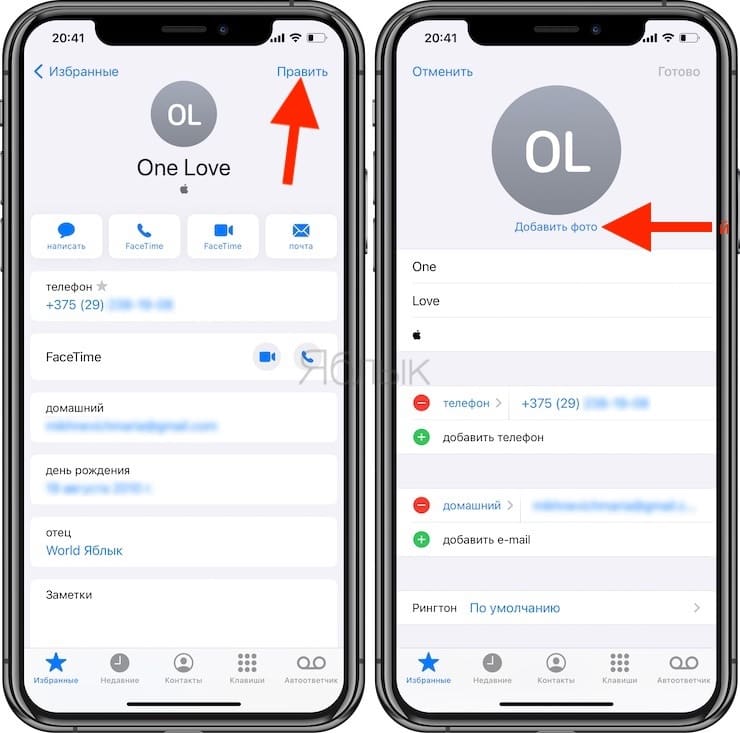
1. Откройте приложение Телефон, перейдите во вкладку Контакты и найдите нужный контакт;
2. Нажмите «Править» в правом верхнем углу, чтобы перейти к редактированию;
3. Над именем и фамилией контакта нажмите на кнопку «Добавить фото»;
4. Нажмите значок Выбрать фото для выбора фотографии из приложения Фото или сделайте снимок с камеры устройства нажатием на кнопку с изображением камеры;
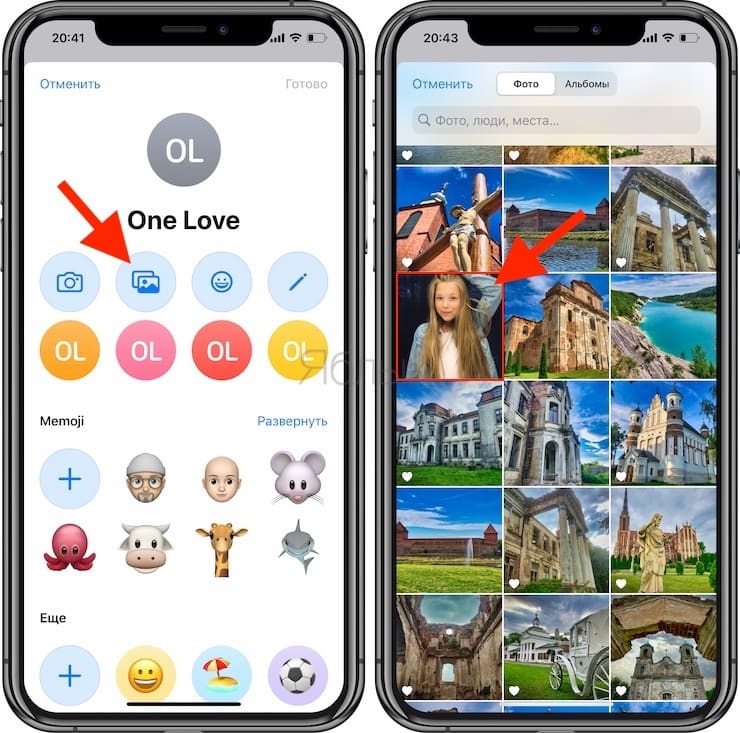
5. Выберите фото, при необходимости сдвиньте и измените масштаб, выберите фильтр и нажмите «Готово».
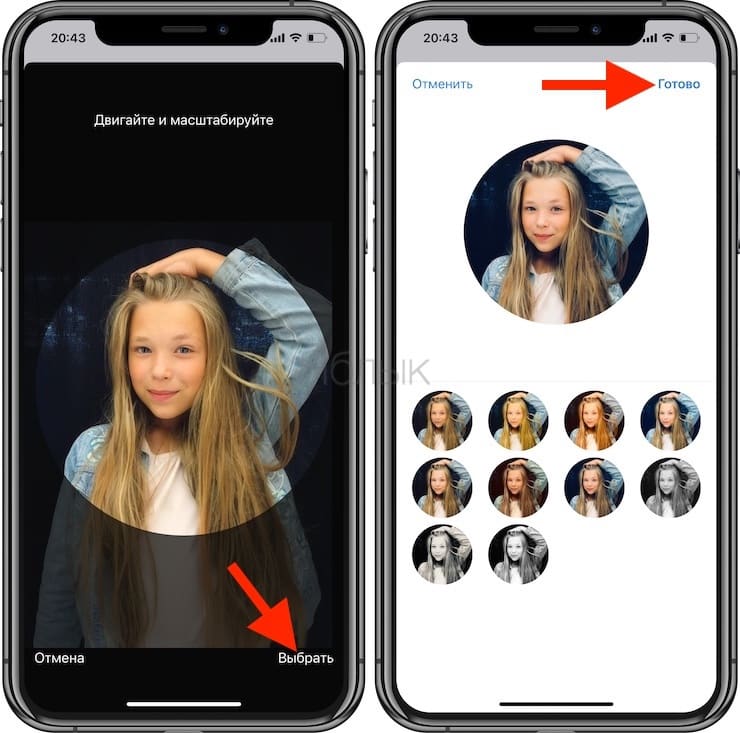
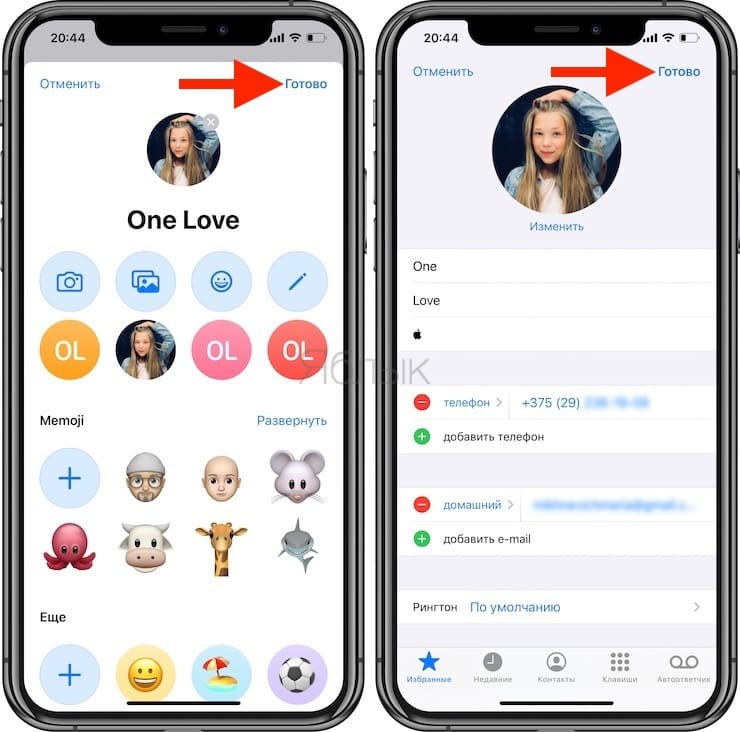
Все! Теперь при звонке на iPhone, фото будет отображаться на весь экран.
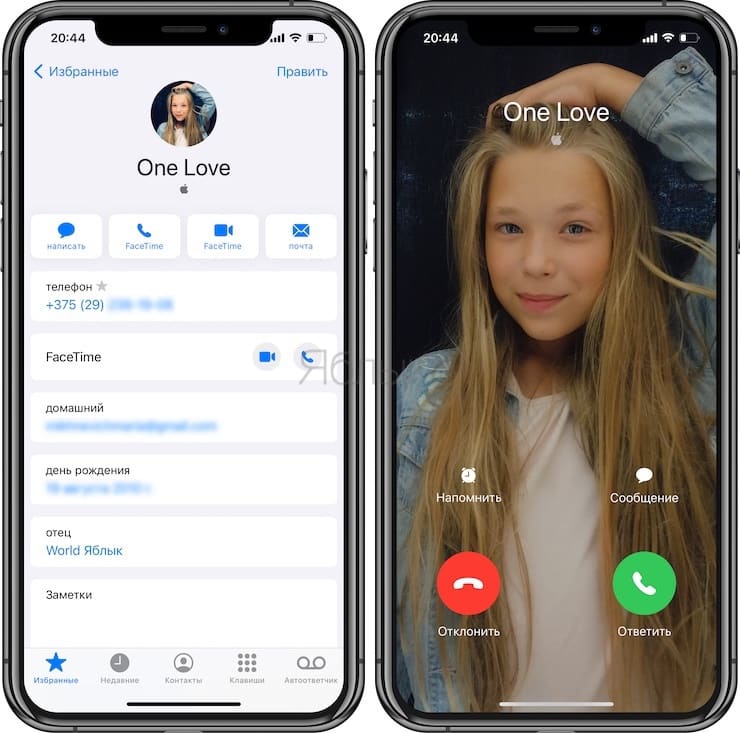
Как сделать Фото контакта при звонке на весь экран iPhone на компьютере (только для iOS 9 – iOS 16)
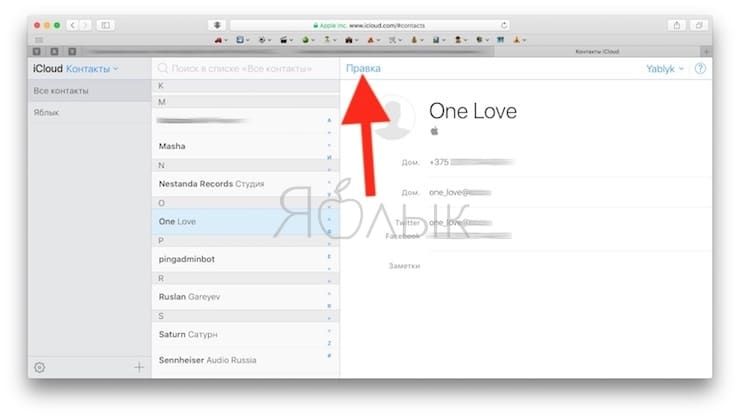
1. Переходим на сайт iCloud.com и авторизуемся при помощи Apple ID;
2. Переходим в приложение Контакты; Ваши контакты должны быть синхронизированы с iCloud. Сделать это можно по этой инструкции.

3. Выбираем нужный контакт и жмем «Правка»;
4. Остается нажать «Добавить фото» (просто перетащить нужное изображение) из любой папки компьютера в появившееся окно и нажать Готово.
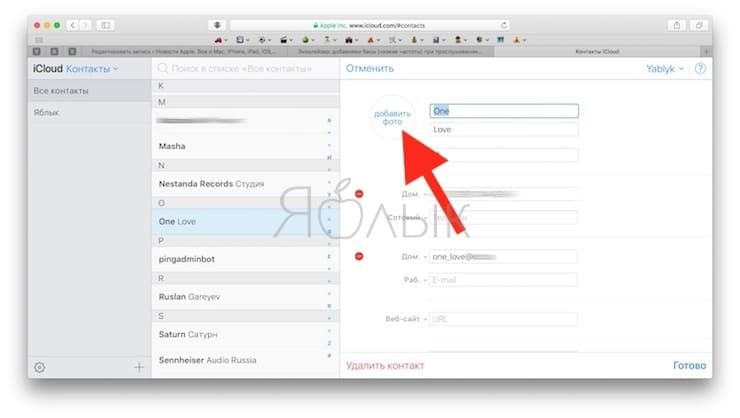
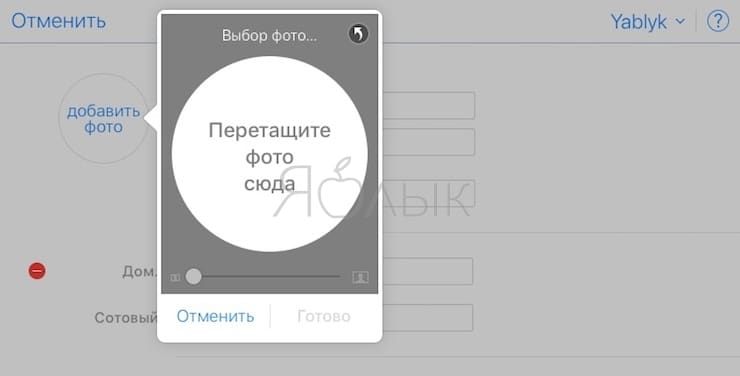
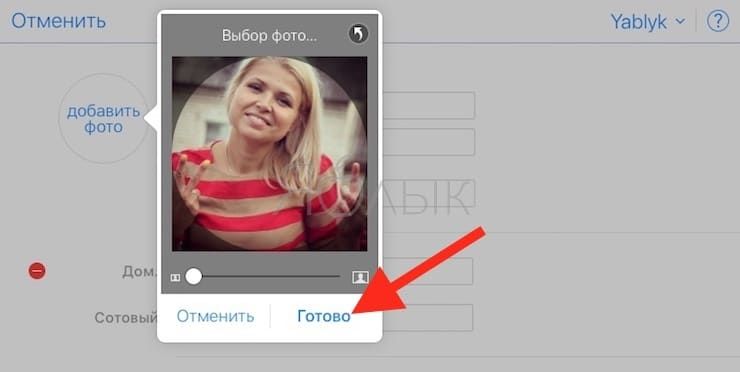
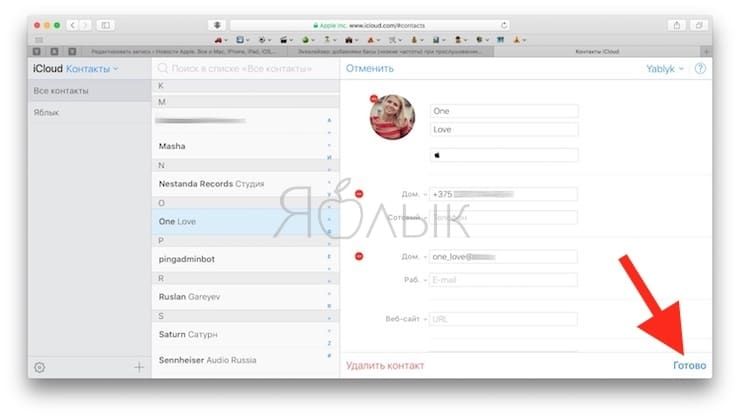
Отметим, что в старых версиях iOS не поддерживается отображение фотографий контактов на весь экран при входящих вызовах. Если же, к примеру, на iPhone с установленной iOS 9 (и новее) фото абонента при звонке отображается не навесь экран, то, вероятно, в качестве персональных фото были установлены слишком маленькие изображения. В таком случае следует удалить их и добавить новые, более крупного размера.
�� Смотрите также:
- Как скачать видео на iPhone или iPad и смотреть без Интернета — 5 способов.
- Эквалайзер: добавляем басы (низкие частоты) при прослушивании музыки на iPhone и iPad.
- Как открыть скрытый конвертер валют, физ величин и калькулятор на iPhone и iPad.
�� Мы в Telegram и YouTube, подписывайтесь!
Как перейти на Android
Безопасно и легко скопируйте с iPhone на свое новое устройство Android контакты, фотографии, календари и другие данные. Для этого соедините телефоны при помощи кабеля или по сети Wi-Fi.
Шаг 1. Подключите оба устройства
Подключите iPhone к новому телефону Android с помощью кабеля или следуйте инструкциям в приложении «Переход на Android», чтобы перенести данные по беспроводной связи.
Кабель вставляется в телефон Android, на экране которого написано «Подключите кабель к старому телефону» и изображены два подсоединенных друг к другу устройства.
Подключите iPhone к новому телефону Android с помощью кабеля или следуйте инструкциям в приложении «Переход на Android», чтобы перенести данные по беспроводной связи.
Шаг 2. Выберите данные
Выберите, что хотите перенести. Это могут ваши контакты, сообщения, фотографии и даже большинство приложений. Не переживайте, данные по-прежнему будут доступны и на iPhone.
Круглые значки, изображающие фотографии, приложения, контакты и сообщения, расположены рядом с экраном телефона Android. С помощью анимации показан процесс переноса. На экране устройства написано «Выберите, что копировать», перечислены доступные для переноса данные и указан их размер.
Выберите, что хотите перенести. Это могут ваши контакты, сообщения, фотографии и даже большинство приложений. Не переживайте, данные по-прежнему будут доступны и на iPhone.
Шаг 3. Перенесите данные
Вот и всё! Ваши контакты, сообщения, фотографии и приложения будут скопированы на новый телефон Android – этот процесс займет всего несколько минут. А ещё больше контента вы найдете в Google Play.
С помощью анимации показано, как фотографии, приложения, контакты и сообщения копируются на новый телефон Android. На экране устройства виден индикатор выполнения. По мере копирования большой круг за телефоном заполняется. Круглые значки, изображающие фотографии, приложения, контакты и сообщения, перемещаются в телефон Android. Затем на экране появляется сообщение о том, что копирование завершено, а также список перенесенных данных.
Вот и всё! Ваши контакты, сообщения, фотографии и приложения будут скопированы на новый телефон Android – этот процесс займет всего несколько минут. А ещё больше контента вы найдете в Google Play.
Переходите на Samsung Galaxy?
Перенесите данные через приложение Smart Switch.
Переходите на Android 11 или более раннюю версию?
Наши советы помогут это сделать.
Зачем переходить на Android
Выберите телефон, который будет персонально вашим
Раскрывайте свой потенциал и расширяйте горизонты с Android. Виджеты разговоров, динамические цветовые и настраиваемые темы, панели запуска – находите и выбирайте то, что подходит именно вам.
Узнайте больше о переходе на Android
Часто задаваемые вопросы
Какие данные можно скопировать с iPhone на новый телефон Android?
Сохраненные в iCloud*
*Запустить перенос нужно на странице privacy.apple.com.
SMS, MMS, а также текстовые и мультимедийные сообщения в iMessage
История переписки и медиаконтент из WhatsApp
Приложения (только бесплатные приложения, доступные в Google Play)
Музыка (любая музыка на телефоне, кроме купленной в iTunes или защищенной технологией DRM)
Что произойдет с данными на старом телефоне?
arrow round
Когда вы переносите данные, например фотографии, видеозаписи и сообщения, на устройстве Android создаются их копии. На старом телефоне все остается без изменений. Даже если что-то пойдет не так, данные вы не потеряете, так как они по-прежнему будут доступны на устройстве, с которого вы их переносили. Что бы ни случилось, ваша информация будет в полной безопасности.
Все мои данные хранятся в iCloud. Они будут доступны в Android?
arrow round
Сервис iCloud интегрирован в iPhone, но данные из него вы можете посмотреть на сайте www.icloud.com (вам понадобится ввести свой идентификатор Apple ID и пароль).
Ещё вы можете синхронизировать информацию из iCloud с продуктами Google – в этом вам поможет сервис Google One. Чтобы запросить перенос данных в него из Apple, посетите сайт privacy.apple.com.
После перехода я не смогу пользоваться FaceTime, iMessage и AirDrop. Что мне делать?
arrow round
Не беспокойтесь: такие же возможности есть и в Android. Для видеовызовов вы сможете использовать приложение Google Meet (прежнее название – Duo), для SMS – Сообщения, а вместо AirDrop – Обмен с окружением.
И вы по-прежнему сможете общаться с теми, кто использует iMessage. Чтобы сообщения приходили на новый телефон Android, отключите iMessage, прежде чем извлечь SIM-карту из iPhone. Для этого на iPhone выберите «Настройки > Сообщения > Выкл».
Придется ли мне покупать приложения повторно? Что случится с подписками?
arrow round
Большинство бесплатных приложений будут перенесены вместе с остальными данными, когда вы подключите новый телефон с помощью кабеля. Если вам нужно перенести с устройства iPhone платное приложение, обратитесь за помощью к его разработчикам.
Ваши подписки будут действовать как раньше и будут по-прежнему оплачиваться через App Store или разработчиков.
У меня нет кабеля для подключения устройств друг к другу. Можно ли перенести данные без него?
arrow round
Конечно! Во время переноса данных укажите, что у вас нет кабеля или адаптера. Вам будет предложено скопировать информацию с помощью Wi-Fi и приложения «Переход на Android». Разместите устройства рядом друг с другом и следите, чтобы их экраны оставались включенными. Обратите внимание, что не все типы данных можно передавать по Wi-Fi.
Мои данные будут в безопасности с Android?
arrow round
Ваша безопасность – это приоритет Android. Когда телефон заблокирован, шифрование защищает все данные на нем. Это позволяет предотвращать кражу информации. Google Play Защита проверяет безопасность всех приложений, которые вы скачиваете. Наконец, с Android вы всегда можете выбрать, когда делиться конфиденциальной информацией с приложениями.
Я смогу подключать телефон Android к другим устройствам?
arrow round
Да, телефоны Android можно подключать к популярным устройствам Apple, например к AirPods (через Bluetooth) и компьютерам Mac (с помощью Android File Transfer). В случае часов и других носимых устройств мы рекомендуем выбирать модели на базе Wear OS, а если в первую очередь вас интересуют показатели здоровья – фитнес-трекеры Fitbit.
И это ещё не всё, ведь сила Android – в развитой экосистеме. Дело не только в диапазоне совместимых устройств (от Chromebook, планшетов Lenovo и наушников Beats до телевизоров Sony и Samsung и даже автомобилей BMW и Honda), но и в том, как они взаимодействуют.
Android работает на самых разных типах устройств – и поэтому все они одинаково просты и удобны в использовании. А такие возможности, как Google Cast, Быстрое подключение и Обмен с окружением, помогают сделать вашу повседневную жизнь комфортнее.
На какие характеристики устройства я могу рассчитывать, например качество фотографий, время работы от батареи, разрешение экрана, прочность?
arrow round
Одно из преимуществ Android состоит в том, что вы можете выбрать устройство на основе характеристик, которые для вас важны. Это может быть количество мегапикселей основной или фронтальной камеры, время зарядки и работы от батареи, разрешение экрана или прочность телефона – среди моделей Android вы точно найдете то, что вам подойдет.
Как научиться пользоваться новым устройством?
arrow round
Прямо во время настройки устройства вы увидите полезные подсказки, например о том, как делать скриншоты, управлять телефоном с помощью жестов и пользоваться такими возможностями Android, как сервис Цифровое благополучие.
А ещё мы подготовили для вас онлайн-руководство с видео и подробными инструкциями. И, конечно, вы в любой момент можете найти нужную информацию в Справочном центре.
Наконец, раз в три месяца мы публикуем новости об Android. Вы можете читать их прямо на своем устройстве, в нашем блоге и социальных сетях или получать их по электронной почте.
Я смогу обратиться за помощью при переходе на Android?
arrow round
Конечно. В нашем Справочном центре есть специальная статья со всей информацией, которая вам понадобится при переходе на Android. Вы также можете обратиться за помощью в магазин техники, салон связи или фирменный магазин производителя. А если вас интересуют устройства Pixel, посетите, например, магазин Google в Нью-Йорке.
Как изменить мою карточку в айфоне контактах
Спасибо! Ваши отзывы помогают другим пользователям находить самую полезную информацию.
*Мы сожалеем, что это не было полезным для вас. Можем ли мы что-то улучшить? Введите здесь свой комментарий.
Устройства
- Общие сведения о компании
- ESG
- Инвестирование
- Политика конфиденциальности
- Безопасность продуктов
- Вакансии
© 2011-2023 HTC Corporation