
Если приложение «Карты» не работает на устройстве Apple
Не удается найти свое местоположение в приложении «Карты»? В приложении «Карты» на вашем устройстве iPhone, iPad, iPod touch или Mac отображаются неверные данные? Узнайте, что делать.
Если вы являетесь владельцем организации и хотите исправить информацию о принадлежащих вам объектах в приложении «Карты», войдите в свою учетную запись Apple Business Connect. Функции приложения «Карты» зависят от страны и региона. Проверьте, доступна ли в вашем регионе функция, которую нужно использовать.
Если ваше местоположение не определяется на iPhone, iPad или iPod touch
- Включите службы геолокации и параметр «Доступ к геопозиции» для приложения «Карты». В приложении «Настройки» нажмите «Конфиденциальность и безопасность», а затем — «Службы геолокации». Убедитесь, что службы геолокации включены и что для приложения «Карты» задано значение «При использовании приложения или виджетов».
- Правильно установите дату, время и часовой пояс на своем устройстве. В приложении «Настройки» нажмите «Основные», а затем — «Дата и время». По возможности включите параметр «Автоматически».
- Включите передачу данных по сотовой сети или сети Wi-Fi, чтобы было установлено подключение к Интернету. В приложении «Настройки» нажмите «Wi-Fi» или «Сотовая связь», а затем выберите тарифный план сети или сотовой связи.
Службы геолокации используют для определения местоположения GPS, Bluetooth, краудсорсинговые данные о точках доступа Wi-Fi и вышки сотовой связи. Если в приложении «Карты» по-прежнему не удается найти ваше текущее местоположение, закройте его и снова откройте. Вы также можете попробовать перезапустить iPhone, iPad или iPod touch.
Если определить текущее местоположение на компьютере Mac не удается
- В меню Apple выберите пункт «Системные настройки».
- Нажмите «Конфиденциальность и безопасность» слева, а затем — «Службы геолокации» справа.
- Убедитесь, что параметры «Службы геолокации» и «Карты» включены.
- Закройте окно настроек.
- Убедитесь, что компьютер Mac подключен к Интернету.
Сообщить о проблеме или добавить отсутствующее место в приложении «Карты» на iPhone, iPad или iPod touch
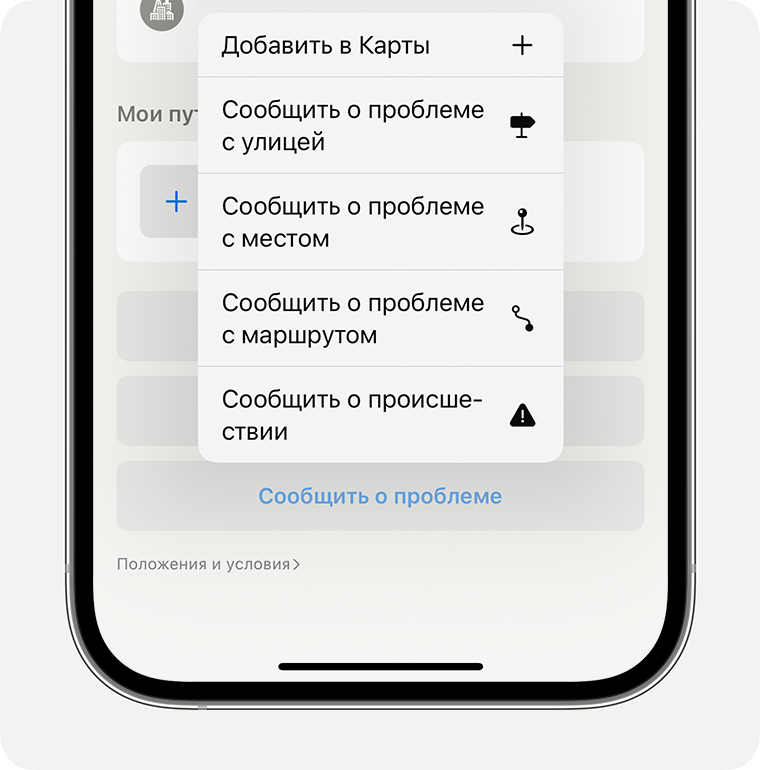
- В приложении «Карты» прокрутите вниз до конца экрана.
- Выберите пункт «Сообщить о проблеме». На этом экране можно сообщить о проблеме с улицей, местом или маршрутом, добавить место в приложение «Карты» или сообщить о происшествии.
- Выберите проблему и следуйте инструкциям на экране.
Сообщить о проблеме или добавить отсутствующее место в приложении «Карты» на компьютере Mac
- В строке меню приложения «Карты» выберите «Карты» > «Сообщить о проблеме».
- Выберите проблему. На этом экране вы можете добавить место в приложение «Карты» или сообщить о проблеме с улицей или местом.
- Следуйте инструкциям на экране.
Чтобы сообщить о проблеме или отсутствующем месте, требуется компьютер Mac с процессором Apple, чипом Apple T2 Security Chip или панелью Touch Bar.
Если у вас возникли проблемы с голосовыми инструкциями на вашем устройстве iOS или iPadOS
- В приложении «Настройки» нажмите «Карты».
- Нажмите «Голосовые инструкции».
- Выберите параметры, например, приостанавливать ли подкасты для прослушивания инструкций или слушать инструкции через радиоприемник в автомобиле.
Как в Яндекс Навигаторе изменить адрес дома или работы

Яндекс Навигатор нацелен на регулярное использование, и в нем есть ряд функций, которые делают такое использование максимально удобным. Одна из них — система закладок. Пользователь имеет возможность добавить в закладки любимые адреса, по которым он бывает чаще всего, что позволит с удобством в пару кликов строить к ним маршрут. Среди закладок в Яндекс Навигаторе есть две главные — дома и работа. Однажды задав их, пользователю в будущем может потребоваться поменять адрес для этих закладок. В рамках данной статьи рассмотрим способы это сделать.
Как в Яндекс Навигаторе задать адрес дома или работы
Если пользователь еще не задал адрес дома или работы, что предлагается сделать при первичной настройке приложения, у него есть возможность в любой момент их указать. Для этого нужно запустить на мобильном устройстве приложение Яндекс Навигатор и нажать внизу на значок с закладками.
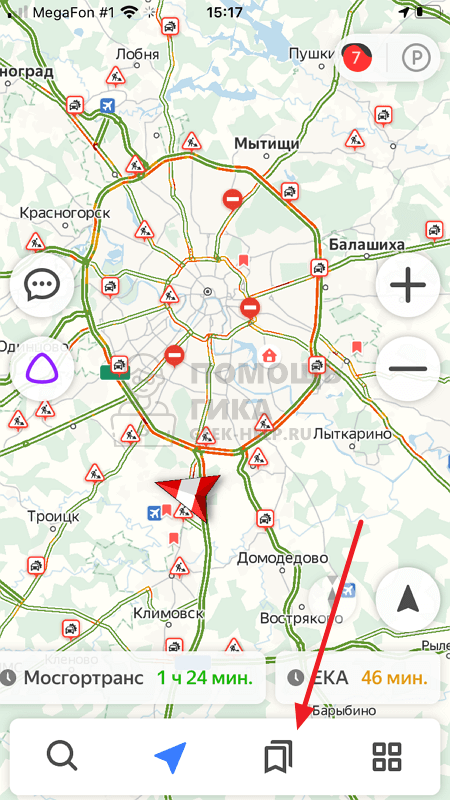
Далее нажмите “Добавить” около пункта “Дом” или “Работа”.
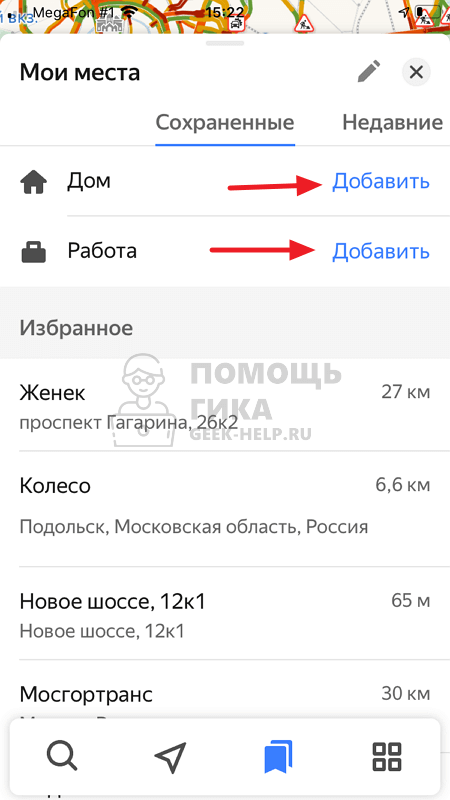
Обратите внимание
Для удобства, лучше правильно назначить на выбранные закладки адреса. Позже можно использовать названия этих закладок для быстрого построения маршрутов через голосового ассистента.
Двигайте указатель до того места на карте, которое вы хотите указать в качестве адреса дома или работы, после чего нажмите “Сохранить адрес”.
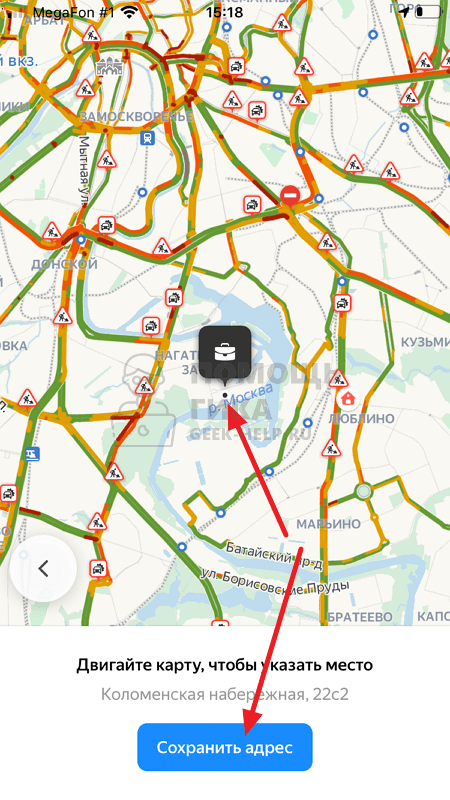
Таким образом место дома или работы будет сохранено в соответствующие закладки.
Обратите внимание
Есть возможность указать только один домашний адрес и один рабочий адрес.
Как в Яндекс Навигаторе изменить адрес дома
Чтобы изменить в приложении Яндекс Навигатор ранее указанный адрес дома, откройте приложение на своем телефоне. Далее в нижнем меню нажмите на раздел с закладками.
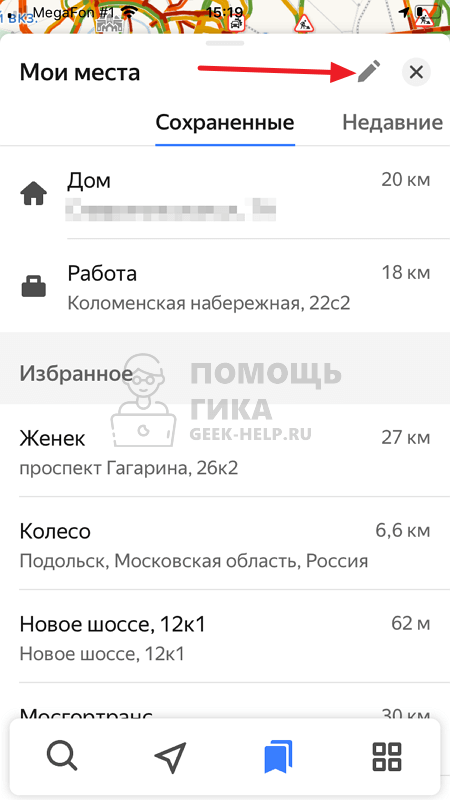
Выберите в правом верхнем углу пункт “Редактировать”, нажав на карандаш.
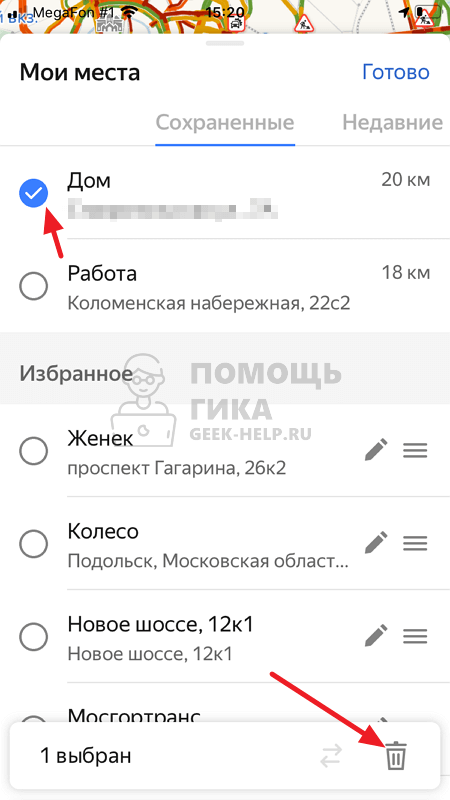
Нажмите на “Дом” и выберите “Удалить”, нажав в правом нижнем углу на значок мусорного ведра.
Подтвердите желание удалить закладку.
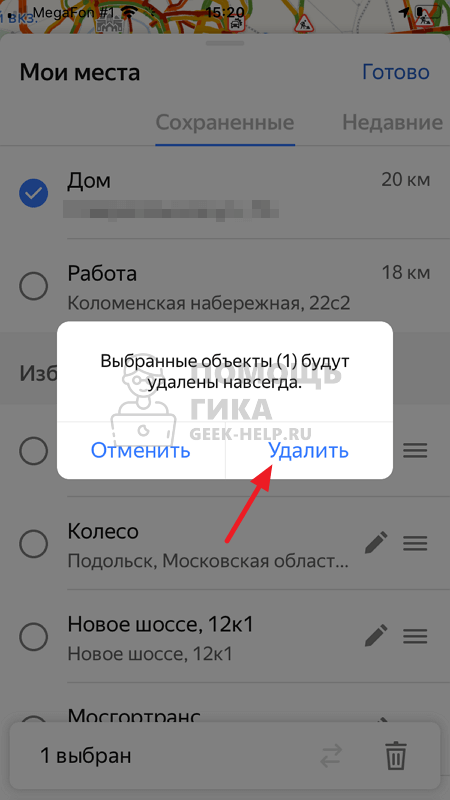
Теперь домашний адрес удален. Можно заново его настроить по инструкции, которую мы указали выше.
Как в Яндекс Навигаторе изменить адрес работы
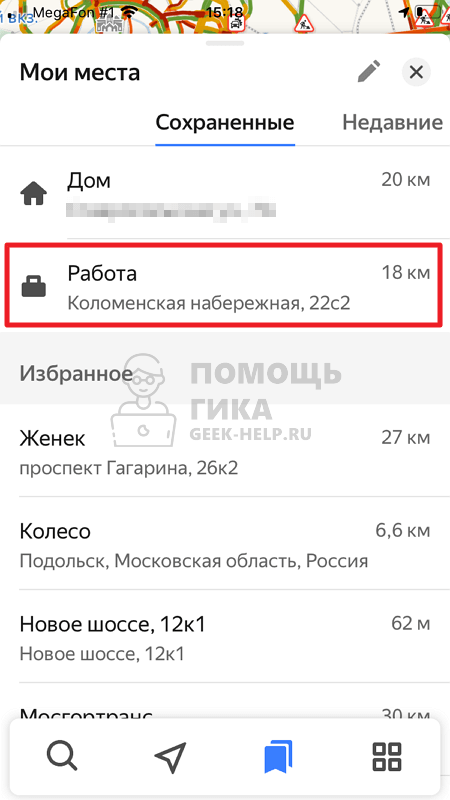
Адрес работы приходится менять чаще, чем адрес дома. Но делается это таким же способом. Откройте Яндекс Навигатор и внизу переключитесь в раздел с закладками.
Далее в правом верхнем углу нажмите на карандаш, чтобы перейти в режим редактирования.
Выделите пункт “Работа” и нажмите на мусорное ведро в правом нижнем углу, чтобы удалить сохраненный адрес.

После этого подтвердите желание удалить адрес.
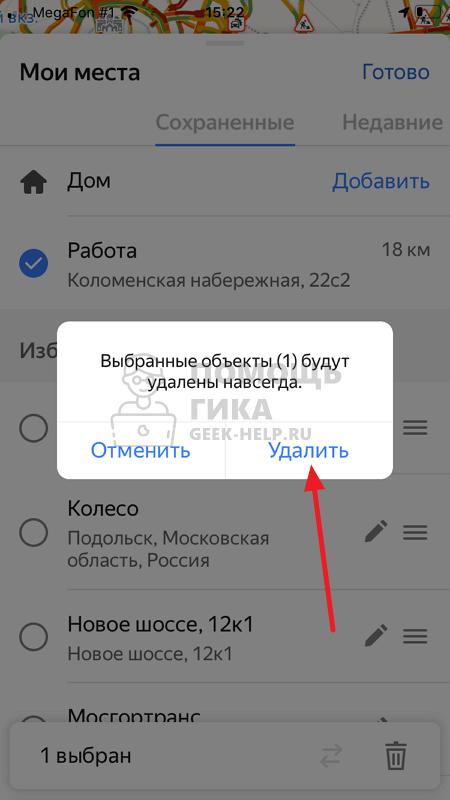
Когда адрес работы будет удален, задайте его стандартным образом, по инструкции, которая приведена выше.
Настройки геолокации в Яндекс Браузере
Геолокация — это определение местоположения (геопозиции) устройства пользователя.
Сайты и приложения запрашивают доступ к геопозиции, чтобы точнее отвечать на поисковые запросы и предоставлять актуальную информацию с учетом местонахождения пользователя.
Вы можете разрешить или запретить доступ к вашему местоположению:
Разрешить или запретить отслеживать местоположение
Когда сайт запрашивает информацию о том, где вы находитесь, в верхней части страницы появляется предупреждение:

Определите параметры геолокации:

- Разрешить сайту отслеживать ваше местоположение — нажмите кнопку Разрешить.
- Запретить сайту отслеживать ваше местоположение до перезагрузки браузера — нажмите значок .
- Блокировать запросы на определение вашего местоположения от этого сайта — нажмите кнопку Блокировать.
Установить общие настройки геолокации
Чтобы установить общие настройки геолокации для всех сайтов и программ:
- В правом верхнем углу браузера нажмите кнопку
 → Настройки.
 - Нажмите ссылку Показать дополнительные настройки (внизу страницы).
- В блоке Личные данные нажмите кнопку Настройки содержимого.
- В блоке Местоположение установите переключатель в нужное положение:
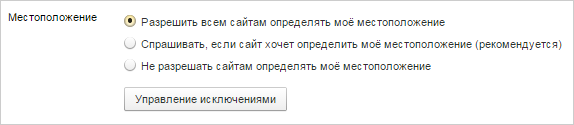
- Нажмите кнопку Готово.
Сбросить настройки
Сбросить настройки доступа можно следующими способами:
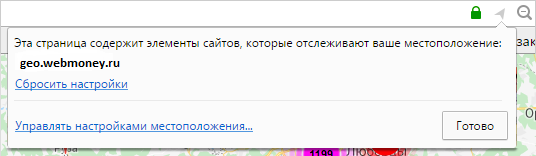
В адресной строке

Нажмите значок → Сбросить настройки.
Настройка будет сброшена при обновлении страницы.
В настройках браузера
- В правом верхнем углу браузера нажмите кнопку → Настройки.
- Нажмите ссылку Показать дополнительные настройки (внизу страницы).
- В блоке Личные данные нажмите кнопку Настройки содержимого.
- В блоке Местоположение нажмите кнопку Управление исключениями.
- Выделите строчку с названием сайта и нажмите значок .
- Нажмите кнопку Готово.
Как изменить местоположение в Яндексе для поиска
Все услуги системы подстраиваются под заданную геолокацию. А если вы хотите узнать что-то о другой области, например, посмотреть погоду, то достаточно сменить регион в Яндексе.
Как поменять город (регион) в Яндексе
Пошаговая инструкция как поменять город в Яндексе через компьютер:
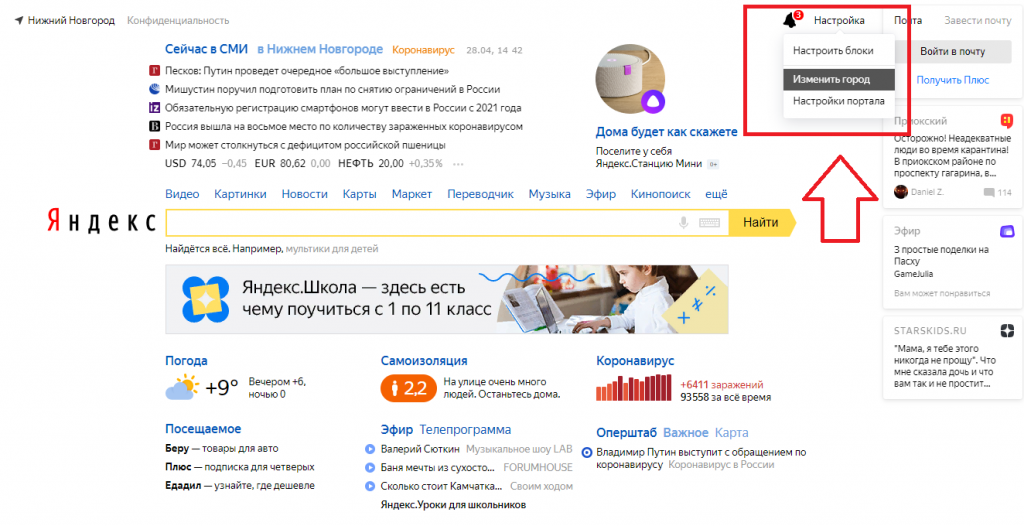
- Заходим на главную страницу поиска.
- Справа в верхнем углу рядом с данными вашего профиля выбираем «Настройка».
- Жмем «Изменить город».
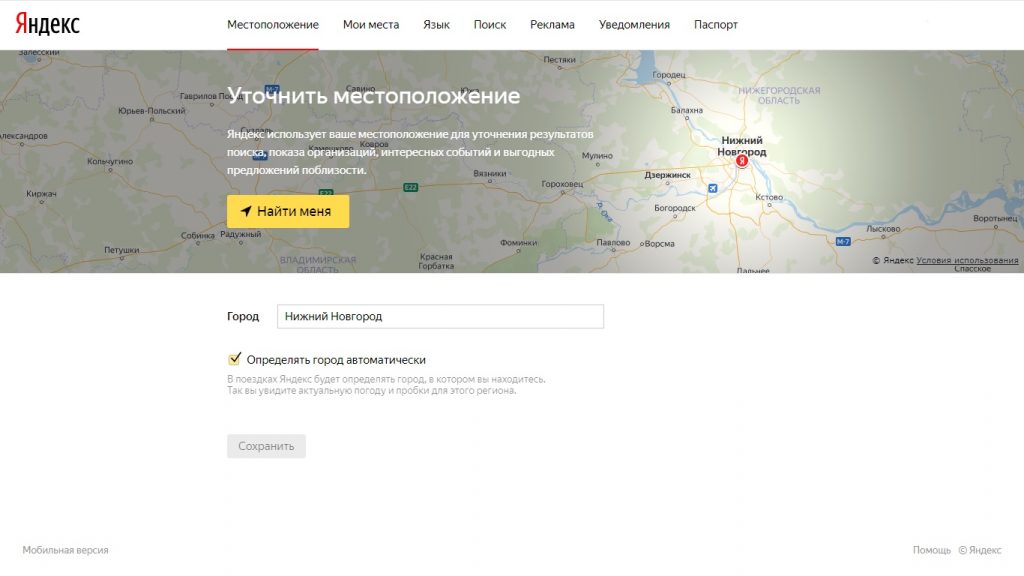
- На открывшейся странице в строке «Город» вводим название. Если регион еще не был установлен, то выбираем «Найти меня» или «Уточнить», потом разрешаем браузеру определить местоположение.
- Кликаем «Сохранить».
Если вы часто меняете локацию, то можно настроить автоматическое определение места. Для этого на открывшейся странице ставим галочку напротив строки «Определять автоматически» и нажимаем «Сохранить».
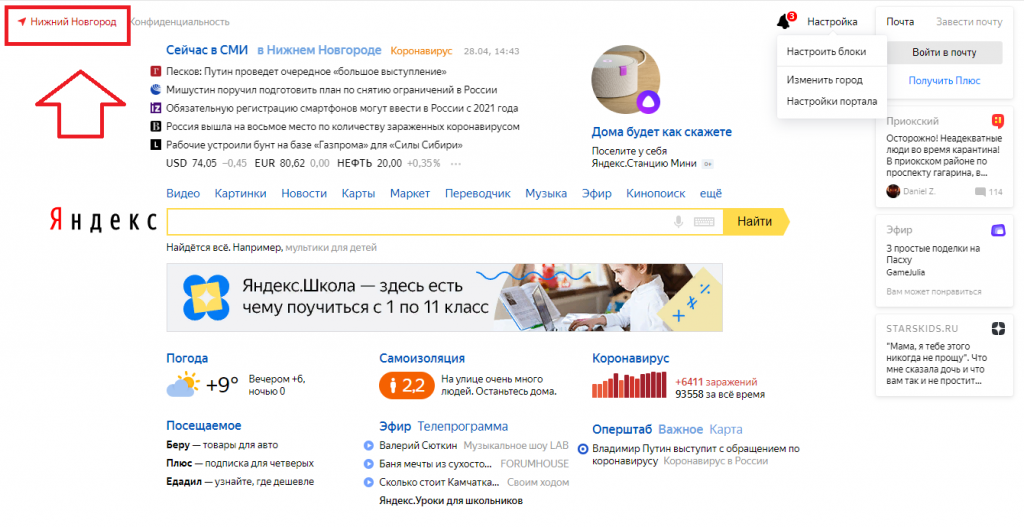
Второй способ сменить локацию — кликнуть на главной странице Яндекса название региона в верхнем левом углу. Сервис перебросит вас на ту же страницу настроек, где можно выбрать автоматическое определение или указать регион вручную.
Еще один способ попасть в настройки — прямо из поиска в браузере пролистать страницу вниз. Там и будет кнопка настроек. Кликаем на нее, дальше попадаем на страницу для смены области.
Смена геолокации в Яндексе на телефоне
Пошаговая инструкция как изменить местоположение в Яндексе через телефон:
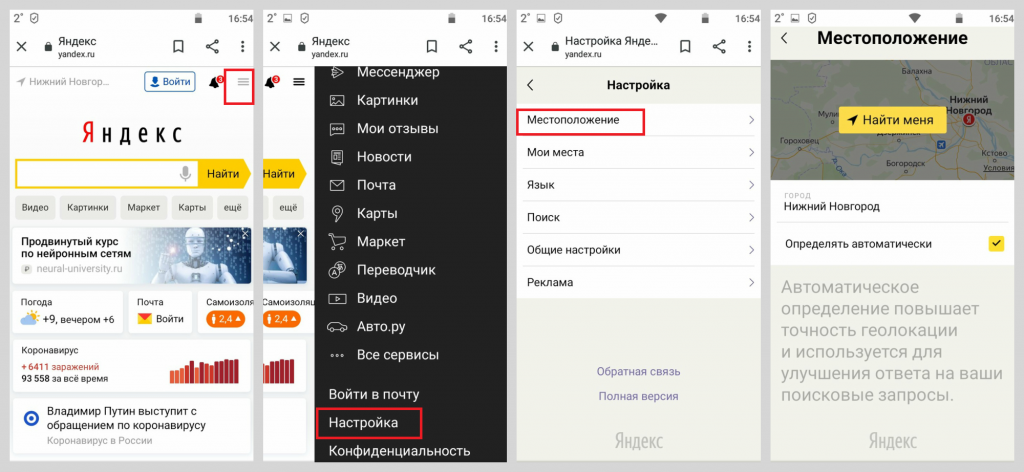
- Заходим на стартовую страницу поиска.
- Кликаем справа значок меню (три горизонтальные линии).
- Выбираем «Настройка» (в самом низу меню).
- Нажимаем «Местоположение».
- Как и при настройке через Yandex.Браузер на компьютере, вводим название города или нажимаем «Найти меня», если необходимо, устанавливаем галочку напротив «Определять автоматически».
- Выбираем «Сохранить».
Обратите внимание! В автоматическом режиме Яндекс определяет местоположение тремя способами: через IP, через Wi-Fi, через ячейку сотовой связи.
Почему постоянно меняется город в Яндексе
Регион выставляется по адресу провайдера. Он не всегда совпадает с тем городом, где пользуются его услугами. Область определяется по главному офису провайдера, именно поэтому адрес может быть неправильным. В этом случае нужно запретить автоматическое определение местоположения и в настройках вручную поставить тот город, который интересует.
Кроме этого, частая смена города может быть обусловлена тем, что у вас изменяемый (динамический) IP-адрес. В этом случае он меняется каждый раз, когда пользователь выходит в интернет. При динамическом IP в настройках может быть указана даже другая страна, не только Россия. Если дело в этом, то придется каждый раз менять и настраивать город, ну или можно сменить провайдера, обзавестись постоянным IP.
Важно! Если никак не получается заменить город самостоятельно, обратитесь в службу поддержки Яндекса.
Заключение
Инструкция по смене региональности не зависит от браузера или программного обеспечения смартфона. Нужно зайти на сайт Яндекса и там выставить регион согласно рассмотренным инструкциям. А если нужно кратковременно изменить город в Яндексе, то сделать это можно прямо в поиске: вводим запрос в поисковой строке, нажимаем «Расширенный поиск», выбираем регион.