
Скрыть IP-адрес с помощью бесплатного iTop VPN [2023]
Как скрыть свой IP-адрес, чтобы сохранить конфиденциальность в Интернете? Выберите iTop VPN, чтобы легко скрыть свой IP-адрес и беззаботно просматривать контент в Интернете.
Giulia Обновнено в 09,01,2023
В быстро развивающемся веке технологий конфиденциальность и меры предосторожности почти ушли в прошлое. Обеспечение безопасности вашей информации и поддержание существенного уровня конфиденциальности не только сложно, но и считается невозможным для многих пользователей. Эта проблема касается не только определенной группы людей, она применима к людям из всех слоев общества. И первым шагом в установлении и поддержании вашей конфиденциальности в Интернете является сокрытие вашего IP-адреса. Это важно, если вы хотите избежать атак со стороны телемаркетологов и скрыть ваши действия в Интернете и личную информацию от любопытных умов и сомнительных персонажей. Вместо того, чтобы тратить время на поисковые запросы вроде «скрыть мой IP с VPN» или «скрыть мой IP с помощью VPN», мы настоятельно рекомендуем использовать iTop VPN для спокойного серфинга в Интернете.
Почему стоит скрывать свой IP-адрес – 5 причин
Существует бесчисленное множество причин, по которым следует «скрывать свой IP с VPN», однако в этой статье будут рассмотрены лишь некоторые из них. Важно знать о потенциальных рисках и опасностях, которые могут возникнуть в результате демонстрирования вашего IP-адреса в открытом доступе. Вот пять таких причин:
1. Чтобы избежать телемаркетинга
Общепризнанным фактом является то, что телемаркетологи используют вашу онлайн-активность, чтобы отслеживать ваши привычки и интересы для предсказания, на какие товары вы готовы потратить значительную сумму денег. Чтобы избежать этого, вашей первой мыслью должно быть «скрыть мой IP с VPN». Это предотвратит утечку каких-либо паттернов вашей активности и действий телемаркетологам.
Скрыв мой IP VPN, вы сможете получить доступ к веб-сайтам, которые ранее были недоступны для вас из-за вашего местоположения и/или страны происхождения. Это не только откроет новые возможности для развлечений и ухода за собой, но и станет отличным способом ведения бизнеса и использования возможностей электронной коммерции, которые были бы вам недоступны без iTop VPN.
2. Для получения доступа к географически недоступному контенту
Скрыв свой IP с помощью VPN, вы сможете получить доступ к веб-сайтам, которые ранее были недоступны для вас из-за вашего местоположения и/или страны происхождения. Это не только откроет новые возможности для развлечений и заботы о себе, но и станет отличным способом ведения бизнеса и использования возможностей электронной коммерции, которые были бы вам недоступны без iTop VPN.

3. Для сокрытия своего местоположения
Это, без сомнения, самая распространенная причина, по которой люди скрывают свой IP-адрес с помощью VPN. Сокрытие вашего IP-адреса также позволит вам скрыть свое текущее местоположение от посторонних взглядов. Это важный шаг на пути к сведению связанных с работой в Интернете рисков к минимуму.
4. Для предотвращения отслеживания данных
Большинство людей, которые регистрируются в «бесплатных» социальных сетях, не понимают, что эти сети на самом деле не бесплатны. Вы продаете свою личную информацию в обмен на возможность использовать эти чрезвычайно популярные сервисы. Решив скрыть свой IP с помощью iTop VPN, вы не только сохраните свои данные в абсолютной безопасности, но и сможете использовать все услуги, предлагаемые этими социальными сетями.
5. Избегайте слежения со стороны властей и интернет-провайдеров
В некоторых странах принято следить за своими гражданами. Кроме того, в большинстве стран нет закона, запрещающего интернет-провайдерам проверять историю поиска и онлайн-активность своих клиентов. Скрывая свой IP, вы сможете обойти эти бессмысленные методы и просматривать Интернет без каких-либо волнений или паранойи.
Скрыть мой IP с бесплатным iTop VPN
iTop VPN, в настоящее время доступный для Windows, и iOS, представляет собой VPN, разработанный с использованием передовых технологий и лучшего в своем классе шифрования. Это гарантирует, что вы сможете получить приватный доступ к Интернету, скрыв свой IP-адрес и зашифровав сетевые данные, чтобы предотвратить отслеживание или взлом реальной геолокации, личности и активности. Это также означает, что вы можете успешно скрыть или изменить свой реальный IP-адрес и действовать как анонимный онлайн-пользователь. Пока вы нажимаете кнопку подключения после загрузки приложения, вы можете разблокировать свой любимый контент, не беспокоясь о конфиденциальности.
- Бесплатный VPN для Windows, Mac OS, iOS
- Подключение до 5 устройств одновременно
- Более 1800 VPN-серверов в 100 локациях
- Выделенные серверы для потоковой передачи данных, игр
Как скрыть IP-адрес: 5 испытанных приемов
Если активничаете в Интернете, наверняка задумываетесь, как уйти от слежки и разблокировать недоступные web-ресурсы. Решение есть, и оно простое — нужно спрятать свой оригинальный IP-адрес.

Маскирование IP — лучший вариант, чтобы получить анонимность, закрыть персональные данные от хакеров или мошенников, и пользоваться интересными веб-ресурсами, которые недоступны в отдельных уголках мира.
В этой статье узнаете, какие существуют действенные пути, чтобы обмануть систему, замаскироваться и сполна воспользоваться возможностями всемирной паутины.
Зачем прятать свой IP-адрес?
IP-адрес — число, по которому распознаются ПК, ноутбуки или другие электронные гаджеты, подсоединенные к Интернету. Поэтому по адресу очень просто отследить геолокацию. Но есть действенные уловки, чтобы увильнуть от этого. Их несколько.
5 решений, как зашифровать свой адрес ip
- VPN.
- Прокси-сервер.
- Tor-браузер.
- Точка доступа на смартфоне.
- Публичная сеть Wi-Fi.
Итак, давайте выяснять, можно ли действенно упрятать адрес.
VPN: как скрыть IP-адрес благодаря ему
Наиболее удобный, чёткий по скорости и максимально надёжный способ. Чтобы проверить, правда ли это, выберите на просторах всемирной паутины подходящий VPN-сервер. Загрузите приложение на устройство, и найдите перечень (в виде списка или карты) доступных в приложении серверов.
Выберите подходящий сервер и кликнете его. Через несколько секунд должно прийти уведомление о подключении. После этого появится индикатор программы зеленого цвета или пиктограмма — это значит, что VPN подключен и к устройству привязан виртуальный IP-адрес. Таким образом ни одна система не распознает, где вы находитесь.
Как приятный бонус, VPN обеспечивает отличную скорость, что выручает при загрузке сайтов, фильмов, видео или больших файлов. В таблице, поданной ниже, рассматриваем популярные VPN-серверы.
У VPN много преимуществ, среди которых: безопасность, быстрое соединение, большой выбор серверов.
Если говорить о минусах, они касаются бесплатных программ (не всех) с определенными ограничениями, медленным соединением. Такие слабо защищают от хакеров, вирусов и других угроз.
Главное при выборе VPN — отдавать предпочтение проверенному сервису с хорошей репутацией и положительными отзывами. Тогда пользование будет максимально надёжным и не доставит никаких хлопот.
Прокси-сервер: как скрыть IP-адрес с его помощью
Прокси-серверы служат переходниками между юзерами и всемирной паутиной. Если хотите просмотреть сайты, которые открыты только для определённых стран, прокси выступит как переходный мостик. Он будет пересылать запрос пользователя на доступ к тому или иному веб-ресурсу, принимать ответ, а затем отправлять его назад.

Среди преимуществ прокси-серверов выделяют три сведущих: обеспечивают конфиденциальности, быстрее загружают контент, фильтруют опасные сайты.
Недостатки прокси: они медленные и не самые надёжные, ведь не шифруют вашего веб-трафика и не скрывают активности.
Чтобы пользоваться прокси, нужно найти оптимальный для себя сервер. Лучше выбирать платные, так как бесплатные не столь безопасны и качественны. После загрузки, прокси настраивают в четыре шага.
- Для этого переходят в настройки сети.
- Находят окошко «Ethernet» и кликают по нему.
- Далее в расширенных настройках в ручном режиме настраивают прокси.
- Вводят необходимые данные: имя хоста и порт.
Если все сделано верно, и вы успешно установили прокси, тогда придёт сообщение о сохранении настроек.
ТOR браузер
Подойдет юзерам, которые ищут способы, как скрыть ip адрес на компьютере и хотят обеспечить конфиденциальность на шару. Tor надёжно скрывает IP-адрес пользователей, поскольку пропускает трафик через несколько шифровок. Однако есть один недостаток: браузер осуществляет операции медленнее. Если хотите только сберечь конфиденциальность, заходя на сайты, Tor — как раз подходящий вариант.
Чтобы успешно пользоваться браузером, его загружают на ПК. Когда Tor установлено, запускают и нажимают значок «Подключиться». После этого доступ к браузеру будет открыт. Затем находят функцию «Настройка безопасности» и нажимают значок «Высоко». Он обеспечивает максимальную конфиденциальность. Далее можете смело идти в Интернет.

Из минусов: Tor медленно загружает контент (особенно видео и аудио). Из рисков: браузер не гарантирует стопроцентной защиты. Особенно, если решите посетить даркнет. Эта часть Интернета вообще не регулируема, поэтому даже Tor не убережёт от рисков.
Опытные юзеры советуют использовать Tor вместе с VPN. Такая комбинация обеспечивает высокопроцентную безопасность, анонимность и качественную работу.
Точка доступа на смартфоне: как скрыть IP-адрес
Этот способ практичный и быстрый. Но минус в том, что он годится только для временных операций.
Маскироваться через точку доступа выгодно, если нужно, например, сделать покупку в Интернет-магазине, при этом не связывая транзакции с оригинальным IP. Но если хотите большего, с этим вариантом вам не по пути — новый IP не прячет местонахождение и, соответственно, не предоставляет доступа к контенту с геоблоком.

Активировать ТД (точку доступа) — просто. Для этого открывают на устройстве настройки. В настройках ТД указывают SSІD и пароль. Запускают, чтобы она была активна.
Этот прием рискованный, потому что не гарантирует защиты, конфиденциальности и не скрывает вашего местонахождения. Есть риск стать мишенью для вирусов или мошенников. Такой способ лучше использовать только для быстрых операций.
Публичная сеть Wi-Fi: как скрыть IP-адрес
Считается рискованной, поскольку не защищает от хакерских взломов, вирусов и других киберугроз. Публичной сетью (ПС) лучше пользоваться в крайней необходимости. При использовании ПС провайдер привязывает IP-адрес к устройству.
Чтобы воспользоваться, активируют на устройстве Wi-Fi. Открывают перечень активных сетей, подсоединяются к доступной и пользуются.

Из плюсов: можно прямо в заведении по-быстрячку зайти в Интернет через Wi-Fi. При этом вас будет трудно отследить, ведь к сети подсоединены в то же самое время другие юзеры. Из минусов: общественная сеть Wi-Fi не поможет обмануть геоблокировки.
Теперь знаете, как можно спрятать IP-адрес и как воспользоваться каждым из перечисленных приёмов. Но помните, что на сегодняшний день наиболее надёжным и проверенным всё-таки считается VPN. В любом случае пользуйтесь только тем, который проверен, безопасен и удобен именно для вас.
Как скрыть свой реальный IP-адрес при помощи VPN-сервера
В данной статье мы хотели бы поделиться с Вами особенностями развёртывания VPN-сервера с помощью стандартных средств Windows Server 2012 R2 на вашем VPS-сервере. О плюсах и минусах различных протоколов туннелирования для организации VPN на хабре уже писали тут. Про развертывание openVPN на *nix можно почитать тут, тут и тут. Мы же попытались создать максимально простое и понятное руководство, предназначенное в первую очередь для тех, кто хотел бы скрыть свой реальный IP-адрес при помощи VPN-сервера.
Настройка сервера
Для того, чтобы развернуть VPN-сервер на базе протокола туннелирования PPTP (Point-to-Point Tunneling Protocol) на вашем VPS с Windows Server 2012 R2 прежде всего нам понадобится установить компонент Remote Access. Для этого воспользуемся панелью управления сервером (Server Manager).

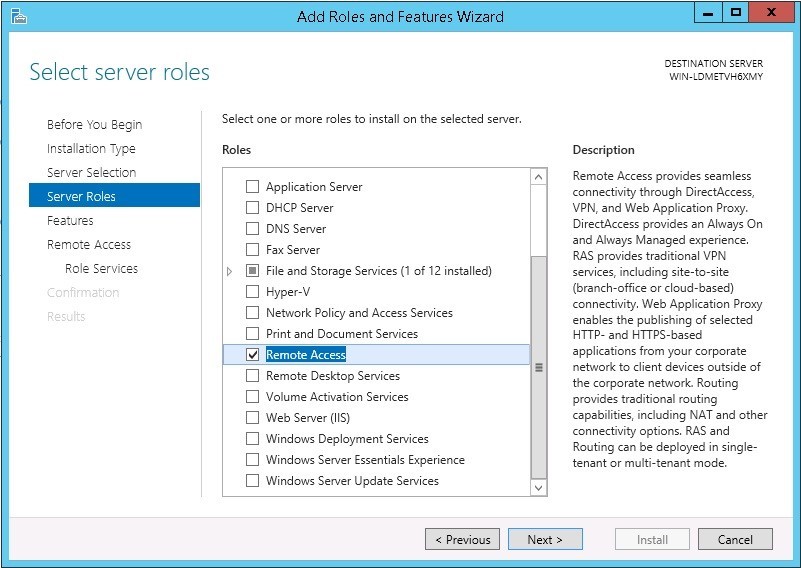
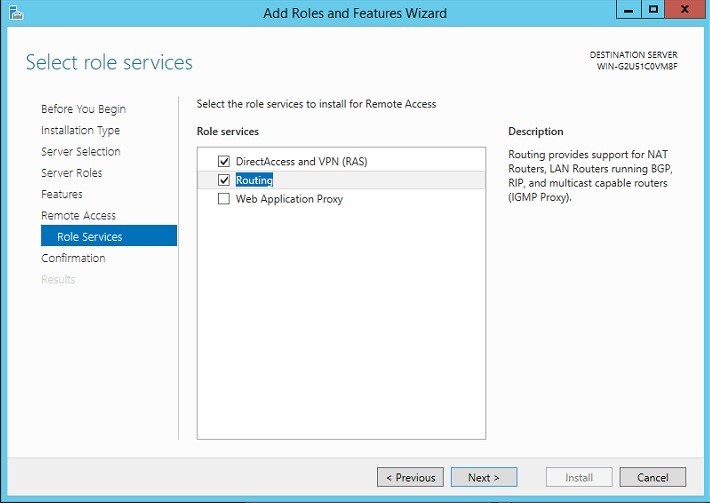
Нажимаем далее, пока процесс установки не будет запущен. Установка завершена, приступаем к настройке. Открываем панель управления сервера и запускаем Мастер конфигурации, в котором выбираем “Deploy VPN only”
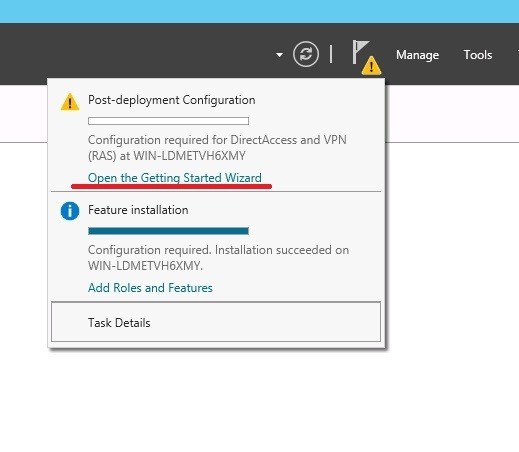
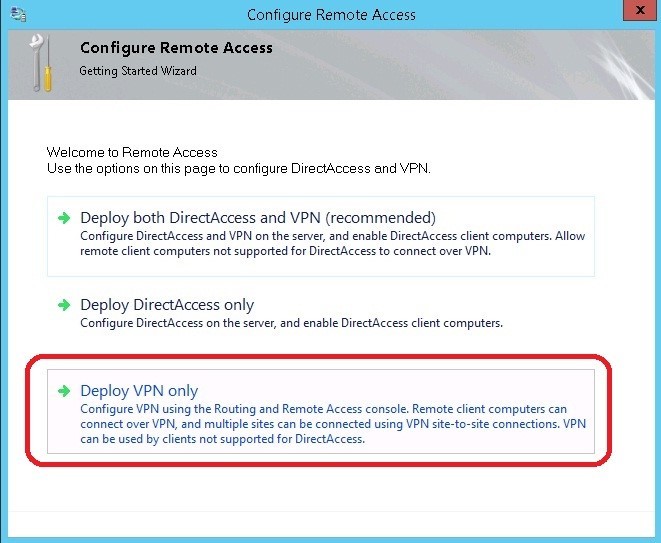
Идём дальше. Запускаем мастер конфигурации маршрутизации и удалённого доступа.
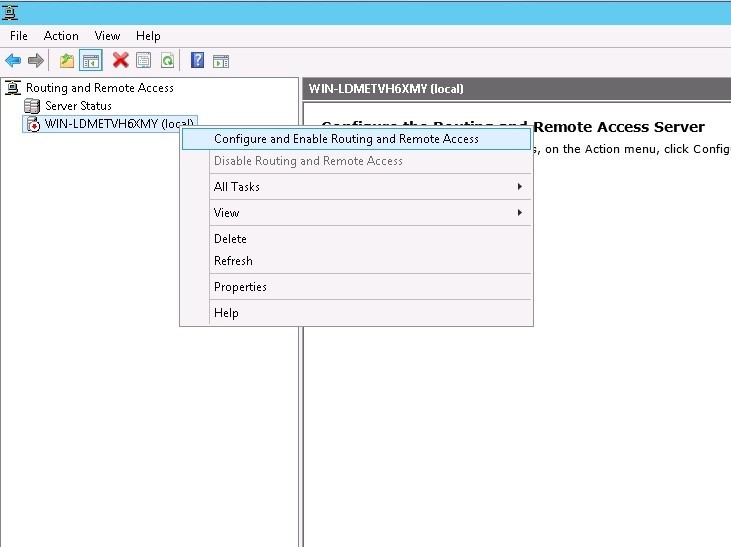
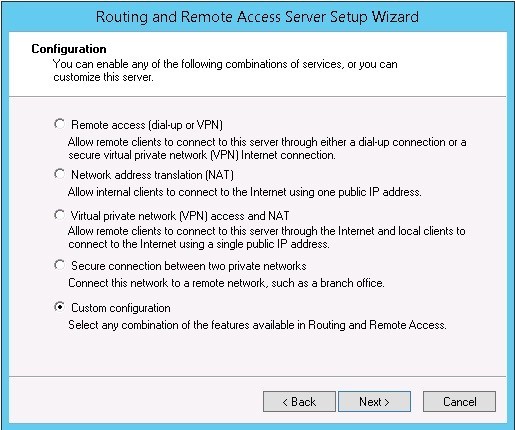
Выбираем пункт Custom Configuration. Это нужно для того, чтобы избежать ошибки «Less than two interfaces were detected on this machine» (на вашем сервере обнаружено менее двух сетевых интерфейсов):

Помечаем пункты NAT и VPN (NAT нам понадобится для того, чтобы использовать наш VPN-сервер для выхода в интернет) и после завершения мастера запускаем службу Маршрутизация и удалённый доступ.


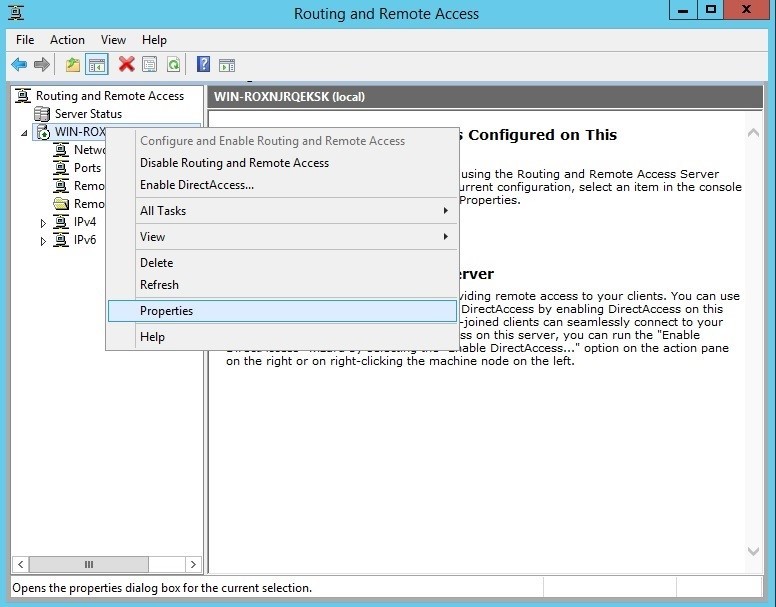
Переходим в свойства сервера маршрутизации и удалённого доступа.
Во вкладке IPv4 активируем статический пул адресов.
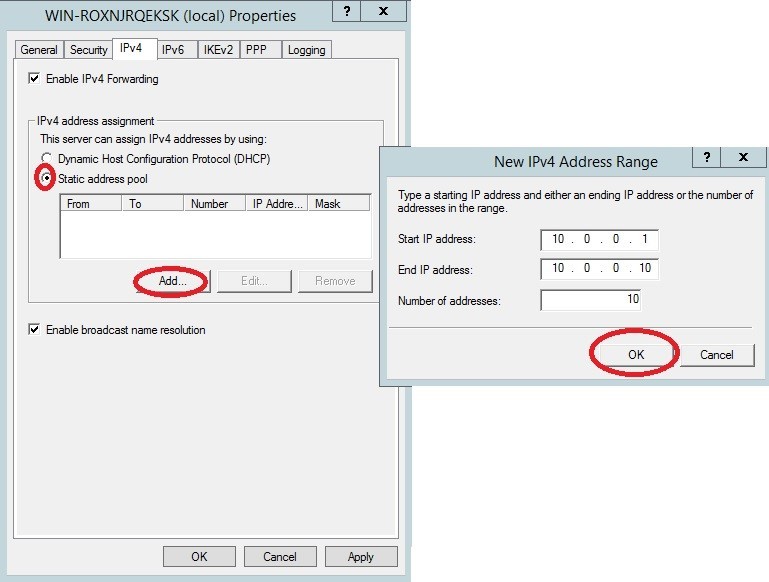
Остальные настройки оставляем по умолчанию.
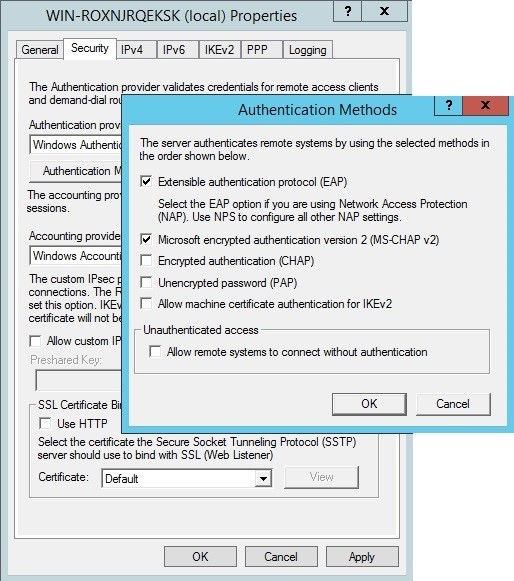
Применяем и двигаемся дальше…
Создадим нового пользователя, которого мы будет использовать для подключения к нашему VPN-серверу.
Это можно сделать с помощью оснастки lusrmgr.msc. Открываем свойства созданного пользователя, вкладку Dial-In.

По умолчанию, доступ каждого пользователя регулируется с помощью сетевой политики сервера защиты сети (NPS Network Policy). Для того, чтобы разрешить подключение к нашему серверу, открываем оснастку nps.msc, разворачиваем раздел Политики (Policies) / Сетевые политики (Network policies) и заходим в свойства политики «Connections to Microsoft Routing and Remove Access Server»
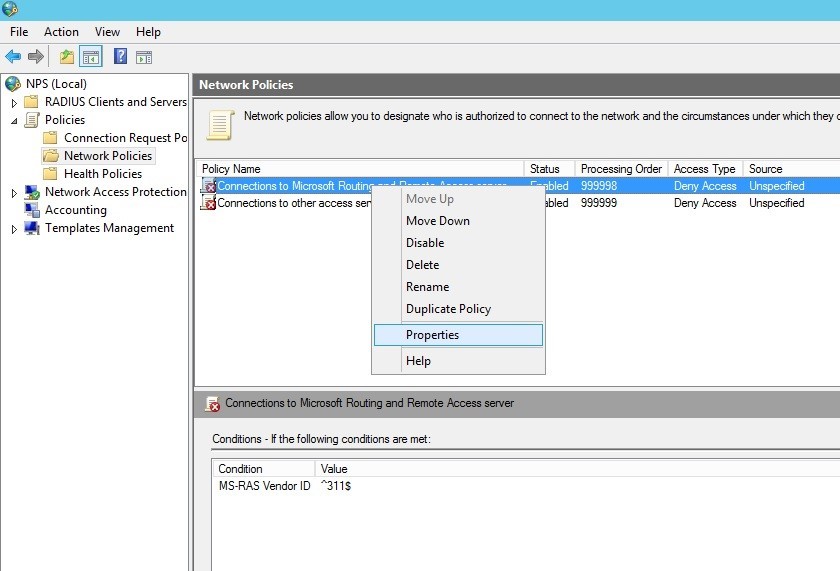

Разрешаем доступ в случае, если соединение удовлетворяет требованиям данной политики.
Во вкладке Constraints вы можете выбрать различные методы аутентификации, установить таймаут сессии (Session timeout) и таймаут бездействия (Idle timeout), установить дневные ограничения доступа (например в рабочие дни с 8:00 до 17:00) и так далее.
Во вкладке Settings можно настроить фильтрацию входящих и исходящих пакетов для ipv4 / ipv6, ограничить доступ к сети в определённые интервалы времени, настроить параметры многоканальных подключений, настроить правила назначения IP-адресов клиентам. Подробно останавливаться на данных настройках мы не будем. Если какой-либо из пунктов данного руководства требует дополнительного освещения, пожалуйста, укажите это в комментариях.
Теперь нам необходимо настроить NAT, чтобы можно было использовать данный сервер для доступа в интернет. Добавляем новый интерфейс в разделе NAT для IPv4 в сервере маршрутизации и удалённого доступа. В нашем случае, Ethernet 5 — внешний интерфейс с публичным IP адресом, на котором нам и следует активировать NAT.
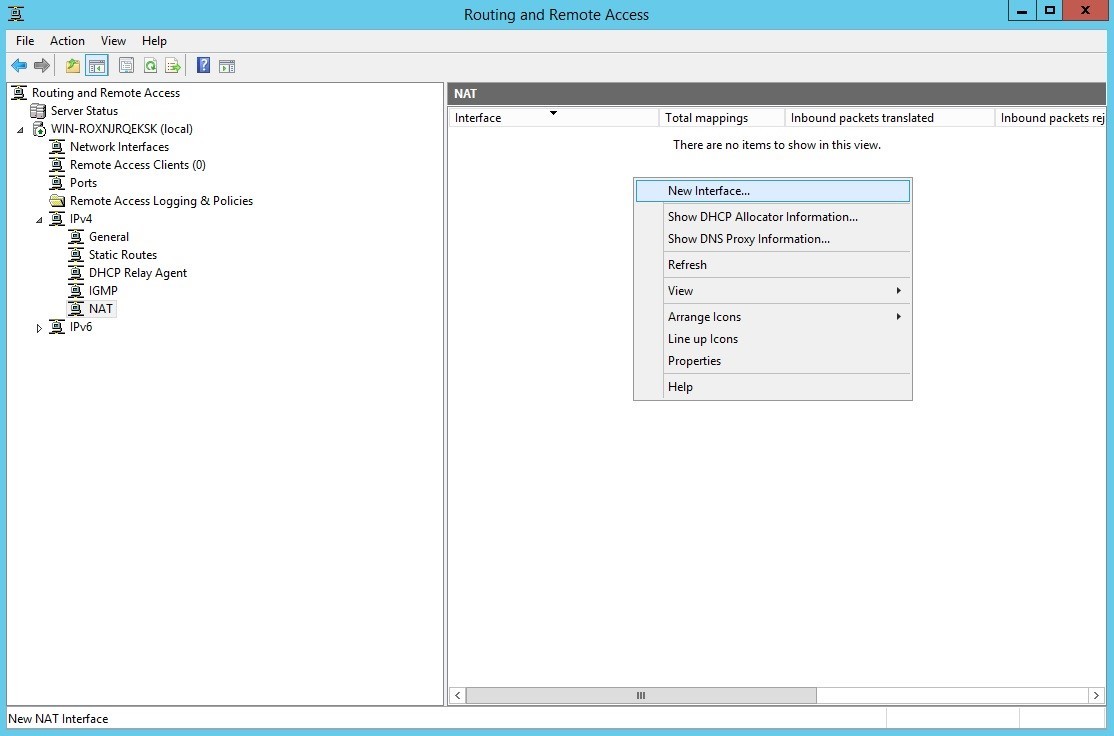
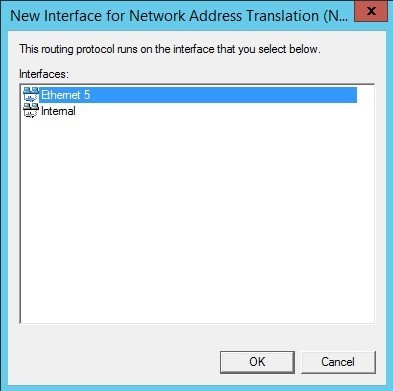
На заключительном шаге указываем тип интерфейса и активируем NAT. Серверная часть готова.

Создание VPN — подключения (Windows 8)
Для того, чтобы создать VPN-подключение, переходим в центр управления сетями и общим доступом в панели управления windows и выбираем пункт «Создание и настройка нового подключения».
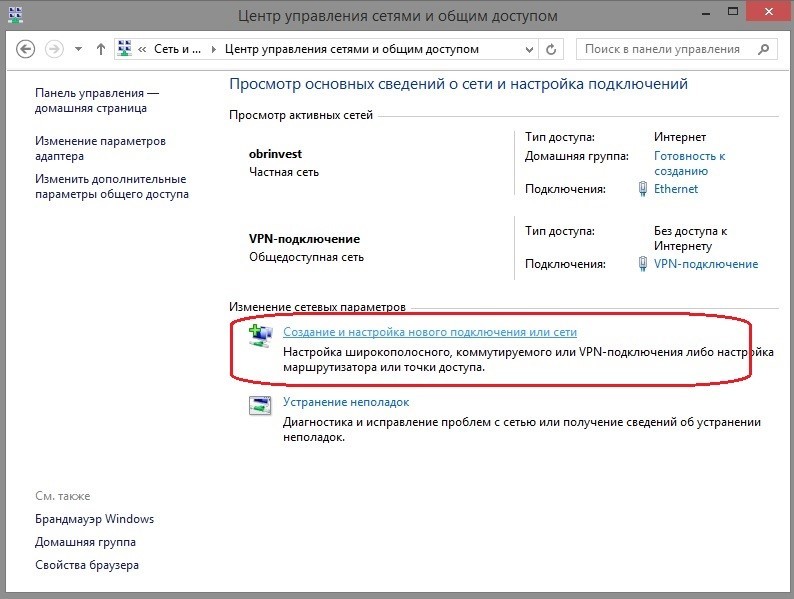


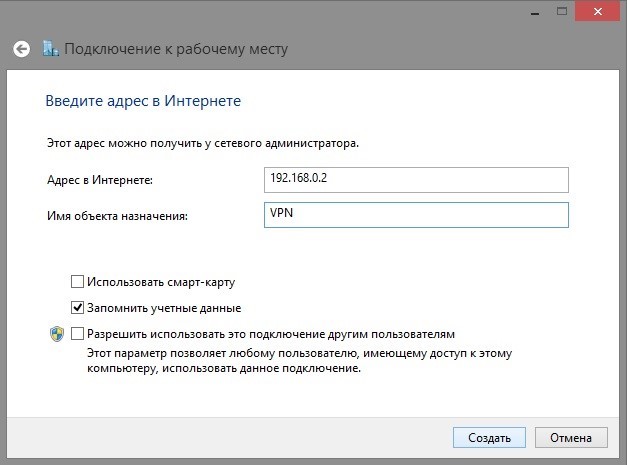
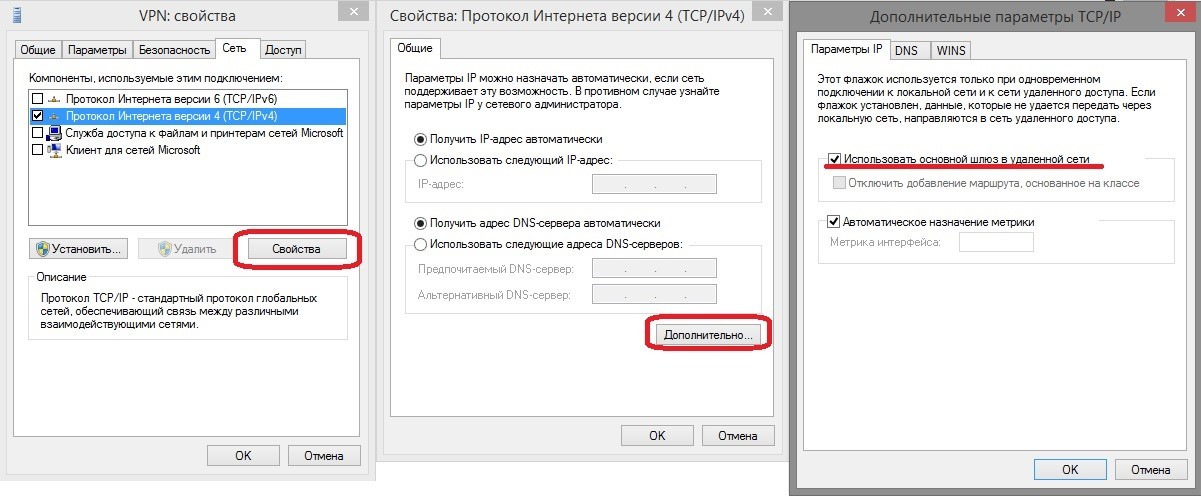
Подключение создано, приступим к настройке. Выполняем команду ncpa.cpl (оснастка windows для управления сетевыми подключениями). Заходим в свойства созданного подключения и выполняем следующее.

Далее переходим открываем дополнительный параметры TCP / IP. Пункт «использовать основной шлюз удалённой сети» должен быть отмечен.
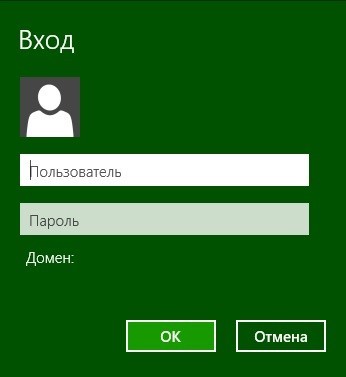
Всё готово, пробуем подключиться.

Запускаем cmd.exe и выполняем route print -4:
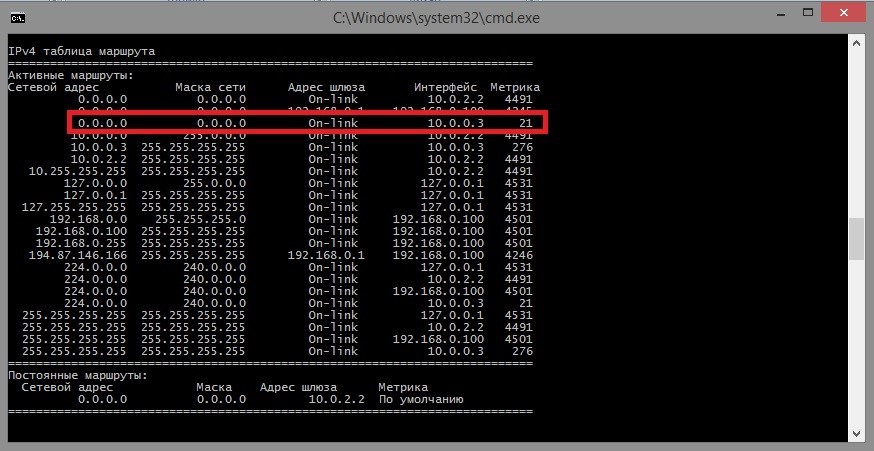
Выделенный маршрут становится наиболее предпочтительным (метрика 21 — наименьшая), поэтому весь наш исходящий трафик будет направлен через PPTP-туннель. Далее, в дело вступает компонент NAT сервера маршрутизации и удалённого доступа, который отправляет трафик дальше через инфраструктуру интернет провайдера вашего VPS-сервера, благодаря чему возможно скрыть свой публичный IP-адрес (если он был предоставлен вашим интернет провайдером).
В качестве проверки корректности настроек сервера и подключения на клиенте открываем сайт www.whatismyip.com и видим IP-адрес вашего VPN-сервера. Разумеется, если вы всё сделали правильно.
Мы в компании RUVDS постоянно улучшаем качество излагаемого материала в нашем корпоративном блоге на хабре. После выпуска первых статей мы получили некоторое количество рекомендаций, которые помогли нам понять направление работ при публикации последующих статей. Обратная связь с нашими читателями имеет для нас большое значение, поэтому, если материал Вам понравился или наоборот, если мы не осветили какие-то важные моменты, не стесняйтесь делиться Вашим мнением в комментариях.
- сервер
- vpn-сервер
- администрирование
Как скрыть IP-адрес компьютера в интернете: программы, прокси-расширения, анонимные браузеры и другие способы

В современном мире технологий особенно важно заботиться о безопасности и анонимности. Как только вы заходите на сайт, сразу оставляете за собой цифровой след, который позволяет получить массу личной информации. Однако самым важным остается IP-адрес. Благодаря ему можно вычислить ваше местоположение и другие важные данные. В этом гайде мы расскажем основные способы, как скрыть свой IP-адрес в сети.
Что такое IP-адрес устройства
IP-адрес представляет собой комбинацию цифр, разделенных на четыре группы, каждая из которых находится в диапазоне от 0 до 255. Эти обозначения нужны для точной передачи данных на ваше устройство.
При посещении абсолютно любого сайта вы всегда оставляете так называемый цифровой след, который, конечно же, можно отследить. Немалую роль в этом играет как раз IP-адрес. Также через него легко установить, кто конкретно выложил тот или иной контент, написал комментарий или сообщение.
Интересно, что «айпишников» всегда два — локальный (LAN) и глобальный (WAN). Локальная сеть замкнутая и включает в себя ограниченное число устройств. Интернет, наоборот, — глобальная сеть, соединяющая огромное количество локальных.
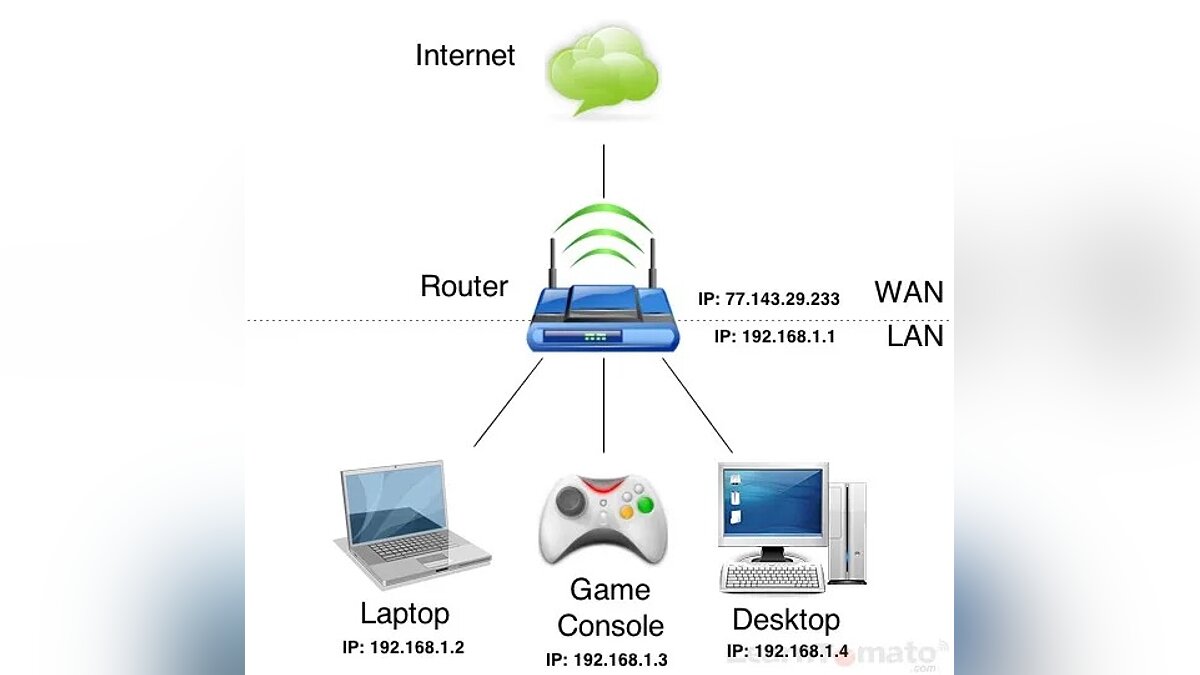
В целом IP-адрес означает протокол, то есть набор правил, которые определяют порядок перемещения данных в установленной сети. LAN и WAN IP-адреса всегда работают вместе. Это необходимо, чтобы предоставить запрашиваемую информацию на конкретное устройство.
Когда вы открываете поисковик на компьютере и вводите адрес сайта, запрос отправляется на контроллер устройства — чаще всего маршрутизатор. Контроллер распознает устройство в локальной сети, которое запрашивает информацию и отправляет данные в Интернет для получения обратной связи.
Когда ответная информация получена, маршрутизатор передает её обратно на устройство. Без IP-системы маршрутизатор не знал бы, откуда поступил запрос.
Зачем скрывать IP-адрес
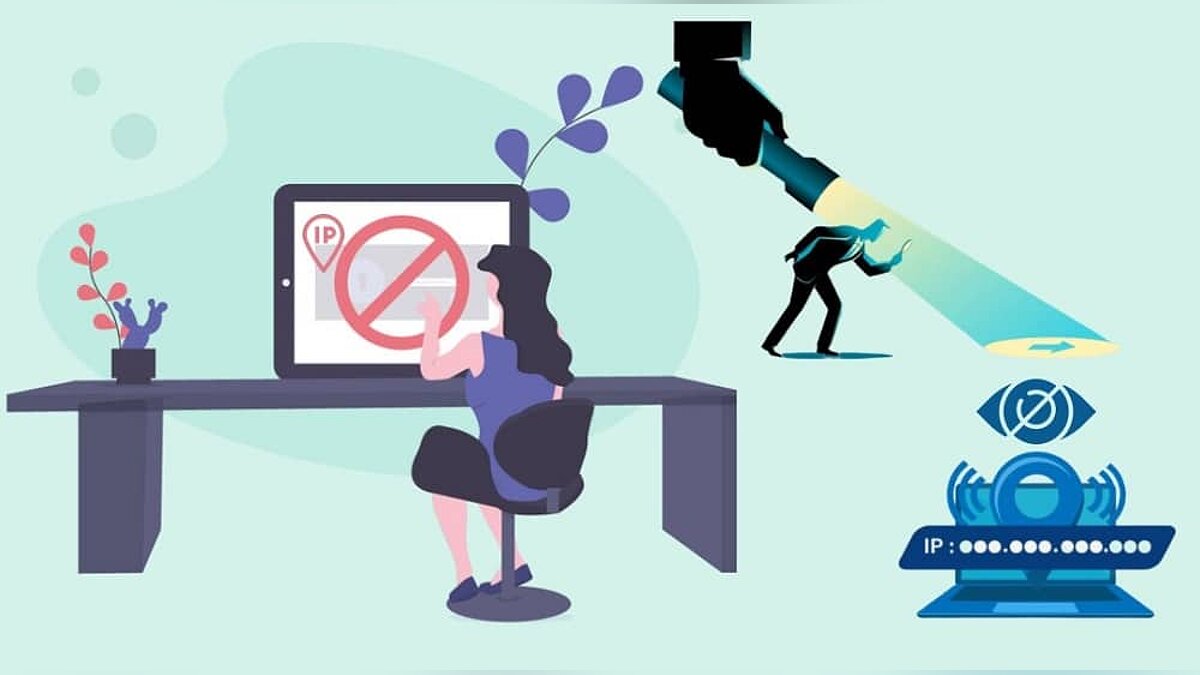
Система, которую мы описали выше, может работать и в обратную сторону. Поэтому злоумышленники имеют возможность заполучить ваши пароли, финансовые данные и множество другой личной информации. Для этого даже не обязательно обладать высоким уровнем знаний — существуют программы, выполняющие процесс автоматически.
Кроме того, без «айпи» вас сложнее привлечь к ответственности за какой-либо контент или сообщения, оставленные в сети.
Как скрыть IP-адрес через VPN
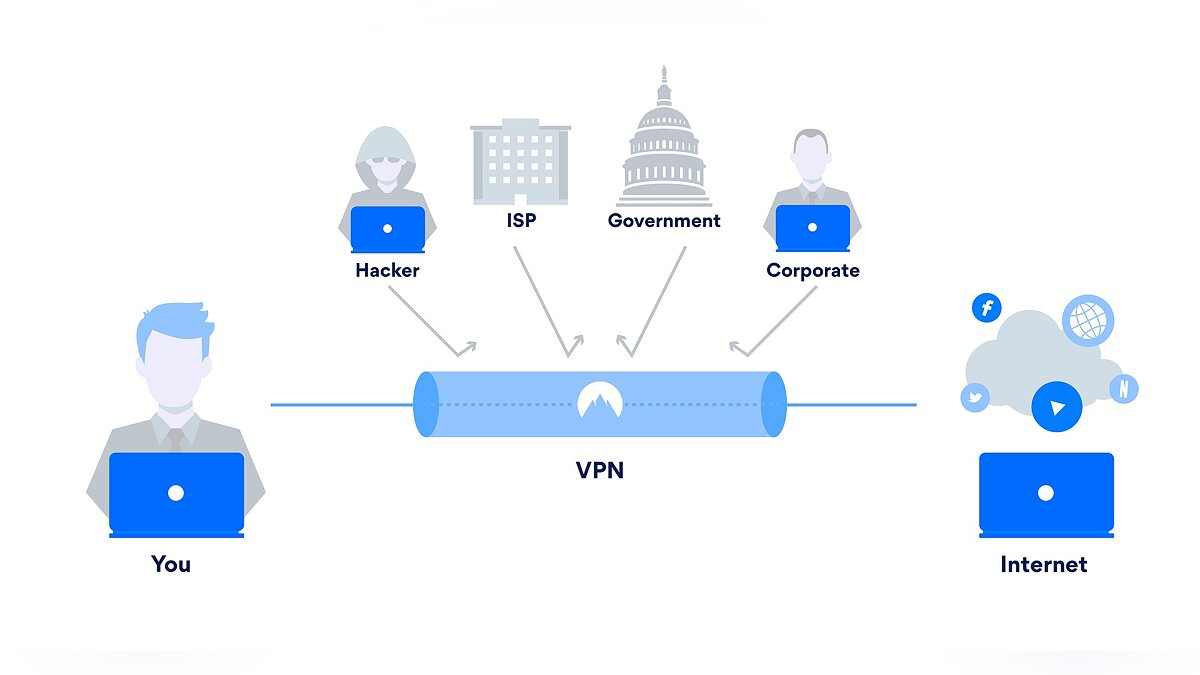
Одним из самых доступных способов скрыть свой цифровой след является VPN — виртуальная частная сеть. Благодаря алгоритму шифрования, ваш запрос сначала проходит через сторонний сервер, а уже от него попадает в сеть. Так вы сможете скрыть страну проживания, что особенно актуально для отечественных пользователей.
VPN-сервисы могут быть бесплатными и платными. Последние считаются более надежными. Прочитайте нашу статью с рекомендациями, но помните, что работоспособность придётся перепроверять — каждый день VPN блокируются на территории нашей страны и любые сведения быстро теряют актуальность.
Кстати VPN можно установить и на мобильные устройства. Это также откроет доступ к заблокированным приложениям и сайтам. Стоит помнить, что главным минусом VPN является серьезное снижение скорости интернет-соединения.
Как скрыть IP-адрес через прокси-расширение
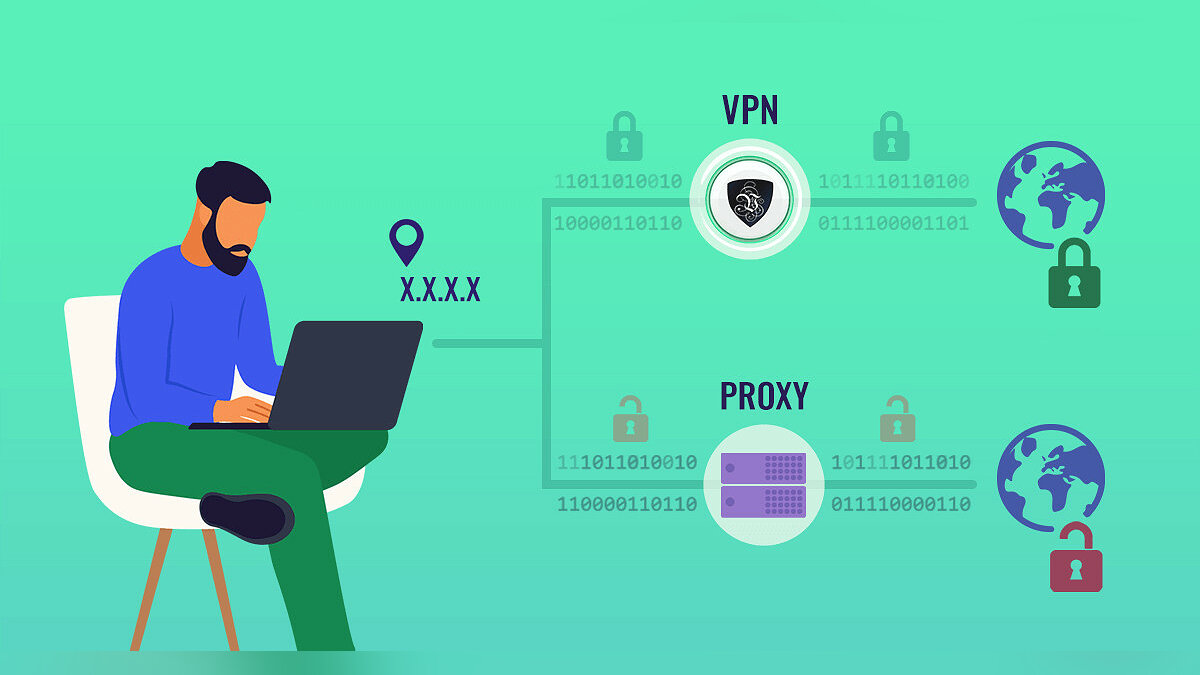
Прокси работает почти также, как и VPN: вы скрываете свой IP, используя посреднический сервер. Для удобства в браузере можно установить соответствующее разрешение. Стоит отметить, что это позволит скрыть ваш «цифровой след» только при пользовании конкретным поисковиком. Помимо этого, надежность прокси несколько ниже, чем VPN.
Прокси может быть платным и бесплатным, однако мы не рекомендуем использовать последние, так как провайдеры прокси-серверов часто используют данные пользователей для дальнейшей продажи злоумышленникам, получая таким образом прибыль со своих сервисов.
Как скрыть IP-адрес через онлайн анонимайзеры
Вы всегда можете воспользоваться онлайн сервисами, которые самостоятельно выберут подходящий прокси и скроют ваш IP-адрес. К сожалению, в последнее время таких программ стало значительно меньше, однако их все еще можно найти в сети. Очевидным минусом является ограниченность работы. Чаще всего вы вводите адрес конкретного сайта, на котором ваши действия и будут скрыты. Если захотите перейти на другой интернет-ресурс — придется начинать всю процедуру заново.
Как скрыть IP-адрес через анонимные браузеры

Сейчас такие браузеры найти непросто, но они все еще существуют и пользуются популярностью. Суть работы похожа на предыдущие способы, однако гораздо масштабнее. Множество устройств по всему миру объединяются в единую систему, позволяющую без труда спрятать IP в глобальной сети. Как правило устройство подобных браузеров не похоже на привычный Google Chrome или Opera, поэтому искать информацию немного сложнее, зато нет ограничений и цензуры.
Как проверить скрытность IP
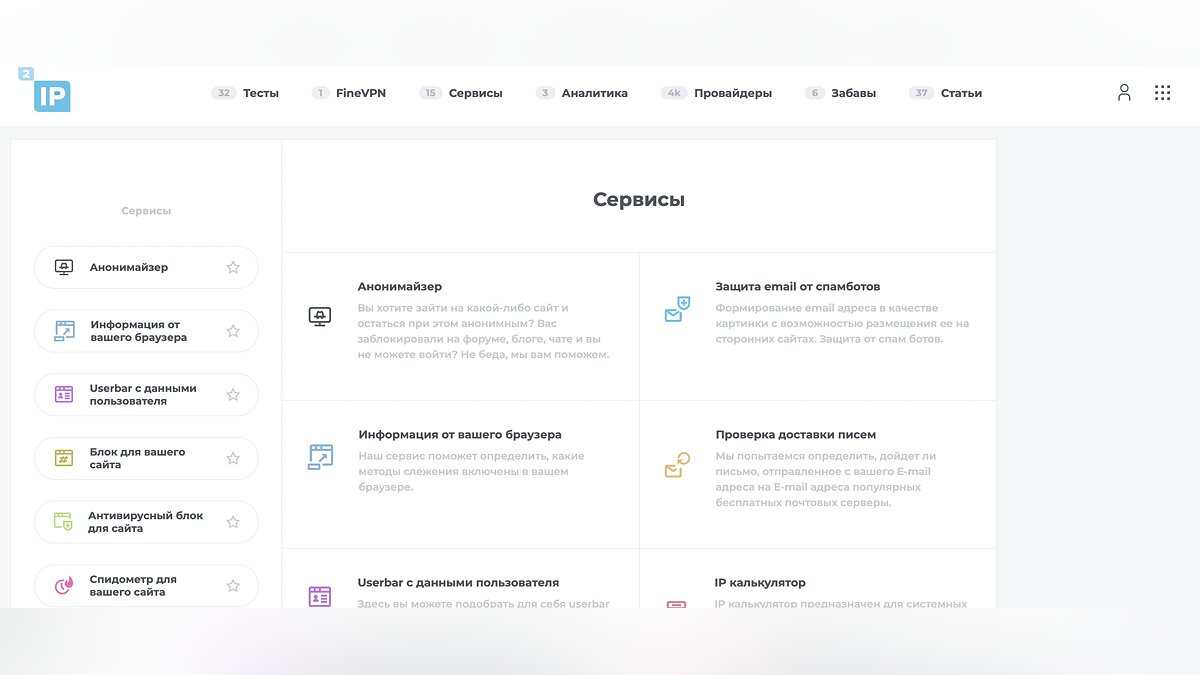
Проверить эффективность сервиса по сокрытию IP-адреса довольно просто. Мы рекомендуем воспользоваться сайтом 2IP. Используйте его до активации дополнительной программы и после. Если адрес изменился — все работает правильно.
- Microsoft заблокировала скачивание ISO-образов Windows и других программ в России
- Гайд: оптимизация Windows 10
- Компания Microsoft добавила в Windows 11 нововведение, которое покажет, поддерживается ли ваш компьютер официально