
Представление данных в виде гистограммы
Excel для Microsoft 365 Outlook для Microsoft 365 Excel 2021 Outlook 2021 Excel 2019 Outlook 2019 Excel 2016 Outlook 2016 Excel 2013 Outlook 2013 Excel 2010 Outlook 2010 Excel 2007 Outlook 2007 Еще. Меньше
Гистограммы полезны для представления изменений данных с течением времени и для наглядного сравнения различных величин. В гистограммах категории обычно располагаются по горизонтальной оси, а значения — по вертикальной.
Сведения о гистограммах и о том, когда их следует использовать, см. в статье Типы диаграмм в Office.
Чтобы создать гистограмму, сделайте следующее:
- Введите данные в электронную таблицу.
- Выделите данные.
- В зависимости от используемой версии Excel выполните одно из указанных ниже действий.
- Excel 2016: на вкладке Вставка щелкните значок Вставить гистограмму или линейчатую диаграмму, а затем выберите нужный тип гистограммы.
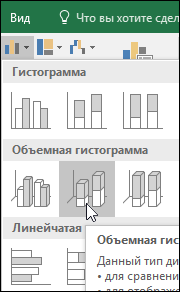
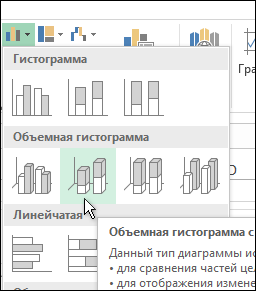
- Excel 2013: на вкладке Вставка щелкните значок Вставить гистограмму, а затем выберите нужный тип гистограммы.
- Excel 2010 и Excel 2007: на вкладке Вставка щелкните значок Гистограмма, а затем выберите нужный тип гистограммы.
- Excel 2016: на вкладке Вставка щелкните значок Вставить гистограмму или линейчатую диаграмму, а затем выберите нужный тип гистограммы.
Вы можете при необходимости отформатировать диаграмму. Ниже описаны некоторые варианты.
Примечание: Перед применением форматирования нужно щелкнуть диаграмму.
- Чтобы изменить макет диаграммы, щелкните Конструктор >Макет диаграммы и выберите макет.
- Чтобы изменить стиль диаграммы, щелкните Конструктор >Стили диаграмм и выберите стиль.
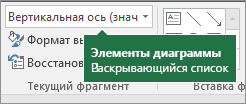
- Чтобы применить другой стиль фигуры, щелкните Формат >Стили фигур и выберите стиль.
Примечание: Стили фигур отличаются от стилей диаграмм. Стиль фигуры — это форматирование, применяемое к границе диаграммы, а стиль диаграммы — это форматирование, которое применяется ко всей диаграмме.
Примечание: Если вы хорошо знакомы с диаграммами, вы также можете щелкнуть правой кнопкой мыши определенную область на диаграмме и выбрать параметр форматирования.
Чтобы создать гистограмму, сделайте следующее:
- В окне сообщения выберите Вставка >Диаграмма.
- В диалоговом окне Вставка диаграммы щелкните Гистограмма, выберите нужный тип гистограммы и нажмите кнопку ОК. В разделенном окне откроется лист Excel с примером данных.
- Замените их собственными данными.
Примечание: Если на диаграмме не отображаются данные листа, перетащите вертикальные линии вниз до последней строки таблицы.
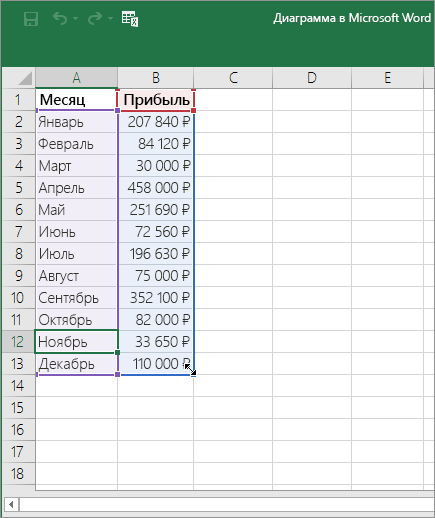
- Щелкните значок Измените данные Microsoft Excel на панели быстрого доступа.
 Лист откроется в Excel.
 - Сохраните лист.
Совет: Чтобы повторно открыть лист, щелкните Конструктор > Изменить данные и выберите нужный вариант.
Вы можете при необходимости отформатировать диаграмму. Ниже описаны некоторые варианты.
Примечание: Перед применением форматирования нужно щелкнуть диаграмму.
- Чтобы изменить макет диаграммы, щелкните Конструктор >Макет диаграммы и выберите макет.
- Чтобы изменить стиль диаграммы, щелкните Конструктор >Стили диаграмм и выберите стиль.
- Чтобы применить другой стиль фигуры, щелкните Формат >Стили фигур и выберите стиль.
Примечание: Стили фигур отличаются от стилей диаграмм. Стиль фигуры — это форматирование, применяемое к границе диаграммы, а стиль диаграммы — это форматирование, которое применяется ко всей диаграмме.
Примечание: Если вы хорошо знакомы с диаграммами, вы также можете щелкнуть правой кнопкой мыши определенную область на диаграмме и выбрать параметр форматирования.
Вы знали?
Если у вас нет подписки Microsoft 365 или последней Office, вы можете попробовать:
Трехмерные графики
в Microsoft Excel
Как вам, очевидно, известно, одной из основных задач, решаемых с помощью программы Microsoft Excel, является построение диаграмм и графиков (наряду с решением расчетных задач, в которых информация представлена в виде таблицы). А можно ли построить в Microsoft Excel трехмерное изображение? Например, поверхность, называемую “параболоидом вращения” (ее вид показан на рис. 1)?
Нет ничего проще! Но прежде чем рассказывать о том, как это сделать, надо немного поговорить о так называемых функциях двух переменных. Такая функция имеет вид z = f(x, y), где x и y — координаты точки на плоскости 1 , а z — значение функции. Например, функция, изображенная на рис. 1, записывается так: f(x, y) = x 2 + y 2 .
Определим интервалы, в которых будут изменяться значения аргументов x и y. Пусть это будет симметричный интервал (–5, 5) для x и другой симметричный интервал (–9, 9) для y. Шаг, с которым будут изменяться значения x и y, установим равным 0,2. Вообще говоря, выбор величины шага определяется исходя из требуемой “подробности” построения графика. Теперь на рабочем листе Excel зададим значения этих координат в виде строки B1:AZ1 для x и столбца A2:A92 для y (см. рис. 2, на котором показано начало этой таблицы).
Теперь введем в ячейку B2 формулу. Необходимо предварительно продумать адресацию ячеек, ведь этой формулой мы потом заполним весь диапазон B2:AZ92. Кстати, если у вас компьютер не слишком мощный, то диапазон следовало бы уменьшить, так как в нем помещается ни много ни мало 4641 ячейка. При небольшой производительности и памяти машины этот объем данных может для нее составить значительную сложность.
Итак, формула. При заполнении интервала по горизонтали (оси x) формулы во всех ячейках должны ссылаться на соответствующую ячейку верхнего ряда, следовательно, она должна иметь абсолютную адресацию по номеру строки, а по номеру столбца — относительную адресацию. Напомню, что абсолютная адресация обозначается знаком “$” перед соответствующей координатой адреса ячейки. В нашем случае адресация выглядит так: B$1. Что касается y, то здесь наоборот: абсолютным должен быть номер столбца, а номер строки — относительным, т.е. адрес имеет вид: $A2. Теперь соберем всю формулу. Чтобы не использовать дополнительных функций, в квадрат будем возводить просто умножением: =B$1*B$1+$A2*$A2. Этой формулой можно теперь заполнить весь прямоугольник от B2 до AZ92. Исходный массив данных готов. На рис. 3 — начало получившейся таблицы.
Теперь можно строить диаграмму. Вызываем Мастер диаграмм. Для построения трехмерных картинок надо выбрать тип диаграммы — Поверхность, а вид — тот, который программа предлагает по умолчанию — . Если у вас Excel последних версий, то все уже готово (Мастер диаграмм сам выберет участок таблицы, из которого надо брать данные, и построит диаграмму), а если более старый — то надо указать интервал данных (весь интервал A1:AZ92). Остается только усовершенствовать оформление диаграммы, в частности, если хотите получить более тонкие полосы, то надо выбрать вертикальную ось (по терминологии Excel — ось значений) и задать цену основных делений. На рис. 1 она равна 20, а на рис. 4–5. Видно, что проработка улучшилась.
В качестве упражнения попробуйте построить “седло” (z = x 2 – y 2 ) или такую поверхность, как на рис. 5 (z = sin(x + y) / (x + y)).
Трехмерные диаграммы (поверхности и изолинии) в EXCEL
Для начинающих пользователей EXCEL советуем прочитать статью Основы построения диаграмм в MS EXCEL , в которой рассказывается о базовых настройках диаграмм, а также статью об основных типах диаграмм .
При попытке построить диаграмму типа Поверхность на основе одного ряда данных, MS EXCEL может сказать, что ему требуется как минимум 2 ряда. На самом деле, для более или менее наглядной поверхности потребуется как минимум 10 рядов (лучше 20 – для сложных поверхностей). К счастью, ряды не нужно создавать в ручную – достаточно правильно сформировать таблицу с исходными данными.
Построим график функции z=-sin(x*х+y*y)+1 (см. файл примера ).
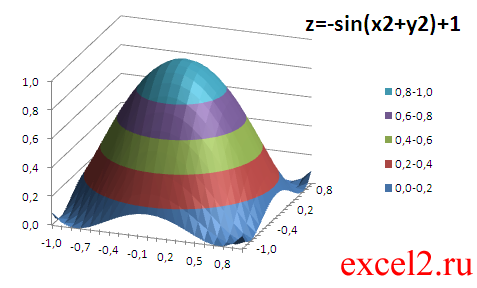
В качестве источника данных используем таблицу, в которой в верхней строке указаны значения Х, а в левом столбце Y. В остальных ячейках – значения Z для всех пар (Х,Y)
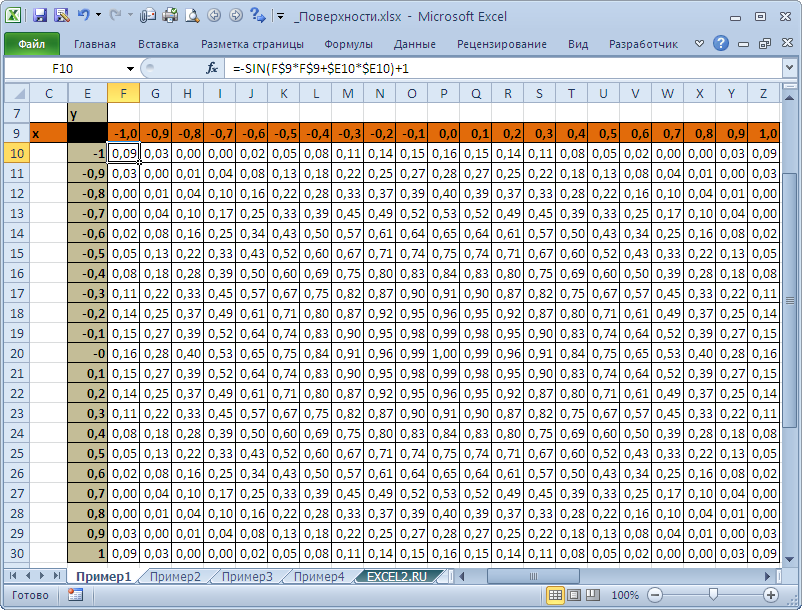
Чтобы значения Z были более информативны — можно использовать Условное форматирование .
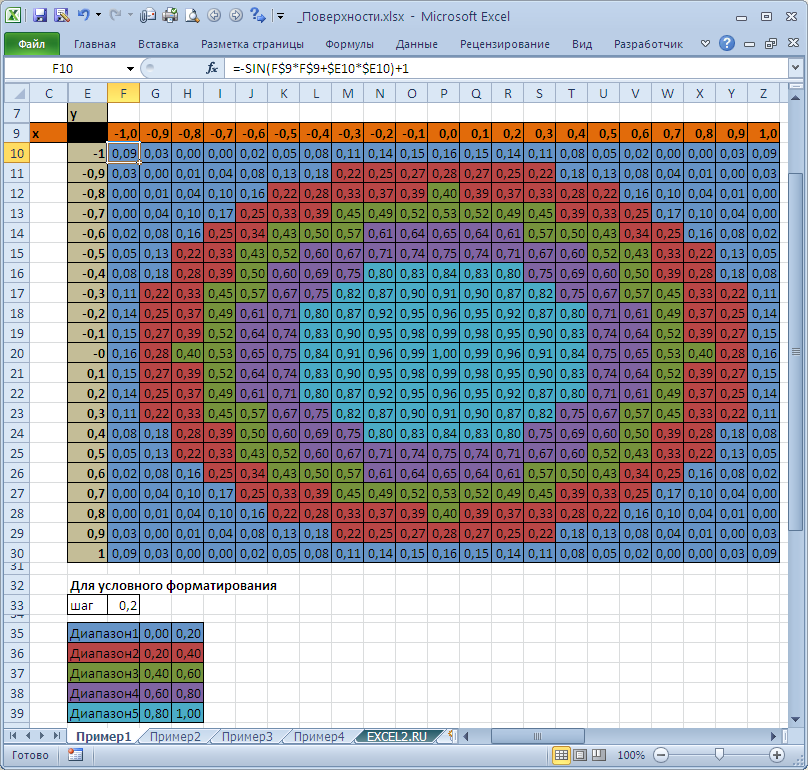
Условное форматирование показывает некий вариант изолиний (см. ниже): близкие значения Z выделены одним цветом. Это также позволяет предварительно оценить вид создаваемой диаграммы.
Теперь выделите любую ячейку таблицы и постройте диаграмму типа Поверхность (вкладка Вставка , группа Диаграммы , Кнопка Другие ).
Полученную фигуру можно повращать (кнопка Поворот объемной фигуры на вкладке Макет ).
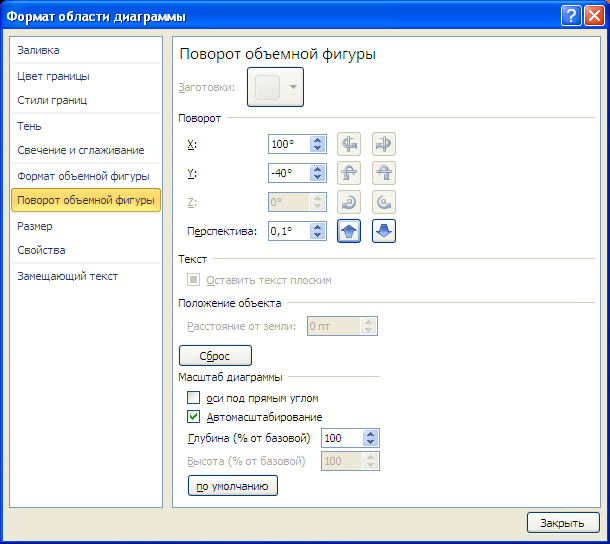
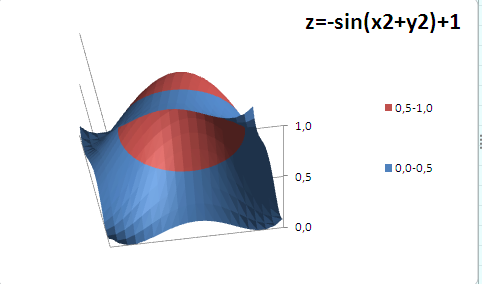
Для построения диаграммы используется 3 оси: горизонтальная ось (категорий), вертикальная ось (значений), ось Z (рядов значений). Все 3 названия осей требуют пояснения.
Во-первых, ось Z на самом деле является нашей осью Х и отображает имена рядов. Если имена рядов убрать, то изменятся и подписи оси (убрать имена рядов можно нажав кнопку Изменить в окне Выбор источника данных , которое доступно через вкладку Конструктор ).
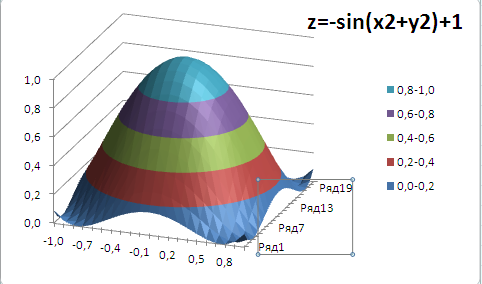
Этот факт роднит диаграмму Поверхность с Диаграммой График , где по Х отображаются лишь подписи. Т.е. при попытке построить поверхность с неравномерным шагом по Х (например, 1, 2, 5, 9, 77, 103, ..) получим искажения масштаба: значения по Х будут откладываться последовательно 1, 2, 3, … (конечно, Z будет рассчитаны правильно). Интересно, что формат подписей по оси Z можно настроить только изменяя формат ячеек, на которые ссылаются имена рядов (изменение формата на вкладке Число (в окне Формат Оси) ни к чему не приводит).
Во-вторых, по вертикальной оси (значений) на самом деле откладываются значения Z (это очевидно из рисунка).
И, наконец, в-третьих, горизонтальная ось (категорий) – это значения Y (на самом деле опять только подписи). Подписи, как и для Графика можно удалить или изменить нажав кнопку Изменить в окне Выбор источника данных , которое доступно через вкладку Конструктор (на этот раз нужно нажать кнопку расположенную справа).
Так как диаграмма Поверхность – это по сути трехмерный График , в котором одному Х соответствует один Y, то некоторые объемные фигуры отобразить на диаграмме Поверхность не удастся. Например, не удастся отобразить гиперболоид, т.к. каждой паре (Х;Y) на диаграмме Поверхность соответствует только один Z, а для гиперболоида это не так (каждой паре соответствует 2 значения Z). Поэтому, в MS EXCEL придется довольствоваться только половиной гиперболоида.
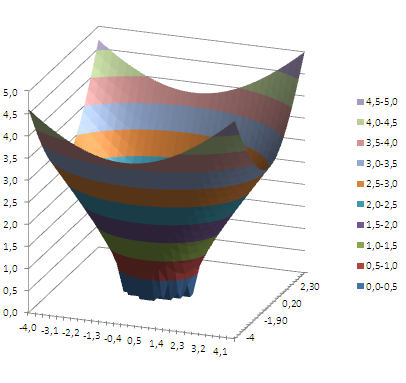
Как видно из диаграммы, близкие значения Z выделены одним цветом, которые указаны в Легенде. К сожалению, в MS EXCEL невозможно управлять этими уровнями (даже при повороте фигуры количество уровней и диапазоны значений существенно изменяются). Это приводит к тому, что построение изолиний ( линии уровня, контурный график, англ. Contour plot ) реализовано в MS EXCEL в достаточно ограниченном виде: невозможно указать на диаграмме значение изолинии (диапазоны цветов указаны на Легенде), разбиение на диапазоны по Z производится MS EXCEL автоматически и нет возможности на это повлиять. Ниже приведены изолинии для упомянутого выше гиперболоида. Это особый вид диаграммы – Проволочная контурная .
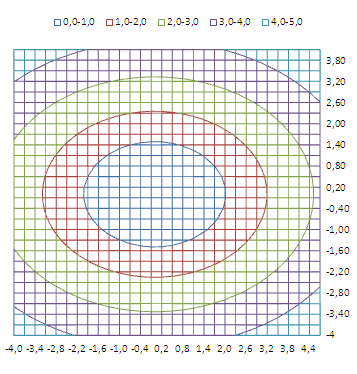
Практически такой же картинки можно добиться простым поворотом фигуры на диаграмме Поверхность .
Гистограмма с переменной шириной столбцов
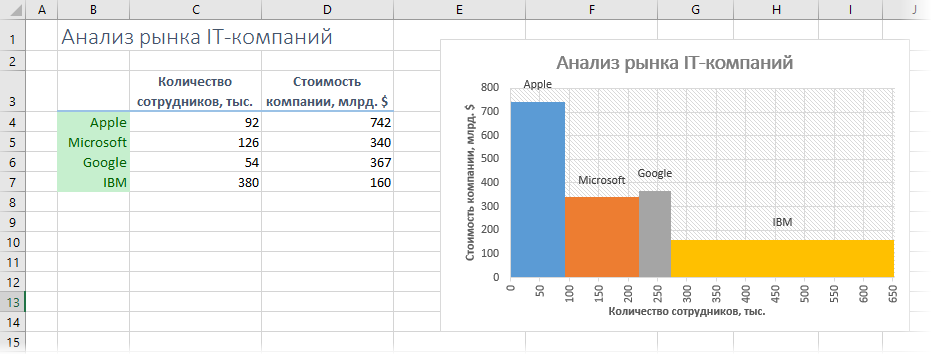
Имеем, в качестве примера, вот такую табличку с информацией по количеству сотрудников и стоимостью четырех известных IT-компаний:
Задача: необходимо наглядно отобразить оба параметра для сравнения по всем компаниям.
Можно попытаться построить типичную в таких случаях пузырьковую (точечную) диаграмму. Можно попробовать поиграть с трехмерными диаграммами или торнадо. А можно немного «пошаманить» и сделать плоскую гистограмму со столбцами переменной ширины.
Этап 1. Подготовка данных
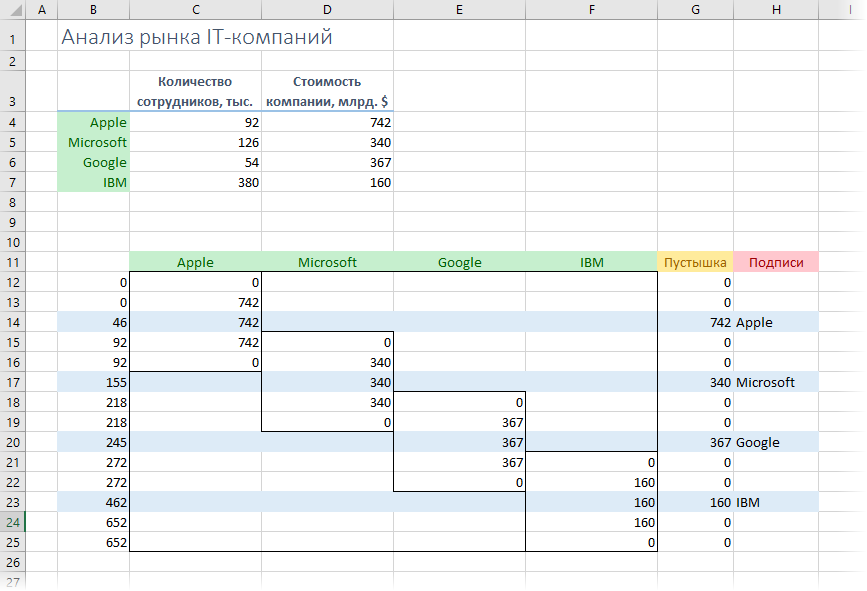
Половина успеха при построении любых нестандартных типов диаграмм в Excel, заключается в правильной подготовке таблицы с данными для диаграммы. В нашем случае, исходную табличку придется ощутимо переделать и превратить в нечто похожее на:
Давайте разберем все изменения, которые были сделаны.
- Каждая компания превратилась из строки в столбец.
- По каждой компании должен быть блок из 5 ячеек, где первая и последняя ячейки с нулями, а три центральных содержат одинаковые значения — стоимость каждой компании.
- Добавлены вспомогательные столбцы Пустышка и Подписи, в которых напротив центральных значений каждого блока размещены стоимости и названия компаний. Эти колонки понадобятся нам чуть позже для правильного размещения подписей к столбикам.
- Первый (неподписанный) столбец представляет из себя чуть более хитрую штуку. Не залитые голубым цветом в нем ячейки — это количества сотрудников по каждой компании (92, 126, 54, 380), но взятые последовательно с нарастающим итогом. Т.е. для Apple это 92, для Microsoft уже 92+126=218, для Google 92+126+54=272 и т.д. Голубые же ячейки будут впоследствии, своего рода, «переходниками» и содержат среднее арифметическое соседних ячеек, т.е. для Apple это (0+92)/2=46, для Microsoft (92+218)/2=155 и т.д.
Когда таблица подготовлена, то можно облегченно выдохнуть — самая муторная часть процесса уже позади. Осталось построить саму диаграмму,.
Этап 2. Строим диаграмму
Выделим в нашей таблице все столбцы кроме последних двух и на вкладке Вставка (Insert) выберем для построения вариант диаграммы С областями с накоплением (Stacked Area) :
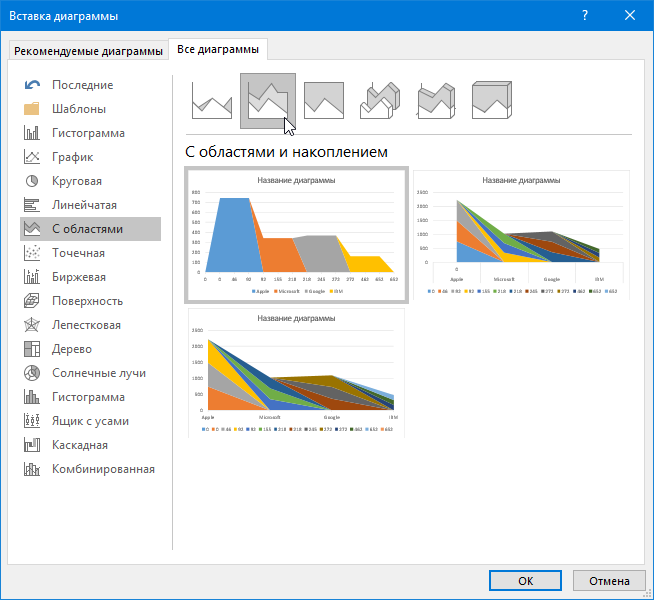
На выходе должно получиться что-то похожее:
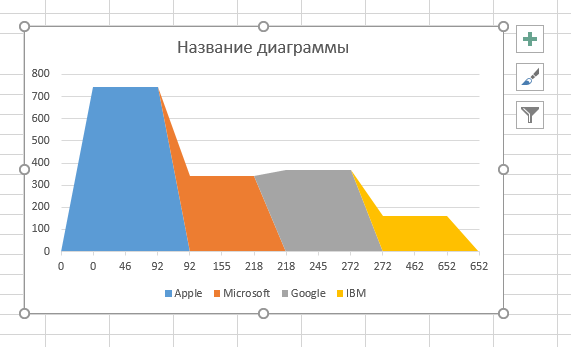
Основная проблема в том, что Excel на автомате интерпретирует подписи к оси X не как числа, а как текст — интервалы между подписями не соответствуют математической разнице между числами, да и сами подписи повторяются. Именно поэтому наша диаграмма еще не похожа на желаемую, но это, на самом деле, легко исправить. Щелкните правой кнопкой мыши по горизонтальной оси и выберите в контекстном меню команду Формат оси (Axis Format) . В открывшемся окне переключите Тип оси с Автовыбора на Ось дат (Date Axis) и все сразу изменится!
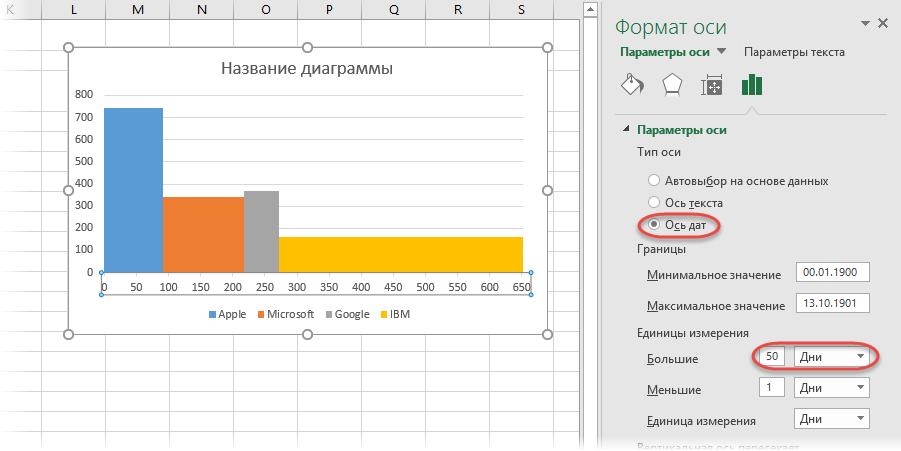
В этом же окне можно настроить шаг делений по горизонтальной оси — для нашего примера я поменял параметр Единицы измерения с месяцев на дни и задал значение 50.
Этап 3. Добавляем подписи
Теперь неплохо бы добавить в нашу диаграмму подписи с названиями компаний. Скопируйте столбец Пустышка (выделить диапазон G11:G25 и нажать Ctrl+C), выделите диаграмму и вставьте скопированные данные прямо в нее (нажать Ctrl+V) — к нашей диаграмме должен добавиться новый ряд, выглядящий как крыши домов над нашими прямоугольниками:
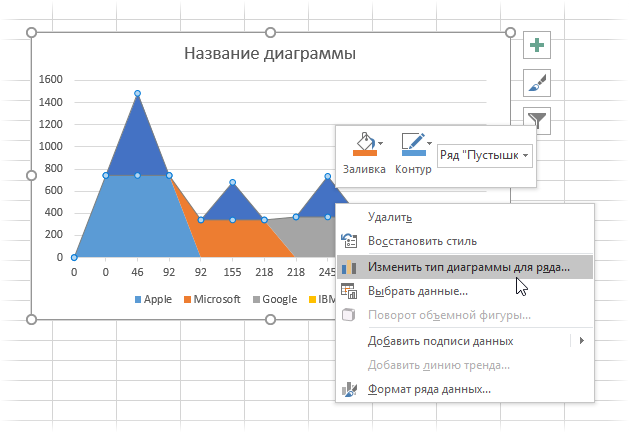
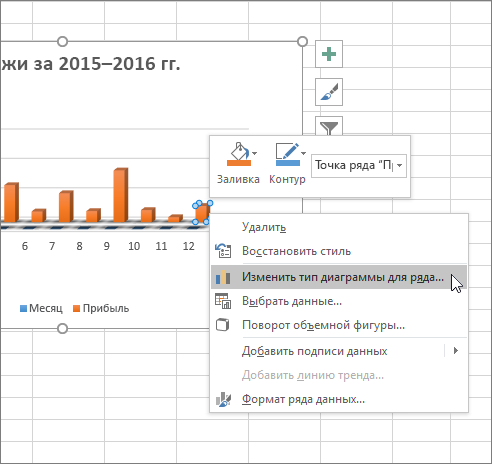
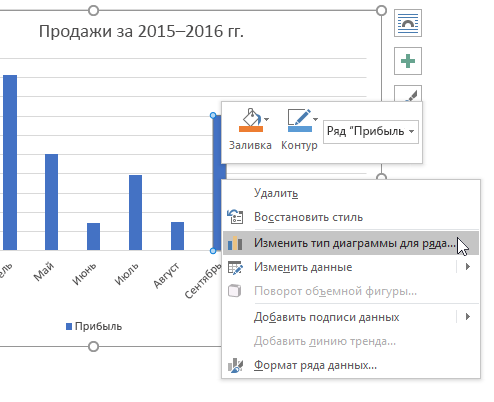
Теперь щелкните правой кнопкой мыши по любой «крыше» и выберите команду Изменить тип диаграммы для ряда (Change series chart type) . В открывшемся окне измените тип диаграммы для добавленного ряда на обычный график с маркерами:
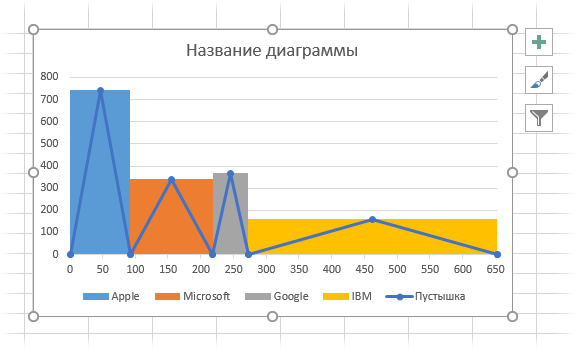
Затем щелкните правой кнопкой мыши по графику и выберите Добавить подписи данных (Add Data Labels) . Excel подпишет значения стоимости компании на каждом «пике».
Дальнейший ход действий зависит от того, какая у вас версия Excel. Если у вас последние Excel 2013 или 2016, то все будет проще. Щелкните правой кнопкой мыши по подписям, выберите команду Формат подписей (Format Data Labels) и затем включите флажок Значения из ячеек (Values from cells) . Останется выделить данные из последнего столбца в нашей таблице, чтобы они попали на диаграмму в подписи к столбикам вместо чисел:
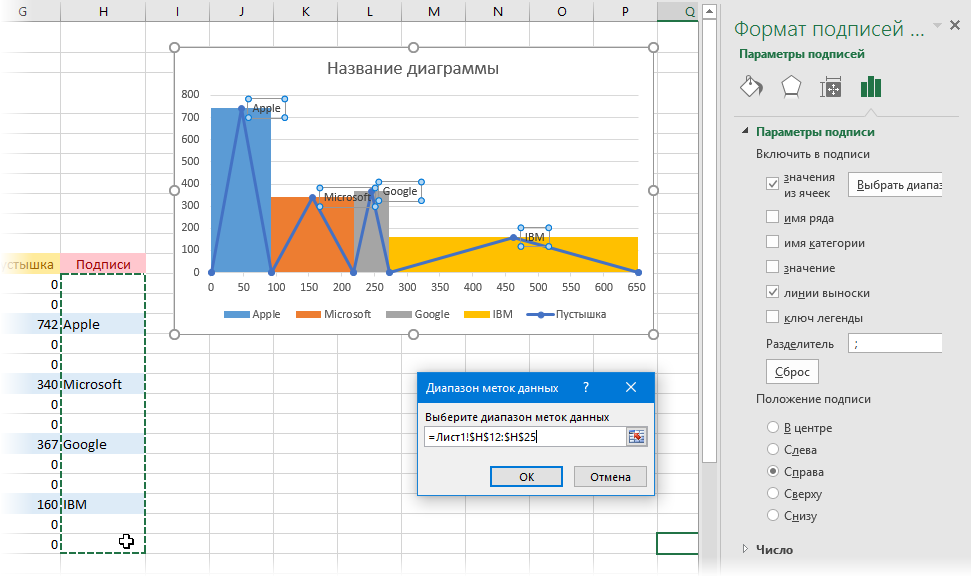
Если же у вас более древние версии Excel, то придется либо изменять подписи вручную (несколько одиночных щелчков по подписи, пока не начнет мигать курсор, а потом вбить название компании), либо использовать специальную бесплатную надстройку XYChartLabeler (дай бог здоровьичка Rob Bovey — ее автору, спасшему много-много моих нервных клеток и времени).
P.S.
Excel 2016 стал первой версией за последние 20 лет, где Microsoft, наконец-то, добавила новые типы диаграмм (водопад, Парето, Маримекко и др.) в стандартный набор. Очень хочется верить, что «лед тронулся» и в следующих обновлениях мы увидим еще больше красивых и наглядных вариантов. Возможно, когда-нибудь и описанная выше гистограмма с переменной шириной столбцов будет строиться без «шаманских танцев» из этой статьи, а за два движения. Будем надеяться 🙂
Ссылки по теме
- Как построить пузырьковую диаграмму в Excel
- Что такое диаграмма Парето и как построить ее в Excel
- Сравнение двух наборов данных с помощью диаграммы-торнадо