
Отключение игрового оверлея в Discord
Если вы используете мобильное приложение Discord, отключить оверлей там не получится, поскольку он в принципе отсутствует и пока несовместим с местными приложениями. Единственная возможность — выключить режим захвата игровой активности, когда в статусе выводит запущенная сейчас игра. Если вас интересует именно эта тема, ознакомьтесь с ней более детально в другом материале на нашем сайте по ссылке ниже. Все остальные способы, описанные в текущей статье, относятся исключительно к программе для компьютеров.
Подробнее: Отключение игровой активности в Discord
Способ 1: Полное отключение игрового оверлея
Первый доступный метод — полное отключение игрового оверлея. Если сделать это, панели не появятся ни в одной из игр даже в случае нажатия горячей клавиши, отвечающей за управление окнами. Этот вариант оптимален для тех юзеров, кто никогда не использует оверлей и появляющиеся уведомления только мешают проходить игры.
- Запустите Дискорд и перейдите в настройки личного профиля, нажав по шестеренке справа от имени пользователя.
- В блоке «Настройки приложения» нажмите по строке «Оверлей».
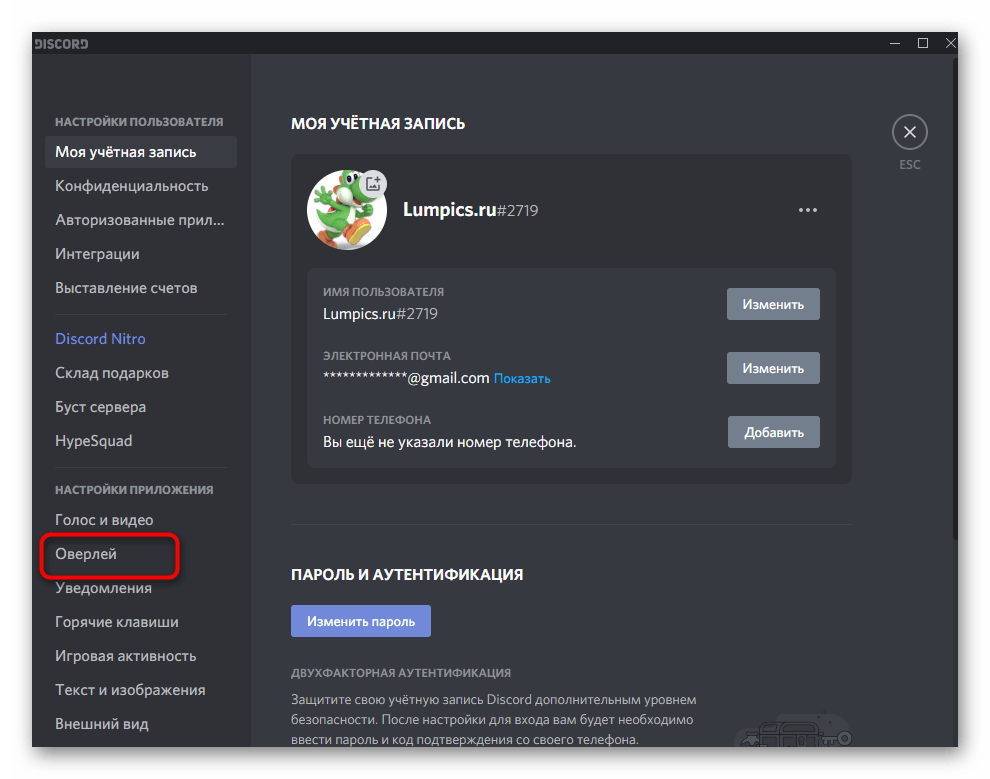
- Деактивируйте пункт «Включить внутриигровой оверлей», передвинув соответствующий ползунок.
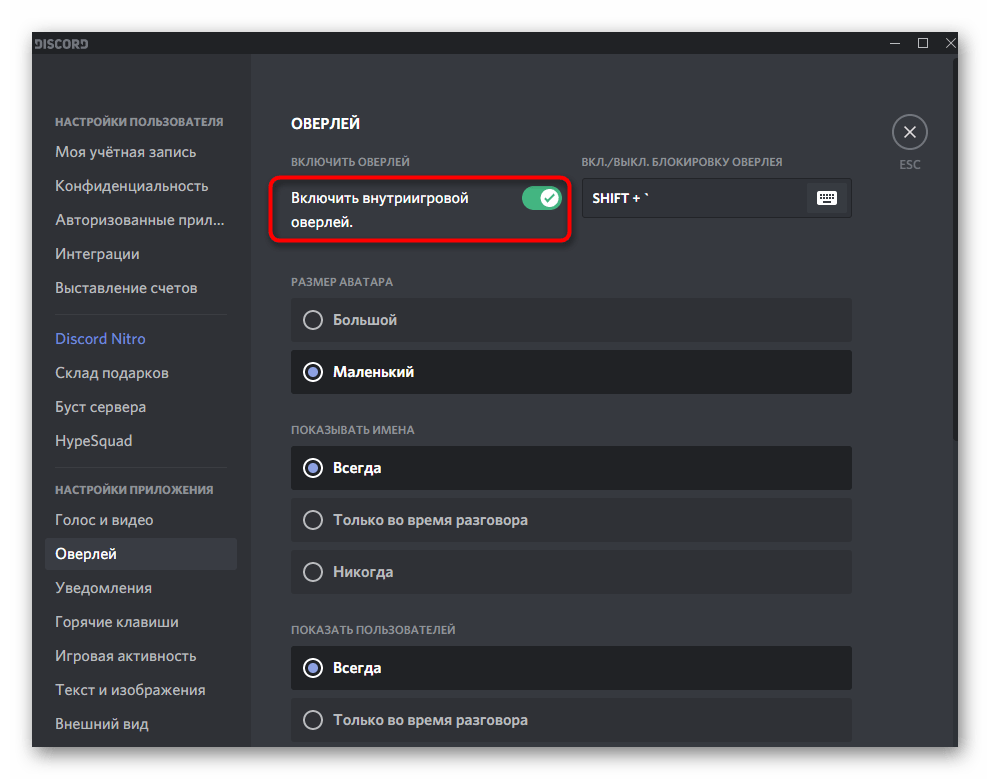
Перед выходом сохраните изменения и запустите одну из игр, проверив, как теперь поведет себя Дискорд.
Способ 2: Управление игровой активностью
В начале статьи мы уже говорили про управление игровой активностью, но там подразумевался только вывод текущего приложения в статус. Этот же параметр позволяет управлять и внутриигровым оверлеем для каждой игры. Такой подход идеален, когда вы не хотите видеть оверлей только в конкретном приложении, а для других он должен оставаться активным.
- В том же меню с основными параметрами в блоке «Настройки приложения» выберите пункт «Игровая активность».

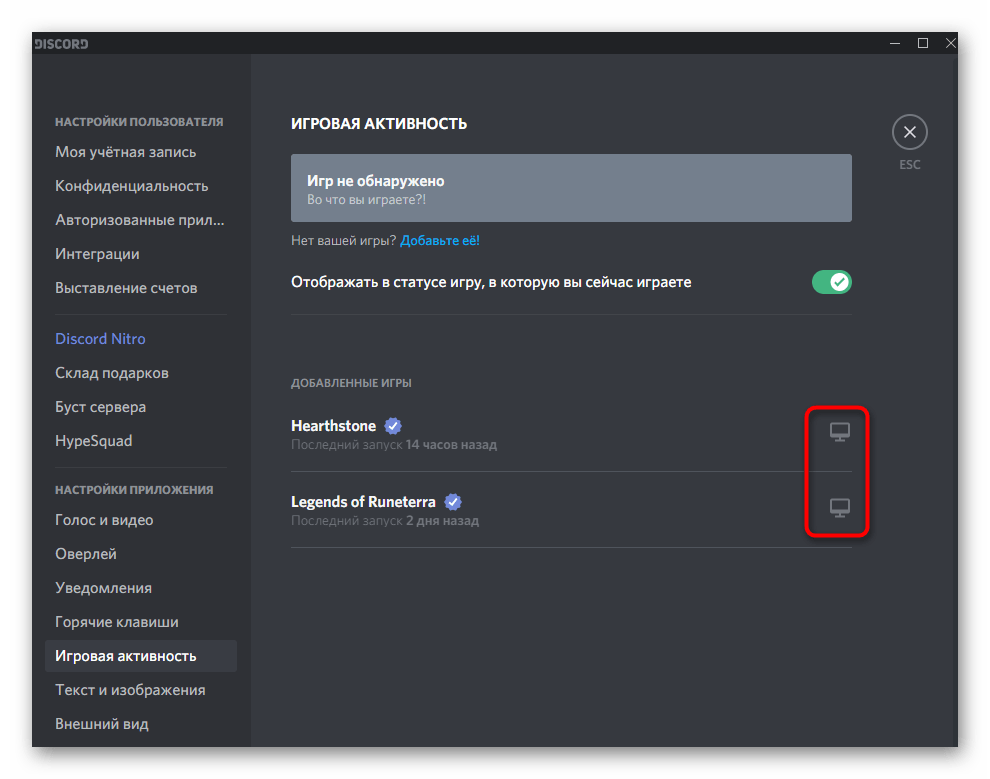
- Ознакомьтесь со списком добавленных игр, чтобы выбрать ту, оверлей которой необходимо отключить. Обратите внимание на то, что здесь отображаются все запущенные ранее приложения.
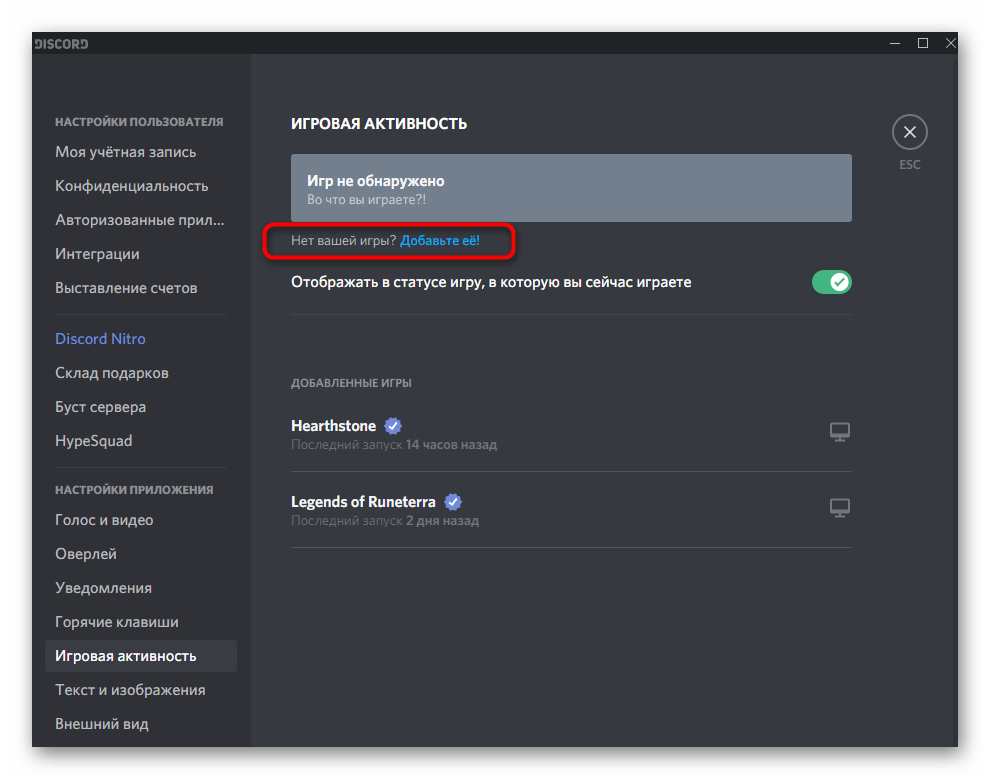
- Если же оно отсутствует, щелкните по строке «Добавьте ее» и в списке выберите одну из установленных на компьютере игр.
- Остается только кликнуть по значку с монитором, чтобы его изображение стало красным, а рядом появилась надпись «ОВЕРЛЕЙ: ВЫКЛ».
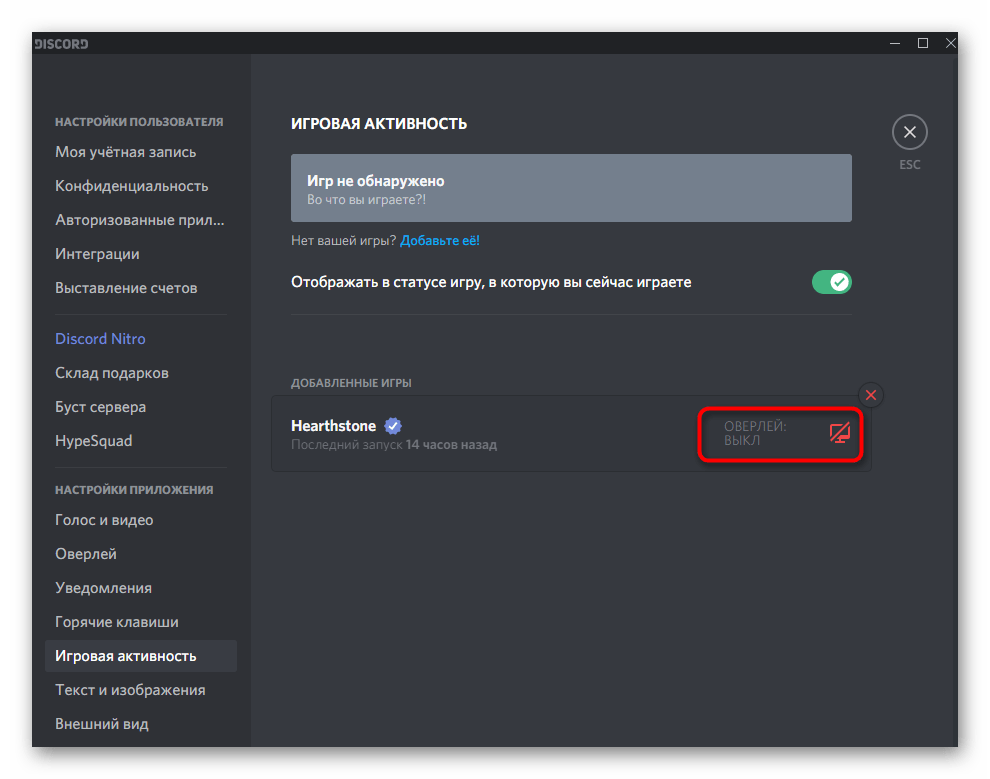
Проделайте то же действие с остальными играми, где никогда не будет использован оверлей, а затем покиньте это меню и переходите к проверке настроек.
Способ 3: Управление окнами оверлея
Завершающий способ состоит в том, чтобы вручную управлять окнами оверлея и отключать их, когда это не нужно. Учитывайте, что для его реализации изначально функция оверлея должна быть активной в настройках и назначена горячая клавиша для вызова соответствующего меню.
- Запустите одну из игр, где используется оверлей от Дискорда, и убедитесь в том, что он сейчас активен.
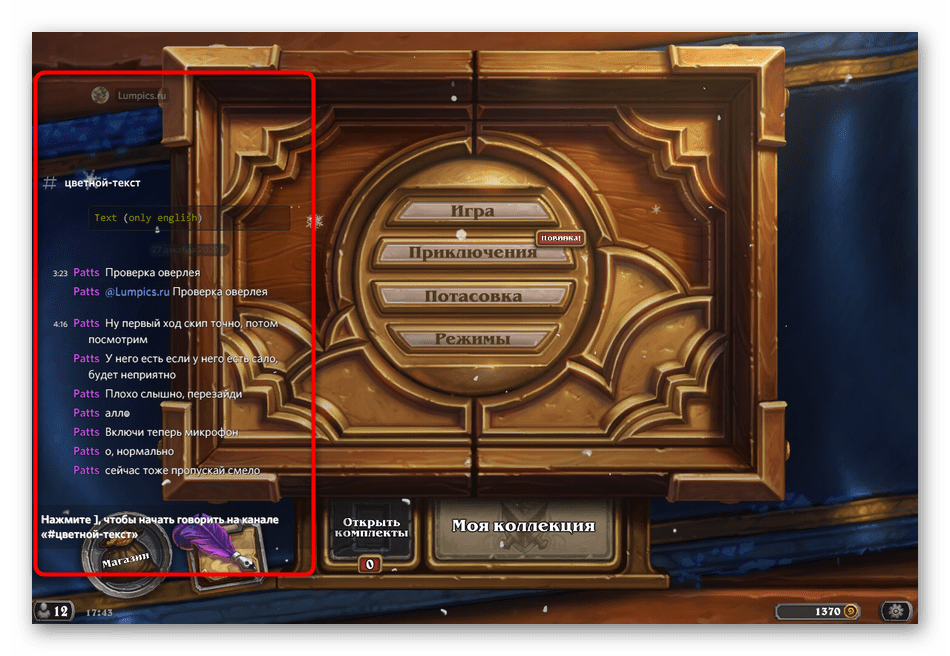
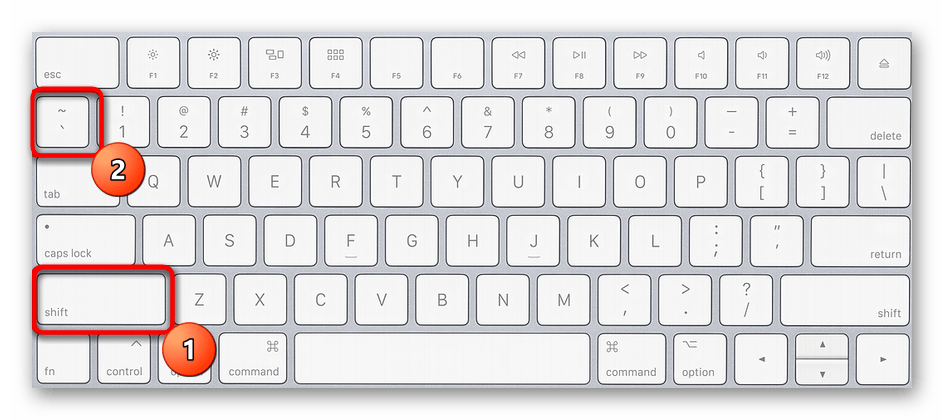
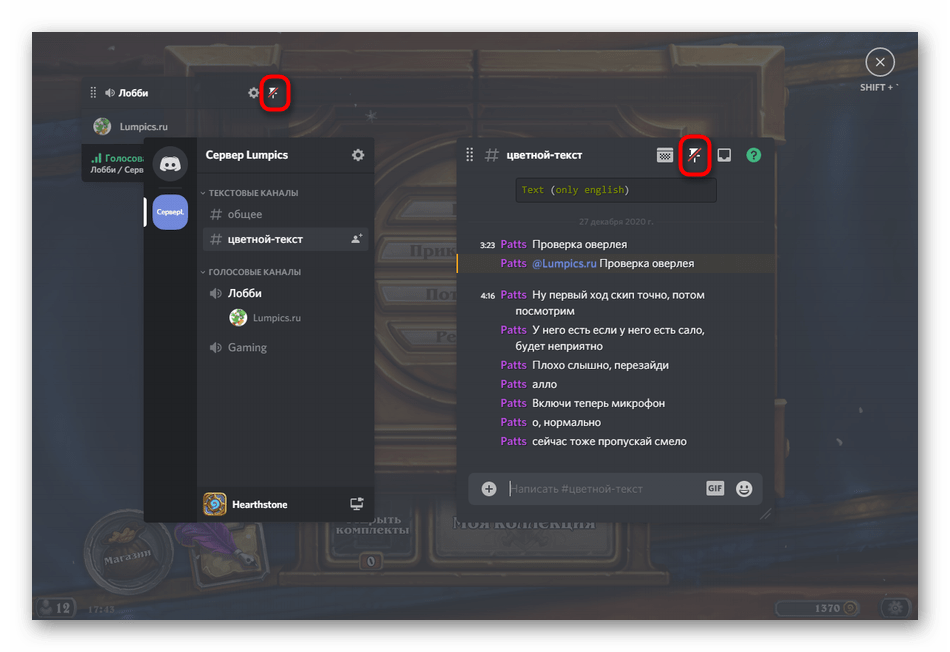
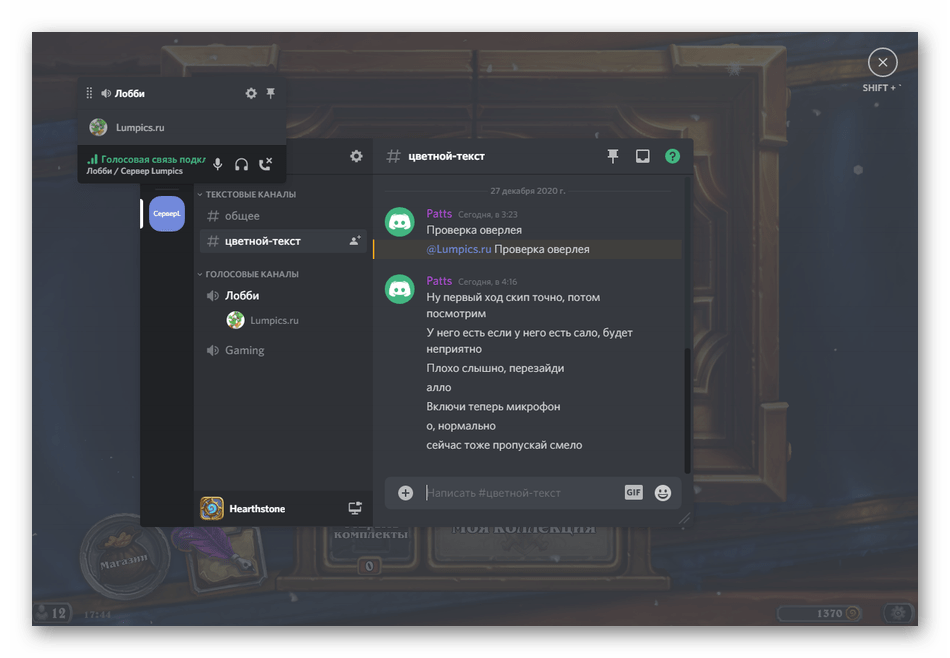
- Используйте стандартную горячую клавишу Shift + ` (Ё на русской раскладке клавиатуры) для вызова меню управления окнами. Если вы ранее меняли данную горячую клавишу в параметрах, нажмите пользовательское сочетание.
- Возле каждого окна как голосового, так и текстового чата находится кнопка закрепления, по которой и следует кликнуть, открепив отображение конкретного окна.
- После закрытия оверлея вы сразу увидите, что больше элементы Дискорда не видны на игровом экране.
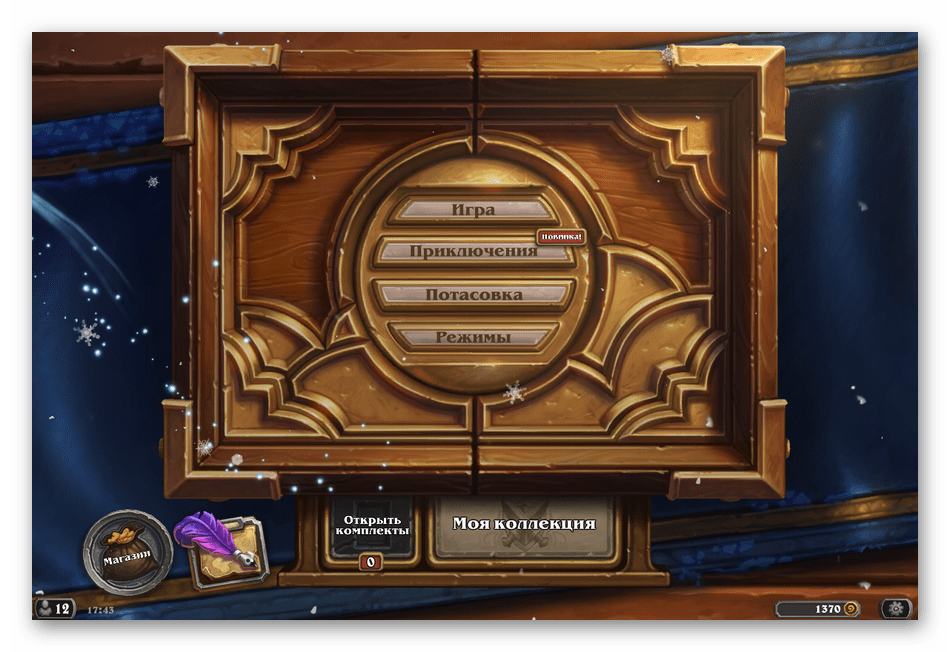
- По необходимости снова вызовите то же самое меню и используйте настройки, о которых мы говорили в другом нашем руководстве. Подробнее: Включение и настройка оверлея в Discord
Как отключить оверлей в Discord

Пошаговое руководство по отключению наложения Discord во время игры.
Discord – это платформа номер один для IP-телефонии и обмена мгновенными сообщениями для геймеров во всем мире, которая наполнена полезными функциями. Одной из таких функций является оверлей, и, хотя иногда это может пригодиться, большинство геймеров захотят отключить его. Это руководство покажет вам, как отключить или отключить оверлей в Discord.
Как отключить оверлей в Discord
Вот как отключить оверлей в Discord:
Запуск Раздор и войдите с вашими учетными данными. значок передач в нижнем левом углу Discord, чтобы открыть настройки пользователя, прокрутите вниз до Игровой оверлей в разделе настроек активности выключите Включить внутриигровой оверлей настройки вверху меню Выйдите из настроек и попробуйте запустить игру
Пользователи также могут отключать внутриигровые оверлеи для каждой отдельной игры. Для этого вернитесь в настройки Game Overlay и прокрутите вниз. Вы должны увидеть список игр, в которые вы недавно играли. Рядом с каждой игрой будет ползунок, позволяющий включать или отключать внутриигровой оверлей для каждой конкретной игры. Кроме того, вы можете добавить горячую клавишу для включения и выключения блокировки наложения. Вы можете найти это в верхней части настроек Game Overlay.
Это в основном все, что вам нужно знать о том, как отключить или отключить оверлей в Discord. Эта функция может пригодиться, если вы разговариваете в голосовом чате со многими людьми и вам нужно точно знать, кто говорит. Кроме того, наложение иногда может вызывать небольшую задержку видео, поэтому большинство геймеров предпочтут отключить его, и теперь вы знаете, как это сделать.
Как отключить игровую активность в Discord
Мессенджер Discord не в последнюю очередь предназначен для геймеров и имеет специальные функции для этой прослойки пользователей. Одной из них является отображение в статусе запущенной игры. Благодаря этому вы видите, кто из друзей или участников группы во что сейчас играет. Работает это и в обратном порядке – остальные пользователи по умолчанию видят, какая игра и какое время запущена у вас. Если вы хотите отключить отображение игровой активности, выберите один из двух следующих методов.
Способ 1: Включение «Невидимки»
«Невидимка» – особый статус в Дискорде, который позволяет вам не отображаться в сети, но при этом использовать все доступные функции данного мессенджера. Конечно, при этом другие юзеры не будут видеть вашу игровую активность. Используйте этот вариант, если хотите отключить отображение игр только на определенное время, а затем снова вернуть настройки по умолчанию.
- Нажмите по значку со своей аватаркой внизу, чтобы вызвать меню управления пользовательскими статусами.
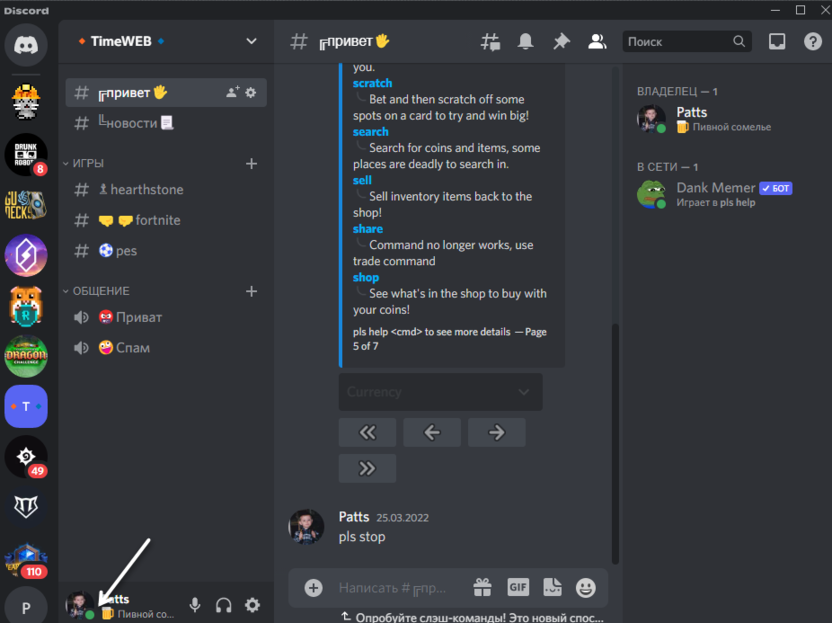
- В списке отыщите «Невидимый». Если не знаете, как работает эта функция, прочитайте ее описание, хоть я выше и рассказал все необходимое.
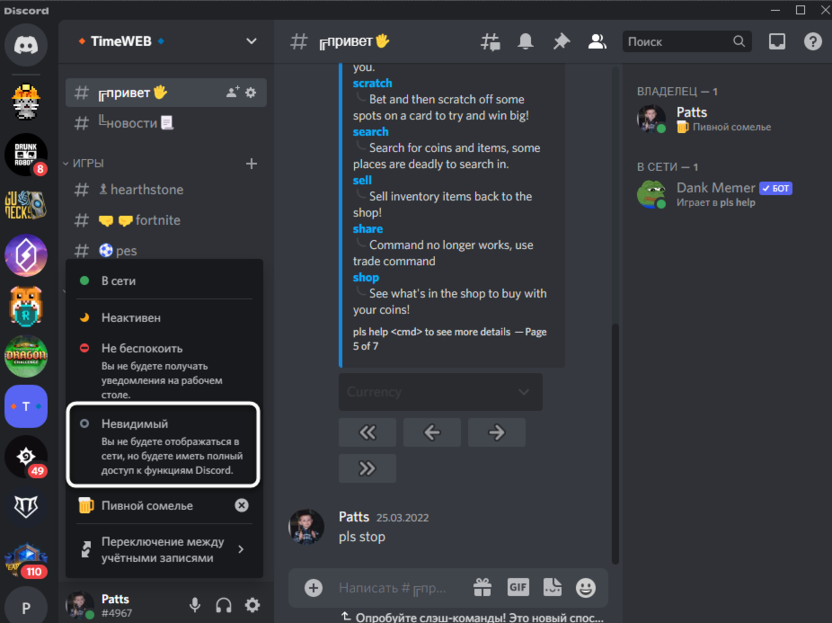
- После активации вы будете перемещены в статус «Не в сети», но при этом можете отправлять сообщения, подключаться к трансляциям и выполнять привычные действия. Можете играть в любую игру и не беспокоиться о том, что она отобразится в статусе игровой активности.
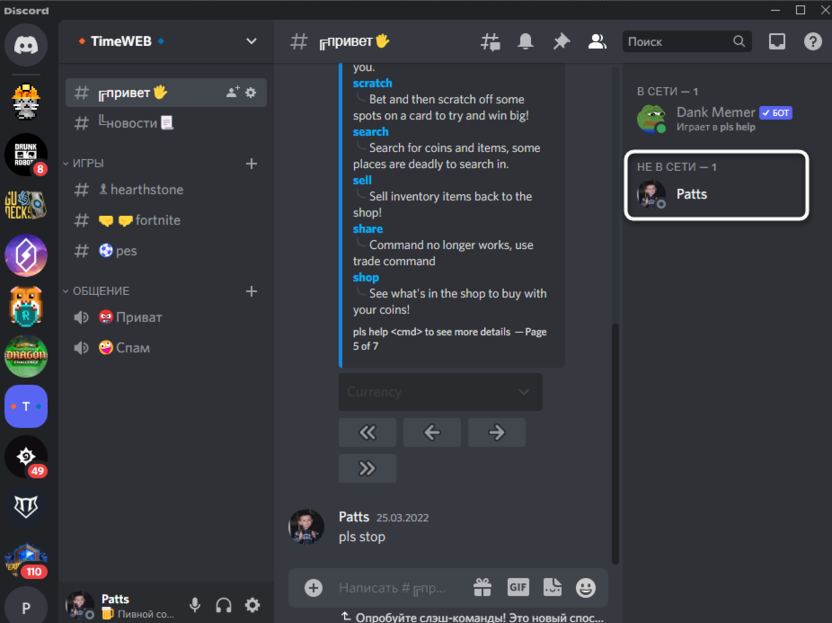
После того как вы поиграете и захотите снова отображаться в сети, вызовите то же самое меню управления пользовательскими статусами и переведите текущий статус в необходимое положение.
Комьюнити теперь в Телеграм
Подпишитесь и будьте в курсе последних IT-новостей
Способ 2: Управление пользовательскими настройками
Теперь перейдем непосредственно к настройкам учетной записи. Да, переходить к ним постоянно, когда нужно отключить слежение за игровой активностью, – неудобно. Поэтому чаще всего пользователи отключают настройку всего один раз и просто забывают про нее. Впрочем, вы самостоятельно можете решить, когда включать игровую активность, а когда не отображать данный статус.
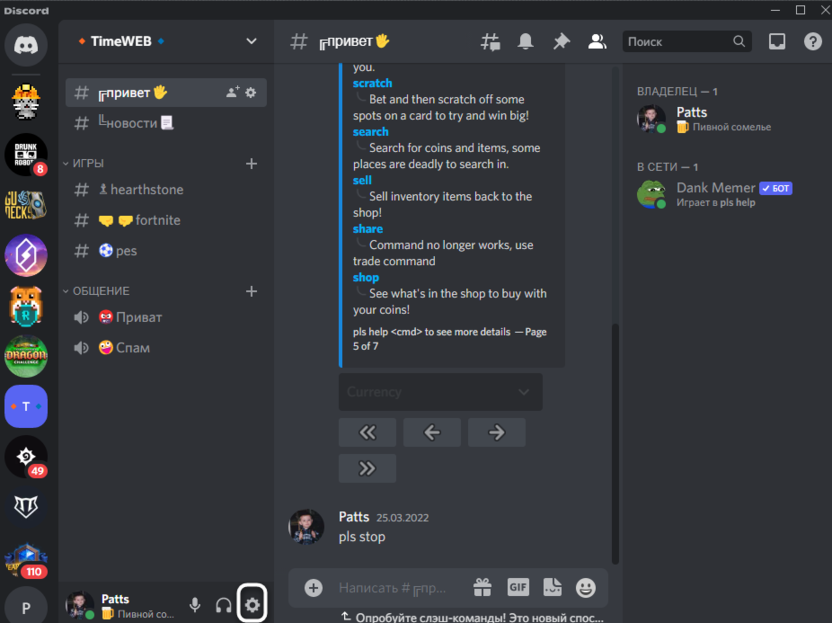
- Для этого справа на панели управления нажмите кнопку в виде шестеренки.
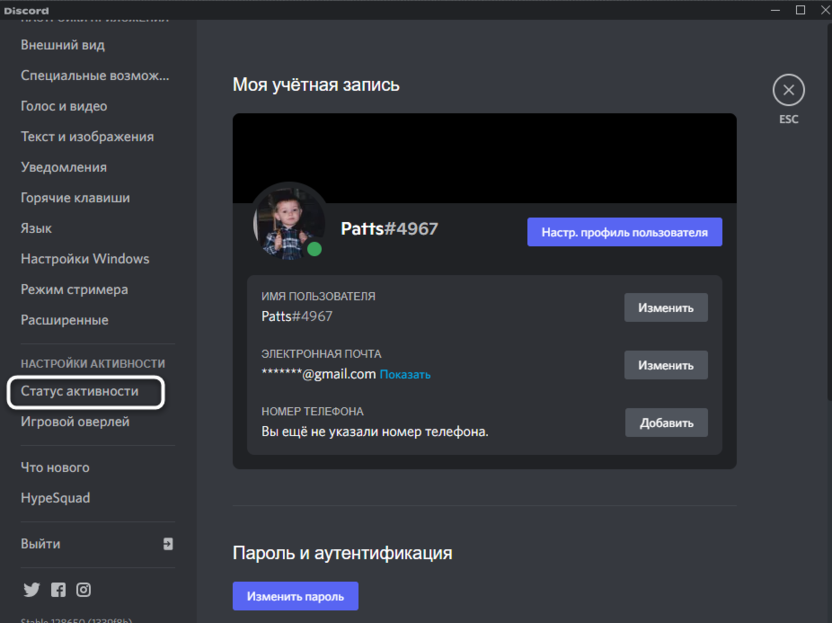
- Откроется окно пользовательских настроек, где на панели слева понадобится выбрать пункт «Статус активности».
- Отключите соответствующий параметр, изменив состояние переключателя. Теперь игры не будут отображаться в вашем статусе, можете не беспокоиться по этому поводу.
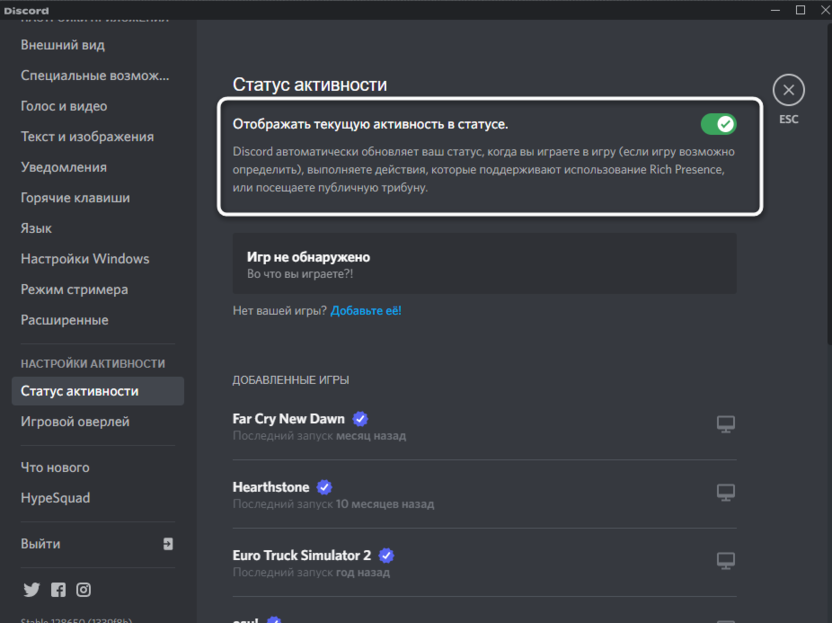
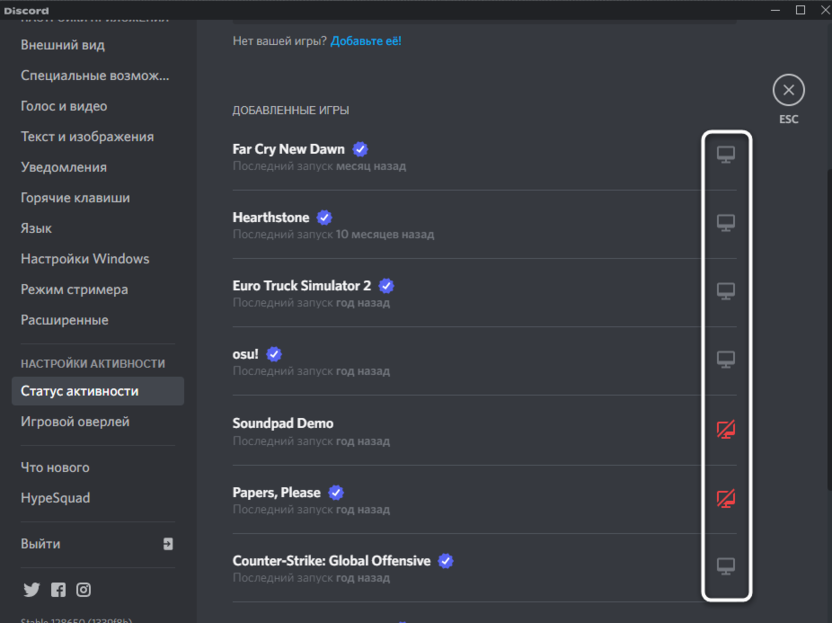
- Кстати, ниже есть список со всеми добавленными играми (в которые вы играли при запущенном Дискорде). Для каждой из них можно отключить оверлей, если это тоже подразумевается при изменении настроек.
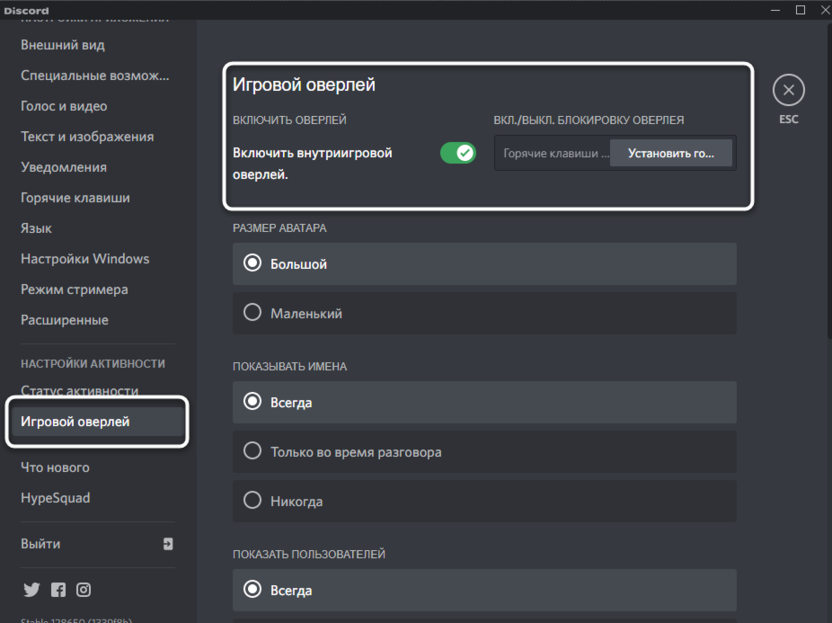
- Для управления общим оверлеем перейдите в раздел «Игровой оверлей» и отключите данную функцию. Это нужно в тех ситуациях, когда вам в принципе не нужны никакие дополнительные опции от Discord во время игр.
Как я уже и сказал выше, ничего не мешает вам вернуться в упомянутое меню в любой момент и активировать игровой статус, но для постоянного переключения все же лучше просто переходить в невидимый режим или закрывать Дискорд (а не просто сворачивать в трей) во время игры.
Если речь идет о мобильном приложении мессенджера, дела там обстоят точно так же, однако это требуется только в единичных случаях, поскольку игровой оверлей там отсутствует и игры чаще всего просто не захватываются, чтобы отображаться в статусе. Поэтому детально останавливаться на этом в рамках данной статьи не будем. Предоставленной информации должно быть вполне достаточно, чтобы справиться с поставленной задачей.
Discord Overlay
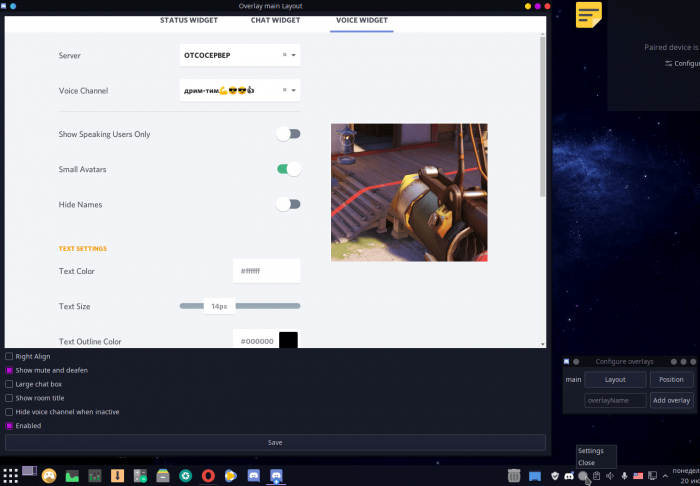
Discord Overlay — реализация оверлея для мессенджера Discord. Позволяет создавать всплывающие виджеты Discord для игр.
Разработка

Open Source (открыт)

Qt
Сайт (скачать бесплатно):
Войдите, чтобы ставить лайки мне нравится
войдите, чтобы ставить лайки
- Опубликовано: 01.08.2020
Обзоры программы от пользователей
20.07.2020, 16:56
Как уже видно из названия, эта программа является аналогом внутриигрового оверлея Discord, который разработчики дискорда, к великому сожалению, до сих пор не реализовали для linux-версии клиента.
Программа позволяет создавать оверлеи 3 видов: виджет сервера, виджет чата и виджет голосового канала. При этом можно создать столько оверлеев, сколько захочется, что позволяет одновременно выводить на экран информацию сразу по нескольким серверам, текстовым и голосовым каналам, что можно считать большим преимуществом этой программы перед стандартным оверлеем дискорда. Для каждого из 3 виджетов существует множество различных настроек — размер шрифта, тень, прозрачность и др.
Для каждого созданного пользователем оверлея настраивается размер и положение на экране.
Из минусов могу отметить невозможность удаления созданных пользователем оверлеев — их можно только либо отключить либо сделать пустыми.
Так же существенным недостатоком является то, что оверлей отображается постоянно, т.е. если он вам мешает и вы хотите видеть его исключительно в играх, то придётся выключать оверлей и включать вручную. Как вариант, можно убрать discord-overlay из автозагрузки и прописать его в команды запуска тех игр, в которые вы играете с друзьями.
Возможность быстро открыть текстовый чат по сочетанию клавиш «shift»+»~», как в discord для windows, так же отсутствует.
В целом это отличная программа для тех, кто ждал появления функции внутриигрового оверлея в клиенте discord для linux. Думаю, многие linux-геймеры будут рады узнать о том, что такая программа существует.