
Почему не убирается значок будильника в строке состояния Android
Если в строке состояния отображается значок будильника, то чаще всего это значит, что сигнал установлен. Попробуйте не только отключить его, но и полностью удалить – в некоторых случаях это решает проблему с иконкой:
-
Запустите приложение «Часы», затем сначала просто деактивируйте будильники, используя тумблер. Во всплывающем окне могут отобразиться дополнительные опции. Если они есть, выберите пункт «Больше не повторять». Когда у вас несколько будильников, отключите каждый из них.
Если вы выбираете пункт «Выключить на завтра», то, по сути, будильник будет деактивирован, но его значок не пропадет из строки состояния – он возобновит свою работу в заданное время.
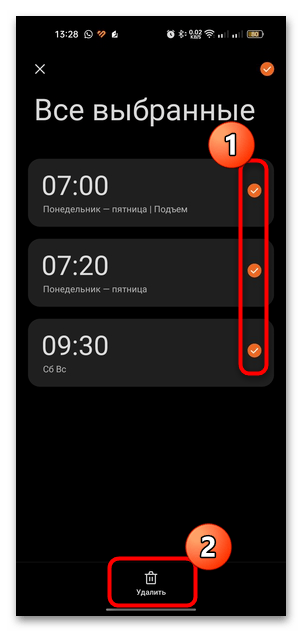
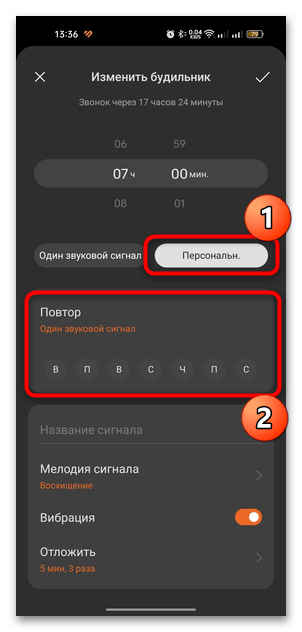
Еще можете попробовать убрать повтор для будильника, если тот уже настроен, и удалять его нет желания. Для этого перейдите в окно с параметрами будильника, тапнув по нему, затем в разделе «Повтор» уберите все дни или отключите эту функцию вовсе.
Читайте также: Включение будильника на устройстве с Android
Способ 2: Отключение напоминаний в сторонних приложениях
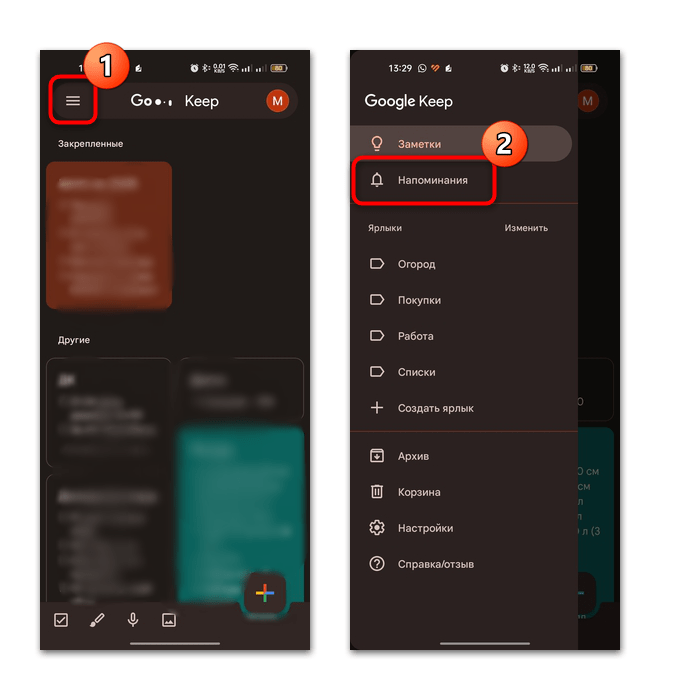
Причиной, почему не убирается значок будильника, может стать и активное напоминание в стороннем приложении, например в «Заметках» или «Календаре». В этом случае нужно проверить, так ли это. Допустим, в популярном приложении «Заметки Google» делается это следующим образом:
- Запустите приложение и тапните по трем горизонтальным полоскам в верхнем левом углу. В появившемся меню нажмите на пункт «Напоминания».
- В главном окне должны появиться все напоминания, которые вы устанавливали. Удалите ненужное, выделив долгим нажатием, затем тапните по трем точкам вверху и выберите соответствующую функцию.
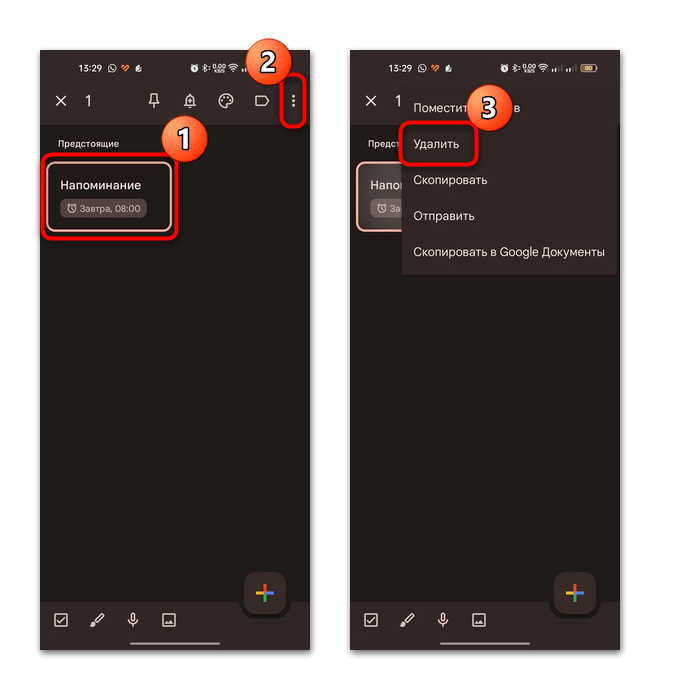
То же самое касается и других аналогичных приложений, причем предустановленный софт, как правило, на разных смартфонах различается. Можно отключить сигнал и время напоминания, если это не слишком важно.
Способ 3: Очистка кеша «Часов»
Если вы уверены, что все будильники и напоминания отключены, то есть вероятность, что проблема связана с различными сбоями, например самого приложения «Часы». Удалите временные данные, таким образом сбросив некоторые ошибки в его работе:
- Через системные «Настройки» перейдите в раздел «Приложения».
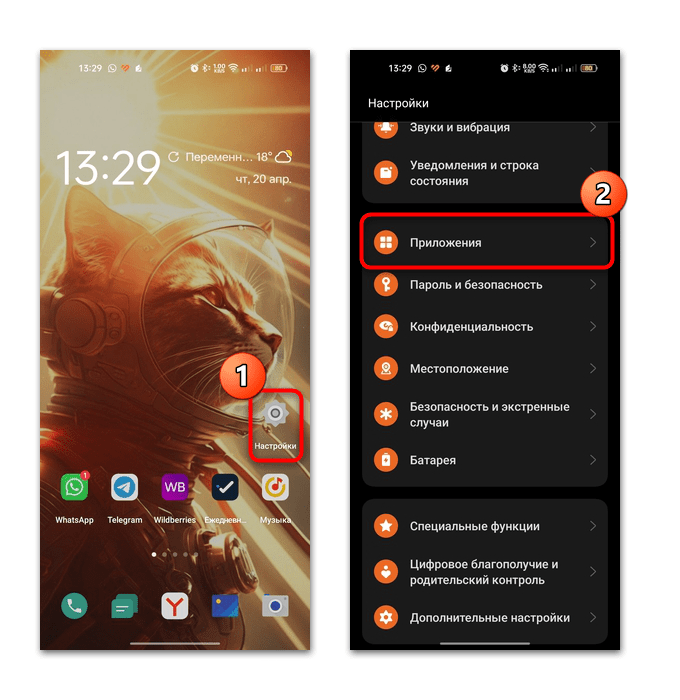
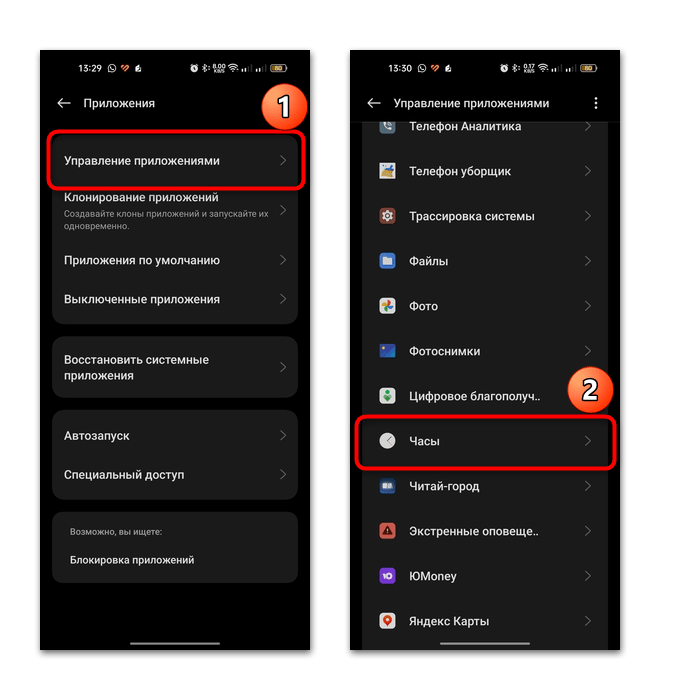
- Выберите подраздел «Управление приложениями», затем найдите приложение «Часы» и нажмите на него.
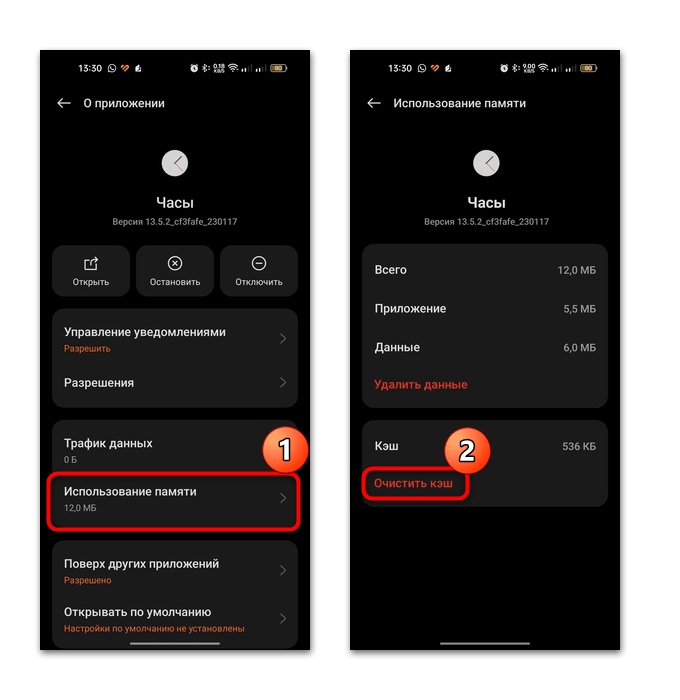
- Откройте «Использование памяти» и выберите функцию «Очистить кэш».
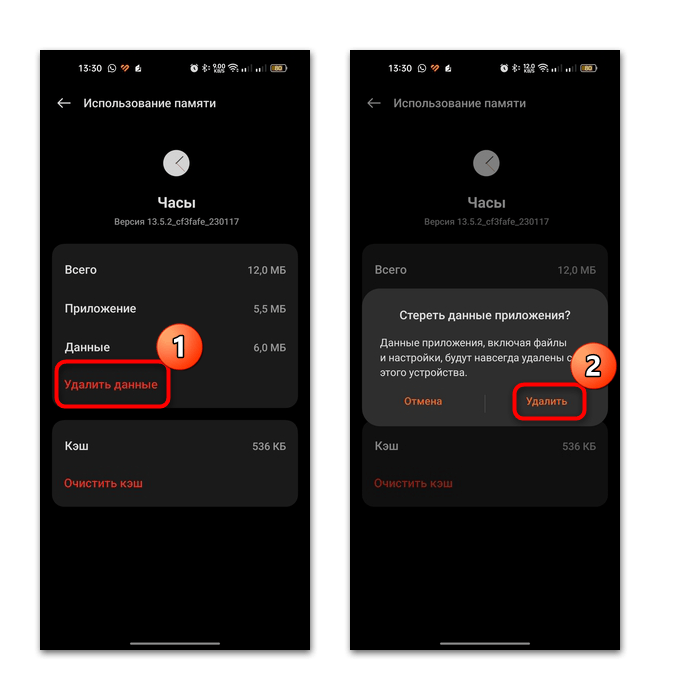
Также можете попробовать полностью сбросить все настройки приложения. В этом случае все будильники также будут удалены. Нажмите на кнопку «Удалить данные» и подтвердите действие во всплывающем окне.
Предустановленное приложение «Часы» удалить нет возможности с помощью стандартных средств, но если вы используете стороннее приложение для будильника, то можете выполнить переустановку софта, предварительно удалив его с телефона.
Способ 4: Проверка на вирусы
Изредка странное поведение операционной системы – результат деятельности вирусного ПО. Когда такой софт есть на мобильном устройстве, могут самопроизвольно происходить различные действия (отправка SMS или открытие веб-страниц), а также нестабильная работа Android с ошибками и зависаниями. Проверьте ОС на наличие вредоносных приложений с помощью предустановленных или сторонних средств. Ранее мы более подробно писали о том, как это сделать.

Подробнее: Способы поиска вирусов на платформе Android
Способ 5: Сброс настроек системы
В крайнем случае, если ничего не помогает, включая перезагрузку девайса, может потребоваться сброс настроек к заводским. Тогда даже критические программные ошибки будут сброшены, ведь причиной данной проблемы могут быть и различные повреждения файловой системны или самого ПО.
Важно понимать, что сброс настроек к заводским означает, что все данные и файлы пользователя будут безвозвратно удалены, поэтому заблаговременно создайте резервную копию информации или перенесите их на другое устройство или накопитель.
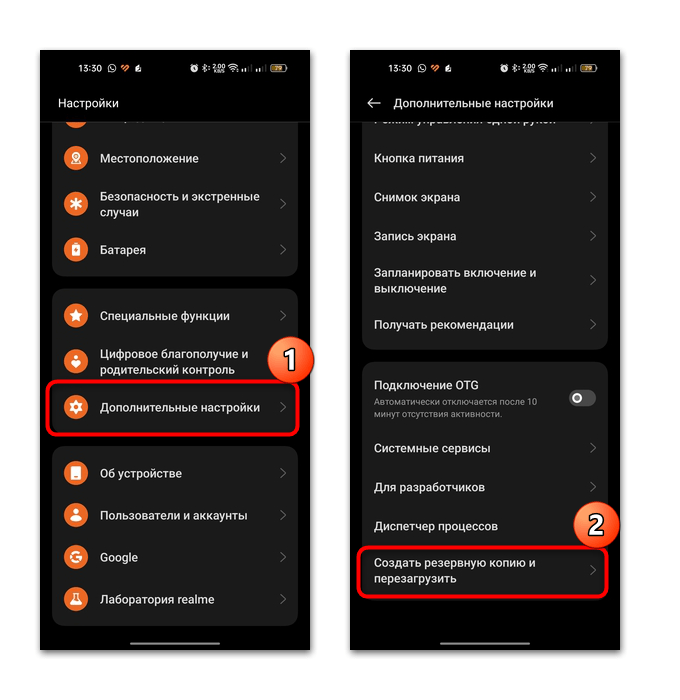
- Откройте штатные «Настройки», затем перейдите в раздел «Дополнительные настройки» / «Система и обновления». Выберите «Создать резервную копию и перезагрузить» (этого шага может и не быть).
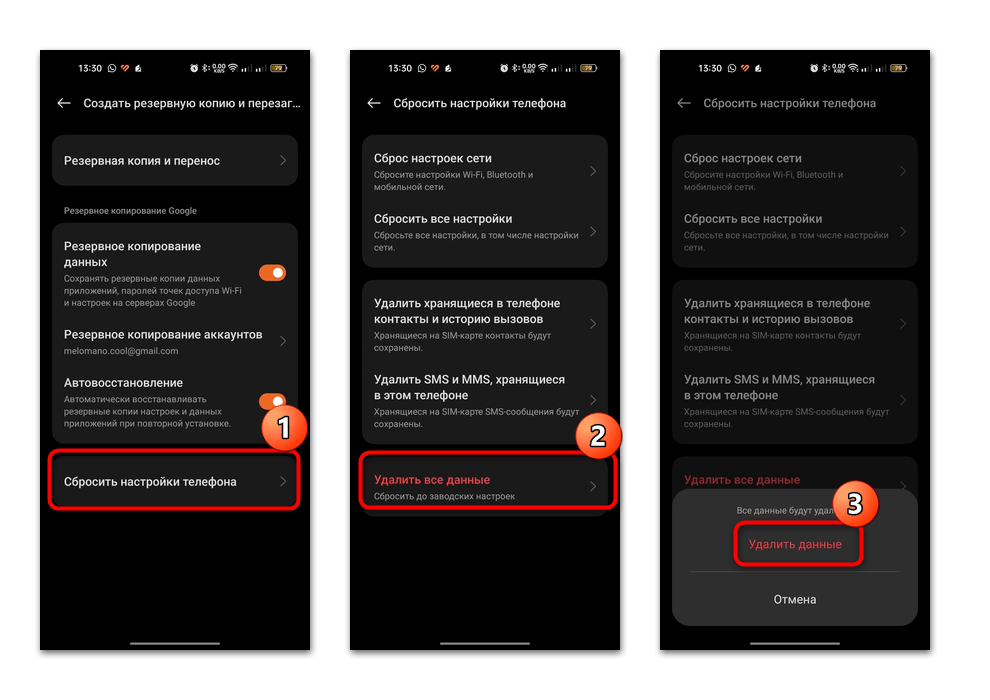
- В новом окне нажмите на строку «Сбросить настройки телефона» / «Сброс». Для возврата настроек к заводским выберите функцию «Удалить все данные» и подтвердите действие во всплывающем окне.
Алгоритм действий может и отличаться. Это зависит от производителя мобильного устройства и версии операционной системы Android. Ознакомьтесь с нашими отдельными руководствами, где сможете найти подходящую инструкцию.
Подробнее:
Сбрасываем настройки на Android
Сброс до заводских настроек смартфонов Samsung / Xiaomi
Звонок будильника не отображается на экране

Интернет-магазин Quke.ru представляет видеообзор смартфона Samsung Galaxy Star Plus GT-S7262 Узнать цену, .
Знаете, как решить эту проблему?
Поделитесь своим знанием!
Ваш способ решения:
Наиболее похожие проблемы из этого раздела

У меня входящие сообщения не отображаются на экране, а сразу идут в папку входящие и звука нет.

Примерно 3 месяца назад, в январе 2016го, вероятно после какого-то очередного обновления стал замечать, что при звонке когда подносишь к уху экран .

Раньше все было ок, а недавно захотела сменить песню, сначала долго шло «открывание», а потом выскочило «недостаточно памяти для всех сигналов» и .
Как убрать значок будильника на Андроид
Те люди, которые только-только перешли на смартфоны под управлением операционной системы Андроид (Самсунг, Мейзу, Алкатель, Sony и т.п.), очень часто сталкиваются с разными сложностями Например, включив случайно ту или иную опцию на своём телефоне, не знают как потом её выключить. Это не от того, что эта ОС сложная, просто к ней надо привыкнуть. В качестве яркого примера могу привести случай, когда пользователь не знает как убрать значок будильника на Андроид в верхней части экрана, около часов, если случайно включил его. Одна моя знакомая перекопала все настройки экрана и персонализации в поисках способа удалить значок из панели телефона и ничего не нашла.
А ларчик просто открывался…
Все действительно делается очень просто. Вы включаете на телефоне будильник и на экране появляется соответствующий индикатор.
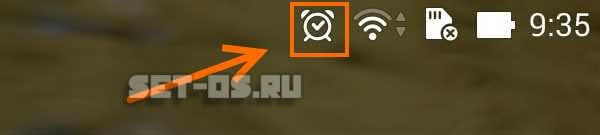
Соответственно, чтобы убрать значок будильника на экране смартфона Android достаточно просто отключить будильник. Делается это так:
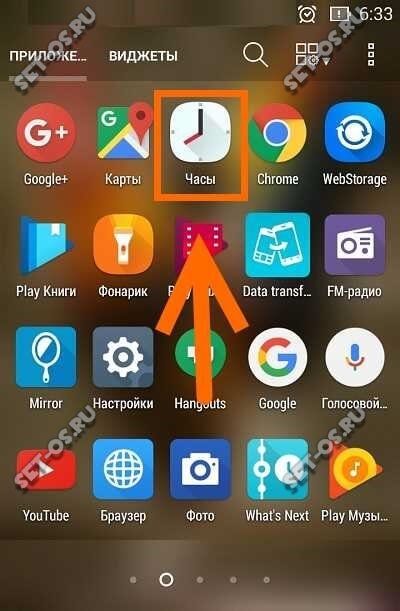
Открываем список приложений телефона и находим там «Часы».
Нас интересует раздел или вкладка «Будильник». В зависимости от версии ОС Android и графической оболочки, это может быть вкладка, подраздел или что-то в этом духе.
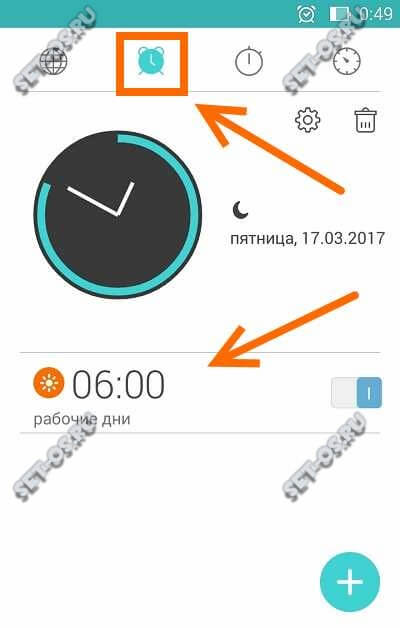
Здесь будет как минимум одна активная задача. Для того, чтобы убрать значок будильника на панели задач Android — просто отключите эту задачу, сдвинув ползунок в положение «Откл.»
Примечание: В Андроиде значок будильника может появится и с левой стороны панели задач смартфона:

Если вы развернёте её, то увидите вот такую картину:
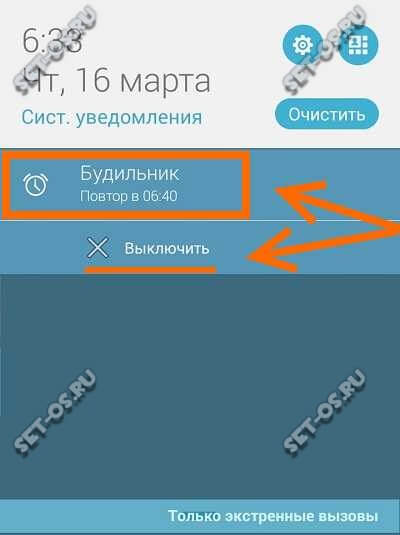
Это означает, что будильник уже ранее отработал. А если у него в настройках включен повтор, то он снова будет звонить через указанное время. Чтобы отключить и убрать значок будильника из левой стороны экрана Android — нажмите на «Выключить» и повторов больше не будет!
Как убрать значок будильника на телефоне самсунг
Те люди, которые только-только перешли на смартфоны под управлением операционной системы Андроид (Самсунг, Мейзу, Алкатель, Sony и т.п.), очень часто сталкиваются с разными сложностями Например, включив случайно ту или иную опцию на своём телефоне, не знают как потом её выключить. Это не от того, что эта ОС сложная, просто к ней надо привыкнуть. В качестве яркого примера могу привести случай, когда пользователь не знает как убрать значок будильника на Андроид в верхней части экрана, около часов, если случайно включил его. Одна моя знакомая перекопала все настройки экрана и персонализации в поисках способа удалить значок из панели телефона и ничего не нашла.
А ларчик просто открывался…
Все действительно делается очень просто. Вы включаете на телефоне будильник и на экране появляется соответствующий индикатор.
Соответственно, чтобы убрать значок будильника на экране смартфона Android достаточно просто отключить будильник. Делается это так:
Открываем список приложений телефона и находим там «Часы».
Нас интересует раздел или вкладка «Будильник». В зависимости от версии ОС Android и графической оболочки, это может быть вкладка, подраздел или что-то в этом духе.
Здесь будет как минимум одна активная задача. Для того, чтобы убрать значок будильника на панели задач Android — просто отключите эту задачу, сдвинув ползунок в положение «Откл.»
Примечание: В Андроиде значок будильника может появится и с левой стороны панели задач смартфона:
Если вы развернёте её, то увидите вот такую картину:
Это означает, что будильник уже ранее отработал. А если у него в настройках включен повтор, то он снова будет звонить через указанное время. Чтобы отключить и убрать значок будильника из левой стороны экрана Android — нажмите на «Выключить» и повторов больше не будет!
Как управлять, когда значок будильника появляется в строке состояния на вашем Samsung Galaxy S4 «Samsung GS4 :: Гаджеты Хаки
Одна из вещей, которые я больше всего ненавижу в будильнике Android, — это то, что вы получаете значок будильника в строке состояния намного раньше времени. Независимо от того, будет ли сигнал через пять минут, пять часов или пять дней , этот значок просто находится в строке состояния.
Если вы просыпаетесь по работе в будние дни по повторяющемуся будильнику, то по выходным он должен сильно раздражать.Каждый раз, когда вы смотрите на свой телефон, этот значок будильника будет напрасно напоминать вам о вашем неизбежном возвращении к работе через три дня.
Изображение с сайта wonderhowto.com
К счастью, есть модуль Xposed, который мы можем использовать, чтобы значок не отображался слишком рано.
Прежде чем продолжить
Вам понадобится Samsung Galaxy S4 с установленной платформой Xposed. Еще нет Xposed? Ознакомьтесь с моим полным руководством по установке Xposed по . Это довольно просто, и как только он будет установлен, вы откроете свой GS4 для бесчисленных настроек.
Шаг 1. Резервное копирование данных
В качестве меры предосторожности вы должны создать полную резервную копию nandroid с помощью восстановления (ClockworkMod или TWRP). Если у вас нет специального восстановления, вы должны сделать резервную копию как можно большего количества файлов. Очень популярная программа Titanium Backup выполняет работу по резервному копированию всех ваших приложений и системных данных.
Шаг 2. Включение неизвестных источников
Если вы не сделали этого в предыдущих руководствах по softModder, это действительно просто.Просто нажмите на кнопку меню своего GS4, перейдите в Настройки -> Еще -> Безопасность и в Администрирование устройства убедитесь, что установлен флажок Неизвестные источники .
Теперь мы можем устанавливать приложения не из Google Play Store.
Шаг 3. Загрузите «Smart Alarm Icon»
Мы будем использовать модуль Xposed под названием Smart Alarm Icon , разработанный XDA’s Mantelinho. Вы можете загрузить файл .apk на свой телефон, перейдя по ссылке : (версия 1.2). Чтобы убедиться, что вы используете самую последнюю версию этого мода, посетите ветку Мантелиньо.
Шаг 4. Запустите программу установки.
После ее загрузки вы увидите предупреждение Загрузка завершена на панели уведомлений. Нажмите на него, чтобы запустить установщик.
Нажмите Установите в правом нижнем углу, затем, когда он закончится, нажмите Готово
Шаг 5: Активируйте модуль
После его установки вы получите уведомление от Xposed, в котором говорится, что модуль еще не активирован .
Чтобы активировать его, нажмите на уведомление, чтобы перейти на страницу Xposed Modules . Убедитесь, что установлен флажок Smart Alarm Icon , затем перезагрузите телефон, чтобы изменения вступили в силу.
Шаг 6: Установите предпочтения
После перезагрузки GS4 откройте Xposed, вернитесь на страницу Modules , затем нажмите на Smart Alarm Icon . Вы увидите ползунок, который вы можете использовать, чтобы указать, как рано должен отображаться значок будильника.
Вы можете выбрать Никогда , Всегда или любое другое значение от 1 до 48 часов . Мне нравится делать это в 12 часов, что я считаю разумным сроком.
После выхода из экрана изменения вступят в силу. Больше никаких значков будильника, появляющихся слишком рано!
Если у вас есть какие-либо вопросы, комментарии или рекомендации по модулям Xposed, не стесняйтесь оставлять их в разделе обсуждения ниже.
Защитите свое соединение без ежемесячного счета .Получите пожизненную подписку на VPN Unlimited для всех своих устройств при единовременной покупке в новом магазине Gadget Hacks Shop и смотрите Hulu или Netflix без региональных ограничений.
Купить сейчас (80% скидка)>
Как удалить любой значок строки состояния на вашем Galaxy S8, S9 или Note 8 «Android :: Gadget Hacks
Samsung повторно представила свое хорошо зарекомендовавшее себя приложение Good Lock, так что теперь вы можете настраивать части интерфейса вашего Galaxy без необходимости root или другие трудоемкие моды. Благодаря замечательному дополнению вы даже можете привести в порядок строку состояния вашего телефона — так что, если вы всегда хотели избавиться от надоедливого значка NFC «N» или любого другого индикатора в верхней части дисплея, вы теперь всего в нескольких нажатиях.
QuickStar — это дополнительное приложение, которое работает вместе с Good Lock и дает вам возможность настраивать многочисленные системные настройки в пользовательском интерфейсе TouchWiz вашего телефона. Главной из них является изящная функция, которая позволяет вам удалить любой значок из строки состояния, чтобы придать ему более чистый вид.
Шаг 1. Установите Good Lock
Обратите внимание, что Good Lock и QuickStar будут работать только на устройствах Galaxy, работающих под управлением Android 8.0 Oreo. Если ваш телефон обновлен, вам необходимо установить Good Lock для начала.Так что отправляйтесь в магазин Galaxy Apps (вы найдете его в панели приложений), затем найдите и установите Good Lock. Для получения дополнительной помощи ознакомьтесь с нашим полным руководством по Good Lock ниже.
Шаг 2. Включите QuickStar
Затем откройте Good Lock и выберите «QuickStar» в главном меню. Вы попадете прямо на страницу загрузки QuickStar в магазине Galaxy Apps, поэтому нажмите «Установить», чтобы включить надстройку.
Шаг 3. Настройте строку состояния
Теперь вернитесь к Good Lock и нажмите «QuickStar», затем выберите «Простой индикатор» на следующей странице.Оттуда коснитесь переключателя прямо под «Простым индикатором», чтобы включить эту функцию.
При включенном простом индикаторе просто нажмите на переключатели рядом с любым индикатором, который вы хотите отключить — NFC, будильник, батарея и т. Д. Выйдите из Good Lock, как только закончите, и наслаждайтесь новой, удобной строкой состояния.
QuickStar может делать больше, чем просто отключать значки в строке состояния — вы фактически можете оформить всю панель быстрых настроек и добавить функциональные возможности в свои уведомления. Так что поищите вокруг и посмотрите, нравится ли вам что-нибудь еще, пока у вас открыто приложение.
Благодаря Good Lock, Samsung упрощает настройку наших устройств Galaxy на лету — подобные функции ранее были доступны только для пользовательских ПЗУ или пользователей с root-доступом. Как всегда, дайте нам знать, как вам нравится QuickStar, разместив сообщение в разделе комментариев ниже.
Не пропустите: 22 функции, которые вы могли упустить из своего Samsung Galaxy
Защитите свое соединение без ежемесячного счета . Получите пожизненную подписку на VPN Unlimited для всех своих устройств при единовременной покупке в новом магазине Gadget Hacks Shop и смотрите Hulu или Netflix без региональных ограничений.
Купить сейчас (80% скидка)>
Изображение на обложке — Даллас Томас / Gadget Hacks, скриншоты — Амбой Манало / Gadget Hacks .
Решено: Как отключить рамки значков? — Сообщество Samsung
Привет, @pjniez, прямого способа сделать это нет. Для этого вы можете загрузить стороннее приложение из магазина Google Play под названием QuickShortcutMaker (https://play.google.com/store/apps/details?id=com.sika524.android.quickshortcut)
Установите его, откройте и введите в строке поиска: Рамки значков
В списке должно появиться одно приложение — приложение настроек. Щелкните по нему, чтобы раскрыть два варианта.Щелкните первую в раскрывающемся списке, помеченную как «рамки значков». Далее нажимаем «попробовать». Теперь вы можете отключить их.
Я приложил изображение для справки.
Надеюсь, что это поможет!
Если вы нашли мой пост полезным, поставьте лайк. Если мой ответ помог решить вашу проблему, нажмите кнопку «✓ Принять как решение».
Посмотреть решение в исходном сообщении
Решено: Как изменить звук будильника
Запустите приложение Clock.
Нажмите на будильник вверху.
Выберите время будильника.
Посмотрите вниз, где звучит сигнал тревоги.
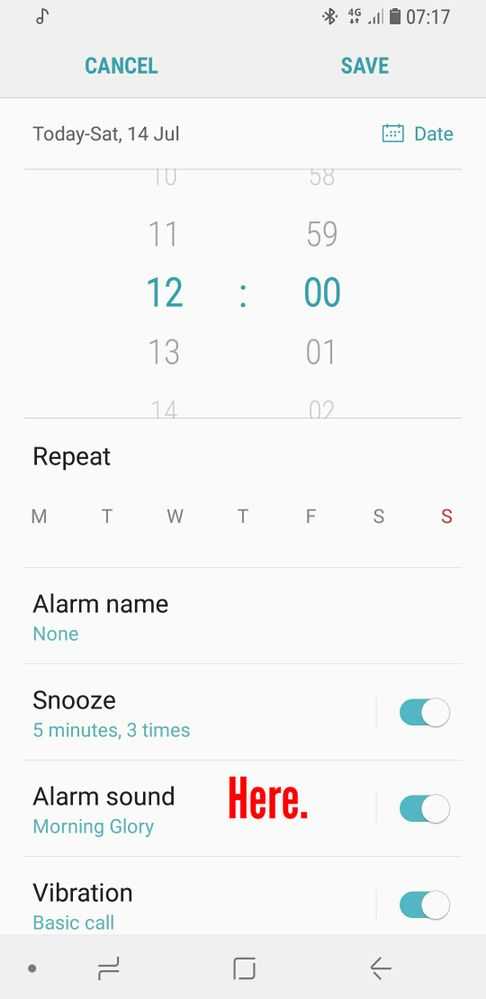
Нажмите на звуковой сигнал, который приводит к .
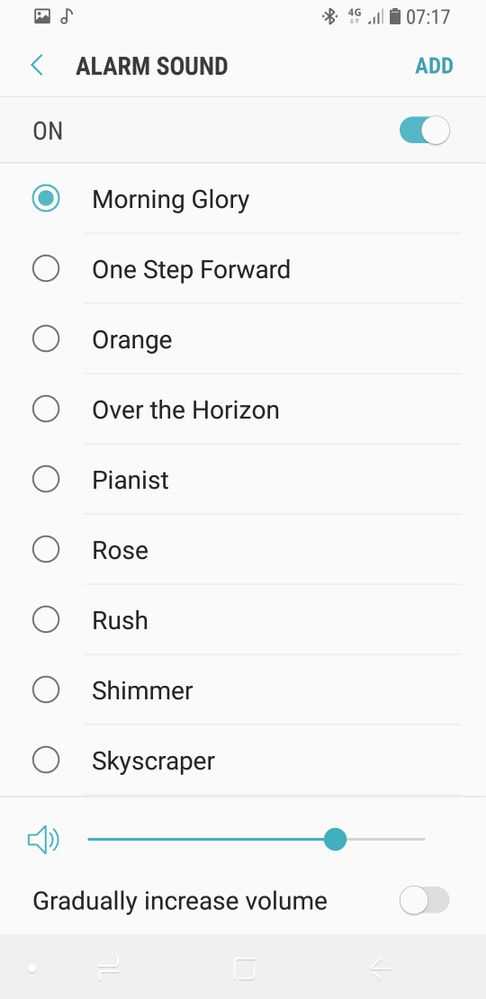
Мой совет исходит от пользователя телефонов Samsung в Великобритании.
Samsung Note 10+ 5G _256Gb> Модель: SM-N976B._ Samsung One Ui 2.1 / Android 10.
Samsung Gear s3 Frontier Watch.
Samsung Galaxy Buds.
Samsung Galaxy Tab A SM-T580
Посмотреть решение в исходном сообщении