
Как зайти в BIOS ноутбука Lenovo?
Я всегда стараюсь писать статьи только после того, как сам все проверю. В последнее время мне частенько приходилось настраивать ноутбуки Lenovo. Установить Windows, проверить систему с загрузочного диска, сменить какие-то параметры и т. д. И соответственно, практически всегда приходилось заходить в BIOS ноутбуков Lenovo. Вот решил написать небольшую инструкцию, в которой подробно показать процесс входа в БИОС ноутбуков этого популярного производителя.
Обычному пользователю, вход в систему BIOS чаще всего необходим в процессе установки операционной системы, или запуска ноутбука с загрузочного диска, или флешки. Так же там можно сменить много разных параметров, скинуть настройки к заводским, посмотреть характеристики ноутбука, модель, версию БИОСа и т. д.
Открою вам небольшой секрет. Для загрузки с флешки, или диска, в БИОС заходить не обязательно. Можно использовать Boot меню. Так даже лучше. На ноутбуках Lenovo это меню чаще всего можно открыть клавишей F12 при включении ноутбука. Больше информации на эту тему вы можете найти в статье вход в Boot Menu на ноутбуке и компьютере .
Если вы собираетесь устанавливать операционную систему на ноутбук, то вам так же может пригодится статья как установить Windows 10 на ноутбук. Очень подробное руководство.
Как и на ноутбуках других производителей, чтобы открыть BIOS ноутбука Lenovo, достаточно нажать специальную клавишу (или сочетание клавиш) на клавиатуре. Или же использовать специальную кнопку со стрелкой, которая есть практически на всех моделях ноутбуков Lenovo. Она может быть на лицевой панели, или сбоку (в виде отверстия, утопленная в корпус). Мы рассмотрим оба варианта.
Открываем BIOS на ноутбуке Lenovo с помощью клавиши на клавиатуре
Ничего сложного в этом нет. Чаще всего используется клавиша F2 . Ее нужно активно нажимать сразу после включения ноутбука (после нажатия на кнопку включения).
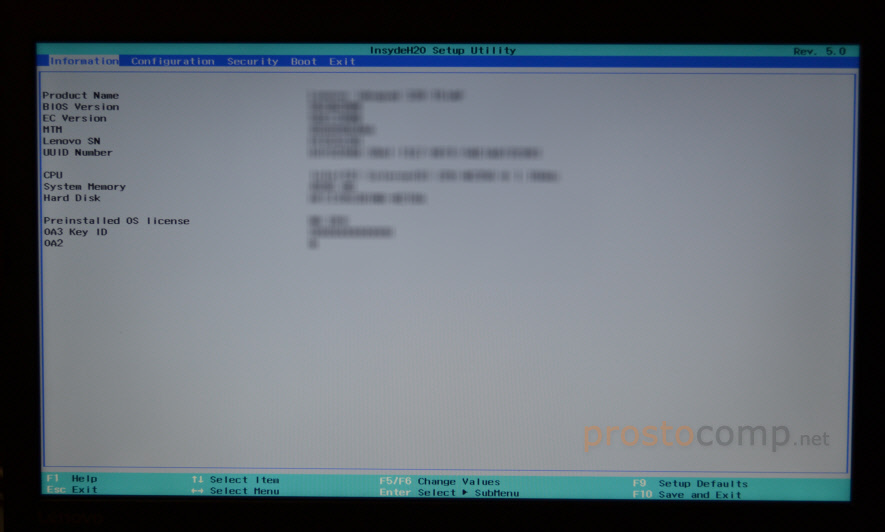
Сразу должно открыться меню BIOS. На моем ноутбуке оно выглядит примерно вот так:
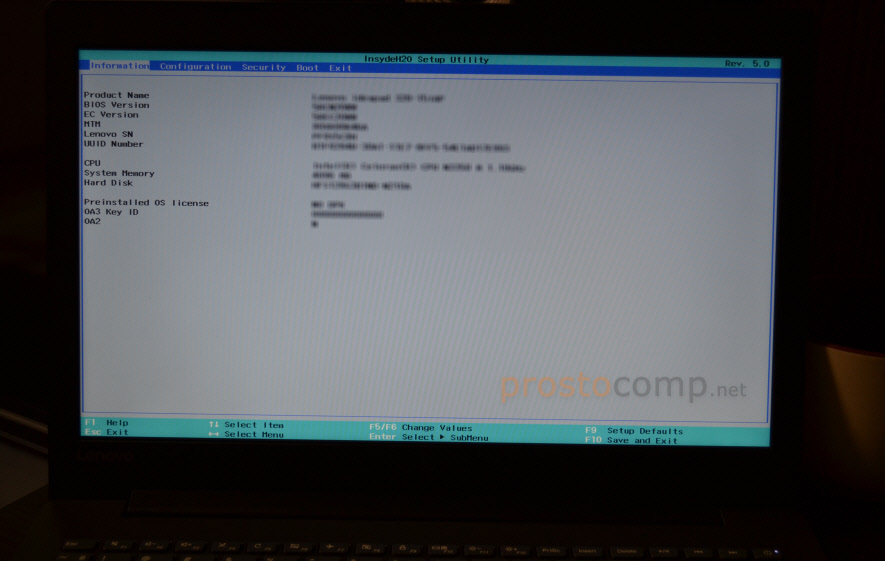
Редко, но бывает, что необходимо нажимать сочетание клавиш Fn + F2 . Это зависит от модели ноутбука.
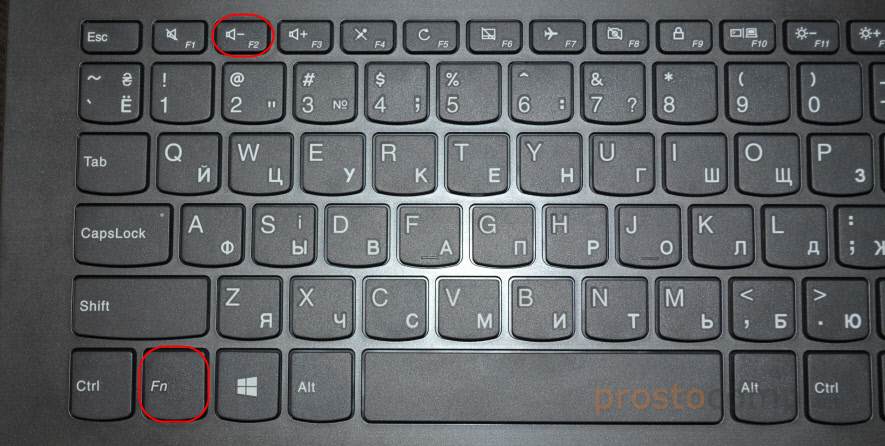
В итоге так же должно появится необходимое нам меню с настройками. Кстати, сменить порядок загрузки можно на вкладке «Boot».
Отдельная кнопка со стрелкой для входа в БИОС
Я не знаком со всеми ноутбуками от Lenovo, у них очень много моделей. Но мне кажется, что на каждом есть эта кнопка со стрелкой. Насколько я понял, называется она Recovery. Чаще всего находится возле кнопки включения, или на боковой грани.
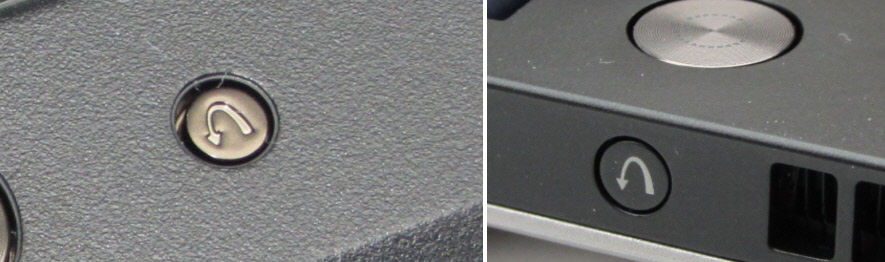
На некоторых новых моделях (например, на Lenovo IdeaPad 320-15IAP), эта кнопка утоплена в корпус, и нажать на нее можно только чем-то острым и тонким. Там просто отверстие.
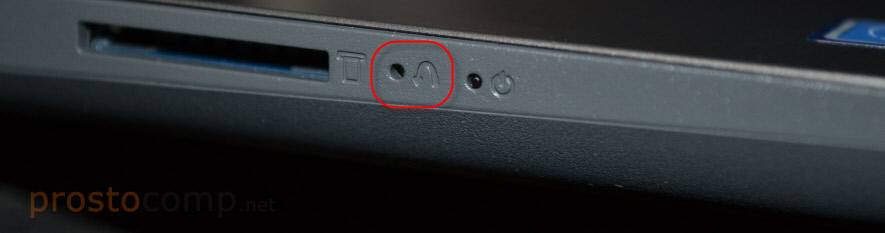
Пользоваться этой кнопкой очень просто. Выключаем ноутбук, и нажимаем на кнопку «Recovery» (со стрелкой). Ноутбук включится, и появится Novo Button Menu. Нам нужно выбрать «BIOS Setup». Так же с этого меню можно запустить восстановление системы и зайти в загрузочное меню, о котором я писал в начале статьи.

Выбираем «BIOS Setup» и попадаем в необходимое нам меню.
Жду ваших вопросов и дополнений в комментариях.
Файл:Lenovo ThinkPad T430 UEFI BIOS 1.16 boot order menu.jpg

Я, владелец авторских прав на это произведение, добровольно публикую его на условиях следующей лицензии:
Этот файл доступен по лицензии Creative Commons Attribution-Share Alike 4.0 International
- делиться произведением – копировать, распространять и передавать данное произведение
- создавать производные – переделывать данное произведение
- атрибуция – Вы должны указать авторство, предоставить ссылку на лицензию и указать, внёс ли автор какие-либо изменения. Это можно сделать любым разумным способом, но не создавая впечатление, что лицензиат поддерживает вас или использование вами данного произведения.
- распространение на тех же условиях – Если вы изменяете, преобразуете или создаёте иное произведение на основе данного, то обязаны использовать лицензию исходного произведения или лицензию, совместимую с исходной.
Несколько способов войти в биос на ноутбуке lenovo
Зайти в БИОС на ноутбуке Lenovo необходимо, если владелец хочет изменить настройки некоторых компонентов. Сделать это можно разными способами — все зависит от модели лэптопа и вшитой в нем версии БИОСа. В этой инструкции будут рассмотрены все возможные способы, чтобы войти в БИОС на ноутбуке Lenovo. Пошаговая инструкция как войти в биос на ноутбуке асер с помощью функциональных клавиш.
3 способа зайти в BIOS/UEFI на ноутбуках Lenovo
BIOS — «прошивка» компьютера, которая отвечает за работу и связь между собой всего оборудования. Его можно запускать без операционной системы вообще или установить любую из них — не только Windows, но и Linux, Unix, FreBSD и т. д. А вот без БИОСа девайс работать, увы, уже не сможет. К счастью, повредить прошивку — довольно сложная задача, которая подчас не под силу даже самым пытливым умам: надо хорошенько постараться.
UEFI — графическая оболочка, которая делает использование БИОСа более удобным. Как правило, BIOS англоязычный и не поддерживает ввод команд мышкой. UEFI адаптируется под язык региона, где производитель продает устройство. Мышка поддерживается.
И БИОС, и UEFI хранится в материнской плате записанным в микросхему CMOS. Для сохранения настроек эта микросхема питается от отдельной батарейки, поэтому они не обнулятся даже при отсутствии напряжения и нерабочем аккумуляторе. Узнайте как зайти в биос на ноутбуке hp тремя простыми способами.
Способ 1
Чтобы открыть BIOS на ноутбуке Леново, нужно выключить или перезагрузить устройство и при следующем включении нажать кнопку F2 в правильный момент. Угадать его может не получиться, поэтому лучше быстро понажимать несколько раз. В большинстве моделей Lenovo для вызова БИОСа используется именно эта кнопка. Если у вас возник вопрос как включить биос на ноутбуке hp, то эта кнопка самый простой из вариантов.

Впрочем, это необязательно: все зависит от версии прошивки и модели материнской платы. Также это могут быть кнопки Esc, Del, F10 или F12. Аналогично вызывается UEFI. Остается только дождаться, пока запустится интерфейс прошивки.
Способ 2
Выключить или перезагрузить ноутбук и при следующем включении удерживать кнопку ESC. Не отпускать ее до тех пор, пока не появится загрузочное меню. Там нужно выбрать пункт Enter Setup, затем «Вход в настройки BIOS/UEFI». Узнайте как войти в биос на ноутбуке асус с помощью комбинации кнопок ESC и кнопки питания ноутбука.
Способ 3 для пользователей Windows 10
Пользователи этой ОС имеют возможность зайти в БИОС еще одним способом. Как это можно сделать:
- Нажать на значок уведомления и выбрать опцию «Все параметры».
- Перейти во вкладку «Обновление и безопасность».
- Выбрать вкладку «Восстановление».
- В пункте «Особые варианты загрузки» нажать серую кнопку «Перезагрузить сейчас».
Откроется новое окно, где надо выбрать вариант «Диагностика». В «Дополнительных параметрах» выберите «Параметры интегрированного ПО UEFI». После перезагрузки ноутбук автоматически запустит UEFI или BIOS (смотря что установлено).
Вариант 4
Еще один вариант зайти в BIOS, который сработает на ноутбуке Lenovo независимо от установленной ОС. Нажмите комбинацию клавиш Win + R и введите команду powercfg.cpl (можно скопировать и вставить). Во вкладке «Действие кнопок питания» найдите «Изменение параметров, которые сейчас недоступны». Снимите галочку «Активировать быстрый запуск» и сохраните изменения. После перезагрузки компьютера БИОС включится автоматически. Узнайте как сбросить настройки биоса на ноутбуке до заводских.
BIOS на ноутбуке Lenovo
На ноутбуках марки Lenovo могут быть установлены разные модели материнских плат. В зависимости от производителя БИОСа могут быть использованы разные клавиши для его вызова:
- AMD: F1.
- Phoenix Award: Ctrl+Alt+Esc, Ctrl+Alt+S, Ctrl+Alt+Ins.
- DTK: Esc.
- Award: Delete или Ctrl+Alt+Esc.
- ALR: F2, Ctrl+Alt+Esc.
- AMI: F2 или Delete.

Чаще всего используются версии от Award или AMI. С помощью БИОСа в ноутбуке Леново можно настроить целый ряд важных рабочих параметров:
- Проверить работоспособность всех компонентов и их контакт с системной платой.
- Управлять деталями с помощью специальных команд.
- Задать параметры загрузки накопителей информации.
- Установить приоритет одних компонентов над другими.
- Узнать температуру некоторых деталей. Какая оптимальная температура процессора ноутбука должна быть.
- Разогнать центральный процессор и оперативную память.
- Переключить множитель процессора в сторону увеличения.
- Поменять тайминги на оперативке в пределах допустимых значений.
- Установить дату и системное время.
- Отключить некоторое оборудование и включить обратно.
- Активировать используемый по умолчанию видеовыход.
- Отрегулировать режим использования аккумулятора.
- Откалибровать и настроить все сенсорные элементы управления.
- Узнать комплектацию ноутбука и модели некоторых компонентов.
Каждый пользователь должен знать, как войти в биос на своем лэптопе. Подробная инструкция: что делать, если ноутбук леново не включается и горит черный экран.
Почему не получается зайти в БИОС
Если вы пытаетесь сделать это с помощью кнопки или комбинации, то скорее всего — не работает одна или несколько клавиш. В этом случае можно воспользоваться одним из «бескнопочных» вариантов, описанных выше, или же подключить через порт USB внешнюю клавиатуру. Однако усчитывайте, что такое устройство может не определяться компьютером до загрузки операционной системы.
На некоторых моделях может быть установлено ограничение на запуск BIOS, если ноутбук Lenovo работает в автономном режиме. Сделано так потому, что в случае полной разрядки и выключении лэптопа при активированном БИОСе он может быть поврежден, и компьютер попросту не запустится в следующий раз. В таком случае достаточно подключить блок питания или павер банк, чтобы обойти систему безопасности.
Редкий случай, когда подглючивает сам BIOS из-за настроек, неправильно выставленных пользователем. В этом случае нужно просто обнулить настройки.
Сброс настроек BIOS на ноутбуке Lenovo
Как сказано выше, БИОС и его настройки хранятся в микросхеме CMOS на материнской плате. Для ее питания используется батарейки типа CR2032 — большая плоская «таблетка». Она питает микросхему CMOS, даже если ноутбук полностью обесточен. Чтобы обнулить настройки БИОСа, достаточно на несколько секунд извлечь этот элемент питания. Звучит просто, а на деле придется разобрать половину ноутбука, демонтировав нижнюю крышку и некоторые комплектующие.

В большинстве случаев нужно сделать следующее:
- Снять пластиковую прокладку между кнопками клавиатуры.
- Демонтировать саму клавиатуру и отключить ее шлейф от материнской платы.
- Снять батарею.
- Открутить винты и снять нижнюю крышку.
- Вынуть оптический привод, открутив фиксирующий винт.
В большинстве моделей ноутбуков этого достаточно. У некоторых может быть установлена стальная защитная пластина под нижней крышкой. В итоге нужно добраться до батарейки и вытащить ее из держателя на несколько секунд. После этого настройки BIOS обнулятся, но зайти туда уже будет возможно.
Альтернативный вариант сброса настроек — найти джампер рядом с батарейкой. Это 3-контактный переключатель, у которого в обычном состоянии перемычка накинута на 1-й и 2-й контакты. Если переставить ее на 2-й и 3-Й, настройки БИОСа также обнулятся. Придется перенастроить все заново, но это проще, чем перепрошивать ноутбук.
Меры предосторожности
Для новой модели ноутбука со временем может быть выпущена более свежая версия BIOS. При ее установке девайс может работать лучше, однако — процедура связана с определенным риском. При неправильной перепрошивке микросхемы CMOS ее можно полностью «Убить», и тогда поможет только полная замена с перепайкой системной платы.
Чтобы этого не произошло, лучше доварить перепрошивку БИОСа профессионалам. Обратитесь в сервисный центр Lenovo: обойдется дешевле, чем потом ремонтировать дорогущую системную плату.
Как сбросить БИОС на ноутбуке Леново без вреда для устройства

Как сбросить Биос на ноутбуке Леново? Используйте интерфейс самого BIOS, задействуйте дополнительно программное обеспечение или примените механический метод. Ниже рассмотрим, в чем особенности каждого из вариантов, как их реализовать и в каких случаях необходимо выполнять такую работу.
Как сбросить BIOS
Выделяется несколько способов, как сбросить Биос на ноутбуке Lenovo и тем самым вернуть работоспособность устройству. Кратко рассмотрим особенности каждого из вариантов.
Применение самого BIOS
Наиболее простой путь — сбросить данные через сам Биос. Для этого сделайте следующее:
- Отключите ноутбук.
- Кликните на кнопку питания и жмите F2 или F1 для входа в меню. В некоторых устройствах может потребоваться применение комбинации Fn+F2. В более редких случаях нужно сработать F12.
- Жмите на кнопку «Exit».
- Кликните на пункт «Load Setup Default».
- Выберите раздел «Exit Saving Changes».
- Подтвердите шаг и дождитесь перезапуска.

После перезагрузки девайса BIOS должен быть обновлен.
Утилита Debug
Распространенный вариант, как сбросить BIOS на ноутбуке Lenovo — сделать это с помощью специального софта Debug. По сути, это встроенное ПО, которое отвечает за отладку и проверку файлов системы. Для пользования этим сервисом необходимо иметь, как минимум, Виндовс х32, доступ к ОС и рабочему столу, а также возможность входа в безопасный режим. Также желательно отключить все внешние устройства, которые могут мешать.
Чтобы сделать сброс Биоса на ноутбуке Lenovo, сделайте следующее:
- Кликните Win+R.
- Введите в командной строке cmd.
- Жмите ОК.
- В появившемся окне наберите debug.exe.
- Введите код о702Е, о71FF, q. После каждого набора символов жмите Ввод.

Если это не дало результата, выполните то же самое, но в режиме Safe Mode. Для этого жмите на кнопку Power и зафиксируйте ее в течение 5-10 с до отключения ПК. В процессе загрузки кликните на кнопку «Безопасный режим с поддержкой командной строки». После этого повторите указанные шаги.
Перед тем как обнулить Биос на ноутбуке Lenovo, проверьте его версию. Это связано с тем, что рассмотренная выше инструкция может не сработать. Для проверки BIOS сделайте следующее:
- Жмите Win+R.
- В строке команды наберите msinfo32.
- Посмотрите на версию.

В дальнейшем используйте следующие коды для сброса Биос ноутбука Леново с учетом версии. Основные варианты:
- AWARD — О7017, O7317, Q.
- Phoenix — O70FF, O71FF, Q.
Во всех случаях применяется инструкция, которая рассмотрена выше. Разница только в том, что нужно вводить подходящий код в командную строку.
Кнопка обнуления
Рассмотренные выше методы, как откатить BIOS на ноутбуке Lenovo, могут не сработать по разным причинам. В таком случае нужно использовать аппаратные методы. Один из них подразумевает нажатие специальной кнопки. Такие могут быть установлены на материнской плате. Их названия следующие:
- Reset — аварийный перезапуск ноутбука;
- CLR CMOS — сброс Биос;
- Power — экстренное включение / выключение.
Наличие и название клавиш зависит от модели материнской платы. Чаще всего они предусматриваются на игровых ноутах, где высока вероятность перегрева оборудования и можно разогнать аппаратуру программным способом.
Чтобы сбросить Биос, жмите на требуемую кнопку и зафиксируйте ее в сработанном состоянии на 7-10 секунд. После этого происходит перезапуск ноутбука Леново, если он был включен.

Отключение батарейки
Чтобы сбросить настройки Биоса на ноутбуке Леново, попробуйте отключить батарейку. Для этого сделайте следующее:
- Выключите девайс и переверните его обратной стороной.
- Положите устройство на твердую поверхность.
- Демонтируйте защелки с АКБ и удалите его.
- Скрутите заднюю крышку с помощью отвертки с тонким жалом.
- Разбирайте ноутбук до тех пор, пока круглая батарейка не станет доступной.
- Подденьте источник питания острым предметом.
- Выждите 35-40 минут, а после верните батарейку на место.
- Убедитесь в наличии щелчка и соберите все на место.
- Запустите Биос ноутбука Леново.
- Снова настройте время и дату.
Помните, что рассмотренный выше метод не подходит для энергонезависимой материнской платы. Здесь придется переключать джампер путем замыкания контактной группы. Как это делать правильно, рассмотрим ниже. Если батарейка припаяна, ее придется отключать с помощью паяльника.

Использование джампера
Это универсальный метод, позволяющий скинуть Биос на ноутбуке Леново даже в том случае, если вы забыли пароль. Сделайте следующие шаги:
- Отключите ноутбук Леново.
- Переверните его и выкрутите болты по углам.
- Снимите планки ОЗУ и жесткий диск.
- Отыщите плату с текстом JCMOS.
- Найдите два контакта на джампере.
- Перемкните их с помощью отвертки.
- Подключите зарядку к ноутбуку Леново. Чтобы сбросить Биос, отвертка должна еще стоять.
- Кликните кнопку питания для включения.
- Удерживайте отвертку еще 25 секунд.
- Выждите еще полминуты, а потом отключите девайс.
- Поставьте крышку на место.

Рассмотренных выше шагов достаточно, чтобы сбросить Биос и войти в Виндовс даже без пароля. Помните, что снятие ОЗУ и жесткого диска обязательно. Если этого не сделать, возможно повреждение устройства и необходимость обращения в сервисный центр. Кстати, очень удобно в это же время поменять ОЗУ на устройстве.
Учтите еще ряд моментов:
- не у всех «материнок» предусмотрены удобные для замыкания контакты;
- вместо контактной группы может быть кнопка, что позволяет быстрей сбросить Биос;
- не все джамперы позволяют быстро сбросить BIOS (иногда приходится долго удерживать отвертку).
При наличии трех контактов на джампере может потребоваться применение перемычки. С ее помощью соединяются сначала первые два, а потом и следующее отверстие. Старайтесь не передерживать перемычку / отвертку на контактах, ведь это может привести к повреждению оборудования.
Для чего сделать сброс
Как видно, сбросить Биос на ноутбуке Леново можно несколькими способами. Такой шаг часто необходим для решения следующих задач:
- Ошибки в выборе настроек или разгоне аппаратуры, из-за чего появляется синий экран «смерти».
- Войти в Виндовс не удается из-за отсутствия пароля.
- Выполнена оптимизация комплектующих на старом BIOS, который не выдерживает апрейда.
- Ноутбук Леново не может загрузить ОС.
- ПК не может запустить Виндовс из-за ошибок в выборе приоритета загрузки.
- Виндовс не видит жесткий диск.
В большинстве из рассмотренных ситуаций лучший способ — сбросить Биос на ноутбуке Леново и тем самым вернуть его к заводским параметрам. Но бывают и другие неисправности, связанные с «железом». В таком случае обнуление не всегда дает результат. В комментариях расскажите, какой метод используете вы, и удалось ли сбросить BIOS самостоятельно.
Как сбросить БИОС на ноутбуке : 3 комментария
- Виктор19.10.2021 в 10:20 Добрый день ! Скажите , а при сбросе BIOS , пользовательские данные не удаляются ?