
Добавление подложки с надписью «ЧЕРНОВИК»
- Выберите Дизайн >Подложка.
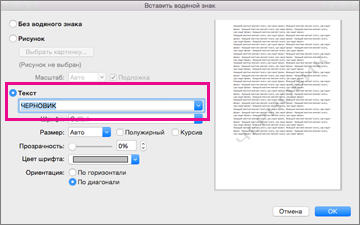
- В окне Вставить водяной знак выберите Текст, а затем выберите пункт ЧЕРНОВИК.
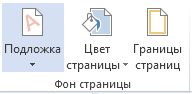
- На вкладке Разметка страницы в группе Фон страницы нажмите Подложка.
- В коллекции готовых подложек выберите ЧЕРНОВИК.
- Выберите Макет >Подложка.

- В окне Вставить водяной знак выберите Текст, а затем выберите пункт ЧЕРНОВИК.
Как в Ворде наложить текст на текст?
Функционал программы Ворд очень обширен. Он позволяет не только накладывать текст на картинку или иной графический объект, то и на текст, уже имеющийся в документе. Такая функция на практике используется довольно часто. Именно поэтому в нашей статье мы расскажем, как в Ворде наложить текст на текст.
Для чего необходимо накладывать текст на текст?
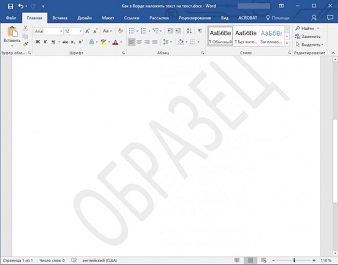
Какие задачи должны стоять перед пользователем, чтобы ему потребовалось наложить текст на текст. Одна из самых востребованных задач — это использование подложки, для обозначения особенности вордовского документа, но при этом сделав это так, чтобы текст был удобен для чтения. Например, такая функция необходимо при использовании листа, который будет использован в качестве образца. В этом случае, требуется поместить на задний план надпись «Образец». И это далеко не единственный случай, в котором необходима такая функция программы Ворд.
Как в Ворде наложить текст на текст: способ № 1
Итак, в данном разделе мы расскажем, как можно создать текст на тексте в версиях Ворда 2012 года и позднее. Эта функция располагается во вкладке «Дизайн», которая расположена на панели инструментов. Что требуется выполнить пользователю?
- Для начала заходим в вышеуказанную вкладку «Дизайн».
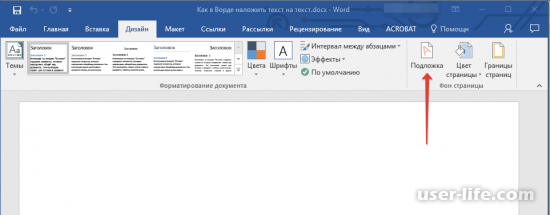
- Далее – выбираем пункт «Фон страницы» и кнопку с названием «Подложка».
- Перед пользователем откроется меню, которое имеет в своем составе шаблоны. Это и есть собственные варианты создания фона.
- Выбрав один из вариантов, пользователь сможет также и изменить шрифт, размер и цвет текста.
Если же выбранная пользователем подложка будет в документе лишней, то её можно убрать из документа. Для этого пользователю нужно выбрать пункт «Удалить подложку», он расположен в том же меню. Важно отметить, что функция расположения подложки позволяет использовать в качестве подложки документа не только необходимый текст, но и любой графический объект. Их программа позволяет обесцветить, что сделает текст читабельным.
Как в Word наложить текст на текст: для версий 2003 и 2007 года
Если вы предпочитаете работать в более ранних версиях Ворда 2003 и 2007 года, то этот раздел статьи для вас. Здесь мы расскажем об особенностях работы в данных версиях текстового редактора. Они не являются существенными, но вот сам алгоритм работы немного отличается от вышеописанного.
Как мы уже писали выше, настроить подложку в документе можно в разделе «Фон страницы», расположенном на панели инструментов вверху страницы. Однако, в версиях Ворда 2010 года и новее данный пункт расположен в блоке под названием «Дизайн», то в версиях Ворда 2007 и 2010 годов, он располагается в разделе «Разметка страницы» на панели вверху страницы. А вот в версии Ворда 2003 года, она расположена в разделе под названием «Формат». Что касается оставшихся действий в создании текста на тексте, то они ничем не отличаются от вышеописанных.
Накладываем текст на текст при помощи подложки
Еще один способ, как в Ворде наложить текст на текст, это обратиться к функции «Подложка». Такая функция позволяет использовать текст в документе как фон, при этом размещать в качестве подложки и картинку, и любые фотографии.
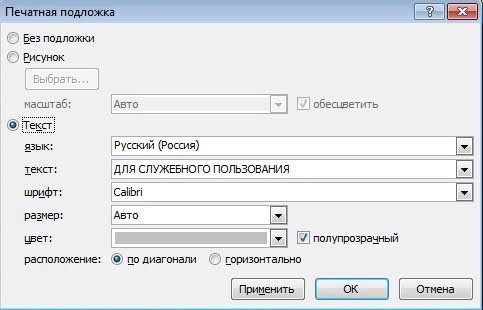
Для начала разберемся, что же такое подложка? Это фон, который будет расположен на каждой странице документа, при этом он не будет является полноценным текстом, а быть лишь украшением вордовского документа. Текст подложки пользователь сможет настроить по своим параметрам. Он сможет изменить уровень его прозрачности, поменять шрифт, его размер, язык, а также изменить местоположение надписи.
Найти подложку в Ворде достаточно просто. Пользователю необходимо открыть вкладку «Разметка страницы», расположенную на панели вверху вордовской страницы. Далее он заходит в раздел «Фон страницы». В этом блоке имеется кнопка, которая так и называется – «Подложка». Именно она и потребуется пользователю. Нажимаем на нее. После этого на экране откроется окно, где пользователь увидит образцы, которые позволят выбрать понравившейся тип вордовской подложки.
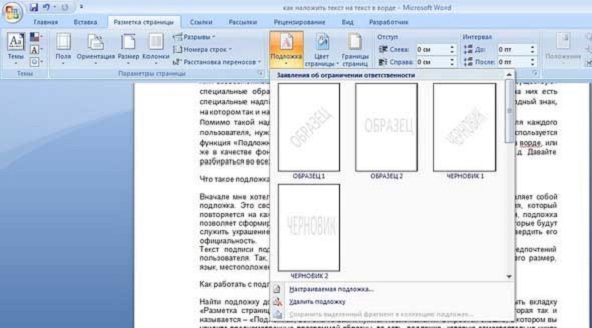
Если пользователь нажмет на строчку «Настраиваемая подложка», то здесь он сможет настроить фон документа уже по своим параметрам. Если самостоятельно созданная подложка вам не понравится, то пользователь сможет ее без проблем удалить. Для этого достаточно перейти на пункт под названием «Удалить подложку». Она располагается под пунктом «Настраиваемая подложка».
Мы надеемся, что наша статья, о том, как в Ворде наложить текст на текст, помогла вам в работе с текстовым редактором. Как вы уже поняли, в этом нет ничего сложного. Главное – это четко следовать алгоритму действий, только в этом случае результат вас не разочарует, а сам процесс работы не доставит никаких хлопот.
Вам понравилась статья?
Наши авторы уже более 10 лет пишут для студентов курсовые, дипломы, контрольные и другие виды учебных работ и они отлично в них разбираются. Если Вам тоже надо выполнить курсовую работу, то оформляйте заказ и мы оценим его в течение 10 минут!
Читайте другие статьи:
- Как удалить сноску в Ворде
- Как убрать лишнюю страницу в Ворде
- Как сделать презентацию в Ворде
- Как поставить нумерацию в Ворде
Помощь в учебе info@ru.solverbook.com Копирование материал с сайта возможно только с разрешения
администрации портала и при наличие активной ссылки на источник.
- Контрольные работы на заказ
- Курсовые на заказ
- Дипломы на заказ
- Рефераты на заказ
- Решение задач на заказ
- Отчеты по практике на заказ
- Наши услуги
- Цены и сроки
- Способы оплаты
- Отзывы
- Список заказов
- Учебные статьи
Как в Ворде написать текст поверх текста (наложить на картинку)


Я думаю, многие знакомы с таким значением как «Вотермарка». По сути, это слово означает то, что какой-либо текст, или фотография были помечены, и что все, что помечено таким способом, принадлежит определенному заведению, или сайту, группе и так далее. И в различных учебных заведениях иногда могут выдавать бланки для пробного заполнения, которые помечены словом «Образец». Конечно, такие документы создаются в программе Microsoft Word, и сегодня мы разберем каким образом можно наложить такой знак на свой документ или рисунок самостоятельно.
У программы Word, есть довольно много различных полезных функций, в данной статье мы рассмотрим, как создается подложка или по другому-вотермарка, которая может быть создана при помощи стандартных образцов, или при помощи собственно выбранных слов. Также здесь есть возможность наложения текста на текст, эмблемы или логотипа. Все это мы разберем в данной статье.
Добавляем подложку
Для начала разберем само понятие подложки. На самом деле подложка это любая фотография, текст или знак, которые располагаются на каждой странице одного документа, и дают знать всем остальным то, что данный документ принадлежит отдельному предприятию, сайту, группе. И также может обозначать, что это за документ, и для чего он должен быть использован. И подложка может служить как для отдельного обозначения для чего документ, так и помимо этого обозначать, кому принадлежит документ.
Стандартная подложка
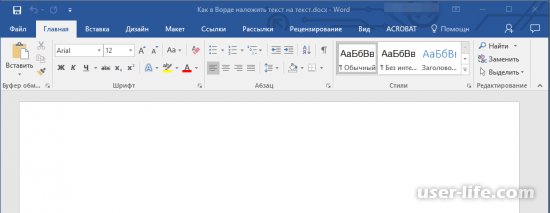
Первым делом откроем документ, куда вы бы хотели добавить подложку.
И теперь заходим во вкладку «Дизайн», и во вкладке «Фон страницы», вы сможете найти пункт «Подложка».
Необходимо учесть тот факт что, в более старых версиях Microsoft Word подложка может находиться в разных разделах. Например, Word 2003, прячет данную функцию во вкладке «Формат», а 2012 – во вкладке «разметка страницы». А также более новые версии, имеют вкладку «Конструктор», которая заменяет вкладку «Дизайн», и соответственно подложка будет находиться там.
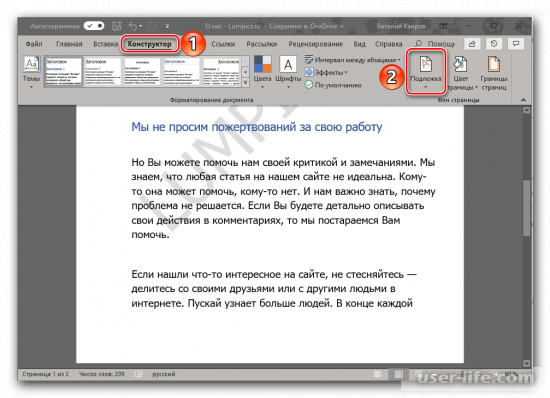
При нажатии на кнопку «Подложка», вам предложат несколько разделов с различным значением. Разделы три и называются они: Заявление об ограничении ответственности; Секретно; Срочно.
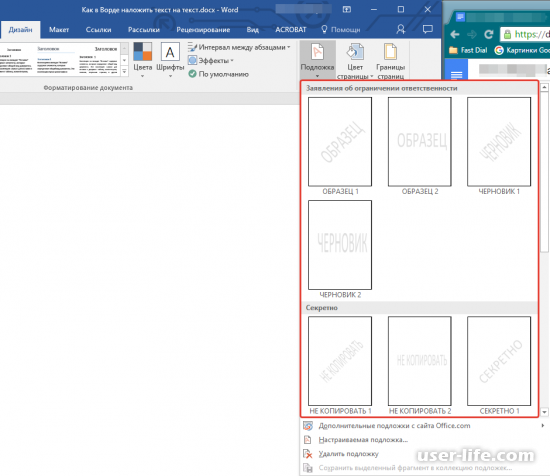
Выберите определенную подложку и нажмите на нее, и она сразу же появится в документе.
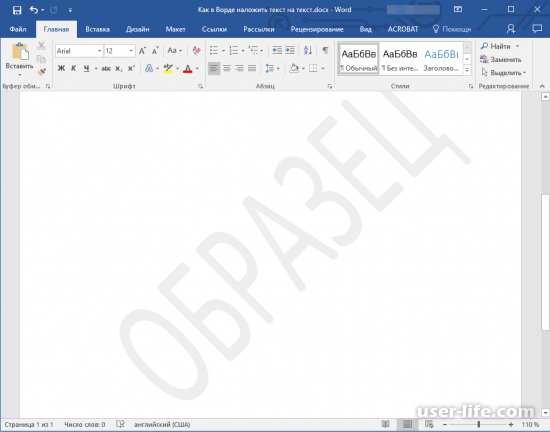
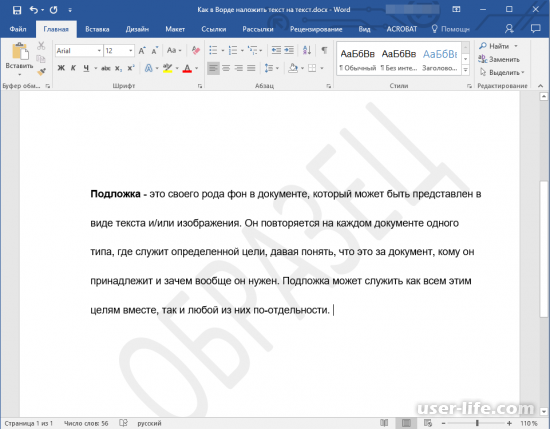
Вот так подложка выглядит с текстом:
Собственная подложка
Как видите создать подложку просто, но что делать, если вам нужна своя, в таком случае есть специальная настройка. Так как разработчики позаботились о тех, кому необходимо создавать свои документы, и их необходимости помечать их.
Для создания собственной подложки, также находим нашу подложку (Помним о разном расположении данного пункта в разных документах).
И после этого нажимаем на нее, и в выпавшем меню, выберем пункт «Настраиваемая подложка».
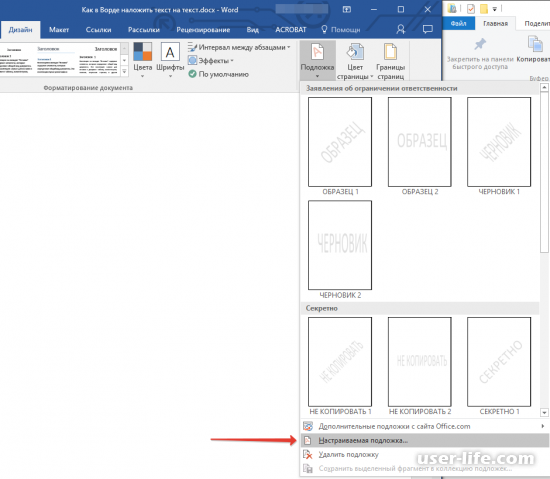
После этого у вас появится окно с настройкой желаемой подложки.
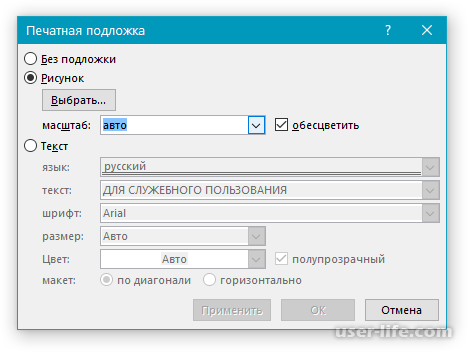
Там вы можете выбрать, что именно вам необходимо вставить: слово или рисунок. В случае с рисунком, желательно выбрать размер картинки.
А если вы хотите вставить слово, то выбираем пункт «Текст». И после этого необходимо настроить, как будет выглядеть ваше слово, каким шрифтом она будет написана, ее цвет, ну и обязательно необходимо вписать слово которое необходимо вставить.
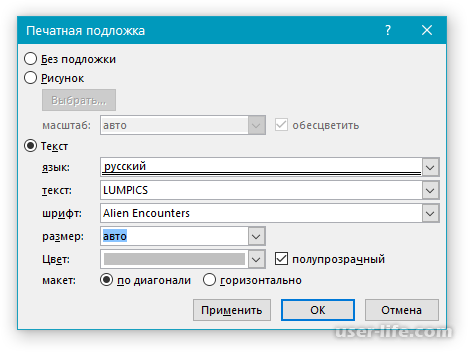
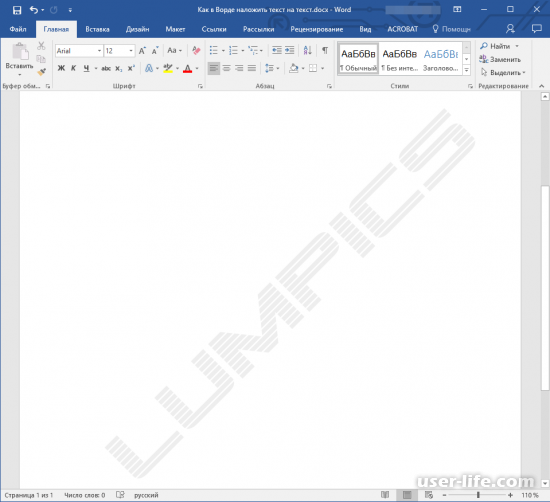
После этого нажимаем «Ок», и желаемая подложка появится в вашем документе.
Проблемы с созданием подложки
При использовании подложки могут возникнуть некоторые проблемы. Например, подложка перекрывается полностью текстом, и просто-напросто не заметна из-за этого. В основном это происходит из-за того что к тексту был применена белая заливка. И это может выглядеть подобным образом:
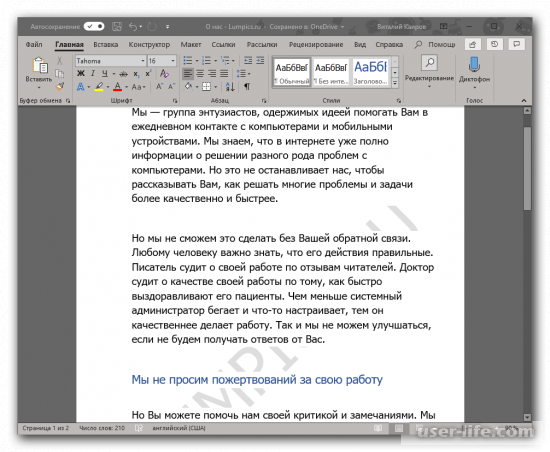
Но иногда вроде, кажется, что заливку вы не использовали, но она есть и перекрывает полностью вашу подложку. Как правило, это происходит из-за различных стилей, применяемых к тексту. Также это может быть с текстами, которые были скачаны или скопированы с интернета. В таком случае необходимо сделать следующие действия.
Выделяем весь текст, который имеет белую заливку. Можно использовать сочетание клавиш CTRL+A.
И выбрав вкладку «Главная», в разделе «Шрифт». Выбираем заливку, и в выпадающем меню выберем пункт «Нет цвета».
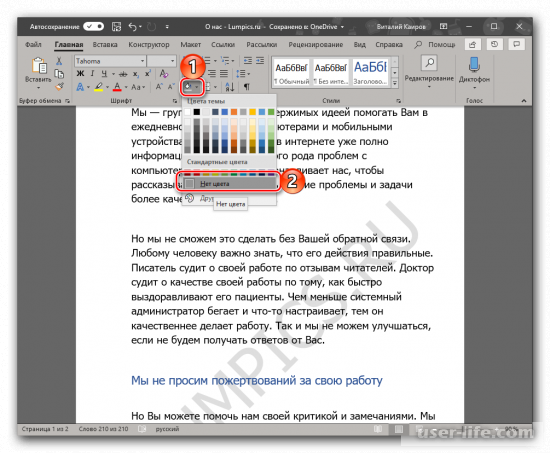
И в данном случае, белая заливка пропадет, и откроет видимость подложки.
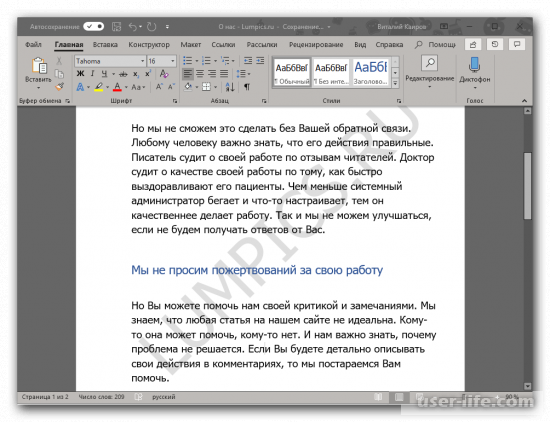
Иногда, этого может не хватать. И для решения проблемы придется очищать формат. В некоторых случаях это может быть особо критично для некоторых документов, особенно если документ был полностью отформатирован и готов к использованию. Но если вы настраивали все вручную, вернуть все назад точно сможете. Особенно если видимость подложки вам важна больше.
Для того что бы почистить формат, необходимо выделить абзац который закрывает видимость подложки, и во вкладке «Главная», в разделе «Шрифт», выбираем значок «Очистить формат»
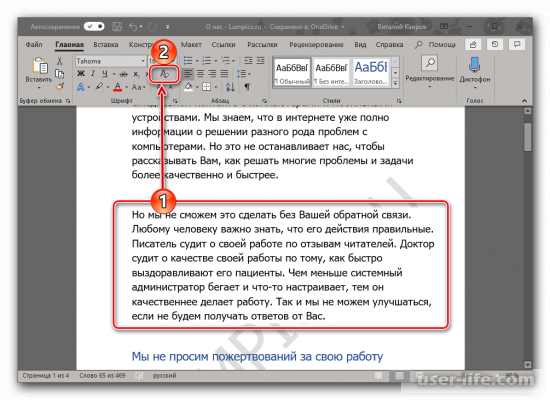
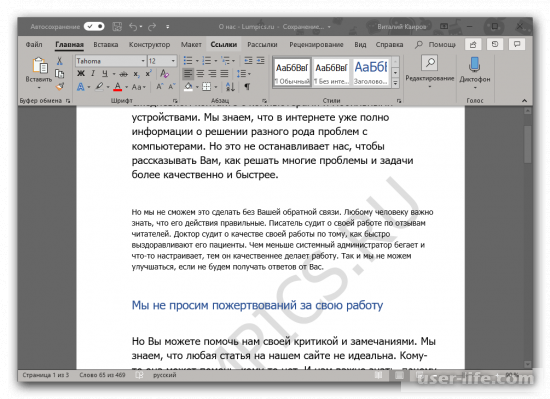
После этого весь абзац будет возвращен в вид по умолчанию. Но теперь весь текст необходимо снова обработать и вернуть ему вид, который бы ранее. Но необходимо больше не применять заливку к тексту.
В данной статье мы разобрали, как можно накладывать текст на текст. Как видите, создание подложки не занимает много времени, и не создает лишних сложностей. И теперь вы знаете, как можно создать свою подложку в виде текста или рисунка, а также как решить проблемы, которые могли возникнуть. Надеюсь, данная статья была полезной для вас.
Узнаем как в Ворде наложить текст на текст без картинки?


Функционал программы Word достаточно широк. Он позволяет оформить документ в точности так, как того хочет пользователь. Одной из полезных функций является наложение текста. В «Ворде» добиться этого эффекта достаточно легко.
Для чего может понадобиться наложение?

Прежде чем изучить, как в «Ворде» наложить текст на текст, стоит отметить ряд задач, которые требуют выполнения этой функции. Одной из самых популярных является использование на подложке документа определённых слов с целью чётко обозначить его особенность, но при этом не ухудшить удобочитаемость. Примером такого документа может стать лист, используемый в качестве образца, где задний план имеет надпись «ОБРАЗЕЦ».
С помощью чего можно наложить текст?
Чтобы не пользоваться созданием специальных картинок для фона каждого из документов, достаточно разобраться, как в «Ворде» наложить текст на текст, используя средства программы.
Каждый пользователь хотел бы свою работу как-то выделить, чтобы она не походила ни на какую другую.
Реализовать наложение можно с помощью подложки — в версиях Word 2012 года и более поздних эта функция расположена во вкладке «Дизайн». Выберите на панели «Фон страницы» кнопку «Подложка», откроется меню, содержащее ряд шаблонов, а также предлагающее создать собственный тип фона.
Выбрав одну из предложенных или создав свою подложку, пользователь может с лёгкостью изменить её в дальнейшей работе. При этом производить работу с ней, как с обычным текстом — менять шрифт, размер и цвет текста. Если подложка окажется лишней, то её можно удалить, выбрав в том же меню пункт «Удалить подложку».
Стоит отметить, что функция подложки позволяет использовать в качестве фона не только текст, но и картинки, которые программа предлагает автоматически обесцветить.
Особенности наложения в Word 2003 и 2007
Решение вопроса о том, как в «Ворде» наложить текст на текст, в программах версии 2007-2010, 2003 года и более ранних, имеет несколько отличий. Они не являются существенными — итог работы во всех случаях одинаковый, но путь создания подложки несколько отличается. И чтобы не искать дополнительную информацию о том, как в «Ворде» наложить текст на текст для каждой из версий, достаточно ознакомиться с различиями в современном и старом варианте.
Как описано выше, задать подложку можно в группе «Фон страницы». Но если в версиях 2010 года и выше этот пункт находится во вкладе «Дизайн», то в варианте 2007-2010 гг. он расположен в разделе «Разметка страницы» панели быстрого доступа, а в 2003-м в меню «Формат». В остальном процесс создания индивидуальной подложки аналогичен во всех существующих версиях «Ворда».

Каждый пользователь хотел бы свою работу как-то выделить, чтобы она не походила ни на какую другую. К счастью, текстовый редактор «Ворд» предоставляет кучу вариантов и специальных инструментов для этого. В этой статье будет разобран один .

Программа MS Word, несомненно, считается одной из самых лучших текстовых редакторов на данный момент. Но порою, даже простые действия в ней выполняются насовсем логично или же вовсе не выполняются. Например, мало кто знает, как написать в .

Изображением можно, конечно, выразить или подчеркнуть свою мысль, передать информацию, настроение или пожелание, но без комментариев часто не обойтись, и тут, как это бывает не так уж редко, оказывается, что мы не знаем, как в картинку вставить .

Конечно, современные текстовые редакторы, в частности Word, обладают весьма внушительными наборами инструментов, как говорится, на все случаи жизни, поскольку умеют работать не только с текстами по своему прямому предназначению, но и с графическими .

Текстовый редактор «Ворд», разумеется, имеет очень много отличий от своего собрата — табличного редактора «Эксель», однако в нем тоже можно воспользоваться формулой СУММА. В этой статье будет рассказано, как посчитать сумму в «Ворде». Однако, помимо .
При работе с текстом в редакторе Microsoft Word часто возникает необходимость заменить одно слово на другое. И это не сложно, если таких слов 2 или 3. Но если их больше нескольких десятков и они распределены по всему тексту, это становится проблемой. Ее решением является использование встроенного инструмента замены в «Ворде».

При работе с документами нередко появляется потребность в их печати на принтере. Однако для экономии листов бумаги многие хотели бы напечатать две страницы документа на одном листе. К счастью, есть несколько, а если быть точнее, то три способа того, как распечатать две страницы на одном листе. Алгоритм действий предлагаем в статье.

Без названия и подзаголовков не может обойтись ни один крупный текст. В Microsoft Word существует специальная функция, позволяющая создать заголовок для текста или таблицы в несколько щелчков мыши. Однако не все знают, как ей пользоваться и где искать нужную клавишу.

Вопрос о том, как убрать надпись с картинки, интересует многих пользователей компьютеров. Средствами современных графических редакторов выполнить эту операцию совершенно несложно. Это позволяет сделать даже простенькая бесплатная программа Paint, имеющаяся на любом компьютере, не говоря уже о более совершенных приложениях, таких как Photoshop.

При наборе текста в программе «Майкрософт Ворд» многие пользователи испытывают потребность во вставке специального символа, но не каждый знает, как это сделать. Забегая вперед, скажем, что существует не один способ выполнения поставленной задачи. В статье будет представлено шесть самых известных и легко выполнимых.