
Работа с видео в Lightroom
Уроки Adobe Lightroom  Ноябрь 19th, 2014
kelby Library lightroom
В Lightroom 3 вы могли импортировать видеоклипы, снятые камерами DSLR, и. ну. это почти всё, что можно было делать. В Lightroom 4 вы можете сделать многое — от обрезки видео до добавления спецэффектов, таких как, как черно-белое тонирование или тональное разбиение, а также массу вещей, применяемых к снимкам (включая использование кривых, добавление контраста, изменения оттенков или стандартные приемы, такие как подбор цвета в нескольких видео). Здесь рассказывается о том, что и как можно делать с видео.

В преддверии нового года самое время порадовать себя любимого замечательным подарком — вертолет на пульте управления http://rc.mrhappy.ru/rc-helicopter/. Эта игрушка не оставит равнодушным ни одного мужчину!
Импорт видео в Lightroom осуществляется точно так же, как если бы это был снимок, но вы будете точно знать, что это видео, потому что в нижнем левом углу его миниатюры, когда она находится в окне импорта, виден значок видеокамеры (Lightroom 4 поддерживает большинство главных видео форматов DSLR, и по всей вероятности ваши видео клипы импортируются без проблем). Как только видео оказывается в Lightroom, вы можете сделать по организации всё то, что обычно делаете с изображением (размещение в коллекции, добавление флажков, метаданных, и так далее). Как только видео импортировано, небольшой значок камеры исчезает. Вместо него в нижнем левом углу миниатюры отображается продолжительность видео (как показано здесь, где длина этого видео клипа составляет 5 минут и 56 секунд).

Вы можете быстро «пройтись» по видео для просмотра его содержимого, перемещая курсор прямо по миниатюре влево или вправо. Хотя вы при этом не видите все кадры видео, этот прием позволяет оценить содержимое клипа и быстро выбрать клип из двух-трех похожих клипов. Скажем, к примеру, у вас есть несколько коротких клипов с новобрачными, собирающимися разрезать свадебный торт. Чтобы найти тот, где они только приступили к резке (и торт еще не потерял эстетического вида), можно быстро переместить курсор по каждому клипу и найти нужный, не открывая видео.

Для просмотра видеоклипа, дважды щелкните его, и он откроется в представлении Loupe (Лупа) (как показано здесь). Чтобы проиграть видео, щелкните кнопку Play (кто бы мог догадаться) в панели управления ниже видео или просто нажмите клавишу «пробел» клавиатуры, чтобы начать/остановить показ. Если, вместо этого, вы хотите пройтись по видео (имитируя ускоренное проигрывание или перемотку), можете просто перетащить движок в панели управления. При проигрывании видеоклипа воспроизводится как видео, так и звук, но регулировка громкости звука в самом Lightroom отсутствует, поэтому приходится управлять громкостью, используя средства компьютера.

Если видео должно быть обрезано (возможно, вы должны отрезать немного концы или подрезать видео таким образом, чтобы оно начиналось спустя несколько секунд, и т.д.), вы можете щелкнуть кнопку Trim Video (Обрезать видео) (небольшой значок шестерни на правом конце панели управления); всплывет окно управления обрезкой (показанное здесь). Есть два способа обрезки. Один способ заключается в том, чтобы просто щелкнуть маркер на каждом конце видеоклипа (в виде двух небольших вертикальных линий II), и перетащить их внутрь, обрезая клип (как показано здесь). Другой способ обрезки состоит в том, чтобы запустить видео, нажимая клавишу «пробел», а затем, по достижении точки, с которой вы на самом деле хотите начать видео, нажать быструю клавишу Shift+ I, которая устанавливает точку начала клипа. По достижении точки, в которой вы хотите закончить клип, следует нажать быструю клавишу Shift+O, которая устанавливает точку конца клипа. Оба способа (перетаскивание маркеров и использование быстрых клавиш) делают одно и то же, так что выберите тот, который вам наиболее подходит.

Очень важно знать об обрезке видеоклипов следующее: будучи неразрушающей, она не обрезает видео-оставляя оригинал защищенным. Обрезка применяется к копии, когда вы экспортируете файл (подробности об экспорте позднее), таким образом, хотя экспортируемое видео будет обрезано (и то, что вы увидите в Lightroom, также будет обрезано), вы можете всегда вернуться к оригинальному видеоклипу в любой момент и перетащить назад значки II обрезки (как показано здесь).

Случалось ли вам наблюдать на YouTube видео, загруженное вашими друзьями, на миниатюре которого они изображены с бессмысленно приоткрытым ртом? Не самое эстетичное зрелище, правда? Так происходит потому, что миниатюра выбрана как случайный кадр клипа, отстоящий на какое-то время от начала клипа (если же выбран первый кадр и видео появляется из затемнения, заставка будет просто черной, совершенно не идентифицируя клип). Так вот, в Lightroom имеется возможность выбора, какой именно кадр будет этой миниатюрой («фрейм постера» в видео-терминологии). Способность выбрать фрейм постера особенно удобна, если у вас есть четыре-пять похожих клипов — вы можете выбрать кадр, самый характерный для всех клипов (этот фрейм постера будет виден в клипе не только в самом Lightroom, но останется в клипе и тогда, когда он экспортирован за пределы Lightroom). Чтобы выбрать фрейм постера, сначала найдите секцию видео, в которой есть подходящий кадр, затем зайдите в панель управления, щелкните и держите нажатой кнопку Кадр (небольшой значок в виде прямоугольника левее кнопки Trim Video (Обрезать видео) в виде шестерни), во всплывающем меню выберите команду Set Poster Frame (Установить фрейм постера) (как показано здесь) — и миниатюра видеоклипа приобретет вид фрейма постера.

Если вы хотите вытащить из видео единственный кадр и превратить его в неподвижное изображение, то проделайте всё то же, что в предыдущем шаге: найдите часть видео, в которой находится неподвижное изображение, затем щелкните кнопку Кадр, но на этот раз выберите команду Capture Frame (Захват кадра). Это создаст второй файл (файл изображения JPEG, точно такой же, как в любом другом снимке) и поместит его в панели Filmstrip (Кинопленка) справа от видеоклипа (как показано здесь). Между прочим, если вы не добавляли это видео к коллекции, взамен описанного произойдет следующее: изображение JPEG сформируете видеоклипом стек. Признаком появления стека является цифра «2» в верхнем левом углу миниатюры (указывающая, что в стеке находятся два изображения). Повторяю, это работает, только если ваше видео не находится в коллекции (как мое здесь).

Умение создать «снимок» неподвижного кадра, как сделанный нами только что, действительно важно, потому что сейчас мы используем этот прием для изучения действительно любопытного материала по применению эффектов к видеоклипам. Теперь, просто из любопытства, щелкните видеоклип и затем нажмите букву D клавиатуры для перехода в модуль Develop (Коррекции). В центральной области превью вы увидите надпись Video is not supported in Develop (Видеомодулем не поддерживается), но не волнуйтесь, неприятности обойдут вас стороной. Нажмите G, чтобы вернуться к представлению Grid (Сетка) модуля Library (Библиотека), а затем взгляните в правую область панелей. Вы видите средства управления на панели Quick Develop (Быстрая коррекция)? Совершенно верно, друзья, мы можем использовать их в нашем видео (пусть не все, но часть самых важных. Чуть позже я покажу вам дополнительные приемы правки).

Сделайте так: дважды щелкните видеоклип, затем щелкните три-четыре раза кнопку Contrast (Контраст) в виде двойной стрелки, направленной вправо, и посмотрите на то, как выглядит на экране контрастное изображение. Действие затрагивает не только миниатюру — оно применилось ко всему видео (впечатляет, не так ли?). Вы также увидите, что многие элементы управления редактированием здесь тускло-серые, недоступные, и поэтому невозможно применить все средства панели Quick Develop (Быстрая коррекция) к видео (к примеру, вы не можете применить Clarity (Четкость) или использовать элементы управления Highlights (Света) и Shadows (Тени), но повторяю, чуть спустя я покажу вам, как задействовать, кроме рассмотренных, по крайней мере, еще некоторые элементы управления.

Итак, хотя можно применить целиком ко всему видео такие виды правки, как изменение баланса белого (практично ли это?!), или повышение или понижение яркости всего видеоклипа, используя Exposure (Экспозиция), или красочность при помощи элементов управления Vibrance (Сочность), вероятно, есть еще много вещей, которые вы хотели бы сделать и которые доступны в модуле Develop (Коррекции), верно? Да! Но мы только что узнали, что модуль Develop (Коррекции) не поддерживает видео, не так ли? Так. Так что нам делать? Мы прибегнем к обману. Есть замечательный обходной прием, который позволяет использовать много больше (хотя и не все) элементов управления модуля Develop (Коррекции), вытаскивая единственный кадр из видео, обрабатывая его в модуле Develop (Коррекции), корректируя его там с использование всех средств, от панели Tone Curve (Тоновая кривая) до HSL, а при применении этих коррекцией, то же редактирование применяется ко всему видео в реальном времени. Ловкость рук и никакого мошенства.:) Итак, давайте испытаем метод. Щелкните кнопку Reset All (Сбросить все) внизу панели Quick Develop (Быстрая коррекция), затем захватите кадр где-нибудь в видео (выбрав команду Capture Frame (Захват кадра) из всплывающего меню Кадр), а затем, когда изображение JPEG появится внизу, в панели Filmstrip (Кинопленка) рядом с видеоклипом, нажмите клавишу D, чтобы перейти в модуль Develop (Коррекции).

Теперь используйте функцию Lightroom Auto Sync (Автосинхронизация), которая любые эффекты, примененные вами к одному изображению, применяет ко всем другим выбранным изображениям (и даже к видеоклипу, как в нашем случае). Давайте поупражняемся. Внизу, в панели в Filmstrip (Кинопленка), щелкните неподвижное изображение, а затем щелкните Ctrl+щелчок-мыши (Мае: Command+щелчок-мыши) видеоклип, тем самым, выбрав их оба. Удостоверьтесь, что выключатель Auto Sync (Автосинхронизация) в нижней части правой области панелей включен (он выделен здесь красным кружком). Теперь можно корректировать White Balance (Баланс белого), Exposure (Экспозиция), Contrast (Контраст), Vibrance (Сочность), и проч. Можно использовать панель Camera Calibration (Калибровка камеры), сделать изображение черно-белым, добавить эффект двухцветного тонирования или раздельного тонирования, использовать Топе Curve (Тоновая кривая) — в общем, сделать всё, что сочтете нужным, и эти изменения автоматически применятся также к выбранному видео. Не слабо, а? Здесь, я уменьшил Temperature] (Температура) и Tint (Оттенок) до -40, уменьшил Contrast (Контраст) до -20 и уменьшил Vibrance (Сочность) и Saturation (Насыщенность) до -30. Затем я зашел в панель Color (Регулировка цветов) (панель HSL/Color/B&W (HSL/Цвет/Градации серого)), уменьшил Red Saturation (Насыщенность — Красный) до -40 и увеличил Red Luminance (Светимость — Красный) до +10, чтобы исключить потерю изображения в светах. (Примечание: может потребоваться одна-две минуты, пока коррекции не проявятся в миниатюре видео в панели Filmstrip (Кинопленка)).

Ну а как поступить, если вы создали замечательную коррекцию и считаете, что будете снова использовать точно такую же в другом видеоклипе? Сохраните ее как пресет, и впоследствии вы можете применить ее одним щелчком панели Quick Develop (Быстрая коррекция) в модуле Library (Библиотека). Чтобы сохранить пресет, зайдите в панель Presets (Параметры пресетов) (в левой области панелей модуля Develop (Коррекции)) и щелкните кнопку + (плюс) на правом конце заголовка панели. Когда появится диалоговое окно New Develop Preset (Новый пресет коррекции), сначала щелкните кнопку Check None (Сбросить выбор), затем установите галочки в окошках для коррекций, которые вы только что внесли, дайте пресету описательное имя и щелкните кнопку Create (Создать) (как показано здесь).

Далее, теперь, когда у нас есть пресет, давайте научимся его использовать. Щелкните кнопку Reset (Сбросить) в нижней части правой области панелей, затем нажмите G для перехода к представлению Grid (Сетка) в модуле Library (Библиотека) и дважды щелкните видеоклип. Затем зайдите во всплывающее меню Saved Preset (Сохраненный пресет) панели Quick Develop (Быстрая коррекция) (вверху панели), зайдите в список User Presets (Пользовательские пресеты) и увидите пресет, который только что сохранили. Выберите этот пресет, и теперь этот эффект будет применен ко всему вашему видео (если открыта панель Trim Video (Обрезать видео), как у меня здесь.
СОВЕТ: Что невозможно применить к видео
Невозможно добавить Clarity (Четкость), Highlights (Света) или Shadows (Тени) из панели Basic (Основные) модуля Develop (Коррекции), ничего из панелей Lens Corrections (Коррекция объектива) или Effects (Эффекты), а также невозможно использовать Adjustment Brush (Кисть коррекции). Вас может вводить в заблуждение то, что эти ползунки не окрашены в тускло-серый цвет и доступны для коррекции. Но на самом деле здесь они корректируют только неподвижное изображение, а видео при этом корректироваться не будет. Как же узнать, будет ли то, что вы делаете, применено к видео — при синхронизации или как пресет? Один способ заключается в том, чтобы следить при редактировании за миниатюрами в панели Filmstrip (Кинопленка). Если вы видите, что изменяется только одна миниатюра (файл изображения JPEG), то коррекция к видео не применима. Другой точный способ узнать это — сохранить коррекции в пресете. Обратите внимание на все недоступные опции, тускло-серого цвета, в диалоговом окне New Develop Preset (Новый пресет коррекции) в Шаге 12. Эти коррекции, даже если вы их сделали, не будут применены к видео.

Помните, что все правки, которые вы здесь делаете, являются «неразрушающими», так что, если вы применили эти эффекты к видео, а потом (сразу или через год) решили, что они вас не устраивают, вы можете удалить все эти эффекты, щелкая кнопку Reset All (Сбросить все) внизу панели Quick Develop (Быстрая коррекция) (выделенную здесь красным овалом).

Получив видео в желаемом виде, вы, вероятно, захотите сохранить его вне Lightroom, например, для публикации (или чтобы открыть в программе редактирования видео как часть большего видеопроекта). Хотя вы не сможете отослать видео по электронной почте прямо из Lightroom (скорее всего, размер файла будет слишком большим для электронной почты), вы можете отправить видео в Facebook или Flickr, используя пресеты Export (Экспорт) (см. Главу 9 об использовании этих экспортных пресетов, но я думаю, вам будет полезно знать, что они действительно поддерживают пересылку видео непосредственно из LR4). В противном случае, щелкните видеоклип, который вы хотите экспортировать, затем щелкните кнопку Export (Экспорт) внизу левой области панелей (как показано здесь).

СОВЕТ: Предпочтения для видео На самом деле есть только два предпочтения видео, и они находятся в диалогом окне Library View Options (Опции отображения Библиотеки), в закладке Loupe View (Лупа). (Чтобы открыть окно, нажмите Ctrl+J (Mac: Command+J) или выполните команду меню View > View Options (Вид > Опции отображения)). В нижней секции General (Основной) галочка в окошке Show Frame Number When Displaying Video (Показывать номер кадра в момент отображения видео) делает точно то, что написано — добавляет номер кадра рядом со временем (какая скука). Галочка в самом нижнем окошке Play HD Video at Draft Quality (HD-Video в полном разрешении), обеспечивает плавность воспроизведение видео, даже если компьютер не очень быстрый — за счет уменьшения разрешения и ухудшения качества в режиме чернового видео, которые требуют меньше ресурсов при показе видео в реальном времени, чем версия в полном разрешении — full HD.

В диалоговом окне Export (Экспорт файла), если его прокрутить немного вниз, можно видеть область, относящуюся к экспорту видео (показанную здесь). После щелчка видеофайла для его экспорта галочка в окошке Include Video Files (Включить видеофайлы) должна устанавливаться сама собой, таким образом, вам остается сделать простой выбор двух параметров: (1) Формата видео, в котором вы хотите сохранить свой клип. Я использую Н.264, поскольку это широко поддерживаемый формат и он сжимает файл, не сильно проигрывая (или вообще не проигрывая) в визуальном качестве (примерно так, как JPEG в файлах изображений), но конечно, степень сжатия зависит от (2) выбранной настройки Quality (Качество). Если вы намерены опубликовать видеофайл где-нибудь в сети (на YouTube, Animoto и др.), тогда следует, скорее всего, выбрать качество ниже, чем Мах (Макс.) (после выбора из меню параметра качества, справа появятся данные о физическом размере кадра и частоте смены кадров в секунду, давая представление о каждом значении параметра качества). Однако если видео предназначается для видеоредактирования в специальной программе, следует выбирать качество Мах (Макс.).

Прежде, чем вы перейдете к другим разделам книги, я хотел дать вам несколько практичных примеров видеоредактирования в Lightroom. Я очень часто корректирую цвет кожи, придавая ей теплоту. Хотя мы устанавливаем надлежащий баланс белого для видео, используя белую карту (а не серую карту, как для неподвижных снимков), такой баланс белого, будучи формально точным, немного смещен в холодные тона, и люди, как правило, выглядят лучше при небольшой коррекции в сторону более теплых оттенков. Поэтому, фиксируя «снимок» неподвижного кадра видео, переходя в модуль Develop (Коррекции) и перетаскивая ползунок Temperature] (Температура) влево, к желтым цветам, можно сделать тона кожи людей в видео визуально намного приятнее. Убедитесь, что при правке неподвижного кадра вы включили функцию Auto Sync (Автосинхронизация) и выбрали видео в панели Filmstrip (Кинопленка).

Еще одной очень важной коррекцией является согласование цвета в нескольких видеоклипах, особенно важное, если вы собираетесь соединить эти клипы в видеоредакторе. Самый быстрый способ сделать это — захватить неподвижный кадр в одном видео, открыть его в представлении Loupe (Лупа), затем переместить этот кадр перед всеми видеоклипами, и тут же в модуле Library (Библиотека) использовать элементы управления White Balance (Баланс белого) в панели Quick Develop (Быстрая коррекция) для коррекции неподвижного кадра, и у всех выбранных видеоклипов теперь будет установлен один и тот же баланс белого. Убедитесь при этом, что внизу правой области панелей включен выключатель Auto Sync (Автосинхронизация).

Если вы хотите придать видео вид, более похожий на кинофильм, можете увеличить контраст, зайдя в модуль Library (Библиотека), щелкая видеоклип, а затем увеличить контраст, щелкая несколько раз кнопку Contrast (Контраст) в виде двойной стрелки, направленной вправо; потом сделайте то же самое с Vibrance (Сочность) для придания видео вида в стиле «поп». Это повседневные виды правки, но конечно, есть и другие вещи, такие как спецэффекты, которые также легко сделать. Например, как вы посмотрите на то, чтобы перекрасить видео в черно-белый цвет, но сохранить какой-либо выбранный цвет во всем видео? Чтобы сделать это, захватите неподвижный кадр, затем перейдите в модуль Develop (Коррекции). Щелкните на изображении точку с цветом (например, красным), который вы хотите сохранить, затем зайдите в панель HSL и вверху нее щелкните Saturation (Насыщенность). Затем щелкните инструмент Targeted Adjustment Tool (Инструмент целенаправленной коррекции — ТАТ) (слева вверху панели — он выделен на нижнем рисунке слева красным кружком) и переведите курсор на снимок (при этом курсор должен приобрести форму инструмента ТАТ). Щелкните на снимке точку любого цвета, за исключением сохраняемого. Затем, удерживая нажатой клавишу мыши, перетащите курсор прямо вниз, до тех пор, пока этот цвет не превратится в черно-белый. При этом ползунки в панели Saturation (Насыщенность) с цветами, как в выбранной точке, сместятся до конца влево, а цвета, такие как в выбранной точке, превратятся в градацию серого. (Данное видео не очень подходит для такого трюка, здесь я снизил насыщенность цветов на заднем плане и оставил цветными музыкантов и часть оборудования). Затем вернитесь назад и примените эти изменения к видео.
Учебник: AKVIS Sketch Video
При работе с AKVIS Sketch Video можно сохранить понравившиеся настройки эффекта как свой пресет.
Для этого выделить на панели применённых эффектов нужные позиции списка, правой кнопкой мыши вызвать контекстное меню, выбрать Save preset. и указать имя. Созданный набор эффектов появится на панели Effects в папке Presets.
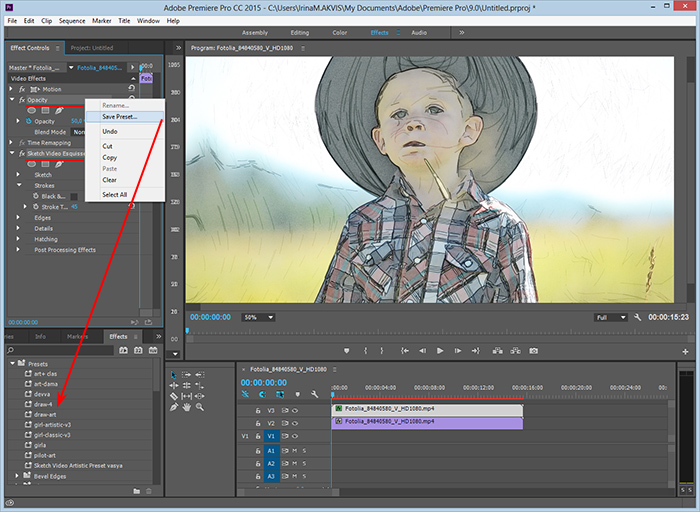
Пресеты AKVIS
-
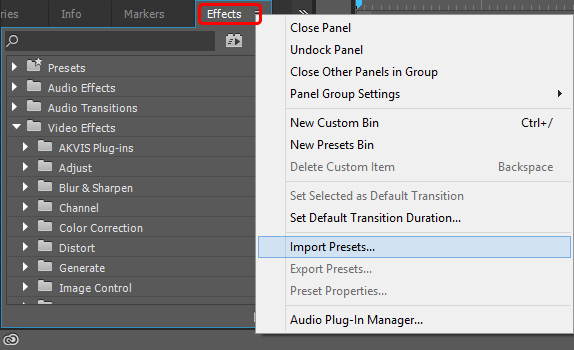
Выполнить импорт пресетов непосредственно в программе. Для этого правой кнопкой мыши щёлкнуть по панели Effects и выбрать в контекстном меню пункт Install Presets (в более ранней версии видеоредактора — Import Presets).
Для Windows: C:\Program Files\AKVIS\Sketch Video\Premiere Presets.
Для Mac: в dmg файле.
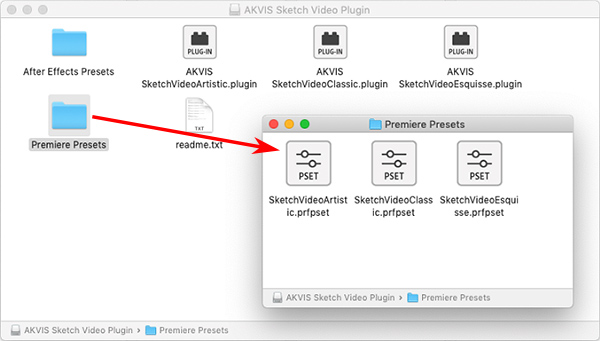
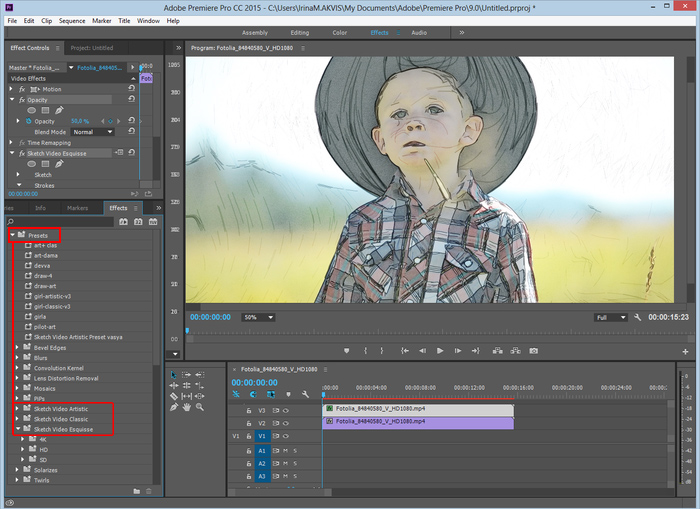
В Adobe Premiere Elements импорт пресетов в формате .prfpset не поддерживается.

Sketch Video v. 6.0 — Попробовать бесплатно
Редактирование видео в Lightroom для мобильных устройств (iOS)
Примените обрезку , стили и локальные коррекции для улучшения своих видео и легко предоставьте другим людям доступ к ним.
Теперь в Lightroom для мобильных устройств (iOS) можно обрезать и редактировать видеоклипы. Начиная с выпуска за июнь 2022 года, можно с легкостью применять инструменты редактирования и обрезки видео в приложении Lightroom для мобильных устройств (iOS).
Из этой статьи вы узнаете, как сделать следующее:
- импортировать видео;
- добавлять стили;
- Обрезка и поворот видео
- корректировать освещенность;
- Корректировка цветов
- добавлять эффекты;
- экспортировать видео.
Примечание.
В выпуске Lightroom для мобильных устройств (iOS) за октябрь 2023 г. (версия 9.0) доступен новым и простой процесс редактирования, который улучшает работу с видео.
Импорт видео в Lightroom для мобильных устройств (iOS)
Чтобы начать редактирование видео в приложении Lightroom для мобильных устройств (iOS), выполните описанные ниже действия.
В представлении Устройство коснитесь видео, чтобы начать редактирование.
Нажмите видео, которое вам нужно импортировать.
Чтобы импортировать сразу несколько видео, поочередно выберите их и щелкните Готово .
Примечание.
Чтобы редактировать видео, щелкните значок параметров и выберите параметр Качество видео , для которого по умолчанию задается значение Исходное .
Примечание.
Видео можно сохранять на устройстве для просмотра и редактирования в автономном режиме. Можно также скопировать настройки между видеороликами или фотографиями, чтобы добиться единого стиля.
Применение стилей к видео в Lightroom для мобильных устройств (iOS)
Примечание.
Некоторые стили частично совместимы с видео из-за ограниченной совместимости с инструментами улучшения. Все улучшения, совместимые с видео, будут автоматически применены при нажатии кнопки Стиль .
Всего одним щелчком мыши вы сможете улучшить видео, применив стили Ретро , Ч/Б , Стили видео и так далее, в соответствии со своими потребностями.
Применение стилей к видео в Lightroom для iOS
Откройте нужное видео и щелкните значок Стили в нижней части экрана.
На панели Стили вы можете выбрать желаемый стиль в одной из следующих категорий:
Рекомендуемые стили
Благодаря технологиям Adobe Sensei эти стили предоставляются автоматически, с учетом конкретного видео. Даже для одного и того же видеофайла результаты со временем могут меняться. Доступные варианты карусели, такие Слабый , Сильный , HDR и другие, облегчают фильтрацию стилей.
Премиум-стили
Эти стили обновляются в каждом выпуске и включают такие категории, как Портреты , Путешествие , Кинематографические , Видео и другие.
Это все созданные или сохраненные вами стили, а также все стили по умолчанию, включенные в Lightroom.

Для применения стиля к видео просто нажмите на этот стиль.
Для коррекции интенсивности стиля используйте ползунок Значение . Вы можете выбрать значение от 0 до 100.
Подробнее о стилях см. в разделе Редактирование фотографий.
Обрезка, поворот и отражение видео в Lightroom
Значок Обрезка позволяет обрезать части видео. При необходимости также можно повернуть или отразить видео.
Чтобы обрезать/повернуть/отразить видео в Lightroom для мобильных устройств (iOS), выполните следующие действия.
Коснитесь значка Обрезка в нижней части экрана.
Перетащите в нужное положение ползунок в нижней части видео, чтобы удалить ненужные сегменты.
Чтобы повернуть или зеркально отобразить видео, коснитесь значков Повернуть , Отразить по горизонтали или Отразить по вертикали .

Коррекция света, цветы и эффектов для видео
На панели «Редактирования» используйте ползунки редактирования для локальной коррекции, чтобы быстро изменять Свет , Цвет , и Эффекты в ваших видео.
Примечание.
Чтобы применить одинаковые настройки редактирования к видео/фото в альбоме, просто скопируйте их из соответствующей фотографии/видео и вставьте в выбранную фотографию/видео.
Коснитесь и удерживайте отредактированное изображение в представлении Lightroom / Редактировать , чтобы открыть меню в нижней части экрана. Коснитесь Копировать , чтобы скопировать настройки, выберите одну или несколько фотографий и коснитесь Вставить , чтобы применить скопированные настройки.
Более подробная информация об операциях копирования и вставки вы найдете в разделе Копирование и вставка настроек редактирования.
Свет
С помощью ползунков редактирования на панели Свет можно скорректировать в вашем видео диапазон тонов.
/edit-videos-in-lightroom-for-mobile-(ios)/edit-videos-iOs-light-lr.jpg.img.jpg)
- Экспозиция . Используйте этот ползунок для коррекции яркости видео. Передвиньте ползунок влево для затемнения видео или вправо для осветления.
- Контрастность . Определяет контрастность между светлыми и темными цветами. Передвиньте ползунок влево, чтобы сгладить контрастность, или вправо, чтобы усилить ее.
- Светлые области . Регулирует яркость светлых участков видео. Передвиньте ползунок влево, чтобы затемнить светлые участки и восстановить детали, или вправо, чтобы сделать эти участки светлее и уменьшить количество деталей.
- Тени . Передвиньте ползунок влево, чтобы увеличить глубину теней, или вправо, чтобы сделать их светлее и восстановить детали.
- Белые . Устанавливает точку белого для видео. Переместите ползунок вправо, чтобы сделать больше цветов полностью белыми.
- Черные . Устанавливает точку черного для видео. Переместите ползунок влево, чтобы сделать больше цветов полностью черными.
Дополнительные сведения о диапазоне тонов см. в разделе Корректировка диапазона тонов.
Цвет
Ползунки редактирования на панели Цвет позволяют быстро и легко корректировать Баланс белого , Цветокоррекцию и Смешение цветов . С помощью параметра Ч/б можно сделать черно-белыми и видео.
/edit-videos-in-lightroom-for-mobile-(ios)/edit-videos-iOs-color-lr.jpg.img.jpg)
- Температура . С помощью этого инструмента можно задать для видео желтый (теплый) или синий (холодный) оттенок.
- Оттенок . Этот инструмент редактирования позволяет настроить баланс между зеленым и пурпурным оттенками на видео.
- Красочность . Используйте этот элемент управления для увеличения интенсивности приглушенных цветов в видео.
- Насыщенность . Используйте этот элемент управления для увеличения интенсивности всех цветов в видео.
- Цветокоррекция . Коснитесь значка Цветокоррекция (
 ) для настройки цветов средних тонов, теней и светлых областей с помощью ползунков Цветокоррекция .
 - Смешение цветов . Коснитесь значка Смешение
 для точной настройки цветов изображения с помощью ползунков Оттенок , Насыщенность и Яркость .
 - Ч/б . Коснитесь Ч/б , чтобы изменить видео, сделав их черно-белыми.
Примечание.
Параметры Точечная кривая и Тоновая кривая в настоящее время не поддерживаются для редактирования видео в Lightroom для iOS.
Дополнительные данные о балансе белого см. в разделе Корректировка цветов.
Пресеты в Lightroom: где найти, как добавить и применить
Adobe Lightroom — одна из самых популярных программ для редактирования фотографий. В нашем блоге есть много полезных уроков и статей, которые помогут новичку освоить эту программу. Сегодня расскажем о том, где взять, как добавить и как применить пресет в Лайтрум (Lightroom) на компе и в телефоне.

Пресеты — комбинации настроек для быстрой коррекции фотографий. Фото: ashvircreations.com
Что такое пресеты
Это готовые настройки для обработки изображений.
В среднем обработка одного снимка занимает до 30 минут. Это время уходит на подбор фильтров, коррекцию баланса белого, экспозиции и другие настройки. С готовыми пресетами скорость обработки можно увеличить в 3–6 раз. Как только вы используете пресет в Лайтрум (Lightroom), применяются настройки, собранные в нём. И происходит моментальная коррекция изображения.
В англоязычных фоторедакторах такие настройки называются «Presets». В русскоязычных — «Пресеты» или «Стили».
Купить или скачать такие комбинации можно в виде файлов. Подробно о том, какие они бывают, расскажем ниже. Работают эти файлы только внутри самого приложения. Нельзя их каким-либо образом применить на само фото. Сначала нужно загрузить пресеты в программу Лайтрум (Lightroom) на компьютере или телефоне, установить их. И только после этого можно применить для редактирования фото.
Форматы файлов
Это расширение, которое «понимает» программа. Указывается оно после названия файла (после точки). Всего есть 3 доступных расширения:
– DNG — это готовое изображение вместе с набором настроек для коррекции. Их можно будет применить к своим фото. Удобство такого файла — сразу видно, как будет выглядеть отредактированный снимок (для этого и есть фотопример);
– XMP — файл со всеми готовыми настройками, но только без фотографии с примером;
– Lrtemplate — формат, который использовали до 2018 года. Программа до сих пор распознаёт его, но конвертирует в более современный — XMP. Происходит это автоматически после загрузки.

Пример обработки разных снимков с помощью одного стиля. Фото: ashvircreations.com
Где взять готовые комбинации настроек
Платно
Купить у блогеров, фотографов, художников. Многие люди, создающие свои пресеты, готовы продавать их. Иногда наборы стилей входят в платные обучающие курсы.
Чаще всего блогеры продают файлы в формате DNG. Их можно установить на ПК, но чаще всего ими пользуются в мобильном приложении.
Бесплатно
Где взять бесплатные пресеты для Лайтрума?
- Иногда их раздают блогеры, фотографы. Например, это может быть акция при покупке курса, розыгрыш и т. д.
- Скачать в интернете. Иногда люди бесплатно делятся на форумах своими работами.
- Использовать встроенные. В самом Лайтруме есть готовые «Стили», но их ограниченное количество.
- Сделать свои.
Как добавить и сохранить пресеты для Лайтрум (Lightroom) на компьютере (ПК)
Где вообще находятся «Стили»? Найти их просто. Нужно:
- зайти в Лайтрум;
- выбрать раздел Develop / «Обработка»;
- с левой стороны будет панель с разными инструментами. Среди них нужно найти Presets/ «Пресеты» (может называться «Стили», зависит от версии программы).
Если нажать на эту вкладку, то откроется список со стилями, которые уже установлены. Чтобы проверить их, достаточно навести на каждый. В режиме реального времени изображение изменится — это пример того, как будет выглядеть фото после применения стиля.

Все сохранённые пресеты выводятся в одном списке. Его можно разбить на отдельные папки. Фото: lightroomhdrpresets.blogspot.com
lrtemplate (XMP)
Этот способ поможет установить пресеты в формате lrtemplate (XMP) в Лайтрум на компьютер. Нужно:
- открыть «Пресеты», как это описано выше;
- нажать на значок «+» рядом со словом «Пресеты»;
- откроется небольшое меню. В нём нужно выбрать «Импорт»;
- выбрать скачанный файл в формате lrtemplate (XMP);
- нажать «Импорт».
Всё, вы загрузили новый стиль в программу. Где он появится? В общем списке слева. Обычно новые загрузки размещаются в конце списка, но в некоторых версиях программы они сразу появляются в алфавитном порядке. Достаточно нажать на него, чтобы применить к открытому изображению.
Переименовать файл можно даже после загрузки в программу. Достаточно нажать на него правой кнопкой мыши, выбрать нужный пункт в открывшемся меню, ввести новое имя и сохранить его.
Решили загрузить много файлов? Тогда можно рассортировать их по папкам, чтобы не запутаться. Для этого нужно:
- нажать на любой фильтр правой кнопкой мыши;
- кликнуть на «Переместить»;
- нажать на «Новая группа» (чтобы создать новую папку) или на папку, которая уже создана;
- сохранить настройки.

Пресеты нужны не только для упрощения процесса обработки. А, например, если нужно оформить группу, страницу в социальных сетях в одном стиле. Фото: pinterestpresetlightroom.blogspot.com
DNG
Особенность этого формата — содержит не только настройки, но и готовое изображение. Из-за этого добавить его через «Импорт» нельзя. Открыть его можно только через Library / «Библиотеку». Нужно:
- перейти в раздел «Библиотека»;
- переместить туда файл в нужном формате;
- нажать «Импорт»;
- на основном экране будет открыто фото с нужным стилем. Теперь надо открыть раздел «Обработка», с левой стороны, на панели с инструментами выбрать «Пресеты»;
- нажать на «+», выбрать Create / «Создать»;
- дать название новому стилю.
Как пользоваться пресетами в Лайтрум
- Нажать на «Добавить фото» / Add Photo.
- Выбрать папку с нужным изображением, нажать на саму фотографию.
- Дождаться, пока изображение загрузится и появится на рабочем экране программы.
- Выбрать раздел «Обработка» / Develop.
- С левой стороны, на панели с инструментами, выбрать «Пресеты» / «Стили»/ Presets.
- Применить нужный (нажав на него).
Как установить пресеты для Лайтрум (Lightroom) на телефон
У Adobe Lightroom есть приложение на смартфон (на iOS и Android). Оно вошло в топ 7 лучших приложений для обработки фото по версии нашей редакции. Это неудивительно, ведь в приложении есть сотни инструментов для редактуры снимков, большое комьюнити и возможность делиться своим творчеством.
Где найти готовые стили в Лайтрум на телефоне? Нужно:
- открыть приложение;
- на главном экране в правом нижнем углу нажать на изображение с «+»;
- выбрать нужную картинку;
- открыть из библиотеки эту картинку;
- в нижнем меню четвёртый значок — стили, которые нужны. Нужно нажать на них;
- откроются 3 категории «Рекомендуемые» (искусственный интеллект анализирует фото и подбирает лучшие фильтры для него), «Премиум» (фирменные наборы фильтров), «Ваши». Бесплатные только последние (их там больше 50 штук). Цена платной версии: 1499 рублей в год или 149 рублей в месяц (на момент написания статьи);
- чтобы пресет применился, достаточно нажать на него и сохранить отредактированное фото.

Пользователю доступны платные и бесплатные наборы фильтров. А искусственный интеллект может подобрать лучшие, проанализировав изображение. Иллюстрация: Елизавета Чупикова, Фотосклад.Эксперт
Как открыть новый пресет в Лайтруме на смартфоне
На телефоне можно открыть только формат DNG. Он сохраняется в Галерее картинкой. Нужно:
- зайти в Галерею, открыть нужную картинку;
- выбрать приложение, чтобы открыть её. Такая возможность может быть спрятана в меню (обычно 3 точки или полоски в правом верхнем углу). В нашем случае (на Xiaomi) — нужно тапнуть на экран. Появится нижнее меню. Нужно выбрать первый значок и из списка всех приложений выбрать Lr. После завершения загрузки придёт пуш-уведомление;
- зайти в приложение Lightroom;
- открыть вкладку «Библиотека»;
- нажать на фото пресета;
- нажать на 3 точки в верхнем правом углу — откроется меню, выбрать «Создать стиль»;
- назвать стиль, поставить галочки напротив тех настроек, которые хочется скопировать. Нажать на «галочку» в верхнем правом углу.

Инструкция по сохранению пресета. Если выбрать «Скопировать настройки», то пресет с фото можно будет перенести на другой снимок один раз. Чтобы не повторять это действие каждый раз, проще сразу сохранить этот стиль. Иллюстрация: Елизавета Чупикова, Фотосклад.Эксперт
Как применить новый пресет в Лайтрум? Нужно:
- загрузить любое фото или выбрать из загруженных;
- нажать на вкладку «Стили» на нижней панели;
- во вкладке «Ваши» теперь появился пункт «Наборы пользователя». Это папка с загруженными пресетами Лайтрум. Нужно зайти туда и выбрать фильтр, который ранее сохранили.

Новый стиль программа сохраняет в папке «Наборы пользователя». А выбрав пункт «Создать стиль», можно сделать собственный фильтр. Иллюстрация: Елизавета Чупикова, Фотосклад.Эксперт
Как создать свой пресет в Лайтрум (Lightroom)
Если предложенные фильтры не нравятся, а покупать дорогие не хочется, можно сделать свои пресеты в Лайтруме. Достаточно:
- открыть фотографию (с телефона или Пк);
- отредактировать её так, как нравится;
- сохранить результат.
Как сохранить стиль на ПК:
- с левой стороны, на панели с инструментами, выбрать «Пресеты»;
- нажать на «+», выбрать «Создать»;
- дать название новому стилю и сохранить.
Как сохранить пресет на смартфоне:
- после редактуры нажать на 3 точки в правом верхнем углу;
- выбрать «Создать стиль»;
- назвать пресет;
- нажать на «галочку» в верхнем правом углу.
После этого все созданные варианты готовых пресетов сохранятся в одном списке с теми, что были предустановлены или скачаны из других источников.