
Как включить безопасный режим на смартфоне Samsung
Загрузка телефона Android в безопасном режиме (Safe Mode) — отличный способ выяснить, что именно вызывает проблемы в работе вашего смартфона: чем вызвана медленная работа телефона, когда вы пытаетесь поделиться файлом, или сбой банковского приложения во время транзакции? Дело может быть в стороннем приложении? А может быть и в вашем телефоне? Мы пока не можем определить, в чем причина проблемы.
Вот тут-то и приходит на помощь безопасный режим. Это быстрый и простой способ устранить неполадки на вашем смартфоне Samsung Galaxy.
Что такое безопасный режим на Android-устройствах?
Безопасный режим — это способ загрузки операционной системы Android с минимальным количеством файлов и драйверов. Он работает путем временного отключения всех сторонних приложений; разрешен запуск только системных приложений. Этот режим, помимо ОС Android, также доступен в других популярных операционных системах, таких как Windows, macOS, Linux и многих других.
В безопасном режиме не работают все загруженные приложения – те, которые были установлены после его покупки, а работают только системные приложения – те, которые были установлены ещё на «заводе».
При этом загруженные приложения «пропадают» из меню или становятся неактивными.
Хорошая новость: если ваш телефон заработал без проблем в безопасном режиме, то это свидетельствует о том, что проблема заключается в стороннем приложении, а не в аппаратном обеспечении, что избавит вас от дорогостоящего ремонта или замены. Плохая новость: вам все равно придётся выяснить, какое приложение вызывает проблемы.
Как включить безопасный режим на устройстве Android?
Чтобы загрузить смартфон Samsung Galaxy в безопасном режиме, нужно выполнить очень простые шаги, которые мы опишем ниже, где в качестве примера воспользуемся редакционным смартфоном Samsung Galaxy A50 с ОС Android 11.
На смартфонах Samsung Galaxy безопасный режим можно запустить двумя способами:
А чтобы выйти из безопасного режима достаточно перегрузить смартфон, и телефон после включения будет работать в обычном рабочем режиме.
Инструкция по включению безопасного режима на смартфоне Samsung Galaxy
1 способ: через меню выключения смартфона.
1. Долго жмите на кнопку питания на корпусе вашего смартфона, пока не появится меню выключения телефона.
В открывшемся меню нужно нажать на самую верхнюю красную кнопку — «Выключение».

2. После этого на экране останется только одна кнопка — «Выключение». Далее нужно нажать на эту кнопку и удерживать на ней палец 3-4 секунды.
В результате, красная кнопка «Выключение» заменится на зелёную — «Безопасный режим».

Скрин №2 – нажать и удерживать палец на кнопке «Выключение» порядка 3-4 секунд. Скрин №3 – кнопка «Выключение» заменится на кнопку «Безопасный режим». Нажмите на кнопку «Безопасный режим».
3. После этого ваш смартфон перезагрузится, и тут же запустится заново, но уже в безопасном режиме.
О том, что ваш смартфон работает в безопасном режиме, будет свидетельствовать надпись «Безопасный режим» на всех экранах внизу слева.
Ниже приведены скриншоты главного экрана и экрана приложений в двух вариантах:
— левый скриншот в «Безопасном режиме»,
— правый скриншот в обычном рабочем режиме.
Видно, что в безопасном режиме с экрана удалены все виджеты, а значки и иконки вновь установленных приложений либо серого цвета или просто отсутствуют.


2 способ: с помощью кнопок смартфона.
1. На работающем смартфоне в обычном режиме нажмите и удерживайте кнопку питания, а затем когда откроется меню выключения питания выберите пункт Выключить, чтобы выключить устройство.
2. Включить телефон. Для этого нажмите и удерживайте кнопку питания до тех пор, пока на экране не появится анимированный логотип Samsung.
3. Отпустите кнопку питания и нажмите и удерживайте кнопку уменьшения громкости.
4. Держите его, пока устройство не загрузится.
5. Вы можете отпустить его, когда увидите слова “Безопасный режим” в левом нижнем углу.
Как войти в безопасный режим на Android (на телефонах Honor/HUAWEI, LG, Samsung, ZTE и др.)

Доброго дня!
У Android также, как и у Windows есть безопасный режим. Используется он обычно в аналогичных случаях: в целях диагностики, когда на телефоне происходит что-то подозрительное, например, нужно удалить что-то «не удаляемое».
Разумеется, в этом режиме будут работать только самые основные (базовые) приложения (без которых невозможна нормальная работа телефона/планшета).
Примечание : когда вы войдете в безопасный режим — в нижнем углу экрана (обычно в левом) будет небольшое информационное сообщение об этом (кстати, в некоторых случаях сообщение на английском: «Safe Mode») .
Способы входа в безопасный режим / Safe Mode
Способ 1
Наиболее распространенный способ входа в безопасный режим — это использование сервисного меню, которое вызывается удержанием кнопки включения (обычно 3-5 сек.) на корпусе аппарата.
Когда сервисное меню будет на экране — достаточно пальцем удерживать пункт «Выключение» на неск. секунд, чтобы появилось предложение системы перейти в безопасный режим. См. скриншот ниже.
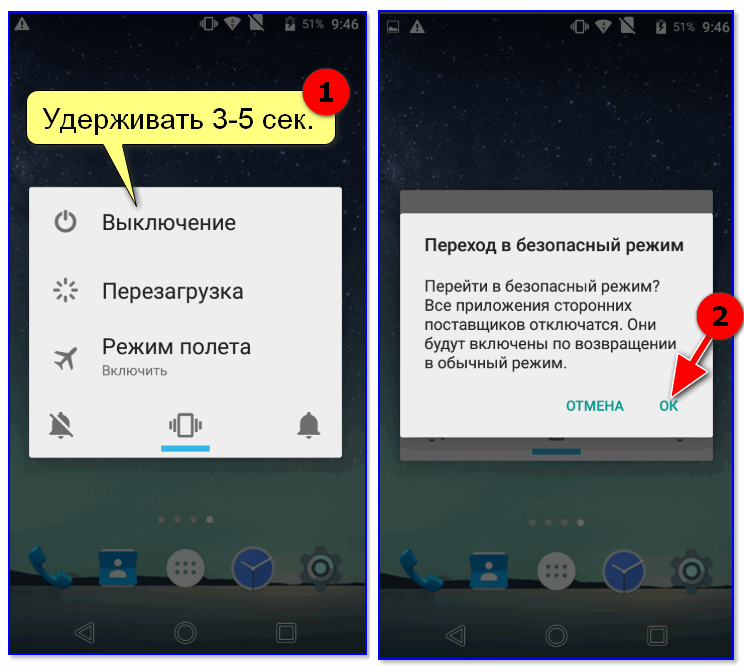
Переход в безопасный режим — Android
После, устройство автоматически перезагрузится и все сторонние приложения в системе перестанут работать (см. на картинку ниже: многие значки стали серыми и их нельзя открыть. ).
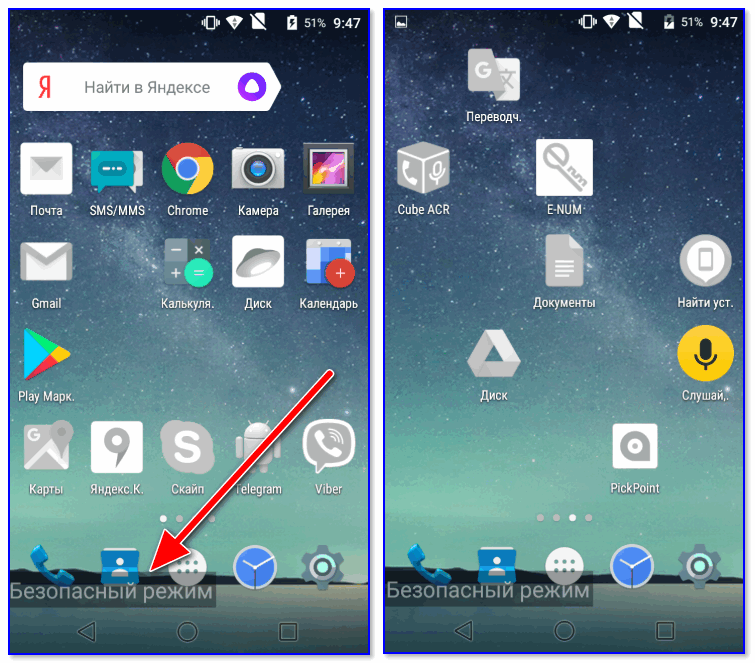
Теперь телефон в безопасном режиме (Safe Mode)
Однако, в безопасном режиме никто не запрещает удалять ненужные приложения, менять настройки аппарата, чистить его от мусора и т.д.
Способ 2
Для Honor, ZTE и ряда др. моделей.
Если удержание пункта «Выключить» в сервисном меню аппарата (см. способ 1) не помогает перейти в Safe Mode — скорее всего у вас несколько отличная процедура входа. Например, подобное практикуется часто на аппаратах Honor.
- выключить устройство (нажать кнопку «включения» и когда появится сервисное меню выбрать «выключить» );
- далее «зажать» кнопку уменьшения громкости;
- включить устройство;
- как правило, на этапе появления логотипа модели аппарата — кнопку уменьшения громкости можно отпустить;
- задача должна быть решена, аппарат загрузится в безопасном режиме.
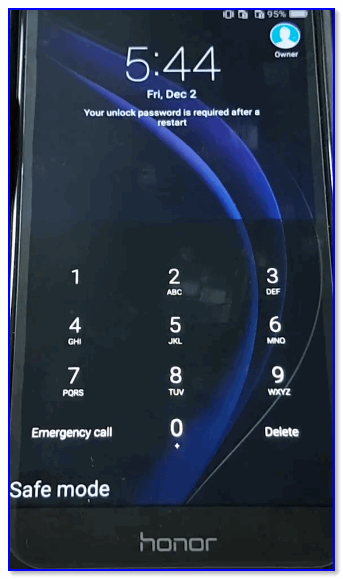
Honor 8 — Safe Mode
Примечание : в некоторых случаях кнопку уменьшения громкости нужно нажимать не сразу (перед включением аппарата), а только после появления логотипа на экране.
Способ 3
Актуально для устройств от Samsung, MEIZU
- Сначала нужно полностью выключить устройство;
- Далее, снова включить его;
- Как только появится логотип производителя — нажмите на кнопку уменьшение громкости (в ряде случаев — нажимать ее нужно одновременно с кнопкой питания);
- После, аппарат загрузиться в Safe Mode (после диагностики и настройки телефона — для выхода из этого режима просто перезагрузите устройство).
Примечание!
Кстати, на некоторых аппаратах (например, Honor) безопасный режим не открывается, пока не подключить телефон к ПК USB кабелем и не установить спец. приложение HiSuite. Почему так? Бог его знает.
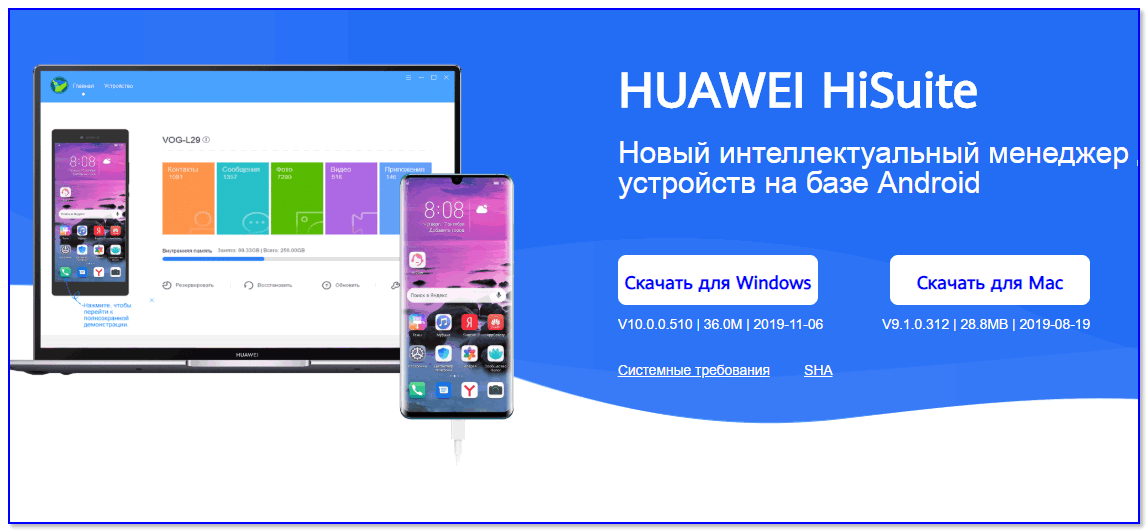
HUAWEI — приложение HiSuite
Как выйти из безопасного режима
Вариант 1
Самый банальный способ — просто произвести перезагрузку устройства (с помощью кнопки включения). По умолчанию, аппарат загрузится в обычном режиме.
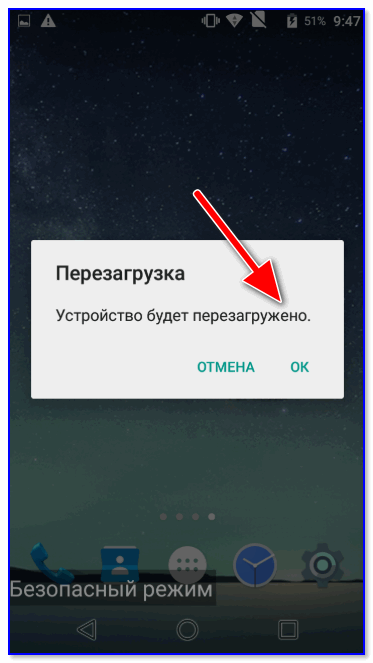
Перезагрузка в безопасном режиме
Вариант 2
Зажать кнопку включения на 5-10 сек. — до тех пор, пока телефон автоматически не перезагрузится (это принудительный режим, работающий на 99,999% аппаратах).
Дополнения по теме — будут всегда кстати!
Как включить и отключить безопасный режим на Samsung

Безопасный режим на Samsung — очень полезная функция безопасности операционной системы Android. Позволяет защитить ваш мобильный телефон от вредоносных приложений или какое-то странное поведение которые могут повредить как программное, так и аппаратное обеспечение.
Это очень полезная система, поскольку на смартфонах всегда хранятся личные данные, такие как номера кредитных карт, пароли электронной почты или другая информация. Но, некоторые не знают, как активировать или деактивировать этот режим, поэтому в этом посте мы расскажем вам, как это сделать простым способом..
- 1 Как активировать безопасный режим на самсунге
- 1.1 Из параметра «Выключить» или «Включить»
- 1.2 Кнопка питания + Громкость вниз
- 1.3 убавь громкость
- 1.4 Громкость вверх и вниз
- 5.1 При установке незащищенного и внешнего приложения из Play Store
- 5.2 При обнаружении вируса или другого вредоносного ПО
- 5.3 Проблемы с обновлением системы Android
Как активировать безопасный режим на самсунге

Активировать безопасный режим на Samsung очень просто, есть четыре способа сделать это и мы объясним вам их все, чтобы вы могли выбрать тот, который кажется вам самым простым и практичным. Это:
Из параметра «Выключить» или «Включить»
- El кнопка включения/выключения мобильного телефона, вы должны держать его нажатым.
- На экране появится окно с двумя вариантами: перезагрузка или выключение. Вы выберете вариант «Выключать».
- В другом окне опция «Перезапустите в безопасном режиме». Чтобы закончить, выберите «Принять».
Кнопка питания + Громкость вниз
Чтобы активировать безопасный режим на Samsung, выполните следующие действия:
- Выключите смартфон.
- Удерживайтекнопка питания и кнопка уменьшения громкости одновременно.
- Отпустите их, когда появится логотип Samsung.
убавь громкость
Другой способ активировать его:
- Выключите устройство.
- Кнопку включения нужно удерживать до тех пор, пока не появится логотип Samsung.
- Отпустите кнопку питания и нажмите кнопку уменьшения громкости. Оставьте ее нажатой, пока мобильный не завершит включение.
Громкость вверх и вниз
Последний способ активировать безопасный режим на Samsung таков:
- Выключите мобильный телефон.
- Нажимайте кнопку питания, пока не появится логотип Samsung..
- Отпустите эту кнопку и удерживайте увеличение громкости вместе с уменьшением громкости.
- Удерживайте их, пока устройство не загрузится.
Как узнать, активирован ли безопасный режим на Samsung?

Когда ваше устройство находится в безопасном режиме, вы сразу узнаете об этом. В нижней части левой части экрана вы увидите фразу «Безопасный режим” после перезагрузки, и он не исчезнет, пока вы не выйдете из безопасного режима.
Иногда мы этого не замечаем, но операционная система автоматически перезагружается и активирует безопасный режим, когда обнаруживает, что что-то не так. Если вы видите знак «Безопасный режим», вероятно, что-то не так с вашим устройством. Воспользуйтесь преимуществом и убедитесь, что все в порядке, прежде чем перезапускать его в обычном режиме..
Как отключить безопасный режим на самсунге?
Чтобы выйти из безопасного режима, вам просто нужно нажать и удерживать клавишу питания и подождать, пока не появятся варианты. Выберите параметр «Перезагрузить», и как только ваше устройство запустится, оно будет работать как обычно..
Если ваше устройство по-прежнему нестабильно, даже после выполнения этих инструкций, мы рекомендуем вам обратиться к специализированному специалисту.. Это те люди, которые решат эту проблему как можно скорее, чтобы ваши данные никогда не были скомпрометированы.
Кроме того, также Мы рекомендуем делать регулярные резервные копии чтобы не потерять всю ценную информацию, хранящуюся на вашем устройстве Samsung.
Почему не отключается безопасный режим на Samsung?

Если это произойдет с вами, есть вероятность, что проблема вызвана приложением, и для ее решения сначала вам нужно знать, какое приложение вызывает сбой. В общем, это обычно одна из самых последних программ, которые вы установили на мобильный.
После того, как вы определили, что представляет собой приложение, вы можете действовать тремя различными способами:
- Очистить кеш: Войдите в Системные настройки, нажмите «Приложения и уведомления», выберите самое последнее установленное приложение и нажмите «Хранилище» > «Очистить кеш».
- Очистить данные хранилища: перейдите в «Настройки» > «Приложения и уведомления», выберите проблемное приложение, коснитесь «Хранилище» > «Очистить хранилище» и коснитесь «ОК». Это навсегда удалит файлы, базы данных, настройки и т. д.
- Удалить приложение: снова перейдите в «Настройки» > «Приложения и уведомления», выберите приложение, > нажмите «Удалить» и «ОК».
Когда рекомендуется активировать безопасный режим в Samsung?

Операционная система Android обычно активирует этот режим, когда обнаруживает угрозы на устройстве Samsung или высокий риск нестабильности системы. Особенно это происходит в следующих трех ситуациях:
При установке незащищенного и внешнего приложения из Play Store
Приложения, загружаемые не из официальных магазинов, обычно вызывают сложности, например, при загрузке apk-файла с сомнительного сайта. Это потому что пиратские файлы apk модифицируются, чтобы включать вредоносный контент например: спам, трояны или другие типы вредоносных программ, захватывающие ваши данные и наносящие вред вашему телефону.
Когда система Android обнаруживает приложения такого типа, она активирует безопасный режим, чтобы предотвратить их запуск и причинение вреда.
При обнаружении вируса или другого вредоносного ПО
Вредоносные программы и компьютерные вирусы создают серьезную угрозу целостности вашего Samsung и являются одной из основных причин, побуждающих Android входить в безопасный режим для защиты телефона и ваших файлов. Чтобы предотвратить это, Рекомендуется обновлять антивирус вашего телефона. и подключайте его только к безопасным сетям.
Проблемы с обновлением системы Android
В какой-то момент у вас могла возникнуть проблема с подключением при загрузке файлов обновления Android или у одного из них возникла критическая проблема с целостностью. Этот Это вызвано ударом по вашему смартфону или ошибкой в программном обеспечении..
В этих ситуациях безопасный режим — единственный, который поможет вам исправить ошибку, восстановить систему и снова безопасно обновиться.
Как вы могли заметить, активировать и деактивировать безопасный режим в Samsung не так уж и сложно, хотя все будет зависеть от вашей версии. Кроме, Вы можете активировать его, когда батарея вашего мобильного телефона разряжается очень быстро. и вы не знаете, почему.
Безопасный режим позволяет вашей системе не иметь никаких угроз и вы можете сохранить свою личную информацию с полной уверенностью.
Содержание статьи соответствует нашим принципам редакционная этика. Чтобы сообщить об ошибке, нажмите здесь.
Полный путь к статье: Все Android » андроид гиды » Как включить и отключить безопасный режим на Samsung
Будьте первым, чтобы комментировать
Как войти в безопасный режим самсунг
Вы устали от того, что ваш телефон Samsung часто переходит в безопасный режим? Как вы боретесь, когда это происходит? Выход из безопасного режима на самом деле головная боль. Так как телефон продолжает перезагружаться, пока не будет выключен, то вам нужно оперативно исправить эту ситуацию. Несмотря на то, что это звучит довольно сложно, загрузка в безопасном режиме не препятствует нормальному функционированию устройства. Также вы не должны переживать о том, сможет ли телефон вернуться в нормальный режим. Прежде чем рассказать обо всем этом, давайте узнаем больше о безопасном режиме на android телефонах.
Что такое безопасный режим на телефоне?
Это состояние безопасности, которое возникает из-за неправильной установки какого-либо приложения или поврежденного программного обеспечения. Безопасный режим использует настройки телефона для загрузки по умолчанию, который, в результате, отключает любое приложение стороннего производителя, для того чтобы работать в этом режиме. Любая персонализация, сделанная на телефоне, или пользовательские настройки, исчезнут из него. Даже приложения, загруженные из магазина Play Маркет, будут отображаться как удаленные. Будут отображаться только предварительно установленные приложения и функции, а любое приложение или файл, которые были вручную загружены вами, не будут видны в безопасном режиме. Однако, как только вы вернетесь в нормальный режим, все приложения будут на месте и телефон начнет функционировать нормально, как и раньше.

Этот режим, как правило, используется разработчиками для отладки или удаления какого-либо приложения, которое мешает бесперебойной работе телефона. Вы не сможете устанавливать или запускать приложения сторонних разработчиков в безопасном режиме, и в нижней части главного экрана появится водяной знак ‘Safe Mode’. Иногда пользователи случайно загружаются в безопасном режиме, не зная, что они сделали. Это часто случается в результате экспериментов с телефоном и, следовательно, они понятия не имеют, как разрешить ситуацию.
Почему телефон загрузился в безопасном режиме?
Причина попадания в безопасный режим android может быть разной в каждом устройстве. Это может произойти из-за какого-либо приложения третьей стороны, которое мешает нормальному функционированию устройства. Или это может быть какой-то вредоносной ссылкой или приложением, которое встраивается в программное обеспечение. Время от времени слишком большое количество экспериментов с телефоном и сторонними инструментами и приложениями может случайно перевести устройство в безопасный режим.

Как отключить безопасный режим на телефоне?
Какова бы ни была причина попадания телефона в безопасный режим, есть способ выхода из него. У нас есть целый ряд приемов, способствующих выходу из безопасного режима. Эти методы могут быть применены к любому android телефону, включая модели Samsung Galaxy, такие как Galaxy Note, Galaxy Grand, Galaxy Grand Neo, серии Galaxy S, серии Galaxy Y и другие модели, такие как HTC, Nexus, Motorola, Sony Xperia, LG, Lenovo, Xolo, Micromax и т.д.
(1) Перезагрузите телефон
Перед тем, как использовать сложные решения, начните с самого простого. Перезагрузка телефона поможет решить любую техническую проблему, в том числе отключение безопасного режима на телефоне. Найдите последнее установленное приложение, из-за которого телефон перешел в безопасный режим и удалите его до перезагрузки телефона. Для того, чтобы отключить безопасный режим, следуйте этим шагам:
- Перейдите в Настройки телефона> Диспетчер приложений.
- Найдите приложение, которое предположительно стало источником неприятностей> Нажмите на него.
- Нажмите на Удалить и удалите приложение с телефона.
- Теперь нажмите и удерживайте кнопку питания телефона> Нажмите на Перезагрузить.
Подождите, пока телефон перезагрузится, чтобы вернуться в нормальный режим.