
Создание пары Apple Watch с новым iPhone
Если Apple Watch уже объединены в пару с другим Вашим iPhone, а Вы хотите создать пару с новым iPhone, требуется выполнить описанные ниже действия.
- Создайте резервную копию iCloud для iPhone, с которым Apple Watch сейчас объединены в пару (подробнее см. в Руководстве пользователя iPhone).
- Настройте новый iPhone. На экране «Приложения и данные» выберите восстановление из резервной копии iCloud, затем выберите последнюю ее версию.
- Продолжайте настройку iPhone, а когда отобразится запрос, выберите использование Apple Watch в паре с новым iPhone.
Когда настройка iPhone будет завершена, на Apple Watch отобразится запрос на создание пары с новым iPhone. Коснитесь «ОК» на Apple Watch и введите код-пароль.
Создание пары Apple Watch Ultra с новым iPhone
Если Apple Watch Ultra уже объединены в пару с другим Вашим iPhone, а Вы хотите создать пару с новым iPhone, требуется выполнить описанные ниже действия.
- Создайте резервную копию iCloud для iPhone, с которым Apple Watch Ultra сейчас объединены в пару (подробнее см. в Руководстве пользователя iPhone).
- Настройте новый iPhone. На экране «Приложения и данные» выберите восстановление из резервной копии iCloud, затем выберите последнюю ее версию.
- Продолжайте настройку iPhone, а когда отобразится запрос, выберите использование Apple Watch Ultra в паре с новым iPhone.
Когда настройка iPhone будет завершена, на Apple Watch Ultra отобразится запрос на создание пары с новым iPhone. Коснитесь «ОК» на Apple Watch и введите код-пароль.
Как Apple Watch подключить к iPhone
Смарт-часы представляют собой многофункциональное устройство, разработанное Apple. Для использования всех возможностей, которые предоставляет такой гаджет, важно знать алгоритм подключения Apple Watch к Айфону. Компания Эпл представляет созданные ею часы в качестве “компаньона” для Айфонов. Соответственно, изначальная привязка их к смартфону этой марки абсолютно необходима. Но как подключить Apple Watch к iPhone?
Первое включение с настройкой
Перед тем, как запустить смарт-часы, их необходимо проверить и произвести настройку. Компания Эпл дала пояснения, как нужно настраивать её часы, сформировав подробную инструкцию. Эти часы могут подключаться к Айфонам 6-й модификации и последующих, на которых установлена последняя версия iOS. Смартфоны на ОС Андроид не поддерживаются, так что подключение к ним невозможно.
Аналогично любому иному устройству, умные часы нуждаются в зарядке. Они включаются в розетку посредством зарядного кабеля Эпл либо с помощью док-станции, имеющей магнитное крепление и крепящейся к адаптеру электропитания USB. На полную зарядку уйдёт какое-то время.
Дальнейший шаг – подключение часов к смартфону.
- Вначале необходимо просто включить смарт-часы. Кнопку включения содержит боковая панель. На неё нужно нажать, удерживая несколько секунд, до возникновения на мониторе логотипа Эпл. Включив часы, потребуется выбрать язык.
- Затем часы сами просят об открытии приложения для Эпл Вотч на Айфоне. Производитель его установил предварительно, при обновлении ПО.
- О работе программы говорят появление на мониторе часов разных орнаментов и запуск видеокамеры на смартфоне.
- iWatch может работать на любой стороне. Остаётся лишь определиться, на какой руке Вы собираетесь его носить. Для продолжения работы нужно принимать условия сервиса и зарегистрировать умные часы, используя Apple ID.
- На мониторе часов в таком случае высвечиваются уведомления об установке, идущие от смартфона.
Если не произошло включение видеокамеры, потребуется сопряжение Эпл Вотч с Айфоном с попыткой создания пары. В таком случае Айфон и часы размещают рядом друг с другом, вводя 6-значный код, который обеспечивает их сопряжение. iWatch обнаруживают iPhone с помощью Bluetooth на расстоянии до 10 м. Связь со смартфоном с более далёкой дистанцией возможна при подключении к Wi-Fi. В случае соединения посредством Bluetooth расход заряда АКБ снижается вдвое.
Что делать, если не вышло создать пару
Если не удалось добиться сопряжения, можно попытаться расторгнуть пару и потом её снова создать. С этой целью запускают одним кликом команду “Создать пару с Эпл Вотч вручную”. После клика на мониторе возникает инструкция по созданию такой пары.
Проверка подключения Apple Watch
Подключены ли смарт-часы от Эпл к Айфону – возможно проверить одним из двух способов. На умных часах это проверяют с помощью “Пункта управления”. А на смартфоне с такой целью используется приложение “Watch”.
В 1-м случае делается жест вверх для открытия “Панели управления”. Сверху слева в углу возникает красный значок – перечёркнутый телефон либо крест. Он говорит о том, что связь между этими устройствами отсутствует.
Включив приложение “Watch”, можно увидеть, есть ли контакт с Айфоном. Когда очередная проверка показала отсутствие подключения, нужно включить и выключить “Авиарежим”. Это должно привести к восстановлению соединения.
Повторная попытка подключения смарт-часов к iPhone
При неудачном контакте можно попытаться соединить часы со смартфоном снова.
- Часы и Айфон размещают поближе друг к другу.
- Отключают режим самолёта на смартфоне, включая на нём Bluetooth, а также Wi-Fi. Это можно сделать, проведя по монитору Айфона кверху – чтобы открыть “Пункт управления”.
- Перезагружают эти 2 устройства.
Бывает, что эти действия также не дают желаемый результат. Тогда необходимо расторгнуть пару и потом её опять связать.

Разрыв пары и создание её заново
Если контакт между девайсами отсутствует, пара разрывается и создаётся снова. Опишем, как это сделать.
- На смарт-часах выбирается раздел “Настройки”, затем следует перейти в “Основные”, нажать “Сброс” и выбрать “Стереть контент и настройки”.
- Запускается на смартфоне “Watch”. Нужно выбрать “Мои часы”. В верхней левой части монитора появится иконка часов. Возле неё будет расположена кнопка “i”. Следует кликнуть на неё.
- Откроется меню, в котором нужно выбрать “Разорвать пару с Apple Watch”. Следует кликнуть на него снова, чтобы подтвердить своё намерение.
- Создаётся пара из Айфона и Эпл Вотч.
- После завершения процесса устройства подвергают перезагрузке.
Возможно присоединение к одному Айфону 2-х и более различных часов Apple с поочерёдным ношением их, к примеру, с определённым стилем в одежде. Сообщения в таком случае поступают исключительно на активные смарт-часы, находящиеся на руке.
Как подключить Apple Watch к iPhone?
Вы приобрели новенькие Apple Watch? Тогда вам необходимо узнать, как создать пару Apple Watch с iPhone. В этой статье вы получите ответ на свой вопрос.
Как создать пару между Apple Watch и iPhone?
Для этого вам необходимо иметь зарядное устройство от смарт-часов и iPhone с обновлённой ОС. Если в вашем смартфоне ещё не установлена новая прошивка, то узнайте, как обновиться в данной статье.
- Для начала подзарядите ваши гаджеты.
- Откройте на своём смартфоне приложение «Apple Watch» → «Пара с другими часами».
- Наведите камеру на смарт-часы.
- После этого процесс начнётся автоматически, и пара будет создана.
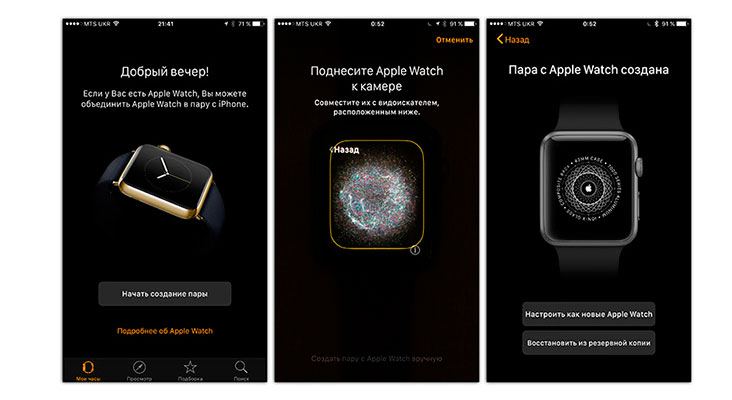
После образование пары система предложит настроить аксессуар, как новый или восстановить из резервной копии.
Восстановление Apple Watch из резервной копии.
При выборе второго варианта на следующем шаге на экране смартфона вы увидите все резервные копии, созданные ранее. Выберите самую последнюю копию с вашими личными данными и восстановите их. На часах начнётся процесс переноса данных. Следуйте подсказкам на экране флагмана, также на этом шаге вы можете создать код-пароль для своего аксессуара.
В завершении восстановления данных вы увидите предложение об автообновлении смарт-часов, рекомендуется выбрать «Устанавливать обновления вручную». Для того, чтобы часы обновлялись не самостоятельно. Также вы можете сразу добавить аксессуар в платёжную систему Apple Pay. Пока выполняется синхронизация вы можете почитать на часах инструкцию по их управлению. Процесс восстановления данных из резервной копии может занимать более часа.
Переключение между смарт-часами.
К одному смартфону может быть привязано несколько умных гаджетов. iPhone автоматически определяет, какие часы находятся у вас на запястье и подключается к ним. Вы также можете выбрать часы самостоятельно в настройках смартфона:
- Откройте на своём смартфоне приложение «Apple Watch».
- Нажмите «Мои часы» и выберите нужный аксессуар.
- Отключите функцию «Автопереключение».
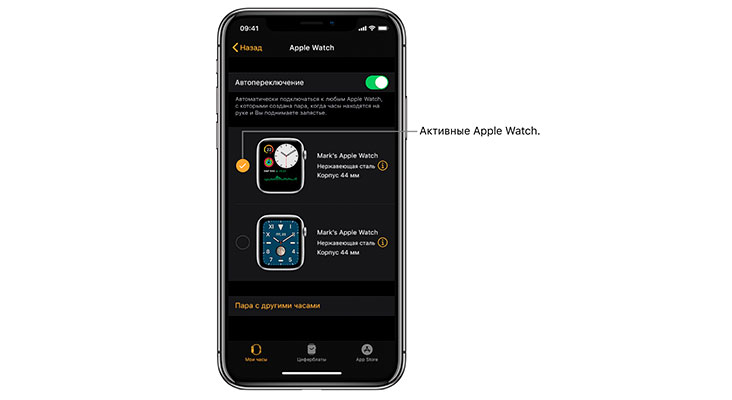
Таким образом к вашему флагману будет подключен тот аксессуар, который вам необходим в данный момент. Проверить подключение вы можете, открыв пункт управления и проверив значок подключения. А если вы приобрели новые часы и старыми уже не будете пользоваться, то вы можете разорвать уже существующую пару на вашем iPhone. Для этого также откройте приложение для вашего аксессуара, перейдите в «Мои часы» и выберите Apple Watch, с которыми хотите разорвать пару. После этого просто кликните «Разорвать пару» и данная связь будет удалена с вашего смартфона.
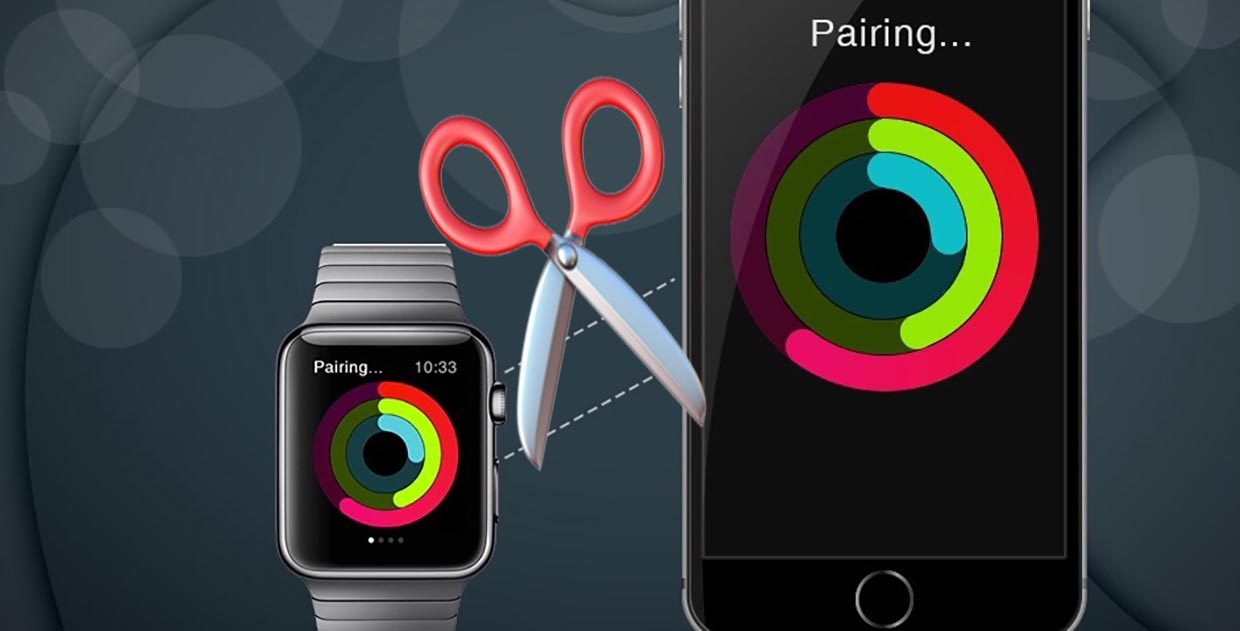
Для создания пары между Apple Watch и iPhone достаточно просто следовать всем подсказкам, которые будут отображаться на экране вашего смартфона. Во время подключения просто читайте информацию на экране и произведите необходимые вам настройки часов.