
Как делать паттерны в Illustrator
Как делать паттерны в Illustrator . Когда вы знаете, как создавать простые рисунки в Illustrator, легко создавать привлекательные узоры. Научиться создавать бесшовные шаблоны — отличный способ перепрофилировать существующую работу в области брендинга, лицензирования и дизайна упаковки.
В Illustrator есть инструменты, которые делают создание шаблонов бессмысленным. Но в этом уроке мы вернемся к старой школе и покажем вам, как спланировать шаблон в аналоговом стиле Illustrator.
Потому что понимание того, как создавать шаблоны, является важным дизайнерским навыком. Это поможет вам создавать более качественные узоры в Illustrator и любом другом программном обеспечении, а также делать наброски и концептуальные работы.
Настройка документа
В этом уроке я буду создавать бесшовный узор в Adobe Illustrator без использования инструмента Adobe Pattern Maker. Я начинаю с монтажной области 12 × 12 дюймов с разрешением 300 dpi и цветовым режимом CMYK. См. рис. 1
ПРИМЕЧАНИЕ. Образцы бесшовных повторяющихся узоров не обязательно создавать на квадратной монтажной области, выполненной в виде квадратной плитки. Вы также можете создавать образцы узоров на прямоугольной монтажной области при условии, что вы применяете те же основные принципы при размещении своих мотивов.
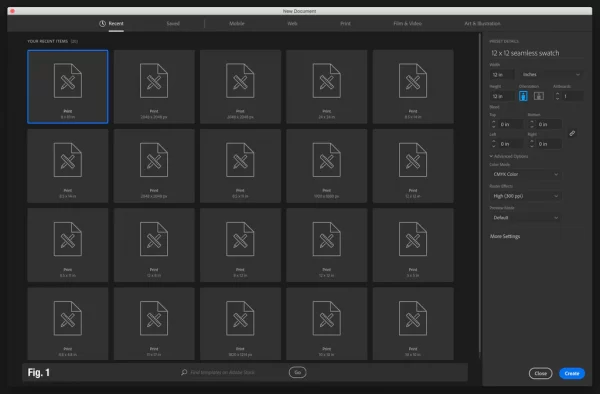
Делать паттерны в Illustrator
Ограничительная рамка

Делать паттерны в Illustrator
Фоновой цвет
Я создаю новый слой для фонового цвета и делаю квадрат размером 13 x 13 дюймов, выходящий за края монтажной области. Выровняйте этот квадрат (как по горизонтали, так и по вертикали) с монтажной областью и заблокируйте слой. См. рис. 2В .
Создайте свои мотивы
Нарисуйте свои мотивы с помощью инструмента «Перо », « Карандаш », « Фигуры » или « Кисть -клякса» . Создайте новый отдельный слой для каждого из ваших мотивов. Это облегчит создание повторов каждого мотива позже, если вам это понадобится. См. рис. 3 .
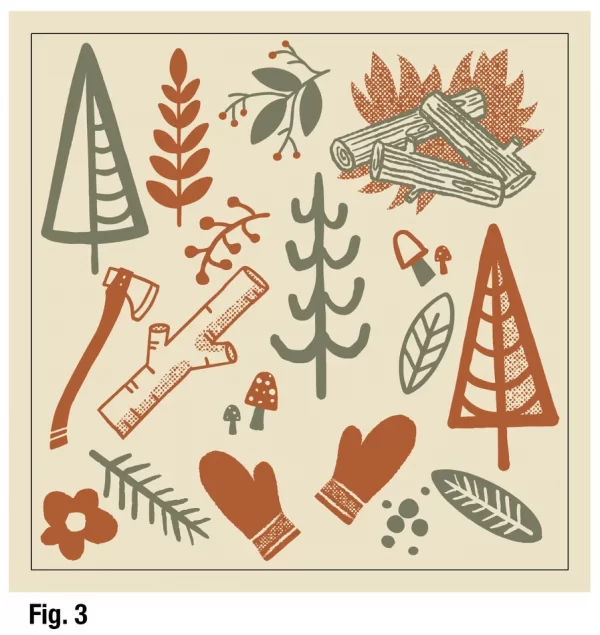
Делать паттерны в Illustrator
Расположите свои мотивы
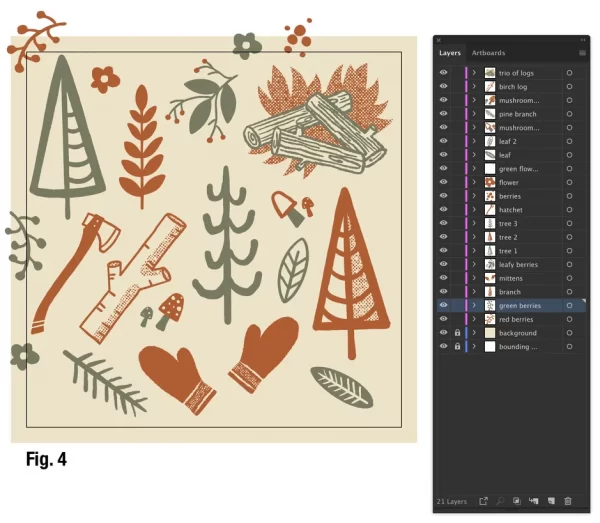
Получайте удовольствие, размещая свои мотивы в случайном порядке внутри и вокруг монтажной области, пока не найдете приятную композицию.
Вы можете изменить размер некоторых из них (удерживайте нажатой клавишу Shift , чтобы увеличить или уменьшить их размер пропорционально). Отразить /отразить ( Объект > Трансформировать > Отразить ) и повернуть ( Объект > Трансформировать > Повернуть ) другие.
Некоторые из ваших мотивов будут нависать над монтажной областью, не волнуйтесь, мы разберемся с этим в следующих нескольких шагах. См. рис. 4
Делать паттерны в Illustrator
ПРИМЕЧАНИЕ. Существует много типов макетов шаблонов — блок, кирпич и половина кирпича, падение, бросок, случайный, Ditzy, и это лишь некоторые из них.
Одна из самых важных вещей, о которой следует помнить при создании бесшовного узора в Illustrator, заключается в том, что любой объект или мотив, который выходит за пределы краев монтажной области, должен иметь повторяющиеся расширяющиеся части в области монтажной области, чтобы узор был бесшовным.
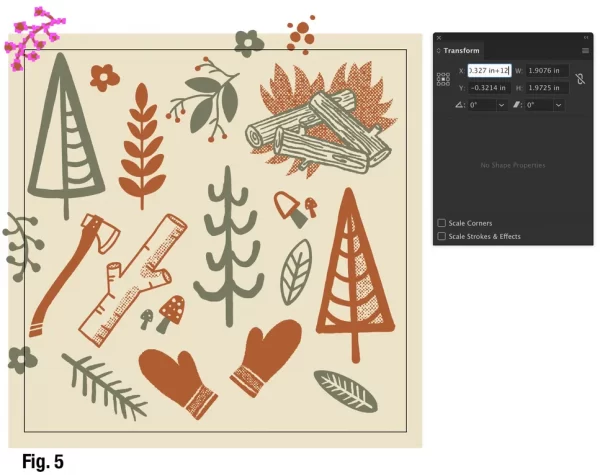
Например, если мотив находится в верхнем левом углу, но выступает за края монтажной области и «обрезается», «обрезанный» фрагмент должен быть повторен с правой стороны монтажной области на равном расстоянии внутри монтажной области. Поскольку мы используем монтажную область размером 12 x 12 дюймов, любые «обрезанные» мотивы будут повторяться на 12 дюймах как по горизонтали, так и по вертикали.
См. рис. 5: Чтобы сделать это правильно, создайте копию расширяющегося мотива и вставьте ее на место. CMD C (для копирования), CMD + Shift V (для вставки на место).
Используйте инструмент Transform, чтобы переместить копию. Поместите символ + и введите число 12 на оси X :.
Делать паттерны в Illustrator
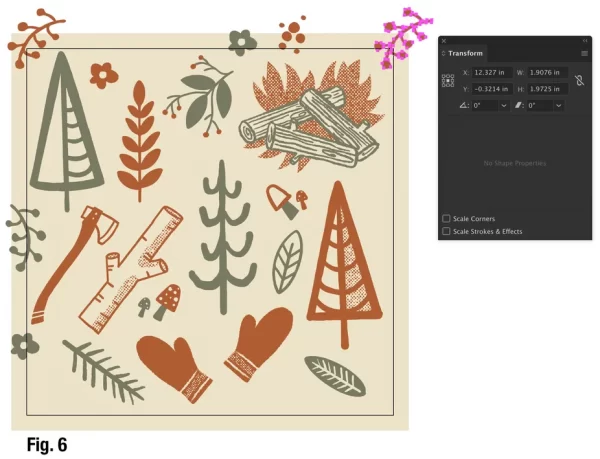
См . рис. 6: это переместит скопированный мотив более чем на 12 дюймов, и теперь он будет выступать за края монтажной области на противоположной стороне.
Поскольку два мотива на рис. 6 нависают над верхними краями монтажной области, их необходимо повторить по вертикали.
Делать паттерны в Illustrator
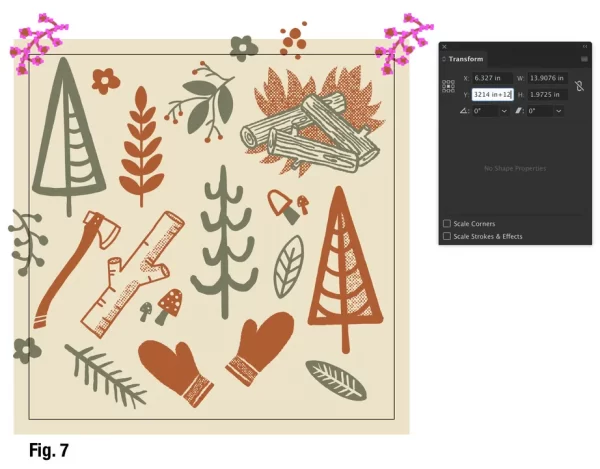
См. рис. 7: выберите оба мотива в верхнем левом и правом углах, скопируйте и вставьте их на место. CMD C (для копирования), CMD + Shift V (для вставки на место).
Используйте инструмент Transform, чтобы переместить скопированные мотивы. Поместите символ + и введите число 12 на оси Y :.
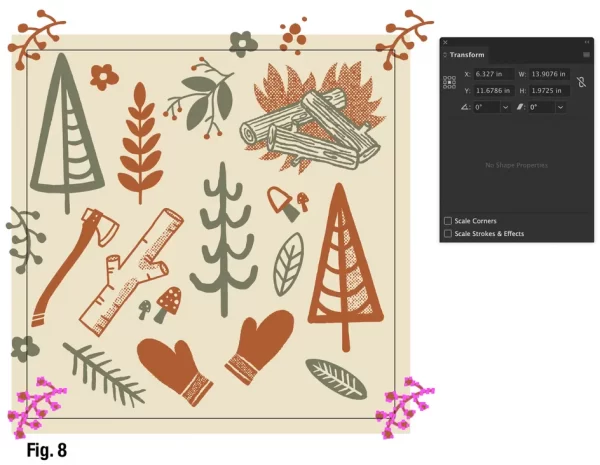
См. рис. 8: это переместит скопированные мотивы вниз на 12 дюймов, и теперь они будут выступать за нижний левый и правый края монтажной области.
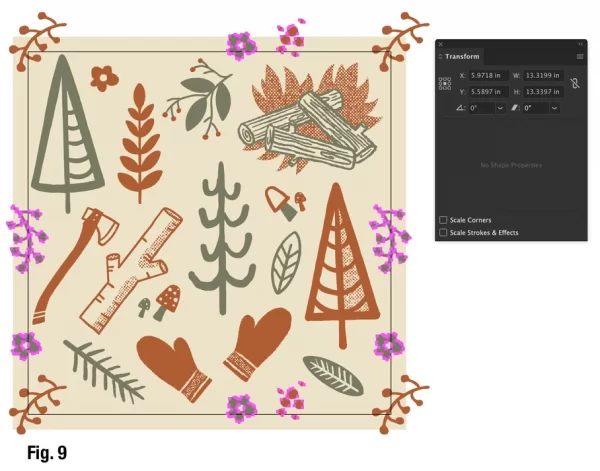
Продолжайте копировать и вставлять свои мотивы, пока все нависающие мотивы не будут повторяться на противоположной стороне. См. рис. 9 .
ПРИМЕЧАНИЕ. Использование символов + и – на панели « Преобразование »
X: ось , с помощью символа + — перемещает копию по горизонтали вправо,
X: ось , с помощью символа — перемещает копию по горизонтали влево,
Y: ось , с помощью символа + — перемещает копию вниз по вертикали,
Y: ось , с помощью символа — перемещает копию вверх по вертикали.
Делать паттерны в Illustrator
Делать паттерны в Illustrator
Делать паттерны в Illustrator
Пришло время создать образец узора
Начните с разблокировки всех ваших слоев. Выберите все ( CMD + A ) и перетащите все на панель Swatches. См. фиг. 10А и 10В .
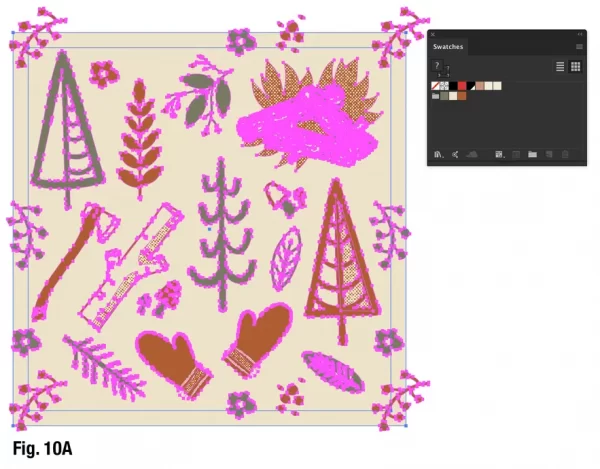
Делать паттерны в Illustrator
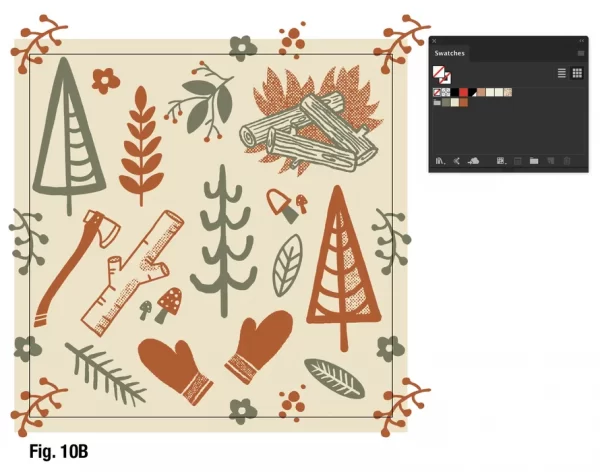
Делать паттерны в Illustrator
Проверьте свой образец узора
Иногда образцы узоров не повторяются должным образом. Это может быть случайное подталкивание одного мотива, которое сбивает его с толку, или вы могли пропустить повторение мотива. Вот почему всегда полезно протестировать образец выкройки, чтобы убедиться, что он правильно повторяется, прежде чем использовать его в другом месте.
Для этого создайте новый слой и нарисуйте новый квадрат (у меня размер 24 x 24 дюйма), но подойдет любой размер больше образца узора. Заполните квадрат только что созданным образцом узора. См. рис. 11 .
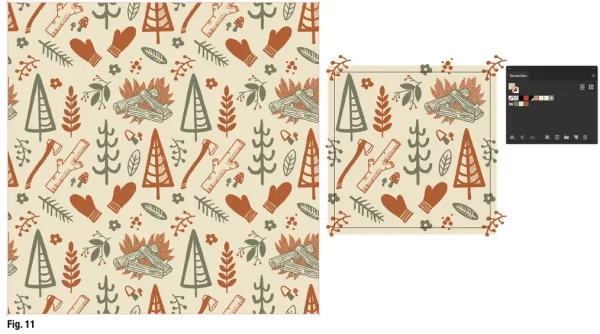
Делать паттерны в Illustrator
Чтобы увидеть ваш узор в меньшем масштабе, перейдите в Object > Transform > Scale .
Установите Масштаб на Равномерный , выберите Процент , до которого вы хотите масштабировать свой шаблон, в разделе « Параметры » установите флажок рядом с «Трансформировать шаблоны » и установите флажок рядом с кнопкой « Предварительный просмотр ». См. рис. 12.
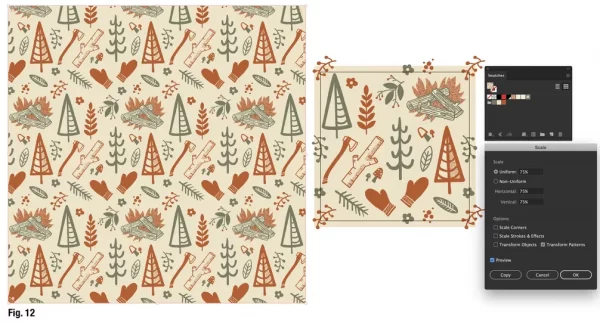
Делать паттерны в Illustrator
Экспортируйте свой образец
Если вы довольны результатами своего нового образца бесшовного узора, теперь вы можете экспортировать его из Illustrator. Вот и все… получайте удовольствие, создавая свои собственные образцы!

Я занимаюсь векторной графикой с 2010 года. Я торгую на микростоках и выполняю различные частные заказы по созданию иллюстраций. В процессе работы были освоены различные приемы и технички. Но жизнь не стоит на месте, поэтому мы движемся дальше!
Родом из Украины, я живу в США. Время от времени я посещаю Великобританию.
Мне нравится рисовать карандашом, я учусь работать красками (пока акриловыми). Потому-то с детства неплохо получалось рисовать. Я участвовала в конкурсах и занимала высокие места.
Создание бесшовного паттерна в Adobe Illustrator
Паттерн, или узор – это один из видов заливки в векторном графическом редакторе Adobe Illustrator. Это своеобразный «ковёр» сшитый из лоскутов, или плитки с рисунком, которые приклеены «стык в стык». Узор может имитировать некую текстуру, или состоять из примитивных объектов. В новых версиях векторного графического редактора Adobe Illustrator создать узор любой сложности не составляет особого труда. А результат можно скорректировать и после создания – ведь нам доступны трансформации паттернов и их быстрое перекрашивание! После прочтения данной статьи Вы научитесь быстро создавать паттерны, трансформировать и перекрашивать их, создавая несколько версий одного и того же узора. Итак, приступим. *Я работаю в Adobe Illustrator CC 2020. 1. Первый этап – рисование. Необходимо создать все объекты для будущего паттерна. 1.1. Создайте новый документ размером 1000х1000 пикселей, цветовой режим RGB. 1.2. Нарисуйте желаемые объекты. Я остановилась на фруктах и ягодах (вы же знаете, что арбуз – это ягода, верно? J). *Совет. Паттерн не обязательно должен быть однообразным (например, одинаковый листик или капелька). Попробуйте создать несколько вариаций: допустим, листики разной формы, размера и цвета, капельки разной прозрачности и т.п. Мой узор состоит из 8-ми элементов:
- целый арбуз
- надрезанный арбуз
- долька арбуза
- целый апельсин
- надрезанный апельсин
- колечко апельсина
- долька апельсина
- листочек
Смотрится хорошо, не так ли?
2. Выделение объектов.
Существует несколько способов выделения.
- Нажмите комбинацию клавиш Ctrl A, если хотите выделить все объекты.
- Выберите инструмент «Выделение» (клавиша V), растяните «рамку» над объектами, которые хотите выделить.
- Выберите инструмент «Выделение» (клавиша V), зажмите клавишу Shift, щёлкайте по объектам, которые хотите выделить.
3. Создание узора.
3.1. Выполните команду меню «Объект – Узор – Создать».
3.3. Уменьшите масштаб (Ctrl –) и начните редактировать паттерн. Просто двигайте и копируйте объекты, которые нарисовали, внутри «рамки» узора.
*Совет. Для копирования используйте клавишу Alt. Менять размер объектов и поворачивать их можно с помощью обычной рамки трансформирования (не забывайте удерживать кнопку Shiftдля сохранения пропорций объектов).
Наблюдайте за тем, как элементы узора распределяются за пределами рамки. Ведь именно так будет выглядеть Ваш паттерн на объектах крупных размеров.
3.4. В палитре «Параметры узора» я, как правило, оставляю такие настройки:
3.5. Когда Вы распределили элементы узора и Вас устраивает результат, нажмите кнопку «Готово» вверху или «Отмена», если вдруг передумали.
3.6. Обратите внимание на палитру «Образцы». В ней появился Ваш узор:
4. Редактирование паттерна.
Паттерны в Adobe Illustrator можно трансформировать а также перекрашивать.
Нарисуйте что-либо (например, прямоугольник) и выполните его заливку созданным паттерном.
Выделите этот объект и выполните команду меню «Редактирование – Редактировать цвета – Перекрасить графический объект».
Отредактируйте цвета с помощью вкладок «Назначить» или «Редактировать»:
В палитре «Образцы» появится новый вариант паттерна.
Залейте объект узором, оставьте его выделенным и выполните команду меню Объект – Трансформирование – Масштабирование (или любую другую трансформацию).
В диалоговом окне снимите галочку с настройки «Трансформировать объекты» и установите её на настройке «Трансформировать узоры». Задайте значение масштабирования (я поставила 50%, т.е. элементы узора должны уменьшиться). Для контроля процесса включите флажок «Просмотр». Когда результат устроит – нажмите ОК.
*При трансформации узора его новый вариант не сохраняется в палитру Образцы.
Вот таким образом Вы можете создать бесшовный паттерн в Adobe Illustrator, а также перекрасить его и применить любые трансформации. Самое главное – нарисовать красивые элементы узора и правильно их распределить, остальное – дело техники. Попробуйте создать узор по этому алгоритму, и Вы убедитесь, насколько это просто!
Геометрический бесшовный паттерн в Adobe Illustrator

Сегодня нас с вами ждет урок по созданию геометрического бесшовного паттерна в Adobe Illustrator. Ниже описан отличный способ создания таких типов фона, а также простой и гениальный выход для создания бесшовного эффекта. Урок рассчитан на пользователей, которые уже знакомы с Adobe Illustrator. Также для окраски узора вам понадобится Adobe Photoshop, однако это необязательно . Урок очень простой и полезный.
Шаг 1
Откройте Illustrator и создайте новый документ. Инструментом Rectangle/Прямоугольник нарисуйте квадрат, как показано на картинке ниже.

Шаг 2
Дублируйте квадрат, и переместите его вправо. удерживая Option/Ctrl+Shift. Убедитесь что между квадратами нет свободного пространства.

Шаг 3
Создайте сетку, используя тот же метод, что был описан выше.
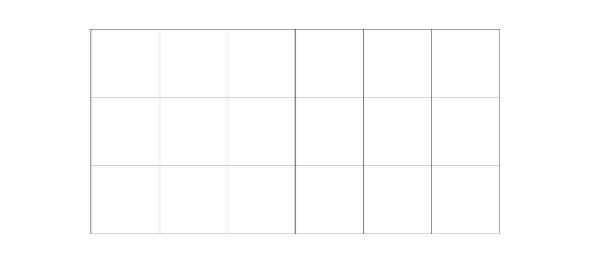
Шаг 4
Инструментом Direct Selection/Прямое выделение (A) выделите верхнюю и нижнюю точку одной из колонок. Затем переместите их в любом направлении. Очень важно на этом этапе производить это действие именно с этими двумя точками одно колонки. Так вы обеспечиваете бесшовность паттерна.
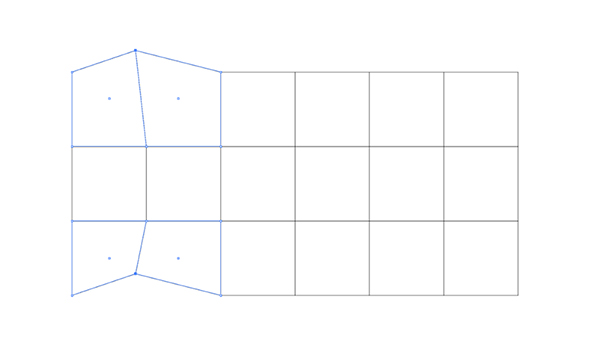
Шаг 5
Проделайте ту же процедуру со всеми верхними и нижними точками колонок, выделяя их попарно. Затем проделайте то же с левой и правлй точками каждой горизонтальной колонки.
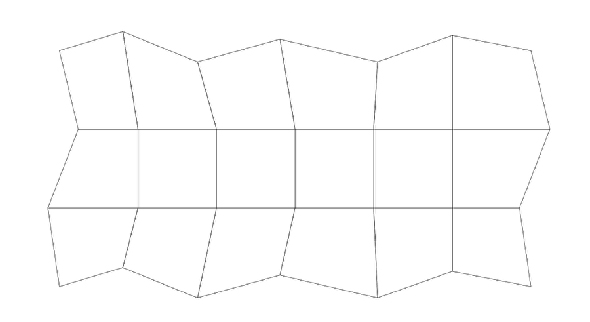
Шаг 6
С внутренними точками вы можете делать что угодно. Если хотите, чтобы ваш узор получился менее угловатым, не перемещайте их слишком сильно. Также вы можете дорисовать элементы внутри объекта, чтобы узор получился более детальным.
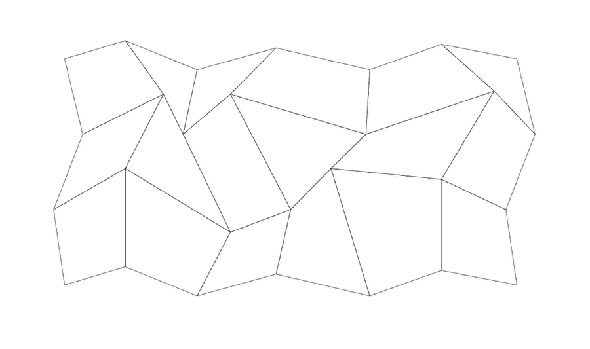
Шаг 7
Теперь примемся за раскраску. Вы можете для начала раскрасить узор в оттенки серого, а позже в Photoshop менять оттенок на любой вариант.
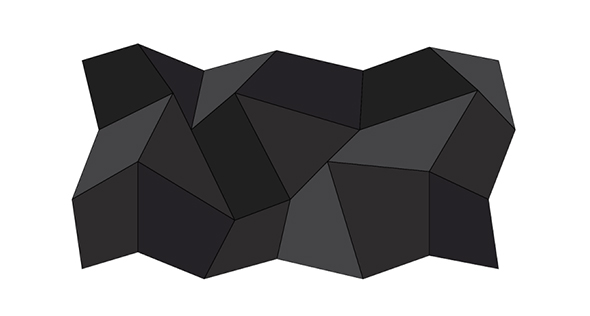
Шаг 8
Выделите фигуры одного цвета и дублируйте их. В меню выберите Window>Swatch Libraries>Patterns>Basic_Graphics_Lines/Окно>Библиотека образцов>Узоры>Базовые графические линии. Выберите вариант с горизонтальными линиями.
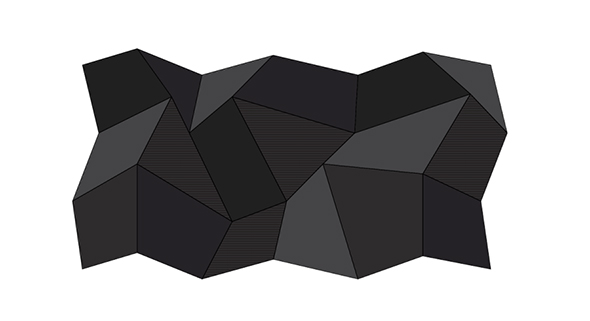
Шаг 9
Выделите созданное изображение и в меню выберите Object>Expand/Объект>Разобрать. После этого сгруппируйте все элементы узора и в меню выберите Object>Pattern>Make/Объект>Узор>Создать. Настройте параметры узора как показано ниже. Параметр H и V spacing (Расстояние по горизонтали и вертикали) меняйте методом проб, пока ваш узор не сойдется.
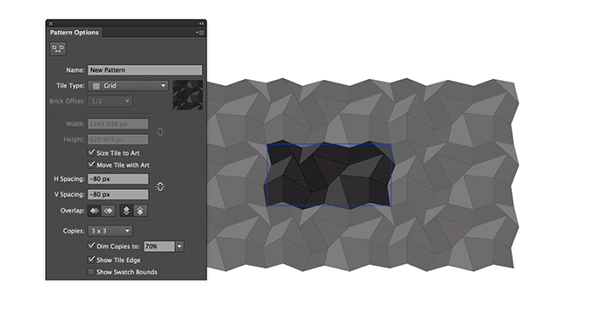
Шаг 10
Вот как паттерн может получиться у вас в итоге:
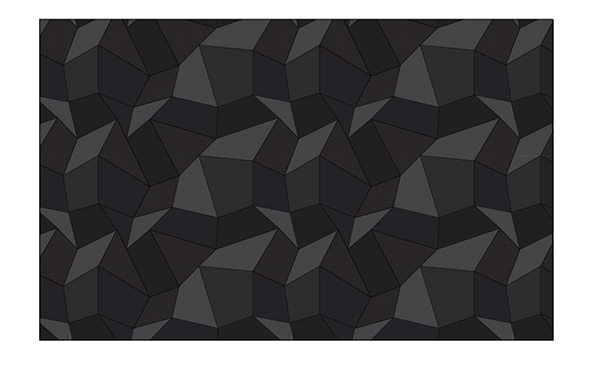
Шаг 11
В Photoshop создайте новый документ. В примере использован размер 2880×1800 px. Копируйте большой прямоугольник, залитый созданным нами паттерном из Illustrator и вставьте его в документ в Photoshop.

Шаг 12
Создайте новый слой поверх этого и смените его Blend Mode/Режим наложения на Overlay/Перекрытие. Вы можете попробовать залить этот слой любым цветом и выбрать наиболее вас устраивающий. Также при помощи Levels/Уровней вы можете менять степень контрастности.

Результат
Теперь разместите ваш логотип на паттерне и работа готова!

Вы можете скачать файл .ai
Автор урока abduzeedo
- Лучшие уроки по созданию паттернов
- Рисуем зимний паттерн в Adobe Illustrator
- Рисуем шестиугольный геометрический узор в Adobe Illustrator
4 способа создать бесшовный паттерн в Adobe Illustrator

Оглянитесь вокруг и вы обязательно заметите паттерны — повторяющиеся узоры образующие единую композицию. Их можно встретить в веб-дизайне при оформлении фона сайтов, видеоигр, в полиграфии — для печати на обоях, календарях, упаковках, тканях, а также в дизайне интерьера и разработке брендов. Орнаменты природы в виде снежинок, морозных узоров на стекле, пчелиных сот, листвы, паутины – все это тоже паттерны. В этом уроке познакомимся как создавать узоры с помощью программы Adobe Illustrator, которые можно применить к любым векторным объектам и тексту.
Пошаговое создание шаблона в иллюстраторе
Создадим монтажную область размером 2000×2000 px. Такое разрешение в 4 Мп требуется на некоторых фотостоках.

Для будущего паттерна я нарисовала вот такую бабочку.

Затем, используя клавиши выделения и копирования, добавила еще тройку таких же бабочек на область и методом заливки покрасила их в разные цвета.

Далее, нам нужно расположить бабочек так, чтобы они равномерно распределились в верхнем левом углу монтажной области и выступали за ее пределы.

Выделяем слева все то, что выходит за пределы области, нажимаем «Трансформирование»-«Перемещение».


Вводим значение по горизонтали равное ширине нашей монтажной области 2000 px, по вертикали ставим 0 и нажимаем копировать. Появляется такая же бабочка с противоположной стороны.

То же самое проделываем с элементами, выходящими за область сверху. Получим следующее.

Теперь подкорректируем изображение, заполняя пустующие зоны, раскрашивая дополнительные элементы.

Методы создания паттерна
Обрезать все, что выходит за пределы паттерна, можно несколькими способами:
- использование пустой рамки по краям тайла;
- обрезка;
- разделение;
- функция «создать шаблон».
Первый способ можно назвать самым легким и используемым в работе иллюстраторов, но его не принимают фотостоки. Необходимо создать квадрат без заливки и контура точно такого же размера, как монтажная область и поместить его на задний план. Затем все выделить и перетащить в панель «Образцы». После этого можно выполнять заливку любого объекта, используя этот образец. Пустой квадрат будет задавать границы нашего тайла, но не будет обрезать лишнее, а только скрывать.


Во втором способе мы будем совершать похожие действия. Берем квадрат одинакового размера с областью и помещаем его на наш рисунок. Далее все выделяем и нажимаем «Обрезка». Получим требуемый паттерн. В данном случае минусом будет образование нарезок элементов.

Третий способ является сложным, но считается более профессиональным. Квадрат, созданный по аналогии с двумя предыдущими методами, помещаем сверху изображения, выделяем его и отделяем при помощи функций «Объект»-«Контур»-«Разделить нижние объекты».

Затем следует разгруппировать изображение и удалить лишние детали, выходящие за монтажную область. Делать это нужно особо тщательно, так как не удаленные элементы будут искажать и мешать созданию правильного шаблона узора.

После удаления снова группируем все и добавляем узор в панель с образцами. Созданный паттерн этим способом можно смело размещать на фотостоках, например на Shutterstock.
Четвертый способ намного облегчил работу дизайнеров и отлично работает в версиях Adobe Illustrator CS6 и выше. На монтажную область помещается нужный элемент, а затем при помощи функции «Узор»-«Создать» получаем заготовку будущего паттерна.

Здесь возможно корректировать элементы: цвет, форму, размер, расположение.
Подобрав желаемые параметры к изображению, нажимаем готово, и наш узор автоматически отправляется в образцы. Теперь мы можем делать заливки разных объектов.

Данные способы создания шаблона очень просты. Готовые паттерны не образуют швов и могут использоваться для создания бесконечных фонов.