
Синхронизация Samsung Notes с лентой OneNote
Если вы пользуетесь приложением Samsung Notes на мобильном устройстве, то вы можете легко переносить заметки с мобильного устройства на свой компьютер, интегрируя их с веб-каналом OneNote.
Веб-канал OneNote удобно объединяет заметки из различных приложений, включая Samsung Notes, Записки и OneNote. В настоящее время он доступен в Outlook в Интернете и Outlook.com.
Выполните указанные ниже действия.
- На мобильном устройстве откройте приложение Samsung Notes.
- Во всплывающем окне приветствия, посвященном синхронизации приложений Майкрософт, коснитесь значка Продолжить. Вы также можете перейти к параметрам приложения Samsung Notes и выбрать пункт Синхронизация с Microsoft OneNote.
- Для продолжения на следующем экране коснитесь значка Вход.
- Войдите с помощью той же учетной записи Майкрософт (рабочей или учебной учетной записи), в которой вы хотите использовать свой веб-канал OneNote, и при появлении соответствующего запроса предоставьте необходимые разрешения.
- Выберите папку или папки, которые нужно синхронизировать. Папки в приложении Samsung Notes можно выбирать по отдельности, чтобы синхронизировать их с приложениями Майкрософт. Отношения синхронизации выбранной папки указываются в параметрах, а после имени папки отображается маленький значок OneNote.
- На своем компьютере убедитесь, что вы вошли в Outlook в Интернете или Outlook.com с помощью той же учетной записи, в которой вы синхронизировали заметки на этапе 4.
- В Outlook в Интернете или Outlook.com коснитесь значка Веб-канал OneNote, расположенного в правом верхнем углу. Когда откроется область задач, синхронизированные заметки из приложений Samsung Notes, Записки и OneNote появятся в веб-канале.
Примечание: Для использования любых заметок, выбранных для синхронизации между приложением Samsung Notes и веб-каналом OneNote, выберите любую заметку в веб-канале, нажмите кнопку Копировать, чтобы скопировать содержимое, а затем вставьте его в нужное место. Дополнительные сведения см. в статье Использование веб-канала OneNote в Outlook в Интернете.
Вопросы и ответы
- Где можно найти ленту OneNote? В настоящий момент лента OneNote доступна в OneNote (классическое приложение), OneNote для Интернета, OneNote для Windows 10, Outlook.com и Outlook в Интернете.
- Какие типы заметок можно синхронизировать с лентой OneNote? В настоящий момент с лентой OneNote можно синхронизировать заметки из приложений OneNote, Записки и Samsung Notes.
- Можно ли создавать, изменять и удалять заметки Samsung Notes в ленте OneNote? Нет, в ленте OneNote невозможно создавать, изменять и удалять отдельные заметки Samsung Notes.
- Можно ли создать, изменить и удалить страницу OneNote в ленте OneNote? Нет, в ленте OneNote невозможно создавать, изменять и удалять отдельные страницы OneNote.
- Как остановить синхронизацию заметок Samsung Notes с лентой OneNote? Чтобы остановить синхронизацию заметок Samsung Notes с лентой OneNote, удалите свою учетную запись Майкрософт из параметров приложения Samsung Notes.
- Как экспортировать заметки Samsung? Вы можете экспортировать заметки, если вы вошли в Samsung Notes, а затем синхронизировали свою учетную запись с OneNote. Заметки Samsung, синхронизированные с OneNote, хранятся в Outlook.com вместе с вашей почтой, календарем и контактами, и их можно экспортировать вместе с другими Outlook.com элементами. Дополнительные сведения см. в статье Экспорт почтового ящика и удаление журнала поиска в Outlook.com.
Как установить заметки Samsung Notes на компьютер или ноутбук
Смартфоны Samsung — одни из самых популярных и не удивительно, что многие пользуются заметками Samsung Notes. В магазине Microsoft Store присутствует Windows-версия этого приложения, однако, если у вас не ноутбук Samsung, при попытке скачать его вам сообщат, что у вас нет совместимых устройств. Тем не менее, существует способ обойти это ограничение.
В этой инструкции о том, как скачать приложение Samsung Notes для Windows 10 и Windows 11 для работы с заметками вашего телефона Samsung Galaxy на компьютере.
Как скачать заметки Samsung на компьютер
Для того, чтобы загрузить Samsung Notes на компьютер или ноутбук, на нём должна быть установлена Windows 10 или Windows 11 и использоваться учетная запись Майкрософт в магазине Microsoft Store. Если это так, то загрузку можно осуществить следующим способом:
- Не в магазине, а в браузере перейдите на страницу приложения https://www.microsoft.com/ru-ru/p/samsung-notes/9nblggh43vhv. Убедитесь, что на сайте Майкрософт у вас выполнен вход в тот же аккаунт Майкрософт, который используется на компьютере.

- Не нажимайте кнопку «Получить», так как она автоматически откроет магазин (во всяком случае, в Microsoft Edge), где загрузка приложения будет недоступна. Вместо этого нажмите правой кнопкой мыши в любом месте страницы и выберите пункт «Проверить» (для Microsoft Edge) или «Просмотреть код» (для Google Chrome). Затем нажмите по кнопке эмуляции мобильных устройств, которая отмечена на скриншоте и обновите страницу.

- После обновления страницы в режиме эмуляции мобильного устройства, нажмите кнопку «Получить».
- Вам будет предложено выбрать устройство, на которое будет установлено приложение Samsung Notes — выберите его и нажмите «Установить».

- Если установка производится на этот же компьютер, она начнется автоматически через короткое время. Если не началась — зайдите в Microsoft Store и посмотрите список приложений в разделе «Загрузки и обновления» (стрелка вверху справа).
Всё то же самое (вход на страницу и нажатие кнопки «Получить») можно выполнить и с мобильного телефона с последующим выбором компьютера, на которое будут установлены заметки Samsung — в этом случае включение режима эмуляции не потребуется.
В моем сегодняшнем тесте всё описанное работает исправно, но не исключено, что в будущем такой способ установки «неподдерживаемых» приложений будет прикрыт со стороны Майкрософт.
Учитывайте, что для работы над заметками с телефона на компьютере требуется, чтобы как в приложении Samsung Notes для Windows, так и в оригинальном приложении на смартфоне использовалась одна и та же учетная запись Samsung — выполнить вход вам будет предложено при первом входе в приложение.
После входа все заметки будут синхронизированы и доступны для просмотра или редактирования:

А вдруг и это будет интересно:
- Лучшие бесплатные программы для Windows
- Тормозит мышь в Windows — варианты решения
- Как удалить пользователя Windows 11
- В манифесте указана неизвестная структура в Microsoft Store — варианты решения
- Как добавить комментарии, теги и рейтинги к папке Windows
- Не удается войти в учетную запись Windows — как исправить?
- Windows 11
- Windows 10
- Android
- Загрузочная флешка
- Лечение вирусов
- Восстановление данных
- Установка с флешки
- Настройка роутера
- Всё про Windows
- В контакте
- Одноклассники
-
Яков 11.07.2021 в 20:56
- Dmitry 04.08.2021 в 11:32
- Никита 27.09.2021 в 18:42
Инструкция как установить Samsung Notes на Windows

Samsung Notes — популярная программа для ведения заметок от компании Самсунг. Эта программа установлена на всех телефонах компании и является программой по умолчанию, для ведения каких либо списков или создания заметок на этих телефонах. Программа довольно удобна и предоставляет весь необходимый функционал, поэтому и полюбилась многим пользователям.
Samsung Notes также есть не только для телефонов Андроид, но и для компьютеров с ОС Windows. Но вот незадача, установить данную программу себе на компьютер не получится, если у вас не ноутбук от Самсунга. Вы просто будете видеть ошибку, что данная программа несовместима с вашим компьютером.
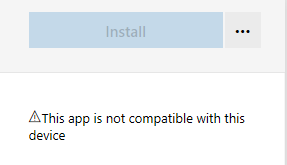
Но установить Samsung Notes на компьютер возможно и в этой статье я расскажу, каким образом это можно сделать.
Установка Samsung Notes на Виндовс
В попытке понять, каким образом можно установить программу на Windows, было потрачено довольно много времени. Практически все инструкции не работали и были не актуальны. Одной из популярных решений установки, было добавление Samsung Notes в корзину — этот вариант уже не работает. Также был вариант с установкой appx или appxbundle. Он тоже не работает.
Мной случайно был открыт рабочий вариант. Для установки Samsung Notes на Windows делаем следующее.
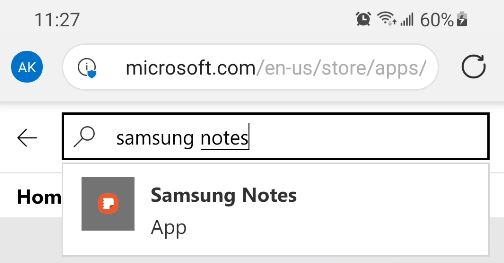
1. Берем свой телефон и заходим на сайт: https://www.microsoft.com/en-us/store/apps/windows Обязательно через телефон
2. В поиске пишем Samsung Notes
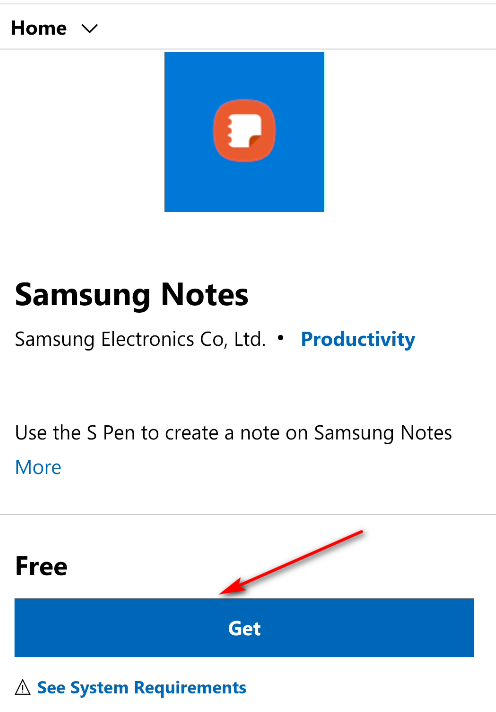
3. Нажимаем кнопку Get
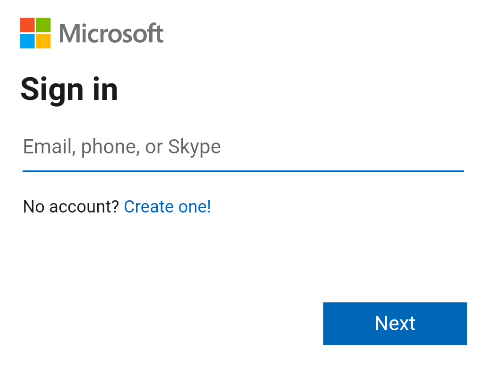
4. Логинимся под своей учетной записью Microsoft, той же, которая у вас на компьютере. Если у вас нет учетной записи Microsoft, то зачем вы читаете эту статью, ведь без учетной записи вы не сможете ничего устанавливать из Microsoft Store. Создание учетной записи бесплатное.
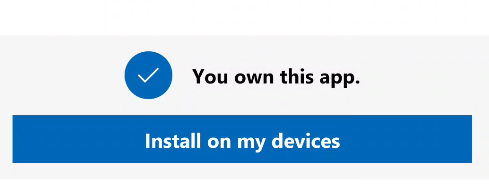
4.1 После логина мы возвращаемся на окно приложения Samsung Notes на Windows, только кнопка Get заменилась на кнопку Install on my devices. Жмем.
5. Появится окно, со списком ваших устройств с Windows. Выбираем нужные и нажимаем Install Now.
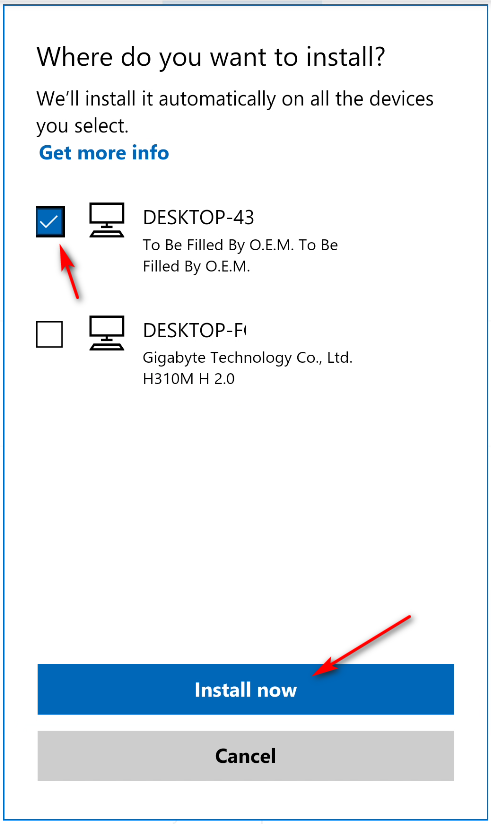
6. Появится окно, где будет написано, что мы попытаемся установить эту программу на ваш компьютер. Окей. Откладываем в сторону телефон и переходим на наш компьютер.
7. Для установки Microsoft Notes на Windows открываем магазин приложений Microsoft Store на своем компьютере.
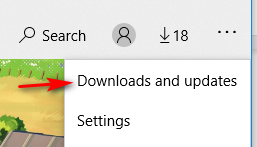
8. Нажимаем на три точки и выбираем Downloads and Updates
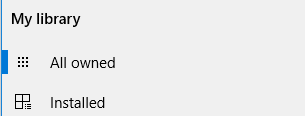
9. Слева выбираем All owned
10. Находим Samsung Notes и жмем Install

11. Ждем окончания установки. После установки, программу можно найти в меню пуск. Также кнопка Install заменится на кнопку запуска Launch. Стартуем программу.
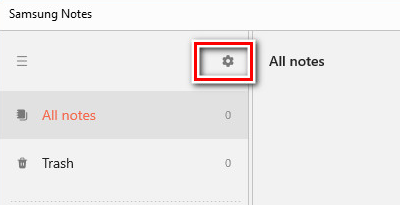
12. Осталось только включить синхронизацию Samsung Notes между Windows и своим телефоном. На Windows нажимаем на шестеренку.
13. И выбираем Sync with Samsung Cloud.
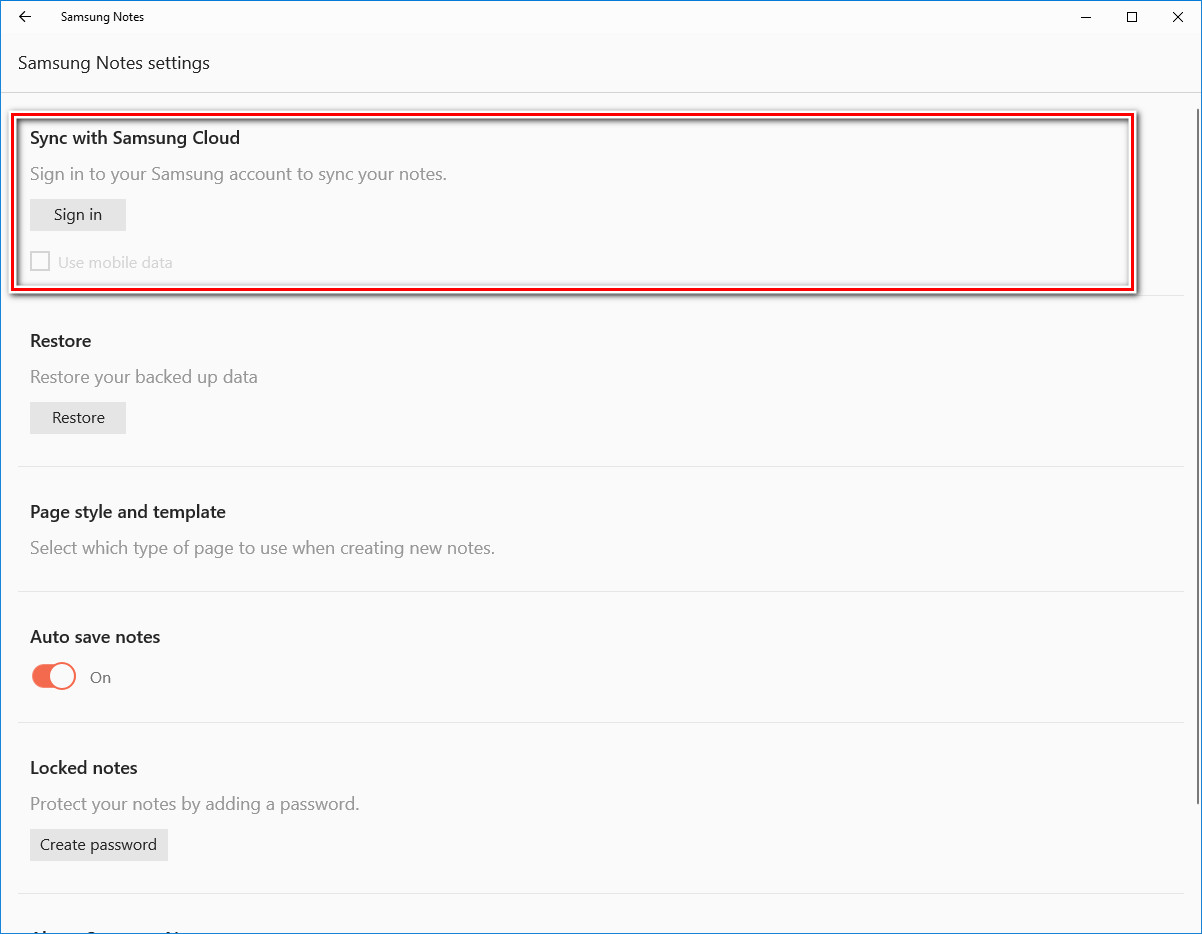
14. Логинимся под своей учетной записью Samsung и получаем доступ к своим синхронизированным заметкам.
Вывод
Таким вот хитрым способом, можно установить Samsung Notes на Windows 10. Это довольно необычный способ и я надеюсь, что рано или поздно в компании Самсунг сделают приложение Samsung Notes доступным для всех.
Установив программу Samsung Notes на Windows 10 я понял, что пользоваться ею в связке с компьютером не очень удобно. Я рекомендую присмотрется к OneNote в качестве ведения заметок и синхронизацией телефона с Windows или Mac. В последнее время Samsung и Microsoft довольно сильно сблизились и вся эта экосистема начинает работать более стабильно.
Как установить samsung notes на windows 10
Samsung Notes
Версия: 4.4.12.26 / 4.4.10.65
Последнее обновление программы в шапке: 15.11.2023

Краткое описание:
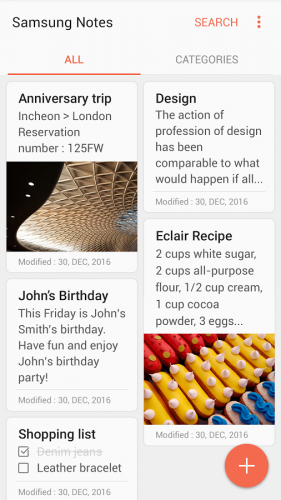
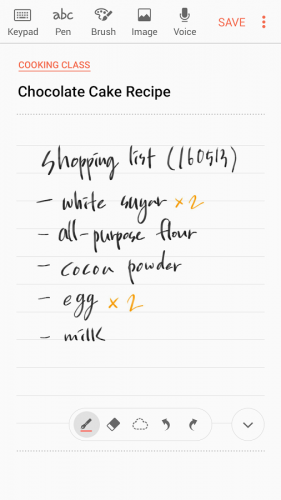
С Samsung Notes Вы можете создавать заметки, содержащие тексты, изображения с примечаниями, голосовые записи, и музыка.
Описание:
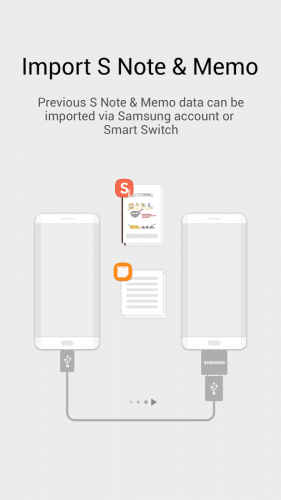
Ранее сделанные какие-либо заметки из S Note и памятки также могут быть импортированы в Samsung Notes.
With Samsung Notes, you can create notes containing texts,
images with footnotes, voice recordings, and music. Moreover, you can share your
notes easily to SNS.
Previously made any memos from S Note and Memo also can be imported into
Samsung Notes.
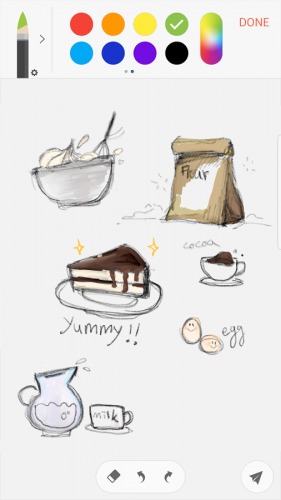
Samsung Notes provides various brush types and color mixers, so that you can
draw fabulous paintings like professional
painters.
You may also share your paintings at
PEN.UP right away.
Samsung Notes is a hub for all your hand-written notes, sketches, drawings.
Creating notes
Tap + icon at the bottom of the main
screen of Samsung Notes to create notes.
Locking notes
1.Tap the More options button on the main
screen of Samsung Notes, select Settings,
then select Lock notes to create a
password.
2.Create a password, then tap the note you
want to lock.
3.Tap the More options button while
viewing a note, then select Lock.
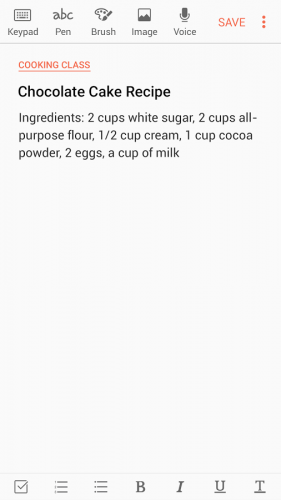
Adding text
Tap keyboard icon at the top of the screen
to enter text using the keyboard.
Use the Rich text toolbar to edit the style
of the text.
Adding handwriting
Tap Handwriting icon at the top of the
screen to add handwriting.
Handwritten text can be recognised. You
can also use handwriting to search for
keywords in notes.
Adding drawings
Tap drawing icon at the top of the screen
to create drawings.
Adding image and voice recordings
Tap image icon at the top of the screen to
insert images.
Tap Voice recording icon at the top of the
screen to insert voice recordings.
Using pen settings
Select from various pen types, sizes, and
colours.
Erasing handwriting
Tap eraser icon at the bottom of the
screen, then tap or swipe your finger over
the handwriting you want to erase.
Using Selection mode
Tap selection icon at the bottom of the
screen, then select an area of handwriting.
You can then move the selected area,
adjust its size, and more.
Using brush settings
Select from various brush types and
colours.
Tap the selected brush to view the brush
settings again and change more settings
such as the size and opacity.
Tap color icon, then select the colour you
want to draw with.
Using Smart Switch.
Use Smart Switch to import S Note and
Memo data from other devices.
Using Samsung account.
1.Tap the More options button while on the
main screen of Samsung Notes, select
Settings, then select Import data.
2.Select S Note or Memo data saved using
your Samsung account, then tap the DONE
button.
Syncing notes via Samsung Cloud
1.Tap the More options button while on the
main screen of Samsung Notes, select
Settings,
then select Sync with Samsung Cloud.
2.Register with or sign in to Samsung
Cloud using your Samsung account.
Samsung Notes data will be synced
automatically.
Creating notes while screen off
Detach the S Pen while the screen is turned
off to create screen off memos.
Требуется Android: 6.0 и выше
Русский интерфейс: Да