
Открытие ZIP-файлов на iPhone, iPad или iPod touch
Если нужно отправить большой файл по электронной почте или создать архив, файл в формате ZIP поможет сэкономить место. В этой статье вы узнаете, как сжимать файлы, распаковывать ZIP-файлы и многое другое.
На iPhone или iPod touch
Если вам нужно отправить большой файл или несколько файлов, сжатый файл имеет меньший объем памяти и будет отправлен быстрее из-за меньшего размера. Узнайте, как сжимать и распаковывать файлы на iPhone или iPod touch.
Создание ZIP-файла на iPhone или iPod touch
- Откройте приложение «Файлы» и выберите местоположение, например «На моем iPhone» или «iCloud Drive».
- Нажмите More button , then tap Select. Choose one or more files.
- В нижнем правом углу нажмите More button in the lower right, then tap Compress.

Если вы выбрали один файл, в эту папку будет сохранен ZIP-файл с тем же именем файла. При выборе нескольких файлов ZIP-архив с именем «Archive.zip» будет сохранен в эту папку. Чтобы изменить имя, нажмите и удерживайте ZIP-архив, а затем выберите «Переименовать».
Открытие ZIP-файла на iPhone или iPod touch
- Откройте приложение «Файлы» и выберите ZIP-файл, который нужно распаковать.
- Нажмите файл или архив ZIP.
- Будет создана папка с файлами. Чтобы изменить его имя, нажмите и удерживайте папку, а затем нажмите «Переименовать».
- Нажмите, чтобы открыть папку.
На iPad
Если вам нужно отправить большой файл или несколько файлов, сжатый файл имеет меньший объем памяти и будет отправлен быстрее из-за меньшего размера. Узнайте, как сжимать и распаковывать файлы на iPad.
Создание ZIP-файла на iPad

- Откройте приложение «Файлы» и выберите местоположение, например «На моём iPad» или iCloud Drive.
- Нажмите «Выбрать», затем укажите один или несколько файлов.
- Нажмите «Еще», а затем — «Сжать».
- Если вы выбрали один файл, в эту папку будет сохранен ZIP-файл с тем же именем файла. При выборе нескольких файлов ZIP-архив с именем «Archive.zip» будет сохранен в эту папку. Чтобы изменить имя, нажмите и удерживайте ZIP-архив, а затем выберите «Переименовать».
Открытие ZIP-файла на iPad
- Откройте приложение «Файлы» и выберите ZIP-файл, который нужно распаковать.
- Нажмите файл или архив ZIP.
- Будет создана папка с файлами. Чтобы изменить его имя, нажмите и удерживайте папку, а затем нажмите «Переименовать».
Необходима дополнительная помощь?
- Файлы AR, BZ2, CPIO, RAR, TAR, TGZ и ZIP можно распаковывать в приложении «Файлы».
- Узнайте о других возможностях использования приложения «Файлы».
- Если файл имеет слишком большой размер для отправки в качестве обычного вложения, можно использовать Mail Drop.
- Хотите поделиться несколькими файлами с друзьями или коллегами? Попробуйте предоставить общий доступ к папке в iCloud Drive.
Как открыть ZIP-файл на iPhone
iOS скрывает большое количество возможностей, о которых пользователи часто не подозревают из-за странного восприятия того, что мы имеем дело с закрытой системой. Тем не менее, Apple Возможности ваших iOS-устройств не часто вызывают удивление.
Это единственный способ превратить iPad в настоящий инструмент для работы и учебы. Мы расскажем, как открыть файл в сжатом формате .ZIP с вашего iPhone или iPad., простая и быстрая альтернатива.
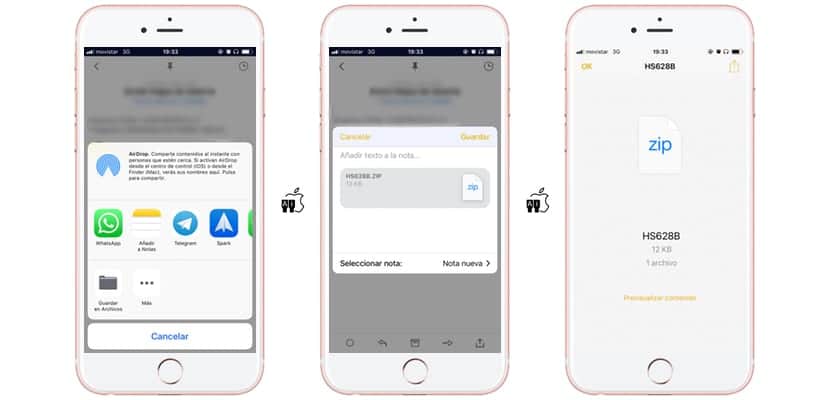
Нашим главным союзником здесь будет почтовый клиент, который мы предпочитаем, или наш любимый облачный сервис. Как только мы получим или получим доступ к этому сжатому файлу, который хотим открыть, мы откроем его контекстное меню, обычно определяемое как кнопка «Поделиться». И среди всех вариантов, которые они нам предлагают, мы выберем тот, который нужно «добавить в заметки». Мы просто выполним шаги, которые изначально предлагает нам iOS, чтобы создать новую заметку, которая будет включать этот файл в формате .ZIP, и мы уже выполнили сложную часть этой работы. Файл уже хранится в памяти нашего телефона.
Пришло время перейти к приложению Notes на нашем iPhone или iPad. Там мы увидим созданную новую заметку, которая будет иметь имя этого файла .ZIP и его миниатюру. Нажмите здесь и хотя он открывается пустым, мы собираемся выбрать «Предварительный просмотр содержимого»Показано в нижней центральной части желтым цветом. Теперь система будет напрямую обращаться к содержимому .ZIP. Если, например, у вас есть только файл в формате PDF, она откроет его напрямую, без каких-либо дополнительных сложностей. Наверняка вы не представляли, что открыть сжатый файл на iPhone или iPad будет так просто. Теперь вам нужно применять это на практике только тогда, когда это необходимо.
Содержание статьи соответствует нашим принципам редакционная этика. Чтобы сообщить об ошибке, нажмите здесь.
Полный путь к статье: Новости iPhone » iPhone » Как открыть ZIP-файл на iPhone
3 комментариев, оставьте свой
Как открыть и распаковать ZIP-архив на iPhone или iPad
Вы знали, что на iPhone и iPad можно легко открыть zip-архив прямо через приложение Файлы.

Вы можете легко получить доступ к данным и файлам в архиве, зная, как распаковать архив на Айфоне. Более того, для этого даже не нужно устанавливать никаких сторонних приложений.
Ниже мы расскажет, как открыть zip-архив на Айфоне или Айпад.
Как открыть zip-архив на iPhone или iPad
- Для начала откройте приложение Файлы на своём iPhone или iPad.
- Найдите нужныйZip-архив, который хотите распаковать.
- Зажмите этот архив, а затем в меню выберите Распаковать.

- Подождите, пока архив распакуется. Его содержимое появится в той же папке, где расположен и сам архив.
- Если у вас есть ещё zip-архивы, вы можете точно так же их открыть.
Маленькие архивы открываются быстрее больших. В некоторых случаях придётся подождать некоторое время, пока завершится распаковка.
Если у вас есть архив с множеством файлов, лучше сначала перенести его в отдельную папку Файлов, а только потом распаковать.
Функция очень удобная, поскольку теперь, чтобы распаковать архив на Айфоне, вам больше не нужно скачивать сторонние приложения. Всё можно сделать через Файлы. Создавать архивы на iPhone тоже можно.
Функция доступна только в iOS 13 и iPadOS 13 и новее. Если у вас более старая версия системы, стороннее приложение всё же понадобится.
Как распаковать ZIP-архив на iPhone

В закладки
Не все еще живут в век скоростного интернета и объемных накопителей, предпочитая передавать файлы в сжатых архивах. Это может стать проблемой, если захотите разобраться с полученными данными на iPhone или iPad.
Сейчас расскажем, как проще всего распаковать полученный архив на iPhone.
? Спасибо re:Store за полезную информацию. ?
При помощи приложения
Можно заранее запастись специальным приложением, которое умеет извлекать из архивов любые данные.
Рекомендуем ряд бесплатных утилит для этого:
- Documents от Readdle – функциональный файловый менеджер для iOS с поддержкой архивов.
- iZip – один из лучших архиваторов в App Store.
- Zip & RAR File Extractor – простой, но довольно функциональный архиватор.
Через меню Поделиться передаем полученный по почте или через мессенджер архив в установленное приложение, а уже там получаем содержимое архива.
При помощи онлайн-сервисов
Если держать приложение-архиватор на смартфоне не хочется, всегда можно воспользоваться онлайн-сервисами для распаковки архивов. Обратите внимание, что это не самый безопасный способ, ведь архив загружается на сторонний сайт.
Порядок действий следующий.
1. Сохраняем полученный архив в стандартный файловый менеджер Файлы.
2. Переходим на сайт онлайн архиватора тут или тут в браузере Safari.
3. Загружаем сохраненный в приложении Файлы архив и получаем готовые для скачивания файлы.