
Сведения о карте eSIM на iPhone
Узнайте, что такое карта eSIM, как настроить ее на iPhone и как перенести на нее физическую SIM-карту.
Что такое eSIM на iPhone?
eSIM — это стандартная цифровая SIM-карта, которая позволяет активировать сотовый тариф вашего оператора без необходимости использовать физическую SIM-карту. Вы можете установить восемь или более карт eSIM на iPhone и использовать два телефонных номера одновременно.
Что вам понадобится
- iPhone XS, iPhone XS Max, iPhone XR или более поздние модели
- Оператор сотовой связи или международный поставщик услуг, который поддерживает eSIM
- Ваш новый iPhone должен быть подключен к сети Wi-Fi*.
Карты eSIM для iPhone недоступны на территории континентального Китая. В Гонконге и Макао карты eSIM поддерживаются на некоторых моделях iPhone. Узнайте об использовании двух карт nano-SIM на территории континентального Китая, в Гонконге и Макао. Для путешественников, посещающих континентальный Китай и желающих использовать eSIM с предоплаченным тарифным планом, такая возможность предоставляется многими международными поставщиками услуг.
* Устройства iPhone 14 и более поздние модели только с eSIM можно активировать без сети Wi-Fi.
Как настроить eSIM на iPhone
Для настройки eSIM обычно нужно только включить новое устройство iPhone и следовать инструкциям на экране.
Активировать eSIM во время настройки iPhone можно, если ваш оператор поддерживает активацию eSIM оператором или быстрый перенос eSIM. Активация eSIM оператором подразумевает, что ваш оператор привязывает карту eSIM к вашему устройству iPhone в момент его покупки. Быстрый перенос eSIM подразумевает перенос SIM-карты с предыдущего устройства iPhone на новое без необходимости обращаться к оператору. Если вам подходит один из этих способов, чтобы активировать eSIM во время настройки, включите iPhone и следуйте инструкциям.
Некоторые операторы поддерживают перенос номера телефона с предыдущего устройства iPhone на новое без необходимости обращаться к ним. Выполните вход на оба устройства с использованием своего идентификатора Apple ID или убедитесь, что предыдущее устройство iPhone разблокировано, находится поблизости с включенным Bluetooth и работает под управлением iOS 16 или более поздней версии.
Вы также можете воспользоваться этими вариантами позже для добавления или переноса eSIM. Если эти варианты недоступны, обратитесь к своему оператору, чтобы активировать eSIM с помощью QR-кода или приложения вашего оператора для iPhone.
Если вы приобрели iPhone 14 или более поздней модели в США, ваше устройство iPhone активируется вместе с eSIM. Чтобы использовать активацию eSIM оператором, быстрый перенос eSIM или другой метод для активации eSIM, включите iPhone и следуйте инструкциям.

Использование активации eSIM оператором на iPhone
Некоторые операторы и международные поставщики услуг могут привязать новую карту eSIM к вашему устройству iPhone для упрощения настройки. Обычно это происходит, когда вы покупаете устройство iPhone, привязанное к оператору, в магазине Apple в США или у оператора, и предоставляете информацию о своем сотовом тарифе. Если при покупке к устройству iPhone привязали карту eSIM, включите iPhone и следуйте инструкциям, чтобы активировать ее.
Если вы переходите на iPhone (например, с телефона Android), обратитесь к своему оператору, чтобы перенести свой номер телефона на iPhone путем активации eSIM оператором или с помощью сканирования QR-кода, предоставленного оператором.
Если вы обратились к своему оператору за картой eSIM после настройки iPhone и он выполнил активацию eSIM оператором, выполните следующие действия:
- Убедитесь, что на оба устройства выполнен вход с использованием одного идентификатора Apple ID, устройства разблокированы, находятся поблизости друг друга с включенным Bluetooth и работают под управлением iOS 16 или более поздней версии.
- Если появится уведомление «Сотовый тариф готов к установке», нажмите его.
- В приложении «Настройки» нажмите «Сотовый тариф готов к установке».
- Нажмите «Продолжить» внизу экрана.
- Выполните вызов с iPhone, чтобы проверить подключение к сотовой сети. Если вызов выполнить невозможно, обратитесь к оператору сотовой связи.
- Если активированный сотовый тариф заменяет план, активированный для физической SIM-карты, извлеките ее. Затем перезапустите iPhone.
Использование быстрого переноса eSIM на iPhone
Некоторые операторы поддерживают перенос SIM-карт с предыдущего устройства iPhone на новое без необходимости обращаться к ним. Кроме того, вы можете преобразовать свою текущую физическую SIM-карту в eSIM.
Если у вас нет доступа к текущему устройству iPhone, обратитесь к своему оператору для переноса eSIM.
Во время настройки iPhone, если вас просят перенести SIM-карту, следуйте инструкциям на экране, чтобы перенести физическую SIM-карту или eSIM. Если необходимо перенести больше одной SIM-карты на новое устройство iPhone, для переноса дополнительных SIM-карт выполните следующие действия.
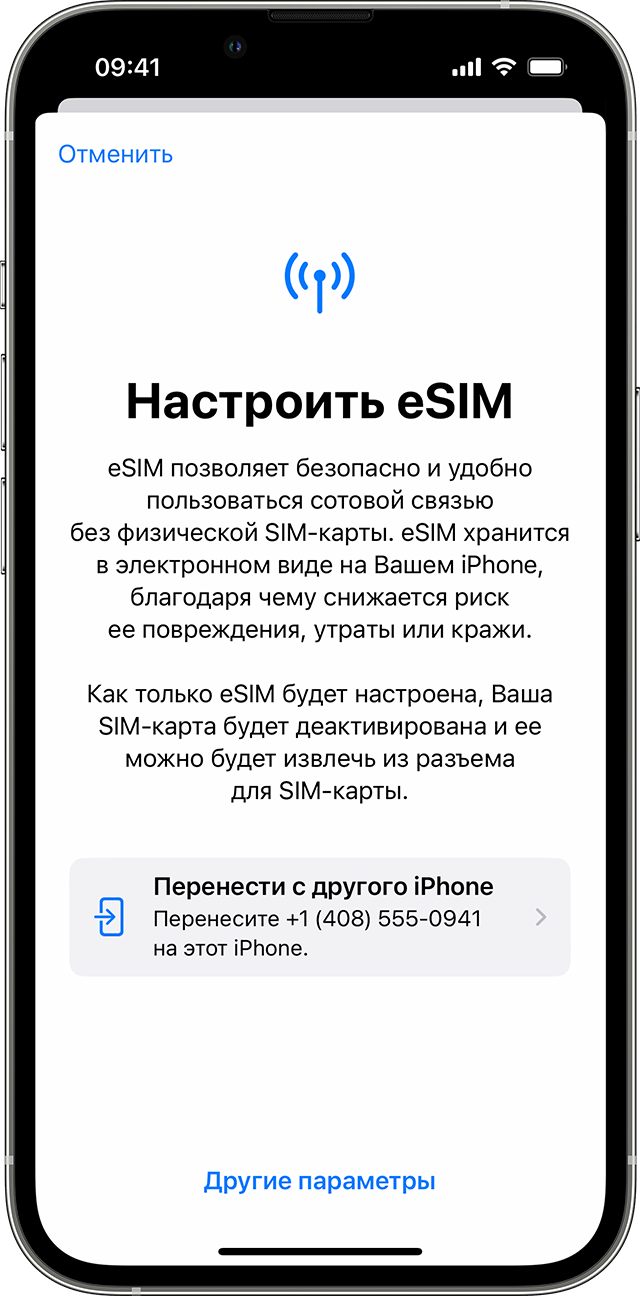
Перенос физической SIM-карты или карты eSIM с предыдущего устройства iPhone на карту eSIM на новом устройстве iPhone после настройки
- На новом iPhone перейдите в меню «Настройки» > «Сотовая связь» > «Добавление сотового тарифа».
- Выберите сотовый тариф, который необходимо перенести с другого устройства iPhone. Если список номеров отсутствует, нажмите «Перенести с другого iPhone». На обоих устройствах должна быть установлена ОС iOS 16 или более поздней версии.
- На предыдущем iPhone появятся инструкции. Следуйте им, чтобы подтвердить перенос. Для подтверждения нажмите «Перенести» или, если требуется указать код проверки, введите код, который отображается на вашем новом устройстве iPhone.
- Дождитесь активации сотового тарифа на новом iPhone. Предыдущая SIM-карта будет деактивирована после активации сотового тарифа на новом устройстве iPhone.
- При отображении на новом iPhone баннера с текстом Finish Setting Up Your Carrier’s Cellular Plan (Завершение настройки сотового тарифа оператора), нажмите на него. Вы будете перенаправлены на веб-страницу своего оператора, чтобы перенести карту eSIM. Если вам нужна помощь, обратитесь к своему оператору связи.
Преобразование физической SIM-карты в карту eSIM на том же iPhone
Можно преобразовать физическую SIM-карту в eSIM на том же iPhone, если ваш оператор предоставляет такую возможность. Выполните указанные ниже действия.
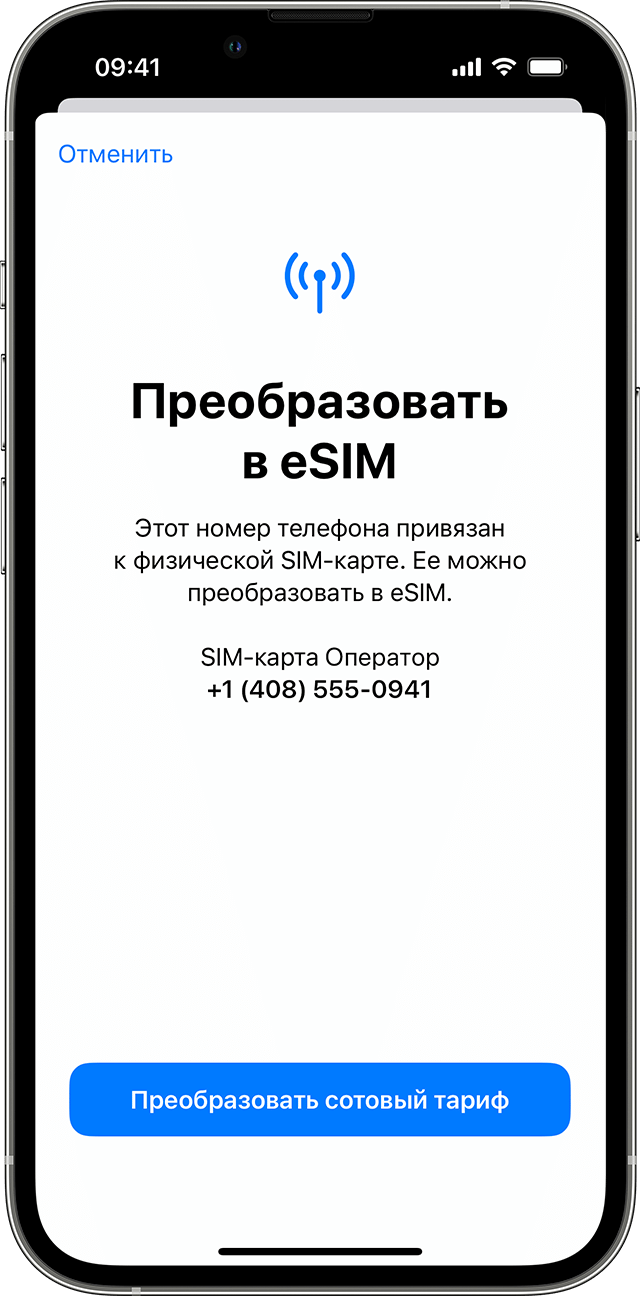
- На iPhone выберите «Настройки» > «Сотовая связь».
- Нажмите «Преобразовать в eSIM».
Если кнопка «Преобразовать в eSIM» отсутствует, оператор не предоставляет эту возможность. Обратитесь к оператору, чтобы перенести свой номер телефона с физической SIM-карты на eSIM путем активации eSIM оператором или с помощью сканирования QR-кода. - Нажмите «Преобразовать сотовый тариф».
- Нажмите «Преобразовать в eSIM».
- Дождитесь активации карты eSIM. Предыдущая SIM-карта будет деактивирована после активации сотового тарифа на новом iPhone.
- Извлеките физическую SIM-карту из iPhone. Затем перезапустите iPhone.
Сканирование QR-кода или использование приложения оператора
Если ваш оператор не поддерживает активацию eSIM оператором или быстрый перенос eSIM, вы можете отсканировать QR-код, предоставленный оператором.
Чтобы активировать eSIM во время настройки iPhone, выполните следующие действия.
- Перейдите на экран «Настройка сотовых данных», нажмите «По QR‑коду».
- Следуйте инструкциям на экране.
Чтобы активировать eSIM после настройки iPhone, запросите у своего оператора QR-код. Затем выполните указанные ниже действия.
- Откройте приложение «Камера» и отсканируйте QR-код.
- Когда отобразится уведомление «Обнаружен сотовый тариф», нажмите его.
- Нажмите «Продолжить» внизу экрана.
- Нажмите «Добавить сотовый тариф».
Если будет предложено ввести код подтверждения для активации карты eSIM, введите число, предоставленное оператором.
Если ваш оператор поддерживает активацию eSIM с помощью приложения, загрузите приложение оператора из App Store и следуйте инструкциям.
Ввод информации eSIM вручную в случае необходимости
- Свяжитесь со своим оператором, чтобы получить данные eSIM, которые необходимо ввести.
- Перейдите в меню «Настройки».
- Нажмите «Сотовая связь» или «Мобильные данные».
- Нажмите «Добавить сотовый тариф».
- Выберите вариант «Ввести данные вручную» в нижней части экрана iPhone.
Дополнительная информация
- Невозможно настроить карту eSIM.
- При необходимости удалите данные с карты eSIM.
- Узнайте, как использовать две SIM-карты, одна из которых eSIM.
- Найдите операторов сотовой связи и международных поставщиков услуг, которые предлагают обслуживание по eSIM.
- Использование карты eSIM в iPhone за рубежом.
Перенос eSIM на новый iPhone — 2 простых способа
Первая eSIM появилась в iPhone 2018 году, когда в Apple решили вместо второго слота поставить ставку на виртуальную карту. С каждым годом эта технология становится популярнее. eSIM записывает мобильный номер на встроенный в устройство чип, а не на физической карточке, к которой мы привыкли. В американской версии iPhone 14 слот для физической карты совсем отсутствует. Но как перенести eSIM с одного телефона на другой в случае его замены? Об этом и поговорим в статье.
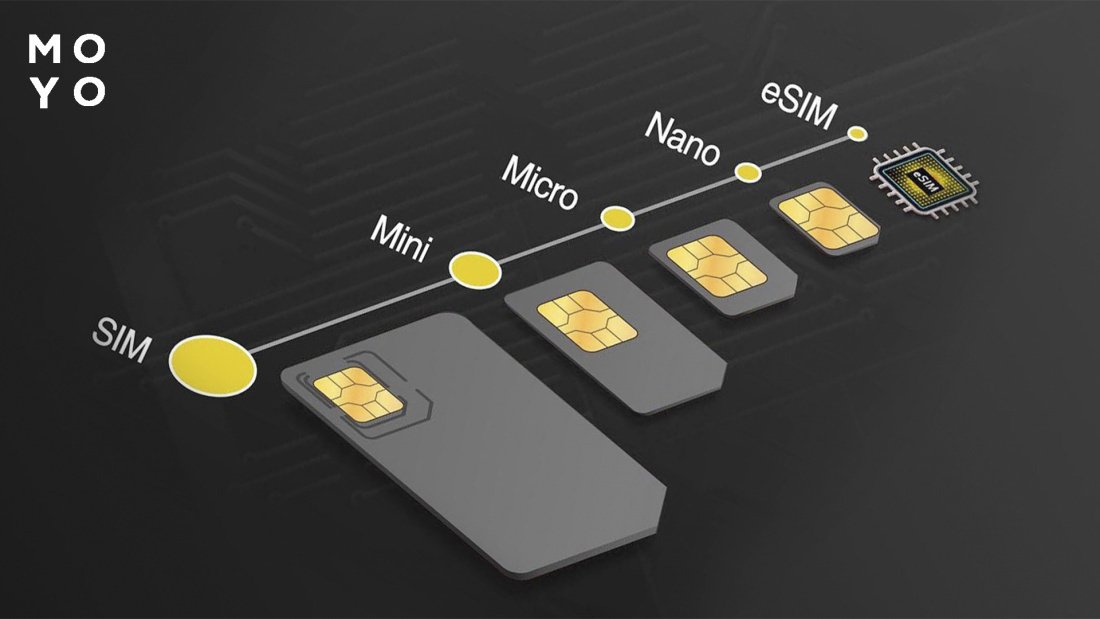
Как перенести eSIM на другой телефон iPhone
Многие пользователи iPhone и iPad используют eSIM уже давно, но устройства приходится иногда менять. С физической симкой все просто: необходимо открыть слот с помощью скрепки и переставить карту, но как перенести eSIM на другой телефон iPhone?
Выпустить айфон без лишних слотов было мечтой еще Стива Джобса, ведь это пространство можно заполнить новым полезным «железом» и датчиками. Конечно же, в Apple придумали способы легко перенести виртуальный номер телефона в другое устройство.
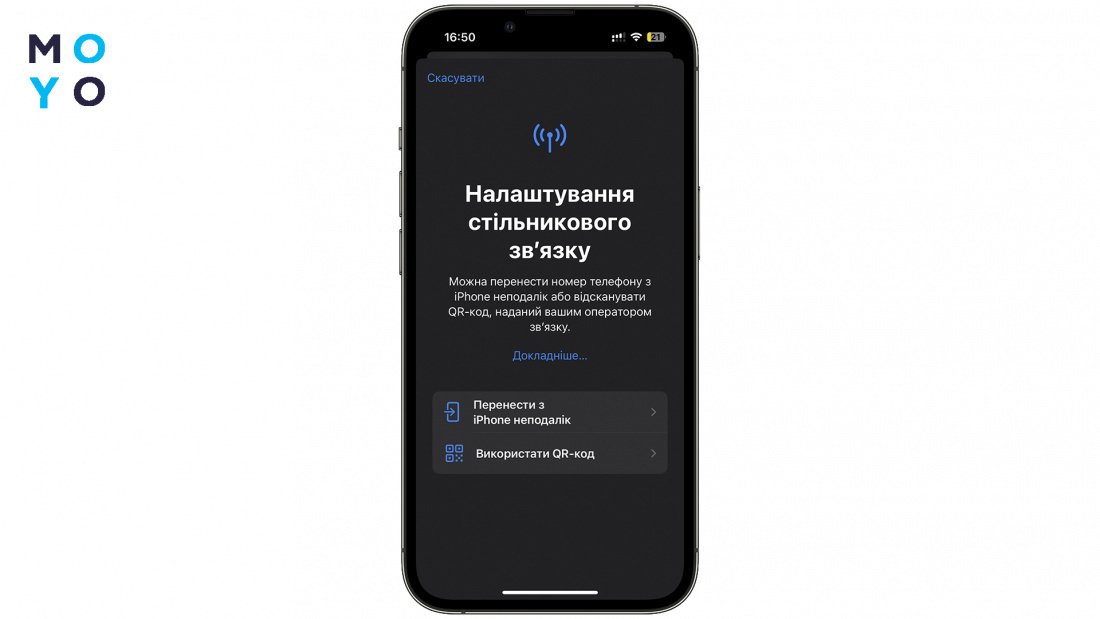
Способ 1. Через Bluetooth
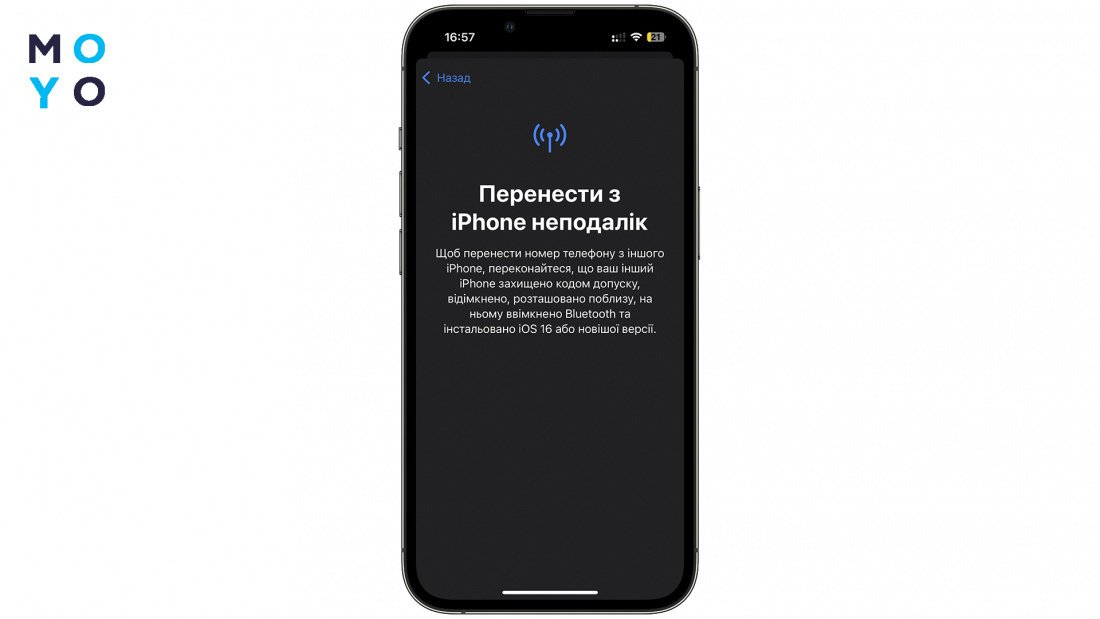
Самый быстрый и удобный способ создали в iOS 16. Начиная с этой версии, перенос eSIM на новый iPhone можно совершить с помощью Bluetooth. Для того чтобы воспользоваться этим способом, проверяют, поддерживают ли оба айфона технологию еСИМ и обновлены ли до 16-ой версии iOS.
- Необходимо разблокировать оба устройства.
- Проверить включен ли Bluetooth.
- Положить оба iPhone не дальше 5 метров друг от друга, но лучше рядом.
- Зайти в новом телефоне в «Параметры».
- Открыть раздел «Мобильная связь».
- Нажать на пункт «Добавить карточку eSIM».
- В открывшемся меню выбрать «Перенести из iPhone рядом».
- Телефон обнаружит старый девайс.
- Подтвердить правильность номера, который появится на экране.
- Подтвердить перенос на старом устройстве.
После чего будет запущен процесс переноса. Он может занять около 5 минут. После завершения на новом устройстве может появиться сообщение «Завершите настройку тарифного плана мобильного оператора». Необходимо следовать инструкциям на экране. Иногда требуется перейти на сайт мобильного оператора.
Обратите внимание: после окончания переноса номер будет доступен только на новом устройстве, а на старом eSIM удалится автоматически. Использовать один номер на двух телефонах нельзя.
Способ 2. Через QR-код
Как перенести еСим с Айфона на Айфон, если хотя бы один из них не обновлен до iOS 16? Для этого можно воспользоваться QR-кодом.
QR-код выдает мобильный оператор в момент подключения eSIM. Он может быть одноразовый или многоразовый.
Одноразовый код можно повторно вводить на одном устройстве, но он не будет работать на другом телефоне или планшете. Чтобы получить новый QR-код, необходимо обратиться к оператору мобильной связи. В большинстве случаев это можно сделать дистанционно, достаточно написать в службу поддержки на сайте или в приложении. Также можно обратится к службе поддержки за дополнительными инструкциями как перенести eSIM на другой телефон.
При наличии многоразового кода — писать оператору не нужно. Если еСИМ оформлялась давно и вы не помните где QR-код, советуем поискать его в своей электронной почте на компьютере. Введите в поиске название оператора или «eSIM».
Далее надо удалить вручную eSIM со старого устройства, в ином случае активировать её на новом айфоне не удастся.
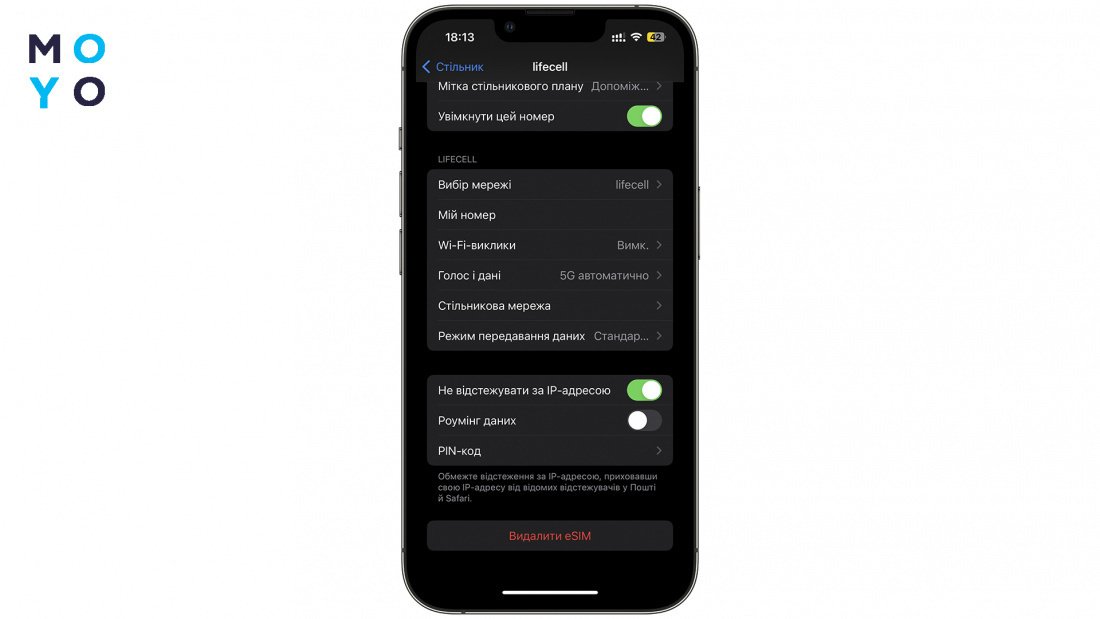
Для этого необходимо:
- Зайти в параметры на старом телефоне.
- Выбрать пункт «Мобильная связь».
- Нажать на номер, который необходимо перенести.
- Внизу страницы нажать на кнопку «Удалить eSIM».
Осталось только подключить еСИМ на новом телефоне.
- Зайти в «Параметры»/«Мобильная связь».
- Нажать «Добавить карточку eSIM».
- Выбрать «Использовать QR-код».
- Отсканировать код с помощью камеры.
- Также можно ввести данные вручную, для этого необходимо заполнить адрес SM-DP + и код активации. Иногда еще необходим код подтверждения. Эти данные можно узнать у оператора мобильной связи.
- Следовать инструкциям для активации номера.
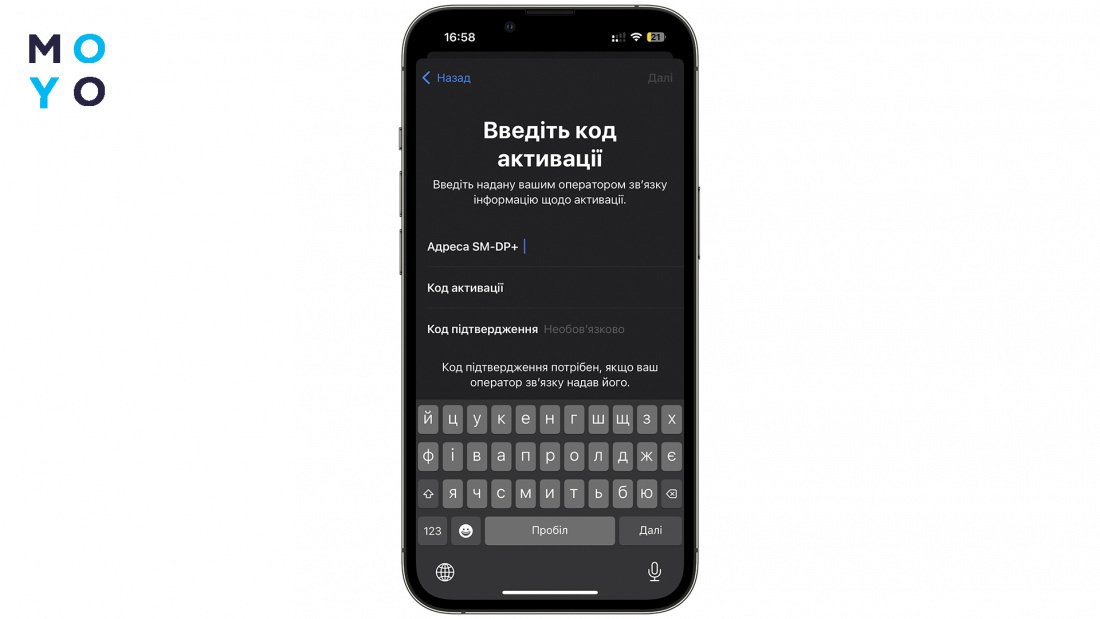
Подобным образом можно перенести еСим на Андроид. К сожалению, эта операционная система пока отстает от iOS и перенести сим карту с помощью Bluetooth нельзя.
Cколько eSIM можно добавить в iPhone
Некоторым пользователям необходимо несколько номеров для работы или поездок за границу и, конечно же, их интересует сколько eSIM можно добавить в iPhone. Apple утверждает, что на айфон можно установить 8 и даже более виртуальных карт, но использовать одновременно можно всего две.
Обратите внимание: чтобы использовать два eSIM одновременно, необходимо отключить физическую карту, если она есть.
Две карты можно использовать в таких конфигурациях:
Две симки от разных операторов
Технология eSIM — прогрессивный шаг, мы верим, что скоро большинство телефонов будут выпускаться без слота под физическую сим карту. Такое решение экономит разработчикам новых смартфонов место в корпусе телефона, а пользователям — время похода в офис мобильного оператора. В этой статье мы разобрались как перенести eSIM на другой телефон. Это сделать даже проще, чем искать скрепку для физического переноса карты.
Как удалить eSIM со старого iPhone и перенести на новый?
SIM-карты постоянно эволюционируют. Сперва речь шла просто об их размерах, а не так давно во флагманские устройства стала внедряться технология eSIM. В iPhone она пришла в 2018 году, тогда эта функция впервые появилась в моделях XS/XR/SE. В Apple решили не создавать физический слот для второй SIM-карты, а работать с ее виртуальным аналогом. Таким образом наметился постепенный отказ от пластикового носителя и привязанного к нему номера.
Еще раньше, eSIM появилась и в iPad. Пользоваться новой технологией всегда удобно, вот только аппараты порой пользователи меняют. И если пластиковую SIM-карту переставить легко с помощью скрепки, то что делать с электронной? Как номер перенести на новый iPhone? В этой статье мы и разберемся в актуальном для пользователей eSIM вопросе.
Как извлечь eSIM в iPhone?
Извлечение eSIM. Хоть эта SIM-карта и электронная, первое необходимое действие при замене аппарата на новый – извлечение eSIM. Конечно, процедура эта носит виртуальный характер, так как сам по себе eSIM является чипом, а технология в принципе не предусматривает его извлечение из аппарата. Для работы с eSIM создаются специальные программные профили. При добавлении нового номера в смартфон этот профиль устанавливается, а при извлечении номера – профиль просто удаляется.
Но зачем вообще удалять номер со своего старого устройства? Тут все поддается логике обычных пластиковых SIM-карт. Один номер работает с одним устройством, аналогичное применимо и к профилям eSIM. Если оставить номер на старом устройстве, то на новое вы его просто не сможете добавить.
Как удалить профиль eSIM со своего iPhone или iPad?
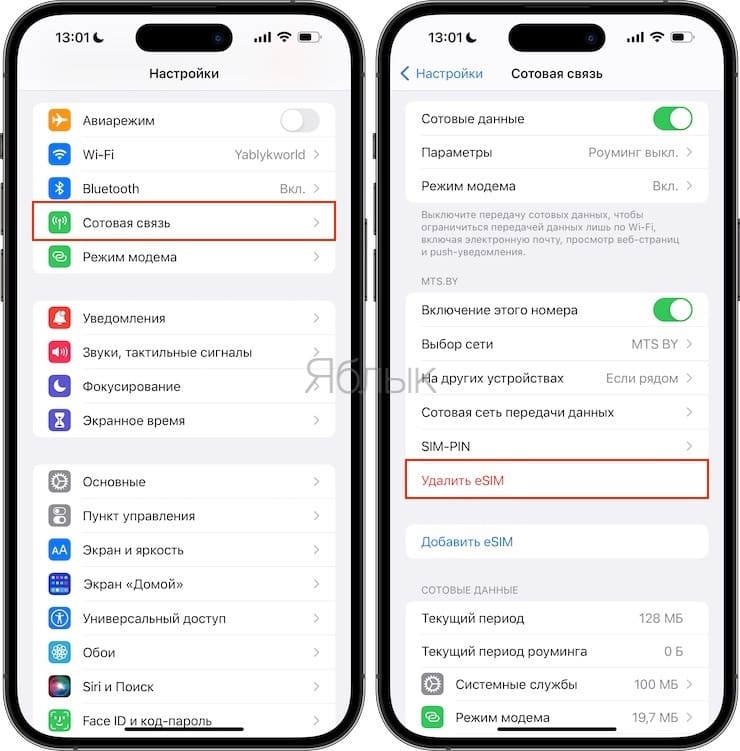
1. Перейдите по пути Настройки → Сотовая связь.
2. Найдите блок настроек номера eSIM, который будет извлекаться.
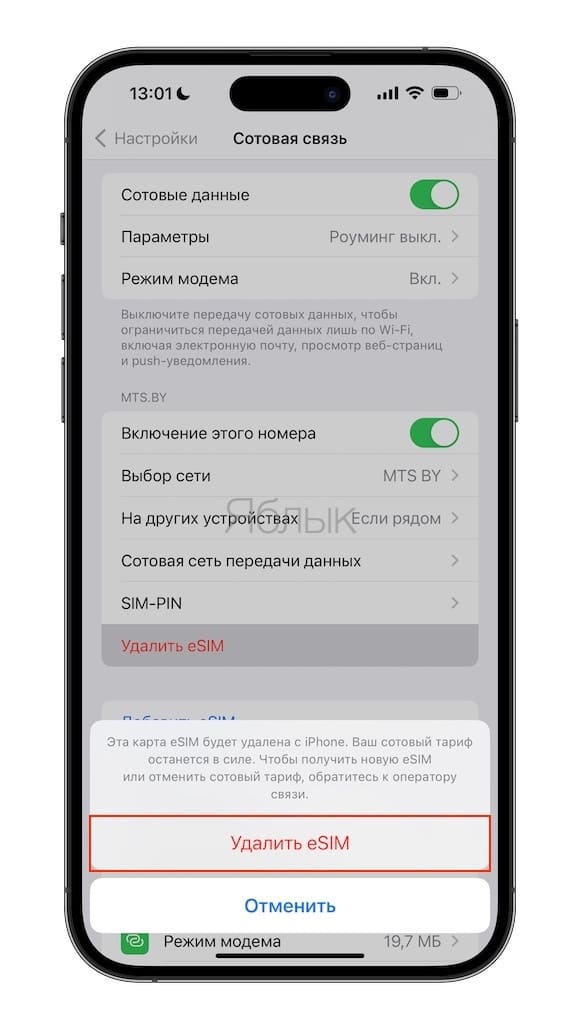
3. Нажмите кнопку «Удалить eSIM».
Как перенести номер eSIM на новый iPhone или iPad
На этом этапе нам придется добавить номер eSIM на новое устройство. Есть два варианта, как это можно сделать. Вам стоит знать, что eSIM распространяется как минимум двумя способами. Первый из них – использование QR-кода, второй — ввод данных eSIM вручную. Обычно оператор предоставляет QR-код на бумажном носителе. Но и тут есть два варианта. Код этот может быть или одноразовым, или многоразовым. Точный тип сообщает оператор при первичной выдаче вам eSIM.
Если у вас одноразовый QR-код с профилем eSIM, то очевидно, что вы им уже воспользовались ранее на другом устройстве и процедура переноса закончится неудачно. Однако, стоит отметить, что одноразовый QR-код можно несколько раз активировать (обычно не менее 10) на одном iPhone (iPad).
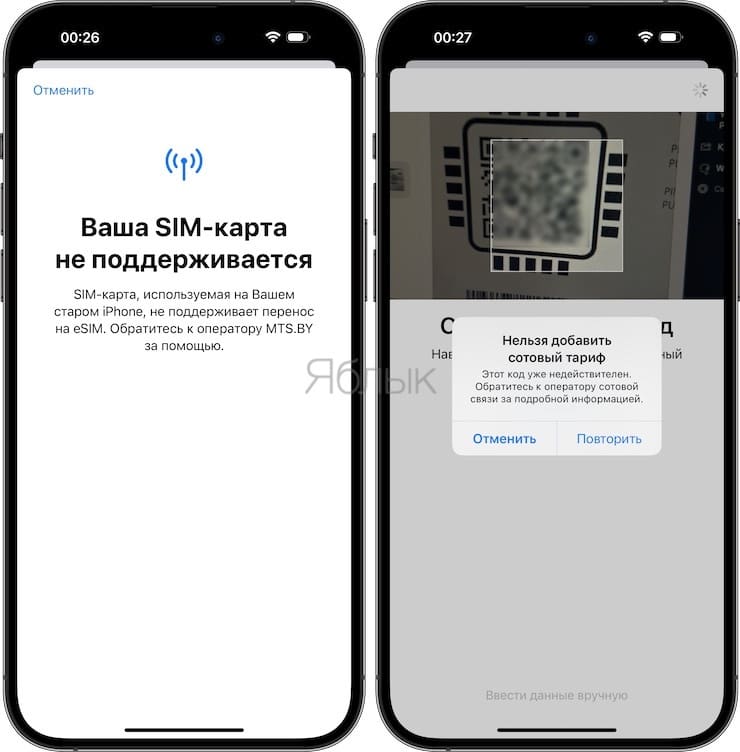
Вам придется идти в салон связи оператора и получать там новый код (некоторые операторы делают это удаленно). Важно следующее, права на выдачу есть не во всех точках продаж, так что лучше предварительно уточнить в службе поддержки, в какой салон вам можно обратиться за новой eSIM.
Если у вас многоразовый QR-код с профилем eSIM, то на руках уже есть все нужное. Помощь оператора не потребуется. Для добавления eSIM номера в новый iPhone необходимо сделать следующее:
1. Перейти по пути Настройки → Сотовая связь.
2. Нажмите кнопку «Добавить eSIM».
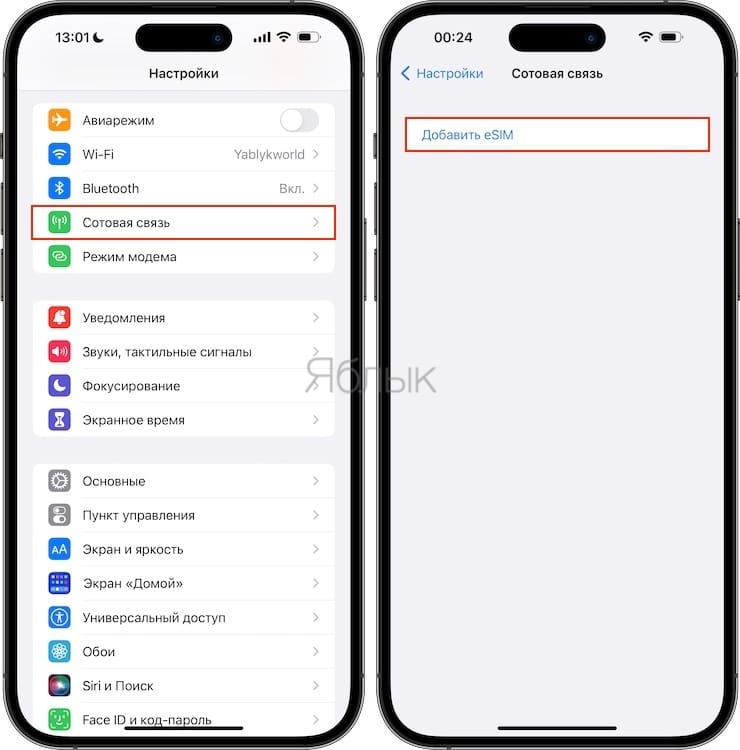
Если на iPhone (iPad) уже была добавлена хотя бы одна eSIM, кнопка «Добавить eSIM» будет находиться чуть ниже.
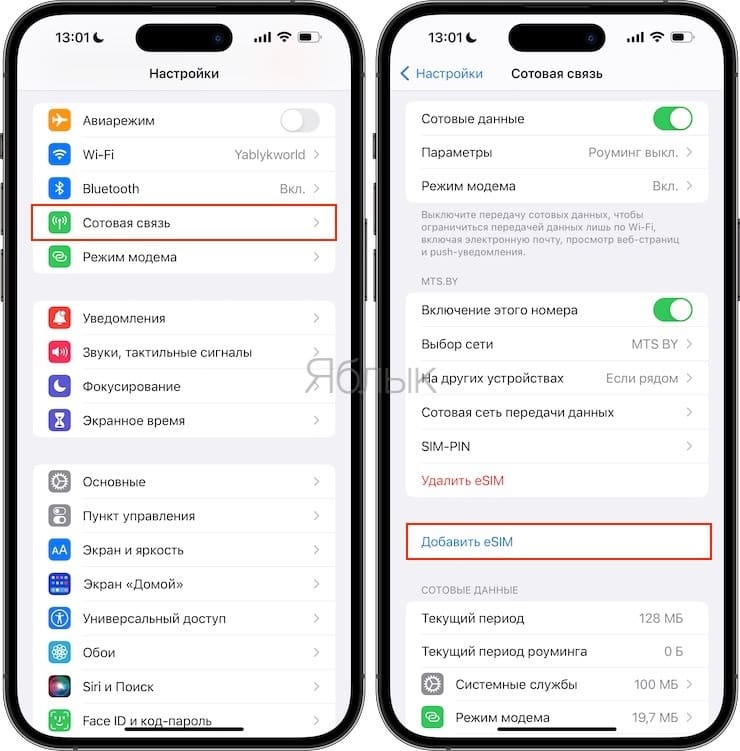
3. Перенести номер eSIM на другой iPhone (iPad) можно двумя способами:
Перенос с iPhone рядом — перенос номера eSIM осуществляется посредством Bluetooth с iPhone, находящегося поблизости.
По QR-коду — перенос номер eSIM осуществляется посредством сканирования QR-кода, выданного мобильным оператором.
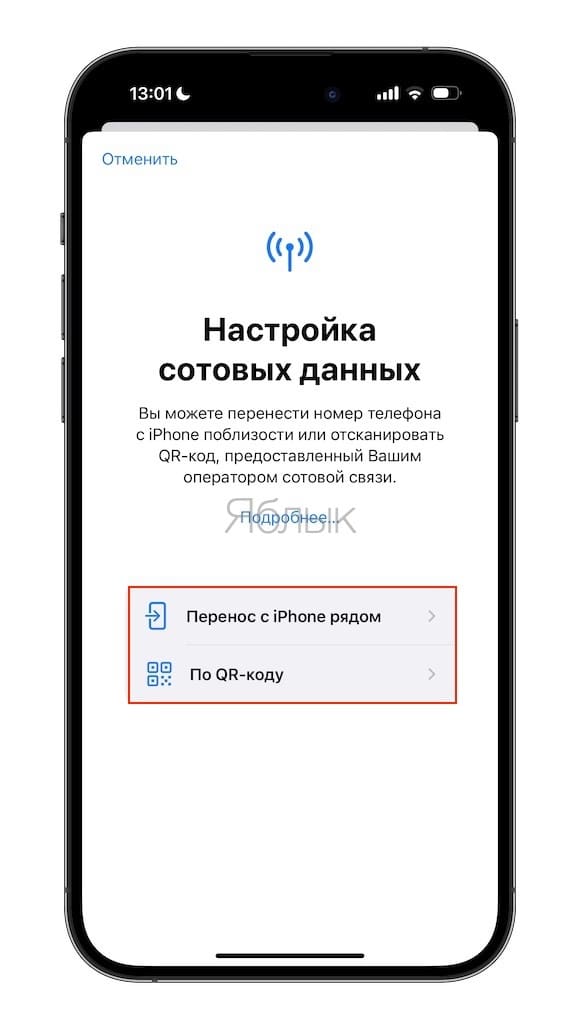
Примечание: оба эти способа не сработают, в случае, если QR-код активации eSIM является одноразовым (т.е. был уже использован для другого iPhone или iPad).
Если вы не знаете, какой тип QR-код у вас на руках. В данном случае остается одно – попробуйте добавить профиль по описанному выше алгоритму. В случае возникновения ошибки вам ничего не останется, как обратиться к оператору связи.
Регистрация eSIM онлайн
Многие мобильные операторы позволяют осуществлять регистрацию (замену) физической SIM-карты на eSIM, а также замену QR-код онлайн при помощи официального приложения или веб-сайта. Уточните о возможности оказания этой услуги у вашего мобильного оператора.
�� Смотрите также:
- Как звонить с помощью Apple Watch. Настройка и особенности функции.
- Как открывать ссылки в Safari на iPhone не покидая открытой страницы: 2 способа.
- Насколько медленнее становится iPhone в Режиме энергосбережения.
�� Мы в Telegram и YouTube, подписывайтесь!
Как в iOS 16 перенести eSIM с одного iPhone на другой
Можно ли перенести настроенную eSIM со старого iPhone на новый без похода в офис оператора?
В новой мобильной операционной системе Apple появилась возможность быстро переносить настроенную eSIM с одного гаджета на другой. Для этого не придется идти в офис оператора или искать выданный при подключении номера листочек с QR-кодом.
Сейчас расскажем, как быстро перенести уже работающую eSIM с одного смартфона Apple на другой. Для этого оба гаджета должны работать на iOS 16 и быть привязаны к одной учётке Apple ID.
Как перенести eSIM с одного iPhone на другой
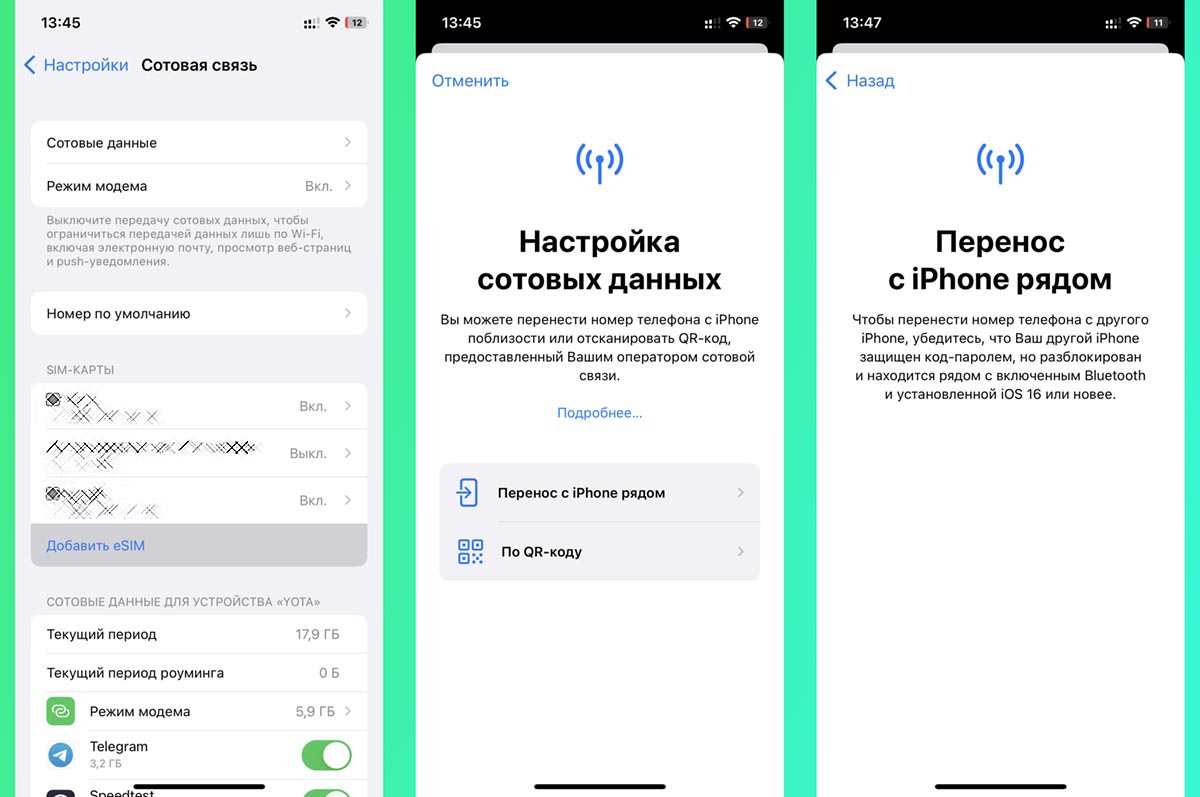
1. Поместите оба смартфона рядом, они должны быть разблокированы с включенными модулями Wi-Fi и Bluetooth.
2. На новом гаджете перейдите в Настройки – Сотовая связь – Добавить eSIM.
3. Выберите пункт Перенос с iPhone рядом.
4. Подтвердите запрос на перенос на втором смартфоне и введите код подтверждения.
Если на старом смартфоне будет более одной настроенной eSIM, система предложит выбрать нужную. Останется подтвердить перенос и подождать несколько минут.
Перенесенный номер будет удален на старом iPhone и появится на новом.