
Как выводить звук с телевизора или Apple TV на колонку HomePod
Хочу настроить вывод звука с телевизора с подключенной приставкой Apple TV на колонку HomePod, как это правильно сделать?
В экосистеме гаджетов Apple есть отлично дополняющие друг друга телевизионные приставки и звуковые колонки HomePod, однако, настройка вывода звука осуществляете не совсем понятно и интуитивно.
Как использовать HomePod в качестве колонки Apple TV по умолчанию
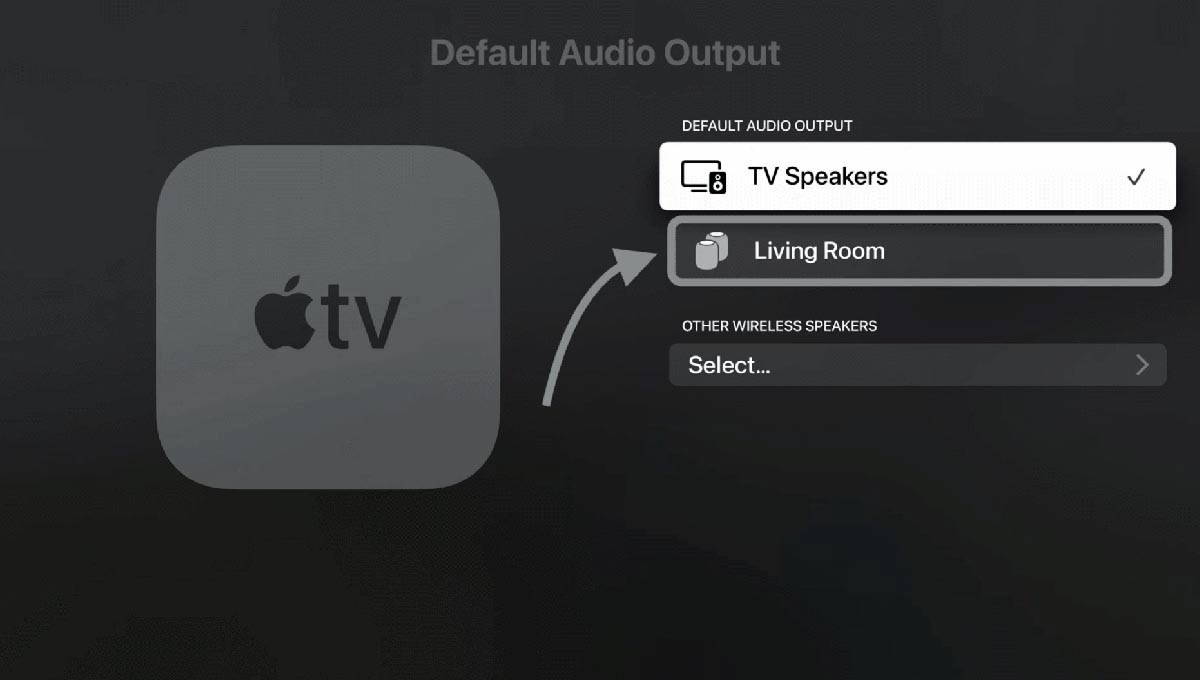
Для этого подойдет любая из колонок: HomePod, HomePod mini или заранее настроенная стереопара.
Настройка вывода звука на колонку Apple по умолчанию будет доступна только на телевизионных приставках Apple TV 4K (2017) и Apple TV 4K (2021). Более старое устройство Apple TV 4 (2015), которое сейчас продается под названием Apple TV HD, данную фишку не поддерживает официально, но на самом деле — поддерживает, если установить последние обновления прошивки.
1. Убедитесь, что телевизионная приставка Apple TV и колонка HomePod в приложении Дом размещены в одной комнате.
2. Откройте настройки Apple TV, если рядом с разделом AirPlay и HomeKit отображается красный бейдж, перейдите в раздел и произведите необходимые настройки.
3. Откройте раздел Настройки > Видео и аудио > Аудиовыход и установите HomePod или стереопару в качестве устройства для вывода звука по умолчанию.
Как настроить вывод звука с телевизора на HomePod через Apple TV
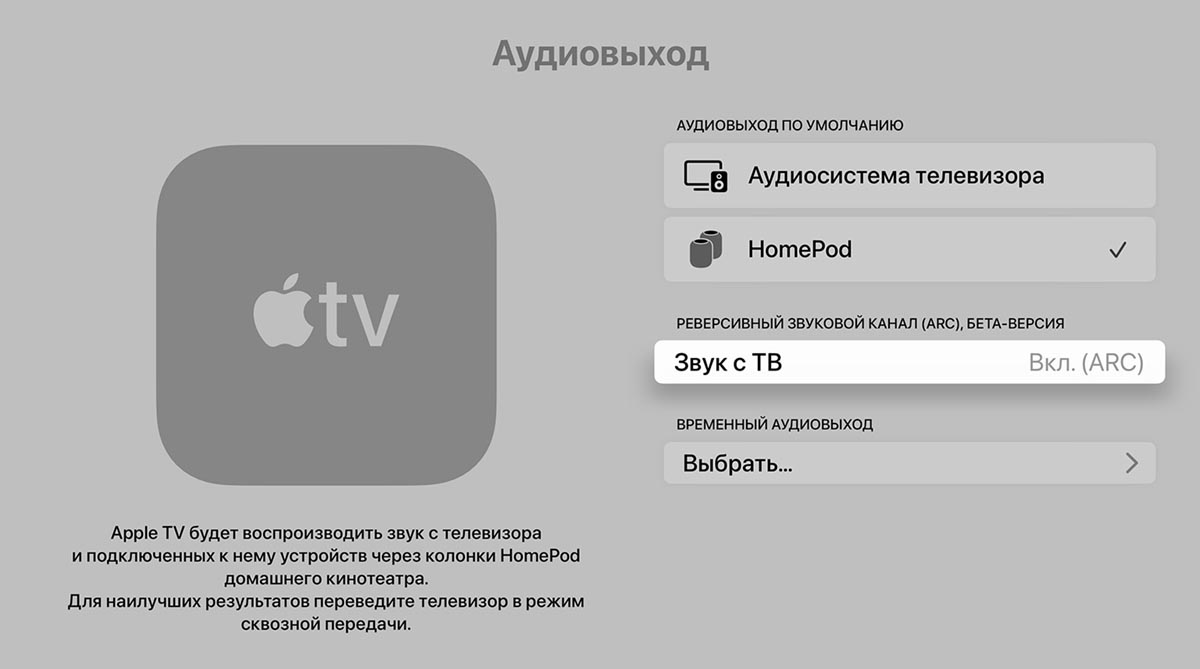
Некоторые модели телевизоров могут передавать звук по HDMI на подключенную приставку, чтобы выводить звук на колонки через неё. Для этого ТВ-панель должна поддерживать HDMI ARC или eARC.
При наличии подобной спецификации в параметрах телевизора вы можете настроить вывод звука с него на приставку, а далее уже на колонку HomePod. Для этого подойдет только последняя модель Apple TV 4K (2021).
Нужно перейти в Настройки > Видео и аудио > Аудиовыход и активировать опцию Реверсивный звуковой канал (ARC).
После этого звук с телевизора будет транслироваться через Apple TV на HomePod при заранее настроенной опции по инструкции выше.
Как использовать HomePod без подключения к Wi-Fi
HomePod — это умный динамик, и поэтому ему требуется подключение к Интернету через Wi-Fi, чтобы иметь возможность выполнять все задачи, которые это подразумевает, от воспроизведения Apple Music до прослушивания подкастов или поиска новостей или погоды в Интернете. Но то, что многие не знают, это то, что вы можете использовать его в качестве динамика без подключения к какому-либо Wi-Fi.
Перенести HomePod в место без подключения к Интернету и наслаждаться музыкой со всем качеством, которое может предложить нам динамик Apple, возможно, а также очень просто., нет необходимости в сторонних приложениях или каких-либо странных уловках. Это вариант, который предлагает нам сама Apple, и мы объясним вам это в видео и в следующей статье.
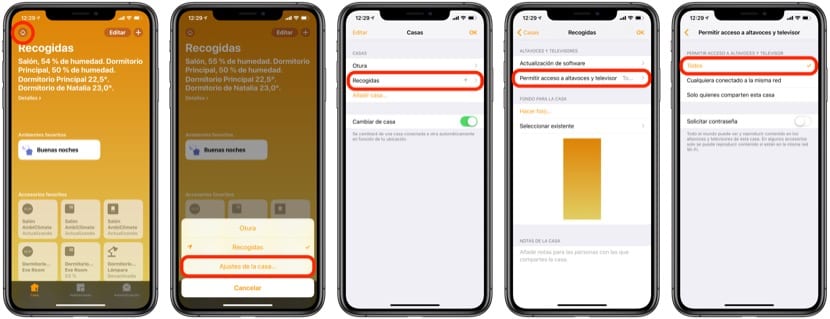
Прежде всего, мы должны настроить наш HomePod так, чтобы любой мог получить к нему доступ, это необходимое требование, чтобы иметь возможность использовать его без подключения к Wi-Fi. Для этого мы открываем приложение Home, в котором находятся настройки HomePod, и нажимаем на значок дома в верхнем левом углу, выбирая опцию «Home Settings» в меню, которое нам кажется. Как только это будет сделано, мы выбираем дом, в котором находится наш HomePod, и Мы просматриваем варианты, предлагаемые для «Разрешить доступ к динамикам». (В iOS 12.2 это будут «Динамики и телевизоры»).
Это раздел, в котором мы должны предоставить доступ «Всем», но не беспокойтесь, потому что, если вы хотите, вы можете ограничить этот доступ с помощью пароля, чтобы не каждый мог получить доступ к вашему HomePod. С этого момента вы можете использовать HomePod без подключения к Wi-Fi. Вам просто нужно использовать приложение для воспроизведения на вашем iPhone или iPad, нажмите значок AirPlay, чтобы отправить его на HomePod, и вы увидите, как, несмотря на отсутствие Wi-Fi, динамик появится среди опций. Конечно, музыка передается через Wi-Fi «в одноранговой сети», поэтому, хотя в сети Wi-Fi нет необходимости, вам необходимо иметь активный Wi-Fi на вашем iPhone или iPad.
Содержание статьи соответствует нашим принципам редакционная этика. Чтобы сообщить об ошибке, нажмите здесь.
Полный путь к статье: Новости iPhone » iPhone » Учебники и руководства » Как использовать HomePod без подключения к Wi-Fi
3 комментариев, оставьте свой
Как подключить и настроить колонку HomePod и HomePod Mini
Когда пользователи приобрели новую колонку HomePod и даже подготовил плейлисты Apple Music, понадобится сделать еще одно — правильно настроить новое приобретение. Если верить разработчикам корпорации Apple, настройка отличается простотой и быстротой, так что больше минуты она не займет.

Как настроить HomePod в приложении «Дом» на iPhone
Алгоритм настройки этого гаджета выглядит так:
- А приложении “Дом” нажать на соответствующую иконку, после чего кликнуть на “Настройки дома”.
- Нажать на “Интерком” после чего понадобится настроить:
- когда вы можете получать по интеркому сообщение;
- кто может получать или отправлять сообщение по интеркому;
- какие колонки HomePod могут использовать интерком.
Сообщение по интеркому будет отправлено на все колонки HomePod в доме, и на устройства, функционирующие на базе iOS, iPadOS и watchOS, всех пользователей в жилье, которые имеют право получать и отправлять сообщение.
Для отправки сообщения на “умную” колонку в конкретной комнате или зоне нужно сказать что-то наподобие: “Привет, Сири. Сообщи офису “Фильм начинается” или “Привет, Сири, объяви: “Я иду за покупками””.
Интересен тот факт, что любой проживающий в доме может настроить для себя время получения сообщений интеркома. Только собственник жилого помещения или администратор имеет возможность настраивать, кто может отправлять и получать сообщения интеркома и какие колонки при этом могут быть использованы интеркомом.
Как настроить HomePod или HomePod mini на Apple TV
HomePod или HomePod mini должен быть настроенным с совместимым iPhone или iPad. сегодня пользователь не сможет подключить его непосредственно к Apple TV. Первоначально понадобится завершить установку HomePod на смартфоне или планшете от “яблочного” бренда.
Нужен будет также совместимый Apple TV, Apple TV четвертого поколения или новее, и ваш HomePod или HomePod mini также должен быть в той же сети Wi-Fi, что и Apple TV.
Если возникла необходимость временного применения HomePod как динамик или нужно использовать HomePod mini с Apple TV, сделать это есть возможность через AirPlay. Посредством этого метода можно связать контент Apple TV с несколькими динамиками AirPlay 2, а не только с “умной” колонкой, благодаря чему удастся создать временную систему объемного звучания. Алгоритм действия:
- Удерживать главную кнопку на пульте Siri Remote примерно около трех секунд с целью открытия Центра управления.
- Кликнуть на значок AirPlay.
- Выбрать свой HomePod или HomePod mini одним кликом мышки.
Как настроить два HomePods как стереопару
При наличии в доме нескольких HomePod, появляется возможность создать стереопару, которая гарантирует синхронизацию с Apple TV. Это значительно больше, чем просто две колонки, которые воспроизводят одну и ту же музыку: разделить можно левый и правый каналы для более захватывающего прослушивания. Но такой вариант возможен исключительно с оригинальным HomePod, который является большой и дорогостоящей моделью. Этого не получится сделать с HomePod mini или любым другим динамиком AirPlay.
При установке обоих HomePods в одном помещении создать можно стереопару, если следовать следующему алгоритму:
- Запустить приложение Home.
- Нажать и удерживать HomePod.
- Кликнуть на функцию “Создать стереопару” и далее следовать инструкции по настройке.
Когда настройка будет завершена, колонки начнут отображаться как одна стереопара в указанной комнате. Отменить настройки есть возможность в любое время, если нажать и удерживать пару, прокрутив вниз и нажав значок настроек и выбрав “Разгруппировать аксессуары” в параметрах.
Пока “умные” колонки сгруппированы, есть возможность их выбрать как аудио выход на своих гаджетах. Речь идет об iPhone, iPad, Mac и Apple TV.
В случае наличия только одного HomePod и желания применять его как монофонический динамик для Apple TV, сделать это можно, если просто пропустить процесс соединения двух HomePod. На следующем этапе нужно по-прежнему выбрать один HomePod в качестве аудио выхода.
Якщо ви помітили помилку, виділіть необхідний текст і натисніть Ctrl + Enter, щоб повідомити про це редакцію
Как правильно настроить колонку HomePod
После покупки новенькой колонки HomePod и подготовки плейлистов Apple Music пользователям предстоит выполнить ещё один очень важный пункт – правильно настроить HomePod. Согласно Apple, процесс настройки максимально простой и быстрый и может занимать меньше минуты.

Это действительно так. Нужно знать всего две важные детали, о которых мы расскажем в пошаговой инструкции ниже.
Как настроить HomePod

Шаг 1: Во-первых, нужно обновить свой iPhone или iPad до iOS 11.2.5 (для этого зайдите в Настройки -> Основные -> Обновления ПО).
Шаг 2: Подсоедините HomePod к источнику питания.
Шаг 3: Поднесите свой iPhone поближе к колонке после того, как она включится. На смартфоне выскочит меню (как при подключении AirPods). Начните настройку.
Шаг 4: Если в приложении Дом у вас настроено несколько режимов, вы сможете выбрать один из них для HomePod (у большинства этого шага не будет). Затем нужно будет выбрать комнату, в которой стоит HomePod (гостиная, кухня и т.п.).
Шаг 5: Теперь переходим к важной части. Вам будет предложено включить функцию Personal Requests (личные запросы). Она позволит читать и отвечать на сообщения, добавлять заметки и ставить напоминания с помощью колонки. Работает функция только тогда, когда ваш iPhone подключён к той же сети, что и колонка.
Если вы живёте не одни, то лучше не включать функцию. HomePod не умеет различать голоса, так что кто угодно сможет подойти к колонке и попросить её прочитать ваши сообщения. На текущей странице настройки вы можете либо включить функцию, либо нажать «не сейчас». В будущем вы сможете изменить свой выбор.
Шаг 6: Подтвердите условия и соглашения.
Шаг 7: Теперь нажмите на кнопку Transfer Settings (перенести настройки), и ваше устройство с iOS передаст на колонку всю важную информацию, как аккаунт iCloud, пароль от Wi-Fi и т.п. После того, как вы нажмёте кнопку, HomePod издаст звук. Это система аутентификации на основе аудио, подобная аутентификации Apple Watch на основе изображения. Перед началом передачи данных вам нужно будет ввести пароль от своего Apple ID.
Шаг 8: Если у вас нет подписки Apple Music, вам будет предложена бесплатная пробная подписка на 3 месяца.
Шаг 9: В конце настройки Siri на HomePod расскажет вам о работе колонки. Виртуальный помощник попросит вас повторить несколько вопросов, чтобы вы поняли принцип работы.
Это всё, колонка настроена. Можете сказать: «Привет, Siri, включи музыку», и HomePod начнёт играть. Процесс был действительно быстрым и простым. Вы можете попросить включить любую песню из 45 миллионов доступных. Кроме того, можно слушать даже песни, сохранённые в iCloud.
Напомним, что пока что колонка вышла только в США, Великобритании и Австралии.