
Как скопировать значение ячейки в excel а не формулу
Argument ‘Topic id’ is null or empty
Сейчас на форуме
© Николай Павлов, Planetaexcel, 2006-2023
info@planetaexcel.ru
Использование любых материалов сайта допускается строго с указанием прямой ссылки на источник, упоминанием названия сайта, имени автора и неизменности исходного текста и иллюстраций.
| ООО «Планета Эксел» ИНН 7735603520 ОГРН 1147746834949 |
ИП Павлов Николай Владимирович ИНН 633015842586 ОГРНИП 310633031600071 |
Специальное копирование значений и формул
Все мы умеем копировать значения и формулы в Excel , но иногда нужно скопировать значение, которое выдает формула или саму формулу без смещения ссылок и диапазонов. Давайте посмотрим как это сделать.
Копирование значений
Чтобы скопировать значение, а не формулу нужно скопировать ячейку, а потом воспользоваться Специальной вставкой , которая поможет нам вставить самые значения. Выглядит это примерно так:
Копирование формул
Чтобы скопировать формулу без смещения ссылок можем скопировать формулу не через ячейку, а в самой ленте для формул.
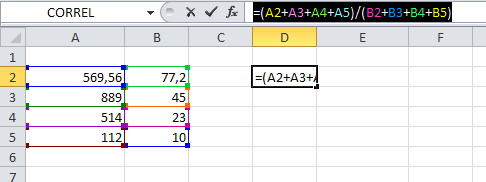
Затем вставить ее в любую ячейку, и формула снова будет ссылаться на те же ячейки, даже без предварительного фиксирования строк и столбцов в формуле.
Однако такой способ не подойдет, если мы захотим скопировать много формул без смещения ссылок. В данном случае нам поможет один хитрый прием. Итак:
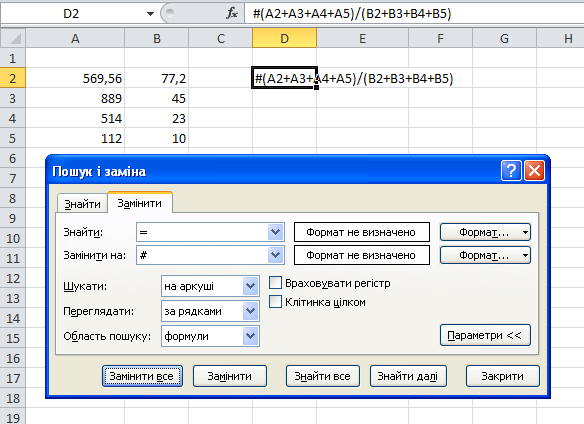
.
- Изменение регистра букв в тексте
- Сумма прописью на украинском языке
- Поиск латиницы в кириллице и наоборот
- Транслитерация с украинского на английский
Перемещение и копирование ячеек и их содержимого
Используйте команды Вырезать, Копировать и Вставить, чтобы перемещать или копировать содержимое ячеек. Так можно копировать определенную часть содержимого или свойств ячеек. Например, скопировать вычисленное по формуле значение, не копируя саму формулу, или скопировать только формулу.
Ячейки в Excel перемещаются и копируются вместе с формулами, итоговыми значениями, форматом и примечаниями.
В Excel ячейки можно перемещать путем перетаскивания или с помощью команд Вырезать и Вставить.

Перемещение ячеек путем перетаскивания

- Выделите ячейки или диапазон ячеек, которые требуется переместить или скопировать.
- Наведите указатель мыши на границу выделенной области.
- Когда указатель примет вид указателя перемещения , перетащите ячейку или диапазон ячеек в другое место.
Перемещение ячеек с помощью команд «Вырезать» и «Вставить»
- Выделите ячейку или диапазон ячеек.
- На вкладке Главная нажмите кнопку Вырезать
 или нажмите клавиши CTRL+X.
 - Выделите ячейку, в которую вы хотите переместить данные.
- На вкладке Главная нажмите кнопку Вставить
 или нажмите клавиши CTRL+V.
Копирование ячеек с помощью копирования и вставки
- Выделите ячейку или диапазон ячеек.
- Нажмите кнопку Копировать или клавиши CTRL+C.
- Нажмите кнопку Вставить или клавиши CTRL+V.
Дополнительные сведения
Вы всегда можете задать вопрос эксперту в Excel Tech Community или получить поддержку в сообществах.
покупка
Как скопировать ячейку как текстовое значение, а не формулу в Excel?
Обычно, когда вы копируете ячейки с формулами и вставляете их в другие ячейки, формулы вставляются автоматически. Иногда может потребоваться скопировать отображаемые значения только в ячейки без формул. Эта статья предоставит вам методы копирования ячейки как текстового значения, а не формулы в Excel.
Copy cell as text value not formula in Excel:
The Copy Multiple Ranges utility of Kutools for Excel helps you copying cells as text value without copying the formulas in Excel. See screenshot:

Kutools for Excel: with more than 200 handy Excel add-ins, free to try with no limitation in 60 days. Download and free trial Now!
Скопируйте ячейку как текстовое значение, а не формулу с помощью встроенной функции Excel
Вы можете скопировать ячейку как текстовое значение только с помощью встроенной функции Excel, сделайте следующее.
1. Выберите диапазон, который вы хотите скопировать только как текстовое значение, и нажмите Ctrl + C.
2. Щелкните, чтобы выбрать пустую ячейку для размещения скопированных ячеек.
3. Затем нажмите Главная > Вставить > Наши ценности. Смотрите скриншот:
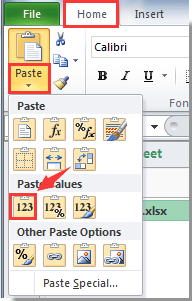
Затем скопированные ячейки вставляются как значения в пустые ячейки, выбранные на шаге 2.
Копировать ячейку как текстовое значение, а не формулу с Kutools for Excel
Помимо описанного выше метода, здесь я представляю удобную надстройку — Kutools for Excel, С Копировать диапазоны полезности Kutools for Excel, вы можете не только копировать и вставлять ячейки как текст, но также форматировать, комментарии и т. д. в Excel. Просмотрите подробную информацию о копировании ячейки как текста в Excel.
Перед применением Kutools for Excel, Пожалуйста, сначала скачайте и установите.
1. Выделите диапазон с ячейками, в которые нужно вставить только текст, а затем щелкните Кутулс > Копировать диапазоны. Смотрите скриншот:

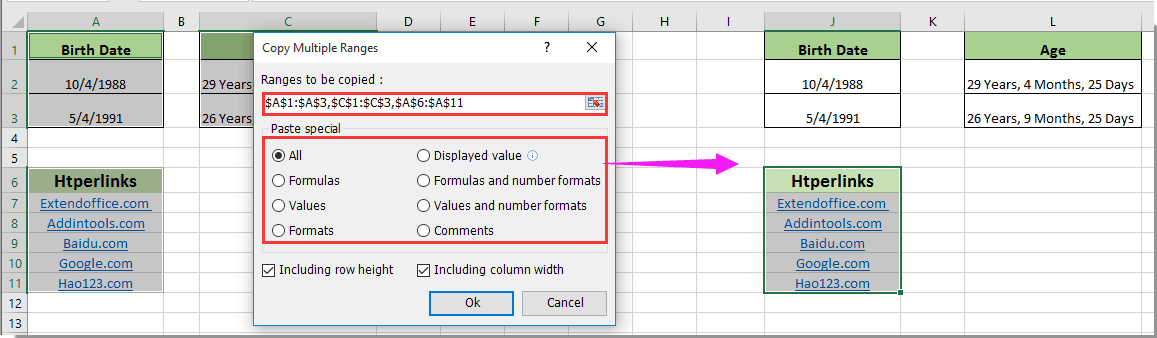
2. в Копировать несколько диапазонов диалоговое окно, проверьте Отображаемое значение вариант, а затем щелкните OK кнопку.

3. Выберите пустую ячейку для поиска скопированных ячеек, а затем щелкните OK. Смотрите скриншот:

Затем копируются и вставляются только отображаемые значения выбранных ячеек.
Кроме того, с Копировать несколько диапазонов утилиту, вы можете одновременно копировать и вставлять ячейки с исходной высотой строк и шириной столбцов.
И вы можете скопировать несколько выбранных диапазонов одновременно с помощью этой утилиты в Excel. См. Показанный снимок экрана
Если вы хотите получить бесплатную пробную версию ( 30 -день) этой утилиты, пожалуйста, нажмите, чтобы загрузить это, а затем перейдите к применению операции в соответствии с указанными выше шагами.