
PayPal добавит поддержку Tap to Pay на iPhone, Apple Pay и Wallet

PayPal объявила, что представит новые способы оплаты, ориентированные на Apple, для тех, кто использует PayPal и Venmo.
Компания работает с Apple над расширением предложений для продавцов и клиентов PayPal и Venmo.
Вскоре приложения PayPal и Venmo будут принимать бесконтактные дебетовые и кредитные карты, а также платежи с помощью смартфонов и смарт-часов при подключении к iPhone.
В 2023 году клиенты смогут добавлять кредитные и дебетовые карты PayPal и Venmo в Apple Wallet, что позволит им использовать их везде, где принимается Apple Pay.
Компания также планирует добавить Apple Pay в качестве способа оплаты в нефирменные потоки оплаты PayPal, такие как PayPal Commerce Platform.
Apple объявила о своей функции Tap to Pay в феврале. Это позволяет пользователям принимать транзакции с мобильными устройствами и беспроводными кредитными картами без использования отдельного терминала.
Счета PayPal теперь можно подвязывать к Apple Pay
Компания PayPal Holdings Inc. (NASDAQ: PYPL) объявила сегодня о том, что клиенты теперь могут добавить свои подходящие кредитные или дебетовые карты PayPal и Venmo в Apple Wallet и начать совершать платежи, просто прикоснувшись iPhone или Apple Watch.
Владельцы кредитных или дебетовых карт PayPal и Venmo могут совершать платежи быстро и безопасно в магазинах, онлайн или в любимых приложениях с использованием Apple Pay — и при этом продолжать получать те же кэшбек и награды, которые они любят, на свои подходящие покупки.
Популярность мобильных кошельков
Использование мобильных кошельков продолжает набирать популярность, поскольку потребители выбирают безопасные, быстрые и бесконтактные опции оплаты картами. Опрос, проведенный Morning Consult в прошлом году, показал, что 42% американцев использовали мобильные кошельки. Возможность добавить карту PayPal или Venmo в Apple Wallet предлагает простой и безопасный способ совершать быстрые платежи на ходу или онлайн.
Клиенты PayPal и Venmo, которые добавили свои карты в Apple Wallet, также могут использовать Apple Pay на iPhone, iPad и Mac для совершения быстрых и удобных покупок в приложениях или в интернете в Safari, не создавая аккаунты и не вводя постоянно информацию о доставке и платеже.
Во время оплаты покупки с использованием Apple Pay, транзакции защищены, поскольку они подтверждаются с использованием Face ID, Touch ID или пароля устройства, а также одноразовым уникальным динамическим кодом безопасности. PayPal также обеспечивает защиту транзакций, будь то платеж с использованием смартфона или физической карты.
Ранее мы писали, что компания Apple представила свой новый финтех продукт Apple Pay Later в США. Сервис позволяет пользователям разделить стоимость покупки на четыре платежа в течение шести недель без процентов и комиссий. Пользователи могут отслеживать, управлять кредитами Apple Pay и погашать их через унифицированный Apple Wallet.
Как настроить Apple Pay с помощью карт PayPal
PayPal представил значительное улучшение, упрощающее нашу жизнь: возможность использовать Apple Оплачивайте кредитными и дебетовыми картами PayPal. Мы предоставим вам всю информацию об этой интеграции и о том, как вы можете ею воспользоваться.
Для пользователей PayPal и Apple это событие приносит многообещающие новости. PayPal делает все возможное, чтобы идти в ногу с современными способами онлайн-платежей. Включение онлайн-поддержки Apple Pay и функции «Tap to Pay» на iPhone является заметным шагом вперед. Эта интеграция особенно привлекательна для пользователей PayPal, у которых также есть iPhone.
PayPal присоединяется к Apple Pay
Интеграция PayPal с Apple Pay — это долгожданная разработка, которая ставит ее в один ряд со многими банками и эмитентами карт, которые уже довольно давно используют Apple Wallet и Apple Pay. Это изменение означает, что пользователи PayPal с кредитными или дебетовыми картами PayPal теперь могут легко добавлять свои карты в приложение Apple Wallet, что значительно упрощает процесс оплаты.

Как настроить Apple Pay с помощью карт PayPal
How To Change The Active Camera — B.
Please enable JavaScript
Настройка Apple Pay с использованием карт PayPal — это простой процесс. Вот шаги:
1. Откройте приложение PayPal на своем iPhone.
2. Найдите на главной странице баннер с надписью «Оплатите с помощью iPhone».
3. Нажмите на баннер, и откроется приложение Apple Wallet.
4. Добавьте свою кредитную или дебетовую карту PayPal в Apple Wallet.
Если вы не видите кнопку «Добавить в Apple Wallet» в приложении PayPal, вы также можете перейти непосредственно в приложение Apple Wallet и нажать значок «+», расположенный в правом верхнем углу, чтобы добавить свою карту PayPal.
Интеграция Apple Pay в Venmo
Примечательно то, что Venmo, дочерняя компания PayPal, планирует внедрить поддержку Apple Pay с помощью своих дебетовых и кредитных карт под брендом Venmo. Хотя точная дата запуска остается нераскрытой, это событие свидетельствует о стремлении PayPal обеспечить совместимость с платежной системой Apple на всех своих платформах. Эта интеграция также может упростить мобильные платежи для пользователей Venmo.

Объединение PayPal с Apple Pay для использования кредитных и дебетовых карт представляет собой значительный прогресс в сфере цифровых платежей, особенно для пользователей обеих платформ. Это не только повышает уровень PayPal, но и повышает удобство способов оплаты PayPal для пользователей. Учитывая возможность того, что Venmo также примет Apple Pay для своих карт в будущем, похоже, что PayPal стремится оставаться в авангарде инноваций в мире цифровых финансов, обеспечивая клиентам доступ к самым современным и удобным способам оплаты. доступный.
Как использовать PayPal с Apple iPhone и Mac App Store

При покупке приложений или мультимедиа с Apple ID большинство людей берут кредитную или дебетовую карту. Но если вы предпочитаете использовать PayPal для покупки приложений в Apple App Store или Mac App Store, его легко настроить на своем iPhone, iPad или Mac. Вот как.
Как добавить PayPal в качестве способа оплаты в App Store на iPhone и iPad
Прежде чем мы начнем, предположим, что у вас уже есть Apple ID, который вы используете для покупки приложений. В противном случае его легко создать. Apple ID — это облачные учетные записи, которые применяются к службам Apple на всех устройствах Apple.
На iPhone или iPad можно легко добавить PayPal в качестве способа оплаты Apple ID из приложения «Настройки». Следует отметить, что как только вы добавите его с помощью iPhone или iPad, способ оплаты будет применяться к вашему Apple ID на любой платформе, включая Mac. Вот как это настроить.
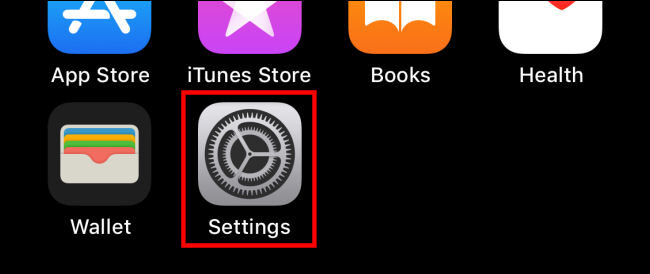
Сначала откройте «Настройки» на вашем iPhone или iPad.
В самом верху настроек коснитесь имени своей учетной записи Apple ID.

В настройках Apple ID нажмите «Оплата и доставка».

В настройках «Оплата и доставка» нажмите «Добавить способ оплаты».

В списке опций нажмите «PayPal», затем «Подключиться к PayPal».

Затем войдите в PayPal, используя свою учетную запись PayPal. У вас также есть возможность создать новую учетную запись PayPal на этом этапе. После входа в систему просмотрите варианты оплаты PayPal и нажмите «Принять и продолжить».

После этого PayPal будет добавлен в ваш список способов оплаты на вашем Apple ID. По умолчанию Apple будет использовать его для списания средств с вашей учетной записи при покупке приложений в App Store.
Как добавить PayPal в качестве способа оплаты в App Store на Mac
Вы также можете добавить PayPal в качестве способа оплаты для своего Apple ID с помощью Mac.
Следует отметить, что если вы используете Apple ID для всех своих устройств и уже добавили PayPal в качестве способа оплаты с помощью iPhone или iPad, вам не нужно делать это снова с Mac. Опция PayPal уже будет настроена.
Самый простой способ привязать PayPal к вашему Apple ID на Mac — использовать Mac App Store, который вы можете быстро найти, открыв Spotlight, щелкнув значок увеличительного стекла в строке меню и набрав «App Store».

Сначала откройте «App Store» на своем Mac, затем нажмите на свое имя Apple ID в углу.

На следующей странице нажмите «Показать информацию».

На экране «Информация об учетной записи» найдите раздел «Сводка Apple ID». Затем нажмите «Управление платежами».

На экране «Управление платежами» нажмите «Добавить платеж».

Когда появится экран «Добавить платеж», выберите логотип «PayPal» из списка способов оплаты, затем нажмите «Подключиться к PayPal».

Пройдите процесс входа в PayPal и примите условия. Когда вы закончите, PayPal будет добавлен в качестве способа оплаты в вашу учетную запись Apple.
Как удалить PayPal как способ оплаты в App Store
Если вы передумали и хотите удалить PayPal из способов оплаты Apple ID, вы можете сделать это через любой интерфейс, в котором вы можете управлять своей учетной записью Apple ID.
На iPhone или iPad перейдите в «Настройки»> «Apple ID»> «Оплата и доставка», затем нажмите «PayPal» в списке и выберите «Удалить способ оплаты».

На Mac процедура аналогична. Откройте App Store и перейдите в Apple ID> Просмотр информации> Управление платежами, затем нажмите «PayPal» и нажмите «Удалить способ оплаты».
Tremplin Numérique
Написание Tremplin Numérique, французское веб-агентство. Наши авторы ежедневно и бесплатно предоставляют вам последние технологические и цифровые новости во Франции и во всем мире.