
5 простых способов эффективно разместить PDF-файлы на iPad
Обновлено Бои Вонг / 07 марта 2023 г. 14:30
Мне нужен PDF-файл на моем iPad, потому что он нужен мне для домашней работы. Однако приложение, которое я использую, не имеет параметров загрузки. Как я могу поместить PDF на свой iPad? Пожалуйста, направь меня. Спасибо!
Есть много способов поместить файл PDF на iPad. Однако, как только вы загрузите файл, вы можете не знать, где хранятся ваши файлы.

К счастью, в этом посте есть все инструменты с конкретным файловым альбомом для ваших PDF-файлов. Готовы ли вы узнать, как размещать PDF-файлы на iPad? Двигаться дальше.

С FoneTrans для iOS вы сможете свободно передавать свои данные с iPhone на компьютер. Вы можете не только передавать текстовые сообщения iPhone на компьютер, но также легко переносить фотографии, видео и контакты на ПК.
- Передача фотографий, видео, контактов, WhatsApp и других данных с легкостью.
- Предварительный просмотр данных перед передачей.
- Доступны iPhone, iPad и iPod touch.
- Часть 1. Как разместить PDF-файлы на iPad с помощью iCloud
- Часть 2. Как поместить PDF-файлы на iPad через iBook
- Часть 3. Как поместить PDF-файлы на iPad с помощью Finder
- Часть 4. Как поместить PDF-файлы на iPad с помощью AirDrop
- Часть 5. Как поместить PDF-файлы на iPad с помощью FoneTrans для iOS
- Часть 6. Часто задаваемые вопросы о размещении PDF-файлов на iPad
Часть 1. Как разместить PDF-файлы на iPad с помощью iCloud
Если на вашем iPad закончилось место для хранения, вы можете использовать iCloud для хранения других файлов. Он может хранить ваши наименее важные файлы и сэкономить место на вашем iPad. Это также один из известных безопасных облачных сервисов, потому что вы можете создавать резервные копии своих файлов. В этом случае вам не нужно беспокоиться о том, что ваши файлы однажды пропадут. Тем не менее, он предлагает пользователям 5 ГБ бесплатно, и вы можете сохранять PDF-файлы на iPad, если вы сохранили свои PDF-файлы в iCloud. Однако бывают случаи, когда iCloud медленно синхронизирует ваши файлы в процессе, потому что процесс основан на статусе интернет-соединения.
Прочтите приведенную ниже инструкцию по размещению PDF-файлов на iPad. Двигаться дальше.
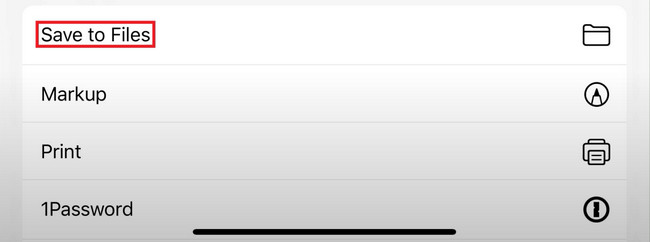
Шаг 1 Запустите файл PDF, который вы хотите поместить на свой iPad. Позже коснитесь Save. or Скачать значок в верхней части основного интерфейса. После этого Меню появится на экране вашего iPad. Выбрать Сохранить в файлы кнопку, чтобы увидеть варианты сохранения файлов.
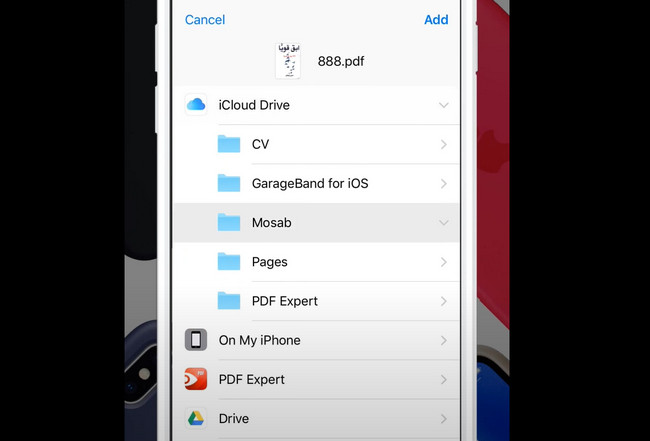
Шаг 2 Экран перейдет к следующему. Все, что вам нужно сделать, это поставить галочку ICloud Drive икона. После этого найдите альбом, в который вы хотите поместить файл PDF. Вы можете выбрать Скачать or Документы кнопки.
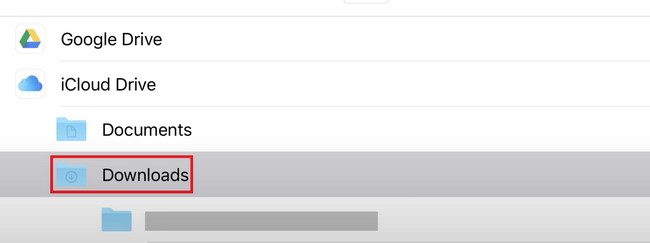
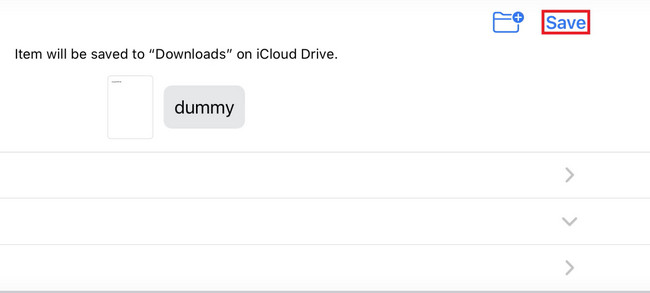
Шаг 3 Нажмите Save. кнопку в правом верхнем углу iPad. Позже он сохранит файл PDF в том месте, которое вы используете. После этого вам нужно только найти файл с помощью вашего iPad.
С FoneTrans для iOS вы сможете свободно передавать свои данные с iPhone на компьютер. Вы можете не только передавать текстовые сообщения iPhone на компьютер, но также легко переносить фотографии, видео и контакты на ПК.
- Передача фотографий, видео, контактов, WhatsApp и других данных с легкостью.
- Предварительный просмотр данных перед передачей.
- Доступны iPhone, iPad и iPod touch.
Часть 2. Как поместить PDF-файлы на iPad через iBook
iBook — это приложение Apple, которое может читать файлы ePUB и PDF. Например, книги и журналы. С помощью приложения можно скачать бесплатные книги, но не все. Кроме того, бесплатные книги в приложении низкого качества. Если вы хотите читать качественные книги, вам нужно их покупать.
Однако пользователи могут использовать iBooks для сохранения или отправки PDF-файлов на iPad. Если у вас есть это приложение на iPad, вам повезло, потому что эта часть статьи для вас. Пожалуйста, выполните шаги ниже соответственно.
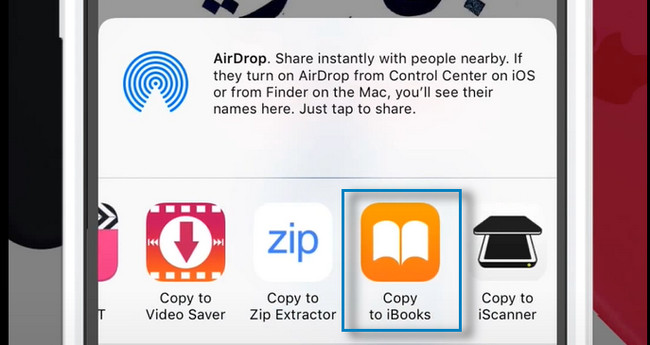
Шаг 1 Перейдите к файлу PDF, который вы хотите поместить на свой iPad, с помощью приложения iBooks. После этого вам останется только выбрать Копировать в iBooks кнопку внизу экрана. Позже ваш iPad сохранит файл PDF в приложении.
Шаг 2 Ваш iPad направит вас к приложению iBook. Вам нужно найти файл PDF, который вы хотите поместить на свой iPad. После этого коснитесь Save. кнопку внизу экрана. Позже коснитесь Сохранить в файлы кнопка среди всех вариантов.
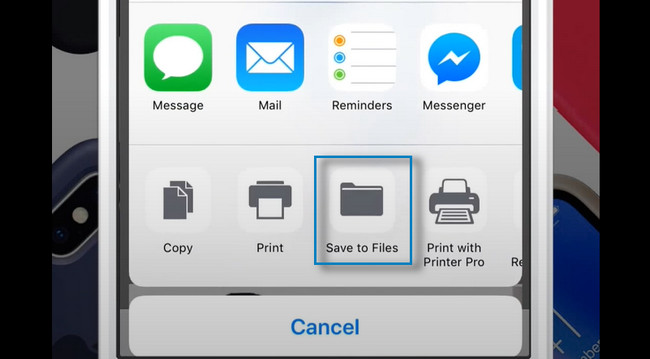
Шаг 3 Экран направит вас к альбомам или дискам вашего iPad. Вы можете выбрать место хранения, которое вы предпочитаете. После того, как вы решили, куда поместить PDF-файлы, выберите Добавить Кнопка в правом верхнем углу основного интерфейса. Вам нужно только найти альбом, который вы выбрали, чтобы просмотреть файлы PDF на вашем iPad.
Часть 3. Как поместить PDF-файлы на iPad с помощью Finder
Finder — один из лучших и наиболее ценных инструментов для Mac. Например, если вы хотите использовать свои документы, но не знаете их местонахождения, вы можете использовать панель поиска, чтобы быстро найти альбом. Кроме того, у него есть функция предварительного просмотра, которая поможет вам подтвердить содержимое файла. В этом случае вам не нужно тратить больше времени на поиск нужного файла, который вы хотите просмотреть. Кроме того, вы можете использовать инструмент Finder для размещения PDF-файлов на iPad.
Более того, вы можете использовать Finder для переноса PDF-файлов с компьютера на iPad без iTunes. Двигаться дальше.
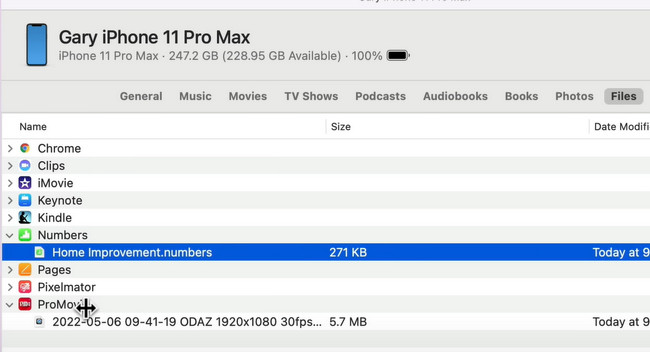
Шаг 1 Запустить Finder инструмент на вашем Mac. После этого подключите iPad к компьютеру. После того, как вы успешно соедините два устройства с помощью кабеля, вы увидите имя вашего iPad в левой части Finder.
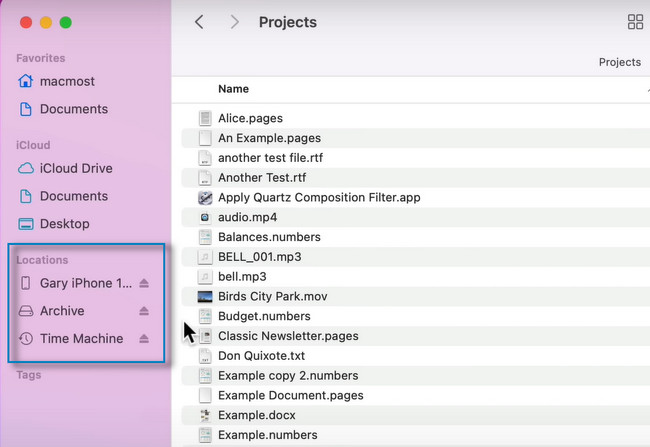
Шаг 2 Найдите файл PDF, который вы хотите поместить на свой iPad. После этого сохраните его, выбрав альбом iPad на боковой панели Finder. Позже вы можете отсоединить кабель, соединяющий два устройства, и найти файлы PDF на своем iPad.
С FoneTrans для iOS вы сможете свободно передавать свои данные с iPhone на компьютер. Вы можете не только передавать текстовые сообщения iPhone на компьютер, но также легко переносить фотографии, видео и контакты на ПК.
- Передача фотографий, видео, контактов, WhatsApp и других данных с легкостью.
- Предварительный просмотр данных перед передачей.
- Доступны iPhone, iPad и iPod touch.
Часть 4. Как поместить PDF-файлы на iPad с помощью AirDrop
AirDrop — это быстрый способ передачи файлов между устройствами Apple, такими как Mac, iPhone, iPad и т. д. С помощью приложения вы можете делиться многими данными с другими пользователями, включая фотографии, видео, местоположения и многое другое! Вам нужно только убедиться, что другое устройство находится рядом на расстоянии около 30 футов. Кроме того, вам не потребуется подключение к Интернету во время процесса.
Вопрос в том, можете ли вы использовать AirDrop для загрузки PDF-файлов на iPad? Определенно да! Выполните следующие действия, чтобы успешно перенести PDF-файл на iPad.
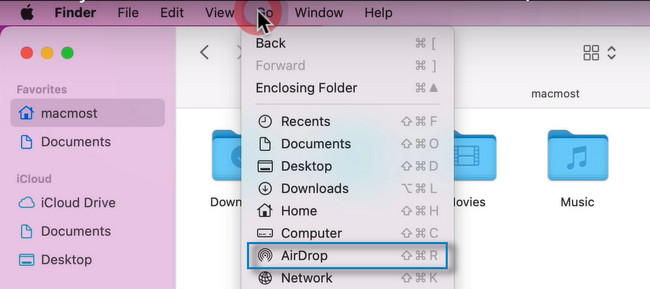
Шаг 1 Перейдите в Finder вашего Mac. После этого вы увидите множество опций в верхней части инструмента. После выбора Go кнопка. В списке выберите AirDrop значку.
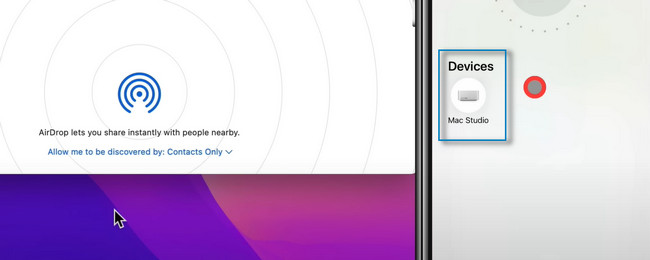
Шаг 2 AirDrop появится на экране. Все, что вам нужно сделать, это установить флажок, чтобы сделать инструмент видимым для других пользователей. Вы можете выбрать Ни один. Никто, Только контакты, и Все режимы. После этого вам также необходимо включить AirDrop вашего iPad и подключить его к Mac. После этого найдите файлы PDF на Mac и отправьте их на iPad.
Если вам не нравятся вышеперечисленные инструменты, вы можете использовать лучшее и ведущее программное обеспечение для передачи файлов. Хотите знать, как его использовать? Пожалуйста, перейдите ниже.
Часть 5. Как поместить PDF-файлы на iPad с помощью FoneTrans для iOS
FoneTrans для iOS является одним из самых быстрых сторонних инструментов для обмена файлами. Это лучшее программное обеспечение, если вы хотите знать, как перенести PDF-файл с компьютера на iPad. Вы можете отправлять на iPad различные файлы, включая WhatsApp, документы, сообщения, контакты, фотографии, PDF-файлы и многое другое! Кроме того, он доступен в операционных системах Mac и Windows.
Кроме того, он не сотрет данные до и после процесса. Хотите использовать этот инструмент для размещения PDF-файлов на iPad? Двигаться дальше.
С FoneTrans для iOS вы сможете свободно передавать свои данные с iPhone на компьютер. Вы можете не только передавать текстовые сообщения iPhone на компьютер, но также легко переносить фотографии, видео и контакты на ПК.
- Передача фотографий, видео, контактов, WhatsApp и других данных с легкостью.
- Предварительный просмотр данных перед передачей.
- Доступны iPhone, iPad и iPod touch.
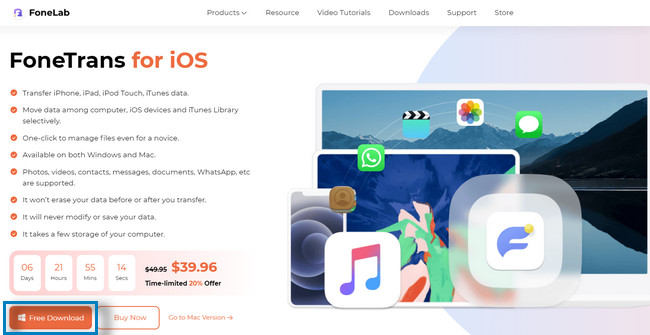
Шаг 1 Получите FoneTrans для iOS, щелкнув его Бесплатная загрузка кнопка. После этого найдите загруженный файл программного обеспечения и мгновенно настройте его. Позже запустите инструмент на своем компьютере, чтобы начать процесс передачи.
Шаг 2 Вы увидите программное обеспечение, требующее подключения iPad к компьютеру. Вы можете использовать USB-кабель для подключения iPad к компьютеру. После этого вы увидите имя вашего iPad в главном интерфейсе программы.
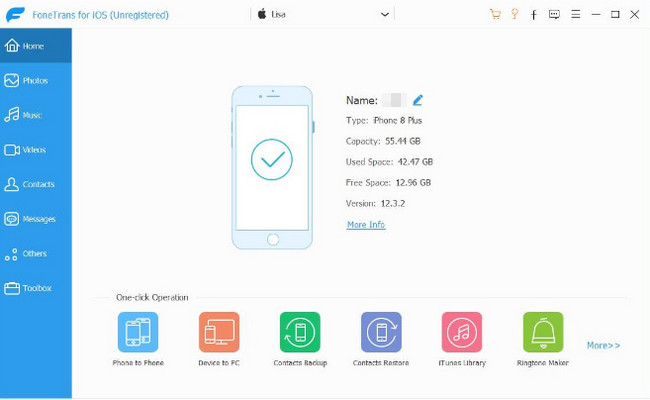
Шаг 3 В левой части инструмента вы увидите множество вариантов для ваших файлов. Вы можете передавать фотографии, музыку, видео, контакты и многое другое. Вам нужно только щелкнуть классификацию файлов для вашего файла PDF. После этого нажмите кнопку Добавить кнопку, чтобы добавить файлы на iPad.
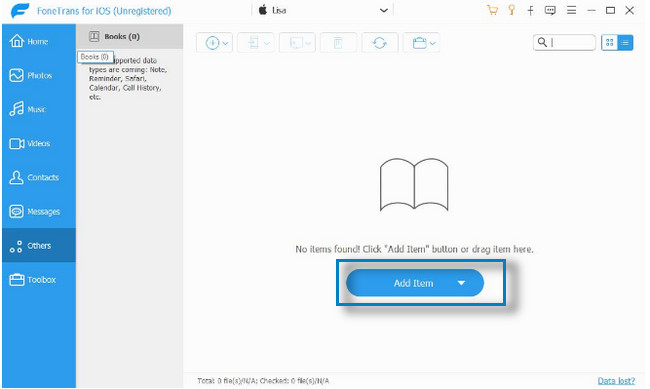
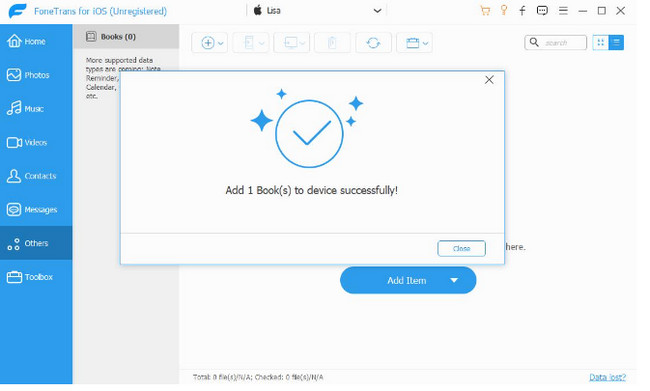
Шаг 4 Позже устройство сообщит вам, когда передача будет выполнена.
Часть 6. Часто задаваемые вопросы о размещении PDF-файлов на iPad
Почему я не могу открывать PDF-файлы на своем iPad?
На вашем iPad может не быть приложения для чтения PDF. В этом случае вы должны загрузить его, например, Adobe Reader. Позже вам нужно настроить его как приложение iPad по умолчанию для открытия PDF-файлов.
Могу ли я объединить несколько PDF-файлов в один PDF-файл на iPad?
Чтобы объединить несколько PDF-файлов, вам понадобится приложение. Вы можете скачать акробат на вашем iPad. Вам нужно только запустить приложение и выбрать Объединить файлы на основном интерфейсе. Позже коснитесь Добавить файлы чтобы добавить свои PDF-файлы и объединить их.
С FoneTrans для iOS вы сможете свободно передавать свои данные с iPhone на компьютер. Вы можете не только передавать текстовые сообщения iPhone на компьютер, но также легко переносить фотографии, видео и контакты на ПК.
- Передача фотографий, видео, контактов, WhatsApp и других данных с легкостью.
- Предварительный просмотр данных перед передачей.
- Доступны iPhone, iPad и iPod touch.
FoneTrans для iOS это самый быстрый способ разместить PDF-файлы на iPad. Нужно только правильно ориентироваться в инструменте. Загрузите его сейчас, чтобы испытать плавный процесс!
Статьи по теме
- Как перенести видео с компьютера на iPad без iTunes
- Как экспортировать голосовые заметки с iPhone на Mac
- Как поместить фильмы на iPad
Как Читать Файлы PDF с Помощью iBooks на iPad
Может ли iBooks читать PDF? Да, на самом деле PDF-файлы читать в iBooks довольно просто. В этой статье вы найдете пошаговое руководство по синхронизации PDF-файла с iPad, чтобы вы могли читать PDF-файлы iBooks на iPad. Если вы просто хотите читать PDF-файлы на своем iPad, обязательно попробуйте бесплатное приложение PDFelement.

Как Открыть PDF в iBooks для iPad
Способ 1. Откройте PDF-файл в iBooks из Вложения Электронной Почты
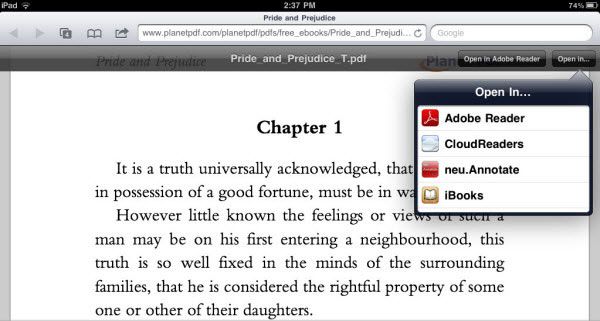
Хотите знать, как читать PDF-файлы на iPad с помощью iBooks? Возможно, вы получили вложения PDF-файлов на свой адрес электронной почты и захотели синхронизировать эти файлы со своим iPad. Вы можете открыть PDF-файл в iBooks, нажав «Открыть в iBooks» в правом верхнем углу экрана. iBooks немедленно откроет файл и может сразу сохранить копию PDF-файла и отобразить ее на виртуальной полке.
Способ 2. Синхронизируйте PDF-файлы с iPad
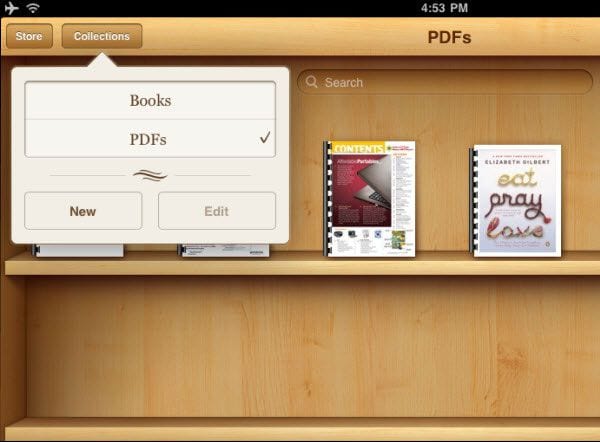
Когда вы синхронизируете PDF-файлы с iPad, iBooks может сохранять эти PDF-файлы напрямую. В этом случае, чтобы прочитать электронную книгу в формате PDF, запустите iBooks и коснитесь Коллекции в верхнем левом углу основного интерфейса, чтобы выбрать нужный PDF. Затем нажмите, чтобы открыть PDF-файл на виртуальной полке.
Как Конвертировать PDF в EPUB на iPhone и iPad
Приведенная выше информация показывает, как открыть PDF-файл на iPad в iBooks. Однако, чтобы облегчить чтение, мы предлагаем вам преобразовать PDF в формат EPUB для чтения на iPad. Формат EPUB — это формат электронных книг по умолчанию, поддерживаемый на iPad. Чтобы преобразовать PDF в EPUB на iPhone или iPad, прочтите это руководство с пошаговыми инструкциями по преобразованию PDF в формат EPUB с сохранением исходного форматирования и макета выходных электронных книг EPUB.
Как Конвертировать PDF в EPUB на Windows и Mac
PDFelement — это профессиональный инструмент для редактирования PDF-файлов, предназначенный как для личного, так и для коммерческого использования. Если вы хотите редактировать содержимое PDF-файла, управлять PDF-страницами, защищать PDF-файлы с помощью разрешений и паролей или добавлять в PDF-файлы фон и нумерацию Бейтса, эта программа может вам помочь.
Ознакомьтесь с приведенными ниже инструкциями, чтобы узнать, как преобразовать PDF в EPUB на Windows или Mac и перенести его на iPad для удобства чтения.
Шаг 1: Импортируйте PDF-файлы
Откройте программу, затем откройте файл PDF, который хотите преобразовать. Поддерживаются как собственные, так и зашифрованные файлы PDF. Просто добавьте несколько файлов PDF, чтобы выполнить пакетное преобразование. Если вы являетесь пользователем Windows, щелкните меню «Открыть файл» после запуска программы.
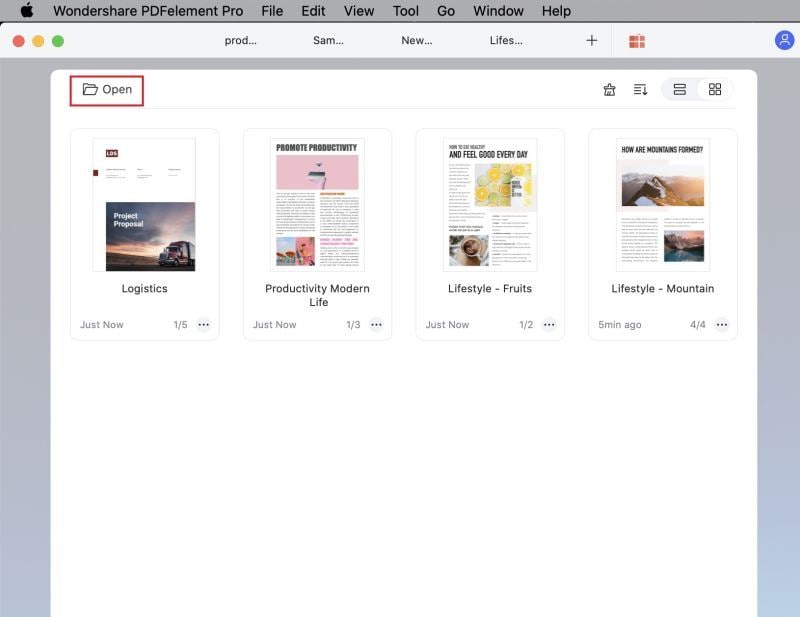
Шаг 2: Конвертируйте PDF в EPUB
Нажмите кнопку «Файл» в программе. Выберите «Экспорт в», а затем «ePub» в качестве формата вывода. Затем просто нажмите кнопку «Сохранить» во всплывающем окне, и все готово. Через несколько секунд вы увидите преобразованную электронную книгу EPUB в выходной папке.
Методы 3 о том, как сохранить PDF на iPhone / iPad
Иногда, когда вы находитесь на улице, вам может понадобиться доступ к некоторым файлам PDF. Но ваш компьютер не рядом с вами. В такой ситуации ваш iPhone будет правильным устройством. Просто сохраните эти PDF-файлы на iPhone или iPad заранее.

Итак, вопрос в том, как сохранить файлы PDF на iPhone или iPad? Не волнуйтесь! этот отрывок расскажет вам о двух разных способах решения этой проблемы. Вы можете научиться передавать PDF на iPhone через браузер вместе с электронной почтой. Если вам интересна эта тема, продолжайте читать и узнавайте подробности.
- Часть 1: Как сохранить PDF на iPhone через браузер
- Часть 2: Как скопировать PDF на iPhone с электронной почтой
- Часть 3: Как поместить PDF на iPhone через iPhone Transfer
Часть 1 : Как сохранить PDF на iPhone через браузер
Решение 1. Загрузите PDF-файл на iPhone из браузера iPhone
Шаг 1 : Запустить браузер на iPhone.
Возьмите Safari в качестве примера. Откройте приложение Safari на вашем устройстве iOS, найдите и найдите файл PDF, который вы хотите сохранить на своем iPhone.
Шаг 2 : Добавление PDF в iBooks
Коснитесь выбранного файла PDF, и вы увидите ссылку «Открыть в iBooks» в правом верхнем углу. Нажмите на эту опцию, чтобы поместить PDF в iBooks на вашем iPhone.
Шаг 3 : Поместите PDF в iCloud Drive
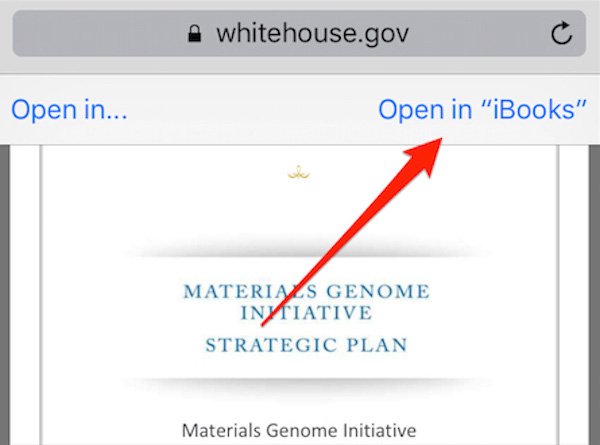
Вы также можете нажать кнопку «Открыть в» в верхнем левом углу и выбрать добавление PDF-файла в iCloud Drive и другие приложения для чтения PDF-файлов на iPhone.
Решение 2. Перенесите PDF-файл на iPhone из браузера компьютера
Шаг 1 : Запустить браузер на компьютере
Перейдите в Google или Safari на своем компьютере и выполните поиск PDF в команде поиска, чтобы найти файл PDF, который вы хотите перенести на iPhone.
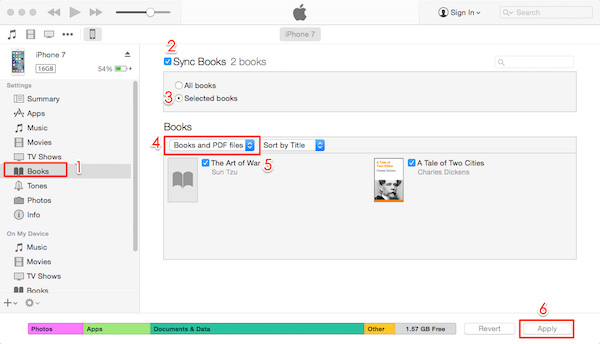
Шаг 2 : Конвертировать PDF в iPhone через iTunes
Далее вы можете использовать iTunes для переноса загруженного PDF на ваш iPhone. После запуска iTunes и подключения устройства к компьютеру импортируйте файл PDF на свой iPhone.
Часть 2 : Как скопировать PDF на iPhone с электронной почтой
Решение 1: сохраняйте PDF на iCloud Drive на iPhone с электронной почтой
Шаг 1 : Начать почту на iPhone
Запустите приложение Почта с экрана меню на вашем iPhone, нажмите на электронное письмо, чтобы добавить PDF в качестве вложения. А затем нажмите на файл PDF, чтобы открыть лист обмена.
Шаг 2 : Нажмите кнопку «Сохранить в файлы»
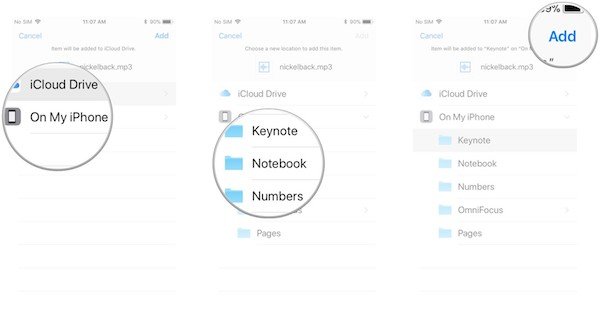
В нижнем левом углу страницы «Поделиться» нажмите кнопку «Поделиться» со стрелкой вверх, а затем выберите кнопку «Сохранить в файлы».
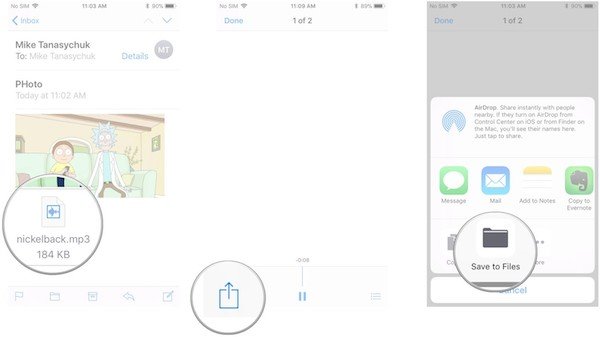
Шаг 3 : Выберите сохранить в iCloud Drive
Затем выберите вариант «iCloud Drive», чтобы сохранить PDF-файл в iCloud Drive. Вы можете сохранить его в исходную папку или создать новую папку, чтобы добавить PDF-файл на iPhone.
Шаг 4 : Сохранить на iPhone напрямую
И вы также можете нажать «Мой iPhone» вместо «iCloud Drive», чтобы напрямую поместить файл PDF в свой iPhone.
Решение 2: сохраняйте PDF в Dropbox или другую службу хранения на iPhone с электронной почтой
Из-за расширений провайдера документов вы также можете рассмотреть возможность сохранения PDF-файлов в Google Drive, OneDrive, Dropbox и многих других облачных сервисах. А вот общее руководство о том, как добавить PDF в Dropbox на iPhone с электронной почтой:
Шаг 1 : Вход в Dropbox
Загрузив приложение Dropbox в App Store, запустите его на своем iPhone и войдите в него. Если вы впервые используете это приложение, создайте учетную запись для входа в это приложение.
Шаг 2 : Сохранить почтовое вложение
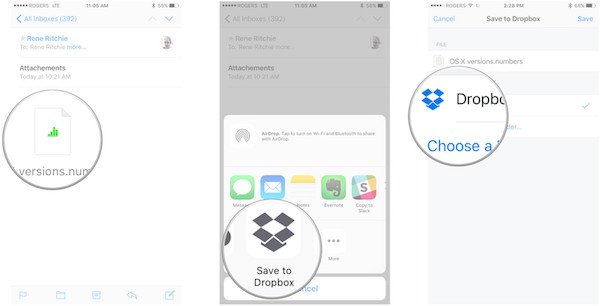
Откройте приложение «Почта» на главном экране и найдите сообщение электронной почты с вложением в формате PDF, затем откройте лист «Совместный доступ», нажав и удерживая кнопку PDF.
Шаг 3 : Сохранить PDF в Dropbox
Затем вы можете выбрать вариант «Сохранить в Dropbox» и выбрать подходящую папку в Dropbox, чтобы добавить PDF-файл на свой iPhone.
Часть 3 : Как поместить PDF на iPhone через iPhone Transfer
iTunes может удалить музыку, фотографии, видео и другие файлы с вашего iPhone во время передачи. Чтобы поместить PDF-файл на свой iPhone без потери данных, рекомендуется использовать профессиональный инструмент для переноса — Apeaksoft. Передача iPhone.
Шаг 1 : Скачать Apeaksoft iPhone Transfer
Загрузите и установите этот инструмент переноса на свой ПК или Mac и коснитесь его значка, чтобы запустить его. Вы можете найти это программное обеспечение на официальном сайте Apeaksoft.
Шаг 2 : Подключите iPhone к ПК / Mac
Чтобы добавить PDF на iPhone, подключите iPhone к компьютеру с помощью кабеля для передачи данных. Пожалуйста, не отсоединяйте кабель в течение всего процесса преобразования.

Шаг 3 : Доступ к файлам на iPhone
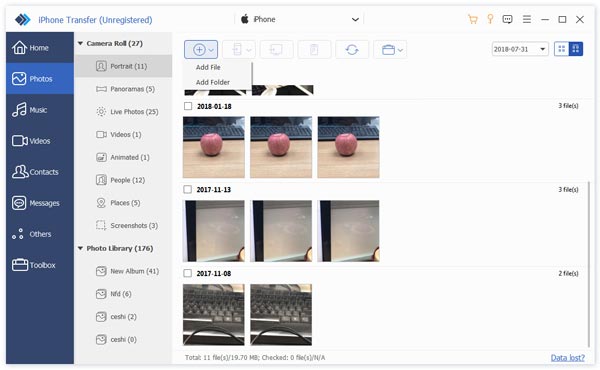
После подключения эта программа автоматически просканирует ваш iPhone или iPad. Здесь вы можете просматривать все файлы на вашем устройстве iOS, такие как фотографии, видео, музыку и так далее.
Шаг 4 : Добавить PDF на iPhone
Затем выберите «Книги» в списке типов файлов на боковой панели и нажмите кнопку «Добавить», чтобы перенести найденный PDF-файл с компьютера на iPhone.
Заключение
Выше представлен весь контент о том, как сохранять PDF-файлы на iPhone и iPad. В нем перечислены три метода: использовать браузер или электронную почту для передачи PDF-файла с компьютера, веб-сайтов в локальные папки на вашем устройстве iOS. Кроме того, вы также можете узнать, как передавать данные и файлы с помощью Apeaksoft iPhone Transfer, профессионального инструмента для передачи.
Теперь вам удалось успешно добавить нужный PDF-файл на портативное устройство iOS? Если у вас есть другие вопросы о процессе, пожалуйста, поделитесь своими мыслями в комментарии. И не забудьте поделиться этим отрывком со своими друзьями на Facebook и других социальных сайтах, если вам понравилась эта статья.
- Передача данных по телефону
- 6 способы отправки (больших) видео с Android на iPhone [обновлено]
- Методы 4 для переноса iBooks с iPad на компьютер
- Как импортировать контакты CSV на iPhone [с / без iTunes iCloud]
- Как перенести данные с LG на Samsung
- Как сохранить сообщения Kik на iPhone или Android
- Полное руководство по Android Backup File Extractor
- Быстрые способы исправления фотографий 7 не загружаются с iCloud [Обновлено]
- 7 способов исправить iTunes, который постоянно запрашивает пароль Apple ID на ПК / iPhone
- Простые способы 3 для синхронизации сообщений iPhone с MacBook Air / Pro
- Apple ID VS iCloud — разница между Apple ID и iCloud
- [Решено] Проверьте 6 решений, чтобы исправить не удается добавить музыку на iPhone
- iMessage для Windows — 3 эффективных способа использования приложения iMessage в Windows
- Как с легкостью восстановить удаленные фотографии с ноутбука / настольного компьютера Acer
- Как исправить Smart Switch не работает
- Лучшие проверенные способы 4 для быстрого экспорта плейлистов iTunes
- Как перенести заметки с iPhone на Android
- Учебное пособие по передаче сообщений с iPhone на iPhone
- [Лучший способ] Как скачать рингтоны на iPhone 15/14/13/12/11
- Центр загрузок
- Апексофт Магазин
- Компания
- О Нас
- Свяжитесь с нами
- Пользовательское соглашение
- Персональные данные
- Лицензионное соглашение
- Продукт
- Восстановление данных iPhone
- Android Восстановление данных
- Передача iPhone
- iPhone Eraser
- Восстановление данных
- Поддержка
- Центр поддержки
- Решения
- Карта сайта
- FAQ
Как добавить PDF-файлы в программу iBooks
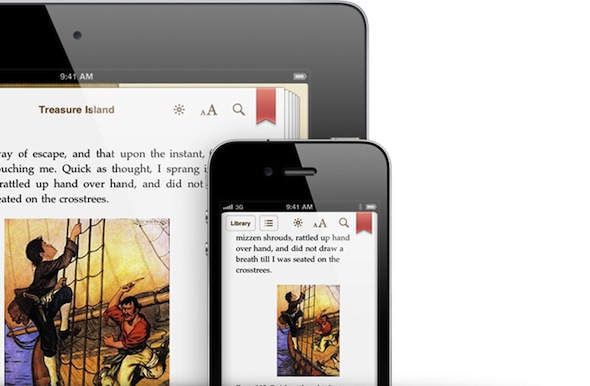
Все мы знаем программу iBooks, которая означает чтение электронных книг и просмотр файлов PDF, и она содержит магазин iBooks, который позволяет вам купить нужную книгу по цене, которая намного ниже, чем цена печатной версии книги. , и кажется, что это будет будущее книг, особенно с учетом преобладающей тенденции. В сегодняшней природоохранной среде вы также можете получить миллионы бесплатных книг и читать их в любое время и в любом месте, поэтому ваши книги будут с вами, где бы вы ни находились.
Иногда, когда вы просматриваете PDF-файлы на сайте, вы можете обнаружить, что есть возможность сохранить их в приложении iBooks, а в других случаях вы не можете найти эту возможность или эту опцию, поэтому мы напишем для вас, как решить эту проблему:
Есть два метода:
Первый способБез использования компьютера:
- Убедитесь, что на вашем устройстве установлено приложение iBooks, или загрузите его Магазин программного обеспечения бесплатный.
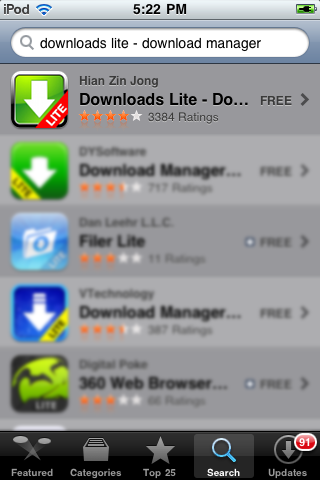
- Вы можете использовать любое из различных приложений для загрузки (вы найдете множество приложений в магазине программного обеспечения), и вы можете искать их, набрав слово «Загрузить» на странице поиска в магазине программного обеспечения. Вы можете попробовать приложение Загрузки Lite
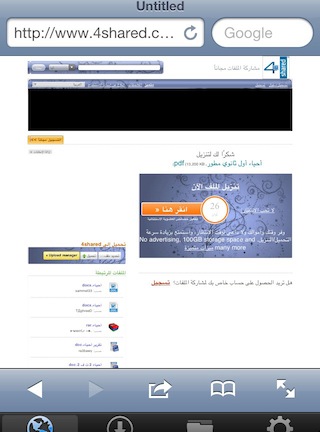
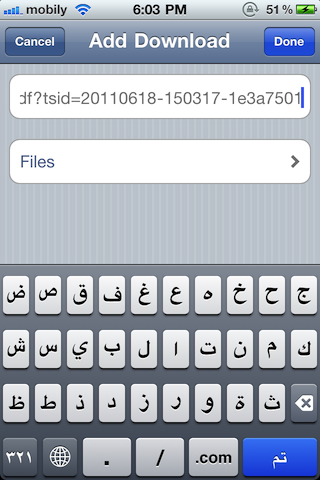
- Откройте приложение для загрузки, затем войдите в браузер программы и введите название страницы книги, пока не дойдете до ссылки для загрузки в формате PDF. При нажатии на ссылку для загрузки появится страница, на которой вы выбираете «Загрузить», а затем «Готово».
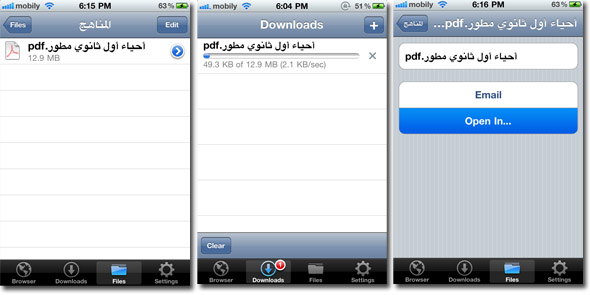
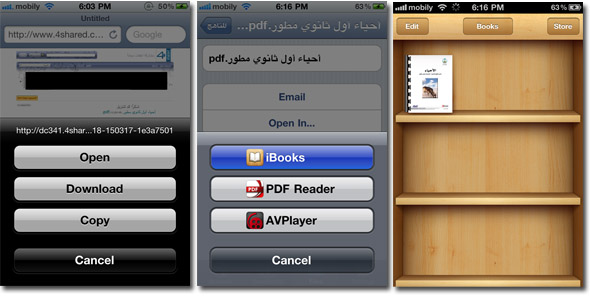
- После загрузки книги щелкните маленькую синюю стрелку рядом с загруженным файлом, выберите «Открыть в», затем «iBooks». Это переместит книгу в iBooks, и вы сможете читать ее, когда захотите.
Второй способ/ С вашего компьютера с установленным на нем iTunes
- Загрузите книгу в формате PDF на свой компьютер, затем перетащите книгу в папку iBooks в iTunes, и здесь вы обнаружите, что она была добавлена в вашу библиотеку, что позволит вам загрузить ее на свой компьютер при синхронизации книг. .
Мы благодарим / Мохамеда Аль-Гунаима за это ценное участие.
Поделитесь этой темой:
- Нажмите, чтобы поделиться в Facebook (открывается в новом окне)
- Нажмите, чтобы поделиться в Твиттере (открывается в новом окне)
- Нажмите, чтобы поделиться в Telegram (открывается в новом окне)
- Нажмите, чтобы поделиться в WhatsApp (открывается в новом окне)
- Нажмите, чтобы отправить ссылку другу по электронной почте (открывается в новом окне)
- Нажмите, чтобы поделиться на Reddit (открывается в новом окне)
Статьи по теме
Теги:
73 комментариев
Dr 9 ноября 2017 г.
السلام عليكم ورحمة الله وبركاته
Да вознаградит вас Бог за эту информацию, но я хотел бы сделать наоборот. Я имею в виду книги, которые я скачал таким образом, я хочу перенести их в другую программу или в Windows, или куда-нибудь еще.
Но я не мог этого сделать, вы знаете, как передать эти книги?
Да наградит тебя Аллах
Ислам Ахмед 19 сентября 2016 г.
Я не могу найти окно загрузки для книг, когда открываю его из iTunes
Сацид 26 февраля 2016 г.
Хорошо, если я приду читать книгу, она будет нужна по бокам, я имею в виду, я перемещаю ее вправо или влево. Я хочу, чтобы она стала вертикальной, чтобы я шел вверх и вниз в iBooks. Как способ?
Самера 7 октября 2014 г.
После установки ios8 перенос электронных книг, загруженных из iDownload, в iBook невозможен.
Каково решение .
Моаяд аль-Хосами 25 августа 2014 г.
Вопрос: Как я могу вытащить файлы pdf из (ibooks)?
Я открыл программу (itools), и она покажет мне рядом с файлами, что их размер равен нулю, зная, что они работают на iPad?
Анас Хамдан 6 мая 2014 г.
Большое спасибо
арахман54 25 июля 2011 г.
Объяснение, замечательно, вознаградите вас, Бог добр
Аль-Гамди 3 июля 2011 г.
Я прошу Бога помочь всем во благо и использовать все аспекты технологий для служения исламу.
Зяблик 1 июля 2011 г.
Я пристрастился к ibooks
О братья Аль-Маду, очень-очень-очень-очень-очень легко
Ему не нужна вся эта поездка, и вам не нужен побег из тюрьмы или ничего
Откройте страницу, содержащую файл pdf или даже файл ibook (я не знаю формата, я думаю, что это epod, но я не знаю формат электронных книг).
Нажмите на файл, появится окно с надписью
Открыть файл в ibooks?
Нажмите ОК.
И подождите два момента, файл будет сохранен в любом из двух форматов в программе ibooks и спасет нас.
А это сайт Энциклопедии арабских книг для iPhone и iPad.
http://www.ibooks.ae
Откройте сайт и нажмите на изображение книги !!
Это всего лишь один шаг
Также с файлами pdf
Очень удивился, когда эту тему подняли и обсудили .
Мохамед Хабиб 30 июня 2011 г.
новый путь
Однако я использовал программы из Cydia, которые работали так же, как I-FBL и Safari Download Manager.
Мотасем Ахмед 30 июня 2011 г.
С DropBox это еще проще !!
30 июня 2011 г.
Спасибо, всегда искал способ скачать книги с компьютера или нет 🙂
Сохаиб 29 июня 2011 г.
К сожалению, бесплатный и платный менеджер загрузок Lite больше не доступен в App Store.
У меня есть менеджер загрузок на iphone, но я хотел скопировать его на ipad 🙁
ملاك 29 июня 2011 г.
Я пробовал метод, но у меня он не сработал
При нажатии открывать ничего не увижу
вера 29 июня 2011 г.
Я благодарю тебя
Я надеюсь, что брат Тарик даст нам несколько полезных книг, например то, что он присылает нам еженедельно или ежемесячно.
Быть его матерью снова читать
Еще раз спасибо
Айед 29 июня 2011 г.
السلام عليكم ورحمة الله وبركاته
Прежде всего, Бог дает вам благополучие благодаря усилиям, которые вы прилагаете для полезного распространения.
Во-вторых, я попытался найти приложение dwonloads lite в Apple Store. То, что я получил, и щелчок по ссылке, которую вы прикрепляете к теме, дает мне понять, что в моем запросе есть ошибка.
Пожалуйста, помогите мне, моя благодарность и признательность, замечательная команда.
Абдулла Алхаледи 29 июня 2011 г.
Спасибо за эту информацию, потому что программа электронных книг не имела ценности до этой информации.
Сосо 29 июня 2011 г.
Я сделал все предыдущие шаги, и ситуация была идеальной, но когда я нажал кнопку «Открыть» в
У меня не было вариантов. Я попробовала три книги, все в формате PDF.
С места чисто
Все они упали
Усама зуроб 29 июня 2011 г.
Большое спасибо за дорогу
Хорошо, я знаю это . но я хочу поблагодарить вас за все, чтобы вы помогли мне в других делах
Спасибо 🙂
Мохаммед Аль-Гейт 29 июня 2011 г.
Спасибо за эту программу
мед 29 июня 2011 г.
Спасибо, Ола, за объяснение, и я использую метод время и время, и он дает вам хорошее самочувствие.
Абу Бандар 29 июня 2011 г.
Мир вам всем
Спасибо iPhone Ислам
Хочу поделиться с вами своим опытом работы с программой
читатель
Я думаю это намного лучше чем
ibook
Просматривайте быстрее
Более широкие возможности
Эффективен в поиске
Спасибо
Gh 29 июня 2011 г.
Спасибо за этот замечательный веб-сайт, но у меня есть вопрос о Don Load Manager, что он открывает или видит в Отцовском магазине. В чем проблема, и я считаю его одной из самых важных программ для iPhone?
M 29 июня 2011 г.
Дай бог вам здоровья и успехов .. Я попробовал метод и передал его полностью и легко, тем более что программа для скачивания у меня была, но то, что я использовал много .. Вопрос: Кому везу что-нибудь для айфона на арабском, странные надписи вижу ?? Не знаю понимаете вы это или нет ?? Важно то, что если кто-то знает решение этой проблемы, он не должен скупиться.
Абдулазиз Альзабин 29 июня 2011 г.
О птица, твоя свинья грязная, новых ходов нет, Хо
Моаз бин Юсеф Аль-Гадиа 29 июня 2011 г.
Вы можете решить это одним нажатием кнопки Открыть ссылку на файл pdf Долго бери ibooks
Не отличается, если это zip-файл http://t.co/BIKoaHG Я имею в виду короче Короче откройте ссылку на файл PDF Пауэлл откроет вам страницу B затем выберите i-box, \
И вместо всех прогулок и головной боли 🙂
Бандар аль-Доссари 29 июня 2011 г.
Это дает вам тысячу благополучия по чудесному объяснению
Мухаммед 29 июня 2011 г.
Когда у меня возникает проблема с программой iTunes, когда я синхронизирую iPhone с iTunes на моем компьютере, чтобы перенести книгу или что-то еще, программы, которые были защищены установкой в джейлбрейке, исчезают. Есть ли решение? Пожалуйста, помогите и Спасибо.
S&S 29 июня 2011 г.
شكرا جزيلا
Отличная программа и объяснение
Дай бог тебе успеха и поставь его на чашу весов своих добрых дел.
Раван 29 июня 2011 г.
Пожалуйста, мне нужны программы WhatsApp, и почему меня следует удалять из Отцовского магазина?
Ро-Ро XNUMX 29 июня 2011 г.
Очень хорошо Но одно скажу, а если реализовать, будет намного лучше Это просто. Мы можем скачивать видео на устройства Apple. Конечно, ролики на форумах скачиваться не будут. Так что если вы создадите программу для скачивания видео Вы управляете лучшей компанией в мире.
أحمد 29 июня 2011 г.
Как обычно, iPhone Islam создает прекрасные темы и статьи. Но у меня есть вопрос, на который я надеюсь получить ответ: Могу ли я скачать книгу на арабском языке в формате pdf и читать ее, как книгу на английском?
Moh’d 29 июня 2011 г.
Когда выйдет новый iPhone? Это правда, что этот вопрос выходит за рамки темы, но я хочу получить ответ от администратора блога или наших дорогих братьев, и почему бы вам не написать тему о новом iPhone, новом iPod Touch , и новый iPad? Каковы отличия и особенности новых устройств от предшествующих? ответьте, пожалуйста
карандаш 29 июня 2011 г.
Спасибо за ваши усилия
И положительные отзывы повлияли на тему
Будьте здоровы
И вперед, даст Бог
альмосахм 29 июня 2011 г.
Тему (Удовольствие от чтения с iPad) можно посмотреть.
по этой ссылке: http://tafsir.net/vb/showthread.php?t=26789
Книга ххх 29 июня 2011 г.
У меня есть лучший способ передачи файлов в формате PDF, и это через программу на компьютере, которая позволяет вам отправлять файл.
Без подключения, и я вам объясню, и вы попробуете мой метод
Безопасность 28 июня 2011 г.
Спасибо за прекрасную новость, но я вижу, что у программы 4shared много денег, и она на какое-то время вышла из строя, а потом была отключена.
عمر 28 июня 2011 г.
السلام عليكم
У меня вопрос, братья, после скачивания книги в формате. iBook
Есть ли способ открыть эту книгу с помощью другой программы?
Поскольку я хотел бы открыть его в PDF-ридере, чтобы изменить поворот страницы
وشكرا
Адель Аль-Санад 28 июня 2011 г.
Вы можете добавить несколько книг из:
http://www.ibooks.ae
Непосредственно нажав на нужную книгу и легко и просто загрузив ее
Свет моих глаз 28 июня 2011 г.
Замечательная выгода Спасибо
Безопасность 29 июня 2011 г.
Хотелось бы узнать о пользе. Не скачиваются песни
Старый подписчик и первый пост 28 июня 2011 г.
Я собирался писать вам об этом в течение последних нескольких дней, но потом забыл. Я также должен добавить .. Что вы можете зайти в браузер Safari и найти в Google книгу с ее названием, а затем написать ее в формате pdf, чтобы после этого ее страницы появились на нескольких сайтах. Здесь я советую вам посетить сайт ислама, и вы найдете то, что хотите, из исламских книг. Выберите один из них, и вы обнаружите, что книга открылась в формате pdf в вашем текущем браузере Safari. Теперь дважды щелкните книгу, открытую перед вами, и вы увидите черную верхнюю панель с «Открыть в iBooks» и «Открыть в . » Выберите Открыть в iBooks Книга откроется в приложении iBooks, и вы сможете просматривать ее в любое время. Откровенно говоря.. Я советую имамам и проповедникам использовать этот метод, особенно для выступления после молитв перед прихожанами, так как они найдут свое намерение в книгах шариата на предыдущем сайте islamhouse Удачи,
Абу Салем 28 июня 2011 г.
Да вознаградит вас Аллах за добрые дела, которые вы совершили перед мусульманами.
Абу Абдулла 28 июня 2011 г.
Даст Бог, более чем прекрасное объяснение Спасибо
Наваф 28 июня 2011 г.
Клянусь своим творчеством Дай бог вам благополучия, Ивонн Ислам
Спасибо за Вашу ставку
вперед.
Вупи 28 июня 2011 г.
Тема хорошая, но у меня есть iPod? Скачайте книгу, и там написано, что вам нужно подписаться на приложение, и возникает ошибка.
вспомогательный 28 июня 2011 г.
Очень замечательно, пусть Бог направит вас и направит ваши шаги Пока ты прекрасен в нашу эпоху тебя К большему технологическому прогрессу и изысканности
Абдулла альджассер 28 июня 2011 г.
Спасибо iPhone Ислам
Вы сначала служили исламу, а потом мусульманам
Я прошу Всемогущего Бога дать мне и вам искренность в словах и делах
С его помощью Бог благословляет и развивает усилия.
Я знаю, что не могу сообщить вам, а скорее в качестве напоминания
Да примет Аллах от меня и от вас, и от всех мусульман добрые слова и дела
Вы также не запретили награду и награду
Здесь -XNUMX 28 июня 2011 г.
Спасибо за старания
Если бы не проблема с моим устройством, я бы не стал ждать и попробовал первый способ
М / Халед Абу Турки 28 июня 2011 г.
Всем спасибо за это важное разъяснение.
Яблоко любви 29 июня 2011 г.
Лучше всего с темой, комментарии людей и людей приносят им больше пользы, чем сама тема.
Танки
Али Аль-Рувайти 28 июня 2011 г.
Спасибо за статью
Собственно программа полезная
Cокол 28 июня 2011 г.
Благодарю братьев за отличное трудолюбие и все новое в программе iPhone Islam.
D7ooM 28 июня 2011 г.
Вы можете решить это без программы Down Load Manager. Чтобы продолжить, нажмите «Загрузить сейчас» с того сайта, с которого вы можете его загрузить. Откройте его в ibooks. Он будет добавлен к вам.
Абу Лаял 29 июня 2011 г.
Мы все знаем, моя дорогая, что то, о чем вы говорите, необходимо взломать, чтобы загрузить инструмент, который поможет вам получить загрузку напрямую с сафари, и братья объяснили метод, при котором вам не нужен джейлбрейк .. Спасибо ты
Моатаз Хилал 28 июня 2011 г.
Спасибо . И пожалуйста, побольше секретов iPhone. Но где мне найти книги на арабском ??
Абу Ракан 29 июня 2011 г.
О, брат Моатаз, на сайте под названием Hunting Benefits, в названии которого есть библиотека (The Benefits Hunting Library)
Ялпия город 28 июня 2011 г.
Ваше сердце радуется этой новости
Барки 28 июня 2011 г.
Я счастлив рассказать вам об очень красивой теме, которую вы предложили, и с первого раза хочу, чтобы я представил ту же тему и полное объяснение, но я не нашел возможности, но я говорю вам, дай Бог награждаю вас добром на эту тему и благодарю вас
Рассказчик 28 июня 2011 г.
Замечательная выгода Спасибо
леопард 28 июня 2011 г.
Спасибо, и да вознаградит вас Аллах
у меня вопрос
Это хорошо с видео?
Есть копия с деньгами?
Спасибо, Максарто
Тарик Аль-Харти 28 июня 2011 г.
Есть ли способ конвертировать PDF в формат iBook?
Потому что вы не можете искать что-то конкретное внутри книги, если она находится в формате PDF, и вы не можете увеличивать размер шрифта, кроме как способом, который может быть утомительным и непрактичным.
Soocute_iphone4 29 июня 2011 г.
Да, есть, но это не обязательно, программа поддерживает формат PDF.
حسن 29 июня 2011 г.
Да, есть много способов конвертировать PDF-файлы в формат ePub, используемый в iBook. Самый простой способ — через сайт http://www.epub2go.com Зайдите на сайт, и вы найдете путь, который очень прост. Просто скачайте файл, и сайт изменит формат за вас.
Важный параметр: я несколько раз пытался изменить формат, и метод оказался успешным, но не все файлы были преобразованы в красивом и удобочитаемом виде. Возникает проблема при преобразовании непонятных файлов и файлов, в которых запись ведется справа и слева (по отдельности). Я надеюсь, что есть лучшее решение для решения этих проблем. Зная, что существует более одного сайта для изменения формул, а также есть программы (я пробовал несколько сайтов и программ, но, к сожалению, у всех одна и та же проблема)
Я надеюсь, что вы получили пользу от ответа, мир, милость и благословение Аллаха вам
Аммар 28 июня 2011 г.
Все загружаемые программы, в том числе упомянутые здесь, полностью удалены из магазина в ОАЭ!
Рана Бедас 29 июня 2011 г.
Верно. Не нашел ни одной программы. За исключением того, что у меня уже есть приложение iBook.
Спасибо за объяснение. Буду искать другие пути.
Простой 29 июня 2011 г.
Войдите в американский магазин лучше
Я делаю американский аккаунт
Soocute_iphone4 28 июня 2011 г.
Метод известен, но спасибо за любезный обмен
Абу Абдулла 28 июня 2011 г.
السلام عليكم
Раньше я работал таким образом через программу
фастпдф
Я перехожу на ibooks
Легче и слаще
принц 28 июня 2011 г.
Спасибо, Ола Аль-Шарх
Рус Кудо 28 июня 2011 г.
У меня есть идея, без программ. Откройте книгу из Safari. Вы увидите, что откроется в iBood. Нажмите на нее. Он откроет ее и загрузит книгу на iBook. У меня все счета за мобильный телефон. Со времен сильного движения это присутствует ��
Бо Абдулла 28 июня 2011 г.
Спасибо за эти комментарии и идеи. Возможно, мы их знаем, но они
Само по себе это полезно для всех, да благословит вас Бог
Хазази ястреб 29 июня 2011 г.
Странно, что на мой девайс не скачали вышеуказанную программу
Например, если вы хотите просмотреть книгу в Интернете
Нажмите на ссылку для скачивания, тогда есть два варианта
Я скачиваю книгу напрямую
Второй открыть книгу напрямую
Обратите внимание, что я не использовал ни вышеупомянутые программы, ни какую-либо другую очень странную программу.
Оставить комментарий إلغاء الرد
Нажмите здесь, чтобы получать все новые

Безопасное приложение для удаления фоновых фотографий с искусственным интеллектом

Удивительное приложение для преобразования текста в естественный человеческий голос

Следуйте за нами, чтобы узнать больше
Он посетил iPhone Ислама
- 77 посетителей и друзей
Избранные приложения
10 января 2023 г.
Приложение для тикания часов — поддерживает Палестину
19 марта 2023 г.
Спросите приложение Quran AI
23 января 2022 г.
Приложение к моим молитвам
2 августа 2022 г.
Приложение для шифрования сообщений и фотографий
26 августа 2022 г.
Приложение Voice Over AI
Создать исламский сайт для iPhone 5 января 2007 г.
16.1 С года (лет).
Популярные статьи
20 октября 2023 г.
Решит ли обновление iOS 17.0.3 проблему перегрева iPhone 15?
18 октября 2023 г.
Палестина — Палестина
2 октября 2023 г.
Вот функции iPhone 15, которых вы не найдете в других телефонах Apple
9 октября 2023 г.
Как понизить версию или перейти с обновления iOS 17 на обновление iOS 16
Премиум-контент, подписывайтесь на нас .
щебет Подписывайтесь на меня!
facebook Подписывайтесь на меня!
Instagram Наши картинки!
يوتيوب Смотрите мои видео!
Телеграмма Подписывайтесь на меня!
Аннотации Узнавайте самые свежие новости!
© 2007-2020 | Все права защищены ООО МИМВ | Владелец и основатель исламского веб-сайта iPhone
Мы не несем ответственности за неправильное использование указанной выше информации. IPhone Islam не является аффилированным лицом и не представляет Apple. IPhone, Apple и любые другие названия продуктов, названия услуг или логотипы, упомянутые здесь, являются товарными знаками или зарегистрированными товарными знаками Apple Computer.