
3. Установка Python на Windows, Linux, Mac OS
Установка Python доступна на самых разных платформах, включая Linux и Mac OS X. Давайте разберемся, как установить среду Python.
Установка локальной среды
Откройте окно терминала и введите «python», чтобы узнать, установлен ли он уже и если да, то какая версия установлена.
- Unix (Solaris, Linux, FreeBSD, AIX, HP/UX, SunOS, IRIX и т. д.)
- Windows 9x/NT/2000
- Macintosh (Intel, PPC, 68K)
- OS/2
- DOS (несколько версий)
- PalmOS
- Мобильные телефоны Nokia
- Windows CE
- Acorn/RISC OS
- BeOS
- Amiga
- VMS/OpenVMS
- QNX
- VxWorks
- Psion
- Python также был перенесен на виртуальные машины Java и .NET.
Загрузка Python
Самый последний и актуальный исходный код, двоичные файлы, документация, новости и т. д. доступны на официальном сайте Python https://www.python.org/.
Вы можете загрузить документацию Python, перейдя по адресу https://www.python.org/doc/. Документация доступна в форматах HTML, PDF и PostScript.
Установка Python
Дистрибутив Python доступен для самых разных платформ. Вам необходимо загрузить только двоичный код, подходящий для вашей платформы, и установить Python.
Если двоичный код для вашей платформы недоступен, вам понадобится компилятор C для компиляции исходного кода вручную. Компиляция исходного кода обеспечивает большую гибкость с точки зрения выбора функций, необходимых для вашей установки.
Ниже приведен краткая инструкция по установке Python на различных платформах.
Установка версии для Unix и Linux
Выполните следующие шаги по установке Python на устройстве Unix/Linux.
- Откройте веб-браузер и перейдите по адресу https://www.python.org/downloads/
- Перейдите по ссылке, чтобы загрузить заархивированный исходный код, доступный для Unix/Linux.
- Загрузите и распакуйте файлы.
- Отредактируйте файл Modules/Setup, если вы хотите настроить некоторые параметры.
- Запустите скрипт ./configure
- Выполните
- Выполните установку Python
Python установится в стандартную директорию /usr/local/bin, а его библиотеки в /usr/local/lib/pythonXX, где XX – это версия Python.
Установка Python на Windows
Выполните следующие шаги по установке Python на ОС Windows.
- Откройте веб-браузер и перейдите по адресу https://www.python.org/downloads/
- Перейдите по ссылке на файл python-XYZ.msi установщика Windows, где XYZ – это версия, которую необходимо установить.
- Чтобы использовать этот установщик python-XYZ.msi, система Windows должна поддерживать Microsoft Installer 2.0. Сохраните файл установщика на компьютере, а затем запустите его, чтобы узнать, поддерживает ли ваш компьютер MSI.
- Запустите скачанный файл, после чего откроется мастер установки и настройки Python, который делает процесс установки максимально простым. Просто примите настройки по умолчанию и дождитесь завершения установки.
Установка версии для Macintosh
Последние Mac поставляются с установленным Python, но его версия может быть устаревшей. Смотрите инструкции по получению текущей версии вместе с дополнительными инструментами для поддержки разработки на Mac на странице http://www.python.org/download/mac/. Для версий Mac OS до Mac OS X 10.3 (выпущенных в 2003 году) доступен MacPython.
Он поддерживается Джеком Янсеном, и вы можете получить полный доступ ко всей документации на его веб-сайте — http://www.cwi.nl/~jack/macpython.html. Также там вы можете получить полную информацию об установке версии для Mac OS.
Настройка PATH
Программы и другие исполняемые файлы могут находиться во многих каталогах, поэтому операционные системы предоставляют путь поиска, в котором перечислены каталоги, в которых ОС ищет исполняемые файлы.
Путь хранится в переменной среде, которая представляет собой именованную строку, поддержива емую операционной системой. Эта переменная содержит информацию, доступную для командной оболочки и других программ.
Переменная пути называется PATH в Unix или Path в Windows (Unix чувствителен к регистру; Windows — нет).
В Mac OS установщик обрабатывает сведения о пути. Чтобы вызвать интерпретатор Python из любого конкретного каталога, вы должны добавить каталог Python в свой путь.
Настройка пути в Unix/Linux
Чтобы добавить директорию Python к пути для определенного сеанса в Unix:
- В командной оболочке csh введите setenv PATH «$PATH:/usr/local/bin/python» и нажмите Enter.
- В командной оболочке bash (Linux) введите export PATH=»$PATH:/usr/local/bin/python» и нажмите Enter.
- В командной оболочке sh или ksh введите PATH=»$PATH:/usr/local/bin/python» и нажмите Enter.
- Примечание: /usr/local/bin/python – это путь к каталогу Python.
Настройка пути в Windows
Чтобы добавить каталог Python к пути для определенного сеанса в Windows:
В командной строке введите path %path%;C:\Python и нажмите Enter.
Примечание: C:\Python – это путь к каталогу Python.
Переменные среды Python
В таблице приведены важные переменные среды, которые может распознавать Python:
| № п/п | Переменная и описание |
| 1 | PYTHONPATH Роль данной переменной аналогична PATH. Эта переменная сообщает интерпретатору Python, где найти файлы модуля, импортированные в программу. Переменная должна включать каталог исходной библиотеки Python и каталоги, содержащие исходный код Python. PYTHONPATH иногда задается установщиком Python. |
| 2 | PYTHONSTARTUP Содержит путь к файлу инициализации, содержащему исходный код Python. Выполняется каждый раз при запуске интерпретатора. В Unix называется .pythonrc.py и содержит команды, которые загружают утилиты или изменяют PYTHONPATH. |
| 3 | PYTHONCASEOK Используется в Windows, чтобы указать Python найти первое совпадение без учета регистра в операторе импорта. Задайте для этой переменной любое значение, чтобы активировать ее. |
| 4 | PYTHONHOME Это альтернативный путь поиска модуля. Обычно встраивается в каталоги PYTHONSTARTUP или PYTHONPATH для упрощения переключения библиотек модулей. |
Запуск Python
Есть три разных способа запуска Python.
Интерактивный интерпретатор
Вы можете запустить Python из Unix, DOS или любой другой системы, которая предоставляет вам интерпретатор командной строки или командное окно.
Введите python в командной строке.
Начните писать код прямо в интерактивном интерпретаторе.
$python # Unix/Linux или python% # Unix/Linux или C:> python # Windows/DOS В таблице приведен список всех доступных параметров командной строки:
| № п/п | Опции и описание |
| 1 | -d Обеспечивает вывод отладки. |
| 2 | -O Генерирует оптимизированный байт-код (в результате создаются файлы .pyo). |
| 3 | -S Не запускает импорт местоположения для поиска путей Python при запуске. |
| 4 | -v Подробный вывод (подробная трассировка операторов импорта). |
| 5 | -X Отключает встроенные исключения на основе классов (используйте только строки); устарело, начиная с версии 1.6. |
| 6 | -c cmd Запускает скрипт Python, отправленный в качестве строки cmd |
| 7 | file Запускает скрипт Python из заданного файла |
Скрипт из командной строки
Сценарий Python может быть выполнен из командной строки, вызвав интерпретатор в вашем приложении, как показано ниже:
$python script.py # Unix/Linux или python% script.py # Unix/Linux или C: >python script.py # Windows/DOS Примечание: убедитесь, что режим разрешений для файла позволяет выполнение.
Интегрированная среда разработки
Вы также можете запустить Python из среды графического интерфейса пользователя (GUI), если в вашей системе установлено приложение с графическим интерфейсом, которое поддерживает Python.
- Unix — IDLE является первой Unix IDE для Python.
- Windows — PythonWin является первым интерфейсом Windows для Python, представляющий собой IDE с графическим интерфейсом.
- Macintosh — версия Python для Macintosh вместе с IDLE IDE доступна с основного веб-сайта и может быть загружена в виде файлов MacBinary или BinHex’d.
Если вы не можете правильно настроить среду, обратитесь за помощью к системному администратору. Убедитесь, что среда Python правильно настроена и работает нормально.
Примечание: все примеры, приведенные в последующих главах, выполняются с версией Python 2.4.3, доступной в версии CentOS Linux.
Мы провели настройку окружения онлайн-среды программирования Python, так что вы можете выполнять все доступные примеры онлайн одновременно, когда изучаете теорию. Не стесняйтесь изменять любой пример и выполнять его онлайн.
Оглавление
- 1. Python – Самоучитель для начинающих
- 2. Python – Обзор
- 3. Python – Установка среды
- 4. Python – Базовый синтаксис
- 4.1. Python – Аргументы командной строки
- 5. Python – Типы переменных
- 6. Python – Основные операторы
- 6.1. Python – Арифметические операторы
- 6.2. Python – Операторы сравнения
- 6.3. Python – Операторы присваивания: примеры
- 6.4. Python – Побитовые операторы
- 6.5. Python – Логические операторы
- 6.6. Python – Операторы членства
- 6.7. Python – Операторы идентификации
- 6.8. Python – Приоритет операторов
- 7. Python – Условные операторы
- 7.1. Python – Условие if
- 7.2. Python – Условные операторы if. else и elif
- 7.3. Python – Вложенные операторы if
- 8. Python – Циклы
- 8.1. Python – Цикл while
- 8.2. Python – Цикл for
- 8.3. Python – Вложенные циклы
- 8.4. Python – Оператор break
- 8.5. Python – Оператор continue
- 8.6. Python – Оператор pass
- 9. Python – Числа
- 9.1. Python – Метод abs()
- 9.2. Python – Метод ceil()
- 9.3. Python – Метод cmp()
- 9.4. Python – Метод exp()
- 9.5. Python – Метод fabs()
- 9.6. Python – Метод floor()
- 9.7. Python – Метод log()
- 9.8. Python – Метод log10()
- 9.9. Python – Метод max()
- 9.10. Python – Метод min()
- 9.11. Python – Метод modf()
- 9.12. Python – Метод pow()
- 9.13. Python – Метод round()
- 9.14. Python – Метод sqrt()
- 9.15. Python – Метод choice()
- 9.16. Python – Метод randrange()
- 9.17. Python – Метод random()
- 9.18. Python – Метод seed()
- 9.19. Python – Метод shuffle()
- 9.20. Python – Метод uniform()
- 9.21. Python – Метод acos()
- 9.22. Python – Метод asin()
- 9.23. Python – Метод atan()
- 9.24. Python – Метод atan2()
- 9.25. Python – Метод cos()
- 9.26. Python – Метод hypot()
- 9.27. Python – Метод sin()
- 9.28. Python – Метод tan()
- 9.29. Python – Метод degrees()
- 9.30. Python – Метод radians()
Python 3 — Урок 002. Настройка среды
Откройте окно терминала и введите «python», чтобы узнать, установлен ли он и какая версия установлена.
Получение Python
Платформа Windows
- Windows x86-64 embeddable zip file
- Windows x86-64 executable installer
- Windows x86-64 web-based installer
- Windows x86 embeddable zip file
- Windows x86 executable installer
- Windows x86 web-based installer
Примечание. Для установки Python 3.6.4 минимальными требованиями к ОС являются Windows 7 с пакетом обновления 1 (SP1). Для версий от 3.0 до 3.4.x Windows XP является приемлемым.
Платформа Linux
Различные варианты использования Linux используют разные менеджеры пакетов для установки новых пакетов.
На Ubuntu Linux Python 3 устанавливается с помощью следующей команды из терминала.
sudo apt-get install python3-minimalУстановка из исходников
Загрузите исходный tar-файл Gzipped с URL-адреса загрузки Python https://www.python.org/ftp/python/3.6.4/Python-3.6.4.tgz
Extract the tarball tar xvfz Python-3.5.1.tgz Configure and Install: cd Python-3.5.1 ./configure --prefix = /opt/python3.5.1 make sudo make installMac OS
Загрузите установщики Mac OS с этого URL-адреса https://www.python.org/downloads/mac-osx/
Дважды щелкните этот файл пакета и следуйте инструкциям мастера для установки.
Самый современный и текущий исходный код, двоичные файлы, документация, новости и т.д. Доступны на официальном сайте Python -
Python Official Website − https://www.python.org/
Вы можете загрузить документацию Python со следующего сайта. Документация доступна в форматах HTML, PDF и PostScript.
Python Documentation Website − www.python.org/doc/
Настройка PATH
Программы и другие исполняемые файлы могут быть во многих каталогах. Следовательно, операционные системы предоставляют путь поиска, в котором перечислены каталоги, которые он ищет для исполняемых файлов.
Важными особенностями являются:
- Путь хранится в переменной среды, которая является именованной строкой, поддерживаемой операционной системой. Эта переменная содержит информацию, доступную для командной оболочки и других программ.
- Переменная пути называется PATH в Unix или Path в Windows (Unix чувствительна к регистру, Windows - нет).
- В Mac OS установщик обрабатывает детали пути. Чтобы вызвать интерпретатор Python из любого конкретного каталога, вы должны добавить каталог Python на свой путь.
Настройка PATH в Unix / Linux
Чтобы добавить каталог Python в путь для определенного сеанса в Unix -
- В csh shell - введите setenv PATH "$ PATH:/usr/local/bin/python3" и нажмите Enter.
- В оболочке bash (Linux) - введите PYTHONPATH=/usr/local/bin/python3.4 и нажмите Enter.
- В оболочке sh или ksh - введите PATH = "$PATH:/usr/local/bin/python3" и нажмите Enter.
Примечание. /usr/local/bin/python3 - это путь к каталогу Python.
Настройка PATH в Windows
Чтобы добавить каталог Python в путь для определенного сеанса в Windows -
- В командной строке введите путь %path%;C:\Python и нажмите Enter.
Примечание. C:\Python - это путь к каталогу Python.
Переменные среды Python
| S.No. | Переменная и описание |
|---|---|
| 1 | PYTHONPATH Он играет роль, подобную PATH. Эта переменная сообщает интерпретатору Python, где можно найти файлы модулей, импортированные в программу. Он должен включать каталог исходной библиотеки Python и каталоги, содержащие исходный код Python. PYTHONPATH иногда задается установщиком Python. |
| 2 | PYTHONSTARTUP Он содержит путь к файлу инициализации, содержащему исходный код Python. Он выполняется каждый раз, когда вы запускаете интерпретатор. Он называется как .pythonrc.py в Unix и содержит команды, которые загружают утилиты или изменяют PYTHONPATH. |
| 3 | PYTHONCASEOK Он используется в Windows, чтобы проинструктировать Python о поиске первого нечувствительного к регистру совпадения в инструкции импорта. Установите эту переменную на любое значение, чтобы ее активировать. |
| 4 | PYTHONHOME Это альтернативный путь поиска модуля. Он обычно встроен в каталоги PYTHONSTARTUP или PYTHONPATH, чтобы упростить библиотеку модулей коммутации. |
Запуск Python
Существует три разных способа запуска Python -
Интерактивный интерпретатор
Вы можете запустить Python из Unix, DOS или любой другой системы, которая предоставляет вам интерпретатор командной строки или окно оболочки.
Введите python в командной строке.
Начните кодирование сразу в интерактивном интерпретаторе.
$python # Unix/Linux or python% # Unix/Linux or C:>python # Windows/DOSВот список всех доступных параметров командной строки -
| S.No. | Вариант и описание |
|---|---|
| 1 | -d предоставлять отладочную информацию |
| 2 | -O генерировать оптимизированный байт-код (приводящий к .pyo-файлам) |
| 3 | -S не запускайте сайт импорта, чтобы искать пути Python при запуске |
| 4 | -v подробный вывод (подробная трассировка по операциям импорта) |
| 5 | -X отключить встроенные исключения на основе классов (просто используйте строки); устаревший, начиная с версии 1.6 |
| 6 | -c cmd запустить скрипт Python, отправленный в виде строки cmd |
| 7 | file запустить скрипт Python из заданного файла |
Скрипт из командной строки
Сценарий Python можно запустить в командной строке, вызвав интерпретатор в вашем приложении, как показано в следующем примере.
$python script.py # Unix/Linux or python% script.py # Unix/Linux or C:>python script.py # Windows/DOSПримечание. Убедитесь, что права файлов разрешают выполнение.
Интегрированная среда разработки
Вы можете запустить Python из среды графического интерфейса пользователя (GUI), если у вас есть приложение GUI в вашей системе, которое поддерживает Python.
Для разработки Python приложений рекомендую PyCharm от компании JetBrains, как наиболее развитую и удобную IDE.
Рекомендуем хостинг TIMEWEB
Стабильный хостинг, на котором располагается социальная сеть EVILEG. Для проектов на Django рекомендуем VDS хостинг.
Рекомендуемые статьи по этой тематике
- Python 3 - Урок 004. Типы переменных
- Python 3 - Урок 003. Базовый синтаксис
- Python 3 - Урок 001. Введение
По статье задано0 вопрос(ов)
Подписка на обсуждение 1
Подписка на раздел 73
Вам это нравится? Поделитесь в социальных сетях!
Как добавить путь до … в переменную PATH
В различных руководствах и документациях часто встречается пункт «добавьте путь до чего либо в переменную PATH». Что это за переменная и как в нее что-то добавить описано ниже, в этой заметке.
Что такое переменная PATH и для чего она нужна?
Если коротко, то PATH это такая переменная, с помощью нее операционная система ищет исполняемые объекты, которые вы пытаетесь вызвать в командной строке.
Другими словами, PATH позволяет запускать исполняемые файлы, без указания их точного местоположения на диске. Например, после установки Python на Windows, для выполнения скрипта Питона нам достаточно в командной строке набрать:
Нам не пришлось указывать точного пути до интерпретатора Питона (в моем случае C:\Users\Alex\AppData\Local\Programs\Python\Python37-32\python.exe) как раз из-за установленной переменной PATH.
соответствующую программу. Этим можно воспользоваться в своих целях двумя способами:
Как добавить PHP в системные переменные среды?
Для примера добавим PHP в переменную PATH.
У меня на компьютере интерпретатор php располагается в каталоге C:\xampp\php72, поэтому чтобы выполнить php скрипт в командной строке, мне нужно ввести:
Но согласитесь, гораздо удобней так:
К тому же некоторые программы, например IDE будут автоматически «понимать» где расположен интерпретатор php.
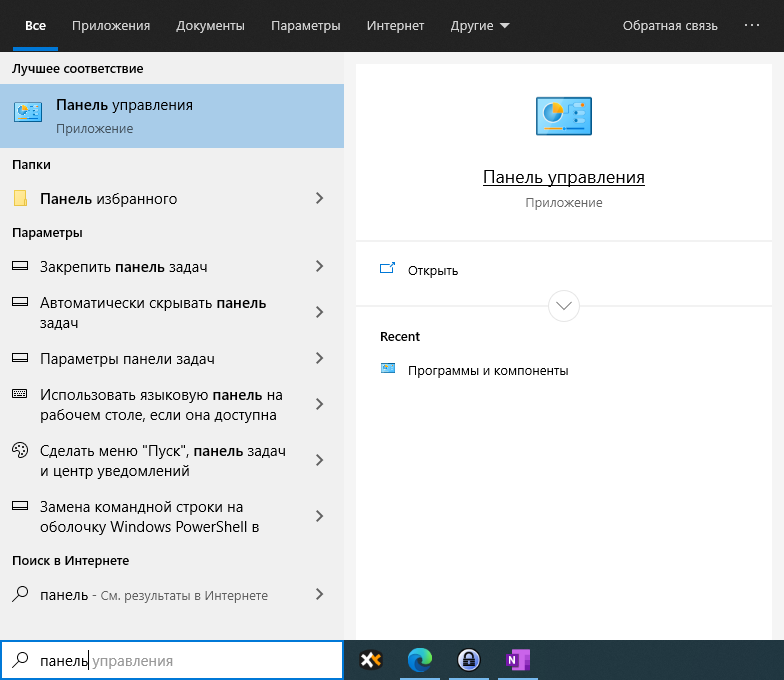
Итак, чтобы добраться до настроек переменной PATH, нам сначала нужно открыть Панель управления Windows, поскольку Микрософт постоянно меняет ее положение, проще всего найти ее через поиск:
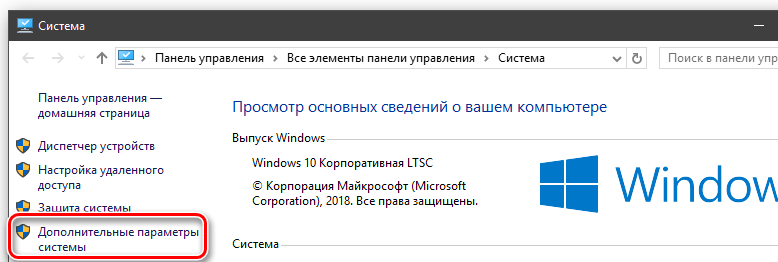
Далее нужно выбрать Система -> Дополнительные параметры системы.
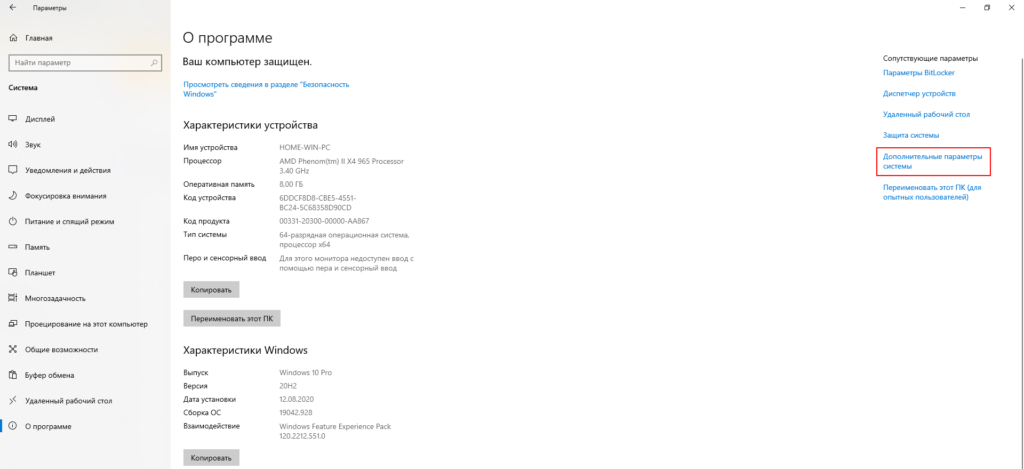
В последних версия Windows 10 Дополнительные параметры системы открываются по такому пути:
Сначала открываете Все параметры -> Система, далее слева внизу выбираете О программе и справа в списке будет нужный пункт Дополнительные параметры системы.
В открывшемся окне Свойства системы нужно выбрать вкладку Дополнительно и внизу будет кнопка Переменные среды.
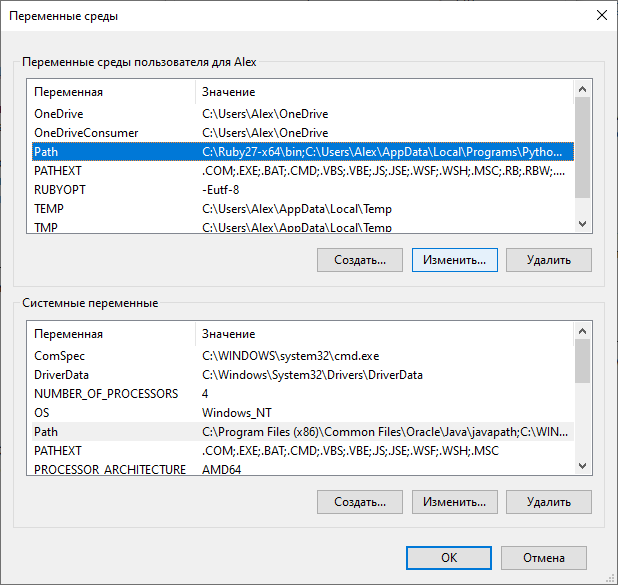
Выбираем переменную среды Path и нажимаем Изменить. После этого нажимаем кнопку Создать и вводим пусть до папки, где расположен наш интерпретатор PHP, в моем случае C:\xampp\php72.
Далее везде нажимаем ОК, все, переменная среды для PHP сохранена.
Теперь, если перезапустить командную строку, можно выполнять php скрипты не указывая полного пусти к интерпретатору.
Категории
Свежие записи
- Импорт/экспорт Linux WSL
- Не печатаются заглавные буквы в PowerShell
- 1С-Битрикс: Ошибка авторизации! Срок действия пароля истек, необходимо сменить пароль.
- Несколько конфигураций для проекта Django
- Django inclusion_tag с разными шаблонами
- Декоратор @property в моделях Django
Как добавить путь в переменную среды PATH в Windows

Для быстрого доступа к командам в командной строке без необходимости ввода полного пути к исполняемому файлу можно добавить путь к папке с этими исполняемыми файлами в переменную PATH в Windows, особенно это может быть полезным при работе с adb, pip и python, git, java и другими средствами разработки с отладки.
Добавление пути в PATH в Свойствах системы
Шаги будут следующими:
- Нажмите клавиши Win+R на клавиатуре (в Windows 11 и Windows 10 можно нажать правой кнопкой мыши по кнопке Пуск и выбрать пункт «Выполнить»), введите sysdm.cpl в окно «Выполнить» и нажмите Enter.
- Перейдите на вкладку «Дополнительно» и нажмите кнопку «Переменные среды».

- Вы увидите список переменных среды пользователя (вверху) и системных переменных (внизу). PATH присутствует в обоих расположениях.
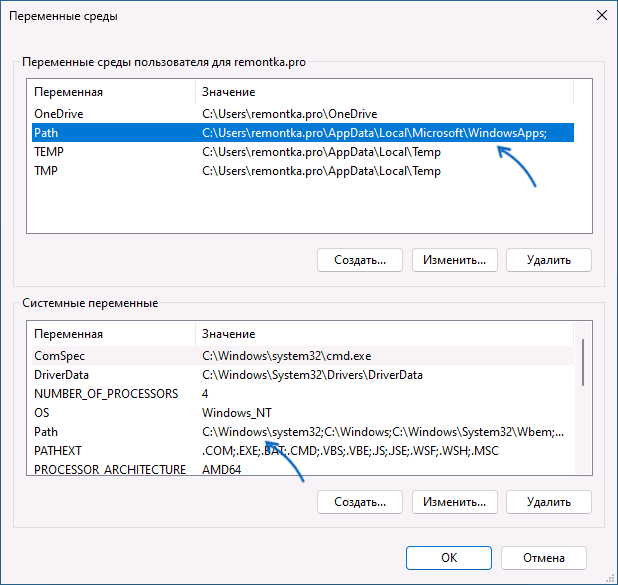
- Если вы хотите добавить свой путь в PATH только для текущего пользователя, выберите «Path» в верхней части и нажмите «Изменить» (или дважды нажмите по переменной PATH в списке). Если для всех пользователей — то же самое в нижней части.
- Для добавления нового пути нажмите «Создать», а затем впишите новый путь, который требуется добавить в переменную PATH в новой строке. Вместо нажатия «Создать» можно дважды кликнуть по новой строке для ввода нового пути.

- После ввода всех необходимых путей нажмите «Ок» — ваша папка или папки добавлены в переменную PATH.
Внимание: после добавления пути в переменную PATH потребуется перезапустить командную строку (если она была запущена в момент изменения), чтобы использовать команды без указания полного пути.
Как добавить путь в переменную PATH в командной строке и PowerShell
Вы можете добавить переменную PATH для текущей сессии в консоли: то есть она будет работать до следующего запуска командной строки. Для этого используйте команду:
set PATH=%PATH%;C:\ваш\путь
Есть возможность добавить путь в PATH с помощью командной строки и на постоянной основе (внимание: есть отзывы, что может повредить записи в переменной PATH, а сами изменения производятся для системной переменной PATH), команда будет следующей:
setx /M path "%path%;C:\ваш\путь"

Набор команд для добавления пути в переменную PATH пользователя с помощью PowerShell:
$PATH = [Environment]::GetEnvironmentVariable("PATH") $my_path = "C:\ваш\путь" [Environment]::SetEnvironmentVariable("PATH", "$PATH;$my_path", "User")
Если требуется добавить путь в системную переменную PATH для всех пользователей, последнюю команду изменяем на:
[Environment]::SetEnvironmentVariable("PATH", "$PATH;$my_path", "Machine")
А вдруг и это будет интересно:
- Лучшие бесплатные программы для Windows
- Некоторые параметры задает системный администратор в параметрах электропитания — как исправить?
- Как удалить Галерею в Windows 11
- Диск разработки в Windows 11
- DISM Ошибка 50 — причины и варианты решения
- PhoneExperienceHost.exe — что это и как отключить?
- Windows 11
- Windows 10
- Android
- Загрузочная флешка
- Лечение вирусов
- Восстановление данных
- Установка с флешки
- Настройка роутера
- Всё про Windows
- В контакте
- Одноклассники
- Живые обои на рабочий стол Windows 11 и Windows 10
- Лучшие бесплатные программы на каждый день
- Как скачать Windows 10 64-бит и 32-бит оригинальный ISO
- Как смотреть ТВ онлайн бесплатно
- Бесплатные программы для восстановления данных
- Лучшие бесплатные антивирусы
- Средства удаления вредоносных программ (которых не видит ваш антивирус)
- Встроенные системные утилиты Windows 10, 8 и 7, о которых многие не знают
- Бесплатные программы удаленного управления компьютером
- Запуск Windows 10 с флешки без установки
- Лучший антивирус для Windows 10
- Бесплатные программы для ремонта флешек
- Что делать, если сильно греется и выключается ноутбук
- Программы для очистки компьютера от ненужных файлов
- Лучший браузер для Windows
- Бесплатный офис для Windows
- Запуск Android игр и программ в Windows (Эмуляторы Android)
- Что делать, если компьютер не видит флешку
- Управление Android с компьютера
- Некоторые параметры задает системный администратор в параметрах электропитания — как исправить?
- Как удалить Галерею в Windows 11
- Диск разработки в Windows 11
- DISM Ошибка 50 — причины и варианты решения
- PhoneExperienceHost.exe — что это и как отключить?
- Как убрать страницу «Главная» в Параметрах Windows 11
- Как сделать, чтобы ноутбук не выключался при закрытии крышки в Windows 11
- HxTsr.exe — что это за процесс?
- Ноутбук не включается — варианты решения
- Пропали значки на панели задач Windows 11 — как исправить?
- Как переименовать Bluetooth устройство в Windows
- Как отключить ускорение мыши в Windows 11 и 10
- Недостаточно системных ресурсов для завершения вызова API — как исправить?
- Как добавить пункт «Завершить задачу» в панели задач Windows 11
- Неизвестное программное исключение 0xc06d007e — как исправить?
- Windows
- Android
- iPhone, iPad и Mac
- Программы
- Загрузочная флешка
- Лечение вирусов
- Восстановление данных
- Ноутбуки
- Wi-Fi и настройка роутера
- Интернет и браузеры
- Для начинающих
- Безопасность
- Ремонт компьютеров
- Windows
- Android
- iPhone, iPad и Mac
- Программы
- Загрузочная флешка
- Лечение вирусов
- Восстановление данных
- Ноутбуки
- Wi-Fi и настройка роутера
- Интернет и браузеры
- Для начинающих
- Безопасность
- Ремонт компьютеров