
Как привязать и какие карты Сбербанка поддерживает Apple Pay?
В отличие от карт других банков, карту Сбербанка вы можете добавить в Apple Pay двумя способами. Один из них стандартный — привязка через Wallet. Второй – альтернативный. Карту Сбербанка можно подключить к Apple Pay через приложение «Сбербанк Онлайн» и ниже мы расскажем, как это сделать.
Нужно оговориться, что добавление карты через «Сбербанк Онлайн» возможно только для тех пользователей продукции Apple, которые предпочли оплату с помощью IPhone или Apple Watch. Тем, кто будет делать покупки через IPad или Mac, карту предстоит добавлять стандартным способом, посредством Wallet.
У Сбербанка существует несколько видов карт:
Как добавить карту в Apple Pay через «Сбербанк Онлайн»
Сначала необходимо установить само приложение и зарегистрироваться в нем. Вполне вероятно, если вы – клиент Сбербанка, то приложение на вашем смартфоне давно установлено, ведь пользоваться им действительно очень удобно. Если нет – найдите его на App Store.
Вот небольшая инструкция по регистрации в «Сбербанк Онлайн»:
- Для корректной работы приложения у вас должен быть подключен Мобильный Банк.
- Войдите в «Сбербанк Онлайн»
- Введите свой логин или идентификатор
- Если вы забыли логин, то введите номер своей карты
После того, как вы успешно зарегистрировались в приложении, можно приступить к добавлению карты.
Вот инструкции для IPhone:
- В приложении «Сбербанк Онлайн» найдите вашу карту MasterCard
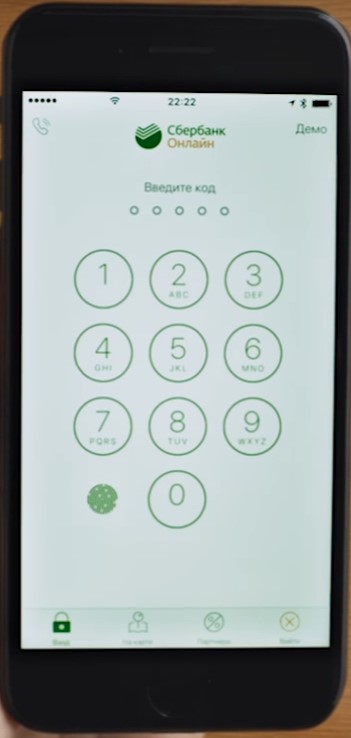
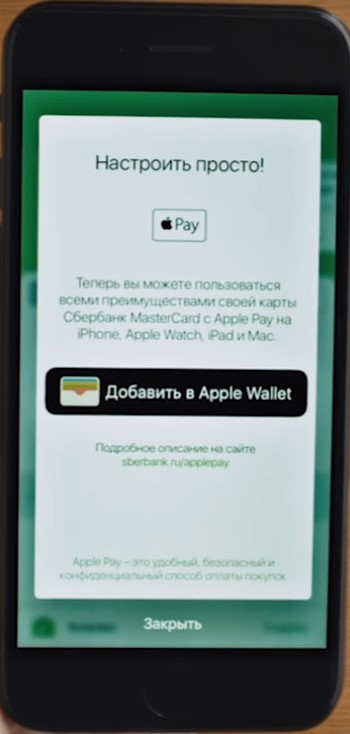
- Вы увидите пункты «Подключить Apple Pay» или «Подключить на IPhone». Выбирайте любой
- Принимаете условия соглашения
- Карта добавлена
- После добавления карты ее статус на главной странице поменяется.
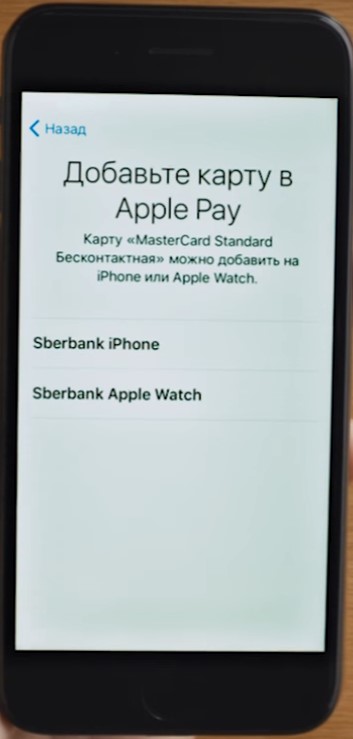

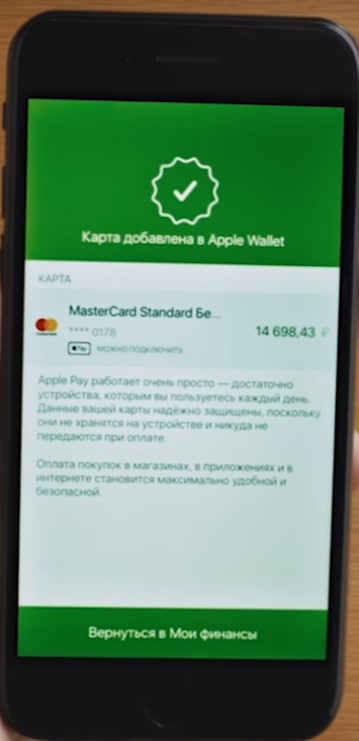
А вот для Apple Watch:
- В «Сбербанк Онлайн» так же находите карту, которой будете расплачиваться
- В этом случае нужно нажать «Подключить на Apple Watch»
А дальше принцип точно такой же, как и для IPhone
При регистрации карты через «Сбербанк Онлайн», вам не понадобится сканировать карту или вводить свои личные данные.
Как добавить карту в Apple Pay через Wallet
Для IPhone:
- Откройте платежное приложение, нажмите «Добавить пластиковую карту» а за тем «далее»
- Настал черед ввода информации. Сфотографируйте карту и загрузите полученный снимок в приложение
- Снова нажмите «Далее» после того, как карта пройдет проверку
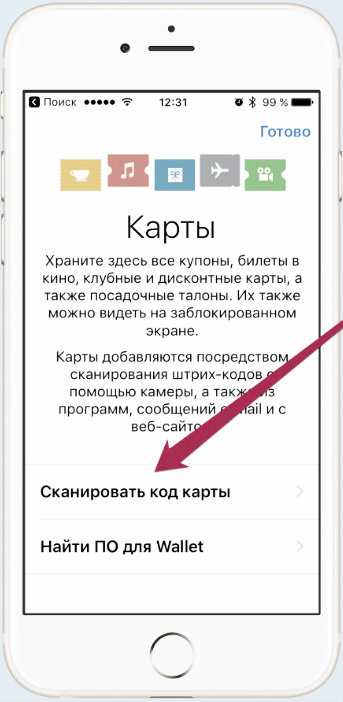
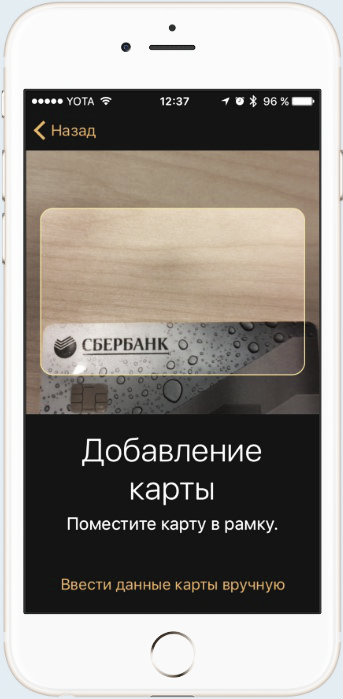
Для Apple Watch:
- Зайдите в приложение Watch на iPhone
- Найдите значок «Мои часы». В том случае, если Apple Watch у вас несколько, выберите те, которыми будете пользоваться
- Далее следует нажать «Wallet и Apple Pay»
- Если карта уже загружена на Вашем устройстве, нажмите «Добавить» рядом с ней. Если хотите добавить новую, нажмите «Добавить пластиковую карту»
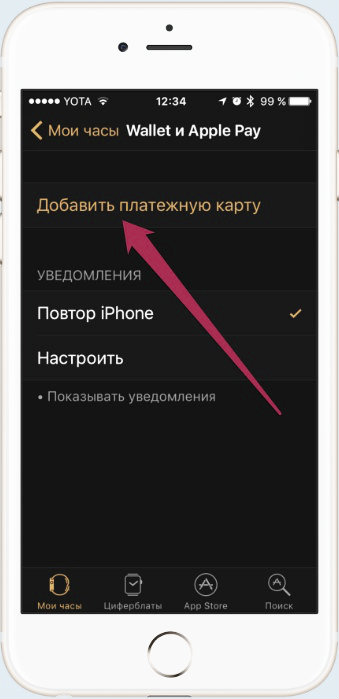
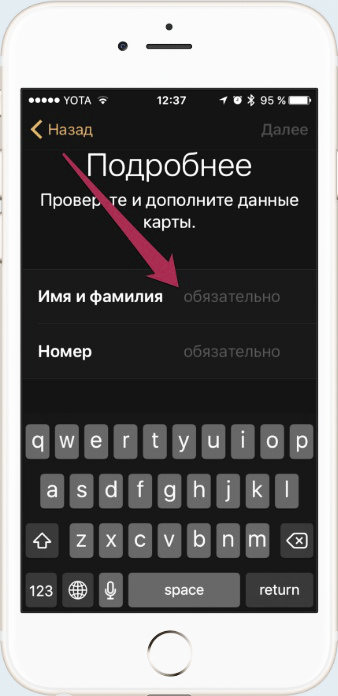
Также читайте более подробную инструкцию о том, как подключить Apple Pay с помощью Apple Watch.
О том, как добавить карту на IPad и Mac, так же читайте на нашем сайте.
Какие карты Сбербанка поддерживают Apple Pay
Карта может быть и кредитной, и дебетовой – на ваш выбор. Но обязательно платежной системы MasterCard.
Информацию по работе Visa и Maestro можно найти на нашем сайте.
Добавим немного конкретики. Вот полный список карт Сбербанка, которые работают с Apple Pay:
Дебетовые:
- Electron
- Classic
- «Аэрофлот» Classic
- «Молодежная» Classic
- Classic с индивидуальным дизайном
- Gold
- «Аэрофлот» Gold
- Momentum
- Platinum
- Infinite
- Signature Aeroflot
- «Подари жизнь» Classic
- «Подари жизнь» Gold
- «Подари жизнь» platinum
- World Elite «Сбербанк Первый»
- World Black Edition
- World «Золотой»
- Platinum
- Gold
- Standard
- Standard Бесконтактная
- Standard с индивидуальным дизайном
- Молодежная карта Standard
- Молодежная карта Standard с индивидуальным дизайном
- Standard Momentum
Кредитные:
- Classic
- Gold
- «Подари жизнь» Gold
- «Подари жизнь» Classic
- «Аэрофлот» Gold
- «Аэрофлот» Classic
- Momentum
- Signature
- Gold
- Standard
- Молодежная карта Standard
- Credit Momentum
Виртуальные карты Сбербанка
Возможно ли подключить виртуальную карту Сбербанка к Apple Pay и как это сделать? К сожалению клиентов Сбербанка, зарегистрировавших очень удобную для покупок в интернете виртуальную карту, придется разочаровать. На сегодняшний день подключение виртуальных карт от Сбербанка к Apple Pay невозможно. То есть карта для загрузки в приложение должна быть реальной, пластиковой.
Карты Сбербанка : 9 комментариев
- Андрей17.04.2017 в 09:14 То есть apple pay работает со сбербанк моментум? Ответить ↓
- Алексей18.04.2017 в 09:17 Да)) Ответить ↓
- Мария12.10.2018 в 23:14 Здравствуйте! К сожалению, в настоящий момент карту МИР нельзя привязать к системе. Но Сбербанк пообещал решить этот вопрос до конца 2018 года. Так что ожидаем. Ответить ↓
- Мария19.03.2019 в 12:54 Здравствуйте, Алена! К сожалению, официальные представители Apple Pay не анонсируют дату подключения карты Мир к платежной системе. Ответить ↓
- Мария12.07.2019 в 12:11 Здравствуйте, Артем! Если Ваш банк есть среди эмитентов и карта также подходит, то нужно обратиться по горячей линии к банку. Так как далеко не все карты можно добавить в систему Ответить ↓
Как оформить и привязать карту к Apple Pay
Всего лишь за один день работы Apple Pay я уже получил множество отзывов от наших читателей и решил разъяснить некоторые нюансы более подробно. Прежде всего поговорим о том, какую карту выгоднее всего оформить и как решать возникшие при привязке к сервису проблемы.
Какие карты поддерживаются
Я понимаю, что сервис для России новый, поэтому даже тем, кто не пользуется Сбером, хочется поскорее его попробовать, а не ждать целый месяц. Специально для таких людей, а также для тех, кто не хочет переплачивать, рекомендую оформлять карту Mastercard Momentum (именно Mastercard, не Maestro, хотя мне в офисе сказали, что Maestro они вообще перестали выпускать). Карта оформляется бесплатно и выдается сразу же. Однако имейте в виду, эти карты есть не во всех офисах, поэтому, прежде чем отстоять очередь, уточните их наличие у сотрудников. Самое обидное, что дистанционно узнать о наличии карт в том или ином офисе нельзя.
Хотел бы сразу предупредить: не нужно рассказывать сотрудникам Сбербанка в офисах, что вы будете оформлять карту для Apple Pay, просто говорите, что нужна карта Mastercard с мгновенной выдачей. Иначе вам начнут вешать лапшу на уши, что нужна карта уровнем не ниже Classic и обязательно с поддержкой бесконтактной оплаты. Это неправда, ниже — полный список карт Сбербанка, поддерживающих Apple Pay:
Дебетовые
- World MasterCard Elite Сбербанк Первый
- MasterCard World Black Edition Премьер
- World MasterCard «Золотой»
- MasterСard Platinum
- MasterCard Gold
- MasterCard Standard
- MasterCard Standard Бесконтактная
- MasterCard Standard с индивидуальным дизайном
- Молодежная карта MasterCard Standard
- Молодежная карта MasterCard Standard с индивидуальным дизайном
- MasterCard Standard Momentum
Кредитные
- MasterCard Gold
- MasterCard Standard
- Молодежная карта MasterCard Standard
- MasterCard Credit Momentum
После получения карты не забудьте её активировать и подключить мобильный банк (эконом). Если что, сотрудники могут помочь с этими операциями. Главное, обязательно настаивайте на подключении экономного пакета, так как полный будет платным.
Привязка карты
Есть два способа подключения карты к Apple Pay. Первый — с помощью Сбербанк Онлайн. Под вашей картой появится соответствующая кнопка «привязать карту к Apple Pay», после этого вас перенаправят в Wallet, где можно завершить привязку. Затем в настройках карты будет отображаться соответствующий значок и подпись «Apple Pay подключен».
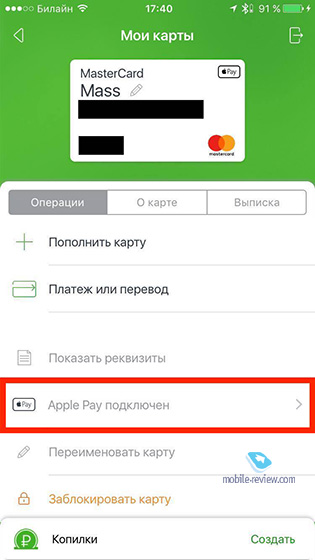
Но у меня этот метод не работал, потому что кнопки «Привязать карту к Apple Pay» просто не было!
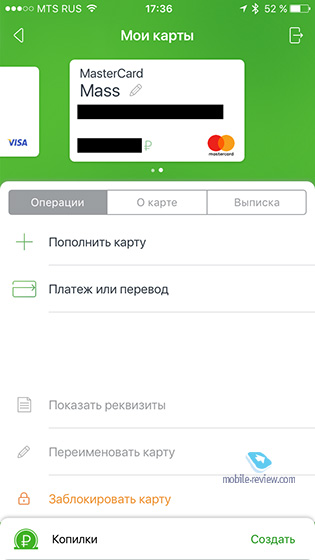
К счастью, есть второй вариант, добавить карту прямо через Wallet. Вы вводите всю информацию по карте, имя-фамилию, и через несколько секунд привязка завершена. Это в идеале. Из-за того, что карта Momentum неименная, было непонятно, как именно писать имя и фамилию. Я пробовал вводить и на английском, и на русском, но система каждый раз выдавала ошибку.
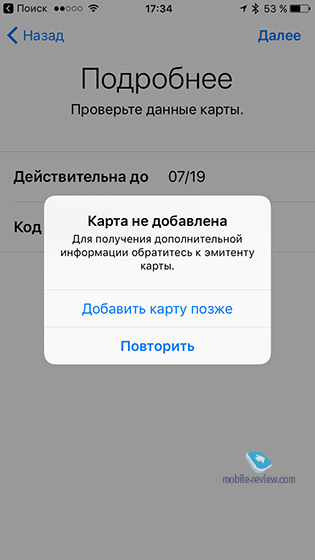
Решил попытать удачи в службе поддержки. Кстати, маленький хинт: если вы хотите, чтобы вас сразу перевели на оператора, после того, как включился голосовой помощник, набираете «320».
Я объяснил девушке ситуацию, ответил на контрольные вопросы, и мы начали разбираться. Для начала оператор сказала, что карты Momentum не поддерживаются. Но я-то видел у коллег в Facebook скриншоты с привязанной картой и сразу же ответил, что это неправда.
Потом девушка предположила, что у меня не установлено приложение. «Какое приложение? — спрашиваю я. «Apple Pay», — отвечает мне специалист колл-центра. И последний заданный мной вопрос: что вводить в поле «Фамилия-имя», если карта неименная. «Вы вводите имя и фамилию на латинице либо же просто слово Momentum, зависит от ситуации».
В итоге мою претензию зарегистрировали и обещали ответить до 15 октября. Стоит отметить, что после каждого вопроса специалист брала паузу минуты по три-четыре.
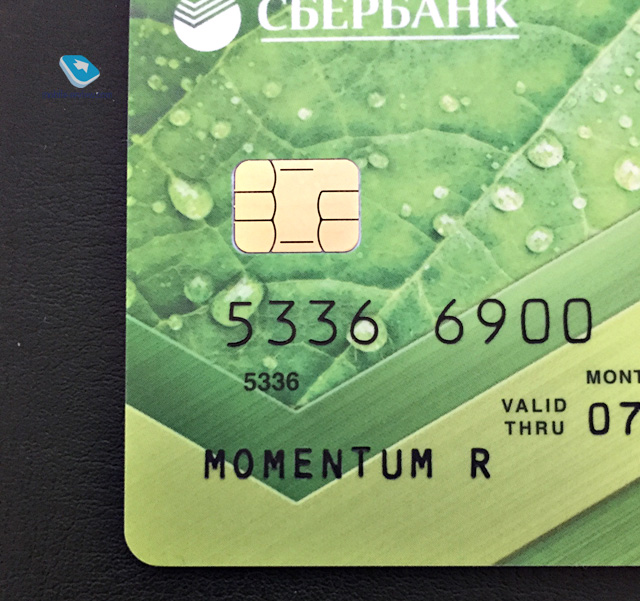
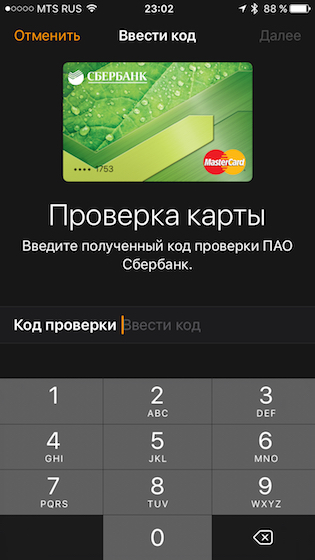
Ни на что особо не рассчитывая, я решил попробовать вместо имени и фамилии при привязке использовать надпись «Momentum R» на карте. И что вы думаете? Карта без проблем привязалась, нужно было только подтвердить привязку кодом из SMS-сообщения.
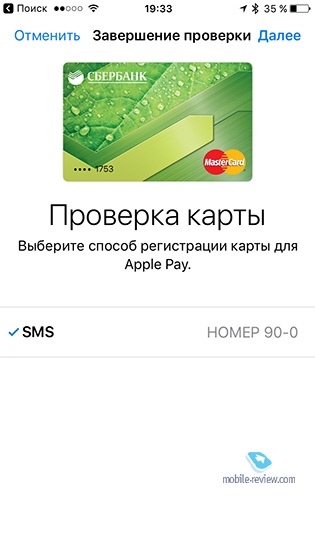
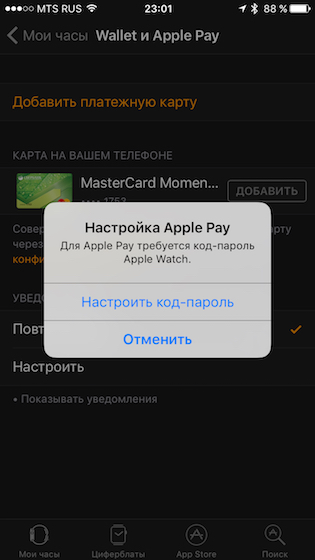
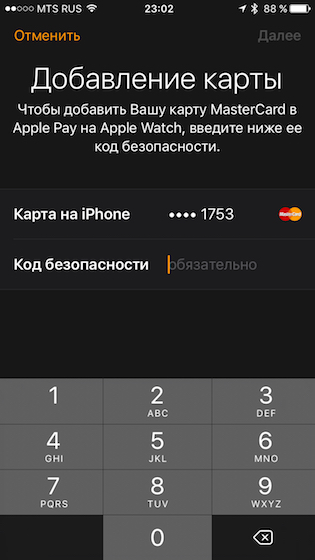
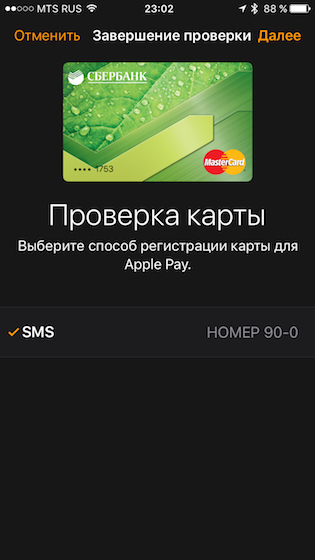
Чтобы привязать карту к часам нужно зайти в приложение Watch и открыть тот же Wallet уже через него. В списке будет ваша ранее привязанная карта, просто жмём «добавить». После этого нужно будет снова пройти все стандартные авторизации и подтверждения. Если у вас iPhone 5/5s/5c и вы используете Apple Watch, то первичное добавление карты нужно сразу производить из приложения Watch. Важно: после включения оплаты на часы в обязательном порядке нужно установить код-пароль, его потребуется вводить после первого включения часов или если вы их снимите с запястья. Я сначала не мог понять, почему у меня часы запрашивали пароль каждый раз при вызове Apple Pay, проблема была в том, что я держал их в руке, а не надел на неё. Всё-таки «распознавание запястья» удобная штука. Даже если кто-то сорвет часы у вас, он не сможет расплатиться ими, так как они потребуют пароль. В итоге для оплаты достаточно двойного нажатия на кнопку и прикладывания дисплея часов к терминалу (спасибо нашему читателю с ником moda_na_mac за пояснения, как я уже писал, сам смогу проверить оплату только завтра).
Пара слов про оплату
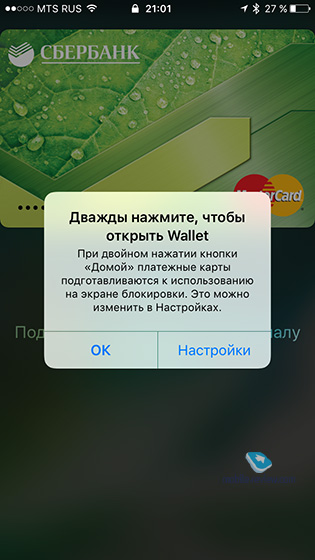
Вчера читатели отметили, что оплачивать покупки можно не только с помощью двойного нажатия, но и простым включением экрана, затем просто не убираете палец со сканера отпечатков (держать кнопку нажатой не нужно) и тут же прикладываете телефон к терминалу.
Кстати, на официальном канале Сбербанка появилась видеоинструкция по привязке и оплате с помощью айфона или часов. Всё доступно и наглядно, рекомендую.
Также делайте поправку на консерватизм продавцов. Если в «Старбаксе» или «Шоколаднице» официанты просто скажут «вау» и продолжат работу после вашей эффектной оплаты, то кассиры в каких-нибудь супермаркетах могут еще долго возмущаться тем, что «у них так не принято!»
В сети видел отзыв о том, как кассир из «Ленты» отказалась принимать оплату по Apple Pay, спрашивала старшего кассира, та подтвердила, что оплату телефоном не принимают, а клиент потом под шумок всё равно оплатил так, как хотел. В итоге был страшный скандал. Подумайте, стоят ли ваши нервы того, чтобы понтануться (у меня нет другого слова для этого действия) перед кассиром и другими покупателями.
Заключение
Меня очень расстраивает некомпетентность и неподготовленность сотрудников Сбербанка к такому важному событию, как эксклюзивный запуск Apple Pay. Для Сбера это была отличная возможность расширить свою аудиторию за счёт владельцев iPhone, желающих попробовать новую технологию, но вместо этого в банке пытаются нажиться на них, предлагая более дорогие карты, теряются при вопросах про Apple Pay и дают неверные ответы на них. Впрочем, после недавней истории меня уже ничего не удивляет.
Про себя скажу так, если бы не работа, я бы даже не заморачивался со сберовскими картами, а подождал бы, пока поддержка появится в моем банке. Но если у вас совсем нет терпения, то приходите в офис и забирайте бесплатную Mastercard Momentum.
UPD: Также оплачивать покупки можно и при выключенном экране, вы прикладываете телефон к терминалу, автоматически открывается окно с картой, дальше держите палец на сканере и не убираете аппарат от терминала и оплата проходит.
Опубликовано 06 октября 2016 г.
Как платить бесконтактно телефоном Apple Pay с помощью банковской карты Мир Тинкофф и Сбербанк
С 10 марта 2022 года Apple Pay перестал принимать платежи с банковских карт виза и мастеркард в России.
Для того чтобы решить проблему вы можете примотать скотчем пластиковую карту к телефону или поступить более надёжно и выпустить карту российской платёжной системы МИР. Вы можете выпустить как пластиковую версию карты так и цифровую и сразу начать ей пользоваться.
Чем заменить карту виза и мастеркард в России? Как настроить apple pay в России с помощью карты мир вы можете посмотреть в видео или прочитать инструкцию ниже.
Как оформить карту Мир в Тинькофф
- На главном экране прокручиваем вниз и нажимаем на «Открыть новый счёт или продукт»
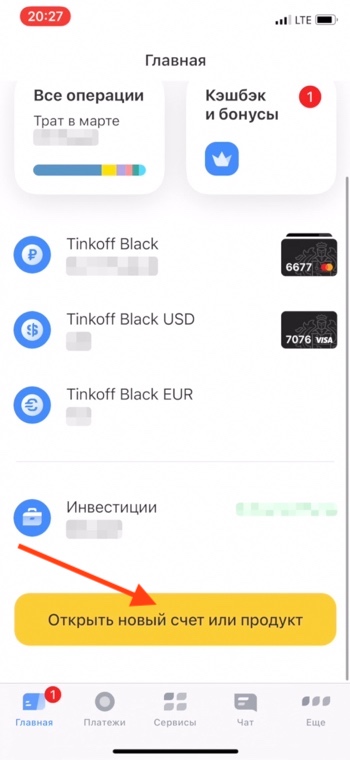
- Выбираем для кого вы хотите оформить карту (для себя) и нажимаем «Продолжить»

- Нажимаем «Заказать допкарту»
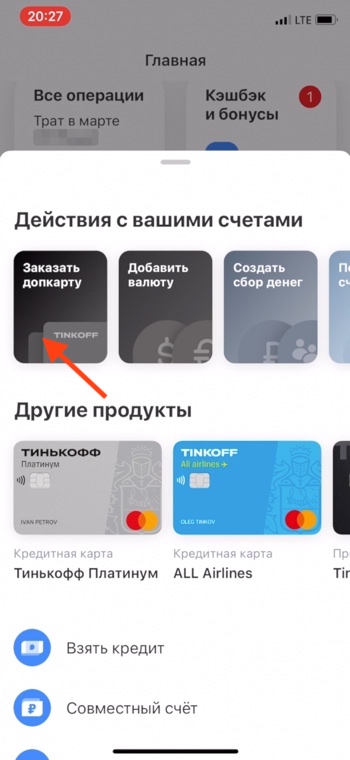
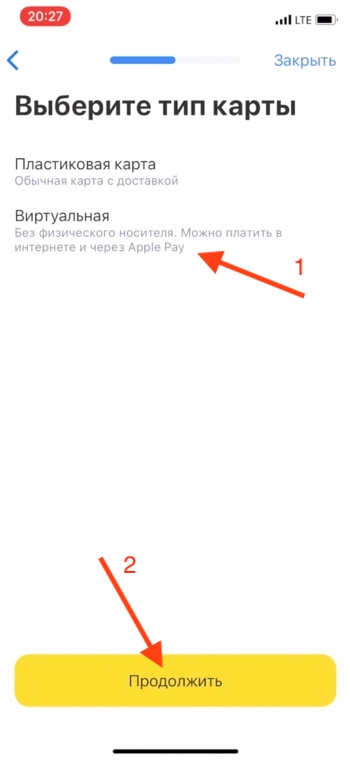
- Выберите тип карты. Если вам не нужна пластиковая карта, вы можете просто выпустить виртуальную карту. Обе карты начнут действовать сразу. Если вы выберите пластиковую карту, то представитель банка тинькофф доставит карту на указанный вами адрес в течение недели.
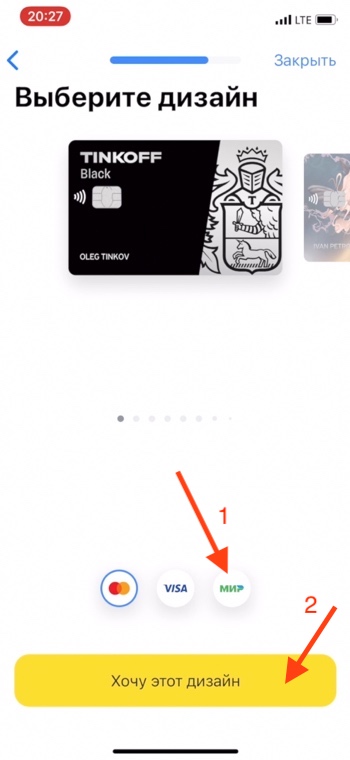
- Выберите платёжную системы «Мир». Если у вас нет опции выбора платёжной системы мир напишите в чат поддержки или позвоните на горячую линию банка тинкофф и вам помогут выпустить карту.
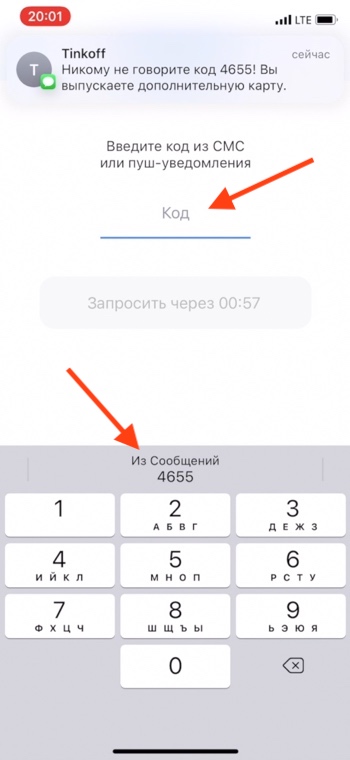
- Подтвердите оформление карты кодом из смс сообщения
- Вы можете установить лимит на траты сразу или сделать это после. Нажимаем «Продолжить»
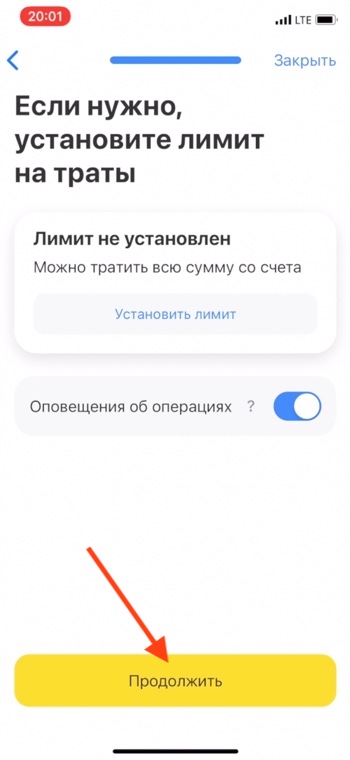
- Виртуальная карта готова. Теперь её можно добавить в Apple Wallet.
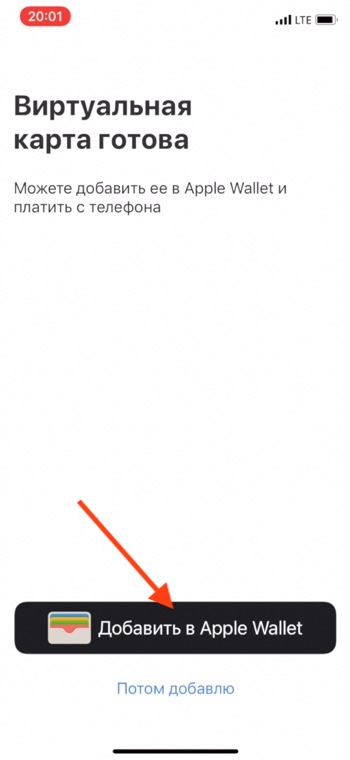
Как привязать карту Тинкофф Мир к Apple Pay в Apple Wallet
- После оформления карты, приложение Тинькофф предлагает добавить новую карту в Apple Wallet. Нажимаем «Добавить в Apple Wallet»
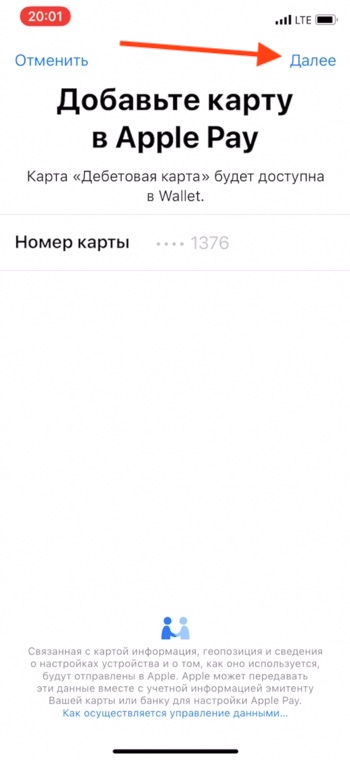
- Нажимаем «Далее»
- Нажимаем «Использовать по умолчанию»
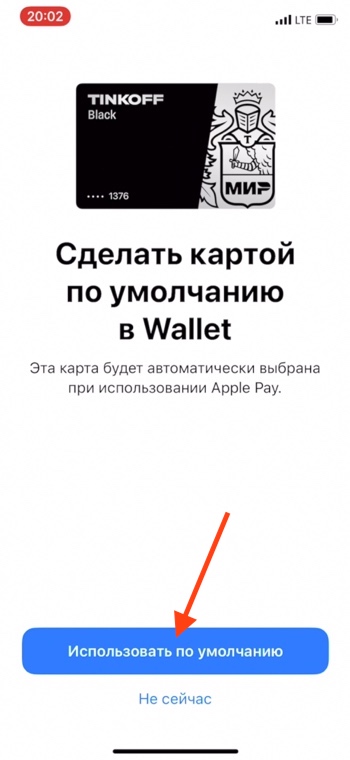
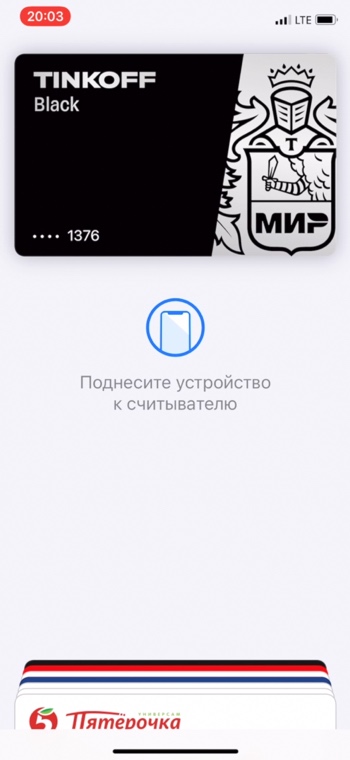
- Теперь вы можете айфоном бесконтактно оплачивать покупки картой Тинькофф с помощью Apple Pay.
Как оформить карту Мир в Сбербанке
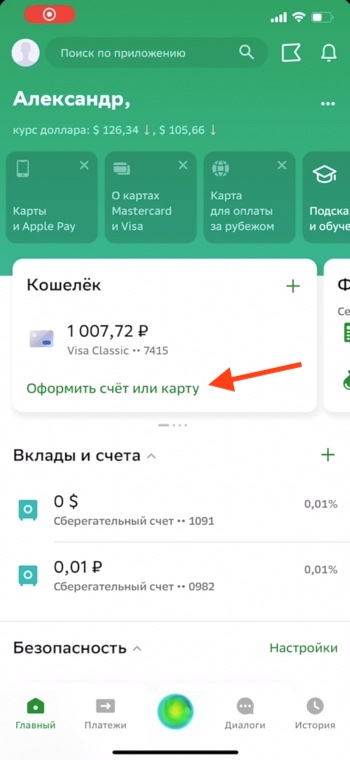
- Нажимаем «Оформить счёт или карту».
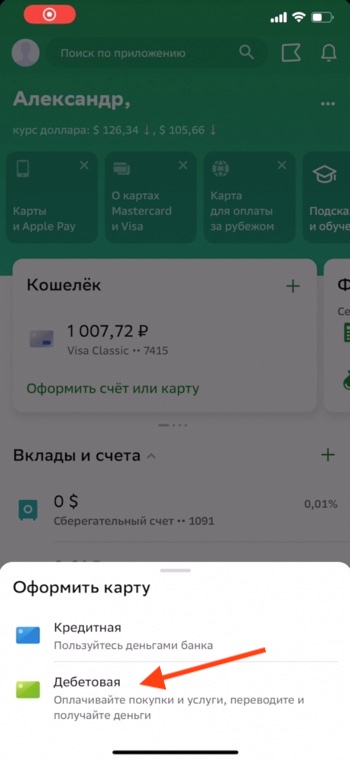
- Выбираем Дебетовую карту
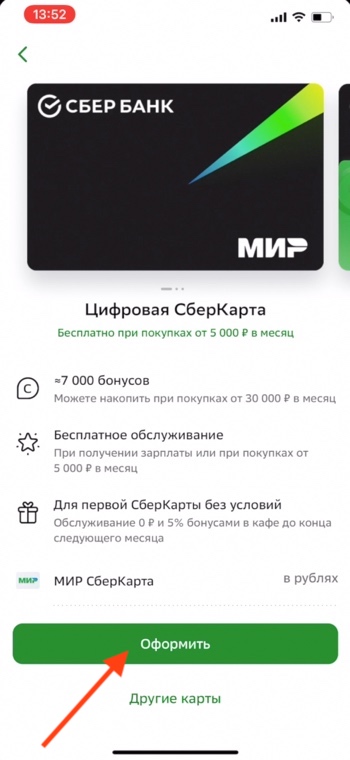
- Нажимаем «Оформить»
- Выбираем подходящие вам настройки и нажимаем «Продолжить»
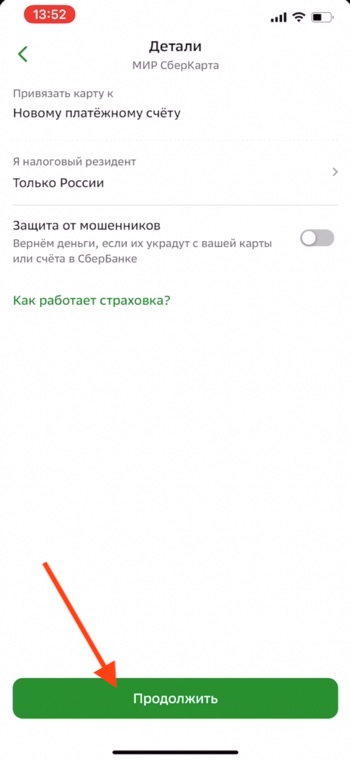
- Проверяем информацию и нажимаем «Подтвердить»
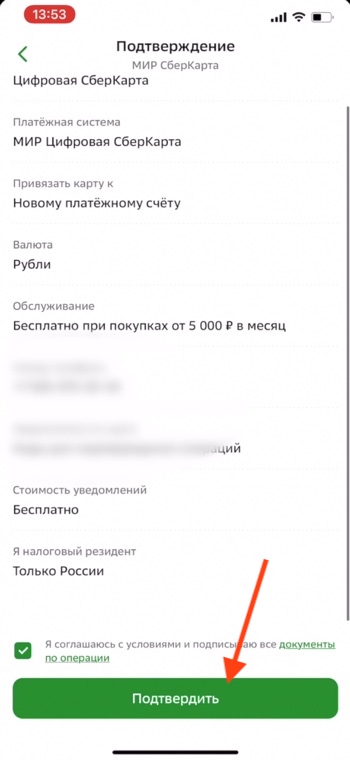
- Поздравляем! Карта оформлена.
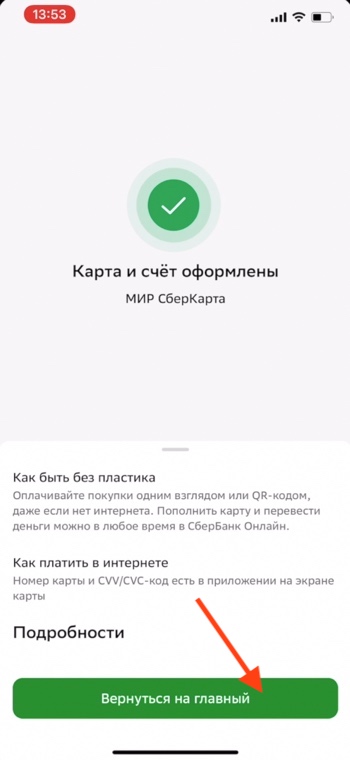
- В тинкофф все карты привязаны к одному счёту. У сбера вместе с картой создаётся счёт. Поэтому если у вас уже была другая карта придётся перевести с неё деньги на новую карту Мир, чтобы платить ей. Нажимаем «Пополнить»
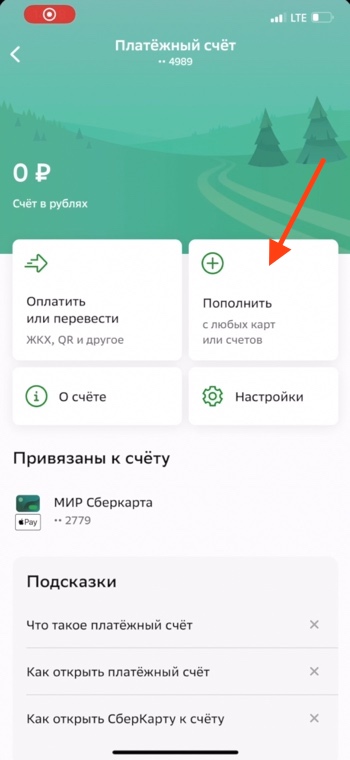
- Вводим желаемую сумму и нажимаем «Продолжить»
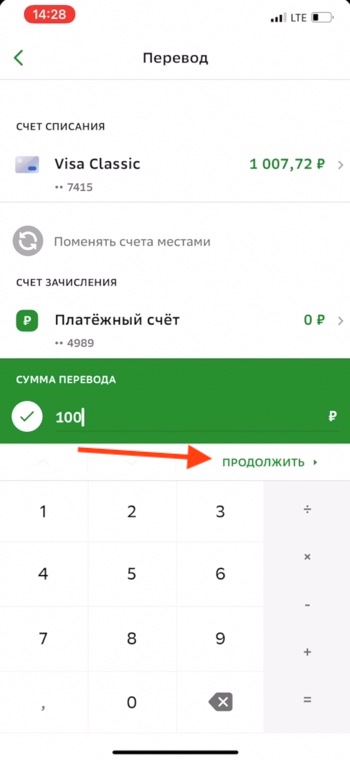
- Нажимаем «Перевести»
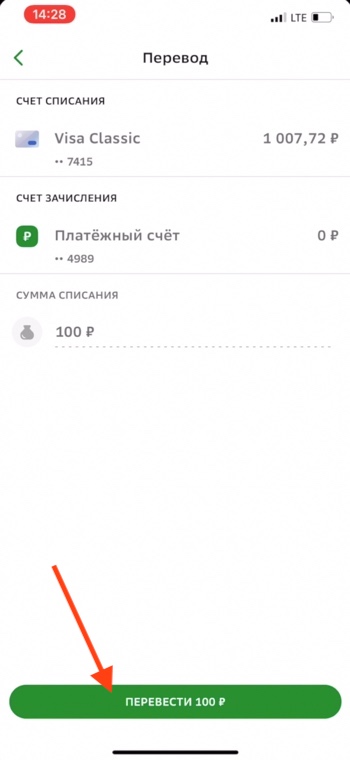
- Новая карта пополнена. Нажимаем «Вернуться на главный»
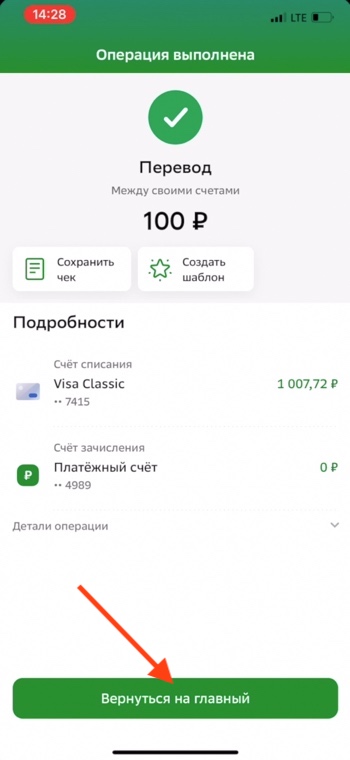
Как привязать карту Сбербанка Мир к Apple Pay в Apple Wallet
В сбер немного сложнее привязать карту к Apple Pay так как разработчики не добавили простую кнопку добавления карты в Apple Wallet как в приложение Тинкофф.
- Нажимаем на новый счёт к которому привязана новая карта Мир
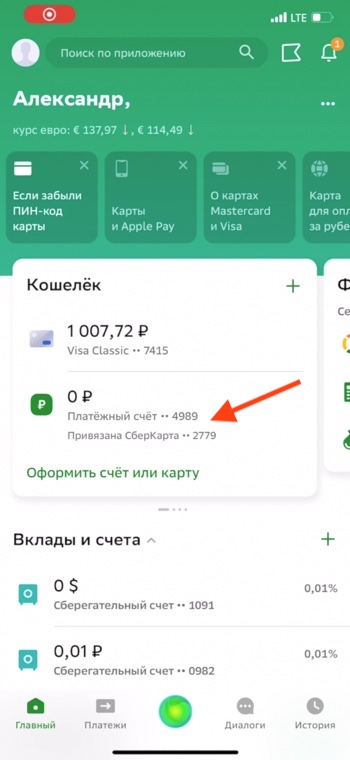
- Нажимаем на карту Мир
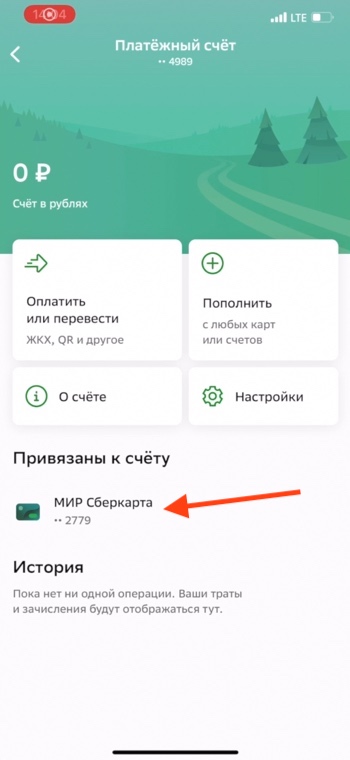
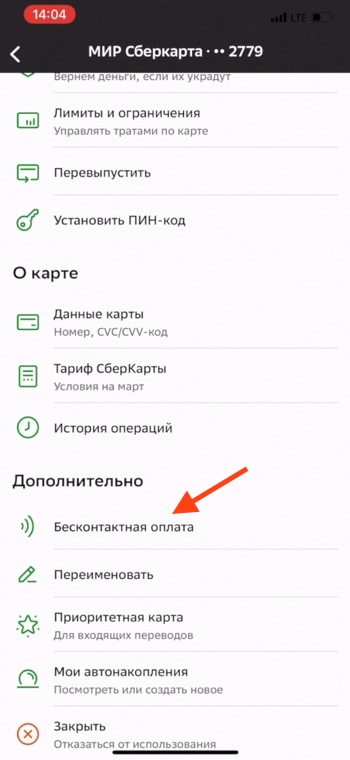
- Листаем вниз и нажимаем «Бесконтактная оплата»
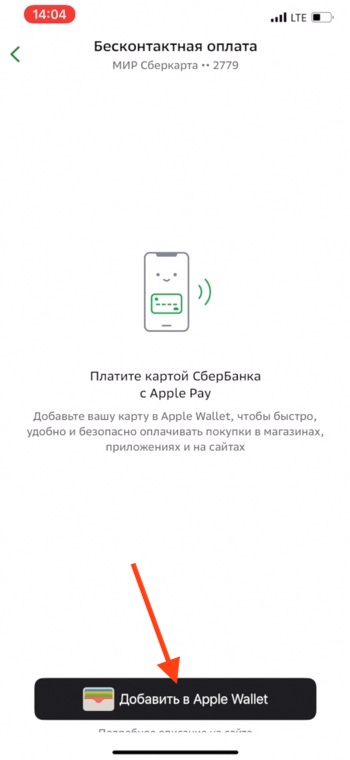
- Нажимаем «Добавить в Apple Wallet»
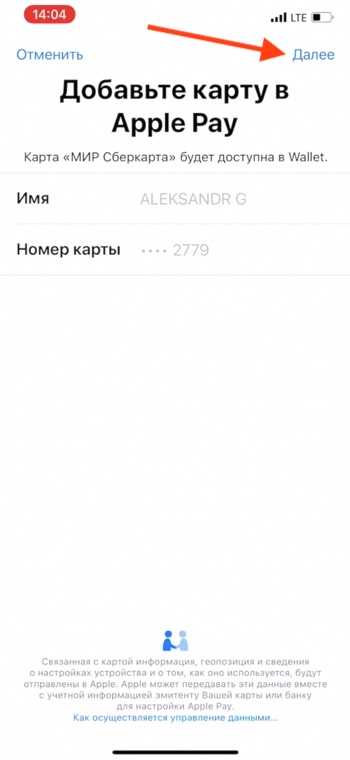
- Нажимаем «Далее»
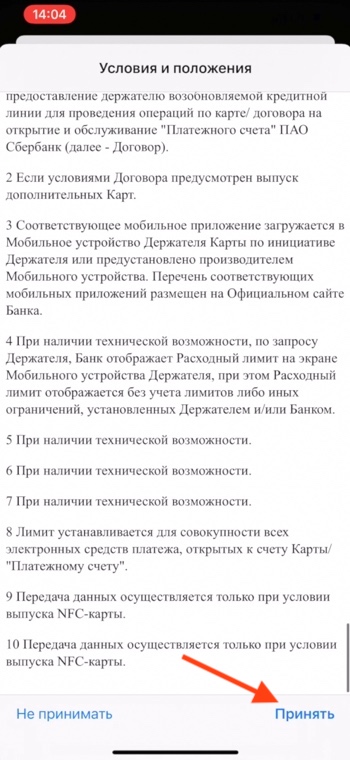
- Нажимаем «Принять»
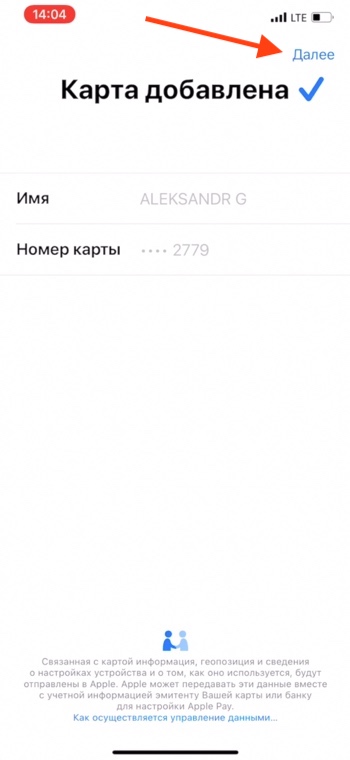
- Нажимаем «Далее»
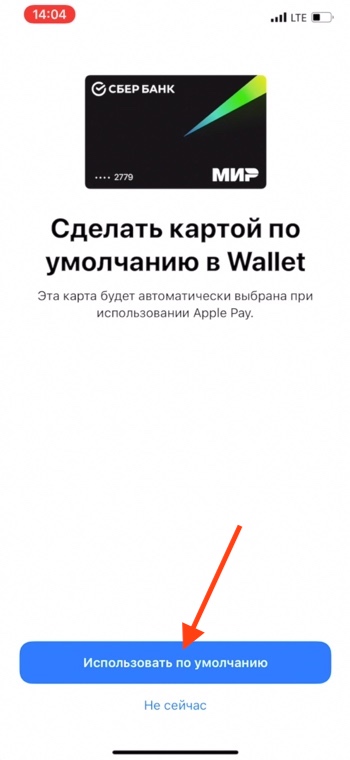
- Нажимаем «Использовать по умолчанию»
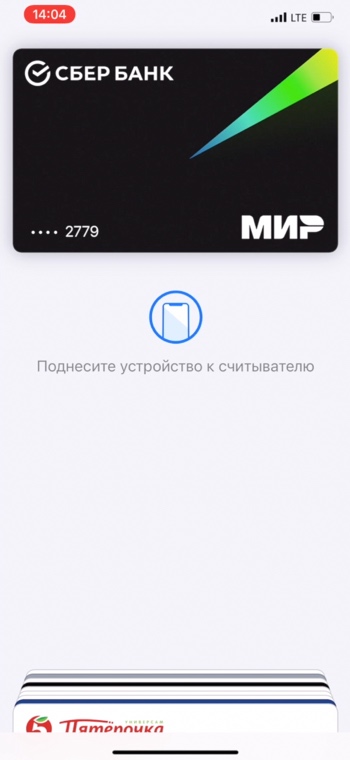
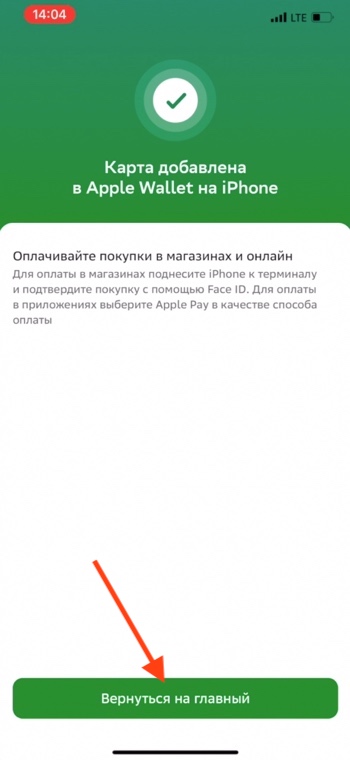
- Теперь вы можете айфоном бесконтактно оплачивать покупки картой Сбер с помощью Apple Pay
- Нажимаем «Вернуться на главный».

Подпишитесь на YouTube канал и Telegram канал, чтобы узнавать больше об умных устройствах.
Как подключить Аpple Pay Сбербанк. Подробная инструкция
Платежная система Apple Pay – продукт корпорации Apple. Это один из самых конфиденциальных, безопасных и удобных способов оплаты услуг и товаров, который доступен всем пользователям устройств, работающих на таких операционных системах как macOS и iOS.
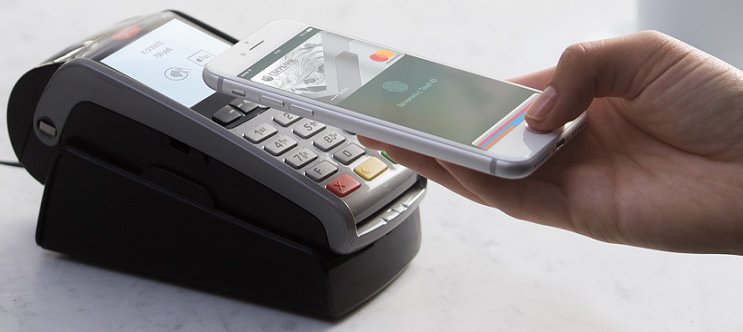
Почему Apple Pay будет популярной платежной системой? Прежде всего, потому, что в основе её работы лежит полная конфиденциальность и безопасность. Достаточно добавить дебетовую или кредитную карту в Apple Pay. При этом номер карты пользователя не будет храниться на серверах компании Apple или на “яблочном” устройстве.
Если подключиться к Apple Pay, можно очень просто осуществлять покупки в приложениях, магазинах и на сайтах в Сети. Достаточно дотронуться пальцем к Touch ID, который имеется на устройстве Apple.
Прежде чем устанавливать Apple Pay на свой смартфон, сперва нужно знать на каких устройствах он будет работать.
На каких устройствах работает apple pay?
- iPhone 6 с функцией Touch ID;
- часы Apple Watch (зайти в магазин или скачать приложение);
- iPad Pro, iPad Air 2, iPad mini 3 и новее (зайти в магазин или скачать приложение);
- Mac в Safari.
Как подключить apple pay сбербанк?
Чтобы правильно и быстро настроить Apple Pay, на устройстве должен быть в наличии сканер отпечатка пальцев Touch ID. Помимо этого, с этого устройства должен быть произведен вход в сервис iCloud.
Важно: без выхода в интернет настроить Apple Pay не представиться возможным. Также стобы подключиться к Эпл Пэй Сбербанк, понадобиться добавить свою карту в приложение Wallet, посредством Apple-устройства. Кстати, подключить можно абсолютно любую карту Сбербанка типа MasterCard.
Как привязать карту Сбербанк MasterCard к Apple Pay через приложение Сбербанк Онлайн (Видео)
Подключаем Apple Pay на iPhone
-
Нужно зайти со своего устройства в приложение “Сбербанк Онлайн”.
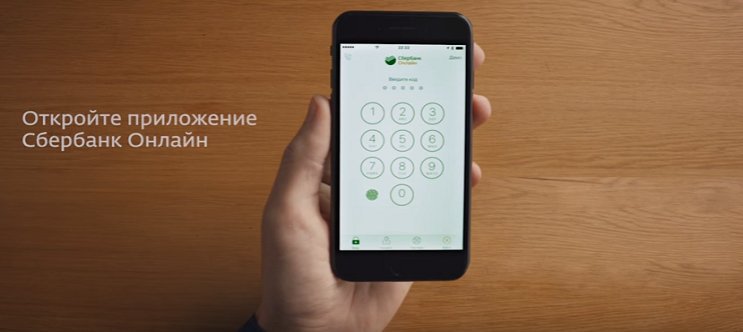
Перейти на страницу карты MasterCard от Сбербанка РФ, и нажать на кнопку «Подключить на iPhone» или «Подключить Apple Pay».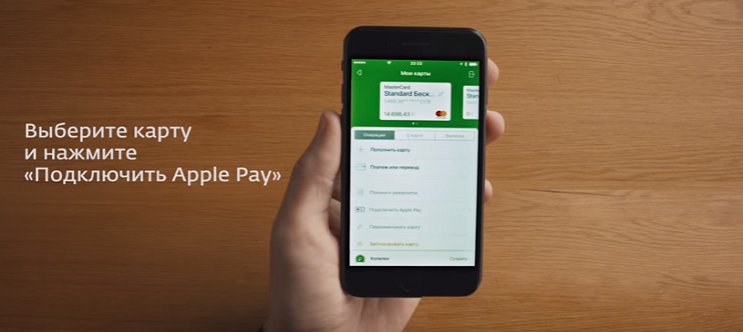
Затем по инструкции на ваш iPhone необходимо добавить нужную карту в приложение Wallet. Для этого вовсе не обязательно вводить свои личные данные, вводить коды из смс-сообщений или сканировать карту.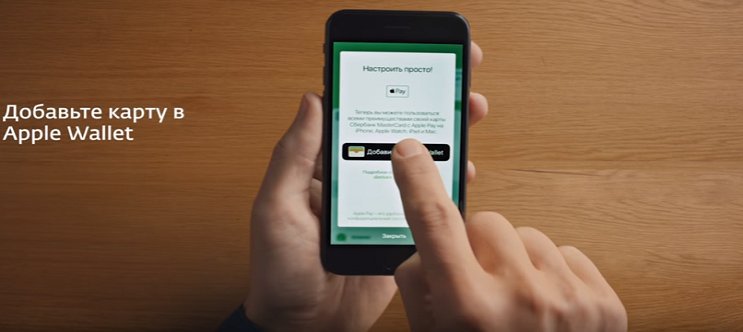
Если всё сделано правильно, статус в приложении Сбербанк Онлайн на главной странице должен измениться.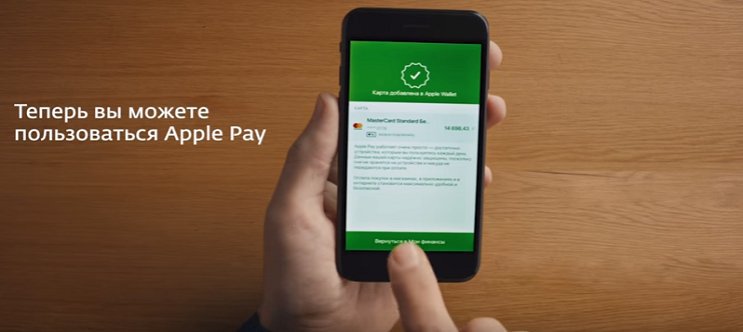
Как подключить Apple Pay на iPhone за три шага?
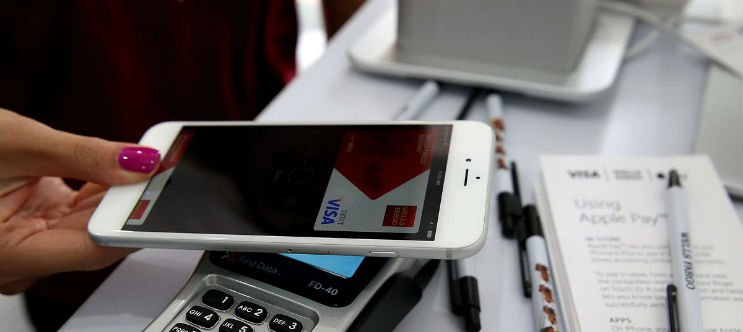
- Открываем приложение Wallet.
- Нажимаем в правом верхнем углу на значок «плюс».
- Для добавления дебетовой иди кредитной карты, которая связанна с учетной записью в iTunes, нужно ввести код безопасности для карты которую хотите добавить. Также есть возможность добавления карты введением её данных с помощью видеокамеры. Для этого нужно выбрать «Добавить другую карту».
Подключаем Apple Pay на Apple Watch
- Запустите на iPhone приложение “Сбербанк Онлайн”.
- Переходим на карту MasterCard Сбербанка, затем жмем кнопку «Подключить на Apple Watch» и «Подключить Apple Pay».
- Дальше на Apple Watch по инструкции нужно добавить карту в приложение Wallet. Для этого совсем не понадобится личные данные, коды из СМС или осуществлять сканирование банковской карты.
- Когда подключение осуществиться, статус карты на странице приложения “Сбербанк Онлайн” должно измениться.
Как подключить Apple Pay на Apple Watch другим способом?
- На устройстве Айфон следует открыть приложение Apple Watch.
- Коснуться пальцем «Wallet и Apple Pay» и выбрать «Добавить кредитную или дебетовую карту».
- Для добавления кредитной или дебетовой карты, которая связана с сервисом iTunes, нужно ввести код безопасности той карты, которую необходимо прикрепить. Также, как вариант, можно выбрать «Добавить другую карту» и посредством камеры ввести данные той карты, которую обираетесь прикрепить к эпл пэй.
Подключаем Apple Pay на iPad
- Переходим в “Настройки”.
- Затем нужно выбрать «Wallet и Apple Pay», после чего нажимаем «Добавить кредитную или дебетовую карту».
- Для добавления нужной карты следует ввести её код безопасности. Или, как вариант, выбрать «Добавить другую карту» и вести данные карты с помощью видео.
Важно: Интернет-сервис iCloud – продукт компании Apple. Чтобы войти в этот сервис, понадобиться выбрать на вашем устройстве «Настройки» и потом добавить уникальный Apple ID.
Как правильно оплачивать товары и услуги через Apple Pay?
Как оплатить товар или услугу с помощью iPhone?
Чтобы оплатить в магазине покупки, нужно поднести свой Айфон к терминалу и приложить к Touch ID свой палец. И как только состоится авторизация (распознавание отпечатка пальца), произойдет оплата за купленные товары. Терминал должен дать подтверждение успешной оплаты. Не поленитесь, и удостоверьтесь, что оплата на самом деле состоялась.
Как оплатить покупки с Apple Pay (Видео)
Важно: Оплата на сумму более 1 тысячи рублей продавец может попросить ввести в терминале PIN-код карты Сбербанка.
Рекомендация: не стоит регистрировать в вашем устройстве сторонние отпечатки пальцев, а также привязывать их к системе Apple Pay.
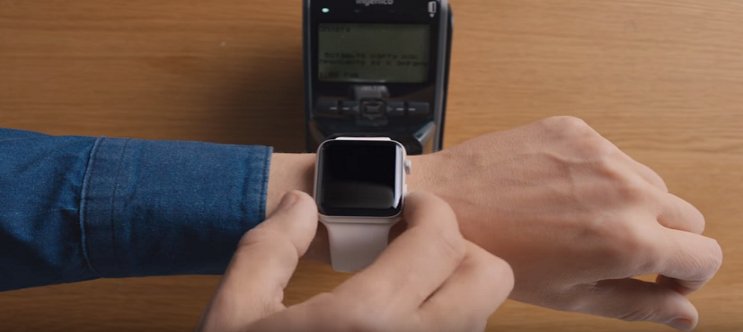
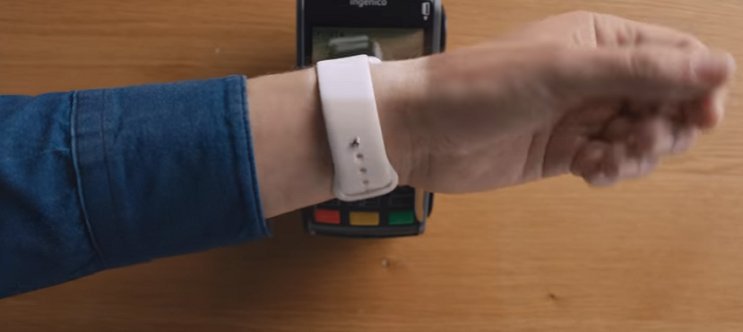
Как оплатить товар или услугу в магазине с Apple Watch?
-
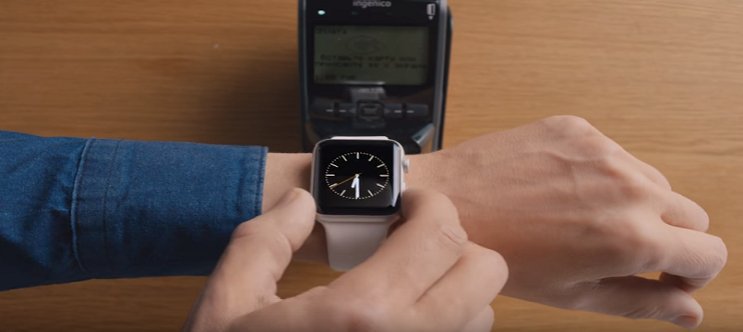
Поднесите своё запястье с часами Apple Watch.
Как платить за товары в мобильных приложениях и в интернете с помощью apple pay?
- Оформив заказ, нужно отыскать значок Apple Pay.
- После того, как он будет найден, коснитесь его для проверки контактных данных, а также вашем платеже.
- Для завершения покупки нажмите своим пальцем на Touch ID. Также покупку можно осуществить с помощью двойного нажатия на кнопку Эпл Вотч сбоку. На экране должна зажечься надпись «Готово» вместе с галочкой. Это означает успешную оплату.