
Средство проверки драйверов
Средство проверки драйверов отслеживает драйверы Windows в режиме ядра и графические драйверы для обнаружения недопустимых вызовов функций или действий, которые могут повредить систему. Средство проверки драйверов может подвергать драйверы Windows различным нагрузкам и тестам для поиска неправильного поведения. Вы можете настроить тесты для запуска, что позволяет поставить драйвер через тяжелые нагрузки или более упрощенное тестирование. Вы также можете запустить средство проверки драйверов одновременно для нескольких драйверов или для одного драйвера за раз.
- Запуск средства проверки драйверов может привести к сбою компьютера.
- Средство проверки драйверов следует запускать только на компьютерах, которые используются для тестирования и отладки.
- Чтобы использовать средство проверки драйверов, необходимо находиться в группе Администраторы на компьютере.
Где можно скачать средство проверки драйверов?
Вам не нужно скачивать средство проверки драйверов, так как он входит в большинство версий Windows в %WinDir%\system32\ как Verifier.exe. (Средство проверки драйверов не входит в состав Windows 10 S, поэтому рекомендуется тестировать поведение драйвера на Windows 10.) Средство проверки драйверов не распространяется отдельно в виде пакета для скачивания.
Сведения об изменениях в средстве проверки драйверов для Windows 10 и предыдущих версий Windows см. в статье Средство проверки драйверов: новые возможности.
Когда следует использовать средство проверки драйверов
Запустите средство проверки драйверов на протяжении всего процесса разработки и тестирования драйвера. В частности, используйте средство проверки драйверов для следующих целей:
- Поиск проблем на ранних этапах цикла разработки, когда их проще и дешевле устранять.
- Для устранения неполадок и отладки тестовых сбоев и сбоев компьютера.
- Мониторинг поведения при развертывании драйвера для тестирования с помощью WDK, Visual Studio и тестов из комплекта лабораторий оборудования Windows (Windows HLK) или комплекта сертификации оборудования Windows (для Windows 8.1). Дополнительные сведения о тестировании драйверов см. в разделе Тестирование драйвера.
Запуск средства проверки драйверов
Средство проверки драйверов следует запускать только на тестовых компьютерах или на компьютерах, на которых выполняется тестирование и отладка. Чтобы получить максимальную выгоду от средства проверки драйверов, следует использовать отладчик ядра и подключиться к тестовму компьютеру. Дополнительные сведения об инструментах отладки см. в статье Средства отладки для Windows (WinDbg, KD, CDB, NTSD).
- Запустите окно командной строки , выбрав Запуск от имени администратора и введите verifier, чтобы открыть диспетчер проверки драйверов.
- Выберите Создать стандартные параметры (задача по умолчанию) и нажмите кнопку Далее. Вы также можете выбрать создать настраиваемые параметры , чтобы выбрать один из предопределенных параметров или выбрать отдельные параметры. Дополнительные сведения см. в разделах Параметры средства проверки драйверов и классы правил и Выбор параметров средства проверки драйверов.
- В разделе Выберите драйверы для проверки выберите одну из схем выбора, описанных в следующей таблице.
Параметр Рекомендации по использованию Автоматический выбор неподписанных драйверов Полезно для тестирования на компьютерах под управлением версий Windows, для которых не требуются подписанные драйверы. Автоматический выбор драйверов, созданных для более старых версий Windows Полезно для тестирования совместимости драйверов с более новыми версиями Windows. Автоматический выбор всех драйверов, установленных на этом компьютере Обеспечивает максимальный охват с точки зрения количества драйверов, тестируемых в системе. Этот параметр полезен для тестовых сценариев, в которых драйвер может взаимодействовать с другими устройствами или драйверами в системе. Этот параметр также может исчерпать ресурсы, доступные для специального пула и отслеживания некоторых ресурсов. Тестирование всех драйверов также может негативно повлиять на производительность системы. Выбор имен драйверов из списка В большинстве случаев требуется указать, какие драйверы следует тестировать. Выбор всех драйверов в стеке устройств позволяет использовать параметр Расширенной проверки ввода-вывода для отслеживания объектов и проверка соответствия требованиям, так как пакет запроса ввода-вывода передается между каждым из драйверов в стеке, что позволяет предоставлять больший уровень детализации при обнаружении ошибки. Выберите один драйвер, если выполняется тестовый сценарий, который измеряет метрики производительности системы или драйвера, или если вы хотите выделить наибольшее количество ресурсов, доступных для обнаружения повреждений памяти или проблем с отслеживанием ресурсов (например, взаимоблокировок или мьютексов). Параметры специального пула и проверки ввода-вывода более эффективны при использовании в одном драйвере за раз. - Если вы выбрали Выбрать имена драйверов в списке, нажмите кнопку Далее, а затем выберите один или несколько конкретных драйверов.
- Нажмите кнопку Готово, а затем перезагрузите компьютер.
При использовании средства проверки драйверов с Windows версий 20150–25126, если вы выбрали ntoskrnl , может возникнуть ошибка недопустимого состояния.
Чтобы избежать этой проблемы, отмените выбор ntoskrnl или выполните обновление до версии Windows после сборки 25126.
Запуск средства проверки драйверов в командной строке
Вы также можете запустить средство проверки драйверов в окне командной строки, не запуская диспетчер проверки драйверов. Например, чтобы запустить средство проверки драйверов со стандартными параметрами в драйвере с именем myDriver.sys, используйте следующую команду:
verifier /standard /driver myDriver.sys Дополнительные сведения о параметрах командной строки см. в разделе Синтаксис команд средства проверки драйверов.
Управление средством проверки драйверов
Для управления проверятелем драйверов можно использовать диспетчер проверки драйверов или командную строку. Сведения о запуске диспетчера проверки драйверов см. в разделе Запуск средства проверки драйверов ранее в этой статье.
Для каждого из следующих действий можно использовать диспетчер проверки драйверов или ввести командную строку.
Остановка или сброс средства проверки драйверов
-
В диспетчере проверки драйверов выберите Удалить существующие параметры, а затем нажмите кнопку Готово. или В командной строке введите следующую команду.
verifier /reset Просмотр статистики средства проверки драйверов
-
В диспетчере проверки драйверов выберите Отображение сведений о проверенных в настоящее время драйверах, а затем нажмите кнопку Далее. Далее отображаются дополнительные сведения. или В командной строке введите следующую команду.
verifier /query Просмотр параметров средства проверки драйверов
-
В диспетчере проверки драйверов выберите Отобразить существующие параметры, а затем нажмите кнопку Далее. или В командной строке введите следующую команду.
verifier /querysettings Отладка нарушений средства проверки драйверов
Чтобы получить максимальную выгоду от средства проверки драйверов, следует использовать отладчик ядра и подключить его к тестовму компьютеру. Обзор средств отладки для Windows см. в статье Средства отладки для Windows (WinDbg, KD, CDB, NTSD).
Если средство проверки драйверов обнаруживает нарушение, он создает ошибку, проверка остановить компьютер. Это необходимо, чтобы предоставить вам максимально возможные сведения для отладки проблемы. Если у вас есть отладчик ядра, подключенный к тестовом компьютеру под управлением средства проверки драйверов, и средство проверки драйверов обнаруживает нарушение, Windows врывается в отладчик и отображает краткое описание ошибки.
Все нарушения, обнаруженные средством проверки драйверов, приводят к проверке ошибок. Ниже перечислены распространенные коды проверка ошибок.
- 0xC1 проверки ошибок: SPECIAL_POOL_DETECTED_MEMORY_CORRUPTION
- 0xC4 проверки ошибок: DRIVER_VERIFIER_DETECTED_VIOLATION
- 0xC6 проверки ошибок: DRIVER_CAUGHT_MODIFYING_FREED_POOL
- 0xC9 проверки ошибок: DRIVER_VERIFIER_IOMANAGER_VIOLATION
- 0xD6 проверки ошибок: DRIVER_PAGE_FAULT_BEYOND_END_OF_ALLOCATION
- 0xE6 проверки ошибок: DRIVER_VERIFIER_DMA_VIOLATION
При запуске нового сеанса отладки используйте команду расширения отладчика !analyze. В режиме ядра команда !analyze отображает сведения о последней проверка ошибок. Чтобы отобразить дополнительные сведения, чтобы определить сбойный драйвер, добавьте параметр -v в команду в командной строке kd> :
kd> !analyze -v В дополнение к !analyze можно ввести следующие расширения отладчика в запросе kd> , чтобы просмотреть сведения, относящиеся к службе проверки драйверов:
-
Дампы !verifier захватывают статистику средства проверки драйверов. Используйте !verifier -? для отображения всех доступных параметров.
kd> !verifier kd> !deadlock kd> !iovirp 947cef68 kd> !ruleinfo 0x20005 Обновление драйверов вручную в Windows
Примечание: Лучший и безопасный способ получения обновлений драйверов в Windows всегда клиентский компонент Центра обновления Windows. Если у вас возникли проблемы с клиентский компонент Центра обновления Windows, вы можете увидеть, может ли любая из ссылок на сайте Update Windows помочь вам в первую очередь.
Перед началом работы
Обновления драйверов для Windows, а также многих устройств, таких как сетевые адаптеры, мониторы, принтеры и видеоадаптеры, автоматически скачиваются и устанавливаются через клиентский компонент Центра обновления Windows. Вероятно, у вас уже установлены самые последние версии драйверов, но если вы хотите вручную обновить или переустановить драйвер, выполните следующие действия.
Обновление драйвера устройства
- В поле поиска на панели задач введите диспетчер устройств, а затем выберите диспетчер устройств .
- Выберите категорию, чтобы просмотреть имена устройств, а затем щелкните правой кнопкой мыши (или нажмите и удерживайте) устройство, которое требуется обновить.
- Выберите пункт Автоматический поиск обновленных драйверов.
- Выберите Обновить драйвер.
- Если Windows не найдет новый драйвер, можно попытаться его найти на веб-сайте изготовителя устройства и выполнить соответствующие инструкции.
Повторная установка драйвера устройства
- В поле поиска на панели задач введите диспетчер устройств, а затем выберите диспетчер устройств .
- Щелкните правой кнопкой мыши (или нажмите и удерживайте) имя устройства, а затем выберите » Удалить».
- Перезапустите компьютер.
- Windows попытается переустановить драйвер.
Дополнительная справка
Если вы не видите рабочий стол и вместо этого видите синий, черный или пустой экран, см. раздел » Устранение ошибок синего экрана» или «Устранение ошибок черного или пустого экрана».
Как узнать, все ли драйвера установлены в системе?
Доброго дня всем. У меня возник вопрос, каким образом можно точно узнать, что на компе установлены все нужные драйвера? А то ОС Windows 8 установилась, обновления прошли, сеть работает, фильмы смотрятся. Вроде ничего не просит. Все или не все установлено? Может ему что-то еще надо, а он стесняется? Спасибо.

Фокс задал(а) этот вопрос 10 июня 2014
Ответы:

Alek55sandr5 | 9 июня 2015, 23:28
Есть один простой способ, который я всегда использовал. Кликните правой кнопкой мыши по «Мой компьютер» и далее выберите «Свойства». Далее найдите пункт «Диспетчер устройств» и осуществите переход. Откроется окно, в котором будут видны все установленные устройства в вашей системе. Если в этом окне нет устройств, возле которых есть желтый восклицательный или вопросительный знак, то это означает что в вашей системе установлены драйвера для всех устройств.
Игорь | 24 июня 2014, 15:23
Есть такая, до смешного простая и, вместе с тем, серьёзная штука — Ma-Config.com. Зайди туда, тебе будет предложено скачать клиент, который после запуска, определит всё конфигурацию твоего железа, а нижней части страницы, предложит тебе скачать все недостающие у тебя в системе дрова!
Фиников Вадик | 10 июня 2014, 21:29
Не волнуйтесь так шибко, когда у вас что-то не заработает по причине отсутствия того или иного драйвера, система всенеприменно даст знать об этом. Вот тогда и узнаете, все ли драйвера установлены в системе. Что не хватает установите, драйверы — это не колбаса, хватит всем. А все имеющиеся в природе драйверы всё одно не установите.
- Чёрный экран после обновления виндовс 8 до виндовс 8.1
- Не удалось настроить обновления Windows
- Ошибочная установка 32-х разрядной системы
- Переход с 8-ки на 7-ку
- Не могу убрать баннер с рабочего стола
- Невозможно запустить программы из-за отсутствия ComdlG 32.dll
- Все вопросы этой рубрики
Как посмотреть все драйверы в Windows 10 без установки сторонних приложений

Управлять драйверами в Windows 10 можно легко и без сторонних программ, воспользовавшись лишь одной командой. Хотя специальные утилиты делают весь процесс намного удобнее.
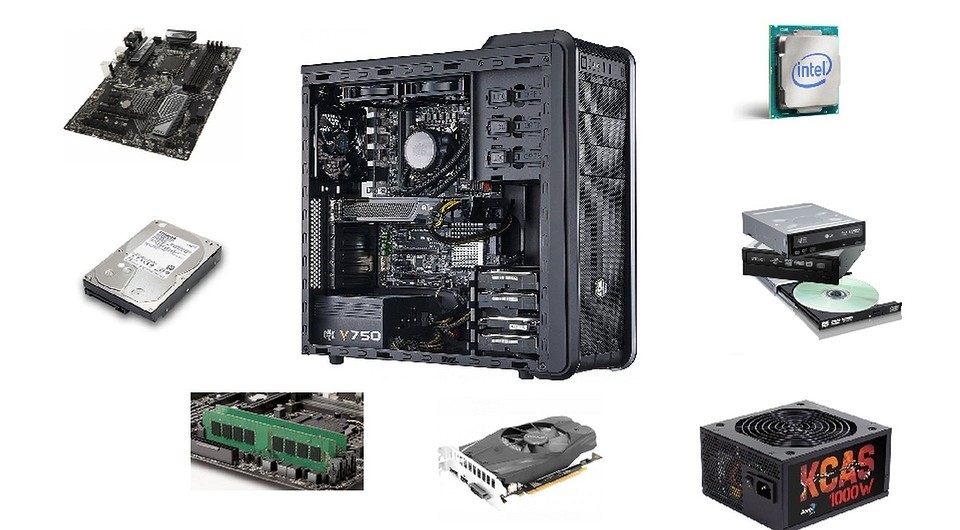
Технически установка, удаление или обновление драйверов возможны в Windows 10 из диспетчера устройств, интерфейс которого не сильно изменился со времен Windows 7, а значит с его возможностями многие пользователи хорошо знакомы. Но если вы хотите увидеть полный список драйверов, установленных на вашем устройстве, данный диспетчер вам не поможет, т.к. позволяет управлять драйверами лишь по каждому конкретному компоненту. Как же посмотреть информацию сразу по всем установленным устройствам без установки стороннего приложения?
Все сводится к одной единственной команде, которую вы должны запустить в окне командной строки. После этого вы легко получите полный список драйверов на вашем компьютере. Итак, первый шаг в этом деле сводится к запуску командной строки. Есть несколько способов активировать ее: набрав комбинацию клавиш Win + X и введя для поиска три «cmd», или нажав комбинацию клавиш Win + R, а затем набрать cmd.exe.
Команда, которая отображает все драйверы на вашем устройстве с Windows 10, следующая
driverquery
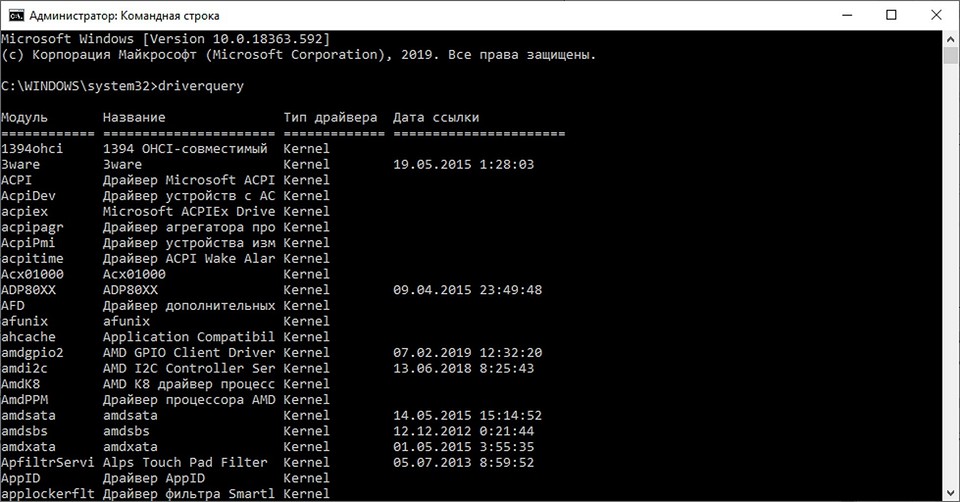
После ее запуска система выдаст вам весь список драйверов и компанию-производителя. Прокрутите список вниз, чтобы получить обзор всех установленных устройств. Безусловно, это не очень удобно с технической точки зрения, т.к. не позволяет найти нужное вам устройство, при этом не у всех компонентов отображается дата создания драйвера.
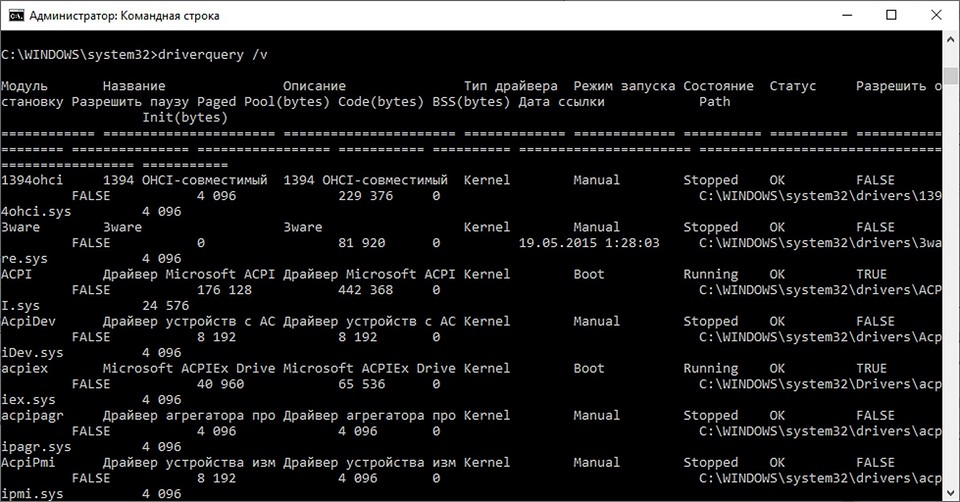
Более подробную информацию, включая путь и название файла драйвера, который хранится на вашем устройстве, можно вывести с расширенными параметрами команды. Выглядит эта команда так:
driverquery /v
Когда дело доходит до поиска подписанных драйверов, вы можете легко получить множество деталей, используя специальную команду с выделенным параметром:
driverquery /si
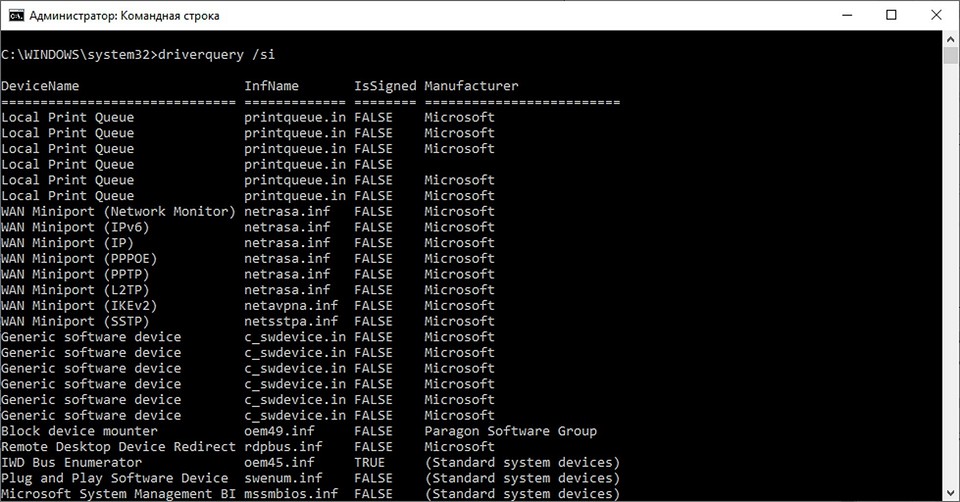
Команда также поддерживает ряд других параметров. Чтобы увидеть их все, просто запустите меню справки, введя следующую команду:
driverquery /?
Само собой разумеется, что этот список, сгенерированный в командной строке, не обязательно легко читается, особенно когда на устройстве установлено множество драйверов. К счастью, есть альтернатива этому методу, опять же без необходимости установки стороннего приложения.
Встроенная утилита «Сведения о системе» в Windows 10 предоставляет множество сведений о вашем ПК, включая установленные драйверы. Чтобы запустить ее, нажмите одновременно клавиши Win + R и введите:
msinfo32
Далее, чтобы открыть список драйверов, следуйте по этому пути:
Сведения о системе > Программная среда > Системные драйверы
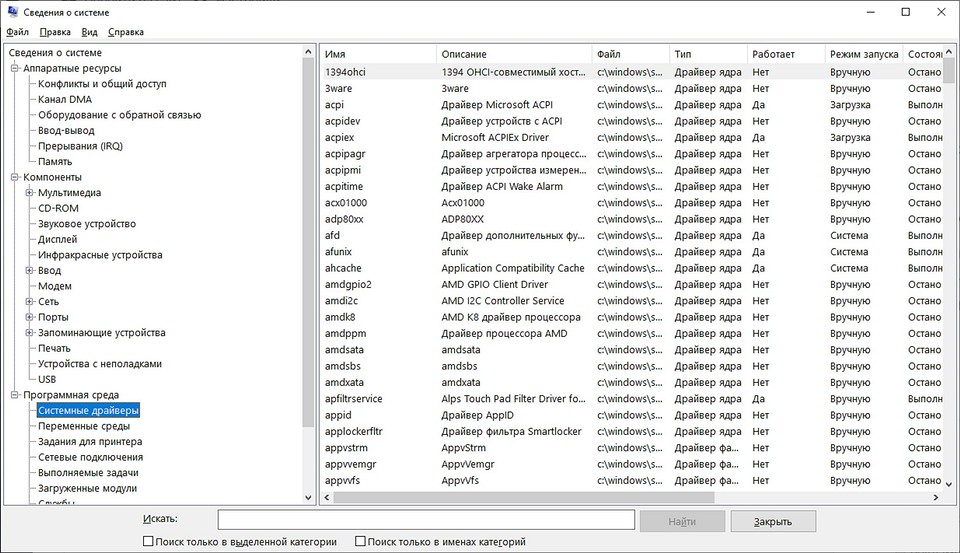
На этот раз пользовательский интерфейс отображает информацию о драйвере в более структурировано, с именами, описанием, файлом диска, типом, режимом запуска, состоянием и другими данными, отображаемыми удобном интерфейсе. Кроме того, используя меню утилиты, вы также можете искать определенный драйвер или сортировать отображаемые драйверы по типу, режиму запуска, состоянию и другим.
Большинство людей используют универсальные драйверы, которые поставляются в комплекте с Windows. Естественно, ожидается, что они должны работать правильно, так как проверяются каждым производителем, прежде чем будут выпущены. Однако в некоторых случаях требуется загрузка сторонних драйверов и программного обеспечения, особенно при использовании более продвинутого оборудования для игр или других видов деятельности, где необходимы расширенные параметры. Есть и такие случаи, когда работа с драйверами усложняется, например, может потребоваться установка более ранней версии, если свежая работают не так, как ожидалось.
В этом случае Диспетчер устройств — это инструмент, который помогает вам справиться с задачей без стороннего софта. Хотя, конечно, сторонние утилиты более удобны.
Читайте также: