
Как сбросить Айфон, если забыл пароль Айклауд
Нет ничего такого в том, чтобы забыть пароль. Уж если люди умудряются запамятовать комбинацию разблокировки своего iPhone, которая чаще всего состоит из четырёх цифр, то не стоит удивляться, что есть и те, кто забывает пароль от Apple ID. А ведь он обычно включает в себя и цифры, и буквы с верхним и нижним регистром, и иногда даже знаки препинания — для надёжности. Поэтому забыть такое сочетание — штука вполне естественная и в какой-то степени даже банальная. Другой вопрос — что делать в подобных ситуациях.
Если вы забыли пароль от iCloud, ваш iPhone всё ещё можно сбросить
Как сбросить Айфон без пароля

Пользоваться iPhone в отрыве от учётной записи Apple ID довольно сложно, особенно, если этот смартфон — не ваш. Так вы ни новых приложений не скачаете, ни резервную копию не восстановите. В общем, вас ждут одни сплошные неудобства и ограничения. Поэтому нужно понять, как стереть iPhone до заводских настроек. Но как? Ведь обычно iPhone для выполнения отката к заводским настройкам требуется подтвердить пароль от Apple ID. Но есть способ сделать это и без него.
В этом нам поможет утилита Tenorshare ReiBoot:
- Скачайте утилиту ReiBoot себе на Mac или ПК;
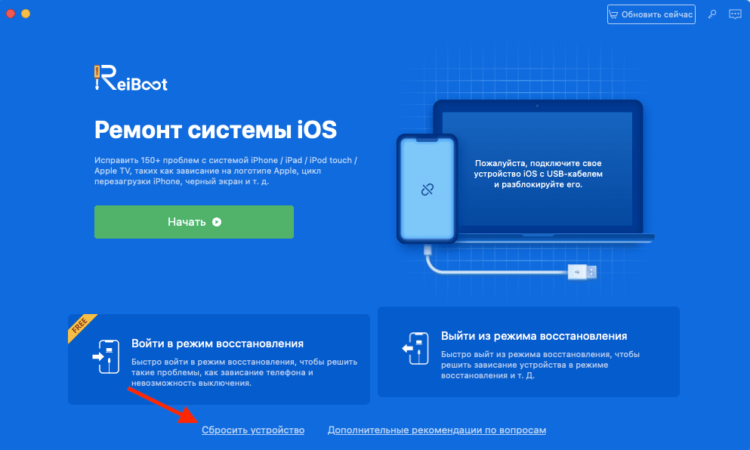
Нажмите на маленькую и неприметную кнопку «Сбросить устройство»
- Запустите и подключите iPhone к компьютеру;
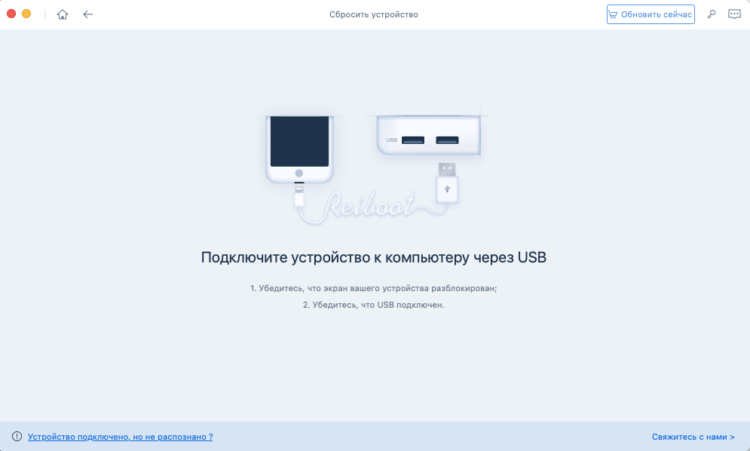
Разблокируйте iPhone, если компьютер не распознаёт его
- В самом низу нажмите «Сбросить устройство»;
- Тут выберите «Сброс к заводским настройкам»;
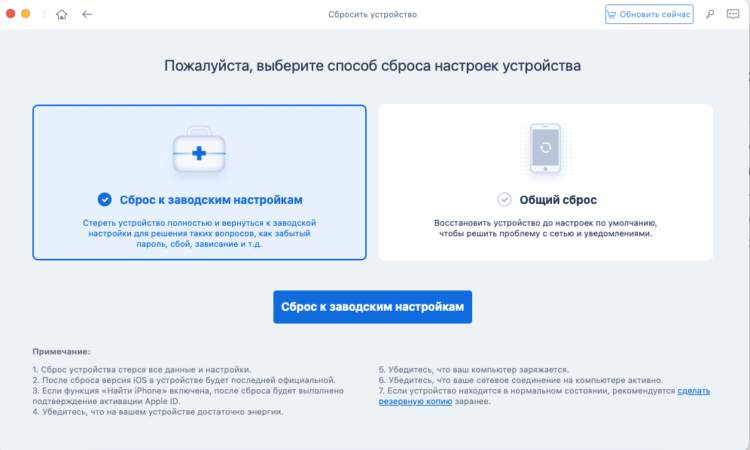
По завершении сброса все данные с iPhone будут удалены
- Дождитесь окончания процедуры и отключите iPhone.
Сброс iPhone к заводским настройкам приведёт к полному и безвозвратному удалению данных из его памяти. На выходе вы получите абсолютно чистое устройство, которое нужно будет настроить заново. Однако оно останется привязанным к исходному аккаунту Apple ID, так что восстановить резервную копию без учётных данных, включающих в себя логин и пароль, у вас не получится. Как и не получится воспользоваться другой учётной записью, потому что для этого придётся выйти из старой.
Как отвязать Айфон от Айклауда без пароля
Привязка iPhone к учётной записи Apple ID называется «Блокировка активации». Её суть состоит в том, чтобы не дать посторонним получить полный контроль над устройством, принадлежащим другому человеку, даже если они получили к нему доступ. Изначально этот механизм представлял собой инструмент защиты iPhone от кражи. Ведь, если его не получится привязать к другому аккаунту, то и смысла воровать его нет. Но иногда бывает так, что отвязать смартфон от старой учётки приходится и реальным владельцам.

В этом нам поможет другая утилита от Tenorshare — 4MeKey. Именно она знает, как обойти блокировку активации iPhone:
- Скачайте утилиту 4MeKey себе на ПК или Mac;
- Запустите и подключите iPhone к компьютеру;
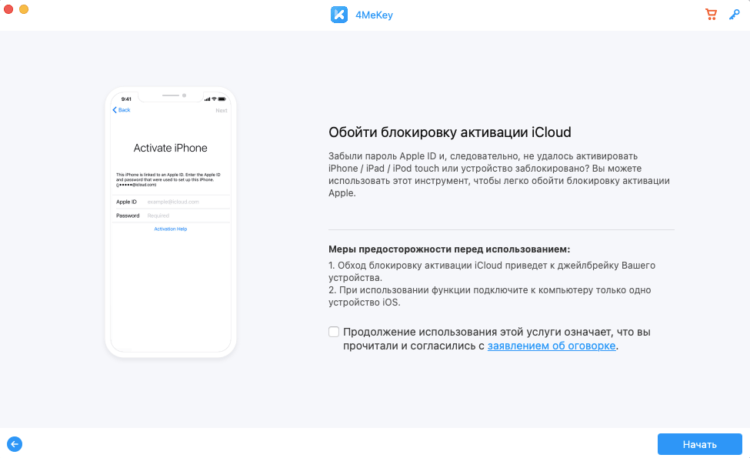
Обойти блокировку активации iPhone можно, но это не так-то просто
- Нажмите «Снять блокировку активации iCloud»;
- Подтвердите установку инструментов командной строки;
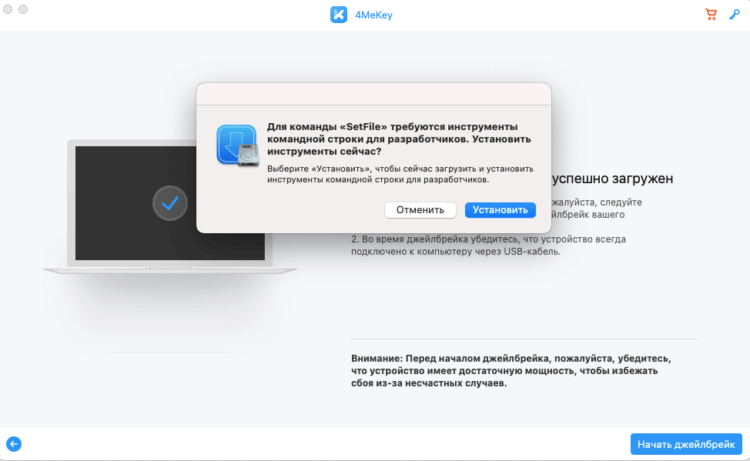
Обязательно неукоснительно следуйте инструкциям на экране
- Скачайте утилиту Checkra1n для джейлбрейка;
- Следуя инструкциям на экране, выполните процедуру джейлбрейка;
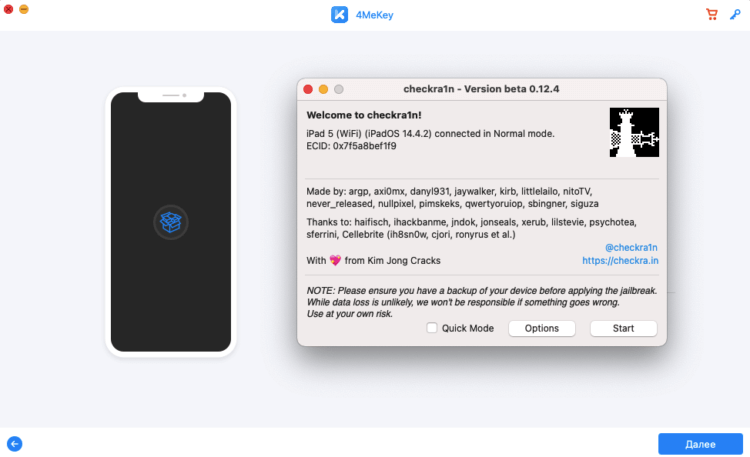
Без джейлбрейка ничего не получится
- Подтвердите отвязку аккаунта Apple ID от вашего iPhone;
- Дождитесь завершения процедуры и отключите iPhone от компьютера.
Возможно, данный метод подойдёт не всем, поскольку требует выполнения процедуры джейлбрейка, то есть, по сути, взлома. Однако это единственный рабочий способ отключить блокировку активации на iPhone и отвязать его от учётной записи Apple ID без ввода пароля, которым вы можете воспользоваться в домашних условиях. Но нужно учитывать, что джейлбрейк является причиной для отказа в гарантийном обслуживании. Так что, если что-то пойдёт не так, обратиться в официальный СЦ вы уже не сможете.
Как стереть iPhone без компьютера
Впрочем, есть и другие способы стереть iPhone без пароля от учётной записи Apple ID. Если вы знаете код-пароль разблокировки или ваша биометрия внесена в память устройства, можно воспользоваться сбросом через функцию «Найти iPhone». Немногие знают, что с некоторых пор Apple не требует вводить пароль доступа при авторизации в iCloud, предлагая либо задействовать код-пароль, либо отсканировать лицо или отпечаток пальца. Этим и воспользуемся.
- Перейдите на сайт icloud.com и авторизуйтесь;
- В открывшемся окне выберите «Найти iPhone»;
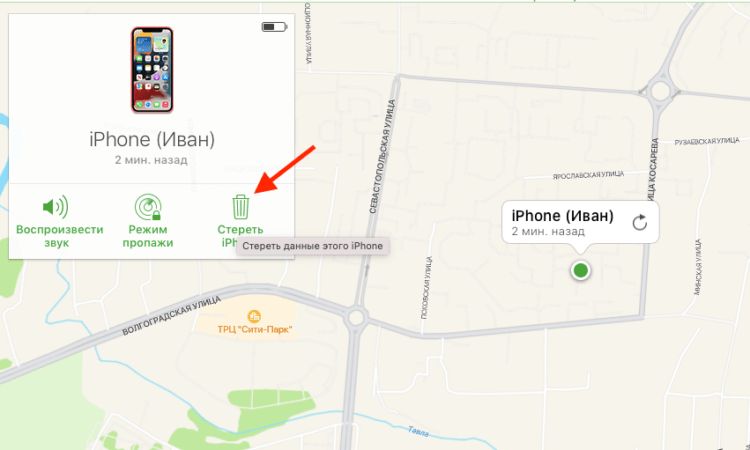
Для сброса iPhone через iCloud не нужен пароль от учётной записи
- В выпадающем меню сверху выберите iPhone;
- Здесь нажмите «Стереть данные» и подтвердите.
Это действие приведёт к полному удалению данных из памяти iPhone, но, как и в предыдущем случае, не спровоцирует выход из учётной записи Apple ID. После этого вам будет предложена возможность активировать смартфон повторно, но уже без использования резервной копии. То есть вы сможете пользоваться им и дальше, но только как новым устройством, наполняя его контентом самостоятельно с нуля. Как правило, многих такой подход не устраивает, так что единственный выход для вас — выполнить отвязку блокировки активации.
Как сбросить Айфон через Айтюнс
Ну и в заключение могу предложить комплексный метод, который предполагает последовательное использование утилит ReiBoot и iTunes либо Finder в зависимости от того, какой версией macOS вы пользуетесь. Он заключается в введении iPhone в режим восстановления с последующим выполнением процедуры отката до заводских настроек. В общем, ничего сложного, но придётся проделать немного больше действий, чем в предыдущих двух способах. Правда, для этого не понадобится обладать код-паролем от iPhone.
- Подключите iPhone к своему Mac или ПК по кабелю;
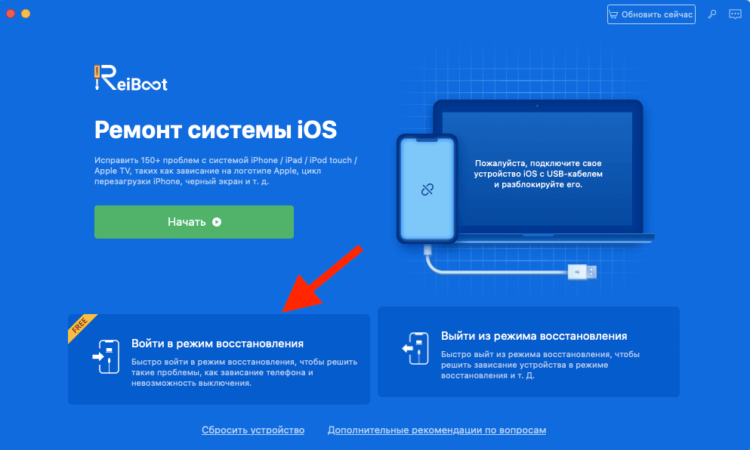
Ввести iPhone в режим ДФУ через ReiBoot можно даже без подписки
- Запустите ReiBoot и нажмите «Войти в режим восстановления»;
- После этого откройте iTunes или Finder и выберите «Восстановить»;
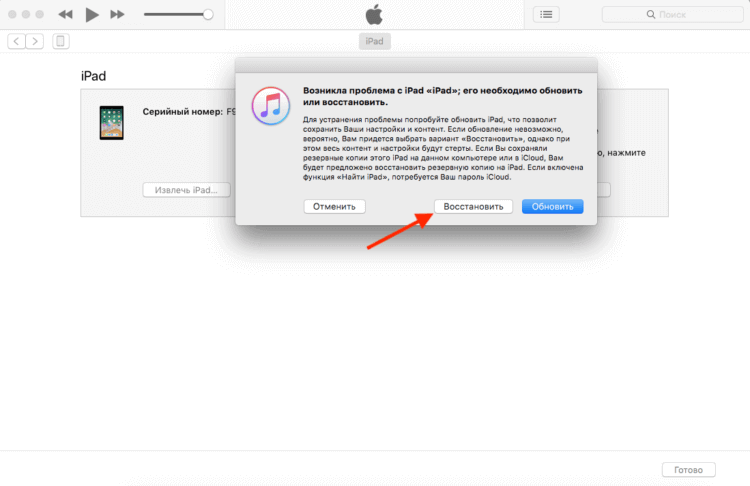
Если iPhone или iPad введёт в режим ДФУ, iTunes сам предложит его восстановить
- Подтвердите загрузку последней версии ОС и дождитесь окончания процедуры.
Это действие, как и два предыдущих, полностью сотрёт все данные с вашего iPhone и потребует повторной активации. Отвязывать ли его от старой учётной записи Apple ID или продолжить пользоваться как новым устройством, решать вам. Но учитывайте, что в таком случае вы не сможете пользоваться резервными копиями, а значит, и сохранять данные, которые будете накапливать в процессе эксплуатации. То есть вы непременно лишитесь их, если вам снова потребуется выполнить сброс настроек. Помните об этом.
Как сбросить айфон до заводских настроек, если забыл пароль
Не можете вспомнить пароль от своего айфона ? Вариантов нет? Решили сбросить смартфон до заводских настроек? Как быть, если пароль вспомнить вообще не удается? Перепробовали все возможные варианты, прошерстили все записи (от руки, на бумаге)? Казалось бы, всё пропало. Нет!
Есть способы. И мы поможем.
Как сбросить айфон до заводских настроек без пароля
Самый простой способ, воспользоваться программой PassFab iPhone Unlocker, которая уже не раз нас выручала в разных проблемных ситуациях. Для того, чтобы сбросить айфон до заводских настроек без пароля, для начала нужно снять блокировку. Ответим на вопрос, как сбросить пароль на айфоне.
Для этого делаем следующее:
2) Подключаем айфон к ПК с помощью кабеля.
3) Запускаем программу.
4) На главном экране нажимаем «Разблокировать».

5) Входим в режиме DFU — «Войти в режим DFU».

6) Подтверждаем снятие блокировки и ждем.

7) Все. Вот вам и ответ на вопрос, как сбросить настройки на айфоне. Вместе со сбросом пароля удаляются все данные из памяти iPhone. Теперь он, как новый. Сброшен.
Настраиваем его заново и пользуемся. Или восстанавливаем из копии в iCloud. Легко, быстро и просто.

Не забудьте только скачать актуальную iOS. Сейчас это iOS 15.1. Без этого все действия выше не имеют смысла.
Как сбросить айфон с помощью iTunes и Finder
Еще один способ. Уже не такой быстрый.
- Подключаем айфон к ПК кабелем.
- Запускаем iTunes.
- Переводим айфон в режиме восстановления (DFU).
- В iTunes (или Finder) нажимаем на «Восстановить».
- Ждем загрузки iOS 15.1 (или другой версии, которая актуальна на момент прочтения материала).
- Ждите восстановления и сброса.
- Настраиваем айфон заново или из копии в облаке.
- Пользуемся.
Как сбросить смартфон до заводских настроек без компьютера с помощью Find My
Как сбросить айфон до заводских настроек без пароля? Find My (Локатор) поможет осуществить процедуру сброса без подключения к ПК.
Да, существует способ сбросить айфон до заводских настроек без компьютера. Просто воспользуйтесь сервисом Find My (Локатор, ранее Найти iPhone).
- Заходите на сайт icloud.com.
- Заходите в свой Apple ID (да, нужно помнить пароль и сам Apple ID).
- Запускаете Локатор, затем выбираете свой айфон.
- Нажимаете Стереть iPhone.
- Ждете.
Всё! Результат будет тот же, что и в упомянутых выше ситуациях. Правда нужно помнить пароль от Apple ID. С этим могут быть проблемы. Если вы забыли код-пароль от смартфона, то наверняка и пароль от Apple ID не помните. Но на всякий случай способ этот все равно может быть вам полезен.
Как сбросить смартфон до заводских настроек c iCloud
Все точно также, как и выше.
- Открываем icloud.com.
- Заходим в свой Apple ID.
- Запускаете Локатор, находим свое устройство.
- Нажимаете Стереть iPhone.
- Ждете.
Сброс настроек iphone, забыл пароль? Не беда!
Часто задаваемые вопросы
- Можно ли сбросить пароль от айфон? Да, для этого есть три популярных способа. Они описаны в этом материале.
- Что делать, если забыл код-пароль от айфона? Попробовать вспомнить. Может это важная дата, памятный набор цифр. Или же он где-то записан на бумаге или на компьютере.
- Как ввести айфон в режим восстановления (DFU)? Есть разные способы. Проще всего с помощью PassFab iPhone Unlocker.
- Можно ли сбросить айфон до заводских настроек без код-пароля и подключения к ПК? Да, нужно зайти на сайт icloud.com и сделать это через Локатор. Но нужно помнить пароль от Apple ID.
- Забыли пароль от iCloud, iTunes или App Store? Вот как сбросить пароль Apple ID
- Как разблокировать iPhone 13, если забыл пароль или Apple ID
- Забыл пароль на Айфоне — что делать
Теги: Новости Промо инструкции Инструкции для iPhone и iPad
-
Следующая В России поступил в продажу Xiaomi Pad 5 — идеален для игры в Lost LightПредыдущая iFixit разобрали салфетку Apple за 2 тысячи рублей — рейтинг ремонтопригодности 0 из 10
Как сбросить пароль на айфоне 14/13/12 /11?
Совсем недавно миру были представлены новые модели линейки iPhone, и вот уже многие пользователи приобрели их, сразу установив всевозможные пароли для защиты собственных данных. Но учитывая, что пароли у нас стоят везде: от экрана телефона до банковских карт, случается так, что пароль забывается, и тогда владельцы айфонов ищут помощи в Сети: «Как обойти блокировку активации iPhone?», «Забыл пароль Apple ID, как разблокировать учетную запись на айфоне?», «Подскажите, как взломать пароль на айфоне!». Гадать не приходится – после шестой неверной попытки iPhone блокируется на 1/5/15/60 минут, а после десятой оказывается окончательно заблокированным. Но решение действительно есть! Представляем Вам топ 3 способа, которые помогут Вам выйти из данных ситуаций победителем. Итак, как снять пароль с iPhone 11/11 pro/11 pro max, если забыл пароль? Полностью совместим с последними версиями iOS 16/iPadOS 16, iPhone 14/13/14/12 и др.
- Способ 1. Как разблокировать айфон 14/13/12/11 через iTunes
- Способ 2. Как снять пароль с айфона 14/13/12/11 без iTunes – утилита 4uKey
- Способ 3. Как снять блокировку с айфона 14/13/12/11 через iCloud
Далее предлагаем Вам рассмотреть каждый способ максимально подробно, чтобы проанализировать все плюсы и минусы использования того или иного варианта и в итоге решить, каким методом Вам лучше всего воспользоваться, чтобы сбросить пароль на айфоне. Если выбранный Вами метод не поможет решить проблему, рекомендуем Вам не бросать попытки, а воспользоваться оставшимися двумя способами.
Способ 1. Как разблокировать айфон 14/13/12/11 через iTunes
iTunes хорошо известна всем пользователям продукции Apple. Данная программа используется для синхронизации iPhone с компьютером, для создания резервных копий устройства, а также для восстановления телефона до заводских настроек. И в данной ситуации также можно использовать iTunes, а точнее, его функцию сброса всех настроек вкупе с последующим восстановлением данных из резервной копии. Если Вас интересует, как убрать блокировку экрана на айфоне с помощью iTunes, используйте пошаговую инструкцию, представленную ниже. Перед началом работы убедитесь, что на Вашем ПК установлена последняя версия программы iTunes, при необходимости обновите ее и только затем начинайте разблокировку телефона.
Шаг 1. Подсоедините Ваш iPhone с помощью USB-кабеля к компьютеру, на котором ранее выполнялась синхронизация. Запустите программу iTunes на ПК.
Шаг 2. После завершения процесса синхронизации Вашего устройства с iTunes и создания резервной копии заблокированного устройства перейдите на левую панель окна программы. Здесь выберите раздел «Обзор».
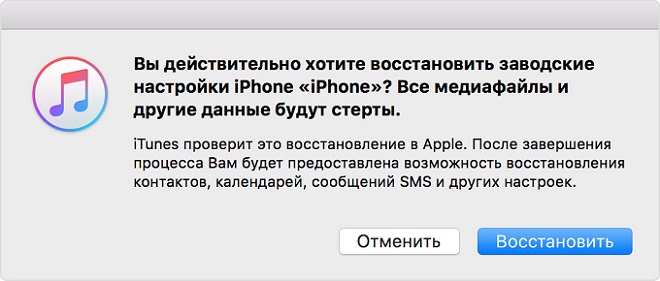
Шаг 3. В правой части окна программы выберите опцию «Восстановить iPhone». Обратите внимание, что при этом происходит сброс всех настроек до заводских и удаление имеющихся на телефоне файлов.
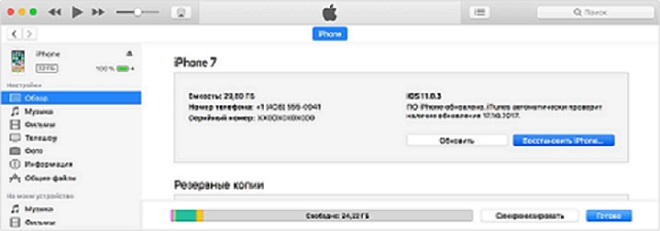
Шаг 4. После этого дополнительно появится запрос на подтверждение восстановления iPhone. Чтобы подтвердить Ваше решение, еще раз нажмите на кнопку «Восстановить». Дождитесь завершения процесса, после чего на iPhone будет установлена последняя версия системы, а все личные данные будут стерты.
Шаг 5. Чтобы восстановить файлы, вновь перейдите в раздел «Обзор» и в правой части окна выберите опцию «Восстановить из копии iTunes». Просмотрите список имеющихся резервных копий и выберите из них последнюю по дате. После этого подождите некоторое время для завершения настройки Вашего iPhone. Теперь Вы можете задать на нем новый пароль.
Данный способ удобен тем, что пользователям нет необходимости загружать дополнительное ПО для проведения операции сброса телефона до заводских настроек, ведь iTunes уже установлен у каждого пользователя iPhone. Вместе с тем, именно пользователи «яблочных» продуктов знают, что в работе данной программы могут происходить ошибки, нарушающие функционирование всего процесса. Тем не менее, в качестве первой попытки вполне разумно будет использовать уже имеющуюся под рукой программу. Если же Вы хотите изначально ограничиться лишь одной попыткой, рекомендуем Вам начать с применения специализированного ПО, разработанного именно для разблокировки iPhone.
Способ 2. Как снять пароль с айфона 14/13/12/11 без iTunes – утилита 4uKey
Для тех, кто не знает, что делать, если забыл код-пароль на айфоне, а использование iTunes по каким-либо причинам невозможно или нежелательно, мы приготовили особое предложение. Утилита Tenorshare 4uKey создана целенаправленно для разблокировки iPhone и удаления Apple ID c iPhone/iPad. Разработчики качественно подошли к решению проблемы забытого пароля на iPhone 14/13/12/11 и создали отличный инструмент для сброса блокировки любого типа. Утилита обладает многими полезными характеристиками, которые покорят любого пользователя. Предлагаем Вам, прежде всего, ознакомиться с функциональным обзором программы.
Разблокировать экран iPhone и MDM за считанные минуты
- Удалить 4 / 6-значный пароль, Touch ID & Face ID с iPhone / iPad / iPod Touch
- Сброс пароля Экранного времени в секунды
- Обойти MDM Экран & Удалить профиль MDM
- Удалить Apple ID с iPhone / iPad / iPod без пароля
- Исправить отключенный iPhone / iPad / iPod Touch без iTunes или iCloud
- Полностью совместим с последними версиями iOS 16, iPhone 14/13 и др
Итак, чтобы воспользоваться утилитой для разблокировки Вашего iPhone 14/13/12/11, следуйте нижеприведенной инструкции. Предварительно убедитесь, что на Вашем устройстве имеется достаточный заряд батареи. Кроме того, обратите внимание, что в процессе работы данные телефона будут удалены, поэтому крайне рекомендуется иметь резервную копию данных, которую можно будет впоследствии восстановить на iPhone.
Шаг 1 Загрузите программу с официального сайта разработчика и установите ее на Ваш компьютер. Потом запустите утилиту на ПК. С помощью USB-кабеля подключите Ваш iPhone к компьютеру.
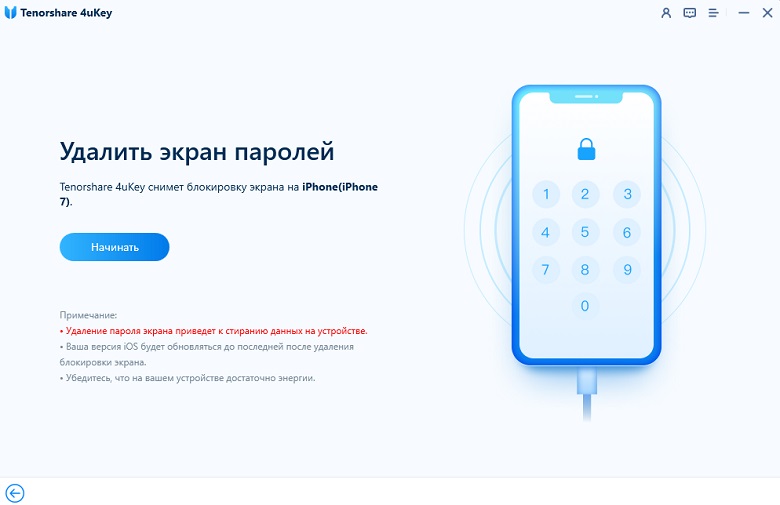
Шаг 2 После того, как программа автоматически обнаружит Ваше устройство, в открывшемся окне программы нажмите на кнопку «Старт». Если программа не смогла обнаружить Ваш телефон, переведите iPhone в режим восстановления, следуя подсказкам, предлагаемым самой программой.
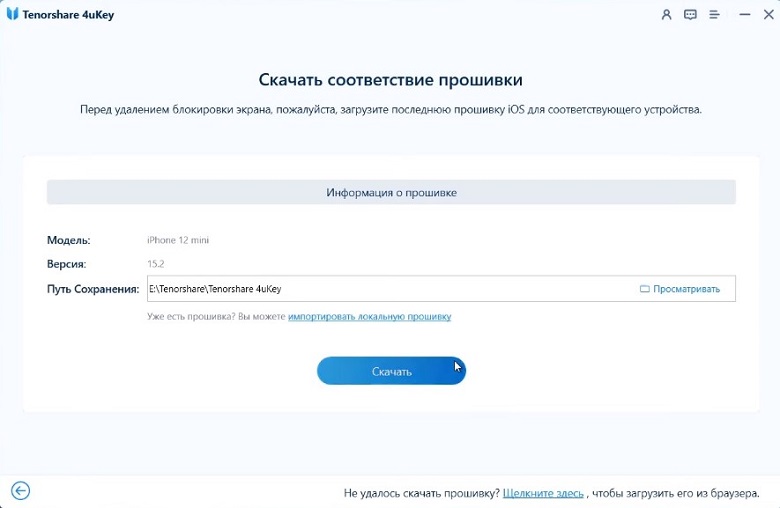
Шаг 3 В новом окне программы выберите опцию «Загрузить», чтобы скачать последнюю версию прошивки. Здесь Вы можете вручную указать путь сохранения скачиваемых файлов на компьютере или оставить указанный по умолчанию. Если на Вашем ПК уже имеется прошивка, Вы можете загрузить ее в программу непосредственно с компьютера с помощью нажатия кнопки «Выбрать». Также доступен вариант загрузки данного файла через браузер: для этого необходимо будет выбрать кнопку «Копировать».
Шаг 4 После завершения загрузки файлов прошивки на компьютер нажмите на кнопку «Начать разблокировку». Во время данного процесса не отключайте устройство от компьютера и не проводите никаких операций с ним. Весь процесс займет всего несколько минут.
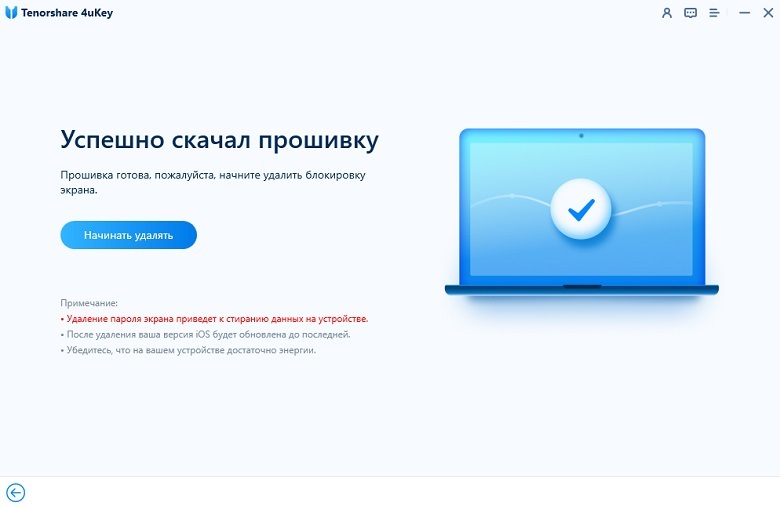
Шаг 5 После успешного сброса пароля блокировки экрана iPhone Вы можете настроить Ваш iPhone как новый или восстановить данные из резервной копии, созданной ранее. И, конечно же, установить новый пароль.
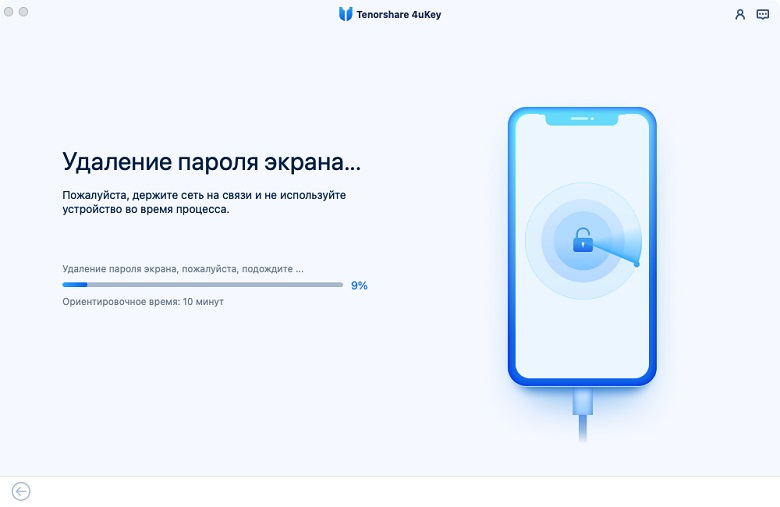
Данный способ подойдет всем без исключения пользователям: быстрота работы программы, достижение требуемого результата, удобство использования, безопасность для устройства гарантируют успешное избавление от тревожащей Вас проблемы. Пара щелчков мышью, несколько минут ожидания, и вот Вы уже держите в руках разблокированный iPhone. На сайте разработчика Вы также можете ознакомиться с отзывами пользователей, уже воспользовавшихся данной утилитой.
Способ 3. Как снять блокировку с айфона 14/13/12/11 через iCloud
Существует также третий эффективный способ снятия блокировки телефона. Забытый пароль на айфоне 14/13/12/11 можно удалить и с помощью функции «Найти iPhone». Для этого Вы можете воспользоваться любым устройством: компьютером, самим телефоном либо планшетом – на Ваш выбор, но обязательным условием является подключение данного устройства к сети Интернет. Чтобы узнать, как убрать пароль с айфона с помощью сервиса iCloud, выполните предложенные ниже шаги.
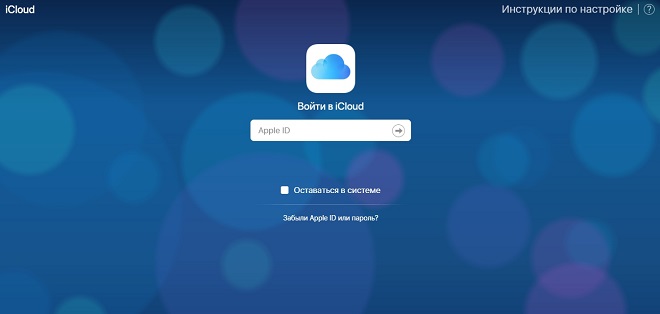
Шаг 1. Откройте на подключенном к сети Интернет устройстве браузер и перейдите на официальную страницу сервиса iCloud. В пустую строку введите Ваш Apple ID и пароль от него.
Шаг 2. В новом окне выберите опцию «Найти iPhone». В верхней части экрана нажмите на клавишу «Все устройства». Раскройте выпадающий список имеющихся устройств (в случае если их несколько) и выберите тот iPhone, с которого необходимо удалить пароль.
Шаг 3. После выбора нужного устройства выберите опцию «Стереть» для запуска процесса удаления данных на нем, включая забытый пароль блокировки.
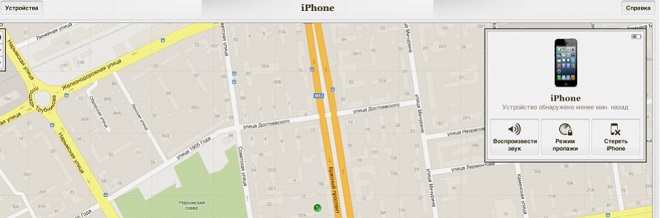
После завершения процесса Вы можете, как и в двух предыдущих случаях, либо настроить телефон как новый, либо, если в наличии доступны созданные заблаговременно резервные копии устройства, восстановить iPhone из одной из них. Данный способ чрезвычайно удобен тем, что сбросить пароль блокировки устройства Вы можете, даже не имея на руках сам iPhone! Однако необходимо будет знать имя учетной записи и пароль от нее (который зачастую сложнее пароля блокировки телефона). Как бы то ни было, данный вариант также стоит иметь в виду.
Заключение
Вопрос, как обойти пароль на айфоне, стоит у его владельцев достаточно остро, ведь вспомнить, равно как и угадать нужную комбинацию не так то и легко, а количество попыток при этом ограничено. В данной статье мы собрали 3 лучших способа сброса блокировки телефона, каждый из которых хорош по-своему. Ориентируясь на Ваши приоритеты и возможности выбирайте любой из описанных способов или пробуйте все по очереди. Ждем Ваших отзывов о результатах!
Обновление 2022-11-23 / Обновление для iPhone 11
Забыл пароль на iPhone: как сбросить – 3 способа
Трудно поверить, насколько большая и важная часть нашей жизни скрывается в смартфоне. Это и переписка, и история звонков, фото и видео, документы. Понятно желание пользователя защитить ценный и немалый объем личной информации. Apple предлагает использовать для этого код-пароль, но это не единственный инструмент защиты.
Правда, регулярно пользуясь Face ID (Touch ID) в качестве разблокировки iPhone, довольно легко забыть код-пароль экрана блокировки, так как вводить его приходится довольно редко. Такие ситуации случаются часто, и в этом материале мы расскажем о том, как сбросить пароль на смартфоне Apple, если вы его забыли.
Не стоит тревожиться – восстановить работоспособность устройства можно. Но это, к сожалению, в большинстве случаев привет к полному стиранию всех данных, хранящихся на устройстве. Потом смартфон можно будет настроить заново.
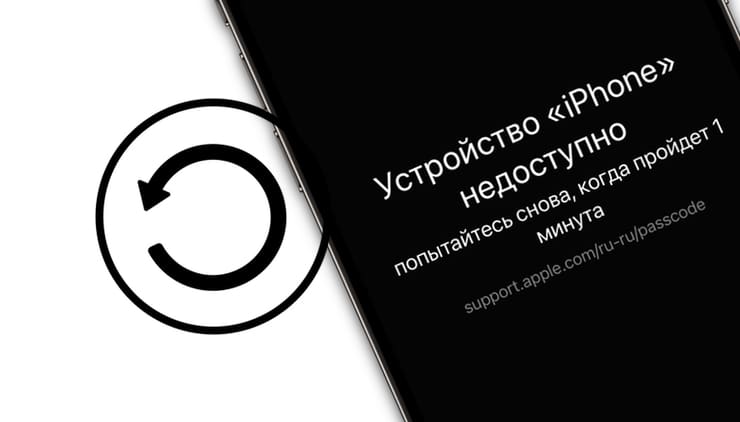
Если вы многократно неверно вводили код-пароль для разблокировки своего iPhone, то на экране отобразится уведомление:
Устройство «iPhone» недоступно, попытайтесь снова, когда пройдет … (и тут будет указано какое-то число минут)
iPhone отключен, попытайтесь снова, когда пройдет … (и тут будет указано какое-то число минут)
Ниже мы расскажем о трех способах, которые могут восстановить работоспособность iPhone, на котором был забыт код-пароль.
Как на iPhone войти с помощью старого код-пароля, если забыт новый? (только для iOS 17 или более новой версии ПО)
Нельзя ругать разработчиков операционных систем и программ за попытку ограничить доступ с помощью код-пароля. Надо понимать, что такая мера, пусть даже и раздражает пользователя, призвана повысить его безопасность и защитить информацию. Но бывает так, что после смены код-пароля он может попросту вылететь из головы, забыться. К счастью, владельцы iPhone с iOS 17 и более новой версией ПО могут получить доступ телефону даже после смены код-пароля и его утери.
Когда вы в iOS 17 или следующих версиях системы меняете свой код-пароль, то пользователю предоставляется 72 часа для сохранения доступа к iPhone с помощью старого код-пароля. Но если вы воспользуетесь такой возможностью и получите доступ к устройству, то придется незамедлительно поменять еще раз код-пароль. Итак расскажем подробно:
1. Предположим, что вы забыли свой новый код-пароль. Тогда на экране блокировки вам все равно придется пять раз ввести некую комбинацию. После этой череды попыток на экране появится информация о недоступности устройства и предложение повторить попытку уже позже.
2. И тут надо обратить внимание на кнопку «Забыли код-пароль?» в правом нижнем углу экрана. Нажмите на нее.
3. Теперь нажмите на «Ввести предыдущий код‑пароль».
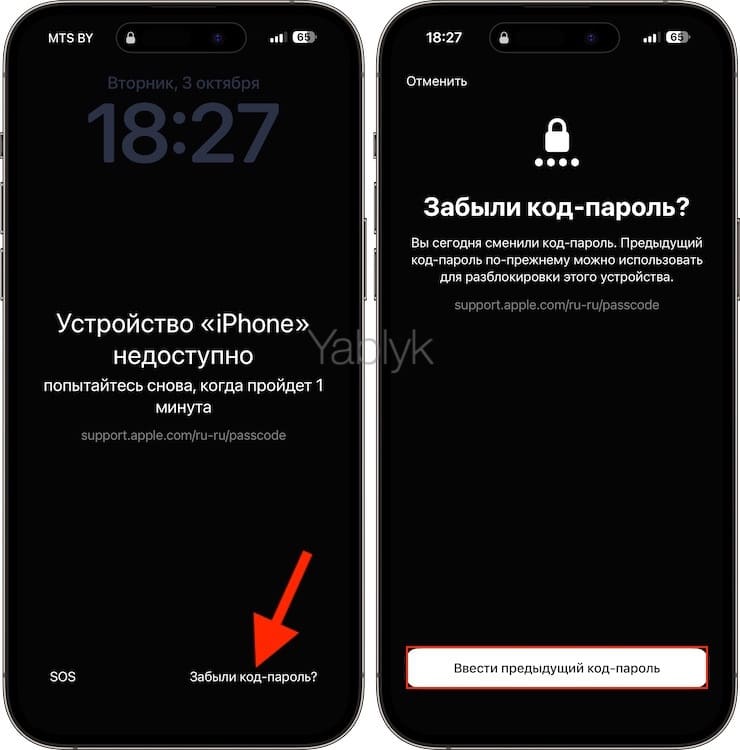
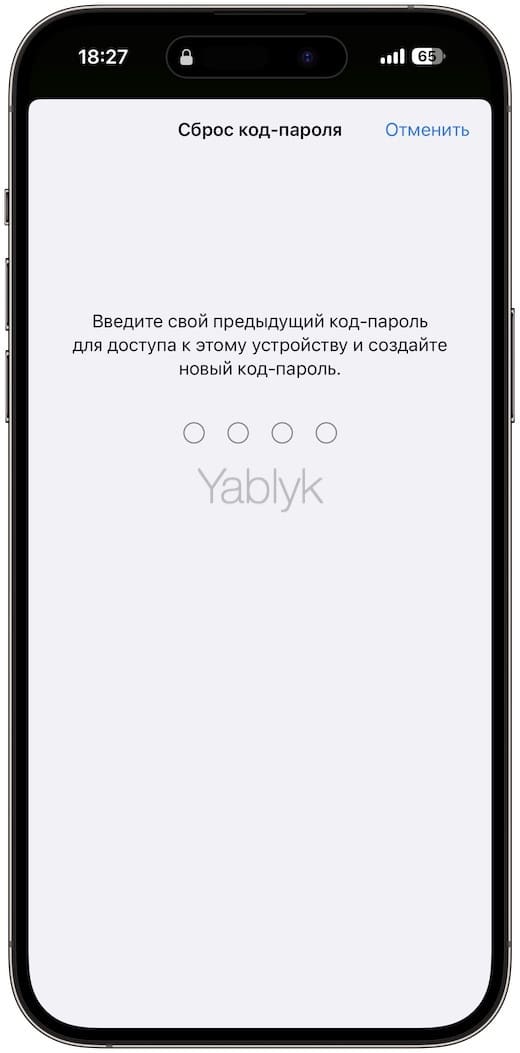
4. На этом шаге вам надо будет ввести старый код-пароль, а потом пошагово выполнить инструкции на экране и установить новую комбинацию.
Как прекратить действие старого код-пароля до истечения 72 часов?
1. Запустите приложение «Настройки» и нажмите в нем «Face ID и код‑пароль».
2. Тут введите свой текущий код‑пароль.
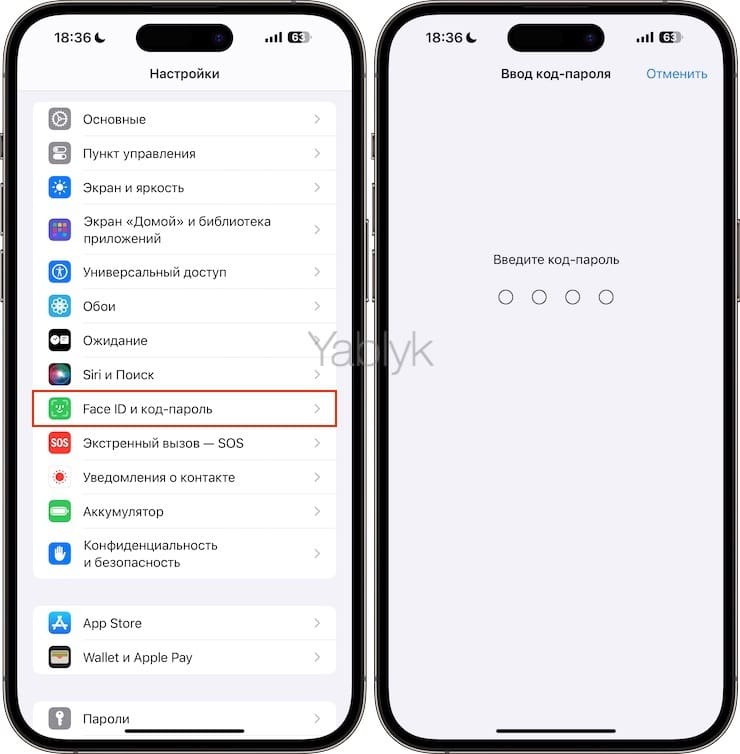
3. Нажмите на красную кнопку «Аннулировать старый код‑пароль», а затем в появившемся окне нажмите «Истекает сейчас».
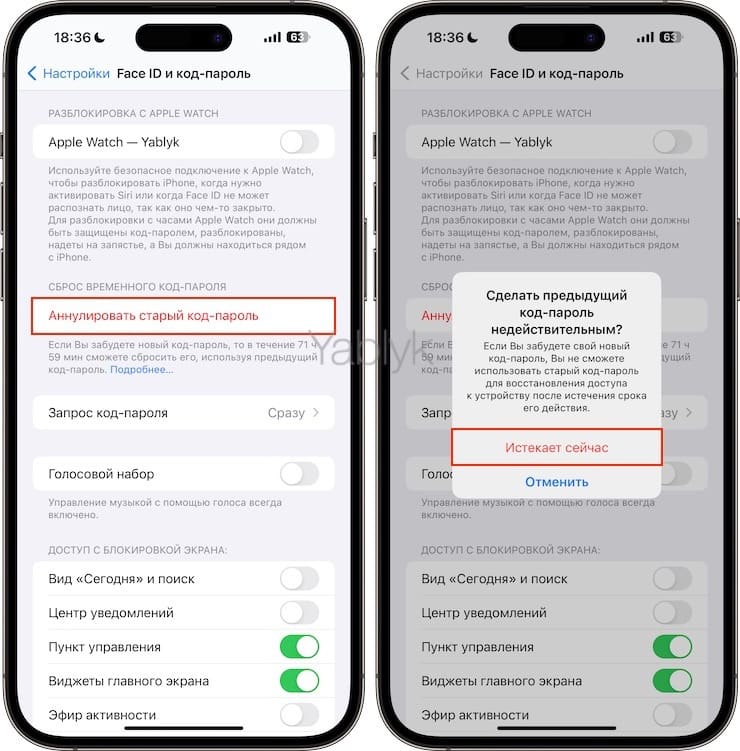
Такая функция кажется незначительной, но на самом деле она способна сильно облегчить жизнь человеку, забывшего свой новый пароль к устройству. И стоит в очередной раз поблагодарить разработчиков Apple, которые думают о своих пользователях, помогая им даже в таких ситуациях.
Как сбросить код-пароль на самом iPhone (только для смартфонов на iOS 15.2 или более новой версии ПО)
Подготовка к сбросу устройства
- Ваше устройство должно иметь версию iOS 15.2 или более новые версии. К сожалению, с забытым паролем вы не сможете это уже проверить в меню настроек.
- Ваше устройство должно быть подключено к сети Интернет с помощью сотовой сети или Wi-Fi.
- Вам потребуется ваш Apple ID и пароль, которые ранее использовались для настройки устройства.
- Про
1. На iOS 15.2 – iOS 16 если вы уже неоднократно пытались ввести код-пароль на экране iPhone, имейте ввиду, что смартфон сначала заблокируется на 1 минуту. Вам будет предоставлена еще одна попытка, в случае, если она тоже окажется неверной, время блокировки увеличится до 5 минут, затем до 15 минут и так далее.
После того, как прошло 15 минут и вы снова ввели неправильный код-пароль, в нижней части экрана появится опция «Стереть iPhone».
На iOS 17 или более новой версии ПО опция «Забыли код-пароль?» появляется после пяти неверных вводов код-пароля.
2. Нажмите «Начать сброс iPhone» или «Стереть iPhone» (в зависимости от версии iOS).
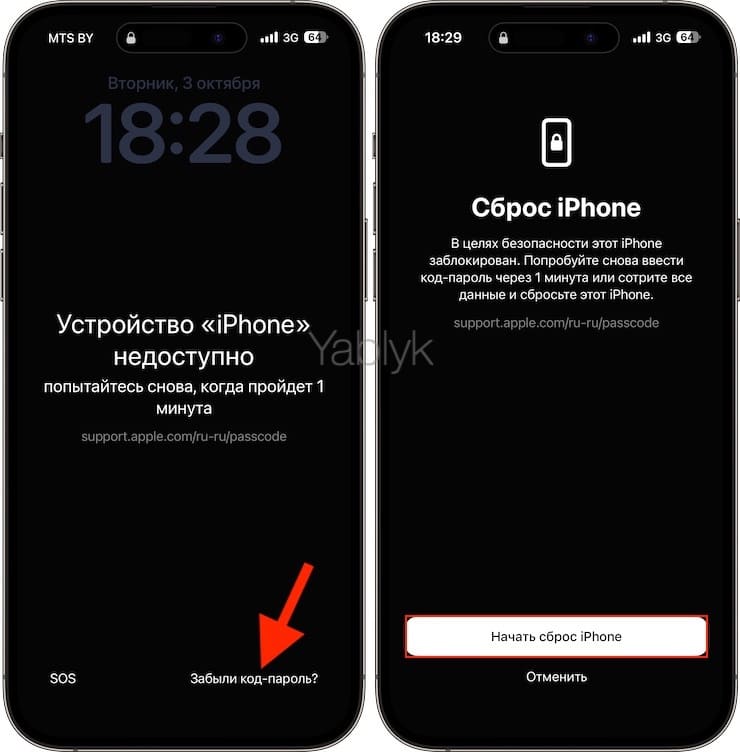
3. Введите пароль Apple ID, чтобы выйти из Apple ID на своем устройстве.
4. Нажмите «Стереть iPhone», чтобы безвозвратно удалить все ваши данные и настройки.
При перезагрузке iPhone следуйте инструкциям на экране, чтобы снова настроить устройство, восстановить данные и настройки из резервной копии и установить новый пароль.
Как сбросить код-пароль на iPhone при помощи компьютера с macOS или Windows
Допустим, что вышеописанные способы, к сожалению, вам не помогли. В этом случае, вам точно поможет сброс iPhone при помощи компьютера. Напоминаем, что дальнейшие действия приведут к полному удалению всей информации на смартфоне, в том числе и код-пароля.
После того, как данные будут удалены, и осуществлена первичная настройка системы, вы сможете восстановить информацию из резервной копии. Если она вами еще не создавалась, то можете настроить iPhone, как новое устройство, а затем загрузить туда любые данные из iCloud.
Шаг 1. Подготовьте компьютер с macOS или Windows
На этом шаге вам будет нужен компьютер с операционной системой Windows или Mac. В первом случае вам надо убедиться в актуальности системы, ее версия должна быть как минимум Windows 8. Также на компьютере должна быть установлена программа iTunes для работы с устройствами Apple (скачать). Подготовьтесь к подключению вашего смартфона к компьютеру, у вас под рукой должен быть кабель из комплекта или же его совместимый аналог.
Если по какой-то причине у вас нет доступа к компьютеру, то вам можно посоветовать обратиться за помощью к знакомым или же в авторизованный сервис Apple или розничный магазин компании.
Шаг 2. Выключите iPhone
1. Если ваш iPhone в этот момент времени подключен к компьютеру, то отсоедините кабель.
2. Теперь вам понадобится полностью выключить смартфон. И тут действия зависят от модели iPhone.
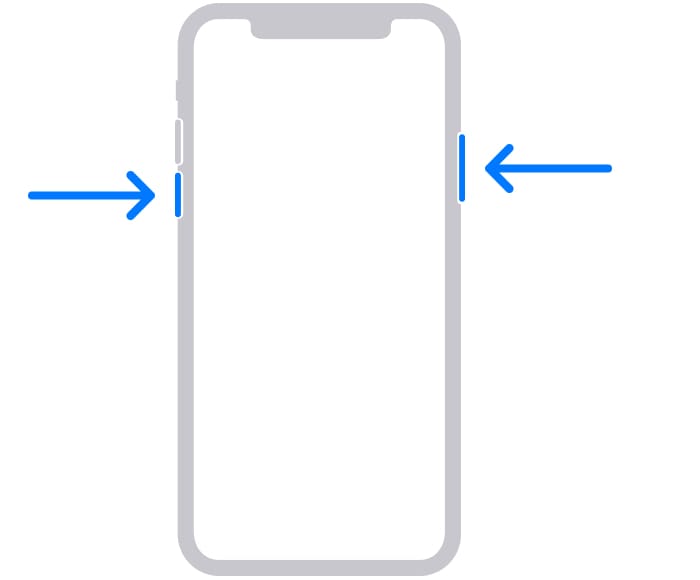
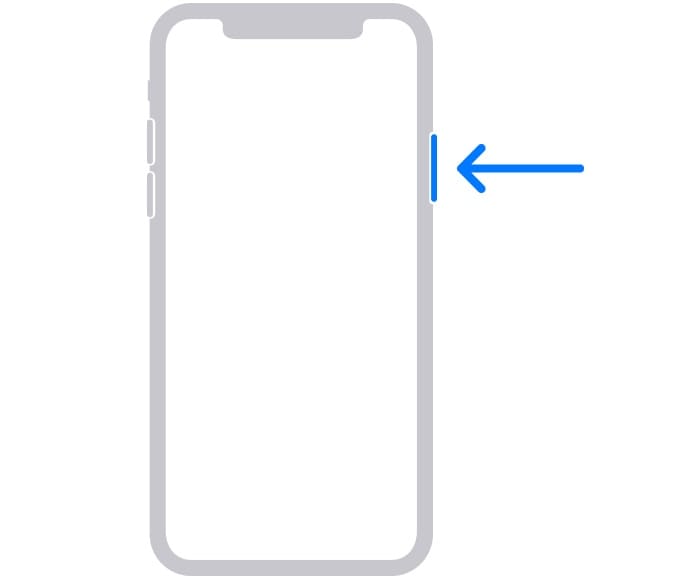
- Если у вас iPhone X или более поздняя модель, iPhone SE (2-го поколения), iPhone 8 или iPhone 8 Plus, то вам надо будет нажать и удерживать в таком положении боковую кнопку и одновременно кнопку уменьшения громкости, дожидаясь появления ползунка выключения на экране.
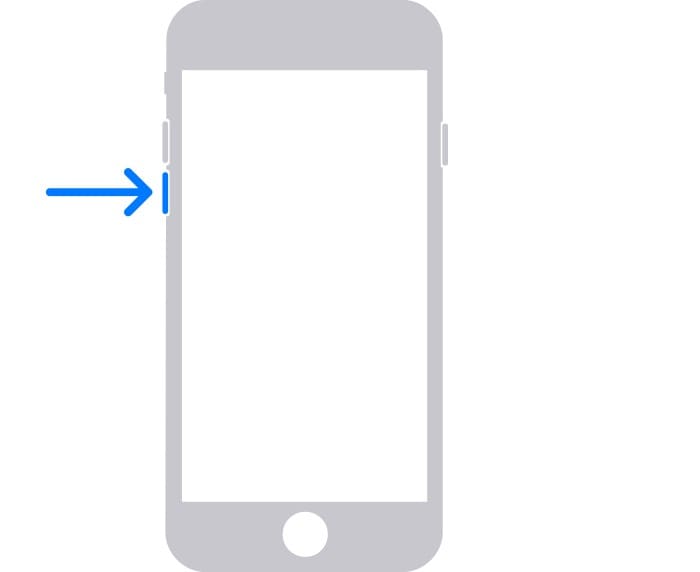
- Если вы являетесь обладателем iPhone 7 или iPhone 7 Plus, то просто нажмите и удерживайте одиночную боковую кнопку, пока на экране не появится ползунок выключения.
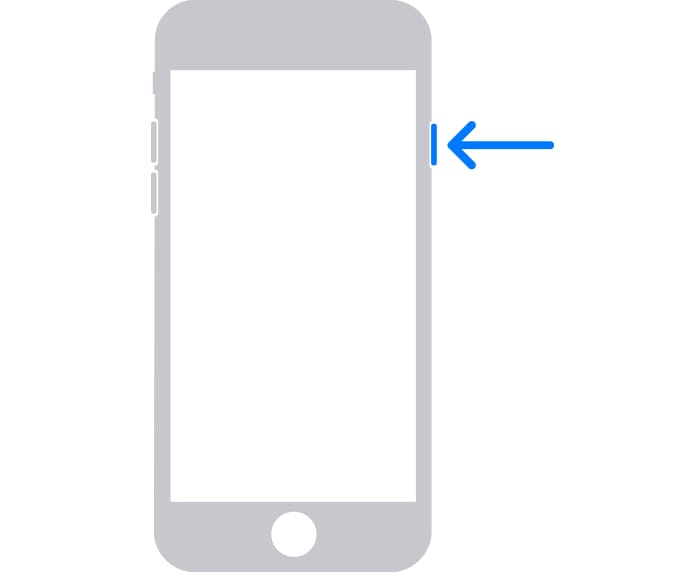
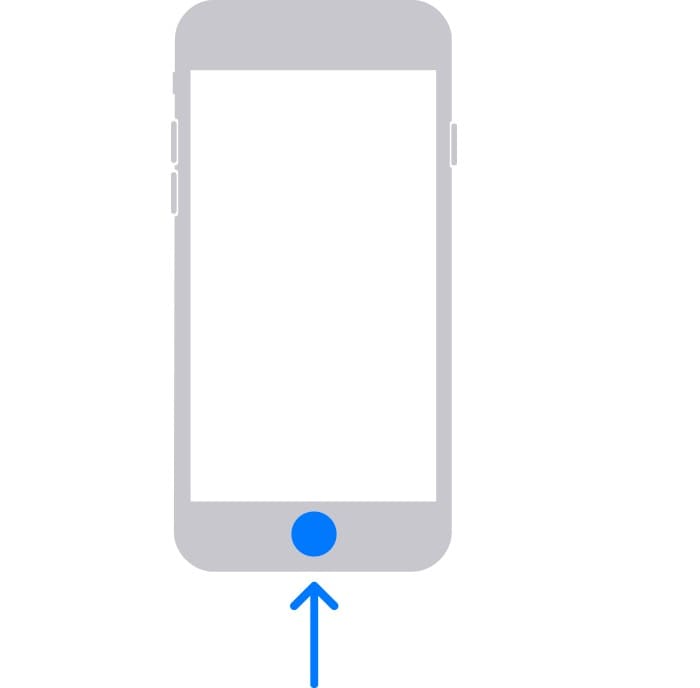
- Владельцам iPhone SE (1-го поколения), iPhone 6s и более ранних моделей надо будет нажать и удерживать одиночную кнопку питания сбоку или сверху, пока на экране не появится ползунок выключения.
3. На этом шаге надо всего лишь передвинуть ползунок, чтобы отключить ваш iPhone. Подождите минуту, чтобы убедиться в полном отключении устройства.
Шаг 3. Переведите iPhone в режим восстановления
1. На своем iPhone найдите ту самую кнопку, которую вам понадобится удерживать.
- Если речь идет об iPhone X и последующих моделях, а также iPhone SE (2-го поколения), iPhone 8 или iPhone 8 Plus, то понадобится боковая кнопка.
- На iPhone 7 и iPhone 7 Plus вы будете использовать кнопку уменьшения громкости.
- Если же процедуре подвергаются iPhone SE (1-го поколения), iPhone 6s и более ранние модели, то понадобится кнопка «Домой».
2. Нажмите и удерживайте кнопку, которую мы указали для вашей модели iPhone. Сразу же, не отпуская палец от кнопки, подключите свой смартфон к компьютеру.
3. Оставьте кнопку в нажатом состоянии, пока на экране iPhone не появится окно режима восстановления. Теперь кнопку можно отпустить.
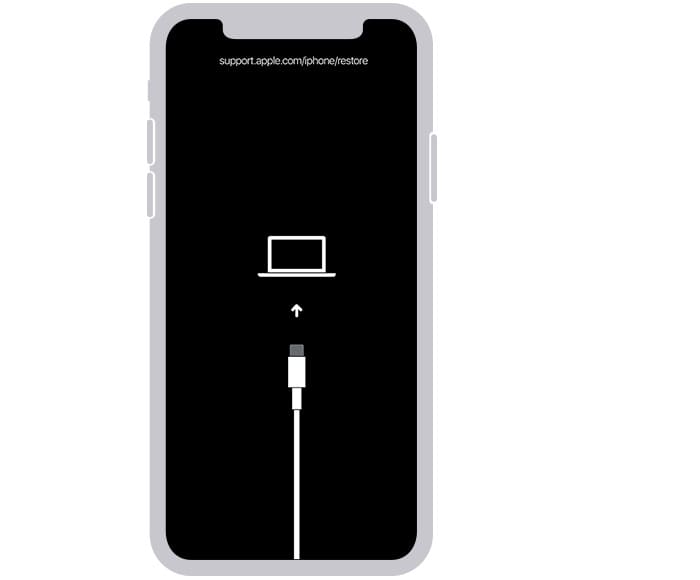
Обратите внимание, что если после таких действий на экране все равно будет отображаться окно ввода код-пароля, то iPhone необходимо будет выключить и включить заново.
Если даже после нескольких попыток на iPhone не появляется экран режима восстановления и вам нужна сторонняя помощь, то обратитесь в службу поддержки Apple.
Шаг 4. Восстановление iPhone
1. На компьютере запустите приложение Finder (на Mac) или iTunes (на Windows). Найдите на боковой панели ваш iPhone. Нажмите на него.
2. Перед вами появится окно с предложением восстановления или обновления вашего iPhone. Выберите вариант «Восстановить». Компьютер начнет загружать требуемое программное обеспечение. После этого начнется уже процедура восстановления.
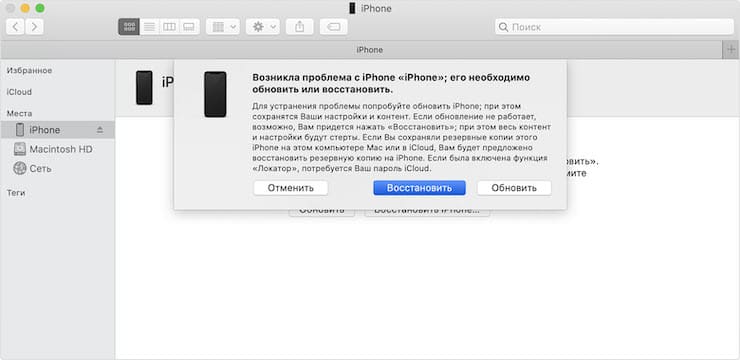
3. Если процесс начался успешно, дождитесь его окончания.
4. По окончании восстановления можно отключить iPhone от компьютера, а потом уже начать пользоваться своим устройством.
�� Смотрите также:
- Японец набирает на iPhone пароль блокировки из 50-символов.
- Как создать открытый календарь на iPhone или Mac (полезно для бизнеса).
- Как сделать и установить мелодию звонка (рингтон) на любой Айфон?
�� Мы в Telegram и YouTube, подписывайтесь!