
Отчет по валовой прибыли в 1С
Программа 1С хорошо укомплектована инструментами для аналитики данных. Отчет «Валовая прибыль» по своей сути уникальный, поскольку предоставляет информацию об итогах деятельности торговой компании по нажатию кнопки мышки. И это не преувеличение.
НА ЧЕМ СТРОИТСЯ ОТЧЕТ
1. Партии товаров — это ваши поступления товаров и услуг. Все знают, что прежде чем что-либо продать нужно что-либо купить. Соответственно в каждой расходной накладной проводимой в 1С обязательно списываются партии поступления товара. В основном списание происходит по методу FIFO. Рекомендуем проверить настройки учетной политики компании.
2. Документ продажи — документы с помощью которых вы оформляете продажу. Соответственно ваша наценка на товары будет давать разницу между ценами по которым вы купили товар и по которым вы его продали. Попросту говоря — доход. Проводимый документ продажи в 1С как раз формирует ваш доход, а отчет по валовой прибыли только выводит результат. Итак мы подошли к последнему итоговому показателю отчета — рентабельности.
3. Рентабельность — главное что показывает отчет. Рентабельность формируется по стандартной формуле рентабельности:
Рентабельность = (Выручка — Себестоимость)*100 / Выручка
В отчете также видна и валовая прибыль . Валовая прибыль составляет разницу между выручкой и себестоимостью сделок.
Прелесть отчета в том, что как и во всех отчетах в нем доступны различные группировки, отборы, сортировка и т.д. Например, если вам интересна рентабельность продаж по группам товара или по точкам сбыта, по клиентам — все можно настроить. Для этого нужны, конечно, навыки работы с отчетами, но поверьте, один раз научившись пользоваться инструментами аналитики продаж в 1С вы уже не сможете от них отказаться. Для углубления в тему отчетов рекомендуем цикл наших статей посвященных освоению азов формирования отчетов в 1С .
ВНИМАНИЕ! Отчет может показывать неправильную 100 % рентабельность по сделкам, в случае если: 1) в настройках учетной политики списания товаров не установлена галочка «Списывать партии при проведении документов» 2) по проведенным документом отсутствует партия списания, потому что товар продан «в минус», т.е. без партии. В этом случае нужно исправлять ошибки по проведению товара в минус и перепроводить по партиям учетный период.
КАК ПОЛУЧИТЬ ПРАВИЛЬНЫЕ ДАННЫЕ
Очень важная деталь — настройка программы. В зависимости от того включен или нет НДС в стоимость партий по-разному будет считаться рентабельность продаж. Например, если флаг «Не включать НДС в стоимость партий» снят, то вы на процент ставки НДС повышаете рентабельность продаж.
И второй момент. Рентабельность продаж можно считать по себестоимости, а можно по выручке. Т.е. соотносить валовую прибыль можно к двум величинам. Например:
Выручка Без НДС 128 434,81 Себестоимость 95 625,57 Валовая прибыль 32 809,24 Рентабельность — 32 809, 24 * 100 / 128 434,81 = 25,55 %
Выручка Без НДС 128 434,81 Себестоимость 95 625,57 Валовая прибыль 32 809,24 Рентабельность — 32 809, 24 * 100 / 95 625,57 = 34,31 %
Как видно при одинаковой выручке получается разная рентабельность. Это не ошибка. Как считать рентабельность сугубо-индивидуальное дело каждой компании, но стандартный отчет 1С считает рентабельность по первому варианту.
Случается так, что в отчете могут быть показатели отрицательной рентабельности. В этом случае нужно индивидуально проверять ассортимент товара продаваемый в минус. В торговых компаниях часто с отрицательной рентабельностью выявляются распродажные или акционные позиции. Например, может быть устроена распродажа залежавшегося товара ниже себестоимости. В этом случае отрицательный результат — нормальный результат.
Отчет может менять показатели выручки и рентабельности при внесении документов в отчетный период задним числом. Допустим, если в поступления товаров и услуг задним числом был внесен документ с более высокими ценами, то значит и рентабельность продаж должна понизится. Но фокус в том, что 1С устроена таким образом, что пока вы вслед за поступлением не перепроведете реализацию в отчете ничего не изменится. Т.е. нужно как бы перезаписать товарные движения (обновить). Понятное дело что препроводить множество документов реализации трудоемкое занятие, поэтому в 1С есть типовой инструмент который называется «Перепроведение по партиям», который автоматически обновляет движение партий за период. Для перепроведения документов и восстановления последовательностей можно также воспользоваться обработкой «Перепроведение документов», которая находится в меню Операции. Считается, что данные отчета по валовой прибыли будут более точными после процедуры группового перепроведения по партиям.
Антикризисные инструменты в «1С:Бухгалтерии 8»: оценка эффективности продаж
Продолжаем рассказывать об антикризисных инструментах в «1С:Бухгалтерии 8» редакции 3.0. Об инструментах для анализа и сравнения продаж читайте в статье «Антикризисные инструменты в „1С:Бухгалтерии 8“: анализ и сравнение продаж». Но, даже обладая информацией, какие направления деятельности (какие товары) пользуются наибольшим спросом, необходимо понимать, насколько эффективна их продажа. На этот вопрос поможет ответить отчет руководителя «Валовая прибыль».
Валовая прибыль и рентабельность продаж в 1С:Бухгалтерии 8
Для расчета валовой прибыли и рентабельности проданных товаров, материалов и продукции в программе предусмотрен отчет Валовая прибыль (раздел Руководителю).
За указанный период времени для каждой номенклатурной позиции по умолчанию в отчете выводятся следующие данные (рис. 1):
- Количество;
- Стоимость;
- Выручка без НДС;
- Рентабельность, %;
- Валовая прибыль.
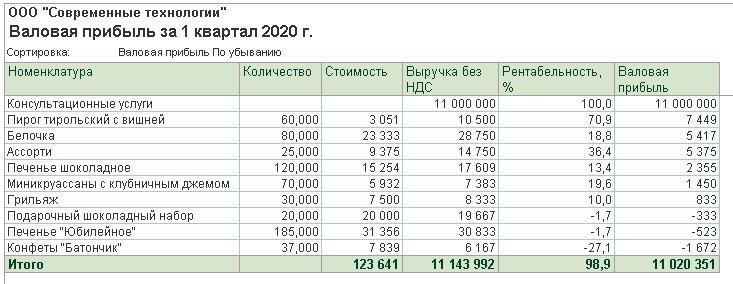
Рис. 1. Отчет «Валовая прибыль»
Показатель Валовая прибыль отражает прибыль по сделке без учета косвенных расходов и рассчитывается как разница показателей Выручка без НДС и Стоимость.
Показатель Рентабельность, % отражает долю прибыли в каждом рубле выручки и рассчитывается по формуле:
(Валовая прибыль / Выручка без НДС) * 100%.
Рентабельность используется для оценки операционной эффективности компаний.
По умолчанию в начале списка отображаются номенклатурные позиции, проданные с наибольшей валовой прибылью и рентабельностью.
Обратите внимание на особенности формирования отчета:
- в стоимость продаж включаются только продажи по обычным видам деятельности (оборот по кредиту счета 90.01 «Выручка»), а прочие доходы (оборот по кредиту счета 91.01 «Прочие доходы») не включаются;
- стоимость товаров, материалов и продукции определяется как оборот по дебету счета 90.02 «Себестоимость продаж» и кредиту счетов 41 «Товары», 10 «Материалы» и 43 «Готовая продукция»;
- стоимость товаров, учитываемых на счете 41.11 «Товары в розничной торговле (в АТТ по продажной стоимости)», отображается за вычетом торговой наценки, учитываемой на счете 42 «Торговая наценка»;
- в стоимости товаров, материалов и продукции также учитываются корректировки стоимости номенклатуры и торговой наценки, которые рассчитываются в конце месяца при выполнении регламентных операций, входящих в обработку Закрытие месяца.
Таким образом, для оценки эффективности работ и услуг данный отчет не предназначен. Для работ и услуг валовая прибыль в отчете всегда соответствует выручке, а рентабельность составляет 100%. Поскольку такие показатели не имеют экономического смысла, рекомендуем исключать работы и услуги из отчета Валовая прибыль. Сделать это можно в настройках отчета. Для этого следует перейти в форму Настройки (кнопка Показать настройки) и на закладке Отбор установить отбор по виду номенклатуры, который не равен значению Услуги.
Варианты настроек отчета «Валовая прибыль»
В настройках отчета показатели Стоимость за единицу и Цена реализации по умолчанию скрыты. Для добавления указанных показателей в отчет достаточно установить соответствующие флаги на закладке Дополнительные поля. На рисунке 2 представлен отчет по валовой прибыли с дополнительными показателями. Услуги из отчета исключены.
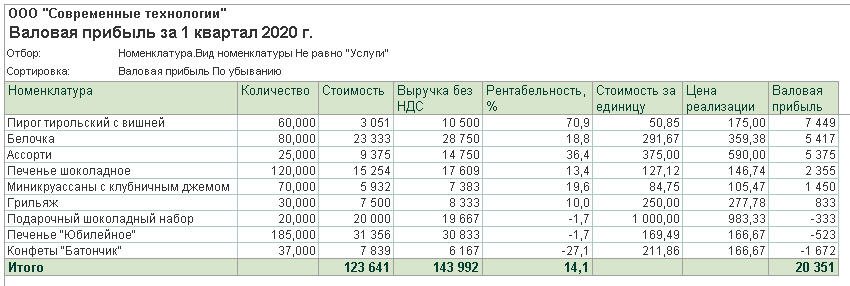
Рис. 2. Отчет «Валовая прибыль» с дополнительными показателями
В настройках отчета на закладке Группировка можно настроить группировку данных:
- по договорам с покупателями;
- по документам реализации;
- по номенклатурным позициям (то есть по товарам, материалам и продукции);
- по номенклатурным группам (то есть по однородным группам, по которым ведется укрупненный учет);
- по периодам времени;
- по покупателям;
- по складам и т. д.
На рисунке 3 представлен отчет по валовой прибыли в разрезе покупателей и номенклатурных групп. Отчет наглядно демонстрирует, торговля с какими контрагентами приносит наибольшую прибыль, а каким покупателям организация продает товар себе в убыток.
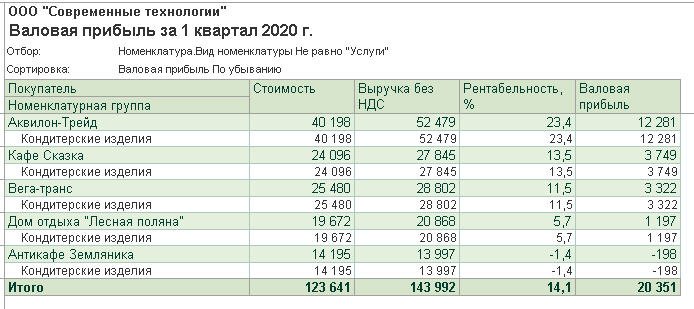
Рис. 3. Отчет «Валовая прибыль» по покупателям и номенклатурным группам
Дополнительно в отчете можно сформировать визуальное представление данных в виде гистограммы (рис. 4). Для этого на закладке Оформление следует установить флаг Диаграмма.
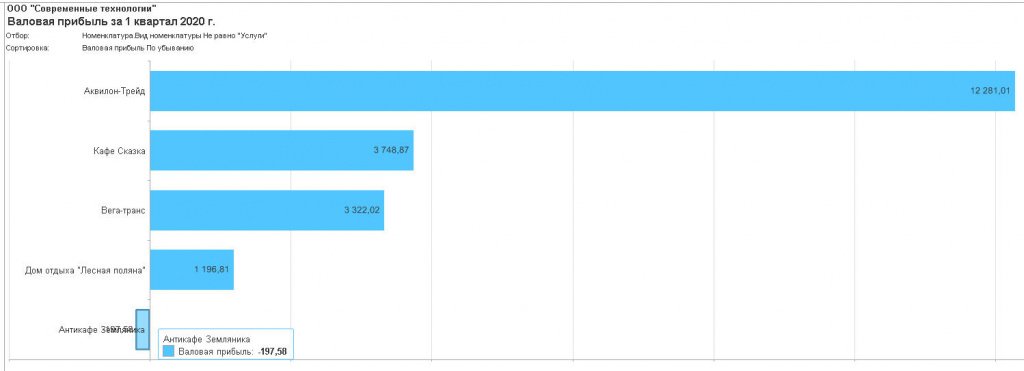
Рис. 4. Диаграмма
В настройках отчета на закладке Группировка можно установить периодичность отчета, например, по дням, месяцам, кварталам и т. д. Периодичностью отчета можно управлять. Например, можно сформировать отчет за квартал с периодичностью по месяцам, сгруппировав показатели сначала по периодам, а затем по номенклатурным позициям. Так можно проанализировать динамику валовой прибыли помесячно (рис. 5).
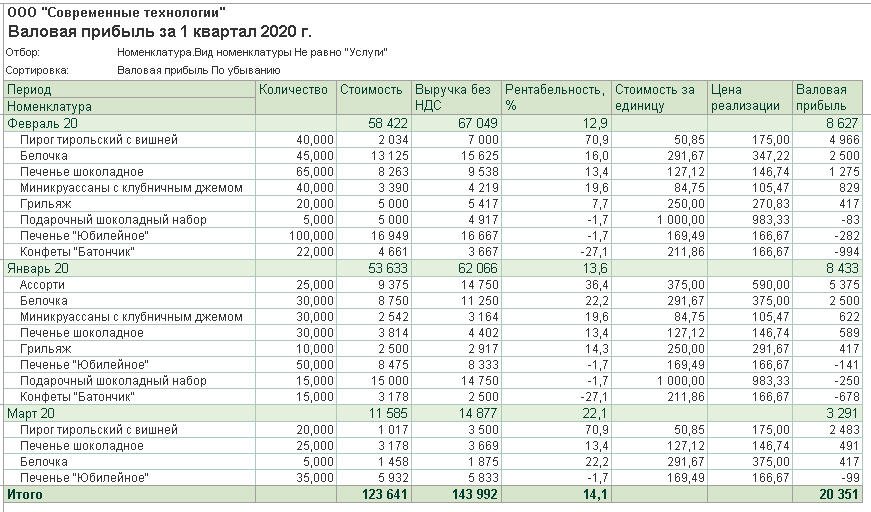
Рис. 5. Динамика валовой прибыли по месяцам
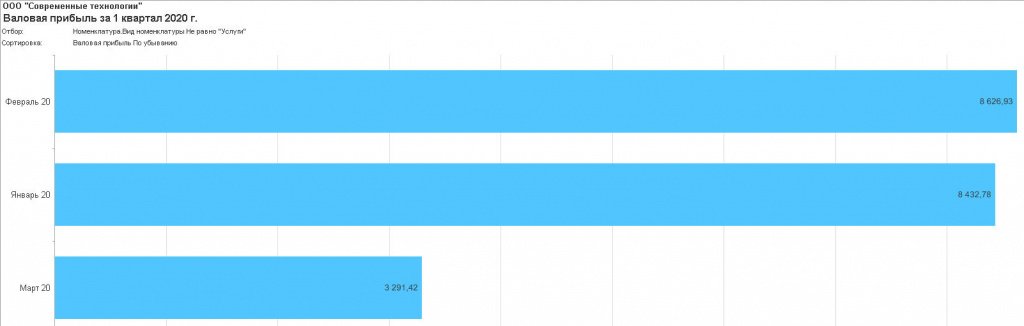
Рис. 5а. Динамика валовой прибыли по месяцам в виде диаграммы
Если же изменить порядок группировки указанных показателей, то можно проанализировать динамику валовой прибыли по каждой позиции (рис. 6).
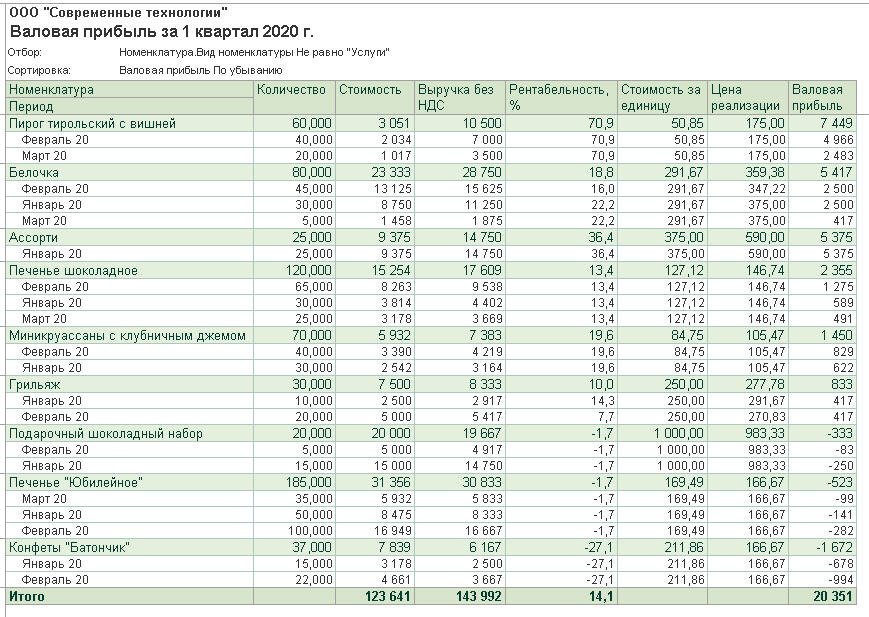
Рис. 6. Динамика валовой прибыли по позициям
Для анализа данных по отдельной номенклатурной группе, номенклатурной позиции или по покупателю можно установить соответствующий отбор на одноименной закладке.
Чтобы сформировать отчет по продажам ниже себестоимости, следует установить отбор по валовой прибыли, значение которой меньше нуля (рис. 7).
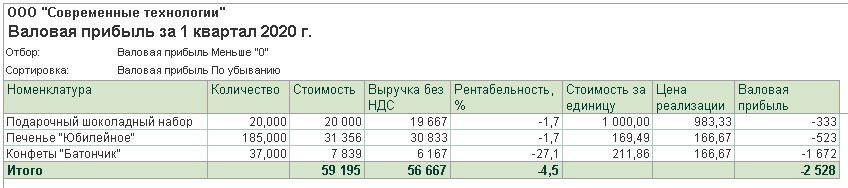
Рис. 7. Отчет о продажах ниже себестоимости
Как в «1С:Бухгалтерии 8» (ред. 3.0) сформировать отчет о себестоимости проданного товара, в том числе отчет о продажах ниже себестоимости
Еще полезные материалы на сайте БУХ.1С в разделах:
Отчет «Валовая прибыль» -1C:Управление торговлей 10.3
Отчет прикладного решения 1C:Управление торговлей 10.3 «Валовая прибыль» предназначен для анализа валовой прибыли предприятия, полученной при продаже товаров. Именно этот отчет активно используют торговые организации для анализа продаж и просмотра эффективности работы продавцов-менеджеров.
Отчет можно сформировать с группировкой строк по организации, подразделению, номенклатуре, по ответственному лицу (продавцу, менеджеру). Для сравнения продаж в различных периодах можно сгруппировать отчет по дням, неделям, месяцам, кварталам, годам. Как видите настроек очень много, и все они дают довольно интересный функционал для всестороннего анализа. Рассмотрим их:
В отчете выводится количество проданных товаров, сумма продаж, себестоимость продаж и сумма прибыли, полученной при продаже товаров.
При этом в себестоимости товаров учитываются те затраты, которые влияют на себестоимость. Сумма продаж может выводиться с учетом или без учета НДС, отдельно выводится сумма НДС.
Формулы вычисления основных показателей в отчете «Валовая прибыль»
Перейдем непосредственно к формулам вычисления:
- ВаловаяПрибыль = СтоимостьПродаж (с НДС) — Себестоимость
- Себестоимость = СуммаТовара – СуммаНДС + ДополнительныйРасходы
- Эффективность продаж=(Валовая прибыль» / «Себестоимость»)*100%;
- Рентабельность продаж= («Валовая прибыль» / «Стоимость продаж (с НДС)»)*100%.
Пример детального расчета Валовой прибыли по методике 1С УТ 10.3
Рассмотрим задачу на примере в демонстрационной базе 1С 8 УТ 10.3:
-
06.17 создан документ «Поступление товаров и услуг»: в организацию поступил «Кефир фруктовый» 10 шт по цене 14 рублей, «Йогурт» 10 шт по цене 20 руб;

Документ «Поступление товаров и услуг»

Документ 1 Заказ Покупателя

Документ 2 Заказ Покупателя

Документ 1 Реализация товаров и услуг

Документ 2 Реализация товаров и услуг

Документ 1 Приходный кассовый ордер

Документ 2 Приходный кассовый ордер

Документ 1 Закрытие заказа покупателя

Документ 2 Закрытие заказа покупателя
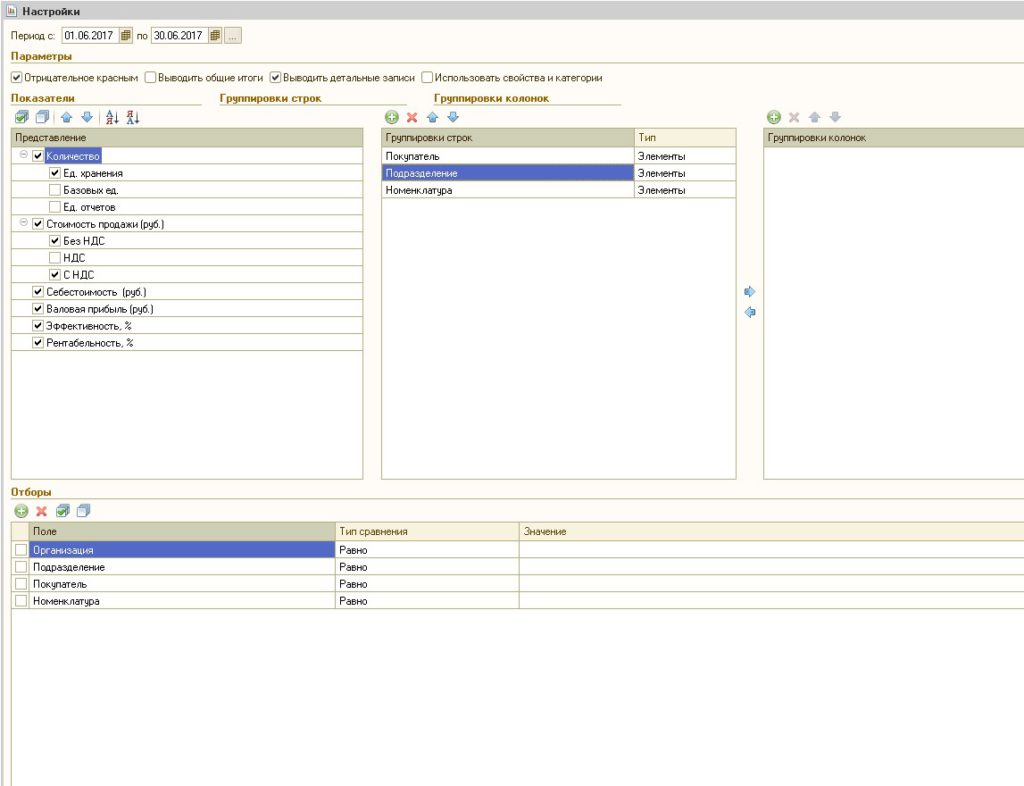
Настройки отчета Валовая прибыль

Отчет «Валовая прибыль»

Настройка учетной политики 1С УТ 10.3
Если остались вопросы по данной теме мы готовы сделать расширенную консультацию и диагностику расчета Валовой прибыли в Вашей информационной базе 1С.
- ← Создание новой информационной базы 1С Предприятие 8
- Инструкция по обновлению конфигурации КА 1.1 — 1С:Предприятие 8.2 →
- +7 (900) 321-23-23
- smart1cv8@ya.ru
- г. Набережные Челны.
Отчет о валовой прибыли
Одним из ключевых вопросов любого торгового бизнеса является рентабельность продаж.
И с одной стороны всё просто: берем стоимость продажи товара, отнимаем стоимость покупки, получаем валовую прибыль. Специально для этой цели практически во всех конфигурациях 1С предусмотрен специальный отчет: «Отчет о валовой прибыли«.

Но вот незадача, в отчете могут начать появляться отрицательная себестоимость или вообще не отображаться, хотя продажа была осуществлена.
О причинах ошибок в отчете о валовой прибыли и о том, как с ними бороться и пойдет речь в этой статье.
Замечено три основных отклонения в поведении отчета, по которым в основном обращаются в Лабораторию Ай Ти:
- В отчете о валовой прибыли не отображается себестоимость
- В отчете о валовой прибыли — отрицательная себестоимость
- Отрицательное значение валовой прибыли
Разберем каждую подробнее:
В отчете о валовой прибыли не отображается себестоимость
Наиболее частые причины:
- Оформили документ возврат с нулевой себестоимостью (не указали ничего в колонке «себестоимость»).
- В поле «Дата» у документа «Реализация товаров и услуг» позднее, чем у документа, принявшего товар «Поступление товаров и услуг» , и тогда сравниваем с ведомостью по партиям на складах
- Сам докумнет поступления может быть введен (хронологически) позднее, чем реализация, при этом реализация не перепроводилась.
- РАУЗ — и тогда переписываем ли настраиваемотчет о валовой прибыли для РАУЗ, поскольку при использовании раздельной аналитики учета затрат колонка себестоимость работает по другому принципу (регистры партионного учета ведь не заполняются)
- Ну и напоследок самая популярная среди невнимательных менеджеров причина: не списалась по партиям в РТУ (не хватает на складе) м.б. не та серия или характеристика или просто не хватает товара на складе. Обычно система выдает в таком случае служебное сообщение «Не списано по регистрам управленческого учета… Менеджеры редко обращают внимания на служебные сообщения, но из-за таких косяков ошибки себестоимости в 1С нарастают как снежный ком и становится не обойтись без помощи программиста 1С
Начать пользоваться 1С
БЕСПЛАТНО 14 дней
В отчете о валовой прибыли — отрицательная себестоимость
Тут два варианта:
- Либо задним числом изменили документ, сформировавший остаток на складе (отменили поступление или перемещение или убрали в табличной части этих документов товар, по которому пошло расхождение)
- Кто-то нахимичил с документом «корректировка записей регистров» и попытался неумело откорректировать регистр «Партии товаров на складах»
Отрицательное значение валовой прибыли в 1С
- продали дешевле чем купили
- отчет показывает информацию за период, когда возвратов было больше чем продаж по отрицательной позиции товара .
Основные причины ошибок в отчете о валовой прибыли в 1С — на лицо! Удачного исправления!
Вам в помощь отчеты «Ведомость по остаткам на складах», «Ведомость по партиям товаров на складах». Сравнивая их — вы легко найдете расхождения по некорректно отображаемой номенклатуре в Отчете о валовой прибыли.

Начать пользоваться 1С
БЕСПЛАТНО 14 дней
Но если случай запущенный и таких позиций много, или Вы просто затрудняетесь разобраться, Вам с радостью помогут программисты 1С и консультанты 1С компании «Лаборатория Информационных Технологий»
Узнать больше о решениях 1С:
- Программа «1С онлайн»: просто, безопасно, выгодно
- Проводки онлайн. Используем 1С
- Правильный способ получить 1С удаленно
- Бухгалтерский учет. Онлайн, локально или на аутсорс?
- Что такое услуга «1С онлайн»?
- Облако 1С для клиентов
- 1С в облаке без ограничений
- 1С онлайн – это очень просто и быстро
- 1С в облаке. Универсальность или индивидуальность?
- Почему сотрудники избегают технического прогресса?