
Сеть
Дистанционное воспроизведение (с помощью функции LAN системы PS3™)
Используйте функцию беспроводной сети LAN системы PSP™ для подключения системы к системе PS3™. Данный способ подключения доступен только на системах PS3™, оборудованных функцией беспроводной сети.
Подготовка к работе (система PSP™ и система PS3™)
Для использования дистанционного воспроизведения в первый раз следует зарегистрировать (подключить) систему PSP™ в системе PS3™.
Подключите систему PSP™ к другой системе PS3™ с помощью кабеля USB.
В главном меню системы PSP™ выберите (Соединение USB) в категории (Настройки).
В главном меню системы PS3™ выберите (Настройки дистанционного воспроизведения) в категории (Настройки).
Выберите [Регистрация устройства].
Подтвердите, что соединение USB установлено между системой PSP™ и системой PS3™, а затем выберите [OK].
Для завершения регистрации (подключения) следуйте инструкциям на экране.
Подсказки
- Кабель USB для беспроводного контроллера может использоваться для подключения системы PSP™ к системе PS3™.
- При попытке зарегистрировать систему PSP™, которая зарегистрирована с другой системой PS3™, регистрация (подключение) первой системы PS3™ удаляется.
Использование дистанционного воспроизведения
В главном меню системы PS3™ выберите (Дистанционное воспроизведение) в категории (Сеть).
Система перейдет в режим ожидания соединения для дистанционного воспроизведения.
В главном меню системы PSP™ выберите (Дистанционное воспроизведение) в категории (Сеть).
Выберите [Соединение через частную сеть].
Выберите [PlayStation(R)3] в списке соединений.
При успешном подключении в системе PS3™ отобразится экран системы PSP™.
Подсказки
- Дистанционное воспроизведение может использоваться в пределах беспроводной сети LAN системы PS3™.
- При включении параметра дистанционного запуска в системе PS3™ она может включаться автоматически (запуск по сети LAN). В таком случае вам не придется выполнять шаг 1, описанный выше. Подробнее см. в разделе (Настройки) > (Настройки дистанционного воспроизведения) > [Дистанционный запуск] в руководстве пользователя системы PS3™.
Выход из дистанционного воспроизведения
Нажмите кнопку PS (кнопка HOME) на системе PSP™, затем выберите [Выйти и отключить систему PS3™] в меню [Выйти из дистанционного воспроизведения].
Подсказка
Если система PS3™ выполняет такие действия, как сохранение или загрузка файла, и ее не следует отключать, вы можете выбрать [Выйти без отключения системы PS3™].
© 2021 Sony Interactive Entertainment Inc.
Программируем для PSP: Часть I, настройка компилятора
Давайте условимся сразу: я следую паттерну «изучение обучением», т.е. учу, одновременно изучая, обгоняя читателей на 2-3 «шага» вперед. Однако это не значит, что я ничего не знаю и все, что говорю — обычные копипасты: я стараюсь разобраться в теме, прежде чем писать о ней. Поэтому смело задавайте вопросы, этим вы принесете пользу и себе, и мне: на вопросы, ответ на которые я не знаю, я буду его искать, осозновать и рассказывать вам.
Итак, в этом топике будет небольшой рассказ о том, как скомпилировать и запустить первую программу на своей приставке. Сразу предупреждение: статья мегатехнического плана, почти все содержание касается утомительной, но быстрой настройки компилятора, а в результате вы получите лишь банальный «Hello World». Однако без нее никак.
Будем предполагать как данность, что у вас есть приставка Sony PSP, перепрошитая до последней версии — 3.90 M33-3 (так называемая custom firmware, неофициальная прошивка). О том, как перепрошиваться, уже рассказывали многие, и останавливаться на этом я не буду. Так же будем считать, что в кирпич ваш вставлена флешка, на которой есть хотя бы 50кб свободного места, и вы имеете к ним доступ (например, через саму PSP).
Скажу сразу: я почти уверен, что ничего плохого с вашей приставкой не случится, если вы будете достаточно аккуратны, но никаких гарантий дать, к сожалению, не могу.
Используемый язык программирования — Си, я буду использовать бесплатную IDE Code::Blocks под Windows XP. Пользователи других компиляторов или ОС могут попробовать настроить IDE сами, благо, настройки у всех похожи; я же использовал то, для чего нашел мануал 😉
Для начала, скачаем набор компиляторов, линкеров и библиотек для PSP под названием DevKitPSP. Распакуйте его куда-нибудь, я его распаковал в корень диска E: (теперь у меня есть папка E:\devkitpsp\).
Теперь откройте Code::Blocks. В меню выберите Settings→Compiler and Debugger, как Selected Compiler в открывшемся окошке выберите GNU GCC (он должен стоять по умолчанию), скопируйте его, назвав, например, DevKitPSP, и настройте его:
Вкладка Search Directories→Compiler (удалите все, что там есть, и нажимайте Add для добавления каждого из путей):
E:\devkitPSP\include
E:\devkitPSP\psp\include
E:\devkitPSP\psp\sdk\include
E:\devkitPSP\lib
E:\devkitPSP\psp\lib
E:\devkitPSP\psp\sdk\lib
Вкладка Toolchain Executables:
Compiler’s installation directory: E:\devkitPSP. Там есть примечание, что в этой папке должна быть подпапка bin, проверьте.
C-compiler: psp-gcc.exe
C++-compiler: psp-g++.exe
Linker for dynamic libs: psp-g++.exe
Linker for static libs: psp-ar.exe
Еще три поля я оставил пустыми.
Теперь можно жать OK, и переходить к созданию нового проекта (File→New→Project. слева в окошке жмем Projects и выбираем Empty). Заполняем Project Title (не играет роли, пусть будет PSPHelloWorld), не забываем поставить папку для сохранения проекта (я вон в первый раз забыл, и получил кучу глюков и ошибок); компилятор, разумеется, ставим свежесозданный нами.
Наш проект девственно пуст, создаем фаил (File→New→File. на название наплевать, я выбрал main.c) — не забудьте в мастере создания фаила выбрать как язык Си и поставить галочки «Add to current project», «Debug» и «Release» (почему они не стоят по умолчанию?).
В созданный фаил копируем код (ключ доступа — хабрахабр). Я бы сюда закинул, если бы не хабрапарсер. Код писал не я, кстати: опыта пока-что маловато, хотя я вполне понимаю, что там происходит и как — в любом случае, в этом топике я останавливаться на этом не буду.
Теперь последние штрихи к настройке. Мы уже настроили то, с помощью чего будем компилировать, но не настроили, как и что у нас должно выходить. Поэтому жмем правой кнопкой на название проекта справа, выбираем Properties, а там — Build targets. Снимаем галочку «Auto-generate filename extension», и правим в Output filename расширение «exe» на «elf». Выполняем тоже самое для конфигурации Release, жмем Ok.
Жмем правой кнопкой на название проекта опять, выбираем Build Options и, на вкладке Linker Options, вписываем в Other linker options:
-lpspdebug -lpspdisplay -lpspge -lpspctrl -lpspsdk -lpsplibc -lpspnet_inet -lpspnet_apctl -lpspnet_resolver -lpsputility -lpspuser -lpspkernel
Повторяем для Release.
Вроде всё (надеюсь, это последняя статья скучного технического плана). Теперь собираем проект (Build→Build или знакомое всем Ctrl-F9) — если вдруг появились ошибки, то думаем, что же сделали не так, а потом спрашиваем в комментариях (может, я забыл чего).
Чтобы не настраивать потом заново, стоит сохранить проект как шаблон (File→Save Project as user-template. ).
Итак, у нас есть elf-фаил нашей программы. Перед тем, как закидывать его на PSP, надо преобразовать его в EBOOT.PBP (название придумал не я, честно). Для этого у меня стоит такой bat-ник:
«E:\devkitPSP\bin\mksfo.exe» %1/bin/Debug/%1 %1/bin/Debug/%1.sfo
«E:\devkitPSP\bin\psp-fixup-imports.exe» %1/bin/Debug/%1.elf
«E:\devkitPSP\bin\psp-strip.exe» %1/bin/Debug/%1.elf -o %1/bin/Debug/stripped.elf
«E:\devkitPSP\bin\pack-pbp.exe» %1/bin/Debug/EBOOT.PBP %1/bin/Debug/%1.sfo NULL NULL NULL NULL NULL %1/bin/Debug/stripped.elf NULL
Он располагается у меня в директории pspprj, в которой я создаю по папке для каждого проекта. Используется он так: make_eboot.bat HelloWorld. Если у вас другая организация папок, или вы просто хотите его переписать или запускать каждую программу вручную — просто запускайте по строчке, не забывая заменять %1 на названия или пути к фаилам. В результате у вас получится фаил EBOOT.PBP, его надо будет закинуть в папку /PSP/GAME150/HelloWorld (или другое название)/, а все остальное можно спокойно удалить. Теперь проверяйте (выход — по кнопке Home).
Как «домашнее задание» — сделайте так, чтобы все «хелловорлды» были с новой строки. До встречи!
P.S. Вырезал весь «юмор», который сначала вписывал. Всегда самого раздражали тупые шутки в такого рода постах, а в том, что мои шутки не тупы, я быть уверен не могу 🙂
Создание файла psp в РГИС
Уважаемые читатели! РГИС поменял интерфейс системы на более современный, в связи с чем статья потеряла свою актуальность. Вы можете перейти в новую статью по подготовке файла psp в новом интерфейсе по ссылке.
В статье будет подробно разобрана процедура создания файла в формате psp.
Ранее статьях уже упоминалось, что из себя представляет файл psp, но считаю нужным освежить в памяти.
Файл psp — это файл, содержащий в себе сведения о координатах поворотных точек в местной системе координат 64-го года (МСК-64). Сведения о координатах в файле psp приведены для каждого слоя, загруженного в этот файл. Картографические сервисы, которые использует ГАТИ и КИО в работе, также интегрированы в МСК-64. Таким образом, сведения, содержащиеся в разработанном файле psp действительны для любого программного картографического интерфейса, работающего в установленной системе координат.
1. Знакомимся с интерфейсом меню создания и работы с файлом psp
Для того, чтобы найти окно создания файла psp потребуется зайти на сайт РГИС по ссылке
Откроется общий вид картографического сервиса и меню навигации, содержания и пр.
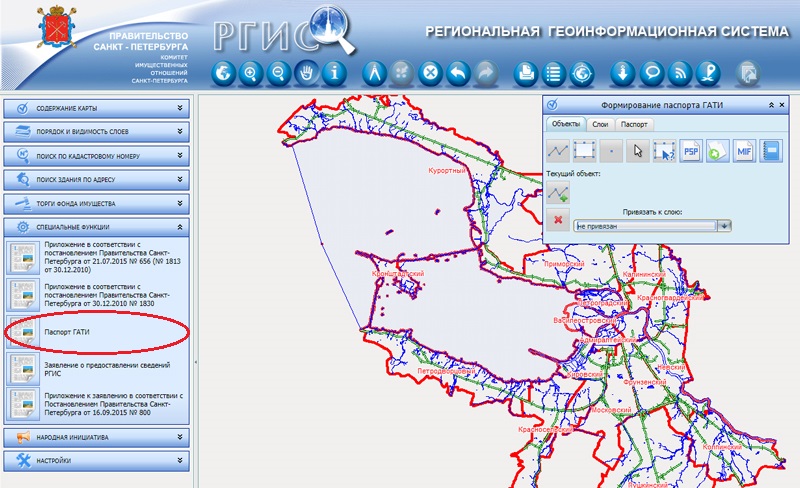
В левом меню открыть раздел «Специальные функции» и нажать кнопку «Паспорт ГАТИ».
В графическом интерфейсе откроется окно «Формирование паспорта ГАТИ». С этим окном мы как раз и будем работать вплоть до создания паспорта ГАТИ.
Окно инструментов представлено тремя вкладками: «Объекты», «Слои», «Паспорт».
Далее мы разберем инструменты для каждой из вкладок.
Инструменты вкладки «Объекты»
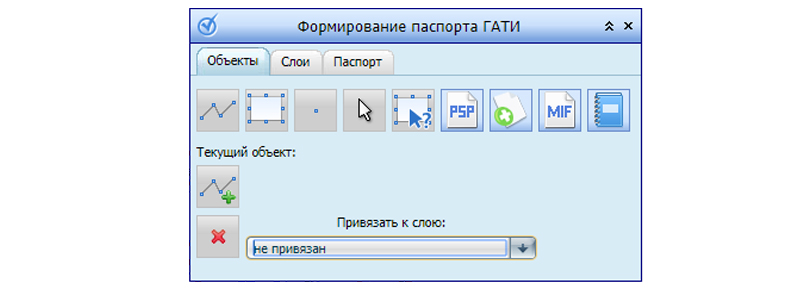
Инструменты на вкладке «Объекты» предназначены для выполнения операций с объектами файла psp (паспорта ГАТИ)
 — Сформировать полилинию
 — Сформировать точечный объект
 — Сформировать точечный объект
 — Выбрать сформированный объект для изменения
 — Проверить корректность формирования контура
 — Загрузить файл psp (паспорт ГАТИ)
 — Загрузить контур из MIF файла
 — Выгрузить контур в MIF файл
 — Изменить объект
 — Удалить объект
 — Окно привязки объекта к слою
Инструменты вкладки «Слои»
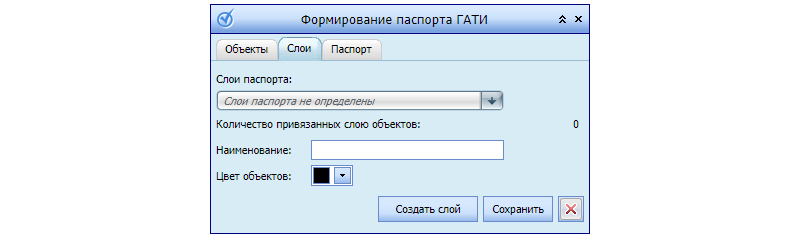
Вкладка «Слои» предназначена для управления слоями файла psp (паспорта ГАТИ)
Поле: «Слои паспорта» — отображает список и наименование созданных пользователем слоев
Поле: «Наименование» — поле для ввода наименования слоя при его создании *
Окно «Цвет объектов» позволяет выбрать цвет слоя
При нажатии на кнопку «Создать слой» окно переходит в режим ввода данных. После ввода необходимых данных и нажатия кнопки «Сохранить», новый слой появляется в списке поля «слои паспорта». Далее к этому слою можно будет привязать объекты.
* Следует обратить внимание, что ГАТИ определяет ряд требований и ограничений на файлы psp (паспорта ГАТИ).
Предъявляемые требования и ограничения прописаны в Постановлении Правительства Сантк-Петербурга № 875 от 06.10.2016г. в пункте 1.5.
Подробнее Вы можете ознакомиться с требованиями по ссылке
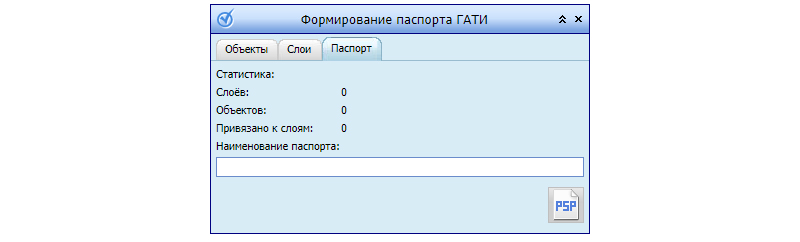
Вкладка «Паспорт» предназначена для сформированных объектов в формат файла psp (Паспорта ГАТИ).
В таблице наглядно отображается, сколько объектов создал и сколько из них привязал к слоям.
В поле «наименование паспорта» пользователь вводит наименование файла psp. Для ГАТИ файл должен называться «План». Для КИО также можно назвать «План».
Обращу Ваше внимание на то, что если Вы подаете заявку в КИО с приложением к заявке в ГАТИ (т.е. через ГАТИ, чтобы Инспекция сама направила межведомственный запрос в КИО), материалы для ГАТИ и для КИО следует записывать на разных CD-дисках.
2. Формирование файла psp
Итак, мы уже познакомились с интерфейсом меню. Теперь приступим к созданию файла psp.
Шаг 1. Создаем необходимые слои паспорта
Открываем вкладку «Слои».
Нажимаем кнопку «Создать слой». Вводим наименование слоя, выбираем цвет, нажимаем кнопку «Сохранить».
В примере показано формирование слоя «зона производства работ» и «временное ограждение».
Созданные слои паспорта мы можем наблюдать на вкладке «Слои паспорта».
Шаг 2. Формируем объекты и привязываем к слоям
После того, как созданы слои, выбираем вкладку «Объекты».
Выбираем слой, к которому будет отнесен объект в нижней части окна.
Выбираем вид объекта: Полилиния, Полигон или Точечный объект.
Рисуем нужный контур на карте. Двойной клик по левой кнопки мыши завершает формирование объекта.
Каждый следующий объект будет сохраняться в выбранном слое. Чтобы не перегружать файл psp, следует стараться выполнить его одним объектом, т.е. не нужно показывать бытовой городок четырьмя соединенными полилиниями. Лучше сделать это с помощью инструмента «Полигон». Так Вы сможете избежать ошибок в работе с файлом psp.
Следите за тем, чтобы объекты не выходили за границу слоя «зона производства работ». Таким образом лучше всего сначала наносить именно его на карту.
Шаг 3. Сохраняем готовый файл psp
Переходим во вкладку меню «Паспорт», где мы видим, сколько объектов и слоев у нас создано и сколько объектов у нас привязано к слоям.
В окно «наименование паспорта» вводим его название (для ГАТИ это «План») и нажимаем на иконку с надписью «PSP».
Если все действия были выполнены верно, то после формирования файла psp откроется окно со ссылкой на файл psp.
При скачивании его имя будет выглядеть примерно так: «RGISpsp_131017_210815». После сохранения следует переименовать файл в «План».
Как видите, сформировать файл psp в РГИС достаточно просто, но этот способ имеет ряд недостатков в отличие от формирования файла psp через программу Autocad, а именно:
- Максимальный масштаб, в котором можно работать — 1:200
- Отсутствует возможность точно подогнать полилинии под окружающую ситуацию, т.е. вероятность допустить ошибку, наехав на соседний кадастр или зайти за слой «зона производства работ» достаточно велика
- Невозможно перенести в объекте одну точку. Приходится перерисовывать объект заново
Как создать файл psp (паспорт ГАТИ) в программе Autocad, описано в статье по ссылке: https://slujba.spb.ru/blog/psp-gati.html
Кстати
- Открытое меню формирования фала psp разрешает увеличивать карту РГИС до масштаба 1:200. В обычном режиме стоит ограничение 1:500
- Как работать в РГИC с уже готовым файлом psp описано в статье: https://slujba.spb.ru/blog/psp-rgis.html
- Обращайте внимание на то, чтобы формируемый файл не вылез на нежелательные кадастры. Проверить это можно, нажав в меню (вкладка Паспорт ГАТИ) кнопку
- Файл psp, подаваемый в ГАТИ обязательно должен содержать слой «зона производства работ»
- Обязательно проверяйте, чтобы ни одна из полилиний не вышла за границы слоя «зона производства работ». Это не касается тех случаев, когда полилиния «инженерная сеть» протянута на земельный участок, на который выдано разрешение на строительство.
Запуск игр PSP на PS Vita. Эмулятор или полноценная поддержка?
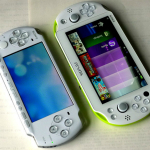
В свое время портативная консоль PlayStation Portable (PSP) пользовалась небывалой популярностью среди любителей мобильного гейминга. Наверное, у каждого поклонника игр в коллекции была такая приставка.
Игры, не уступающие по качеству проектам, сделанным для PS2, можно было запустить на небольшом полностью автономном устройстве.
PSP и PS Vita
Прогресс не стоит на месте, поэтому PSP со временем начала морально устаревать. В связи с этим, выход «портативки» следующего поколения был лишь вопросом времени.
В 2013 году компания Sony объявила о старте продаж новой PS Vita, которая стала последователем той самой легендарной PSP.
Общество разделилось на 2 лагеря – тех, кто вовсю критиковал консоль за малое количество достойных игр, и тех, кто радовался обновлению линейки портативных консолей и наслаждался достаточным количеством пусть и не самых «топовых», но разнообразных игр.
Sony поняла, что игры для PSP важны ее пользователям, поэтому понемногу начала портировать их на новую консоль. Некоторые проекты были полным «ремастером», адаптированным под PS Vita, а некоторые запускались в специальной оболочке – эмуляторе.
Разумеется, за контент нужно было платить, но так было лишь до определенного времени. С выходом полноценного взлома PS Vita, все игры от PSP на PS Vita стали запускаться абсолютно бесплатно.
Среди популярных запросов в Google или Яндекс часто встречается фраза «игры PSP на PSP Vita», где «PSP Vita» — неправильное название консоли. Полное название — PlayStation Vita (PS Vita). Приставка Portable в названии консоли — не используется.
Как запустить игры PSP на PS Vita
Есть только 2 способа запуска старых игра на PS Vita: покупка в официальном магазине PS Store или установка пиратского софта.
В первом случае, вам нужно зайти в PS Store и скачать специальный эмулятор, а потом купить интересующие вас игры в разделе PSP®.
Учтите, что некоторых игр попросту не будет в списке доступных для скачивания, так как оптимизация занимает много времени и сил у разработчиков. Некоторые компании, выпускавшие игры для PSP, уже давно не работают, поэтому Sony не может получить повторную сертификацию продукта для его дальнейшей перепродажи в цифровом магазине.

Игры от PSP на PS Vita
Второй способ – перепрошивка консоли – позволяет установить специальный эмулятор, который обеспечивает запуск игр PSP на PS Vita.
Сразу после установки пиратского софта гарантия на консоль аннулируется. Подобные манипуляции выполняются исключительно опытными пользователями. Если нарушить последовательность действий или допустить ошибку, можно лишиться консоли.
Прошить приставку можно самостоятельно, найдя инструкцию в интернете или обратиться в специальную мастерскую. Второй вариант исключает все риски, которые может допустить неопытный пользователь.
В зависимости от версии официальной прошивки, может меняться алгоритм действий при установке, копировании и запуске эмулятора PSP для PS Vita.
В наших мастерских производится прошивка PS Vita . Вы можете смело довериться многолетнему опыту наших специалистов. Звоните и записывайтесь!
Есть 2 способа, как установить игры PSP на Vita:
- Воспользоваться FTP-клиентом, установленным на ПК (связь настраивается по Wi-Fi). Все что нужно сделать – скопировать образ игры с разрешением .iso в папку ISO, созданную в памяти консоли.
- Установить программу OpenCMA на компьютер, с помощью которой данные приложения записываются в /PSP/SAVEDATA, а потом вручную переносятся в нужную папку на PS Vita.
В зависимости от прошивки будут меняться названия папок, в которые нужно помещать игры. Уточняйте данные при скачивании образа или у мастеров, которые устанавливали взлом.
Названия игр должны иметь не более 8 символов и состоять только из букв верхнего регистра и цифр.
В данной статье мы лишь кратко описали, как установить игры PSP на PS Vita. Полную инструкцию нужно искать для конкретной прошивки. Если вы не хотите рисковать, обратитесь в мастерскую.
Вывод
Из текста мы поняли, что полной поддержки игр от PSP на PS Vita практически нет и вряд ли она когда-то появится.
Старые игры запускаются через эмулятор, причем любым из способов – хоть платным, хоть бесплатным. Есть лишь небольшое количество полностью адаптированных игр, но вряд ли это можно назвать полноценной поддержкой.