
Как отключить уведомления на телефоне Huawei Honor X8
Владельцы Huawei Honor X8 часто сталкиваются с назойливыми уведомлениями, которые появляются на экране в самый неподходящий момент. Да, некоторые оповещения являются важными. Но пользователь все равно должен знать, как отключить уведомления на Huawei Honor X8, чтобы избавиться от лишних. Ниже приведено несколько способов выполнения операции.
Через настройки телефона
Это стандартный вариант, к которому владельцы Huawei Honor X8 обращаются чаще всего. Чтобы заблокировать поступление уведомлений от отдельно взятых приложений, нужно действовать по следующей инструкции:
- Откройте настройки устройства.
- Перейдите в раздел «Приложения».
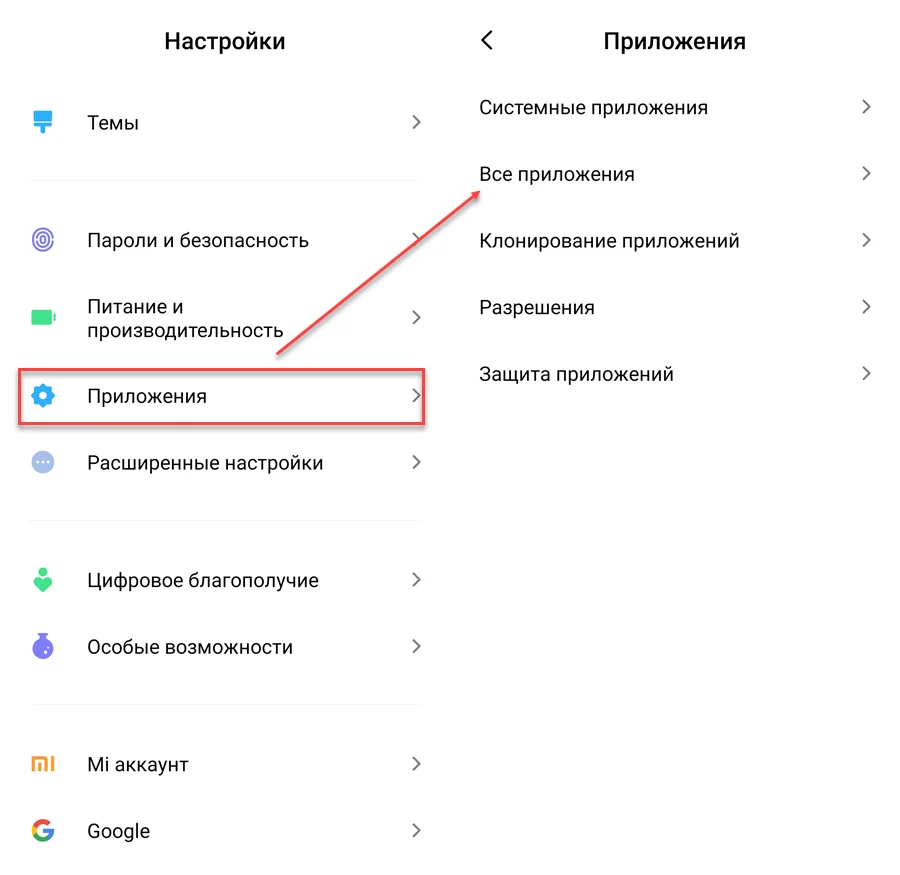
- Выберите интересующая программу.
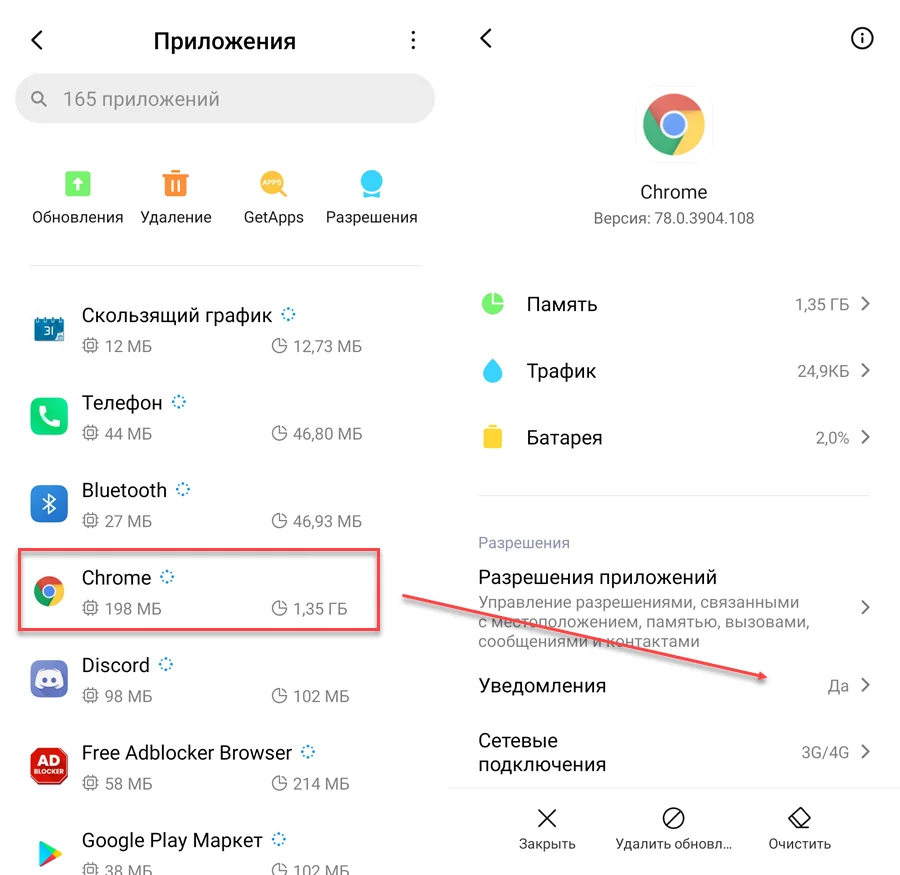
- Перейдите во вкладку «Уведомления».
- Запретите показ оповещений.
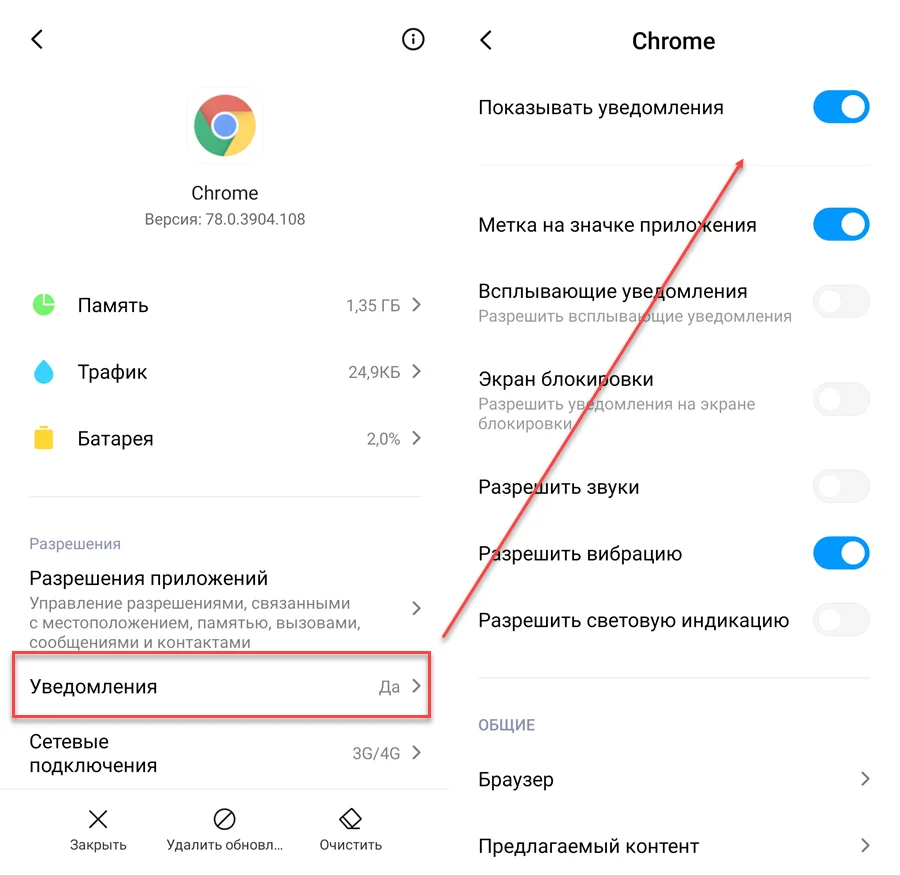
Обратите внимание, что процесс деактивации зависит от текущей версии Андроид, установленной на телефоне. На более ранних прошивках настройка скрывается в отдельном разделе «Уведомления», а не в параметрах приложений.
Из шторки уведомлений
Если вы не знаете, какое приложение отправляет уведомления, можно решить проблему на ходу. Например, через шторку, куда попадают все оповещения.
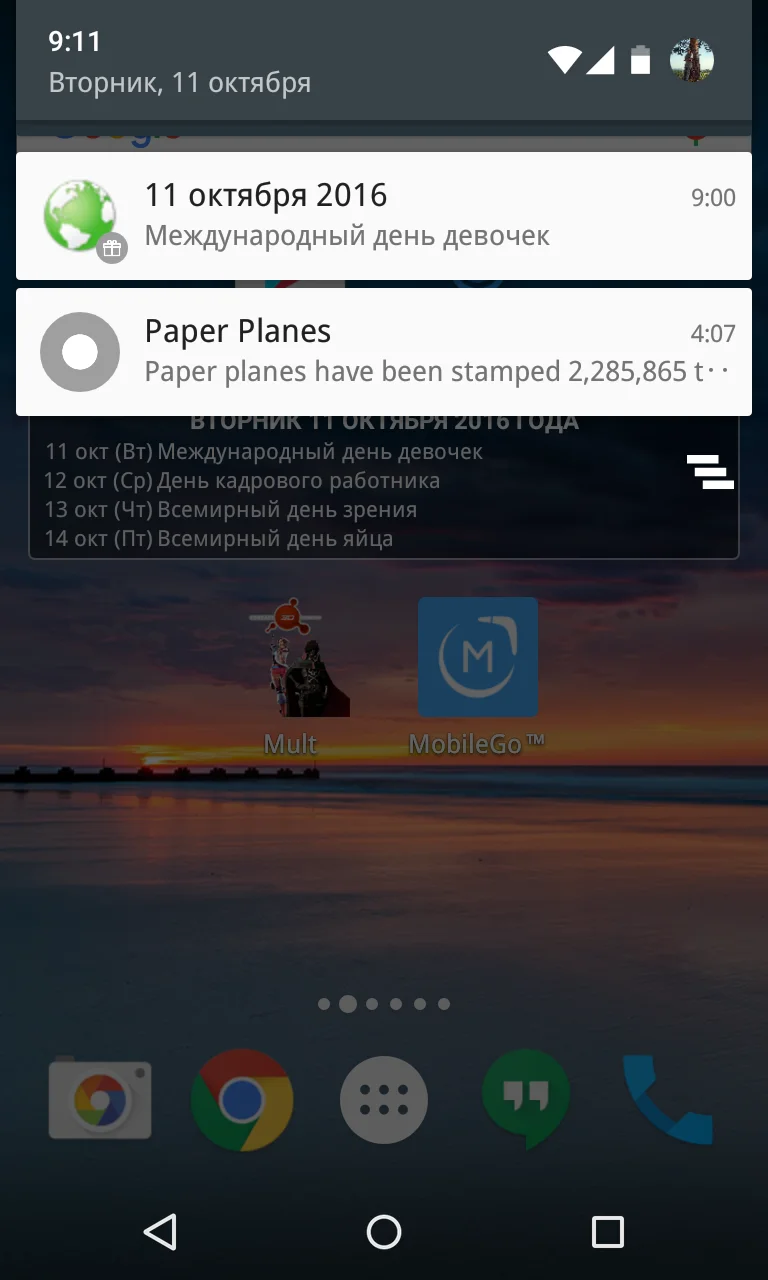
Дождавшись, когда на экране появится очередное уведомление, задержите на нем палец в течение пары секунд. После этого рядом с оповещением появится кнопка настроек, которую нужно нажать для изменения параметров.
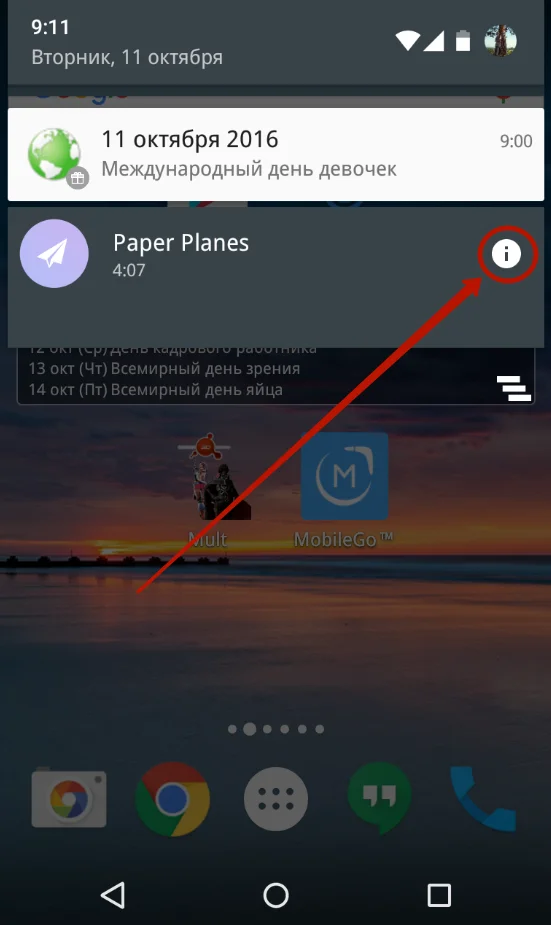
Теперь останется отключить уведомление на Huawei Honor X8 в открывшемся меню настроек. Аналогичным образом можно поступить и с другими оповещениями.
Через настройки приложения
Также функция отключения уведомлений доступна в настройках самой программы.
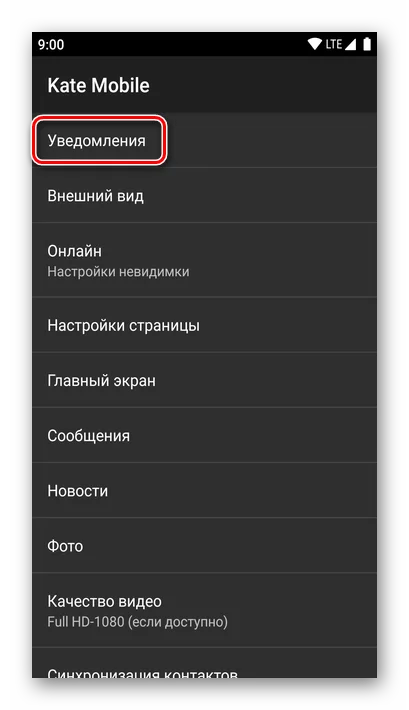
Посетите этот раздел и запретите показ оповещений. Теперь уведомления от отдельно взятой программы больше не будут беспокоить.
Блокировка уведомлений о звонках и SMS
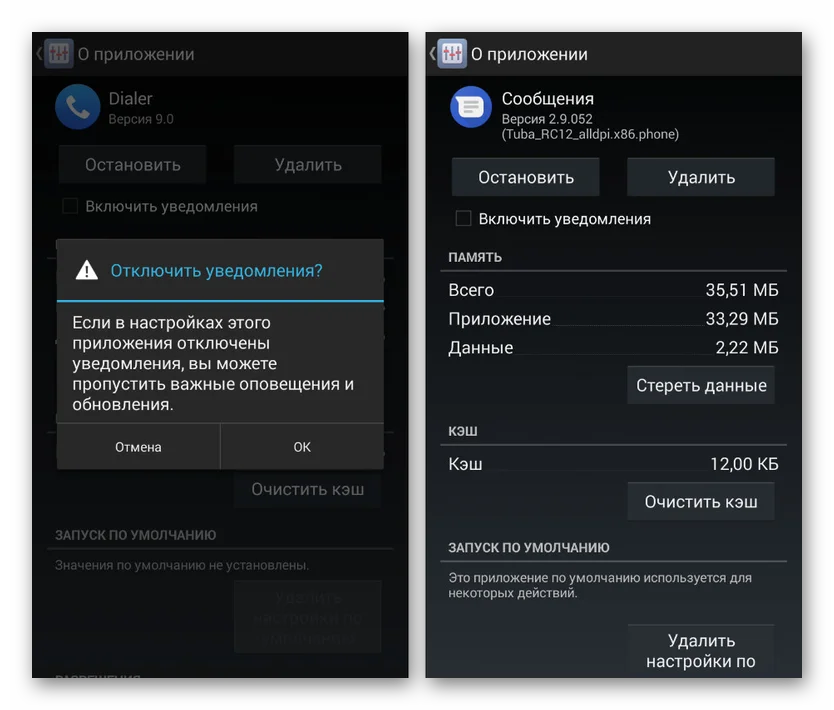
Ранее были рассмотрены варианты отключения уведомлений от отдельных программ. Но что делать, если хочется запретить оповещения лишь о звонках и СМС? В подобной ситуации можно действовать по-разному. Отключение происходит путем установки запрета на показ уведомлений от приложений «Телефон» и «Сообщения». Деактивация выполняется как через настройки телефона, так и через настройки программы.
Отключение звука
Если вас беспокоят не уведомления приложений, а звуковой сигнал, который они издают, можно пойти другим путем. Понадобится перевести телефон в беззвучный режим. Правда, в таком случае сигналом перестанут сопровождаться не только оповещения, но и звонки. Это не очень удобный вариант, однако только так можно отключить звук уведомлений.
Поделитесь страницей с друзьями:
Как отключить оповещения на телефоне Хонор и не отвлекаться на них

Как отключить оповещения на телефоне Хонор 8? Войдите в «Настройки», перейдите в раздел «Звуки и вибрация», а после жмите на кнопку «Не беспокоить». Выставьте настройки для временной блокировки сообщений, вызовов и т. д. Для полного выключения перейдите в раздел «Уведомления», а там сделайте необходимые настройки. Ниже рассмотрим все способы, доступные для Хонор, подробнее.
Как отключить оповещения на телефоне
В определенный момент пользователь может прийти к выводу, что ему не нужны оповещения на смартфоне. В таком случае возникает вопрос, как отключить уведомления на телефоне Хонор, чтобы в дальнейшем они не донимали. Здесь можно пойти двумя путями: выключить информацию на определенное время или на постоянной основе. Приведем инструкцию для каждого из методов.
Временно
Для начала можно временно отключить уведомления на телефоне Honor, чтобы они не беспокоили в дальнейшем. Сделайте следующие шаги:
- Зайдите в «Настройки».
- Перейдите в раздел «Звуки и вибрация».
- Найдите и жмите пункт «Не беспокоить».
- Переместите одноименный тумблер в правое положение.
Таким способом можно отключить оповещения на телефоне Хонор и сигналы вызовов. Будильник продолжает работать в обычном режиме, так что не забудьте поменять мелодию будильника на бодрящую музычку. Здесь же можно установить расписание с временными промежутками, в которые система будет выключать информирование на телефоне Хонор. Ниже выставьте приоритетные события по отношению к вызовам и сообщениям. Доступна настройка, позволяющая пропускать второй вызов в течение 15 минут от одного абонента.
Преимущества способа в том, что можно быстро отключить уведомления на Хонор 9 и других моделях, а потом включить оповещения (если они необходимы). Дополнительным плюсом является возможность установки автоматического режима работы.
Навсегда
Теперь разберемся, как навсегда отключить уведомления на телефоне Хонор с Андроид. Это можно сделать несколькими способами.
Через проверку оповещений
После получения оповещения на телефон Хонор вы можете сразу принять решение — оставит такие сведения или удалить их. Если принято решение выключить информирование, сделайте следующие шаги:
- Потяните верхнюю шторку вниз.
- Приложите палец к последней Push-информации и удерживайте его в течение одной-двух секунд.
- При появлении графы «Разрешить …» переместите ползунок в нужную позицию.
- Подтвердите действие.
Через настройки телефона
Второй способ, как отключить умные уведомления Honor — сделать это через встроенные возможности телефона. Алгоритм действий:
- Войдите в «Настройки».
- Перейдите в раздел «Уведомления».
- Найдите список приложений. Для каждого из них можно выключить оповещения на телефоне Хонор.
- Переместите тумблер интересующей программы (одной или нескольких) в левую позицию.
Здесь же можно деактивировать другие параметры, к примеру, информацию на экране блокировки, включение дисплея при получении уведомления, мигание индикаторов и отображение значков в строке состояния. Кроме того, можно поменять цвет индикатора.
Учтите, что названия разделов зависит от версии операционной системы, но подходы во всех случаях идентичны. Разобраться, как отключить информацию, не составит труда.
Кратко об обновлении Хонор
Многие спрашивают, как отключить уведомления об обновлении на Honor. Для решения этой задачи используйте рассмотренную выше схему. Отличие только в том, что в списке программ необходимо найти «Обновление ПО», после чего войти в этот пункт и отключить оповещения.
Дополнительно сделайте шаги, направленные остановку процесс загрузки. Алгоритм такой:
- Войдите в раздел «Приложения» на телефоне Хонор дважды.
- Жмите на три точки вверху и кликните на пункт «Показать системные».
- Найдите в списке пункт «Обновление ПО».
- Войдите в него и жмите «Остановить».
- Перейдите в раздел память и жмите на «Сброс» и «Очистить кэш».
Через параметры браузера
В современных телефонах оповещения на Хонор могут присылать браузеры. Как результат, владельца мобильного устройства постоянно преследует посторонний звук и вибрации. В таком случае нужно отключить уведомления на Хоноре 7 или иной модели через настройки веб-проводника. Для этого сделайте следующие шаги:
- Войдите в Гугл Хром на телефоне.
- Жмите на три точки справа вверху.
- Зайдите в раздел «Настройки».
- Кликните на пункт «Уведомления».
- Задайте интересующие параметры.
Чтобы выключить оповещения, достаточно переместить нужный тумблер или убрать отметки с интересующих сайтов / полей.
Какие оповещения можно отключить
В зависимости от выбранного метода легко отключить разные оповещения, приходящие на телефон Хонор:
- При временном выключении в режиме «Не беспокоить» можно убрать сигналы вызовов / СМС, а также любых уведомлений. Здесь же задайте приоритеты и сделайте настройки по времени срабатывания опции.
- В разделе «Уведомления» можно отключить оповещения от приложений, установленных на мобильном устройстве. Для всех сразу или для каких-то конкретных программ.
- При входе в настройки браузер легко выключить информирование от разных сайтов и самого веб-проводника.
Комбинируя рассмотренные выше функции, вы установите максимально комфортный режим работы.

Как включить уведомления обратно
Иногда возникает другой вопрос — как включить оповещения на телефоне Хонор, если они вновь нужны. Для решения вопроса воспользуйтесь приведенными выше инструкциями. Разница в том, что вместо выключения информирования его необходимо активировать с помощью специальных тумблеров. Каких-то других рекомендаций в этом вопросе не предусмотрено.
Зная, как отключить оповещения на телефоне Хонор 8, вы сможете настроить мобильное устройство «под себя» и не отвлекаться на лишнюю информацию. В дальнейшем опцию можно включить аналогичным путем или вернуть настройки только для определенных приложений.
В комментариях поделитесь своим опытом выполнения такой работы и трудностями, которые возникают при достижении цели.
Настройка режима Не беспокоить
Используйте режим Не беспокоить , когда вам необходимо сосредоточиться и вы не хотите отвлекаться. В этом режиме выключается звук уведомлений о входящих вызовах и сообщениях и не отображаются баннерные уведомления.
Включение и выключение режима Не беспокоить
- Проведите вниз по строке состояния, чтобы открыть панель уведомлений, затем проведите вниз по панели уведомлений, чтобы открыть все значки. Включите или выключите режим Не беспокоить . Нажмите и удерживайте значок Не беспокоить , чтобы открыть экран настроек режима.
- Перейдите в раздел Настройки > Звуки и вибрация > Не беспокоить и включите или выключите функцию Не беспокоить .
Когда включен режим Не беспокоить, в строке состояния отображается значок . Вы можете посмотреть уведомления на заблокированном экране или провести вниз по строке состояния, чтобы открыть панель уведомлений. Проведите влево по уведомлению и нажмите на значок , чтобы отложить уведомление.
При получении входящих вызовов, уведомлений и сообщений устройство не будет включать звуковое оповещение и не будет автоматически включать экран или отображать баннеры уведомлений.
Эта функция может отличаться в зависимости от устройства.
Настройка планового включения и выключения режима Не беспокоить
- Перейдите в раздел Настройки > Звуки и вибрация > Не беспокоить и выключите функцию Не беспокоить .
- Включите функцию Расписание . Ваше устройство будет автоматически переходить в режим Не беспокоить в указанное время в субботу и воскресенье.
- Нажмите Расписание , чтобы настроить временной отрезок и цикл повтора.
- Вы можете нажать Добавить , чтобы настроить разное время перехода в режим Не беспокоить.
Исключения в режиме Не беспокоить
Вы можете настроить приоритетные события, чтобы включить в режиме Не беспокоить звук для входящих вызовов или сообщений от определенной группы абонентов.
Перейдите в раздел Настройки > Звуки и вибрация > Не беспокоить и включите функцию Не беспокоить или Расписание . Далее вы можете выполнить следующие действия.
- Нажмите Вызовы или Сообщения и выберите одну из доступных опций. Вызовы и сообщения от выбранной группы абонентов не будут переведены в беззвучный режим.
- Когда включена функция Повторные вызовы , второй вызов, выполненный с одного и того же номера в течение 15 минут, не будет переведен в беззвучный режим.
В планшетных ПК, поддерживающих в качестве стандарта связи только Wi-Fi , функция вызовов не поддерживается.
Как отключить уведомления на телефоне Huawei Honor 50 Pro

Владельцы Huawei Honor 50 Pro часто сталкиваются с назойливыми уведомлениями, которые появляются на экране в самый неподходящий момент. Да, некоторые оповещения являются важными. Но пользователь все равно должен знать, как отключить уведомления на Huawei Honor 50 Pro, чтобы избавиться от лишних. Ниже приведено несколько способов выполнения операции.
Через настройки телефона
Это стандартный вариант, к которому владельцы Huawei Honor 50 Pro обращаются чаще всего. Чтобы заблокировать поступление уведомлений от отдельно взятых приложений, нужно действовать по следующей инструкции:
- Откройте настройки устройства.
- Перейдите в раздел «Приложения».
- Выберите интересующая программу.
- Перейдите во вкладку «Уведомления».
- Запретите показ оповещений.
Обратите внимание, что процесс деактивации зависит от текущей версии Андроид, установленной на телефоне. На более ранних прошивках настройка скрывается в отдельном разделе «Уведомления», а не в параметрах приложений.
Из шторки уведомлений
Если вы не знаете, какое приложение отправляет уведомления, можно решить проблему на ходу. Например, через шторку, куда попадают все оповещения.
Дождавшись, когда на экране появится очередное уведомление, задержите на нем палец в течение пары секунд. После этого рядом с оповещением появится кнопка настроек, которую нужно нажать для изменения параметров.
Теперь останется отключить уведомление на Huawei Honor 50 Pro в открывшемся меню настроек. Аналогичным образом можно поступить и с другими оповещениями.
Через настройки приложения
Также функция отключения уведомлений доступна в настройках самой программы.
Посетите этот раздел и запретите показ оповещений. Теперь уведомления от отдельно взятой программы больше не будут беспокоить.
Блокировка уведомлений о звонках и SMS
Ранее были рассмотрены варианты отключения уведомлений от отдельных программ. Но что делать, если хочется запретить оповещения лишь о звонках и СМС? В подобной ситуации можно действовать по-разному. Отключение происходит путем установки запрета на показ уведомлений от приложений «Телефон» и «Сообщения». Деактивация выполняется как через настройки телефона, так и через настройки программы.
Отключение звука
Если вас беспокоят не уведомления приложений, а звуковой сигнал, который они издают, можно пойти другим путем. Понадобится перевести телефон в беззвучный режим. Правда, в таком случае сигналом перестанут сопровождаться не только оповещения, но и звонки. Это не очень удобный вариант, однако только так можно отключить звук уведомлений.
Поделитесь страницей с друзьями: