
Как добавить вложение в электронное письмо на iPhone
Знаете ли вы, что вы можете добавлять вложения в электронные письма на вашем iPhone? Легко прикреплять фотографии, видео, документы и другие файлы к сообщению электронной почты с помощью родного почтового приложения iPhone. Вот как добавить вложение в сообщение электронной почты на вашем iPhone двумя способами.
Темы покрыты Показать
Как прикрепить изображение к сообщению электронной почты на iPhone
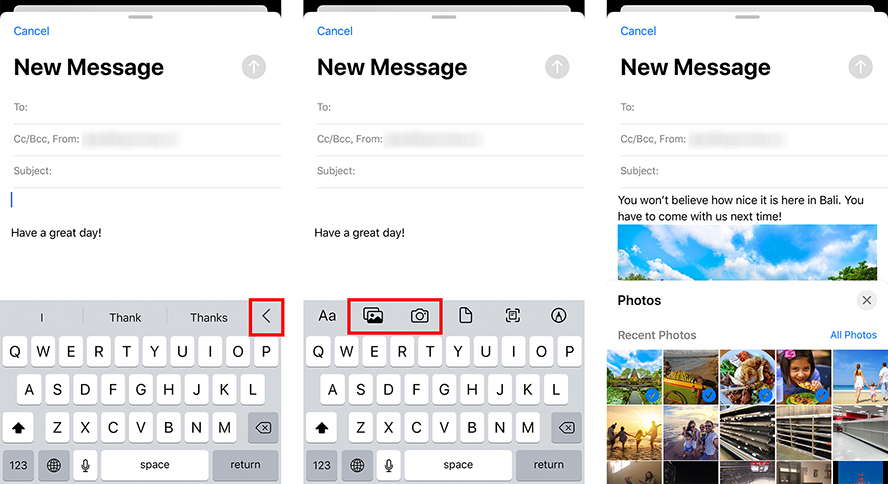
Вы можете прикрепить изображение к электронному письму на своем iPhone, открыв приложение «Почта», создав новое электронное письмо и щелкнув значок «
- Откройте приложение «Почта» на своем iPhone. Это приложение электронной почты с сине-белым значком, прикрепленное к вашему iPhone. Примечание. Вы не сможете добавить вложение, если не настроите свою учетную запись электронной почты в приложении. Чтобы узнать, как добавить учетную запись электронной почты на свой iPhone, ознакомьтесь с нашим руководством здесь.
- Щелкните значок «Создать». Это значок квадрата и пера в правом нижнем углу экрана.
- Затем коснитесь любого места в теле письма.
- Далее нажмите на значок « . Вы увидите этот значок в центре экрана, прямо над экранной клавиатурой.
- Затем нажмите на значок изображения. Вы также можете сделать снимок и прикрепить его, нажав на значок камеры. Когда фотография будет сделана, коснитесь использовать фото в правом нижнем углу экрана, чтобы прикрепить его. Примечание. В этом меню также можно отформатировать текст, щелкнув значок «Аа». Вы также можете прикрепить файл, щелкнув значок бумаги, отсканировать документ, щелкнув значок бумаги с рамкой вокруг него, или нарисовать изображение, щелкнув значок пера.
Как прикрепить файл к сообщению электронной почты на вашем iPhone
Чтобы прикрепить файл к сообщению электронной почты на iPhone, откройте приложение «Почта», создайте новое электронное письмо и выберите его тело. В появившемся меню нажмите кнопку со стрелкой вправо и выберите Добавить документ .
Читайте также Как восстановить удаленные текстовые сообщения с телефона Android
- Чтобы прикрепить документ на iPhone, коснитесь любого места в теле письма. Это вызовет всплывающее окно.
- Затем нажмите клавишу со стрелкой вправо во всплывающем меню.
- Далее выберите Добавить документ . У вас также есть возможность вставить фото, видео, отсканировать документ или вставить рисунок в это меню.
- Наконец, выберите документ из списка последних, чтобы прикрепить его. Вы также можете найти документ, используя строку поиска в верхней части экрана или щелкнув значок «Обзор» в правом нижнем углу экрана.
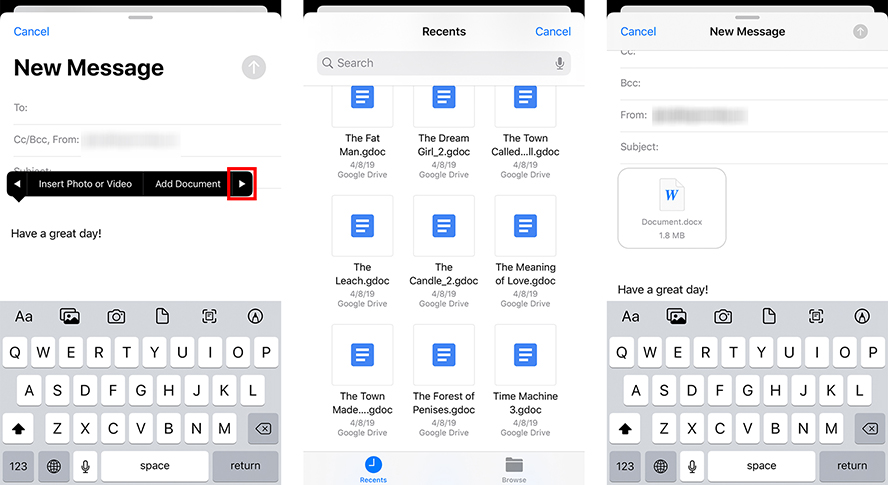
Примечание. Вы сможете найти документы на своем iPhone (в приложении «Файлы»), iCloud Drive и Google Drive и OneDrive.
Как прикреплять файлы (фото, видео) к электронному письму (E-mail) на iPhone и iPad
Даже не смотря на всю простоту операционной системы iOS (iPadOS), у новичков могут возникнуть проблемы с некоторыми аспектами. Одним из таких слабых мест стал файл-менеджмент, а если быть более точным — отправка файлов штатным почтовым клиентом. В этом материале мы расскажем как отправлять фотографии, видеоролики, документы и прочие файлы используя электронную почту на iPhone и iPad.

Где располагаются файлы?
Так как iOS (iPadOS) является закрытой файловой системой, то даже расположение тех или иных типов файлов может вызывать вопросы. Всё дело в том, что документ, фото или видеоролик могут располагаться в совершенно разных местах. Например, фотографии и видео в приложении «Фото», а документы или прочие файлы в приложении «Файлы» (iCloud Drive) или каком-нибудь стороннем облачном хранилище, вроде Dropbox или Яндекс.Диск. Поэтому при отправке разных типов файлов подход будет несколько отличаться.
Как прикрепить фото или видео к письму E-mail на iPhone или iPad
Сделать это можно двумя способами.
Способ 1 (приложение «Фото»):
1. Откройте приложение «Фото».
2. Во вкладках «Альбомы» или «Фото» выберите одну или несколько (до 5 штук) фотографий или видео.
3. Нажмите кнопку «Поделиться».
4. Выберите почтовый клиент Почта.
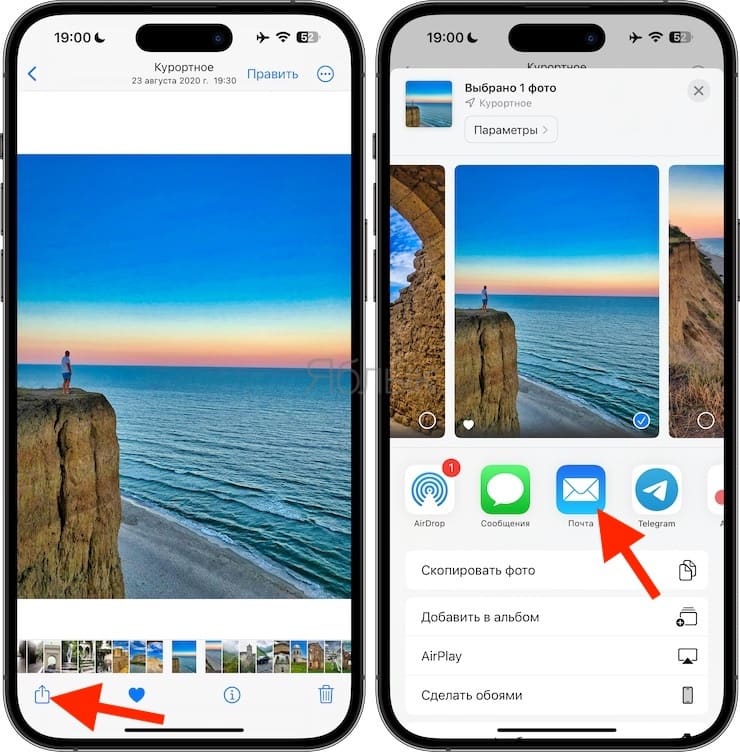
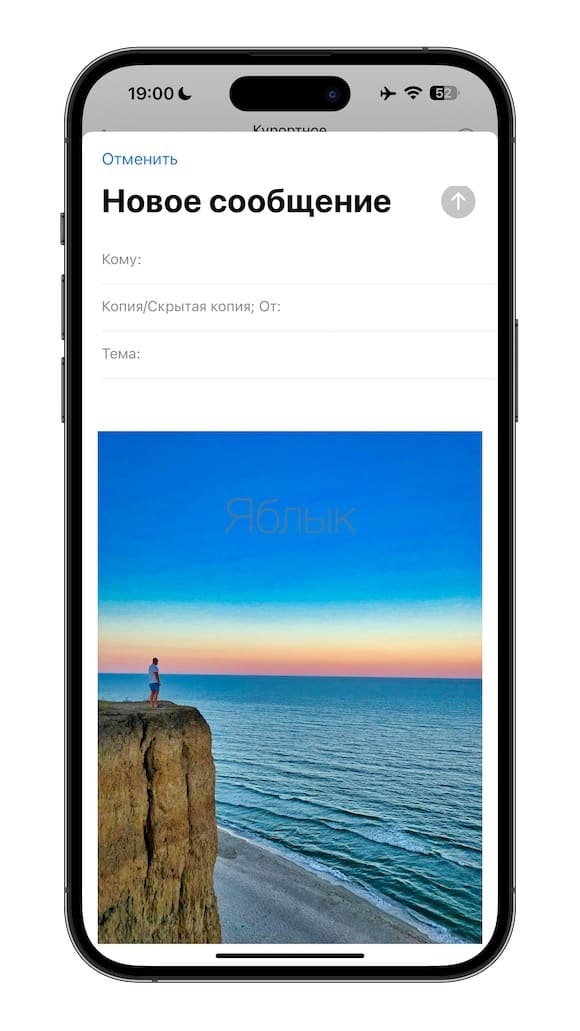
В случае, если вы пользуетесь сторонним почтовым клиентом, например, Яндекс Почта, повторите пункты 1-3 инструкции выше, а затем в меню Поделиться нажмите кнопку Еще и нажмите кнопку Править в правом верхнем углу.
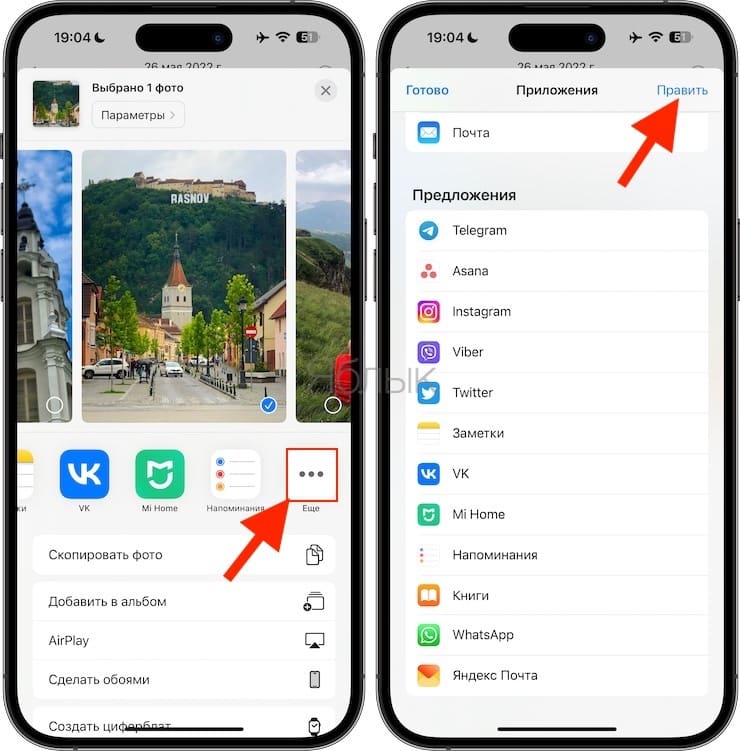
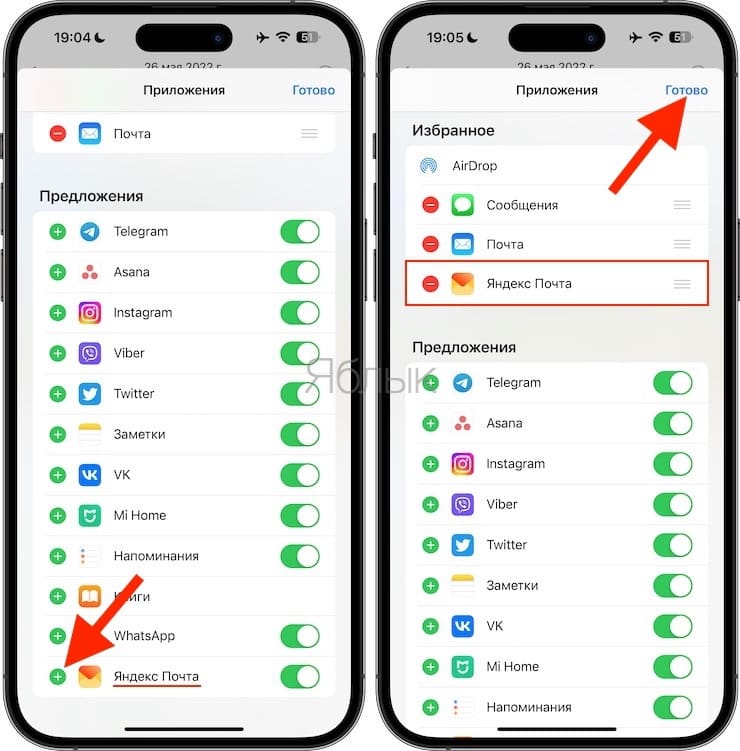
Установите переключатель напротив напротив почтовой программы в положение Включено и нажмите значок «⊕» зеленого цвета. Нажмите Готово. Это действие добавит приложение в Избранное раздела Поделиться.
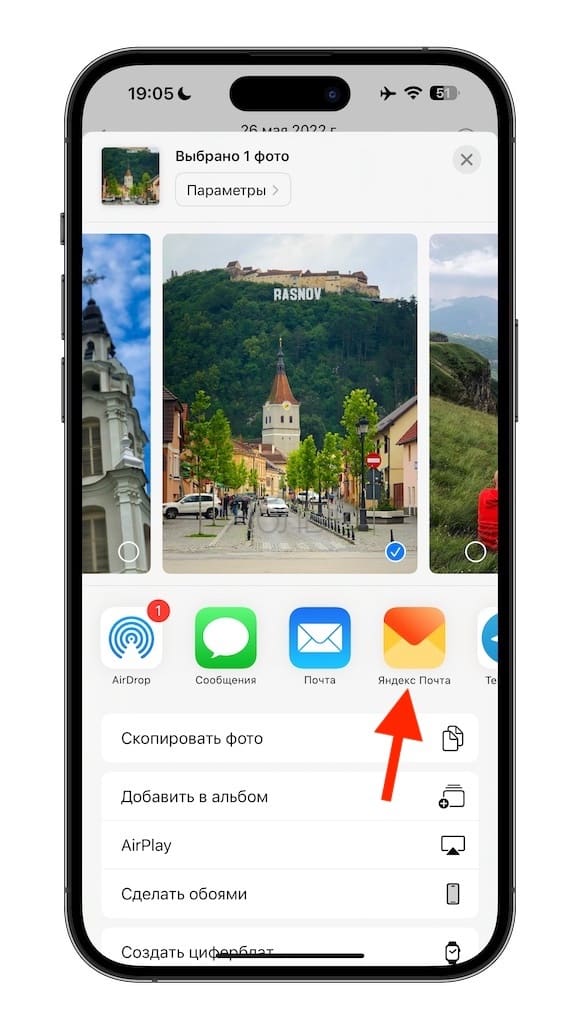
Выберите почтовую программу в главном меню Поделиться.
Способ 2 (приложение «Почта»):
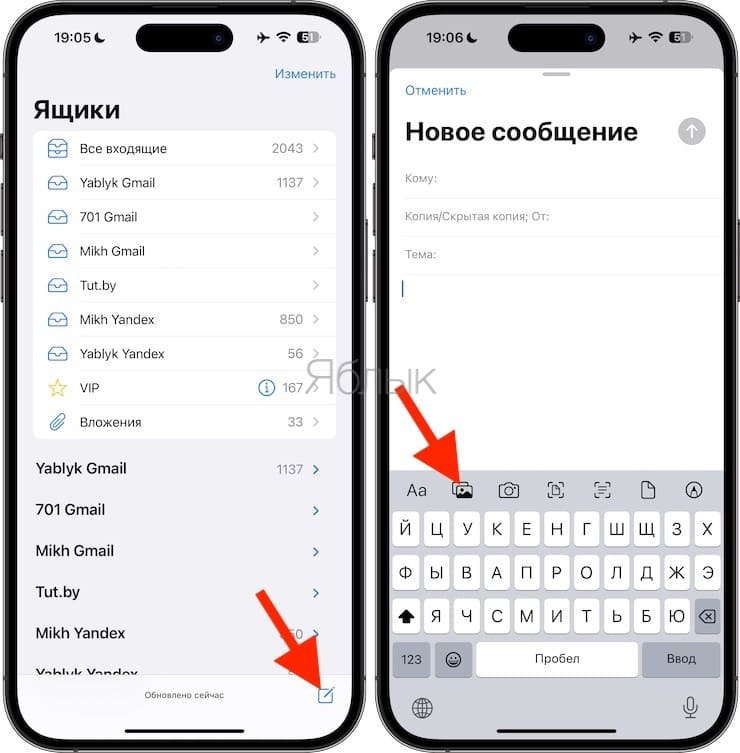
1. Откройте приложение «Почта».
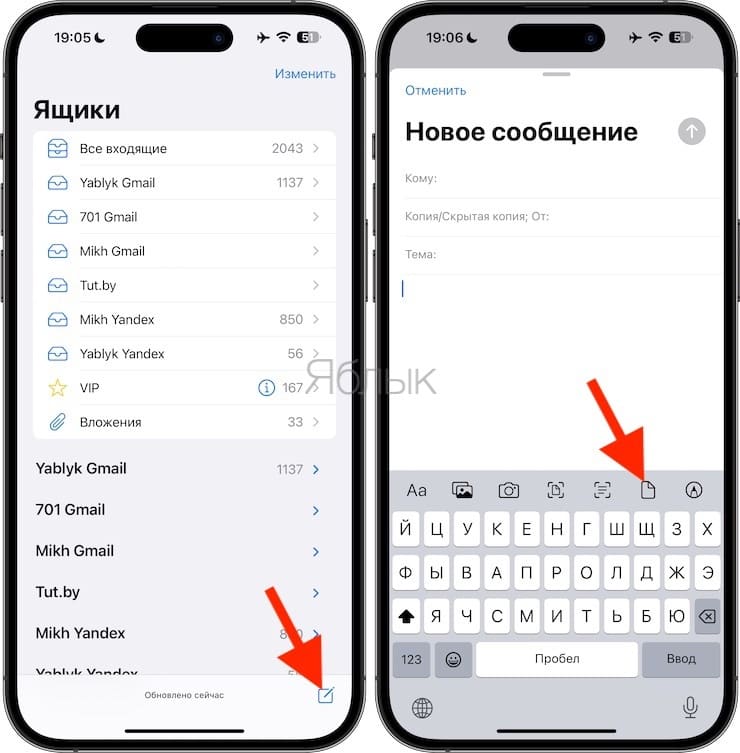
2. Создайте новое письмо (иконка располагается в правом нижнем углу).
3. На панели инструментов, находящейся на виртуальной клавиатуре выберите значок «Добавить фото или видео».
4. Выберите интересующий вас альбом, а затем фото или видео.
5. В правом нижнем углу нажмите кнопку «Выбрать».
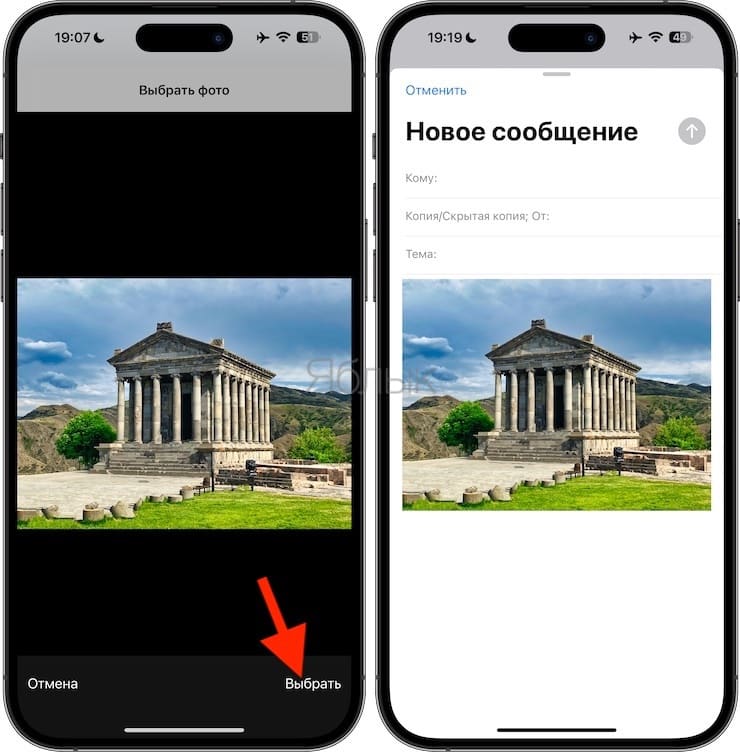
Как отправить файлы из iCloud Drive через почту на iPhone или iPad
Каждый владелец iPhone, iPod touch или iPad после регистрации персонального Apple ID получает 5 ГБ бесплатного облачного пространства. Оно может использоваться не только для бэкапов данных или хранения фото/видео, но и различных документов и прочих файлов.
1. Откройте приложение «Почта».
2. Создайте новое письмо (иконка располагается в правом нижнем углу).
3. На панели инструментов, находящейся на виртуальной клавиатуре выберите значок «Добавить вложение».
4. Отыщите интересующий вас документ в iCloud Drive (или в другом облачном хранилище) и тапните по нему.
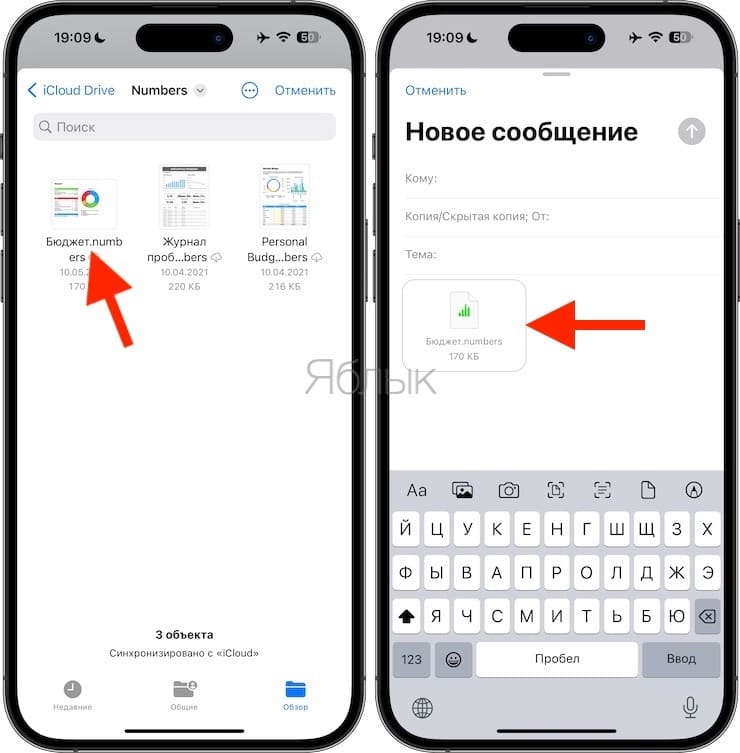
5. Отправьте письмо с прикреплённым файлом.
�� Смотрите также:
- Как спрятать фото на iPhone и iPad или установить пароль на них – 4 способа.
- Как поставить отдельные рингтон и вибрацию для контакта на iPhone.
- iPhone Demo (витринный Айфон): что это, можно ли купить и чем отличается от обычного?
�� Мы в Telegram и YouTube, подписывайтесь!
Добавление вложения в приложении «Почта» на сайте iCloud.com

Вы можете вложить в электронное сообщение один или более файлов.
Совет. С пользователями iCloud также можно поделиться файлами через iCloud Drive. См. Открывайте доступ к файлам и папкам в iCloud Drive на сайте iCloud.com.
Добавление вложения
- При написании электронного сообщения в приложении «Почта» на сайте iCloud.com нажмите в правом верхнем углу окна сообщения.
Совет. Вы также можете перетащить файл непосредственно в электронное сообщение.
Если размер ваших вложений больше допустимого для отправки по электронной почте, вам будет предложено отправить вложения с помощью функции Mail Drop или ссылки iCloud (если вы хотите вложить файлы из Фото iCloud; доступно не во всех странах или регионах).
Примечание. Если вы отправляете сообщение с вложениями большого размера, оно может быть возвращено почтовым сервером получателя по причине превышения максимально допустимого размера.
Удаление вложения
- При написании электронного сообщения в приложении «Почта» на сайте iCloud.com удерживайте указатель над вложением в окне сообщения.
- Нажмите . Вложение можно удалить только перед отправкой электронного сообщения.
Нельзя удалить файлы, которые уже отправлены с помощью Mail Drop. Срок их хранения истекает через 30 дней.
Включение Mail Drop для вложений большого размера
Для загрузки вложений большого размера в iCloud и их шифрования можно использовать функцию Mail Drop. Получатели увидят в электронном сообщении вложение или ссылку Mail Drop и смогут загрузить файлы в течение 30 дней после их отправки. См. статью Службы поддержки Apple Ограничения Mail Drop.
- В приложении «Почта» на сайте iCloud.com нажмите в верхней части раздела Список почтовых ящиков, затем выберите вариант «Настройки».
- Нажмите «Формат», затем выберите «Использовать Mail Drop для отправки вложений большого размера».
См. раздел Ответ на сообщения и переадресация сообщений, чтобы добавить вложения из исходного сообщения.
Добавление вложений в электронные письма в приложении «Почта» на iPad

В приложении «Почта» можно добавлять фото, видео и документы в электронное письмо. Можно отсканировать бумажный документ и отправить его как вложение в формате PDF. Также можно нарисовать изображение прямо в электронном письме и отправить этот рисунок как вложение. В зависимости от размера файла вложение может отображаться внутри текста электронного письма или в виде в конце электронного письма.
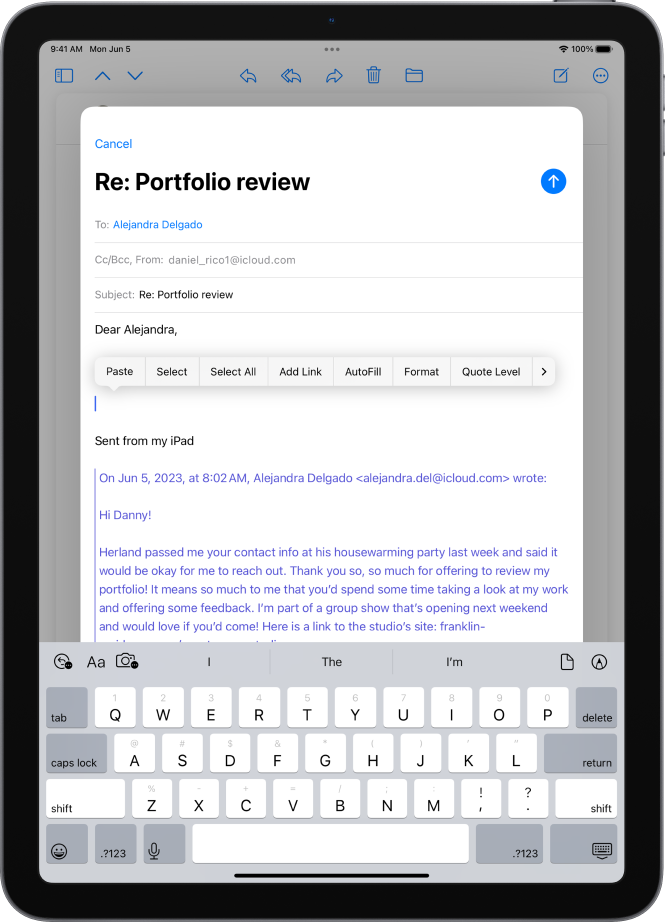
Прикрепление фото, видео или документа к электронному письму
Электронные письма можно отправлять с прикрепленными документами, видео и фото, чтобы получатели могли легко загрузить и сохранить их.
- Коснитесь той области электронного письма, куда необходимо вставить вложение, затем выполните одно из указанных ниже действий.
- Прикрепление документа. Коснитесь кнопки над клавиатурой, затем найдите нужный документ в приложении «Файлы». В приложении «Файлы» коснитесь «Недавние», «Общий доступ» или «Обзор», затем коснитесь объекта (файла, геопозиции или папки), чтобы открыть его.
- Прикрепление сохраненного фото или видео. Коснитесь кнопки над клавиатурой, коснитесь «Медиатека», затем выберите фото или видео. Коснитесь , чтобы вернуться к электронному письму.
- Съемка нового фото или видео и его прикрепление к электронному письму. Коснитесь кнопки над клавиатурой, коснитесь «Снять фото или видео», затем снимите новое фото или видео. Коснитесь параметра «Исп. Фото» или «Исп. Видео», чтобы вставить его в электронное письмо либо коснитесь «Переснять», если хотите переделать фото или видео.
Примечание. Если размер файла превышает максимальный размер, разрешенный для Вашей учетной записи электронной почты, следуйте инструкциям на экране, чтобы отправить файл с помощью Mail Drop. См. статью службы поддержки Apple Ограничения Mail Drop.
Сканирование документа и его прикрепление к электронному письму
Можно отсканировать бумажный документ и отправить его как файл PDF.
- Коснитесь места в электронном письме, куда Вы хотите вставить отсканированный документ, затем коснитесь кнопки над клавиатурой.
- Коснитесь «Отсканировать документ», затем расположите iPad так, чтобы на экране появилась страница документа. iPad автоматически сделает снимок. Чтобы сфотографировать страницу вручную, коснитесь кнопки или нажмите кнопку регулировки громкости. Чтобы включить или выключить вспышку, коснитесь кнопки .
- Отсканируйте другие страницы документа, а по завершении коснитесь «Сохранить».
- Чтобы внести изменения в сохраненный отсканированный документ, коснитесь его, а затем выполните любое из описанных ниже действий.
- Обрежьте изображение. Коснитесь кнопки .
- Примените фильтр. Коснитесь кнопки .
- Поверните изображение. Коснитесь кнопки .
- Удаление отсканированного изображения. Коснитесь кнопки .
Создание рисунка и его прикрепление к электронному письму
Можно добавить рисунок в электронное письмо, чтобы проиллюстрировать идеи, которые сложно выразить словами. Рисунок будет добавлен в электронное письмо как вложение, которое смогут просмотреть и загрузить получатели.
- Коснитесь места в электронном письме, куда Вы хотите вставить рисунок, затем коснитесь над клавиатурой для отображения панели инструментов «Разметка».
- Выберите инструмент рисования и цвет, затем сделайте запись или рисунок пальцем. См. раздел Добавление надписей и рисунков в документы с помощью Разметки на iPad.
- По завершении коснитесь «Готово», затем коснитесь параметра «Вставить рисунок».
Чтобы продолжить работу над рисунком, коснитесь его в электронном письме, затем коснитесь «Разметка».