
Компьютерная грамотность с Надеждой
Заполняем пробелы — расширяем горизонты!
Как прикрепить файл к письму в почте Яндекса и Майл ру
Часто возникает необходимость прикрепить файл к электронному письму. Например, нужно прикрепить скриншот, резюме, отчет, презентацию, таблицу или иной файл. Что такое «прикрепить файл к письму»? Это значит, что
- сначала Вы создаете файл или находите готовый файл на своем компьютере,
- потом пишете в своей почте электронное письмо, в котором, в частности, указываете на наличие в письме прикрепленного файла
- и, наконец, прикрепляете к письму заранее подготовленный файл.
p, blockquote 2,0,0,0,0 —>
p, blockquote 3,0,0,0,0 —>
Какие файлы можно прикрепить к почте
Практически любые файлы можно отправить по почте, ограничением может быть слишком большой размер файла.
p, blockquote 4,0,0,0,0 —>
В почте mail.ru можно прикрепить к письму до 100 файлов, размер каждого из которых до 2 ГБ.
p, blockquote 5,0,0,0,0 —>
В Яндекс.Почте, если размер вложений превышает 25 МБ, файлы автоматически загрузятся на ваш Яндекс.Диск в папку «Почтовые вложения». Максимальный размер файла, загружаемого на Яндекс.Диск, — 10 ГБ. Число таких вложений в письме не ограничено.
p, blockquote 6,0,0,0,0 —>
Все варианты создания файлов, которые потом можно прикрепить к своему письму, я не берусь перечислить. Перечислим основные варианты, как можно создать файл с помощью разных программ и редакторов:
- Подготовить скриншот со своего экрана. Снимок экрана (скриншот) — это тот файл, который можно прикрепить к письму.
- Создать файл в Блокноте (это стандартная программа Windows), либо в текстовом редакторе WordPad (встроен в Windows), или в текстовом редакторе Microsoft Word.
- Получить файл в графических редакторах, например, в бесплатном Paint, Фотошопе, бесплатном Gimp (http://gimp.org/).
- Подготовить файл с помощью электронных таблиц Microsoft Excel.
- Создать файл с красивой презентацией с помощью программы Microsoft Power Point.
- Получить файл c помощью бесплатных лицензионных пакетов OpenOffice http://ru.openoffice.org/, либо LibreOffice https://www.libreoffice.org/.
- Поможет создать аудио-файл программа для работы со звуком Audacity (https://sourceforge.net/projects/audacity/?lang=ru).
- Для получения видео-файла можно использовать программу для работы с видео UVScreenCamera (http://uvsoftium.ru/UVScreenCamera.php),
- Когда требуется создать pdf-файл, можно это сделать в программе doPDF (https://www.dopdf.com/)
- и так далее.
Сколько файлов можно прикрепить к письму
К письму можно прикрепить один файл, либо несколько файлов. Когда к одному письму прикрепляют сразу много файлов, то это не всегда удобно для получателя такого письма.
p, blockquote 8,0,0,0,0 —>
Зачастую лучше отправить несколько писем, к каждому из которых прикреплено по одному или по 2-3 файла. Впрочем, решение о количестве писем и прикрепленных файлов принимает каждый пользователь самостоятельно.
p, blockquote 9,0,0,0,0 —>
Как из нескольких файлов получить один файл, чтобы потом прикрепить этот файл к письму?
p, blockquote 10,0,0,0,0 —>
Можно создать новую папку, объединить несколько файлов в одной папке. Затем эту папку с файлами заархивировать. В итоге получится один файл с архивом, в котором находится несколько файлов. Потом можно прикрепить этот файл с архивом к почте.
p, blockquote 11,0,0,0,0 —>
Для архивации есть архиваторы winRar и бесплатная лицензионная программа 7-zip (https://7-zip.org.ua/ru/). Подробнее: Как несколько файлов сделать одним, чтобы прикрепить на сервисе или отправить один файл
p, blockquote 12,0,0,0,0 —>
Как прикрепить файл к письму: общая схема
Сначала Вы пишете электронное письмо. В тексте письма можно упомянуть о том, что к этому письму есть прикрепленный файл с краткой информацией о содержании файла, например, так: «Для наглядности прилагаю к письму файл со скриншотом» или «В прикрепленном файле посмотрите скриншот с изображением проблемы на моем ПК».
p, blockquote 13,0,0,0,0 —>
После того, как письмо написано, а также заполнены поля «Кому» и «Тема», можно прикрепить файл к письму. Затем письмо можно отправлять.
p, blockquote 14,0,1,0,0 —>
Разберем подробно, как прикрепить файл к письму на примере двух почтовых ящиков Яндекса и Майл ру. Такая функция для разных почтовых ящиков — Yandex, Mail, Gmail, Rambler и других — везде одинаковая, особой разницы нет.
p, blockquote 15,0,0,0,0 —>
Как прикрепить файл к письму в почте Яндекса
О том, как создать почту на Яндексе, тем самым завести себе аккаунт на Яндексе и иметь возможность пользоваться всеми сервисами Яндекса, я писала в ЭТОЙ статье.
p, blockquote 16,0,0,0,0 —>
Итак, у нас есть почтовый ящик на Яндексе. Чтобы прикрепить файл к письму в Яндекс.Почте, начинаем с подготовки письма:
p, blockquote 17,0,0,0,0 —>
1) Кликаем по синей кнопке «Написать» (в левой колонке на рис. 1).
p, blockquote 18,0,0,0,0 —>
2) Пишем письмо, при этом заполняем поля «Кому», «Тема» и поле для письма. В поле «Кому» я предлагаю ввести свой адрес электронной почты. В итоге Вы отправите тестовое письмо самому себе. Таким образом Вы сможете проверить, как работает прикрепление файла к письму.
p, blockquote 19,0,0,0,0 —>
3) Затем щелкаем по кнопке «Прикрепить файл». Она имеет вид скрепки (цифра 1 на рис. 1):
p, blockquote 20,0,0,0,0 —>
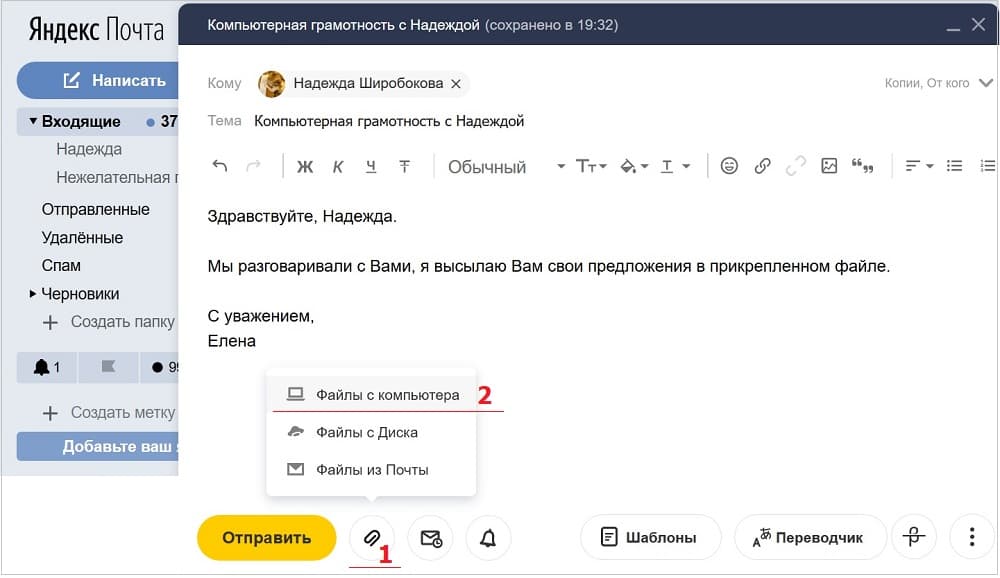
Рис. 1 (Кликните для увеличения). В Яндекс.Почте прикрепляем файл к письму и отправляем тестовое письмо самому себе.
Итак, Вы кликнули по кнопке в виде скрепки «Прикрепить файл» (цифра 2 на рис. 1). После этого появится меню со списком: «Файлы с компьютера», «Файлы с Диска», «Файлы из Почты».
p, blockquote 21,0,0,0,0 —>
Прикрепляем файл с компьютера к письму в Яндекс.Почте
Щелкнув «Файлы с компьютера» (2 на рис. 1), перед Вами откроется окно «Выгрузка файла» (так окно называется в браузере Мозилла FireFox, в других браузерах название может отличаться).
- В открывшемся окне надо найти на своем компьютере файл (или несколько файлов) для прикрепления к письму.
- Один раз кликнуть левой кнопкой мыши по найденному файлу или по нескольким файлам, расположенным в одной папке. Тогда файл (или файлов) будут выделены, то есть, отмечены галочкой — цифра 1 на рис. 2.
- Убедиться, что в поле «Имя файла» оказался нужный файл (или несколько файлов) — 2 на рис. 2.
- После этого щелкнуть по кнопке «Открыть» (цифра 3 на рис. 2):
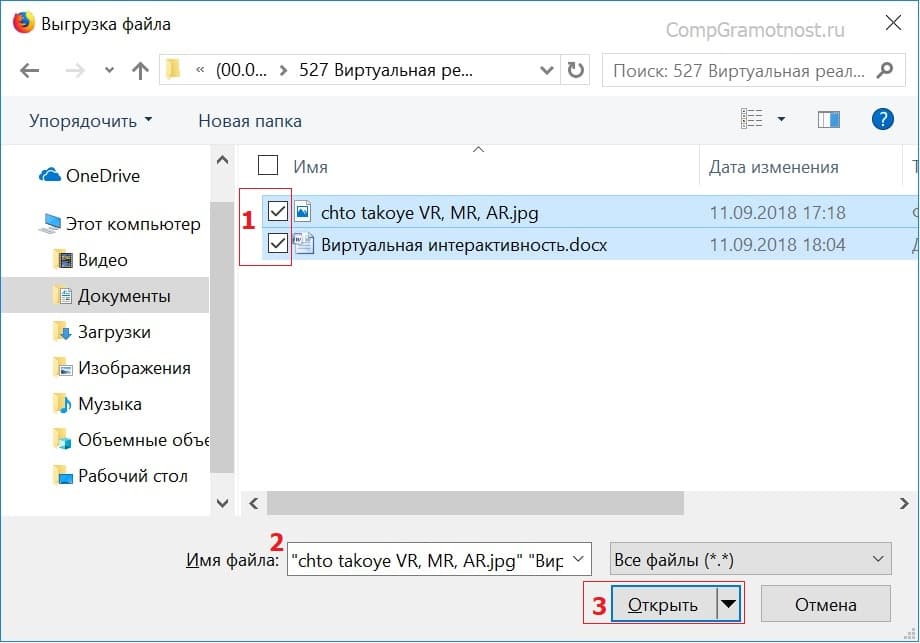
Рис. 2 (кликните для увеличения). Ищем на своем компьютере файл для отправки почтой
Собственно, на этом прикрепление файла (или нескольких файлов) к письму закончено (рис. 3):
p, blockquote 23,0,0,0,0 —>
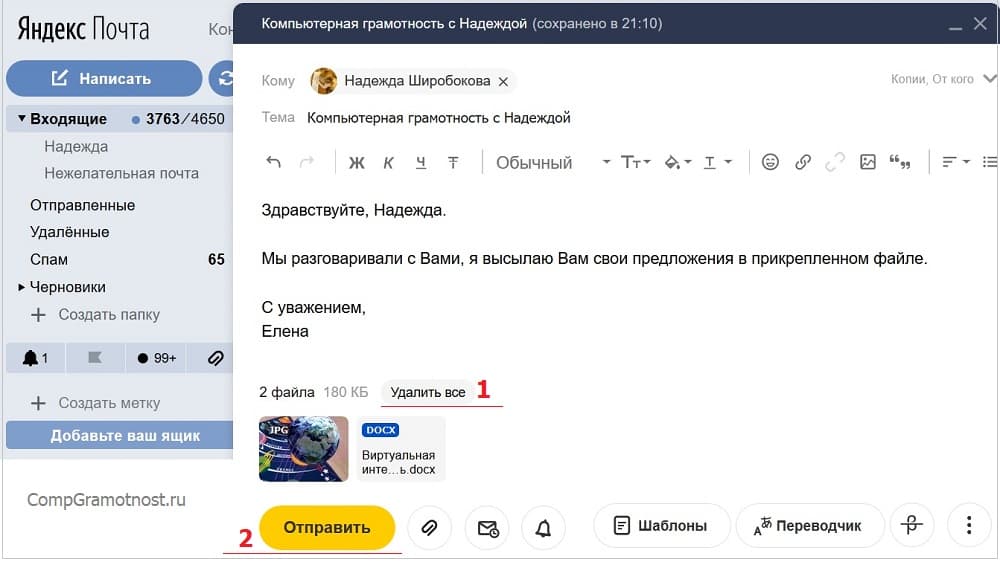
Рис. 3. Два файла (рисунок и текст) прикреплены к почте Яндекса. Нажимаем на кнопку «Отправить», чтобы послать письмо.
Подведем итоги. Письмо в Яндекс.Почте написано, все необходимые поля заполнены, файлы прикреплены. Осталось лишь нажать на желтую кнопку «Отправить» (цифра 2 на рис. 3).
p, blockquote 24,0,0,0,0 —>
Прежде чем нажать на кнопку Отправить в Яндекс.Почте
Если Вы передумали прикреплять файлы, нажмите «Удалить все» (1 на рис. 3).
p, blockquote 25,0,0,0,0 —>
Чтобы удалить только один файл, подведите к нему мышку. Тогда в правом верхнем углу появится крестик. Достаточно кликнуть по этому крестику и файл будет удален из письма. Но при этом файл останется на компьютере.
p, blockquote 26,0,0,0,0 —>
Удаленные файлы будут автоматически откреплены от письма, но они останутся на своем месте на компьютере.
p, blockquote 27,0,0,0,0 —>
Можно прикрепить несколько файлов из разных папок к одному и тому же письму. Опять кликаем по кнопке «Прикрепить файл», находим файл, кликаем по «Открыть».
p, blockquote 28,0,0,0,0 —>
Если файлы небольшого размера, то прикреплять к одному письму можно много файлов. На рис. 3 прикреплено два файла:
- рисунок с именем «chto takoy … .jpg» и
- текст с именем «Виртуальная интерактивность.docx».
Иногда удобнее создать новую папку, все файлы для прикрепления к письму положить в эту папку, папку заархивировать и потом файл с архивом прикрепить к письму так же, как прикрепляется обычный файл.
p, blockquote 30,0,0,0,0 —>
После того, как поля в письме заполнены, один или несколько файлов прикреплены, нажимаем на желтую кнопку «Отправить» (2 на рис. 3).
p, blockquote 31,0,0,0,0 —>
Теперь при желании можно посмотреть на свое письмо с прикрепленным файлом в папке «Отправленные».
p, blockquote 32,0,0,0,0 —>
Как прикрепить файл к письму в почте Mail.ru
В своей почте Mail.ru нажимаем кнопку «Написать письмо» (1 на рис. 4) и заполняем поля «Кому», «Тема» и пишем текст сообщения.
p, blockquote 33,0,0,0,0 —>
В качестве теста, при желании можно прикрепить файл и отправить письмо самому себе. Это значит, что в поле «Кому» надо ввести свой e-mail адрес.
p, blockquote 34,0,0,0,0 —>
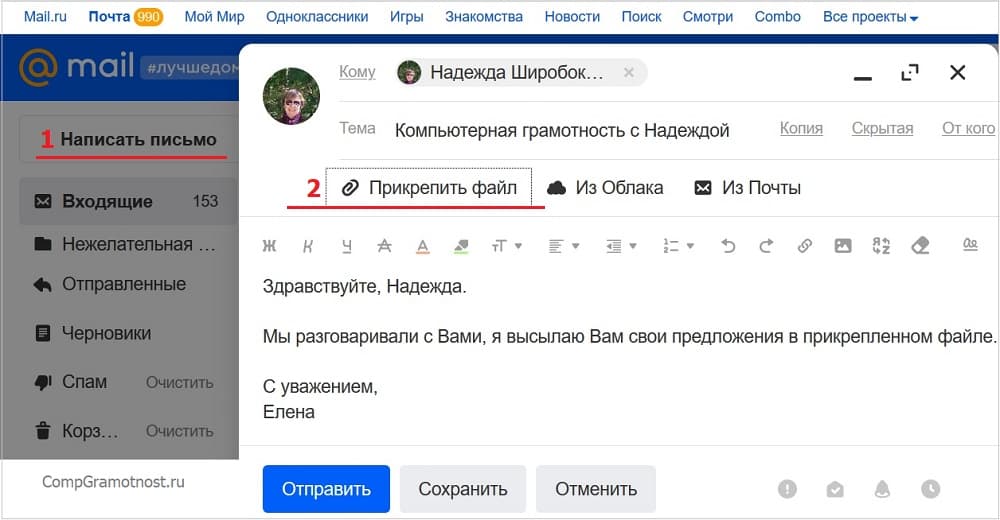
Рис. 4 (Кликните для увеличения). Прикрепляем файл к письму в почте mail.ru.
После того, как поля заполнены и текст письма написан:
- Кликаем по кнопке «Прикрепить файл» (2 на рис. 4).
- После этого открывается окно «Выгрузка файла» (такое же, как на рис. 2 выше для Яндекса) или окно с похожим по смыслу названием «Открытие».
- Находим файл на своем компьютере или несколько файлов, которые нужно прикрепить к письму.
- Кликаем левой кнопкой мыши один раз по имени файла, чтобы выделить его. Либо выделяем несколько файлов, если они находятся в одной папке.
- Щелкаем по кнопке «Открыть».
На этом все – файл прикреплен к письму в mail.ru (рис. 5):
p, blockquote 36,0,0,0,0 —>
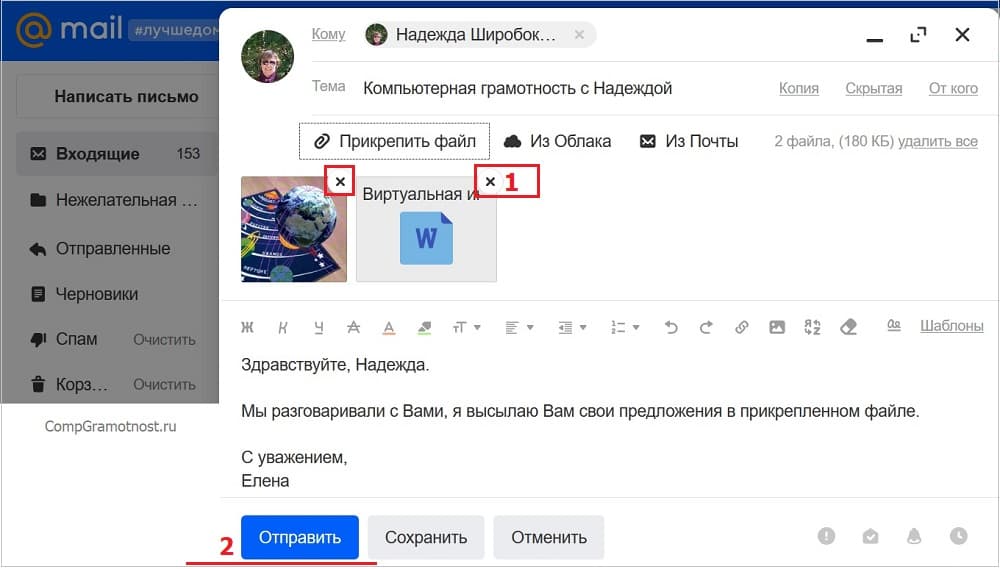
Рис. 5. Файл прикреплен к письму в почте mail.ru.
Здесь черный крестик напротив прикрепленного файла (1 на рис. 5) предназначен для открепления файла от письма, то есть, для удаления файла из письма (но НЕ из компьютера).
p, blockquote 37,0,0,0,0 —>
В завершении надо нажать на кнопку «Отправить» (2 на рис. 5).
p, blockquote 38,0,0,0,0 —>
Как прикрепить к письму Майл ру файл, находящийся в Загрузках
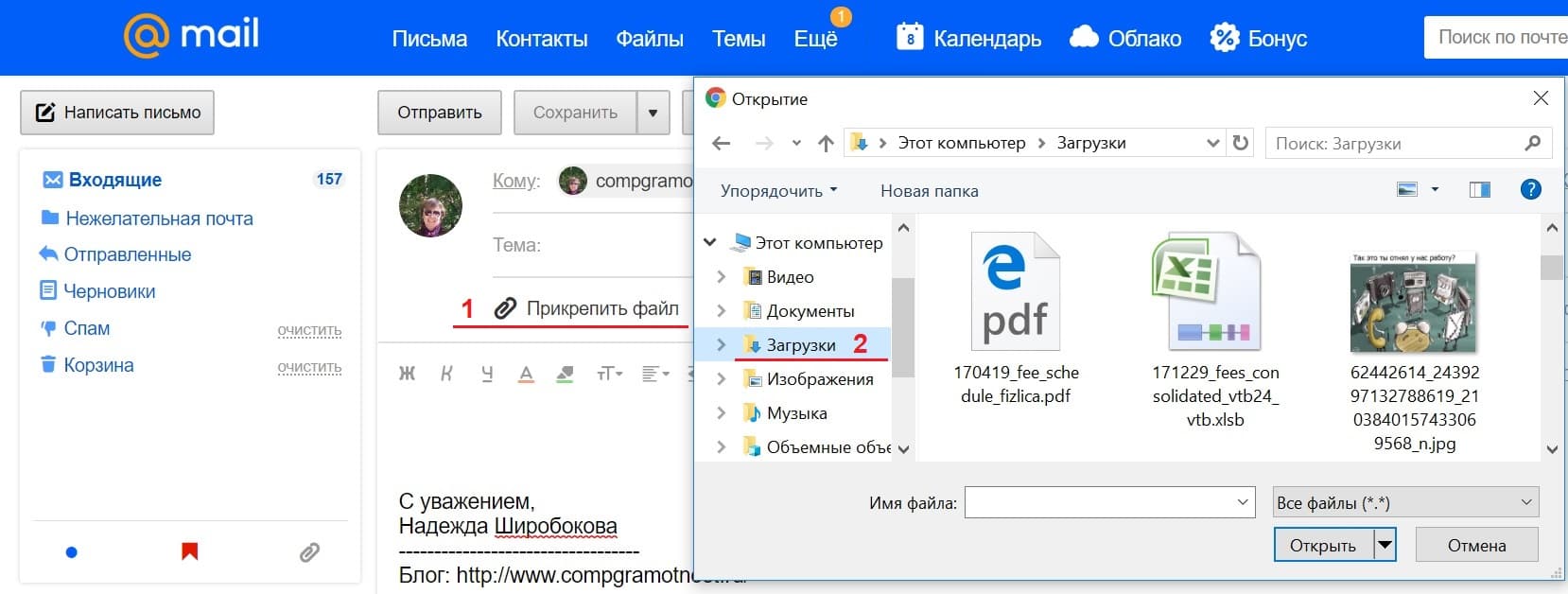
Рис. 5.1. (Кликните для увеличения). Прикрепляем к письму файл, который расположен на компьютере в «Загрузках».
Цифра 1 на рис. 5.1 — кликаем «Прикрепить файл»;
p, blockquote 39,0,0,0,0 —>
2 на рис. 5.1. — в окне «Открытие» щелкаем папку «Загрузки». В ней находим нужный файл, кликаем по нему и жмем на кнопку «Открыть». В итоге файл прикреплен к письму.
p, blockquote 40,0,0,0,0 —>
Как определить, что к письму прикреплен файл
p, blockquote 41,0,0,0,0 —>

Рис. 6 (Кликните для увеличения). В письме Яндекс.Почты есть прикрепленные файлы.
Если к письму в Яндекс.Почте прикреплен файл, то во «Входящих» (либо в «Отправленных») письмах Вы увидите значок со скрепкой напротив полученного письма. Скрепка обведена в красную рамку на рис. 6. Такая скрепка означает, что в этом письме есть прикрепленный файл или их несколько.
p, blockquote 42,0,0,0,0 —>
Если нажать на скрепку, то прикрепленные к письму файлы можно скачать на свой компьютер. Также можно открыть письмо и после этого при необходимости скачать прикрепленные файлы.
p, blockquote 43,0,0,0,0 —>
p, blockquote 44,0,0,1,0 —>
Если в почте mail.ru рядом с письмом имеется значок скрепки, значит, есть прикрепленный файл один или несколько):
p, blockquote 45,0,0,0,0 —>
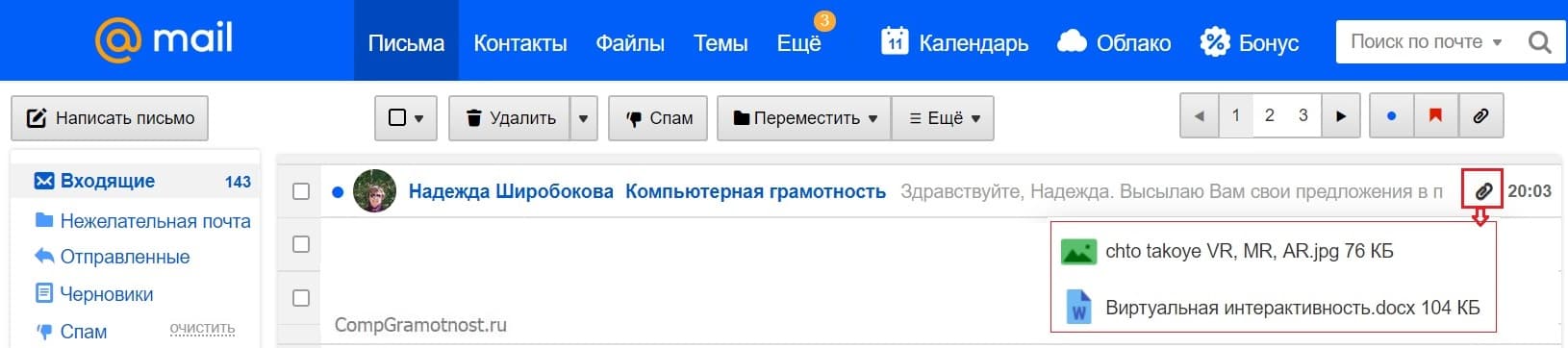
Рис. 7 (кликните для увеличения). Значок скрепки дает понять, что к письму в почте mail.ru прикреплен файл.
Можно кликнуть по значку скрепки (в красной рамке на рис. 7).
p, blockquote 46,0,0,0,0 —>
Тогда Вы увидите в выпадающем окне список прикрепленных файлов (рис. 7). Заодно можно подумать, стоит ли открывать эти файлы. Если отправитель подозрительный, то прикрепленные файлы НЕ стоит открывать.
p, blockquote 47,0,0,0,0 —>
Обратите внимание, что в верхнем синем меню на рис. 7 есть ссылка «Файлы». Если кликните по «Файлы», то увидите список всех присланных Вам файлов из всех ваших письмах.
p, blockquote 48,0,0,0,0 —>
Если Вы удаляете письмо из своей почты, то одновременно с письмом удаляются и прикрепленные к нему файлы.
p, blockquote 49,0,0,0,0 —>
Упражнение «Как прикрепить файл к письму»
Напишите три письма самому себе (на свой почтовый ящик):
- С одним прикрепленным файлом.
- Затем с несколькими прикрепленными файлами.
- Создайте архив из нескольких файлов.
Пошлите все три письма со своего почтового ящика на собственный ящик. Проверьте в своей почте, как открываются прикрепленные файлы в каждом из трех писем.
p, blockquote 51,0,0,0,0 —>
Например, если упражнение выполнять мне, то я буду тренироваться, посылая письма с прикрепленными файлами с ящика admin@compgramotnost.ru на тот же ящик admin@compgramotnost.ru
p, blockquote 52,0,0,0,0 —>
p, blockquote 53,0,0,0,0 —>
p, blockquote 54,0,0,0,0 —>
p, blockquote 55,0,0,0,0 —>
p, blockquote 56,0,0,0,0 —>
p, blockquote 57,0,0,0,0 —>
p, blockquote 58,0,0,0,0 —> p, blockquote 59,0,0,0,1 —>
Опубликовано 19 апреля 2012.
Обновление 11 апреля 2019, последнее 31 мая 2020.
Как прикрепить документ к письму в Яндекс Почте

При отправке письма через Яндекс Почту часто требуется прикрепить к нему документ. Это может быть отчет в формате PDF, реферат в формате DOC, таблица в формате XLS и многие другие типы документов. В этой статье мы рассмотрим способы прикрепить документ любого формата к письму в Яндекс Почте.
Как прикрепить документ к письму в Яндекс Почте на компьютере
Первым делом рассмотрим способ прикрепить любой документ в письму на компьютере. Есть два варианта это сделать.
Через меню
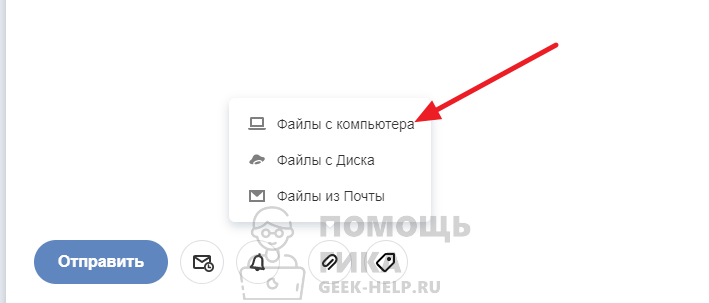
При создании нового письма нажмите внизу на значок со скрепкой.
Появится меню, в котором можно выбрать несколько способов прикрепить документ к письму. Стандартный вариант — это добавление документа с компьютера. Нажмите на пункт “Файлы с компьютера”.
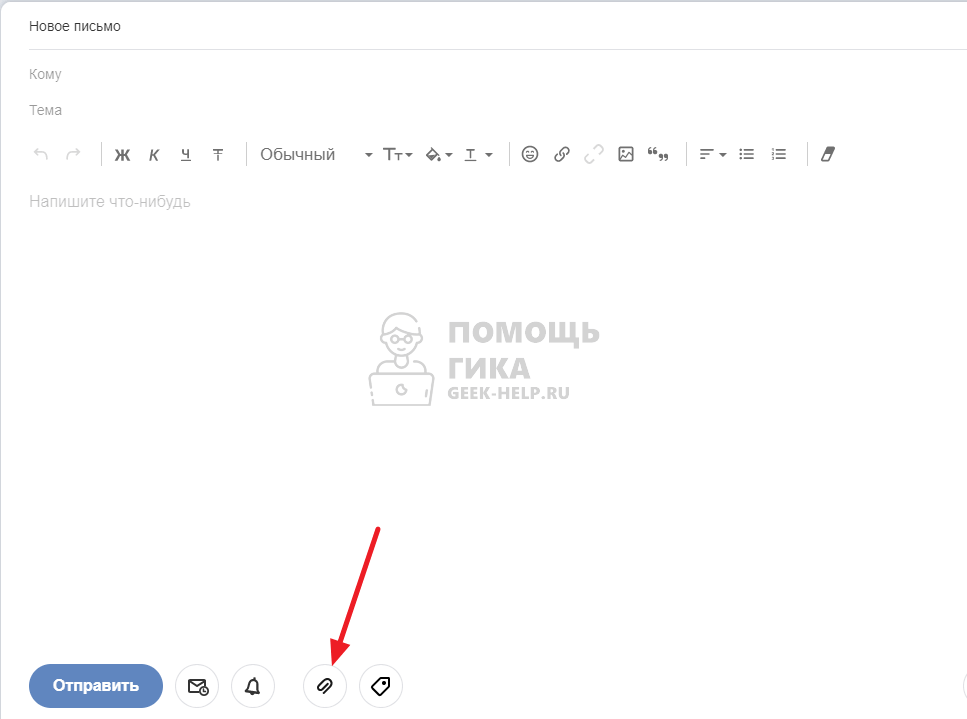
Далее остается через стандартный интерфейс проводника используемой операционной системы выбрать нужный файл, и он прикрепится к письму.
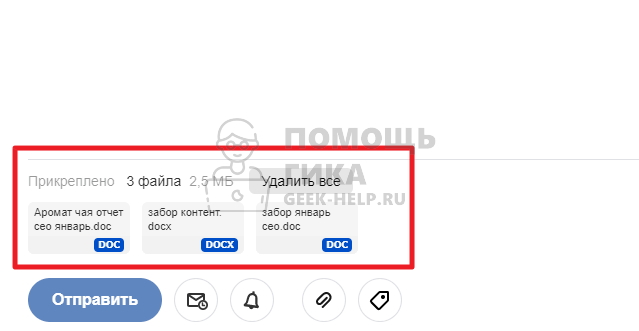
Прикрепленные к письму документы будут отображаться над кнопкой “Отправить”.
Большие по размеру документы могут долго загружаться в письмо.
Через перенос файлов
Второй вариант более простой и привычный для пользователей. Нужно просто при создании нового письма перетащить в окно этого письма в браузере файл с компьютера.
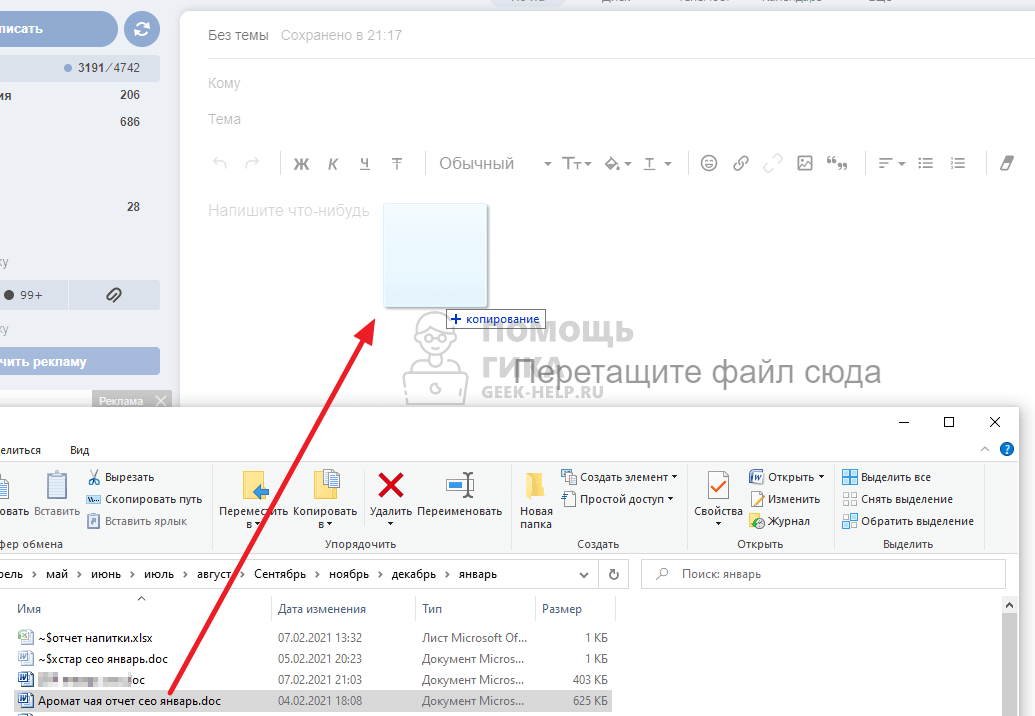
При перетаскивании в окне с созданием нового письма появится сообщение “Перетащите файл сюда”.
После этого файл просто прикрепится к письму.
Одновременно можно переносить несколько файлов.
Как прикрепить документ к письму в Яндекс Почте на телефоне
Теперь рассмотрим способ прикрепить документ в письму на телефоне — через приложение или веб-версию почтового клиента.
В приложении Яндекс Почта
В официальном мобильном приложении Яндекс Почта при создании письма нажмите на значок со скрепкой справа от строки “Тема”.
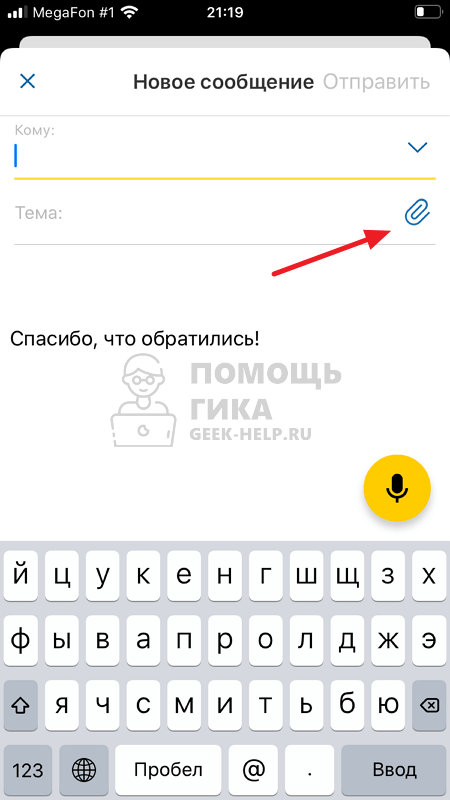
Далее выберите нужные файлы и нажмите “Добавить файлы”. При необходимо можно перейти в раздел со всеми фото, видео или документами и оттуда добавить файлы.
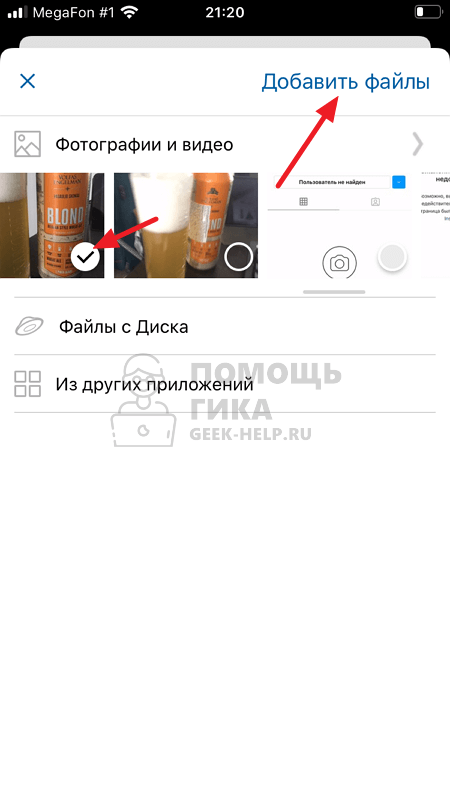
Если вы используете iPhone, документы, которые загружены на устройство, можно найти в пункте “Из других приложений”.
В веб-версии
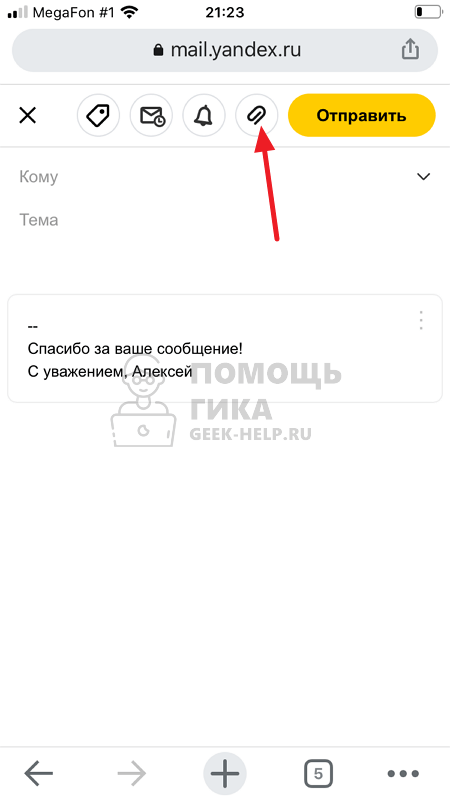
В мобильной веб-версии Яндекс Почты тоже можно прикрепить файлы. При создании нового письма нажмите на скрепку сверху, возле кнопки “Отправить”.
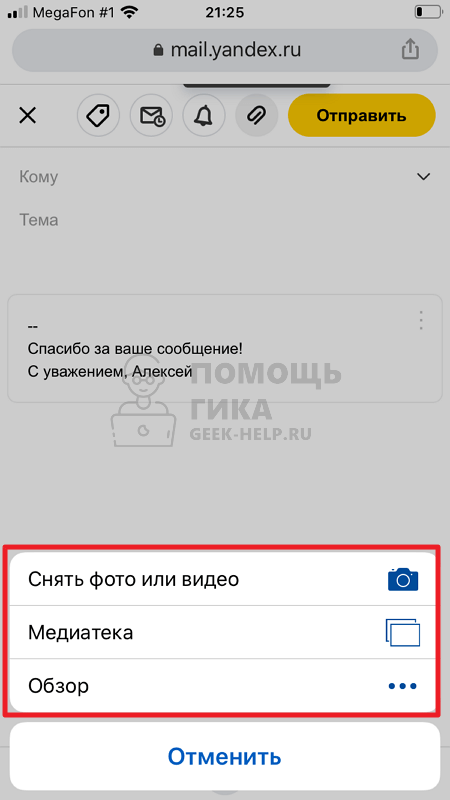
Далее выберите источник для документа, который нужно прикрепить. Здесь документы, которые скачаны на iPhone, находятся в разделе “”Обзор”.
После этого выбранные документы прикрепятся к письму.
Как отправить файл большого размера в Яндекс.Почта
Начнем создание сообщения с нажатия кнопки «Написать».
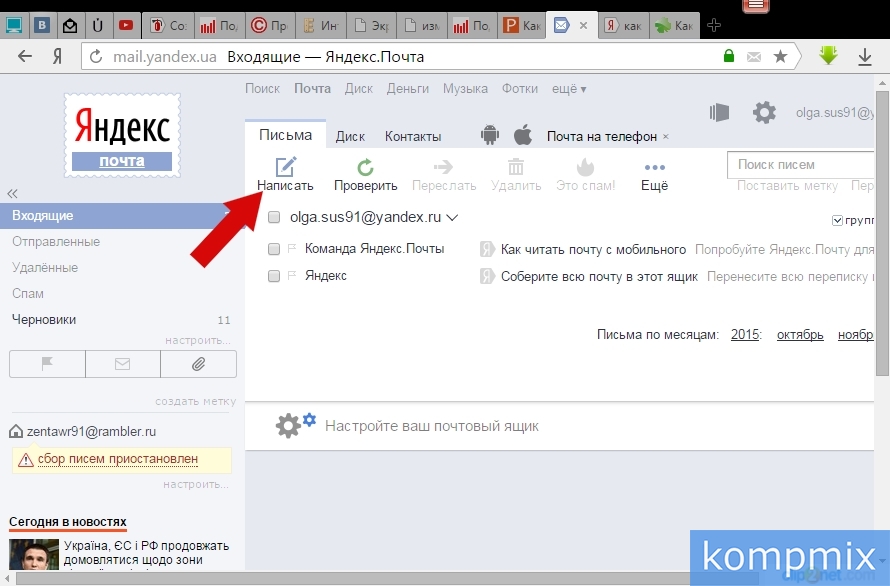
Далее щелкните кнопку «Прикрепить файлы».
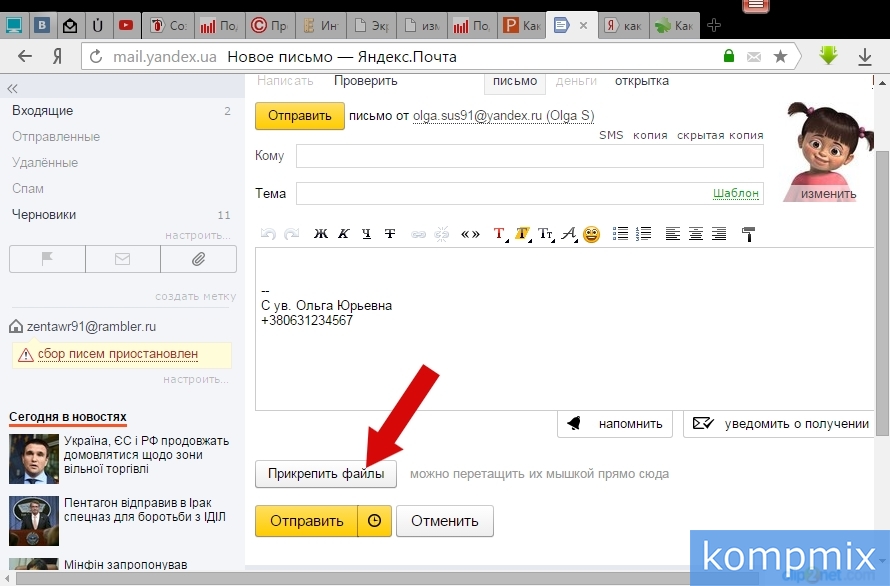
Найдите в компьютере необходимый файл, выделите его щелчком левой кнопки мыши, затем нажмите «Открыть».

Файл загружен на Яндекс.Диск. После введения электронного адреса получателя сообщения нажмите кнопку «Отправить».
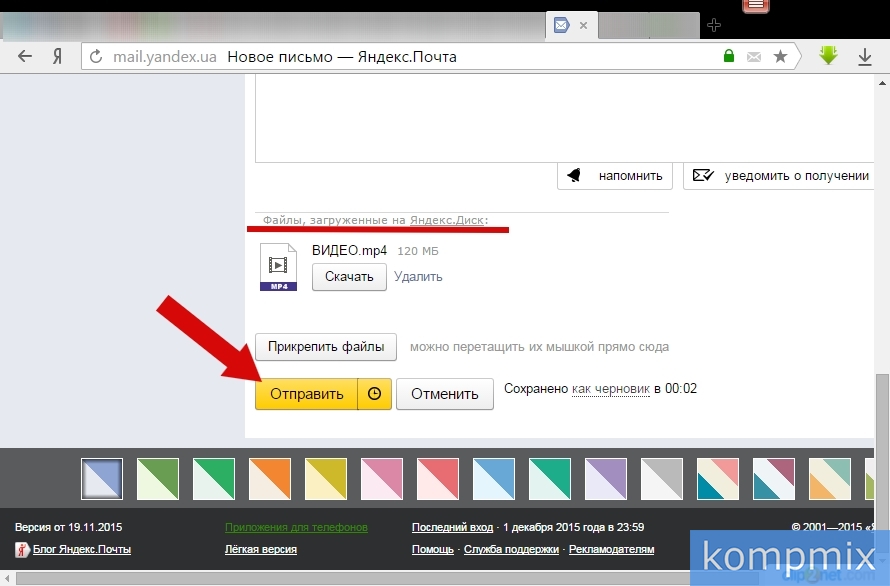
Письмо отправлено. Если информация оказалась Вам полезной – жмите Спасибо!
Как вставить картинку в письмо?
Чтобы письмо получилось красиво сверстанным, вам не обязательно разбираться в HTML. Прежде всего крутую рассылку можно создать в удобном редакторе нашего сервиса. Для этого у нас реализована вкладка «Контент». Для вставки изображения выберите в ней элемент «Картинка»:

При загрузке картинки в блок или структуру доступны различные настройки:
- замена изображения;
- прикрепление ссылки к картинке;
- указание ALT-текста;
- выравнивание, изменение размера, растягивание по ширине, отступы, обводка и пр.

Как добавить картинку, подробно рассказано в нашей базе знаний. Как видите, добавить изображение и полностью сверстать письмо в сервисе DashaMail весьма просто.
Далее для вашего удобства мы приведем примеры, как вставлять картинки в разных почтовых сервисах, чтобы у вас была инструкция на все случаи жизни.
Требования к изображениям рассылки
В идеальном случае картинка должна дополнять и усиливать текст письма, гармонировать с шаблоном и вписываться в общую концепцию. Не стоит использовать бессмысленные картинки, добавлять картинку для того, «чтобы было».
Помимо этого, для корректного отображения картинки в рассылке, важно соблюсти ряд технических требований: они касаются формата и размера картинки, объёма. Помните о том, что слишком «тяжёлые» отображения будут подгружаться долго — в результате вместо красивой картинки пользователь увидит пустой квадрат, а если изображение слишком большое — ещё и на весь экран, он в раздражении закроет письмо или же и вовсе отпишется от рассылки.
Размер картинки для рассылки
Если вы используете блочный онлайн редактор, с выбором размера картинки для рассылки не возникнет никаких сложностей. Например, если ваш контейнер для картинок имеет размеры 100×100 пикселей, заблаговременно подготовьте фото товара или картинки именно этой ширины и высоты, либо ровно в два раза больше, если рассылка ориентирована на пользователей с экранами Retina (Mac). Также можно с помощью специализированных программ изменить размер изображения до нужного. В целом не следует использовать слишком большие размеры картинок. Ошибкой будет применить в одном письме картинки разной ширины и высоты: приведите все изображения к одному размеру. Изменить размер изображений также вы можете непосредственно в блочном редакторе или html-коде (включив в тег img атрибут style и прописав для него значения height и width).
Вес изображения
Изображение должен небольшим, до 500 Кбайт. Такой подход позволит сохранить качество иллюстраций, при этом письма будут загружаться быстро. Что касается форматов картинок, предпочтительно использовать стандартные варианты форматов файлов растровых изображений: jpg, png и т.д. Некоторые форматы картинок, например, gif, используйте осторожно, так как не все почтовые провайдеры их корректно отображают.
Alt-текст и title
Следующее требование касается названия картинок. Откажитесь от кириллицы в пользу латиницы. Также не следует делать пробелы в словах. Если вы хотите сделать заголовок фото двумя и более словами, используйте для разделения вместо пробела символ нижнего подчеркивания.
Так же, как и в случае с картинками для страниц сайта, не забывайте прописывать для изображений атрибут alt — альтернативный текст, который увидит пользователь, если иллюстрация не загрузится или если ваш подписчик использует программу для чтения письма вслух. Не менее важно прописать title — сообщение, которое увидит пользователь при наведении курсора на него. Пишите разные атрибуты alt и title для разных картинок, чтобы лучше проинформировать пользователей, что содержится на них.


Как вставить картинку в письмо в Яндекс Почте?
Для начала давайте узнаем, как вставить картинку в письмо Яндекс не прикрепленным файлом, а поместив ее в тело письма. Это можно легко сделать через традиционный web-интерфейс. Что для этого нужно?
- Выберите «Написать» чтобы открыть форму создания нового письма:

- Можно просто скопировать любую нужную картинку из интернета и вставить ее в тело письма. Тот самый «Ctrl+C» и «Ctrl+V». Затем задайте размер и положение привычными инструментами во встроенном редакторе:

- Другой способ — кнопка «Добавить изображение», расположенная вверху на панели управления. Сервис предлагает 2 варианта: с устройства или ссылкой. С компьютера загружаете нужный файл, ссылкой — вставляете ссылку на требуемое изображение:

- Также Яндекс Почта предоставляет возможность вставить смайлы (отнесем их тоже теоретически к изображениям для простоты восприятия) через специальную кнопку:

Теперь вы знаете, как в пару кликов добавить картинку в письмо, если вы — активный пользователь Яндекс Почты.
Как вставить картинку в письмо в Gmail?
Не менее популярен сервис Gmail, в котором также можно быстро и просто вставлять в письма картинки, чтобы добавить интереса, информативности и прочих факторов, влияющих на восприятие. Здесь все аналогично Яндекс Почте:

- Скопируйте нужную картинку и вставьте ее в письмо для последующего редактирования:

- Во встроенном редакторе присутствует отдельная кнопка для загрузки изображений, и она более функциональна, чем в Яндексе:

- Сервис предлагает загрузку фото из облака Google Фото, альбомов, с устройства, из интернета (ссылкой):

Разработчики позаботились, чтобы у пользователя было много вариантов, как вставить в письмо картинку, и это очень здорово, особенно если вам часто требуется сопровождать свой текст иллюстрациями.
Как вставить картинку в письмо в Mail.ru?
Статья-инструкция была бы неполной, если бы мы не рассказали о возможности вставки картинки в очень популярном сервисе Mail.ru. Здесь все очень схоже с уже описанными вариантами:
- Традиционный способ с копированием и вставкой. Нужно отметить, что в этом редакторе отсутствует возможность менять размер изображения после вставки, поэтому нужно искать сразу такую картинку, которая бы вписывалась по своим параметрам в email:

- Вставка картинки путем загрузки через кнопку на панели управления (только с компьютера). Возможностей для редактирования размеров также нет, учтите это при создании письма:

Как вставить картинку в письмо Outlook?
На повестке дня остался еще один важный вопрос: как вставить картинку в тело письма Outlook, если вы используете именно этот путь для отправки. Можно вставлять изображения с компьютера или интернета. Рассмотрим все возможности подробнее:
- Вставка файла изображения с устройства на вкладке «Вставка» — «Рисунки»:

Загрузите картинку традиционным способом. Интерфейс очень напоминает средства Word, поэтому разобраться, как вставить картинку в письмо Outlook, будет несложно:

Далее можно редактировать изображение и все письмо целиком посредством вкладки «Сообщение»:

- Другой вариант — загрузка изображений из интернета старым способом («Копировать» и «Вставить»).
Это может быть полезно: чтобы сделать сообщение еще более интересным и привлекательным, можно не только вставить картинку в письмо Outlook, но и добавить GIF-файлы посредством функции «Вставка рисунка».
Подводим итоги по вставке изображений
Конечно, можно идти уже проторенным путем, который позволяет прикреплять файлы к письму. Такая функция есть практически в каждом сервисе отправки, однако этот вариант лучше использовать, когда вы отправляете сообщения уже «горячей» аудитории (это могут быть чек-листы, прайсы и пр.).
Хотите еще больше удобства во время создания рассылки? Тогда добро пожаловать в сервис почтовых рассылок DashaMail. У нас есть все необходимое, а главное — удобный редактор, где можно добавлять изображения за считанные секунды, не задумываясь о том, как вставить картинку в тело письма. Также хотим напоследок дать еще несколько актуальных советов:
- Если сервис предусматривает эту функцию, прописывайте SEO-параметры изображения — Alt-текст очень важен. Он позволяет сделать так, чтобы пользователь понял смысл картинки, даже если она не загрузится (например, из-за плохого качества интернета).
- Не рекомендуем делать текст картинкой, так как этот прием возможен только в исключительных ситуациях, когда не хватает места, например.
- Не злоупотребляйте вставкой картинок. Помните, что иногда они становятся негативным сигналом для spam-служб, а еще могут не отобразиться. Такая проблема, например, особенно часто возникает в Outlook.
- Не следует начинать письмо с картинки, которая растянута на весь экран. Только представьте, что изображение не загрузится у читателя, и он увидит просто пустой лист.
Да, картинки важны, но многие ваши подписчики могут их отключать специально, чтобы экономить трафик (или по другим причинам), поэтому обязательно тестируйте письма и оценивайте, как они отображаются в тех или иных ситуациях. А в сервисе DashaMail есть все необходимое для этого.