
Выделить все листы в книге
× The language used in menus and dialogs (Язык, используемый в меню и диалоговых окнах) in ASAP Utilities can be set to «Русский (Russian)».
Выделить › 15. Выделить все листы в книге
С помощью этой утилиты можно выделить все листы в книге.
Это также можно сделать в Excel, нажав правую кнопку мыши на вкладке листа и выбрав выделение всех листов, но многие пользователи не знают об этом.
Преимущество этого инструмента ASAP Utilities заключается в том, что для этого действия вы можете назначить сочетание клавиш.
Снимки экрана
Запуск этой утилиты
- Нажмите кнопку ASAP Utilities › Выделить › 15. Выделить все листы в книге
- Укажите сочетание клавиш: ASAP Utilities › Избранное и сочетания клавиш › Редактировать избранное и сочетания клавиш.
Как выделить все листы книги Excel 2007
Иногда бывает нужно выделить все листы книги Excel. О том, как это сделать в Excel 2007, вы узнаете из этого совета.
Для выделения всех листов книги в Excel 2007, вам необходимо:

В открытой книге нажать на любом ярлыке листов правой кнопкой мыши и выбрать пункт «Выделить все листы».
Для того, чтобы отменить выделение, вам достаточно дважды нажать на любом, из существующих в книге, листе.
Остались вопросы?
Если у Вас что-то не получилось или остались вопросы по данной проблеме — обратитесь к автору и он Вам поможет.
Станьте одним из экспертов!
Мы будем рады видеть в своих рядах людей, которые могут поделиться своим опытом с другими!
Linux (Ubuntu,Debian,Fedora), MS Windows (Server/Desktop), PHP.
Решение IT-проблем любой сложности.
Выбор листов
Вы можете быстро выбрать один или несколько листов, щелкнув по ярлычкам листов в нижней части окна Excel. Можно ввести или изменить данные на нескольких листах одновременно, выделив и сгруппировав их. Кроме того, в Excel можно одновременно отформатировать или распечатать несколько выделенных листов.
Чтобы выделить
Выполните следующие действия
Выберите ярлычок листа, который нужно изменить. Активный лист будет отличаться по цвету от остальных. В данном случае выбран Лист 4.
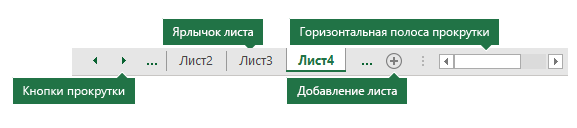
Если ярлычок нужного листа не виден, найдите его с помощью кнопок прокрутки листов. Добавить лист можно путем нажатия кнопки Добавить лист справа от ярлычков листов.
Несколько смежных листов
Щелкните ярлычок первого листа, а затем, удерживая нажатой клавишу SHIFT, щелкните ярлычок последнего листа в диапазоне, который требуется выделить.
На клавиатуре: сначала нажмите F6, чтобы активировать ярлычки листов. Затем с помощью клавиш СТРЕЛКА ВЛЕВО и СТРЕЛКА ВПРАВО выберите нужный лист и нажмите CTRL+SPACE для его выделения. Повторите действия со стрелками и нажатием клавиш CTRL+SPACE для выбора дополнительных листов.
Несколько несмежных листов
Щелкните ярлычок первого листа, а затем, удерживая нажатой клавишу CTRL, щелкните ярлычки других листов, которые нужно выделить.
На клавиатуре: сначала нажмите F6, чтобы активировать ярлычки листов. Затем с помощью клавиш СТРЕЛКА ВЛЕВО и СТРЕЛКА ВПРАВО выберите нужный лист и нажмите CTRL+SPACE для его выделения. Повторите действия со стрелками и нажатием клавиш CTRL+SPACE для выбора дополнительных листов.
Все листы книги
Щелкните правой кнопкой мыши ярлычок листа и выберите в контекстном меню команду Выделить все листы.
СОВЕТ: После выбора нескольких листов в заголовке в верхней части листа отображается надпись [Группа]. Чтобы отменить выделение нескольких листов книги, щелкните любой невыделенный лист. Если невыделенных листов нет, щелкните правой кнопкой мыши ярлычок выделенного листа и в контекстном меню выберите команду Разгруппировать листы.
- Изменения, вносимые на активном листе, отражаются на всех выделенных листах. При внесении изменений данные заменяются не только на активном листе, но и на других (иногда пользователи забывают об этом).
- Данные, скопированные или вырезанные из сгруппированных листов, нельзя вставить на другой лист, поскольку область копирования включает все слои выделенных листов (отличаясь по размеру от области вставки на отдельном листе). Перед копированием или переносом данных на другой лист убедитесь, что выделен только один лист.
- Если сохранить и закрыть книгу со сгруппированными листами, при последующем открытии файла выделенные листы останутся сгруппированными.
В Excel для Интернета нельзя одновременно выбрать больше одного листа, но выбрать нужный лист очень просто.
-
Щелкните меню Все листы и выберите лист, который нужно открыть.
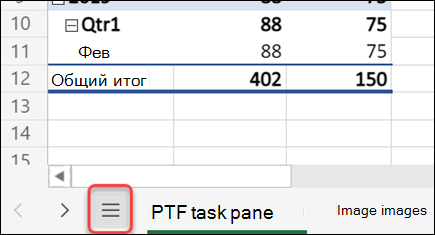
Дополнительные сведения
Вы всегда можете задать вопрос эксперту в Excel Tech Community или получить поддержку в сообществах.
Как выделить листы в excel
Всем удоброго дня! Возникла необходимость выделить все листы в excel (а их очень много) и разом поменять написанное в них в определенный шрифт. Как это сделать? Чупствую, что без макроса не обойтись. Спасибо!
Пользователь
Сообщений: 11833 Регистрация: 17.01.2014
ПОЛ: МУЖСКОЙ | Win10x64, MSO2019x64
13.02.2016 23:51:06
Здравия. ПКМ по листу, выделить все листы. Далее все изменения на текущем дублируются на всех выделенных.
Формула массива (ФМ) вводится Ctrl+Shift+Enter
Memento mori
Пользователь
Сообщений: 2186 Регистрация: 01.01.2013
13.02.2016 23:53:37
Если очень хочется макросом, то как-то так:
Sub ChangeFontOnAllSheets() Dim ws As Worksheet Application.ScreenUpdating = False For Each ws In ThisWorkbook.Worksheets ws.UsedRange.Font.Name = "Arial" Next Application.ScreenUpdating = True End Sub
Пользователь
Сообщений: 4 Регистрация: 11.02.2016
15.02.2016 01:00:32
большое спасибо, в особенности KL! Работает замечательно, как часы. только есть одна просьба — как заставить работать код в Visio? (понимаю, что это уже не по теме excel, но все же)
Насколько понимаю, что нужно поменять слово worksheet для Visio
Сообщений: 60949 Регистрация: 14.09.2012
Контакты см. в профиле
15.02.2016 01:19:30
| Цитата |
|---|
| rappaport.denis написал: понимаю, что это уже не по теме excel, но все же |
Понимаете, но всё же задаёте вопрос.
Пользователь
Сообщений: 14615 Регистрация: 15.09.2012
Профессиональная разработка приложений для MS Office
15.02.2016 01:23:57
| Цитата |
|---|
| rappaport.denis написал: как заставить работать код в Visio? |
А как Вы из этого Visio к Excel подключаетесь? Когда скажите — тогда подскажем что на что изменить и можно ли.
Даже самый простой вопрос можно превратить в огромную проблему. Достаточно не уметь формулировать вопросы.
Пользователь
Сообщений: 4 Регистрация: 11.02.2016
15.02.2016 01:33:34
они вообще работают независимо друг от друга
Изменено: rappaport.denis — 15.02.2016 01:38:26
Пользователь
Сообщений: 2186 Регистрация: 01.01.2013
15.02.2016 04:32:56
rappaport.denis, а можете поконкретнее? Непонятно «кто на ком стоял». Листы в Visio или надо из VBE в Visio произвести манипуляции с книгой Excel? Не жалейте деталей
Пользователь
Сообщений: 4 Регистрация: 11.02.2016
15.02.2016 15:12:00
KL, листы в Visio, которых, кстати, вручную не выделить вместе. С excel нет никакой связи
Пользователь
Сообщений: 14615 Регистрация: 15.09.2012
Профессиональная разработка приложений для MS Office
15.02.2016 15:14:30
| Цитата |
|---|
| rappaport.denis написал: листы в Visio |
Это в другой форум.
Даже самый простой вопрос можно превратить в огромную проблему. Достаточно не уметь формулировать вопросы.
Страницы: 1
Читают тему
© Николай Павлов, Planetaexcel, 2006-2023
info@planetaexcel.ru
Использование любых материалов сайта допускается строго с указанием прямой ссылки на источник, упоминанием названия сайта, имени автора и неизменности исходного текста и иллюстраций.
| ООО «Планета Эксел» ИНН 7735603520 ОГРН 1147746834949 |
ИП Павлов Николай Владимирович ИНН 633015842586 ОГРНИП 310633031600071 |