
Как оформить email-рассылку с вложением, чтобы ее точно заметили
Написать «прайс-лист во вложении» – недостаточно. Чтобы мотивировать клиента открыть письмо с вложением, нужно постараться.
В статье рассказываем, какие вложения можно добавлять к электронным письмам. Объясняем, как акцентировать внимание на прикрепленном файле, чтобы подписчик его точно открыл.
Какими бывают вложения в email-письмах
Бывает, что через электронную почту нужно отправить что-то, кроме текста – например, презентацию в PDF-формате или таблицу в формате XLSX. И здесь на помощь приходит вложение.
Вложение – это файл, который нельзя включить в текст электронного письма из-за его формата.
Чаще всего письма с вложениями встречаются в транзакционных рассылках. Когда пользователю присылают чек об оплате услуги, билеты на самолет или в кино — документ который подтверждает сделку между компанией и клиентом.
Иногда вложения отправляют в приветственных письмах, когда дарят лид-магнит за регистрацию на сайте. Также рассылки писем с вложениями помогают, когда заинтересованному пользователю нужно отправить книгу, чек-лист или презентацию.
Отправка писем с вложением – частый случай для сегмента B2B. Так, к сообщениям прикрепляют заявки, инструкции, договоры, коммерческие предложения, прайс-листы, запросы.
Письмо с вложением в виде чека
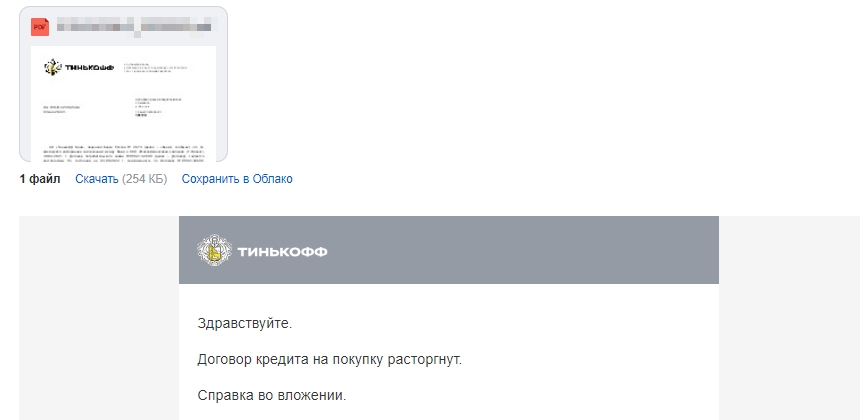
Письмо с вложением в виде справки
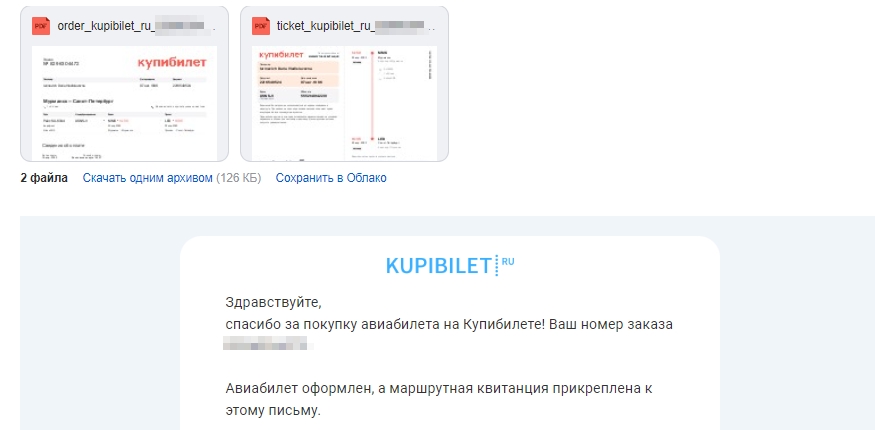
Письмо с вложением в виде билета
Какие файлы можно прикреплять к email-письмам: их формат и размер
Некоторые файлы не получается прикрепить к электронному письму. А некоторые файлы, даже если их вышло отправить, не открываются на устройстве получателя. Часто это случается из-за того, что вложение оказывается не того формата или превышает размер.
Допустимый формат
Обычно к электронным письмам прикрепляют файлы таких форматов:
- .xls и .xlsx – для отправки таблиц.
- .doc и .docx – для отправки документов и других текстовых файлов.
- .pdf – для отправки резюме, книг, буклетов.
- .jpg и .png – для отправки фотографий, изображений, скриншотов.
- .pptx – для отправки презентаций.
- .zip – для отправки нескольких файлов в одном архиве.
- .html и .htm. – для отправки веб-страниц
Эти файлы обычно легко открываются на компьютере, поскольку для них установлены программы. Например, WinRAR читает файлы в формате.zip. А в Яндекс.Почте, например, даже не нужны программы, файлы можно открывать в интерфейсе.
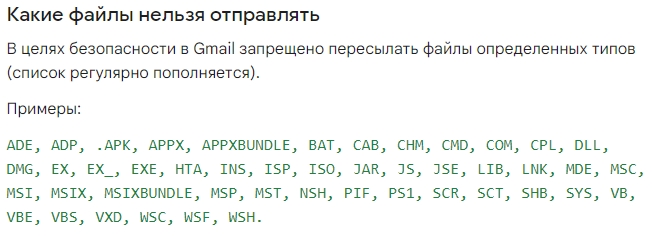
Файлы более редких форматов не всегда открываются корректно – их лучше не добавлять к письмам. Некоторые почтовые сервисы и вовсе запрещают добавлять файлы определенных типов:
Почти половина пользователей читает электронную почту с телефона. Это тоже нужно учитывать при отправке email-писем с вложениями. Например, прикреплять файлы в формате .html. Для их просмотра не нужны специальные программы – достаточно веб-браузера.
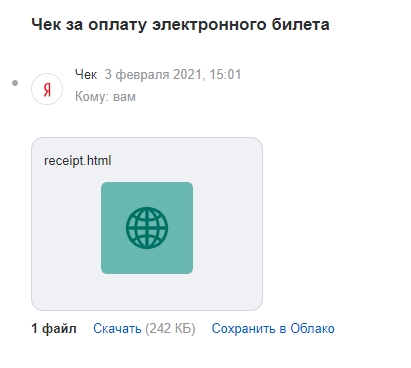
Email-письмо с вложением в формате html
Допустимый размер
Размер файла зависит от сервиса email-маркетинга, через который компания делает рассылку. Например, у Sendsay вес письма с вложением не должен превышать 5 МБ.
Если отправитель делает рассылку не через сервис email-маркетинга, а напрямую клиенту на один почтовый адрес, размер вложения зависит почтового сервиса. А именно – от электронной почты или почтового клиента, через которые отправляют письмо. Разница в том, что электронная почта работает через веб-браузер, а почтовый клиент доступен на компьютере без интернета.
Известные почтовые сервисы устанавливают такие размеры вложений:
- Gmail – до 25 МБ. Если размер файла больше 25 МБ, Gmail загружает его на Google Диск и присылает ссылку.
- Яндекс.Почта – до 25 МБ. Если размер больше, вложения загружаются на Яндекс Диск.
- Почта Mail.ru – до 25 МБ. Если размер больше, вложения отправляются в Облако.
- Microsoft Outlook – до 20 МБ.
Чтобы точно не ошибиться в формате и размере вложения, изучите:
- правила сервиса email-маркетинга, через который вы отправляете сообщения
- требования почтовых сервисов, через которые клиенты читают ваши письма
Как прикрепить вложение к электронному письму
Чтобы рассылка писем с вложением успешно открывалась, нужно правильно прикрепить файл. Это достаточно просто:
1. Если отправляете письмо через почтовый сервис — электронная почта или почтовый клиент, вложение можно добавить, нажав на скрепку «Прикрепить файл».
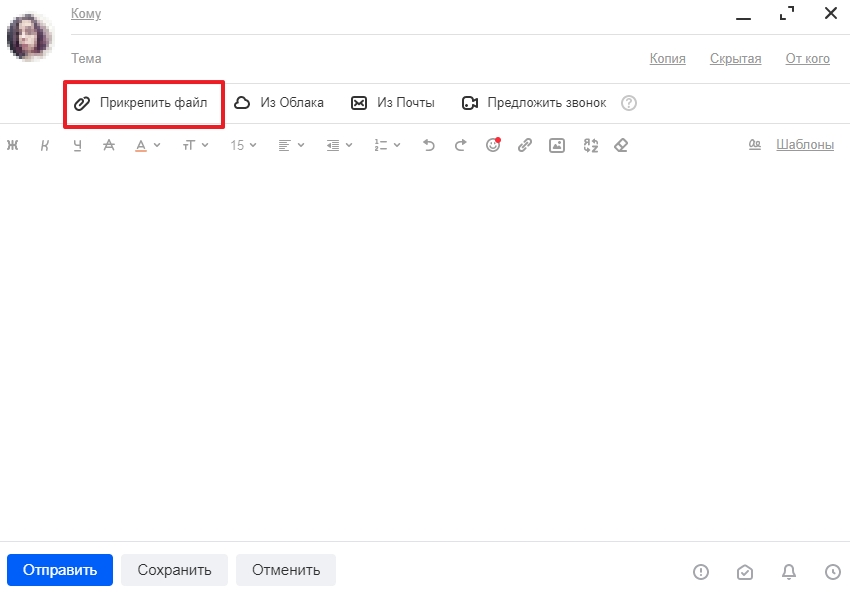
Вот так выглядит отправка email с вложением в почте Mail.ru
2. Если отправляете письмо через сервис email-маркетинга, все зависит от требований конкретной платформы. Покажем, как эта функция работает на платформе Sendsay.
Как отправить электронное письмо с вложением через Sendsay
1. Выбрать способ, которым будете добавлять вложение:
- прикреплять с компьютера (любой формат файла)
- загружать по ссылке (любой формат файла)
- генерировать из черновика (только форматы .pdf и .xlsx)
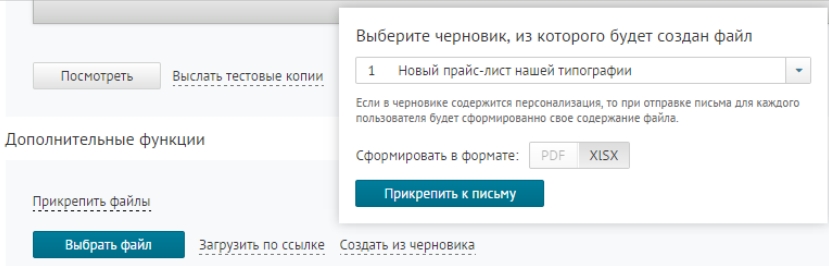
С помощью функции «Создать из черновика» можно оформлять персональные вложения для каждого подписчика: квитанции, коммерческие предложения, банковские выписки.
2. Озаглавить вложение латинскими буквами, чтобы подписчик увидел корректное название файла.
3. Проверить, чтобы письмо вместе с вложениями или картинками весило не больше 5 МБ.
Как акцентировать внимание читателя на вложении: 8 способов
Иногда во вложении отправляют что-то особенно ценное для получателя, например, авиабилет. Но из-за особенностей почтового сервиса пользователь может не заметить вложение сразу, что не очень удобно.
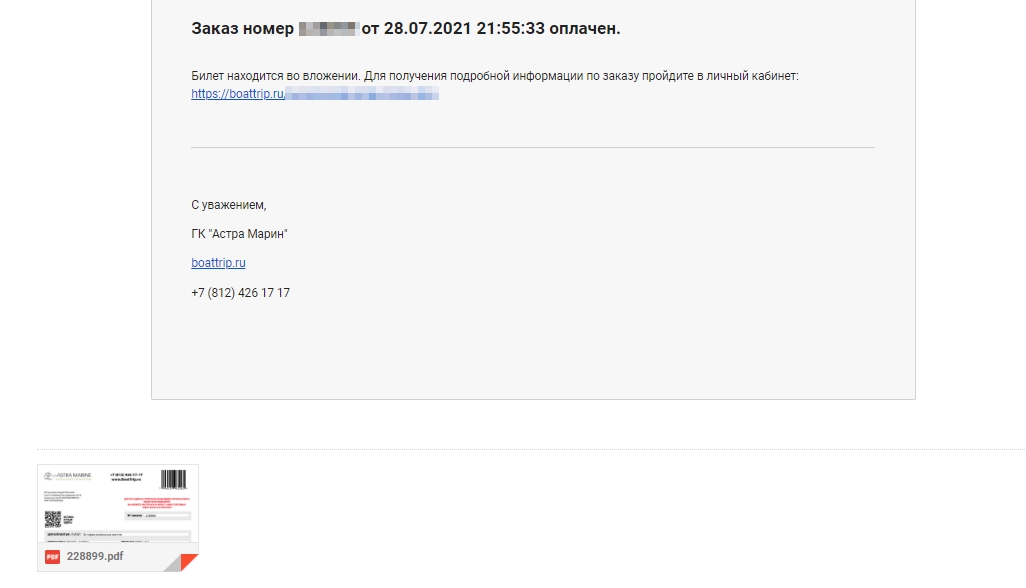
Вложение в Gmail находится на втором экране, в то время как техническая информация – на первом. Получается, прикрепленный файл, в котором самое важное, тяжело заметить
Поэтому важно понять, как оформить письмо с вложением, чтобы прикрепленный файл точно увидели. Вот несколько вариантов:
1. Написать про вложение в теме или прехедере. Допустим, нужно отправить клиенту коммерческое предложение. Тогда можно вставить в начало или конец темы фразу «коммерческое предложение в письме». Или указать в прехедере «коммерческое предложение во вложении». Такие приемы побуждают скорее открыть письмо.
2. Не добавлять в письмо больше 2-3 файлов. Чем больше вложений, тем сильнее рассеивается внимание получателя. Если файлов несколько, например, это банковская выписка за полгода, их лучше оформить в zip-архив или загрузить в облачное хранилище.
3. Сказать про вложение в начале и в конце письма. Особенно это касается писем, где текст не вмещается в рамки одного экрана. Так человек, даже если не откроет вложение сразу, вспомнит про него в конце прочтения. А лучше изначально делать текст письма коротким – так сообщение отобразится на одном экране и вложение сложно будет не заметить.
4. Убедить текстом. Текстом можно не только сообщить, что в письме есть вложение, но и побудить получателя скорее перейти к прикрепленному файлу. Самый простой способ — несколько раз написать, что письмо с вложением. Также можно подробно расписать пользу вложения для получателя.
Например, бренд недвижимости присылает читателю презентацию о новом объекте. Чтобы человек открыл вложение, компания приводит три аргумента о том, как ему пригодится информация внутри:
— В презентации руководитель проекта отвечает на 7 самых частых вопросов про новый жилой комплекс.
— В новом жилом комплексе есть планировки, которыми читатель недавно интересовался — возможно, одна из квартир станет для него идеальным вариантом.
— Помимо презентации, во вложении есть сравнительная таблица 5 последних жилых комплексов.
Конечные способы убеждения зависят от вашего стиля общения и специфики аудитории. Главное — показать подписчикам, что ваше вложение действительно окажется для них полезным. Ведь никто не будет тратить время на то, чтобы открыть непонятный рекламный материал.
5. Продублировать часть вложения скриншотом. Если вы присылаете презентацию, книгу или еще какой-то объемный материал, сделайте скриншот одной из его страниц и вставьте в тело письма. Напишите, что продолжение в прикрепленном файле, так получателю будет интереснее открыть вложение.
6. Добавить анимацию. В начало письма можно вставить CSS-анимацию — например, баннер со словами «вложение здесь» и стрелкой, показывающей на прикрепленный файл. При наведении на баннер стрелка начнет двигаться. Этот прием еще раз напомнит подписчику, что ему нужно посмотреть вложение.
По сравнению с GIF-анимацией CSS-анимация загружается быстрее, а значит читатель не будет нервничать из-за того, что не может увидеть изображение. А еще письма с CSS-анимацией — это отличный вариант интерактива, ведь пользователи сами могут запускать движение анимированных элементов.
7. Адаптировать письмо под мобильные устройства. На смартфонах и планшетах электронные письма отображаются немного по-другому, а некоторые форматы файлов не открываются. Чтобы человек дочитал сообщение и точно заметил вложение, адаптируйте письмо под мобильные платформы. Например, в конструкторе писем Sendsay верстка адаптируется под мобильные устройства и планшеты. А для большей надежности перед отправкой можно проверить, как сообщение будет выглядеть на разных устройствах — компьютере, планшете, телефоне. В Sendsay эта функция встроена сразу в конструктор.
8. Продублируйте вложение ссылкой. Если человек не заметит прикрепленный файл, то заметит ссылку – ведь она кликабельна и находится прямо в тексте.
Радикальный способ – вообще не использовать вложение, а загрузить файл в облачное хранилище и отправить на него ссылку. В этом есть свои плюсы: почтовые клиенты с меньшей вероятностью посчитают письмо спамом, а размер вложений будет почти не ограничен.
Чек-лист: как отправить письмо с вложением, чтобы все получилось
- Чтобы письмо с вложением успешно дошло по адресу, изучите требования сервиса email-маркетинга или почтового сервиса. Особенно обратите внимание на формат и размер прикрепляемого файла.
- Не ставьте в название вложения подозрительные символы вроде / ? ! +. Пишите только слова. В Sendsay, например, вложения озаглавливают латинскими буквами.
- Старайтесь не отправлять во вложении файлы редких форматов. У получателя может не оказаться программы, чтобы их открыть. Лучше используйте проверенные форматы вроде pdf, xlsx, docx.
- Перед отправкой проверяйте, не вышли ли вложения за рамки допустимых размеров. Если вышли, большинство почтовых сервисов загрузит их в облачное хранилище.
- До конца загружайте вложение и только потом отправляйте, чтобы файл не повредился.
- Не просто добавляйте вложение, а старайтесь акцентировать на нем внимание – анимацией, текстовым объяснением, темой и другими способами, о которых мы рассказали.
Кроме того, мы делимся полезной информацией в сфере digital-маркетинга в нашем телеграм-канале, при подписке на который дарим книгу «Email-маркетинг для бизнеса». Подробнее о том, как ее получить, рассказали в закрепленном сообщении канала.
Подключайте Sendsay, чтобы сделать ваш email-маркетинг мощнее ��
Как добавить вложение в электронное письмо на iPhone
Знаете ли вы, что вы можете добавлять вложения в электронные письма на вашем iPhone? Легко прикреплять фотографии, видео, документы и другие файлы к сообщению электронной почты с помощью родного почтового приложения iPhone. Вот как добавить вложение в сообщение электронной почты на вашем iPhone двумя способами.
Темы покрыты Показать
Как прикрепить изображение к сообщению электронной почты на iPhone
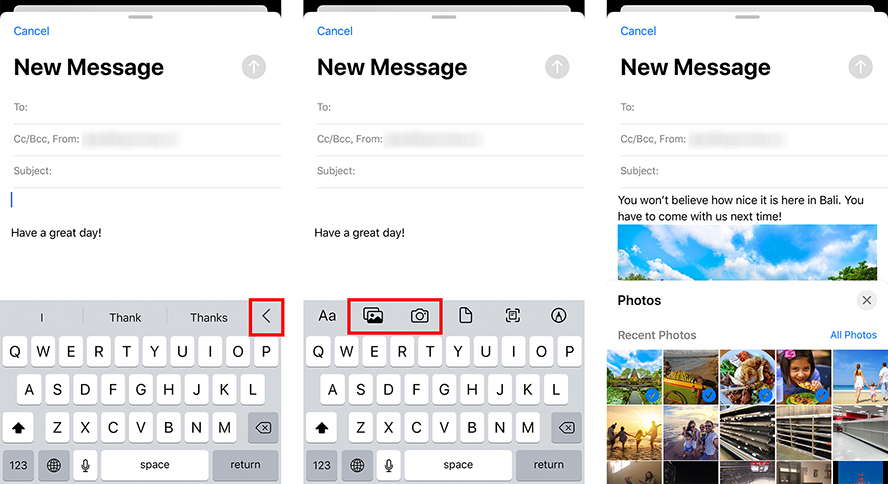
Вы можете прикрепить изображение к электронному письму на своем iPhone, открыв приложение «Почта», создав новое электронное письмо и щелкнув значок «
- Откройте приложение «Почта» на своем iPhone. Это приложение электронной почты с сине-белым значком, прикрепленное к вашему iPhone. Примечание. Вы не сможете добавить вложение, если не настроите свою учетную запись электронной почты в приложении. Чтобы узнать, как добавить учетную запись электронной почты на свой iPhone, ознакомьтесь с нашим руководством здесь.
- Щелкните значок «Создать». Это значок квадрата и пера в правом нижнем углу экрана.
- Затем коснитесь любого места в теле письма.
- Далее нажмите на значок « . Вы увидите этот значок в центре экрана, прямо над экранной клавиатурой.
- Затем нажмите на значок изображения. Вы также можете сделать снимок и прикрепить его, нажав на значок камеры. Когда фотография будет сделана, коснитесь использовать фото в правом нижнем углу экрана, чтобы прикрепить его. Примечание. В этом меню также можно отформатировать текст, щелкнув значок «Аа». Вы также можете прикрепить файл, щелкнув значок бумаги, отсканировать документ, щелкнув значок бумаги с рамкой вокруг него, или нарисовать изображение, щелкнув значок пера.
Как прикрепить файл к сообщению электронной почты на вашем iPhone
Чтобы прикрепить файл к сообщению электронной почты на iPhone, откройте приложение «Почта», создайте новое электронное письмо и выберите его тело. В появившемся меню нажмите кнопку со стрелкой вправо и выберите Добавить документ .
Читайте также Как переключаться между передней и задней камерой на iPhone
- Чтобы прикрепить документ на iPhone, коснитесь любого места в теле письма. Это вызовет всплывающее окно.
- Затем нажмите клавишу со стрелкой вправо во всплывающем меню.
- Далее выберите Добавить документ . У вас также есть возможность вставить фото, видео, отсканировать документ или вставить рисунок в это меню.
- Наконец, выберите документ из списка последних, чтобы прикрепить его. Вы также можете найти документ, используя строку поиска в верхней части экрана или щелкнув значок «Обзор» в правом нижнем углу экрана.
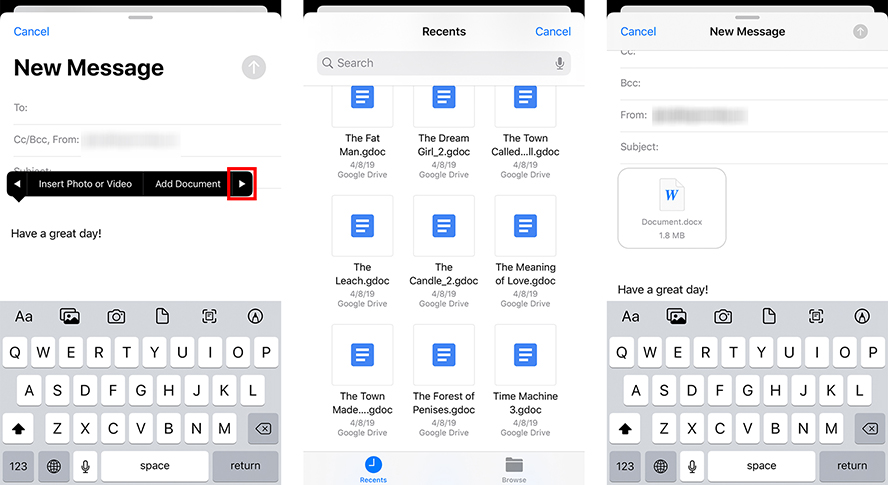
Примечание. Вы сможете найти документы на своем iPhone (в приложении «Файлы»), iCloud Drive и Google Drive и OneDrive.
Добавление рисунков или вложение файлов в Outlook для Windows
В сообщения Outlook легко вложить изображения, файлы и другие элементы. Документы, с которыми вы недавно работали и которые сохранили на компьютере или в OneDrive (только в облаке), отображаются в Outlook. Где бы вы не хранили документы, в Outlook вы можете быстро отправить их как традиционное вложение или добавить их в OneDrive. Вы также можете задать разрешения на любой файл, отправляемый из OneDrive, чтобы получатели сообщений могли просматривать и редактировать их или делиться ими с другими пользователями.
Если вы не используетеOutlook для Windows, проверка, какую версию Outlook вы используете, а затем выберите один из следующих параметров, чтобы вложить файлы или вставить рисунки в электронную почту:
Важно: Действия в новой и классической версии Outlook для Windows могут отличаться. Чтобы определить, какую версию Outlook вы используете, проверьте, есть ли в меню (расположенном над лентой) пункт Файл. Если пункта Файл нет, следуйте инструкциям на вкладке Новый Outlook. Если в меню отображается пункт Файл, выберите вкладку Классический Outlook.
Вложение файла в сообщение электронной почты
Новый Outlook отслеживает файлы, над которыми вы работали в последнее время, и предлагает их всякий раз, когда вы хотите вложить файл в сообщение электронной почты. Некоторые типы файлов невозможно отправлять и получать. Их полный список см. в статье Блокировка вложений в Outlook.
- В окне нового сообщения, ответа или пересылаемого письма нажмите кнопку Вложить файл на вкладке Сообщение или Вставка.
- Выберите файл из следующих расположений:
- Рекомендуемые файлы
Здесь будут отображаться три последних облачных файла, над которые вы работали. Эти файлы могут находиться в OneDrive, SharePoint или другой веб-библиотеке документов. Выберите файл для вложения в сообщение электронной почты. - Onedrive
К расположениям относятся OneDrive, сайты SharePoint или подключенные сторонние поставщики облачных хранилищ. Выберите одно из расположений, чтобы открыть новое окно и выбрать в нем вложение. - Просмотреть
Этот компьютер открывает окно проводник, в котором можно выбрать файл на компьютере.
- Рекомендуемые файлы
- Если выбрать файл на локальном компьютере или в библиотеке документов группы, копия файла будет вложена в сообщение электронной почты. С другой стороны, при выборе файла из OneDrive или SharePoint предоставляются дополнительные разрешения.
- Отправить ссылку или отправить копию. При отправке ссылки на файл OneDrive или SharePoint размер сообщения электронной почты будет небольшим. Если вы хотите отправить копию файла, вложите его в сообщение электронной почты так же, как с компьютера. Если вы хотите отправить ссылку на файл, можно также задать разрешения.
- По умолчанию у всех пользователей в организации есть возможность редактировать файл. Чтобы изменить эти разрешения, щелкните стрелку справа от имени вложения для отображения раскрывающегося меню с различными параметрами.
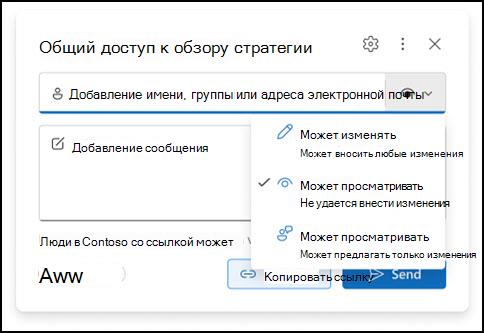
- Организация может редактировать: если вы хотите, чтобы любой пользователь в вашей организации мог изменять файл. Им также будет разрешено делиться элементом с другими пользователями.
- Организация может просматривать: если вы хотите, чтобы любой пользователь в вашей организации мог читать, но не изменять файл. Им не будет разрешено предоставлять общий доступ к элементу другим пользователям.
- Получатели могут редактировать: если вы хотите, чтобы только получатели сообщения электронной почты могли изменять файл. Им также будет разрешено делиться элементом с другими пользователями.
- Получатели могут просматривать: если вы хотите, чтобы только получатели сообщения электронной почты могли читать, но не изменять файл. Они не смогут редактировать файл или предоставлять общий доступ к файлу другим пользователям.
Примечание: При этом любые изменения, внесенные получателем, не будут синхронизироваться с версией файла в OneDrive или SharePoint.
Предупреждение о забытых вложениях
Если вы упоминание вложение в сообщении электронной почты, но не включаете его перед отправкой сообщения,новый Outlook отобразит предупреждение о забытом вложении. После этого вы можете добавить вложение или отправить сообщение без вложения.
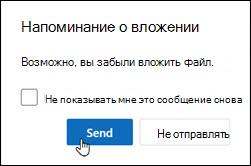
Эта функция доступна только для текста электронной почты, отформатированного на английском языке (США) и не зависят от языка, используемого для новый Outlook. Например, если вы используете версиюновый Outlook на испанском языке и средства проверки правописания для английского языка (США), вы можете создать сообщение электронной почты с текстом, отформатированным на английском языке (США). Если вы упоминание вложение в этом сообщении, но не присоединяете его, новый Outlook отобразит предупреждение о забытом вложении.
Добавление сохраненного на компьютере файла в OneDrive
Если вы вкладываете документ, который сохранен на компьютере, но не сохранен в Интернете, перед отправкой сообщения вы можете добавить этот документ в OneDrive. Это упрощает совместную работу, так как вы можете быть уверены в том, что все пользователи работают над одной и той же (самой последней) версией файла. Кроме того, в OneDrive удобно добавлять крупные файлы, которые невозможно отправить в виде вложения.
- На ленте выберите Вложить файл, а затем — Обзор этого компьютера и выберите файл, который нужно вложить.
- В сообщении электронной почты щелкните стрелку вниз рядом с вложением.
- Выберите Добавить в OneDrive и укажите нужное расположение для файла.
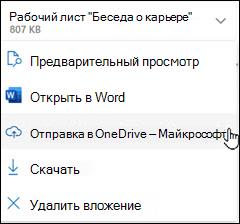
Примечание: Вам может быть предложено сохранить его в OneDrive для вашей рабочей учетной записи, OneDrive для личной учетной записи или в библиотеки документов для различных групп, в которых вы состоите.
Вставка рисунка в текст сообщения электронной почты
Рисунки можно вкладывать в сообщения или вставлять в их текст. Чтобы вставить рисунок, который будет отображаться в тексте сообщения электронной почты, выполните следующие действия:
- Установите курсор в том месте сообщения, куда вы хотите добавить рисунок.
- На ленте выберите Вставить, а затем — Рисунки.
- Найдите рисунок на компьютере или в веб-хранилище. Выберите рисунок, а затем нажмите кнопку Открыть.
- Чтобы изменить размер рисунка, перетащите маркер в одном из его углов к центру или от центра.
Вложение элемента электронной почты в сообщение электронной почты
Вложение сведений календаря в сообщение электронной почты не поддерживается в новом Outlook для Windows. Вы можете предоставить общий доступ к календарю или опубликовать его или создать опрос по планированию для упрощения планирования собраний.
Примечание: Чтобы поделиться контактами, необходимо экспортировать их в .csv файлы и вложить в виде файла.
Устранение проблем с вложениями
- Почему не удается вложить файл? Выводится сообщение о том, что он небезопасный Новый Outlook блокирует множество типов файлов, которые могут распространять компьютерные вирусы. Чтобы отправить файл, который новый Outlook идентифицируется как небезопасный, сначала запакуйте его в ZIP-файл, а затем вложите zip-файл. Для этого перейдите в папку на компьютере или в облаке, где находится файл, щелкните его правой кнопкой мыши и выберите Отправить в сжатую папку. Затем можно будет отправить ZIP-файл. Дополнительные сведения см. в статье Блокировка вложений в Outlook.
- Почему мои вложения отображаются в тексте сообщения, а не под строкой темы? Новый Outlook позволяет отправлять сообщения электронной почты в трех форматах: HTML, обычный текст и форматированный текст. Если вы используете формат RTF, все вложенные файлы будут отображаться в тексте сообщения. Инструкции о том, как изменить формат сообщения на HTML или обычный текст, см. в статье Изменение формата сообщения. Вы можете проверить формат сообщения в строке его заголовка.
- Почему мои дружественные ссылки отображаются в виде копии?
Понятные ссылки предназначены только для сообщений электронной почты в формате HTML. При попытке отправить вложение в форматированный текст или обычный текст оно будет добавлено в качестве копии. При использовании формата RTF все вложения будут отображаться в тексте сообщения в виде копии. Если вы используете обычный текст, все вложенные файлы будут отображаться под строкой темы. - Параметр «Вставка» > «Рисунки» недоступен Если вам не удается выбрать «Рисунки» на вкладке «Вставка», скорее всего, сообщение имеет формат обычного текста. Измените его на HTML или RTF, чтобы вставить рисунок. Вы можете проверить формат сообщения в строке его заголовка.
Вложение файла в сообщение электронной почты
Outlook отслеживает файлы, над которыми вы недавно работали, и предлагает их, когда вы хотите вложить файл в сообщение. Некоторые типы файлов невозможно отправлять и получать. Их полный список см. в статье Блокировка вложений в Outlook.
- В окне нового сообщения, ответа или пересылаемого письма нажмите кнопку Вложить файл на вкладке Сообщение или Вставка.
- Выберите файл из следующих расположений:
- Последние элементы.
Здесь можно увидеть 12 последних файлов, с которыми вы работали. Эти файлы могут быть на вашем компьютере, в OneDrive, SharePoint или другой библиотеке документов. Выберите файл, чтобы вложить его в сообщение. - Обзор мест в Интернете.
К таким местам относятся OneDrive, сайты SharePoint и другие расположения, например библиотеки документов группы, которые вы ранее открывали. Выберите одно из расположений, чтобы открыть новое окно и выбрать в нем вложение. - Поиск на этом ПК.
Открывает окно проводника, где можно выбрать файл с компьютера.
- Последние элементы.
- При выборе файла с локального компьютера и из библиотеки документов группы в сообщение вкладывается его копия. С другой стороны, при выборе файла из OneDrive или SharePoint предоставляются дополнительные разрешения.
- Отправить ссылку или копию: при добавлении ссылки на файл из OneDrive или SharePoint размер сообщения не увеличивается. Если вы хотите отправить копию файла, вложите его в сообщение электронной почты так же, как с компьютера. Если вы хотите отправить ссылку на файл, можно также задать разрешения.
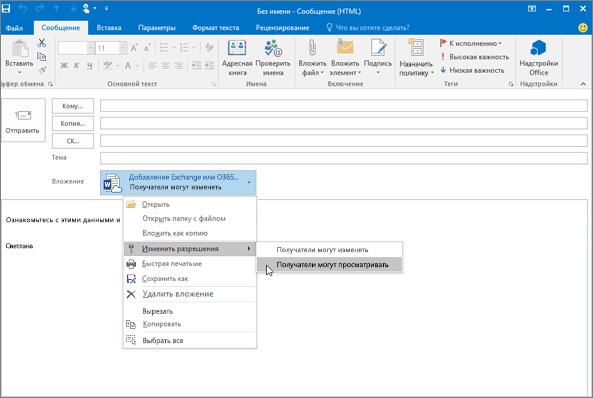
- По умолчанию у всех пользователей в организации есть возможность редактировать файл. Чтобы изменить эти разрешения, щелкните стрелку справа от имени вложения для отображения раскрывающегося меню с различными параметрами.
- Организация может изменять: любой пользователь из вашей организации сможет изменять файл.
- Организация может просматривать: любой пользователь из вашей организации сможет просматривать (но не изменять) файл.
- Получатели могут изменять: только получатели сообщения смогут изменять файл.
- Получатели могут просматривать: только получатели сообщения смогут просматривать (но не изменять) файл.
- Если Outlook определяет, что получатели не смогут просмотреть файл (например, если он хранится на сайте SharePoint, который доступен только для вас), под значком файла и названием появится предупреждение. Выберите Вложить как копию, чтобы вложить копию файла, а не ссылку на него.
Примечание: При этом любые изменения, внесенные получателем, не будут синхронизироваться с версией файла в OneDrive или SharePoint.
Предупреждение о забытых вложениях
Если вы упоминаете вложение в своем сообщении электронной почты, но не добавляете его перед отправкой сообщения, Outlook отобразит предупреждение о забытом вложении. После этого вы можете добавить вложение или отправить сообщение без вложения.
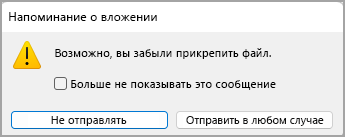
Эта функция доступна только для текста сообщения на английском языке (США) и не зависит от языка, используемого для Outlook. Например, при использовании версии Outlook на испанском языке и средств проверки правописания для английского языка (США) вы можете создать сообщение электронной почты с текстом на английском языке (США). Если вы упомянете вложение в этом сообщении, но не добавите его, Outlook отобразит предупреждение о забытом вложении.
Добавление сохраненного на компьютере файла в OneDrive
Если вы вкладываете документ, который сохранен на компьютере, но не сохранен в Интернете, перед отправкой сообщения вы можете добавить этот документ в OneDrive. Это упрощает совместную работу, так как вы можете быть уверены в том, что все пользователи работают над одной и той же (самой последней) версией файла. Кроме того, в OneDrive удобно добавлять крупные файлы, которые невозможно отправить в виде вложения.
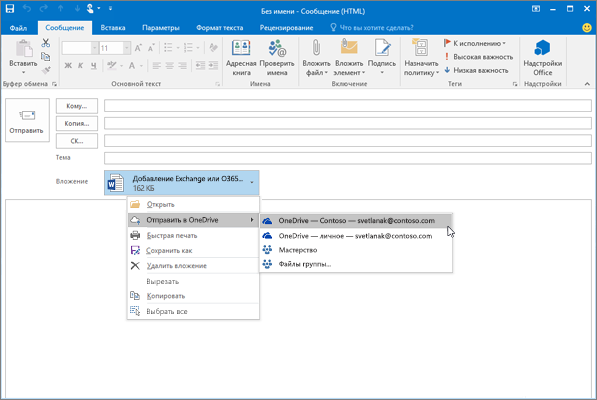
- На ленте нажмите кнопку Вложить файл, а затем выберите пункт Поиск на этом ПК и файл, который требуется вложить.
- В сообщении электронной почты щелкните стрелку вниз рядом с вложением.
- Выберите Добавить в OneDrive и укажите нужное расположение для файла.
Примечание: Вам может быть предложено сохранить его в OneDrive для вашей рабочей учетной записи, OneDrive для личной учетной записи или в библиотеки документов для различных групп, в которых вы состоите.
- Организация может изменять: любой пользователь из вашей организации сможет изменять файл.
- Организация может просматривать: любой пользователь из вашей организации сможет просматривать (но не изменять) файл.
- Получатели могут редактировать , если вы хотите, чтобы только получатели сообщения электронной почты могли изменять файл.
- Получатели могут просматривать: только получатели сообщения смогут просматривать (но не изменять) файл.
Вставка рисунка в текст сообщения электронной почты
Рисунки можно вкладывать в сообщения или вставлять в их текст. Чтобы вставить рисунок, который будет отображаться в тексте сообщения электронной почты, выполните следующие действия:
- Установите курсор в том месте сообщения, куда вы хотите добавить рисунок.
- На ленте выберите Вставка >Рисунки.
- Найдите рисунок на компьютере или в веб-хранилище. Выберите изображение, а затем нажмите кнопку Вставить.
- Чтобы изменить размер рисунка, перетащите маркер в одном из его углов к центру или от центра.
Вложение визитной карточки, календаря или другого элемента в сообщение электронной почты
- В окне нового сообщения нажмите кнопку Вложить элемент.
- Выберите один из указанных ниже вариантов.
- Визитная карточка.
Выберите электронную визитную карточку из списка контактов. - Календарь.
При необходимости выберите Диапазон дат, Подробности и т. д. - Элемент Outlook.
Выберите одно или несколько сообщений электронной почты из любой папки.
- Визитная карточка.
- Выберите нужный элемент, а затем нажмите кнопку Вставить.
Устранение проблем с вложениями
- Почему не удается вложить файл? Выводится сообщение о том, что он небезопасный Outlook блокирует файлы, которые могут использоваться для распространения компьютерных вирусов. Чтобы отправить файл, который Outlook считает небезопасным, сначала заархивируйте его. Для этого перейдите в папку на компьютере или в облаке, где находится файл, щелкните его правой кнопкой мыши и выберите Отправить в сжатую папку. Затем можно будет отправить ZIP-файл. Дополнительные сведения см. в статье Блокировка вложений в Outlook.
- Почему вложения отображаются в тексте сообщения, а не под строкой темы? В Outlook можно отправлять сообщения в трех форматах: обычный текст, HTML и RTF. Если вы используете формат RTF, все вложенные файлы будут отображаться в тексте сообщения. Инструкции о том, как изменить формат сообщения на HTML или обычный текст, см. в статье Изменение формата сообщения. Вы можете проверить формат сообщения в строке его заголовка.
- Почему мои облачные вложения отображаются в виде копии?
Облачные вложения предназначены только для сообщений электронной почты в формате HTML. При попытке отправить облачное вложение в форматированный текст или обычный текст оно будет добавлено в качестве копии. При использовании формата RTF все вложения будут отображаться в тексте сообщения в виде копии. Если вы используете обычный текст, все вложенные файлы будут отображаться под строкой темы. - Параметр «Вставка» > «Рисунки» недоступен Если вам не удается выбрать «Рисунки» на вкладке «Вставка», скорее всего, сообщение имеет формат обычного текста. Измените его на HTML или RTF, чтобы вставить рисунок. Вы можете проверить формат сообщения в строке его заголовка.
Вложение файла в сообщение электронной почты
Outlook блокирует отправку и получение файлов некоторых типов. Их полный список см. в статье Блокировка вложений в Outlook.
- В окне нового сообщения нажмите кнопку Вложить файл на ленте.
- Выберите файл, который вы хотите вложить, и нажмите кнопку Вставить.
Предупреждение о забытых вложениях
Если вы упоминаете вложение в своем сообщении электронной почты, но не добавляете его перед отправкой сообщения, Outlook отобразит предупреждение о забытом вложении. После этого вы можете добавить вложение или отправить сообщение без вложения.
Эта функция доступна только для текста сообщения на английском языке (США) и не зависит от языка, используемого для Outlook. Например, при использовании версии Outlook на испанском языке и средств проверки правописания для английского языка (США) вы можете создать сообщение электронной почты с текстом на английском языке (США). Если вы упомянете вложение в этом сообщении, но не добавите его, Outlook отобразит предупреждение о забытом вложении.
Вставка рисунка в текст сообщения электронной почты
Рисунки можно вкладывать в сообщения или вставлять в их текст. Чтобы вставить рисунок, который будет отображаться в тексте сообщения электронной почты, выполните следующие действия:
- Установите курсор в том месте сообщения, куда вы хотите добавить рисунок.
- На вкладке Вставка нажмите кнопку Рисунки.
- Найдите рисунок на компьютере или в веб-хранилище. Выберите изображение, а затем нажмите кнопку Вставить.
- Чтобы изменить размер рисунка, перетащите маркер в одном из его углов к центру или от центра.
Вложение визитной карточки, календаря или другого элемента в сообщение электронной почты
- В окне нового сообщения нажмите кнопку Вложить элемент.
- Выберите один из указанных ниже вариантов.
- Визитная карточка.
Выберите электронную визитную карточку из списка контактов. - Календарь.
При необходимости выберите Диапазон дат, Подробности и т. д. - Элемент Outlook.
Выберите одно или несколько сообщений электронной почты из любой папки.
- Визитная карточка.
- Выберите нужный элемент, а затем нажмите кнопку Вставить.
Устранение проблем с вложениями
- Почему не удается вложить файл? Выводится сообщение о том, что он небезопасный Outlook блокирует файлы, которые могут использоваться для распространения компьютерных вирусов. Чтобы отправить файл, который Outlook считает небезопасным, сначала заархивируйте его. Для этого перейдите в папку на компьютере или в облаке, где находится файл, щелкните его правой кнопкой мыши и выберите Отправить в сжатую папку. Затем можно будет отправить ZIP-файл. Дополнительные сведения см. в статье Блокировка вложений в Outlook.
- Почему вложения отображаются в тексте сообщения, а не под строкой темы? В Outlook можно отправлять сообщения в трех форматах: обычный текст, HTML и RTF. Если вы используете формат RTF, все вложенные файлы будут отображаться в тексте сообщения. Инструкции о том, как изменить формат сообщения на HTML или обычный текст, см. в статье Изменение формата сообщения. Вы можете проверить формат сообщения в строке его заголовка.
- Почему мои облачные вложения отображаются в виде копии?
Облачные вложения предназначены только для сообщений электронной почты в формате HTML. При попытке отправить облачное вложение в форматированный текст или обычный текст оно будет добавлено в качестве копии. При использовании формата RTF все вложения будут отображаться в тексте сообщения в виде копии. Если вы используете обычный текст, все вложенные файлы будут отображаться под строкой темы. - Параметр «Вставка» > «Рисунки» недоступен Если вам не удается выбрать «Рисунки» на вкладке «Вставка», скорее всего, сообщение имеет формат обычного текста. Измените его на HTML или RTF, чтобы вставить рисунок. Вы можете проверить формат сообщения в строке его заголовка.
покупка
Как прикрепить электронное письмо как файл вложения к другому электронному письму в Outlook?
Если одно электронное письмо с важной информацией вам нужно поделиться с другими, вы можете прикрепить его как вложение для отправки получателям. Собственно, вы можете быстро этого добиться с помощью встроенной функции в Outlook.
Прикрепите электронное письмо как файл вложения к другому электронному письму с пересылкой как вложение
Функция «Переслать как вложение» в Outlook может помочь вам быстро вложить электронное письмо в виде файла вложения в новое электронное письмо. Пожалуйста, сделайте следующее.
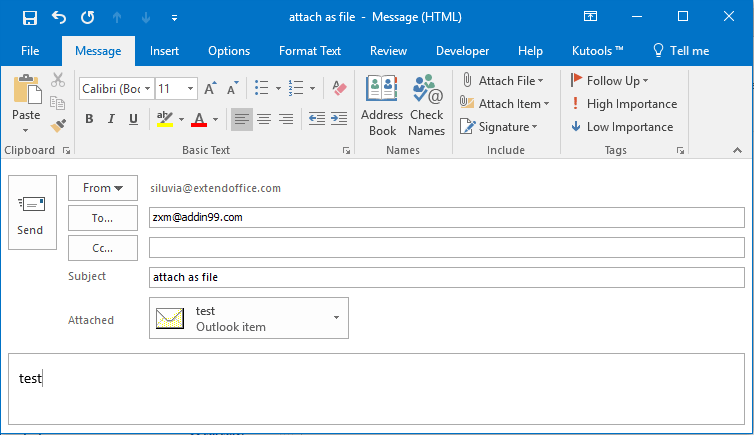
1. Выберите письмо, которое вы вложите в виде файла в новое письмо, затем нажмите Главная > Больше > Переслать как вложение. Смотрите скриншот:
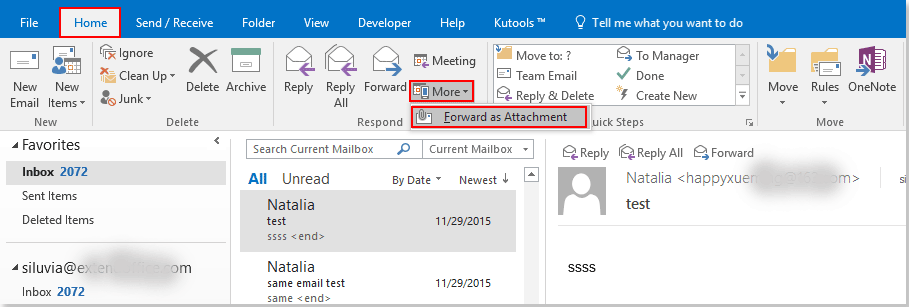
2. Затем создается электронное письмо с вложением выбранного электронного письма в Прилагается поле, как показано на скриншоте ниже. Измените тему письма, выберите получателей, составьте текст письма и отправьте его.
Статьи по теме:
- Как преобразовать или сохранить электронную почту и вложения в один файл PDF в Outlook?
- Как сохранить все вложения из нескольких писем в папку в Outlook?
- Как сохранить вложения при ответе в Outlook?
Лучшие инструменты для офисной работы
Kutools for Outlook — Более 100 мощных функций для улучшения вашего Outlook
Более Особенности 100 Ждем вашего исследования! Нажмите здесь, чтобы узнать больше.