
Не соединяются точки двух кривых.
Что значит не соединяются? Как на скриншоте они и не должны как-то соединиться. Как вариант можно щелкнуть ножницами по точке и соединить какой-то один сегмент.
Feorano
Активный участник
там в панели управления (наверху) есть кнопка соеденить точки, но она у меня недоступна.
urgum
Знаток
Рейтинг 21
кнопка недоступна как раз по тому, что кривые на скриншоте, как вам сказал G-Kir, не могут соединиться. Не могут по определению, т.к. соединение точек подразумевает построение кривой, не имеющей ветвлений. В данном случае сие невозможно. Если таки необходимо их обрабатывать как целое, то можно группировать или сделать составной объект.
Feorano
Активный участник
спасибо за ответы)
я могу их поставить на одинаковых координатах и тд.
но как сделать заливку для этой области?
G-Kir
Знаток
Рейтинг 20
В классических векторных программах это можно было сделать только разрезав точку и соединив с два получившихся сегмента с двумя перпендикулярными линиями (у тебя на рисунке надо полагать одна линия, так вот ее нужно скопировать, чтоб было две).
Однако года два назад что в Ai что в Cdr появились умные заливки которые смогут залить кучу разных незамкнутых независимых линий, причем в Ai еще можно задать степень допуска (если между этими линиями есть щели).
Объединить точки в иллюстраторе. Что ему не нравится?

мне нужно объединить точки. всегда получалось, а тут выдает (см. картинку) Пожалуйста помогите!
Дополнен 10 лет назад

Дополнен 10 лет назад
Хочу сделать целую матрешку из двух симметричных сторон, объединив верхние и нижние точки
Дополнен 10 лет назад
Фигуры не замкнуты.
слой один.
выравниваю по одной линии.
Что еще нужно?
Может я выделяю как-нить не правильно?
Дополнен 10 лет назад

Дополнен 10 лет назад
Я даже и не знаю кого лучшим ответом выбирать! 🙂
Я разобралась)
Причиной было то, что я видимо случайно нажала на одной из половинок CTRL+G. а когда это не замкнутая фигура или может потому что курсор в это время был выбран Direct Selection Tool — клавиша «A» (или ёж знает ещё почему) группировка не показывалась. Вот он и не объединял.. . 🙂
Большое всем спасибо))
Лучший ответ
Вольный перевод:
Для объединения вы должны выбрать две открытые крайние точки (краевые опорные точки) . Если они не принадлежат одному пути, то они не могут быть частью текстового пути или внутренних контуров, и если оба пути сгруппированы, они должны принадлежать одной группе.
В данном случае вам надо выбрать именно две верхние крайние точки, которые надо соединить (например, инструментом Direct Selection Tool — клавиша «A»), нажать Ctrl+J (Join), потом то же самое проделать с двумя нижними точками.
На втором и третьем рисунках у вас выбраны все контуры (т. е. все точки) и программа не понимает, что именно и с чем соединять (есть 4 выбранные концевые точки у двух путей)
При таком положении фигур, как на 3-м рисунке, можно также воспользоваться патфайндером — Shape Modes -> Unite
Остальные ответы
Перевод основной части
«Чтобы присоединить, вы должны выбрать два открытых узла. «
Покажите еще, с чем работаете. Не видно ж ничего.
Вы не можете объединять точки совершенно разных объектов, находящиеся на разных слоях или в разных группах.
Внимательнее.
Неправильно. Полосу между фигурами за вас никто не заполнит.. . сдвиньте фигуры. Палитра патфайндер ясно показывает что она с расстоянием «в километр» не соединяет.
На таком расстоянии только Пером )))
Выравнивание и соединение опорных точек
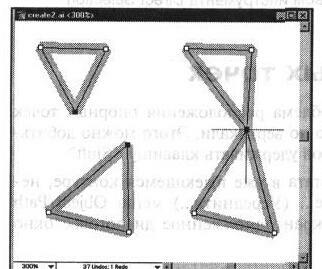
Во время редактирования формы контура достаточно часто возникает необходимость в выравнивании его опорных точек. Предположим, что с помощью инструмента Pen (Перо) создан контур фигуры, напоминающей обычный ромб. Скорее всего, в этом случае вам понадобится выровнять верхнюю и нижнюю опорные точки контура вдоль вертикальной оси, а правую и левую опорные точки вдоль оси горизонтальной.
Специально для точного выравнивания выделенных опорных точек контура в программе Adobe Illustrator предусмотрено простое и, вместе с тем, достаточно эффективное программное средство, которое называется Average (Усреднить). С его помощью выделенные опорные точки можно быстро выровнять по вертикали, по горизонтали либо и по вертикали, и по горизонтали. В последнем случае выделенные опорные точки контура программа автоматически поместит друг над другом.
Название этого средства — Average (Усреднить) — вполне оправдано: линия (вертикальная или горизонтальная), на которую данное средство перемещает выделенные вами опорные точки, расположена посередине от первоначального местоположения этих точек.
Средство Join (Соединить) программы Adobe Illustrator предназначено для соединения двух выделенных опорных точек одним линейным сегментом. К примеру можно использовать для рисования скажем телефона iphone 5 . Если применить средство Join к двум выделенным опорным точкам, которые находятся точно друг над другом (выровнены и по горизонтали, и по вертикали), программа автоматически преобразует эти две опорные точки в одну. Как правило, средства Average и Join применяются вместе. На рис. 13.3 показан результат соединения двух пар опорных точек с помощью средства Join. Обратите внимание на то, что каждая пара опорных точек выровнена по горизонтали с помощью средства Average.
- Практика. Создание закрытых контуров и выравнивание опорных точек
- Практика. Соединение опорных точек
- Практика. Преобразование опорных точек
- Практика. Создание направляющих и редактирование опорных точек
- Практика. Использование инструмента «Reflect»
- Рисование прямолинейных сегментов
Как соединить две точки в illustrator
Можно соединять кривые и сегменты линий для создания более сложных кривых, а также замкнутых объектов. Форма соединяющих линий зависит от выбранного режима. Расширить , Фаска , Скругление или Кривая Безье .
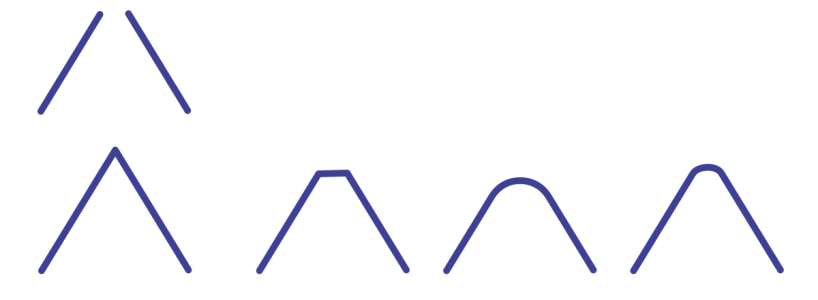
Линии в верхнем левом углу соединены с использованием разных режимов. Режимы слева направо: «Расширить», «Фаска», «Скругление» и «Кривая Безье».
Кроме того, можно задать допуск зазора, который является максимальным расстоянием между конечными точками, которое можно соединить. Если точки находятся дальше, чем указано в допуске зазора, их нельзя соединить.
При соединении кривых к итоговой кривой переходят свойства последнего выбранного объекта.

Соединение кривых и линий может служить началом для более сложных рисунков.
Соединение кривых
1 Удерживая нажатой клавишу Shift , выберите каждый объект с помощью инструмента Указатель .

2 Выберите пункт Объект Соединить кривые .