
Как ускорить загрузку файлов в браузере
Современные интернет-пользователи постоянно сталкиваются с проблемой, когда при скачивании из сети файлов большого объема значительно падает скорость загрузки и нередко происходит сбой соединения, не оставляя возможности сохранить файл. При этом многие пользователи по разным причинам не желают устанавливать торрент-клиенты и менеджеры загрузки, которые в свою очередь обеспечивают быстрое и бесперебойное скачивание файлов. К счастью, существует способ, который позволяет увеличить скорость загрузки файлов в веб-обозревателе без применения сторонних утилит.
Выбор браузера
Разработчики веб-браузеров намеренно устанавливают такое ограничение для интернет-соединения при больших загрузках, чтобы часть канала оставалась свободной для других процессов и программ, запущенных на устройстве.
Однако данное ограничение можно отключить вручную в Google Chrome, Яндекс.Браузере и Opera. Речь идет о так называемой функции параллельной загрузки, которая поможет отменить установленное ограничение, а также обеспечит быстрое и стабильное многопоточное скачивание во многих браузерах, работающих на движке Chromium. Она позволит вам сохранять большие файлы на высокой скорости без необходимости использования специальных программ для скачивания или плагинов.
Как увеличить скорость загрузки в Google Chrome
Сначала необходимо открыть скрытые настройки обозревателя (меню экспериментальных функций). Для этого запустите браузер Google Chrome и в адресной строке введите команду:
chrome://flags или chrome://experiments
Далее в представленном списке предстоит найти нужную опцию. В поисковой строке введите наименование функции Parallel Downloading и установите значение Enabled.
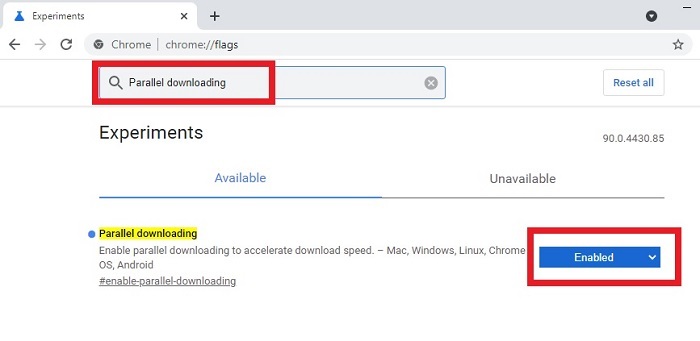
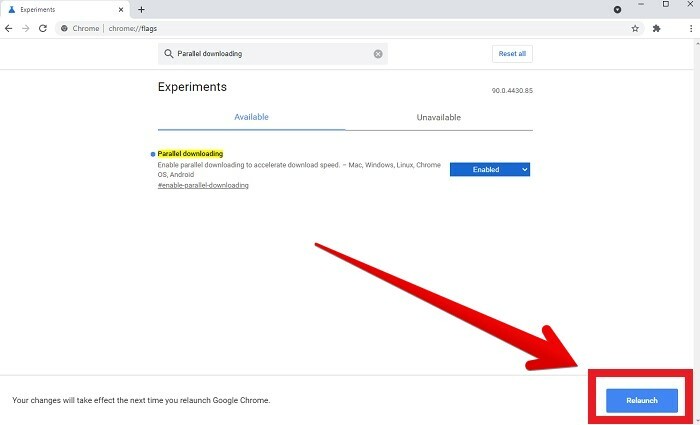
Нажмите кнопку Relaunch, чтобы настройки вступили в силу после перезапуска браузера.
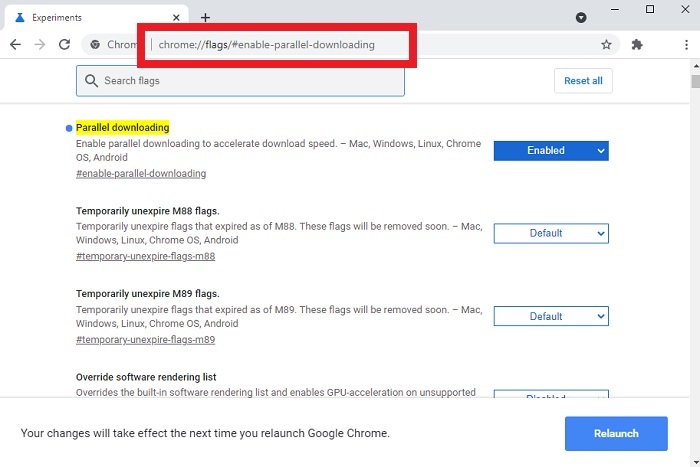
Также можно воспользоваться быстрой командой в адресной строке: chrome://flags/#enable-parallel-downloading.
Попробуйте скачать большой файл и протестируйте скорость скачивания.
Как увеличить скорость загрузки в Opera
В другом популярном браузере Opera функция параллельной загрузки активируется аналогичным образом через меню скрытых настроек.
Введите в адресной строке opera://flags/ или opera://experiments, найдите и включите функцию параллельной загрузки, а затем перезапустите обозреватель, нажав на кнопку Relaunch.
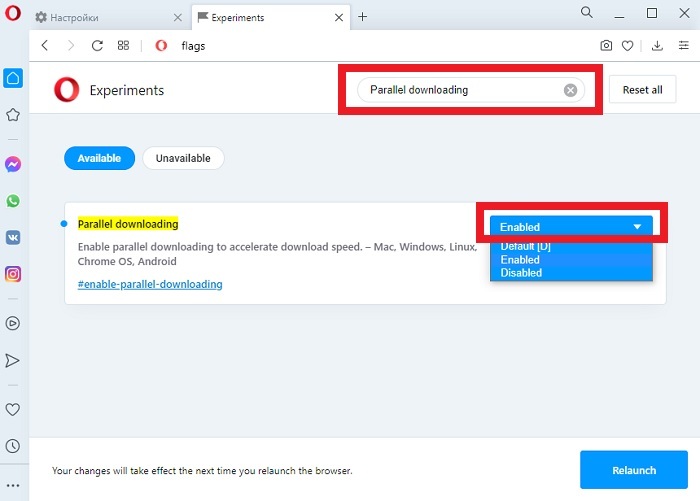
Либо используйте быструю команду opera://flags/#enable-parallel-downloading в адресной строке.
Как увеличить скорость загрузки файлов в Яндекс.Браузере
Для Яндекс.Браузера также подходит способ включения функции параллельной загрузки.
Только в данном случае для вызова меню скрытых настроек в адресной строке необходимо ввести browser://flags.
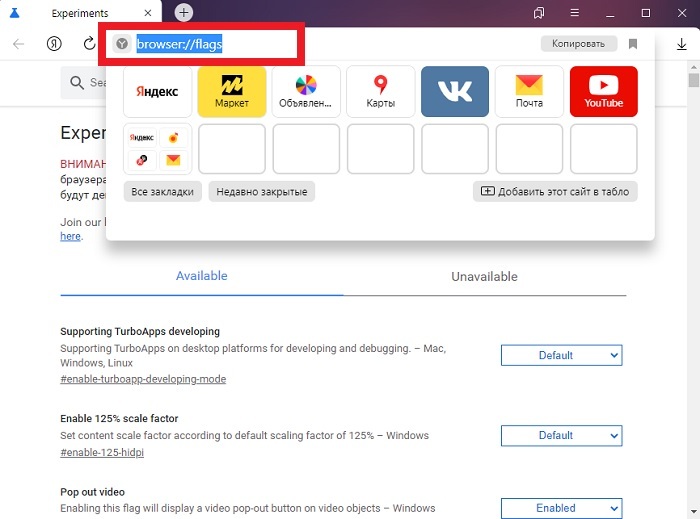
Затем укажите Parallel downloading в поисковой строке, поменяйте значение на Enabled и перезапустите браузер.
Как значительно увеличить скорость загрузки в Chrome с большинства сайтов

Многие пользователи браузера Google Chrome определенно не раз замечали, что скорость загрузки файлов, особенно больших, с некоторых сайтов гораздо ниже их обычной скорости загрузки. Причем скорость действительно низкая, из-за чего файлы приходится скачивать часами. В этой инструкции рассказали об одном скрытом параметре Google Chrome, который обеспечивает максимальную скорость загрузки файлов практически со всех сайтов.
Ускорить загрузку файлов через Chrome получится благодаря активации скрытого параметра браузера. Речь идет о функции параллельной загрузки, которая по умолчанию отключена во всех версиях Google Chrome. Параллельная загрузка позволяет браузеру устанавливать несколько подключений к серверу при загрузке файлов. Это заметно увеличивает скорость загрузки по сравнению с обычной.
Как значительно увеличить скорость загрузки в Chrome с большинства сайтов
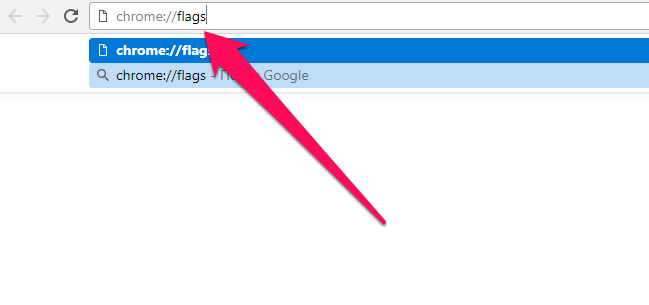
Шаг 1. Наберите в адресной строке chrome://flags для перехода к списку доступных экспериментальных функций.
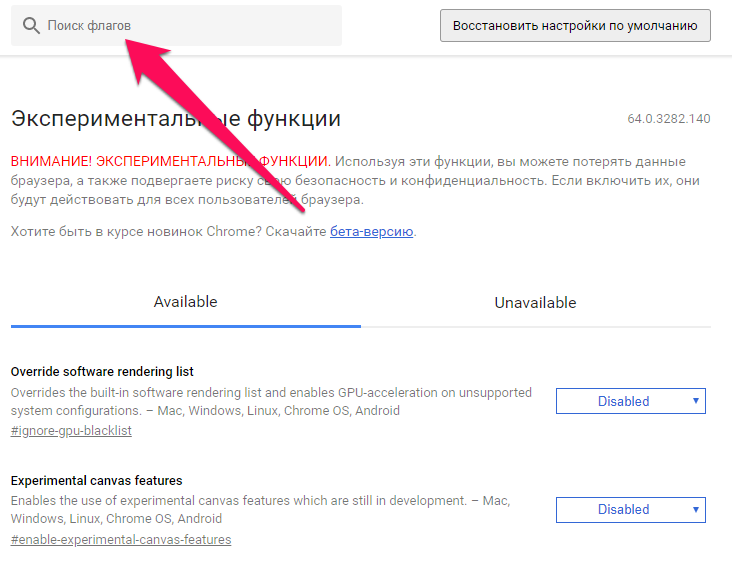
Шаг 2. В поле «Поиск флагов» введите Parallel downloading.
Шаг 3. Выберите значение Enabled в списке параметров справа от описания функции.
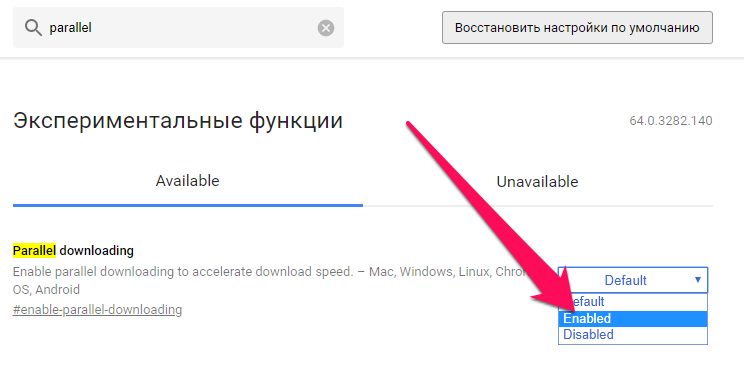
Шаг 4. Нажмите появившуюся кнопку «Перезапустить» в нижнем правом углу экрана для перезапуска Chrome и применения нового параметра, который заметно ускорит скорость загрузки файлов с большинства сайтов.
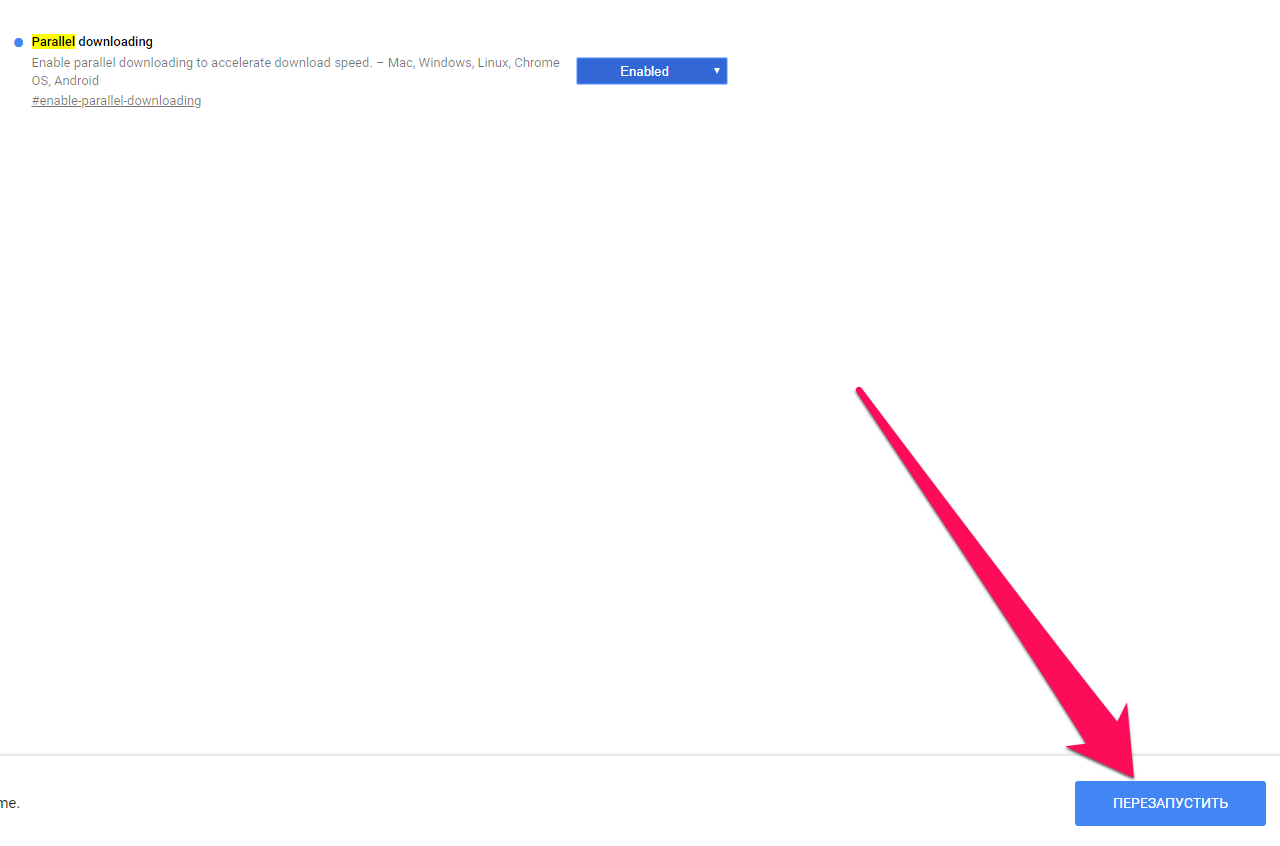
Готово! При следующей же загрузке большого файла вы заметите, что скорость скачивания соответствует или близка к максимальной, предоставляемой вашим интернет-каналом.
- Важная настройка Google Chrome, которую нужно отключить всем пользователям
- Как значительно ускорить любой компьютер под управлением Windows 10
- 5 полезных фишек Windows 10, о которых вы могли не знать
Теги: Инструкции для PC Chrome Инструкция для PC
Есть ли браузер в котором можно поставить ограничение на скорость закачки (upload / исходящий трафик)?
Не слышал про такие, но подозреваю что в большинство браузеров можно подсунуть прокси, который будет делать то что вам нужно.
anonymous
( 24.03.17 13:19:35 MSK )

Я не видел, да и не нужно оно — есть менеджеры загрузок.
panter_dsd ★★★★
( 24.03.17 13:35:33 MSK )

Обычно эти фичи в браузерах реализованы в виде плагина, вот один из них для chrome:https://chrome.google.com/webstore/detail/sabdrop/bapfpoccgpihfmdaigglhnpkklhacmge
Для таких дел все же лучше использовать «Download manager».
mikuhatsune
( 25.03.17 17:58:58 MSK )
Ответ на: комментарий от mikuhatsune 25.03.17 17:58:58 MSK
Кстати в этом плагине есть api.
mikuhatsune
( 25.03.17 18:00:21 MSK )
Ответ на: комментарий от mikuhatsune 25.03.17 18:00:21 MSK
на самом деле меня интересует именно Upload ) а в этом расширении его нет, и что-то оно у меня вообще не заработало, пишет:
Error while connecting to SABnzbd
что за SABnzbd и зачем ему коннектицца куда-то еще я не понимаю)
Мне именно для браузера нужно, потому что мне нужно залогиниться на чужом сайте и залить большой файлик)
Ну вообщем мне особо уже это не нужно, разве что для интереса, я ща trickle использую, он норм работает)
Осталось только найти и как-то заинсталить самый легкий браузер с поддержкой javascript на CentOS ))
AlexLichi
( 26.03.17 11:28:11 MSK ) автор топика
Вы не можете добавлять комментарии в эту тему. Тема перемещена в архив.
Похожие темы
- Форум Ограничение скорости: исходящий трафик (2008)
- Форум Ограничение скорости upload (2018)
- Форум Ограничение скорости закачки (2020)
- Форум ограничение скорости трафика (2002)
- Форум Apache: ограничение исходящего трафика (2004)
- Форум скорость входящего, исходящего трафика (2016)
- Форум ограничение скорости закачки на squid’e (2002)
- Форум Как убрать ограничение исходящей скорости (2005)
- Форум ограничение исходящего трафика в iptables (2004)
- Форум Ограничение скорости входящего трафика (2010)
Как увеличить скорость загрузки любых файлов из интернета: актуально для всех браузеров
Используя нехитрые, но действенные советы, даже большие по объему файлы будут загружаться за минуты, а не часы.

Многие пользователи Chrome и других популярных браузеров определенно не раз замечали, насколько скачивание файлов с интернета может быть долгим процессом. Особенно, если речь идет о гигабайтах данных.
Времени скачивать файлы часами, как правило, нет, так как всегда есть дополнительные задачи, которые нужно выполнить. К счастью, скорость загрузки можно легко увеличить несколькими способами.
Как увеличить скорость загрузки в Chrome, Edge и Opera
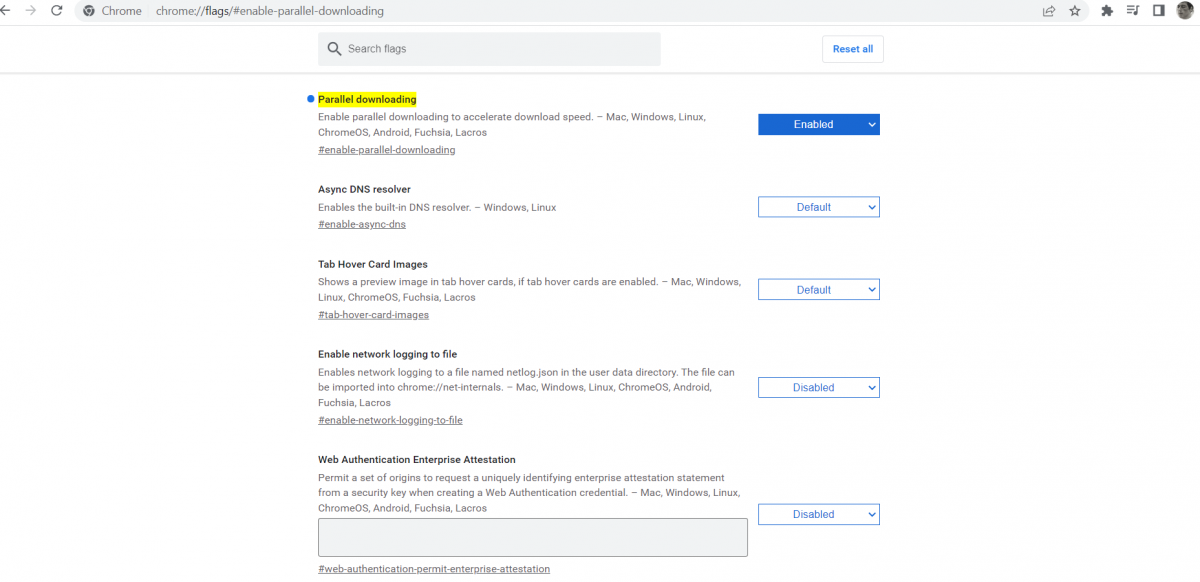
Сделать скачивание файлов более быстрым можно используя опцию Parallel downloading, которая находится в скрытых настройках популярных браузеров. Эта функция позволяет скачивать файлы не одним потоком, а разделяя их на несколько потоков.
Чтобы запустить работу функции, нужно ввести в адресную строку комбинацию:
- chrome://flags/#enable-parallel-downloading.
Затем нужно переключить настройку в состояние Enabled и перезапустить браузер.
Как заставить Firefox скачивать файлы быстрее
В случае с Firefox простыми изменениями в настройках не обойтись. Нужно будет скачать дополнительные расширения.
Наиболее надежным и эффективным является Multithreaded Download Manager. После установки достаточно лишь нажать на значок в панели инструментов, щелкнуть плюсик и добавить URL, которых хотите скачать.
Дополнительные утилиты
Если по тем или иным причинам перечисленные выше способы не справляются с проблемой или являются слишком неудобными для использования, всегда можно использовать специальные программы, которые сделают скачивание файлов более быстрым и эффективным. В основном, они ориентированы для закачки больших объемов данных.
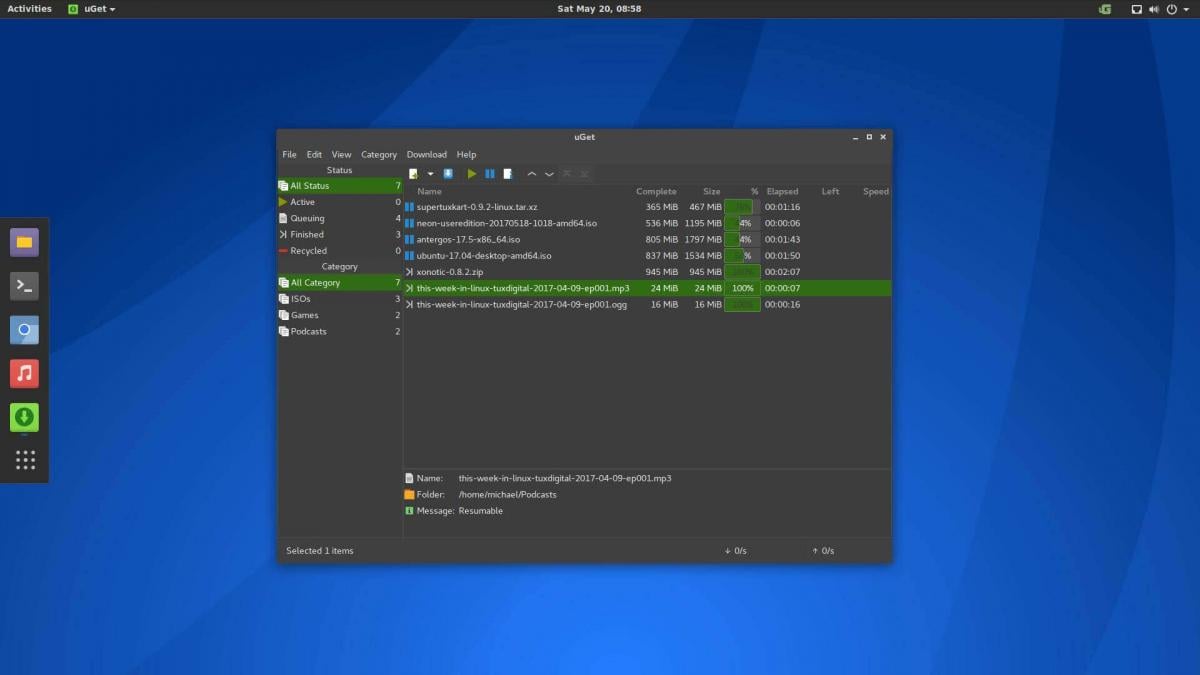
Одним из наиболее популярных бесплатных менеджеров для закачки является uGet. Приложение умеет как перехватывать ссылки из браузеров, так и загружать файлы по требованию. При этом не нужно долго возиться с настройкой потоков, здесь это делается в параметрах загрузки.
Для пользователей macOS есть своя бесплатная альтернатива – Progressive Downloader. Количество потоков также можно ввести в настройках, в пункте «Задача». Теперь тяжелые файлы должны качаться куда быстрее.
Читайте также:

Напомним, недавно в браузере Chrome появился энергосберегающий режим. Он позволяет продлить время работы ноутбука без подзарядки.
К слову, УНИАН в одной из предыдущих заметок рассказывали о «фишках» Microsoft Edge, которые делают его лучше Google Chrome. В их числе удобные вертикальные вкладки, режим эффективности и встроенная защита от утечки паролей.
Вас также могут заинтересовать новости:
- В Google Chrome появилась полезная фича для любителей «миллиона открытых вкладок»
- Как усилить сигнал Wi-Fi у себя дома: 6 простых способов, доступных каждому
- Пора обновляться: Microsoft отправила «на пенсию» популярную версию Windows 10