
# Частые вопросы и проблемы на Android
Эта страница содержит список наиболее часто возникающих вопросов и технических проблем.
- Невозможно установить живые обои на экран блокировки Android
- В живых обоях на Android не воспроизводится звук
- Как убрать обои Wallpaper Engine
- Обои Android регулярно пропадают или вылетают без уведомлений
Хотите подключить свое устройство Android к Windows, чтобы установить больше обоев? Прочитайте наше полное руководство по сопряжению с Android:
# Невозможно установить живые обои на экран блокировки Android
На некоторых устройствах в зависимости от производителя и используемой программы запуска Android живые обои не поддерживаются на экране блокировки, либо вы можете установить только те же обои, что и на главном экране.
При предварительном просмотре живых обоев в Wallpaper Engine на телефоне нажмите и удерживайте в течение нескольких секунд символ галочки в правом верхнем углу. Появится экран живых обоев вашего телефона. В зависимости от производителя вы должны увидеть возможность установить обои на экране блокировки. Если этот параметр не отображается, ваш телефон не поддерживает живые обои на экране блокировки. Известно, что в телефонах от следующих производителей нет функции отображения живых обоев на экране блокировки на всех или некоторых устройствах:
# В живых обоях на Android не воспроизводится звук
Wallpaper Engine для Android не поддерживает воспроизведение звука для обоев, все обои автоматически заглушаются на вашем Android-устройстве.
# Как убрать обои Wallpaper Engine
Если вы хотите сменить обои Wallpaper Engine, вы можете просто назначить новые обои в настройках Android. Wallpaper Engine — это просто еще один вариант обоев для Android, и они не могут сброситься сами по себе.
Вы также можете полностью удалить Wallpaper Engine, что приведет к тому, что обои на вашем телефоне установятся по умолчанию.
# Обои Android регулярно пропадают или вылетают без уведомлений
Если вы используете Wallpaper Engine в качестве обоев, но обои исчезают без каких-либо уведомлений об ошибках через несколько часов, дней или недель, скорее всего, они были случайно отключены из-за функции энергосбережения вашего телефона. Обычно Android никогда не отключает живые обои в целях энергосбережения, но некоторые пользователи сообщали об этом. Во многом это зависит от производителя вашего устройства. Если Wallpaper Engine исчезает регулярно, отключите оптимизацию энергопотребления для Wallpaper Engine в настройках Android. Это зависит от версии Android и устройства. Если вы не уверены, поищите в Интернете точное имя вашего мобильного устройства и способы отключения на нем оптимизации энергопотребления для приложений.
- Не смогли решить вашу проблему? Напишите нам!
- Imprint
Как удалить живые обои на Xiaomi?
Настройки -> Приложения -> Выбираете нужное и удаляете. Все живые обои можно посмотреть и «потрогать» перед установкой на домашний экран, а так же настроить.
Как удалить живые обои Xiaomi?
- Перейти в Настройки->Приложения->Все приложения. .
- Выбрать первый пункт — «Показать все приложения». .
- Удалить приложение «Карусель обоев». .
- Перезагрузить смартфон.
Как удалить динамические обои?
- Зайти в «Настройки» Экран Обои Живые обои
- Либо сделайте долгое нажатие на пустой области домашнего экрана
Как убрать живые обои Тик Ток?
Чтобы удалить живые обои потребуется зайти в Wall Picture в список загруженных анимаций и удалить ненужные или все.
Как отключить супер обои MIUI 12?
Полностью удалить системные супер обои на MIUI 12 нельзя: возможно только поставить другую заставку через «Темы». Если же вы сделали супер обои из файла apk, нужно удалить раннее скачанный архив, перейдя в проводник.
Как убрать текст с экрана блокировки?
Был такой вопрос : как убрать с экрана блокировки надпись : «Для разблокировки проведите пальцем по экрану» Был ответ :настройки-безопасность-параметры экрана блокировки—текст справки-снять галку Вообщем первый раз я так и сделал.
Как удалить установленные обои?
Обои установленные вами удаляются как обычное приложение: Настройки -> Приложения -> Выбираете нужное и удаляете. Все живые обои можно посмотреть и «потрогать» перед установкой на домашний экран, а так же настроить.
Как отключить обои?
- Откройте настройки телефона.
- Нажмите Экран Дополнительно Заставка.
- Выберите Когда запускать Никогда. Если параметра «Когда запускать» нет, выключите параметр Заставка.
Как убрать обои с экрана блокировки Xiaomi?
- Первым делом откройте настройки на своем телефоне.
- На следующем этапе зайдите в пункт «Блокировка экрана».
- Найдите в новом пункте меню карусель обоев.
- Кликните по стрелке справа и раскрывшемся модуле переведите переключатель в неактивное положение.
Как убрать меняющиеся Обои на андроид?
- заходим в Настройки и в строке поиска пишем разблокировка Журнал
- открываем найденную плашку настроек и в следующем окне жмём кнопку Разблокировка Журнал
Как установить живые Обои на айфон из Тик тока?
- заходите в магазин Аппстор;
- ищите бесплатную программу Tik Tok Wall Picture;
- устанавливаете;
- переходите в социальную сеть;
- выбираете в ленте ролик;
- кликаете справа на стрелку;
- выбираете инструмент Live Photo;
Где включить супер обои MIUI 12?
- перейти в настройки телефона, выбрать строку «Обои»;
- зайти в профиль (значок в правом нижнем углу экрана);
- открыть папку «Обои» (под фотографией пользователя);
- найти и включить супер обои понравившегося образца.
Как обновить супер обои MIUI 12?
перейти в Настройки -> Безопасность и включить установку приложений из неизвестных источников скачать APK-файл по ссылке и установить его ну и все! Теперь вы можете перейти в настройки рабочего стола и в разделе обоев выбрать свежезагруженные Супер—обои из MIUI 12.
Как включить живые обои на MIUI 12?
Откройте «Настройки» смартфона. Перейдите в раздел «Обои» и найдите подраздел «Категории». В открывшемся меню выберите пункт «Живые обои». Полистайте варианты, чтобы выбрать изображение на свой вкус, и скачайте его.
Как убрать живые обои на xiaomi
Далеко не все, кто предпочел смартфон производителя Xiaomi, находят активированное по умолчанию в ОС MIUI приложение «Карусель обоев» достойным решением вопроса оформления экрана блокировки. При этом, ввиду наличия широких возможностей по настройке системной оболочки, избавиться от необходимости созерцать смену различных картинок на своем девайсе не составит никакого труда.
-
Откройте «Настройки» МИЮАЙ, тапнув по соответствующему ярлыку на Рабочем столе мобильной операционки или нажав на выполненную в виде шестеренки кнопку в системной шторке. Далее перейдите в раздел «Блокировка экрана».
Как отключить карусель обоев на MIUI (Xiaomi)?

На некоторых прошивках MIUI приложение «Карусель обоев» может быть включено по умолчанию — оно меняет обоих при каждом включении экрана блокировки. Кому-то задуманный функционал приложения нравится, кому-то не очень. В этой статье мы расскажем, как отключить карусель обоев на MIUI 11 или MIUI 12. Делается это довольно просто.
Откройте «Настройки» на своем смартфоне Xiaomi.
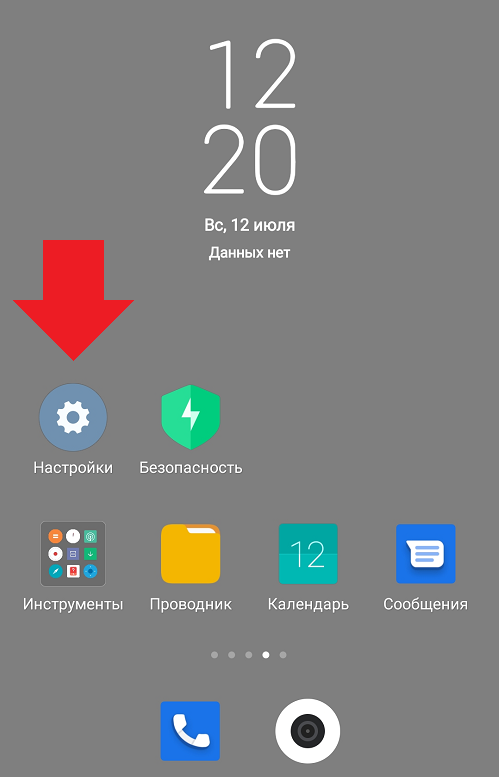
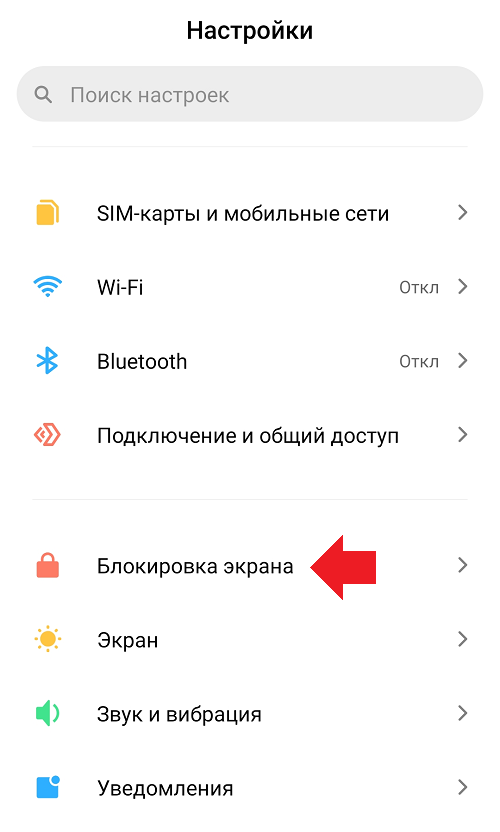
Далее зайдите в раздел «Блокировка экрана».
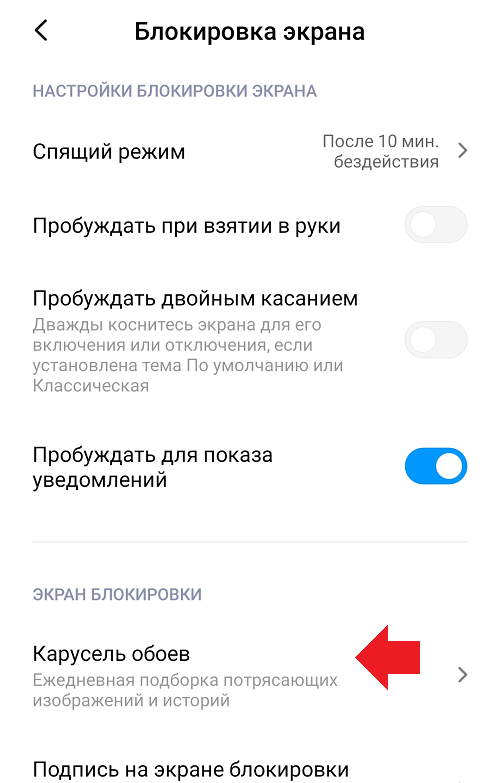
Здесь тапните по строке «Карусель обоев».
На следующем скриншоте функция включена.
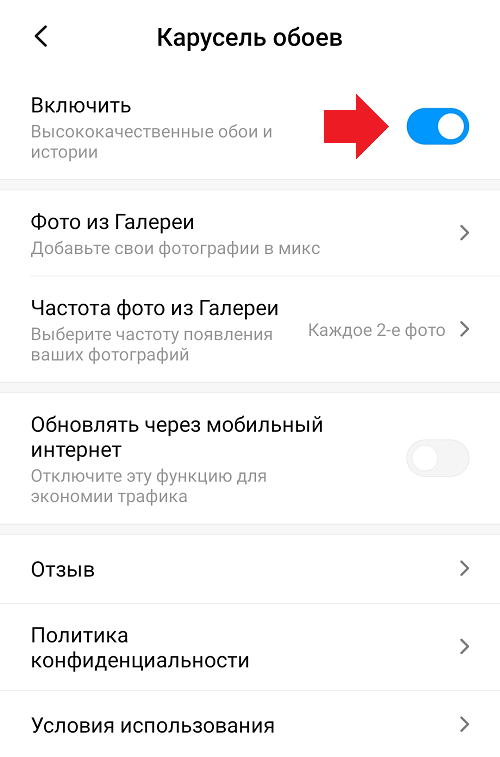
Чтобы выключить «Карусель обоев», нажмите на переключатель (указан красной стрелкой выше). Должно получиться так:
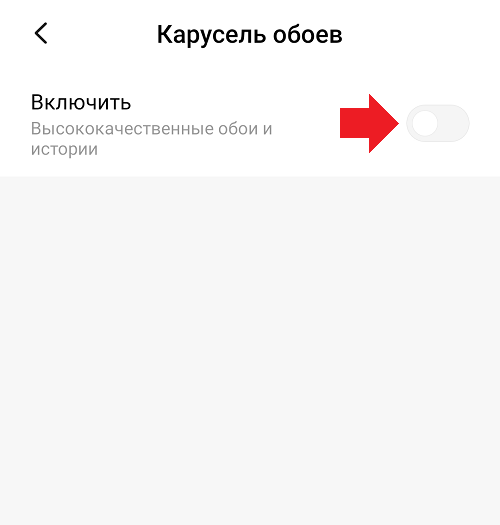
Функция отключена. Проверяйте: нажмите на кнопку выключения, затем нажмите на нее вновь, чтобы включить экран блокировки. Обои не меняются? Вы все сделали верно.
Если вдруг это не сработало, что крайне маловероятно, существует другой вариант — полное удаление приложения. Для этого откройте раздел с приложениями.
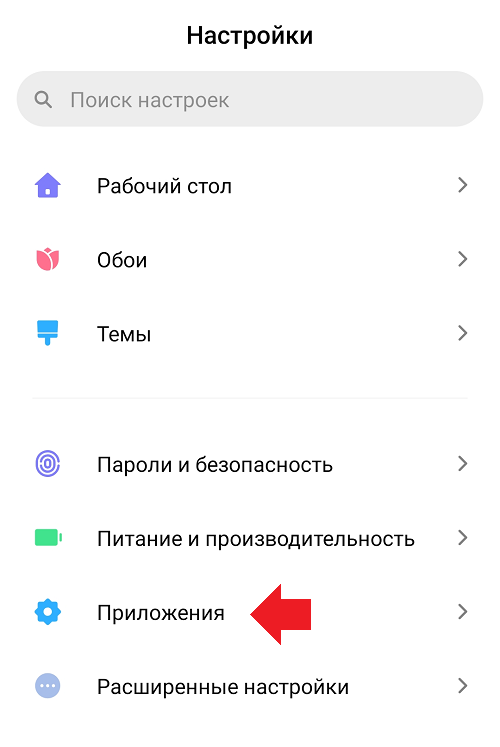
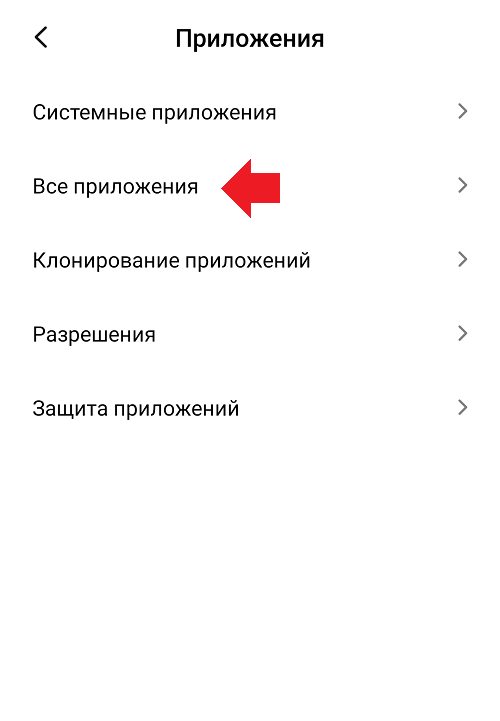
Выберите «Все приложения».
В правом верхнем углу нажмите на троеточие, чтобы появилось меню.
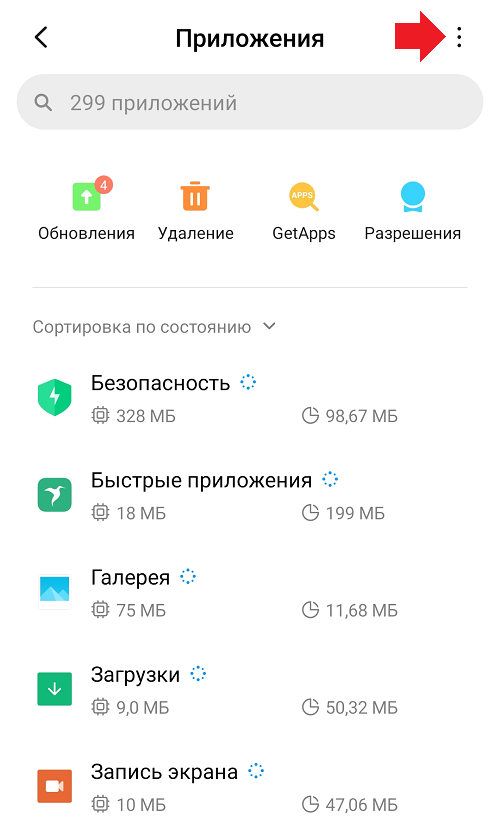
В меню выберите «Показать все приложение».
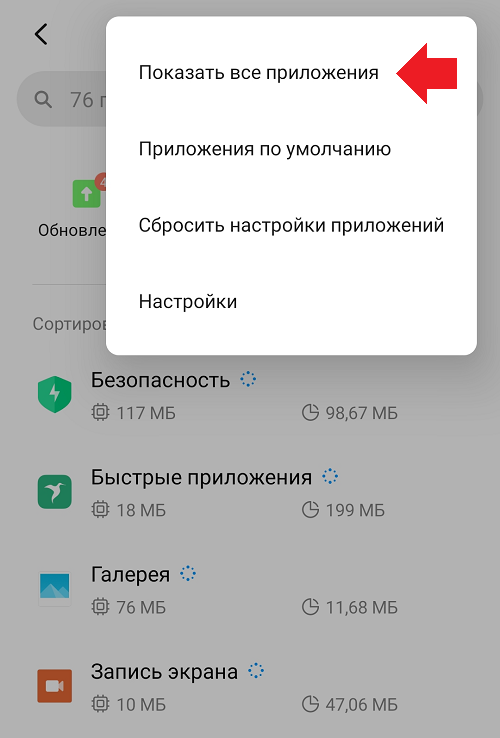
Затем в списке приложений находите «Карусель обоев», тапаете по названию.
Как отключить карусель обоев на Xiaomi
Xiaomi в настоящее время является одним из самых продаваемых брендов смартфонов по всему миру. Компания пользуется популярностью среди бюджетных и средних устройств. После включения смартфона по умолчанию в MIUI активирована карусель обоев, которая будет вращать обои экрана блокировки. Вы сможете наблюдать свежие обои с ссылками на разные статьи или новости, которые меняются после каждой разблокировки. В этой статье мы расскажем, как отключить карусель обоев на телефоне. Чтобы вы могли иметь постоянную картинку на экране блокировки.

Что это такое
Карусель обоев — это небольшое приложение для телефонов серии Redmi с версией MIUI Android, которое через определенное время автоматически меняет заставку на экране блокировки. В настройках можно включить опцию смену слайдов после каждой разблокировки смартфона, а также выбрать категории из каких вы хотите получать заставки.
Как отключить карусель?
Приложение «Карусель обоев» по умолчанию отключена, вы могли случайно включить его непосредственно с экрана блокировки — просто проведя по экрану. Чтобы отключить карусель обоев, выполнив следующие действия:
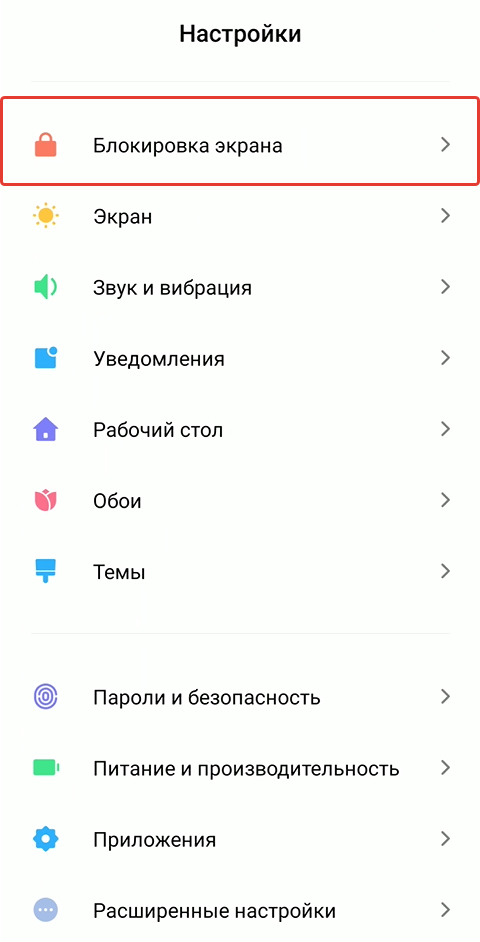
- Зайдите в настройки вашего устройства;
- Теперь перейдите в раздел «Блокировка экрана»;
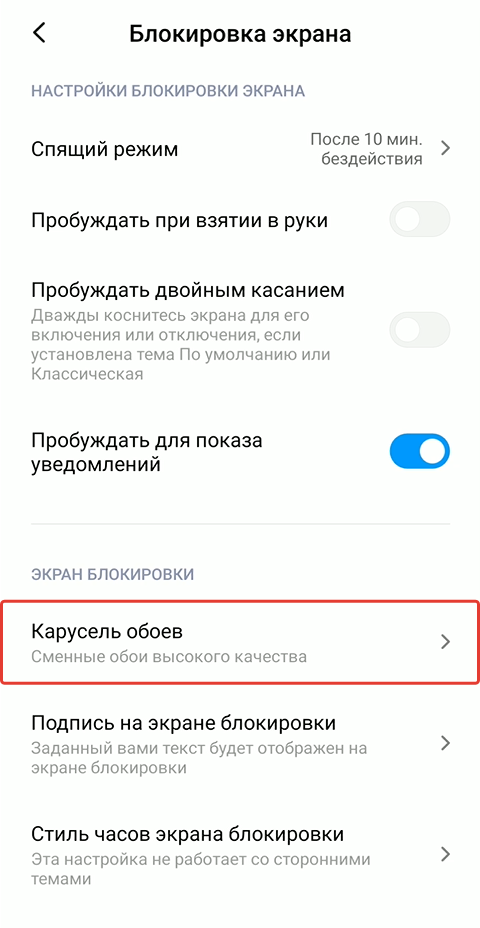
- Нажмите на «Карусель обоев» под экраном блокировки;
- Чтобы отключить заставки, снимите галочку с перового пункта.
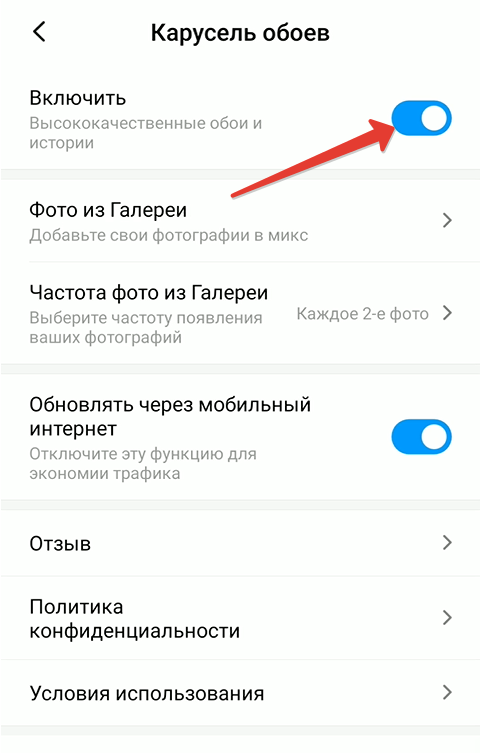
Этот способ помогает навсегда отключить функцию карусели заставок на вашем устройстве.
Как удалить приложение?
Если вы уверены, что эта функция вам больше не нужна, вы можете удалить ее навсегда. Для этого:
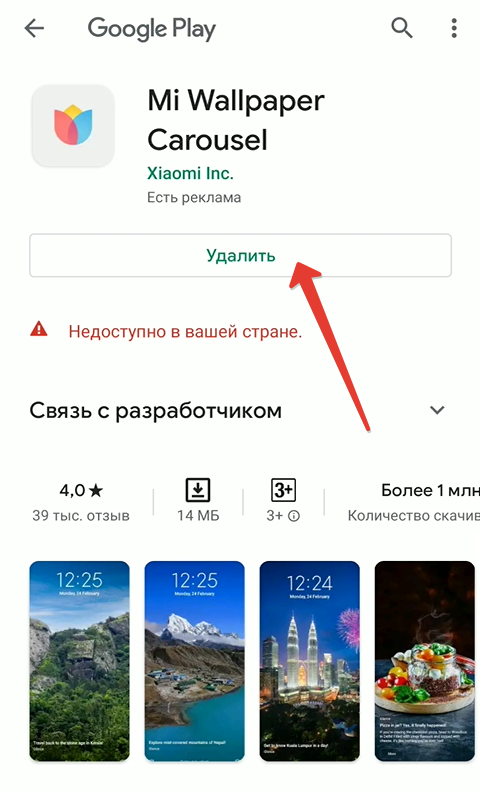
- Откройте настройки;
- Перейдите в раздел «Приложения», затем вкладка «Все»;
- Теперь в открытом списке найдите «Mi Wallpaper Carousel»;
- Нажмите «Удалить».
Если вы не смогли найти приложение в списке, перейдите по этой ссылке Mi Wallpaper Carousel, а затем кликните на кнопку удалить.
Заключение
Из этой статьи вы узнали, как отключить приложение карусель обоев на Xiaomi с разными историями. Изображения в карусели красочные и красивые, но истории, которые находятся в нижем экране раздражают и мешают. Возможно, разработчики в следующем обновлении сделают возможность отключения историй. Если у вас остались вопросы, напишите нам об этом в форме комментариев ниже.
Похожие публикации:
- 1с где находится отчет комиссионера
- Java как читается
- Архив ватсап как посмотреть
- Где посмотреть драйвера которые скачаны
Живые обои на Xiaomi (MIUI)

Обычно на рабочий стол устанавливаются стандартные темы, которые смотрятся минималистично и не отвлекают пользователя. Но иногда хочется поэкспериментировать с главным экраном. В этой статье вы узнаете, как скачать и установить живые обои на Xiaomi (MIUI).
- Что такое живые обои
- Плюсы и минусы
- Как скачать и установить анимированные обои на Xiaomi
- Через Google Play
- Видео обои с архива
- Приложение «Темы»
- Пользовательские обои
- ТОП 15 лучших живых обоев на MIUI
- Как создать свои живые обои на Xiaomi
- Как вернуть стандартные обои
- Решение распространенных проблем
- FAQ
Что такое живые обои
Динамические обои – это заставки для экрана телефона, на которых присутствуют анимированные эффекты. Анимация сменяется в режиме реального времени. Существует огромное количество интерактивных картинок: от замысловатых движущихся узоров до природных явлений.
Live wallpapers из Google Play подлежат редактированию. В настройках можно указать продолжительность, скорость движения и интенсивность эффектов. Некоторые заставки вообще представляют собой мини-игры.
Плюсы и минусы
Прежде чем устанавливать видео обои на Xiaomi, ознакомьтесь с их преимуществами и недостатками.
К плюсам относится:
- красивая анимация, украшающая и выделяющая рабочий стол;
- успокаивающее действие, если изображена вода, дождь, снег и т.д.;
- наличие полезных элементов (например, анимированные часы);
- отображение реальных погодных условий в вашей местности.
Минусы тоже есть:
- быстрый разряд аккумулятора;
- отвлекающая анимация;
- возможны зависания;
- использование оперативной и постоянной памяти;
- отдельное скачивание и установка.
Как скачать и установить анимированные обои на Xiaomi
Live Wallpapers могут представлять собой apk-приложения, в отличие от стандартных обоев. То есть, устанавливаются они как обычные сторонние приложения. Но в магазине тем есть и более упрощенные варианты.
Через Google Play
В Гугл Плей самый большой выбор динамических заставок на разную тематику.
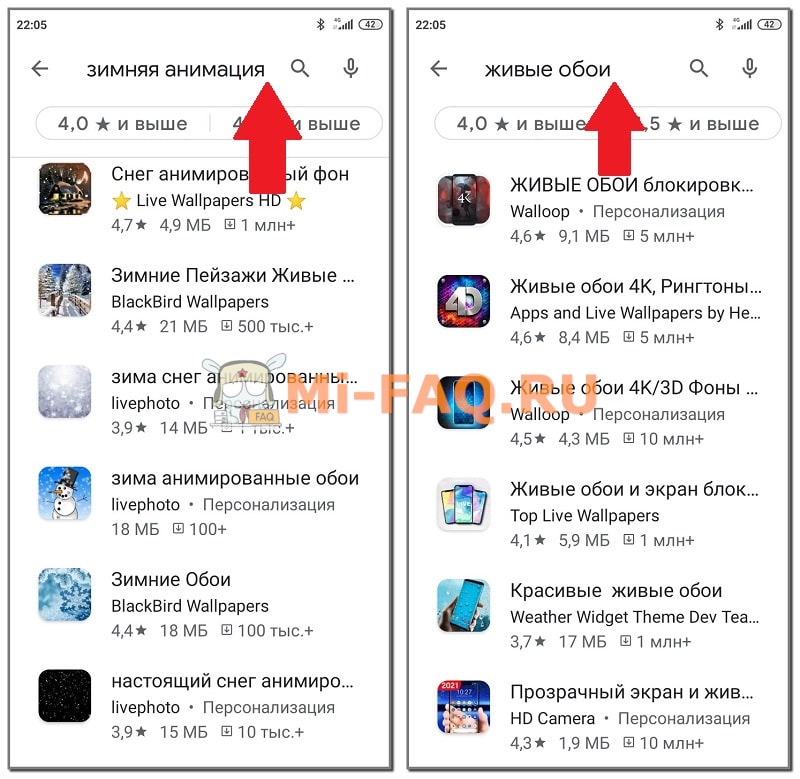
- Чтобы найти интересующие изображения, вводим в поисковик ключевое слово, например, зимняя анимация. Либо просто просматриваем все имеющиеся варианты.
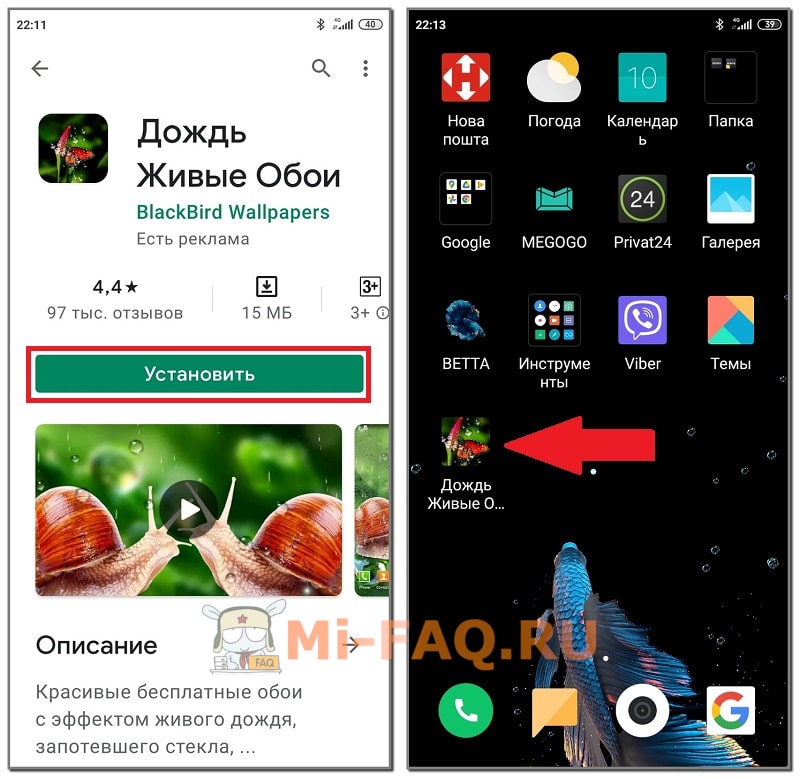
- Открываем понравившуюся картинку и нажимаем «Установить». После успешной установки переходим на рабочий стол, где ищем иконку нового приложения. Запускаем.
- Интерфейс и язык приложений отличается, но везде будет функция «Set Live Wallpaper». Кликаем по ней. Загрузится предварительный просмотр. Если все устраивает, нажимаем «Установить фоновый рисунок».
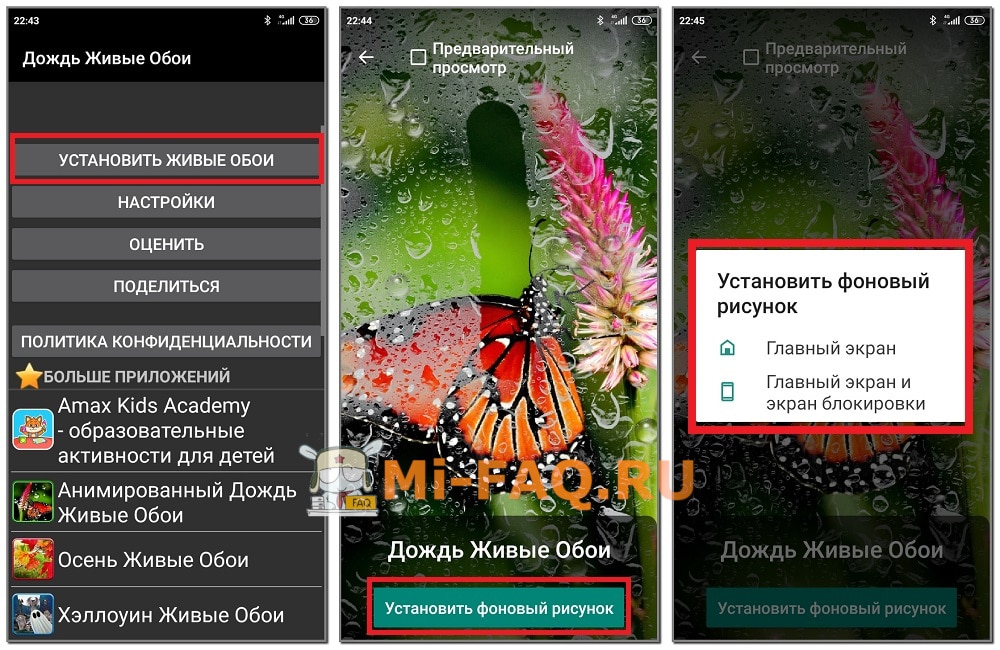
- Для изменения эффектов нажимаем «Настройка» (Settings). Откроется страница, в которой выбираем задний фон, включаем/выключаем конкретный эффект, увеличиваем или уменьшаем его интенсивность, размер и скорость.
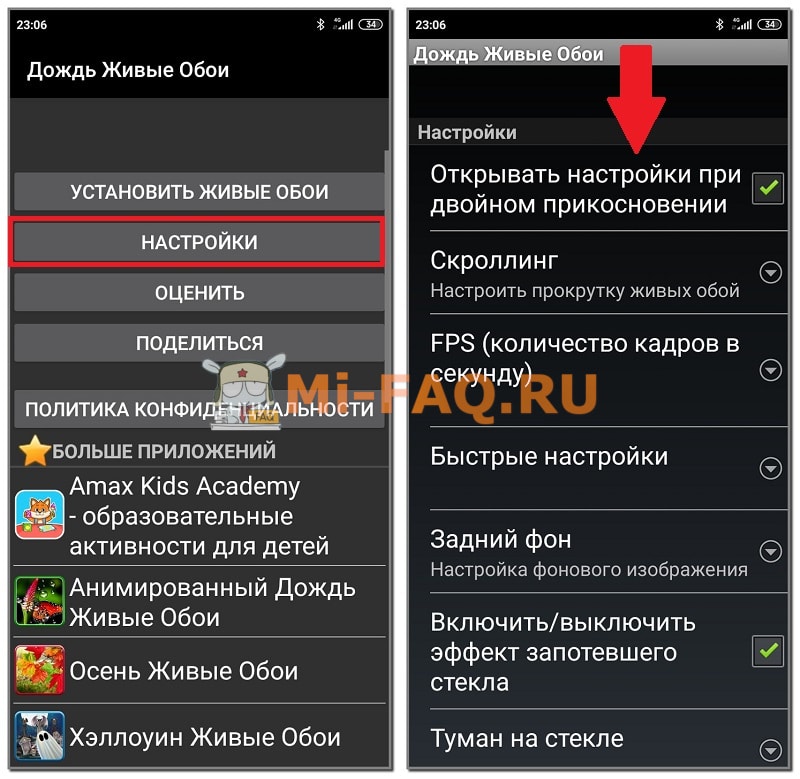
Для примера использовалась живая картинка «Дождь», скачать которую можно по прикрепленной вверху ссылке. Все остальные анимационные заставки из Google Play скачиваются, устанавливаются и настраиваются по аналогичной схеме.
Видео обои с архива
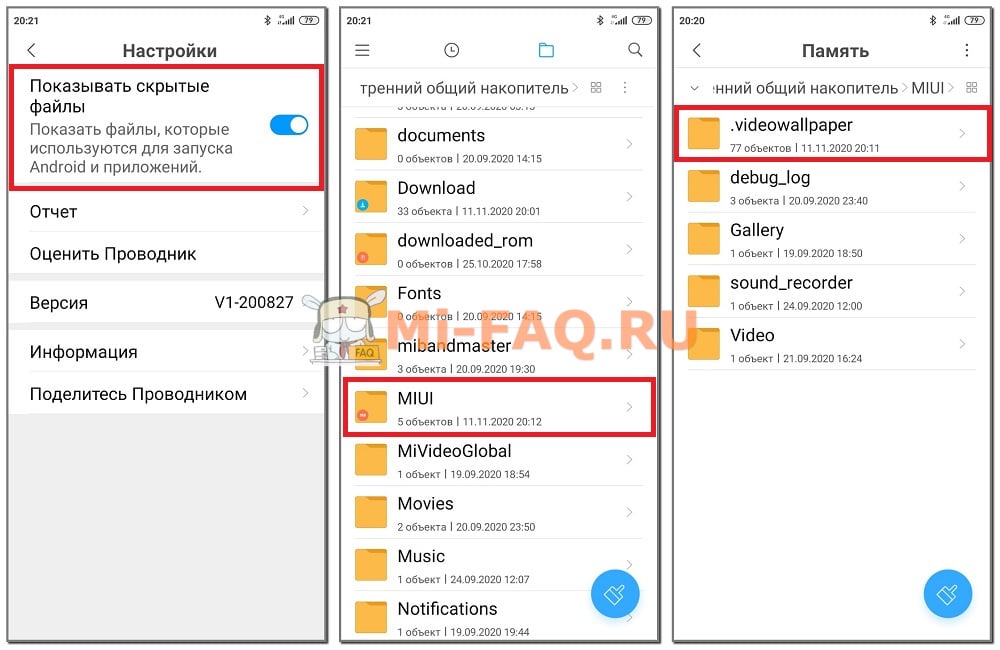
Можно сразу скачать папку, в которой будет около 80 живых обоев для Xiaomi, Redmi и Poco. Архив загружайте по прикрепленной ссылке. Потом его содержимое, а именно папку «videowallpaper», нужно распаковать в папку «MIUI», которая находится на внутреннем накопителе. Перед этим обязательно включите в проводнике отображение скрытых файлов.
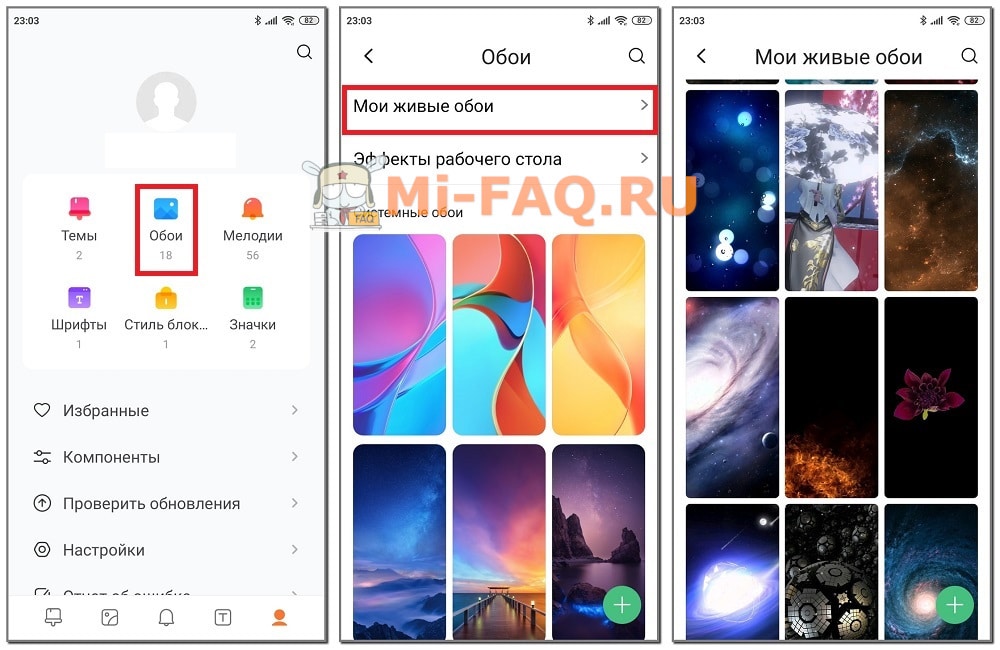
После проделанных действий переходим в приложение «Темы» – «Личный профиль». Открываем «Мои живые обои». Здесь будут все материалы со скачанного архива. Нажимаем «Установить» и указываем, где именно хотим видеть данную заставку.
Преимущество такого архива заключается в том, что вам не нужно отдельно искать и скачивать обои. В папке уже есть множество вариантов на любой вкус, которые нужно только установить.
Приложение «Темы»
- Заходим в «Темы» – «Обои». Теперь кликаем на цветную вращающуюся иконку «Wallpapers». Просматриваем варианты.
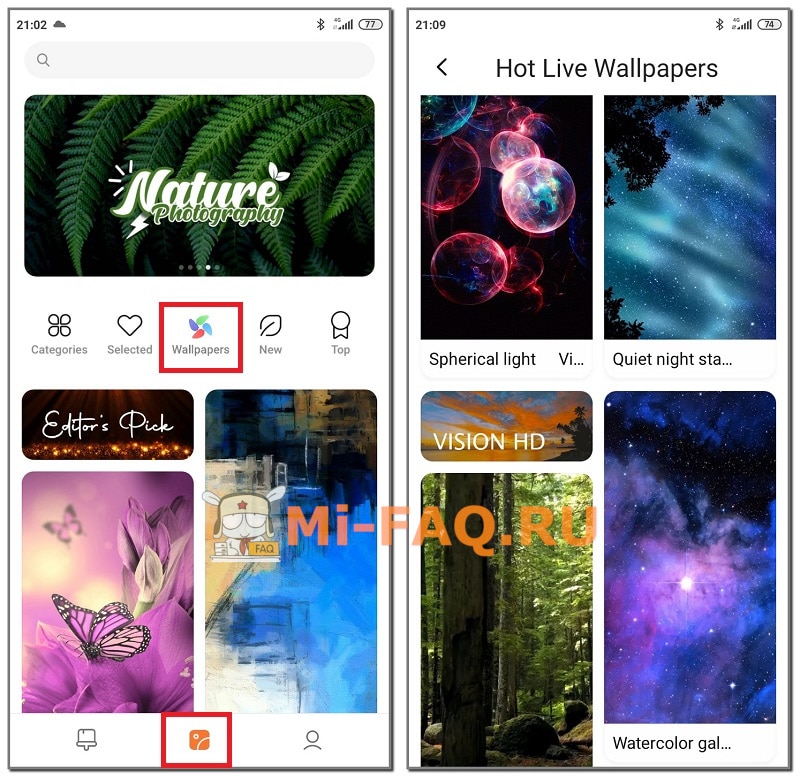
- Открываем понравившуюся заставка и нажимаем «Загрузить». Вверху включаем или отключаем звук. После скачивания тапаем «Установить» и выбираем место.
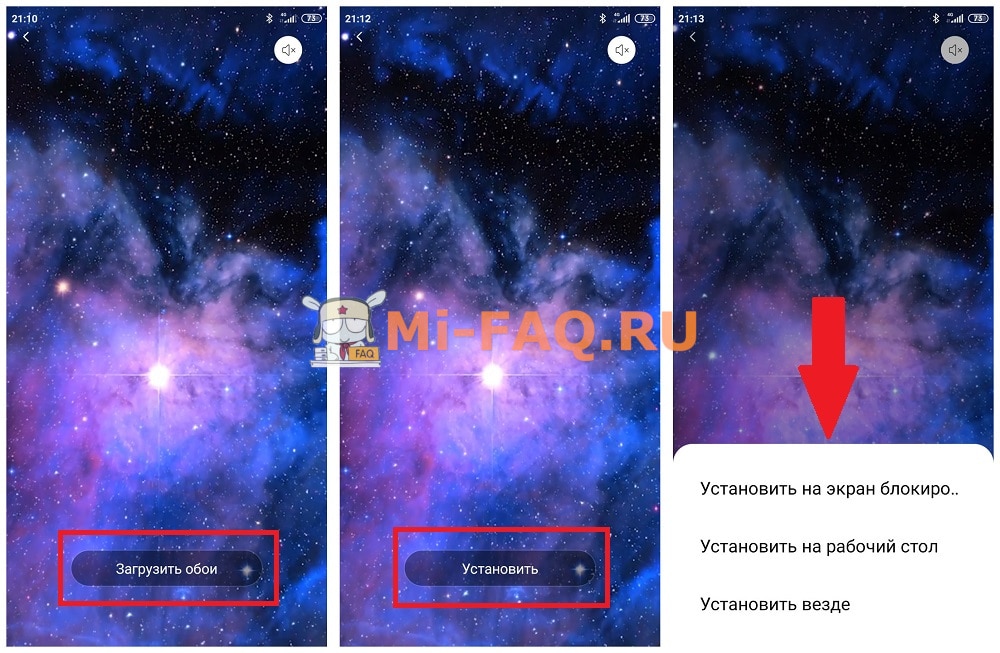
- Возвращаемся на рабочий стол и наслаждаемся результатом.
Пользовательские обои
Еще можно загрузить динамические заставки со сторонних сайтов. На 4pda есть живые обои для MIUI 12, 11 и 10. Их разрабатывают пользователи, поэтому не исключены сбои.
- Итак, скачиваем wallpaper по ссылке, которая обычно находится внизу скриншота. Файл должен иметь разрешение apk.
- Устанавливаем, как стандартное приложение.
- После этого понадобится приложение Google обои.
- Открываем пункт «Живые обои». Там будет заставка, которую вы скачали.
- Кликаем «Установить фоновый рисунок».
Таким образом ставим любые сторонние живые обои на экран блокировки MIUI или рабочий стол (при условии, что они имеют формат apk).
ТОП 15 лучших живых обоев на MIUI
Мы составили подборку самых интересных заставок, которые можно скачать с магазина тем. Просто введите название в поисковике приложения.
- Rain V. Ненавязчивые капли дождя.
- Pure Blue Word. Серо-голубые облака стремительно плывут по небу и отражаются в воде.
- Shine. Эффект пульсирующего экрана.
- Night lights. Живые обои для Xiaomi с планетой в ночи.
- Super cute cat. Анимированный котенок.
- Lunar revolution. Луна и звездное небо.
- Jupiter. Популярная заставка с Юпитером.
- Square tunnel. Светящиеся геометрические фигуры.
- Snow V Солнечный зимний день в лесу.
- Lazy dog. Прикольный моргающий пес.
- City reflection. Небоскребы, отражающиеся в воде.
- Particles V Минималистичные обои в сиреневых тонах.
- Prince. Снежная тема в стиле аниме.
- Разноцветные шарики.
- Blue Particles. Очень красивая струящаяся анимация.
Как создать свои живые обои на Xiaomi
Многие интересуются, как самому сделать живые обои на телефоне Xiaomi и Redmi. Это несложная процедура, для которой потребуется специальное приложение под названием Video Live Wallpaper. Софт находится в свободном доступе на Google Play. Программа работает без root-прав.
- Заранее загружаем видеоролик, который хотим использовать.
- Скачиваем и устанавливаем Video Live Wallpaper.
- После открытия приложения нажимаем «Choose Video» и указываем файл.
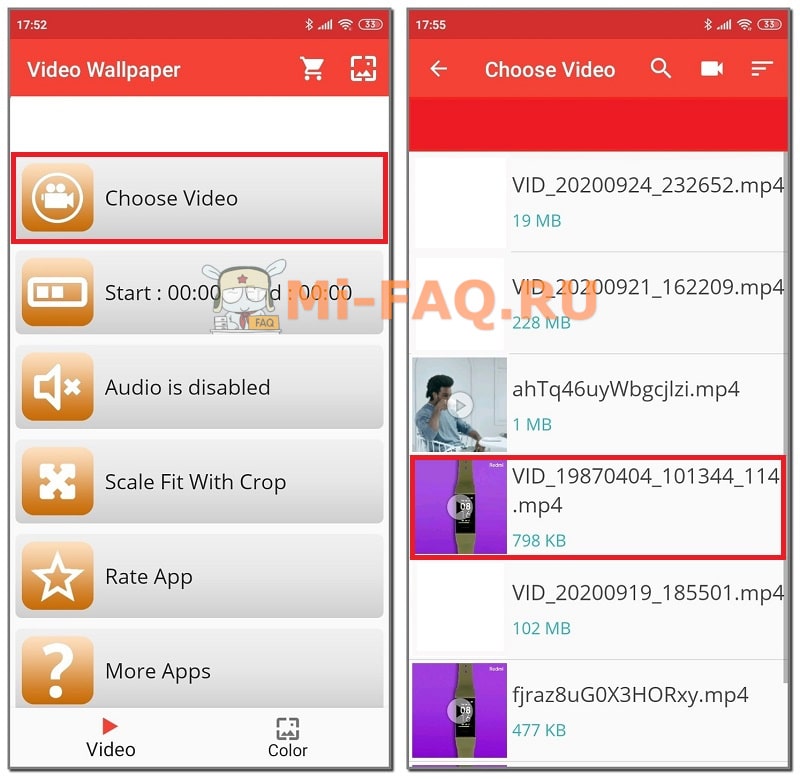
- С помощью маркеров выставляем начало и конец видео. Нажимаем по квадратику в верхнем правом углу экрана. Теперь ролик загрузится в режиме предварительного просмотра. Жмем «Установить фоновый рисунок». Готово.
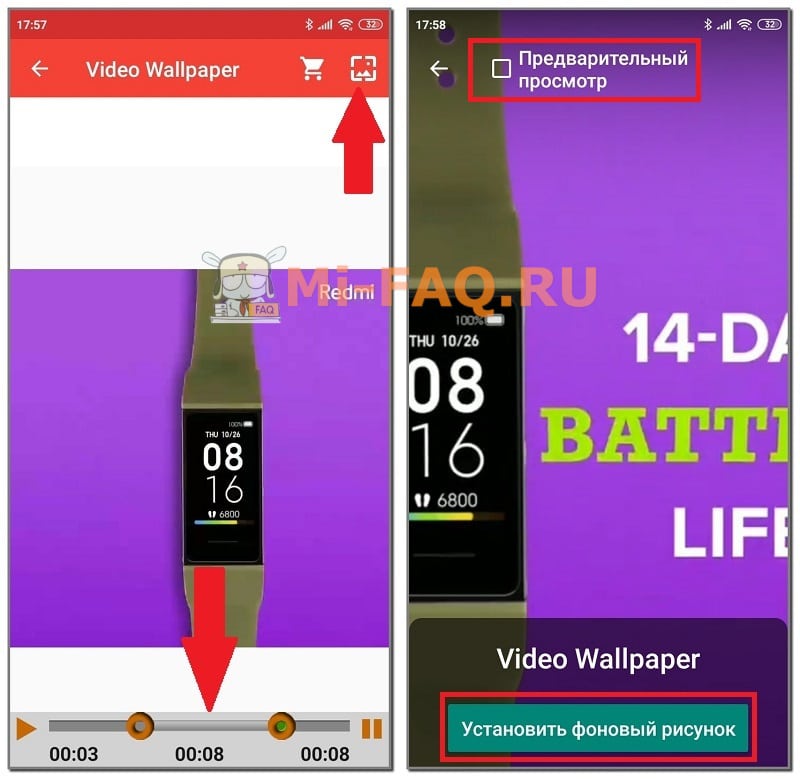
Также можно поставить видео со звуком. Для этого возвращаемся на стартовый экран и активируем строку «Audio is enabled». Если хотите включить масштабирование, тапните «Scale Fir With Crop». Как видим, поставить свои видео обои в MIUI очень просто.
Как вернуть стандартные обои
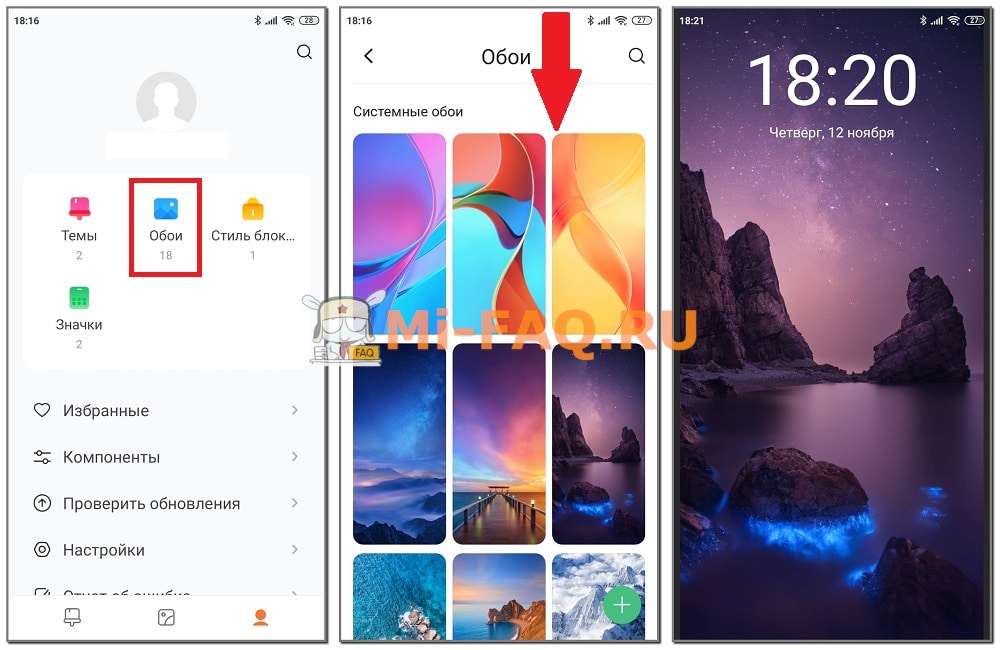
Нам опять понадобится приложение «Темы». Открываем «Профиль» – «Обои». Там будет пункт «Системные обои». Устанавливаем их стандартным способом, как в вышеописанных гайдах.
Теперь выясним, где хранятся обои. Если это приложение apk, то его можно найти в проводнике, на рабочем столе или в Google Play. Во всех остальных случаях видео заставки находятся в магазине тем.
Решение распространенных проблем
Высвечивается черный экран.
Чаще всего такое происходит, если операционная система перегружена. Удалите ненужные приложения и файлы + почистите кэш. Перезагрузите устройство.
Анимация зависает.
Эта ситуация похожа на предыдущую. Методы решения аналогичные. Также снимите многозадачность и ненужные фоновые процессы. В обоях отключите энергозатратные эффекты.
Обои не устанавливаются на экран блокировка.
Это распространенная проблема. Попробуйте поменять обои c помощью приложения «Темы», а не через сторонние программы. Тогда ошибка не должна возникать.