
Как отключить обои на Xiaomi, Redmi, POCO
Современный смартфон можно всячески настроить под себя. Пользователь может кастомизировать его и таким образом продемонстрировать свой вкус и интересы. Можно установить разные мелодии на звонки и СМС, настроить уведомления и тему, изменить или отключить ленту виджетов и даже карусель обоев. О том, как сделать последнее и как запретить системе устанавливать сменяемые картинки на экране, расскажем в этой статье.
Для некоторых пользователей очень важно изображение на рабочем столе или заблокированном экране. А для других это не имеет никакого значения. Фото: akket.com
Можно ли отключить обои на рабочем столе
Картинка, установленная на рабочем столе, называется «Обои». Но можно ли её удалить? Полностью сделать это не получится. На рабочем столе может стоять:
- картинка, предусмотренная темой (базовой или скачанной);
- изображение из приложения «Темы»;
- фото из «Галереи».
Заменить такие обои на рабочем столе можно несколькими способами:
- зажать пальцем точку в любом свободном месте рабочего стола — выбрать «Обои» — перейти в подборку платных и бесплатных картинок от Xiaomi — выбрать понравившуюся — нажать «Установить»;
- зайти в Галерею — выбрать картинку — нажать на три точки в правом нижнем углу — выбрать «Установить как обои» — «Установить».
Картинку можно только заменить на новую, но не удалить полностью. Убрать используемую с дисплея можно, переустановив тему — на экране после этого будет стоять базовая (из темы). Чтобы установить или переустановить тему, нужно зайти в приложение «Темы» — выбрать нужную, нажать «Скачать» или «Применить» (если она уже скачана). Если тема рабочего стола устраивает, но хочется заменить только обои, в приложении «Темы» внизу есть переключатель между вкладками. Вторая слева — «Обои».
Если нужен просто чёрный экран без рисунков и изображений можно:
- установить чёрную тему с подходящей базовой картинкой;
- скачать фото чёрного листа и установить его как обои рабочего стола.
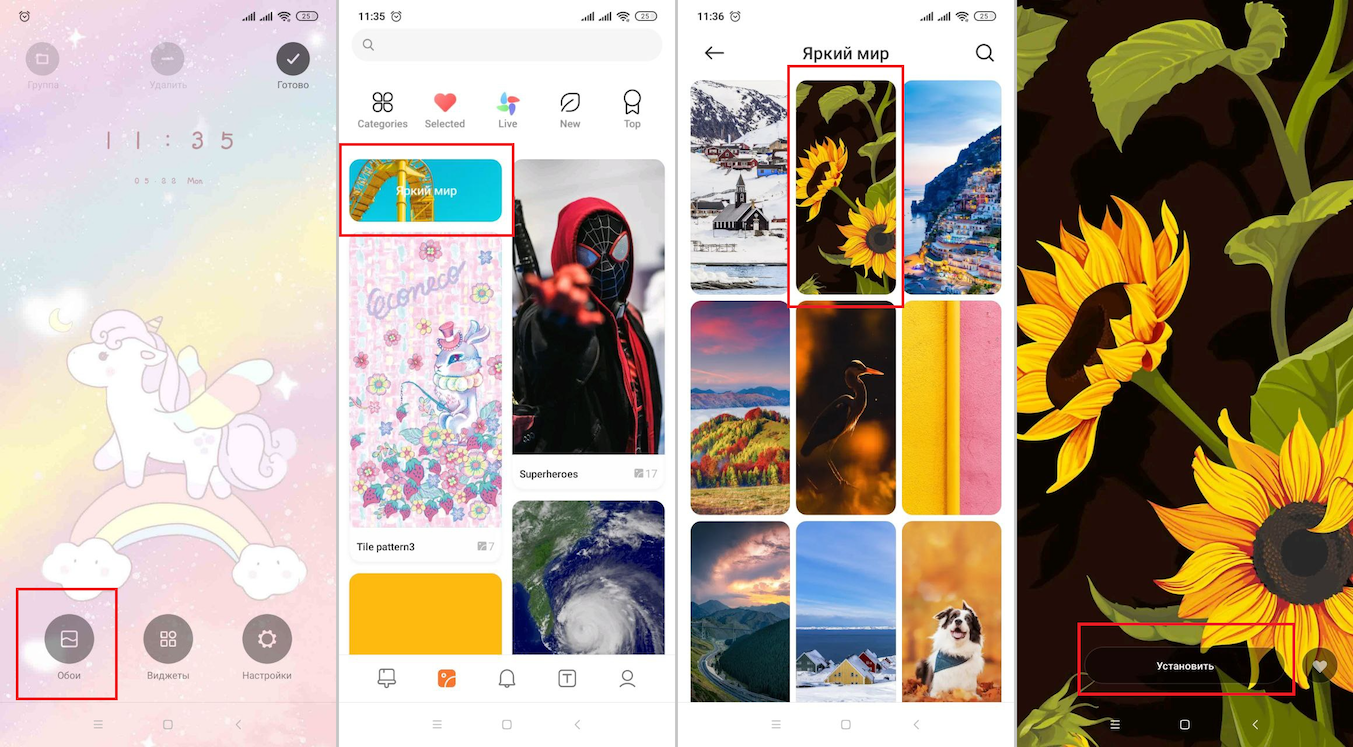
Способ заменить фото на рабочем столе. Иллюстрация: Елизавета Чупикова, Xi.Express
Что такое «Карусель обоев» и почему её стоит убрать
На смартфоне есть ещё одни «обои». Это картинки, которые сменяют друг друга на экране блокировки. При каждой активации дисплея появляется новая картинка. Использовать можно подборки от Xiaomi или свои личные фото.
Не всем пользователям нравится такая смена снимков. Ещё несколько причин отключить это приложение:
- вместе с картинками на экране блокировки может появляться реклама. Случайное нажатие приведёт к незапланированному переходу на рекламный материал;
- расходуется больше энергии — батарея быстрее сядет;
- если включено «Обновление через мобильный интернет», повышается расход трафика.
Если вы экономите заряд батареи, расход трафика или не любите сменяемые картинки, то можете выключить эту опцию.
Как навсегда полностью отключить «Карусель обоев» на телефоне Xiaomi, Redmi, POCO
Есть несколько способов сделать это. Сейчас рассмотрим самый популярный. Нужно:
- перейти в «Настройки»;
- выбрать «Блокировка экрана» — «Карусель обоев» или «Glance для MI»;
- возле слова «Выключить» деактивировать бегунок, чтобы он стал серого цвета;
- отказаться от использования собственных фото.
После этого приложение «Карусель обоев» будет выключено. А на экране блокировки будет установлена стандартная картинка из установленной темы.
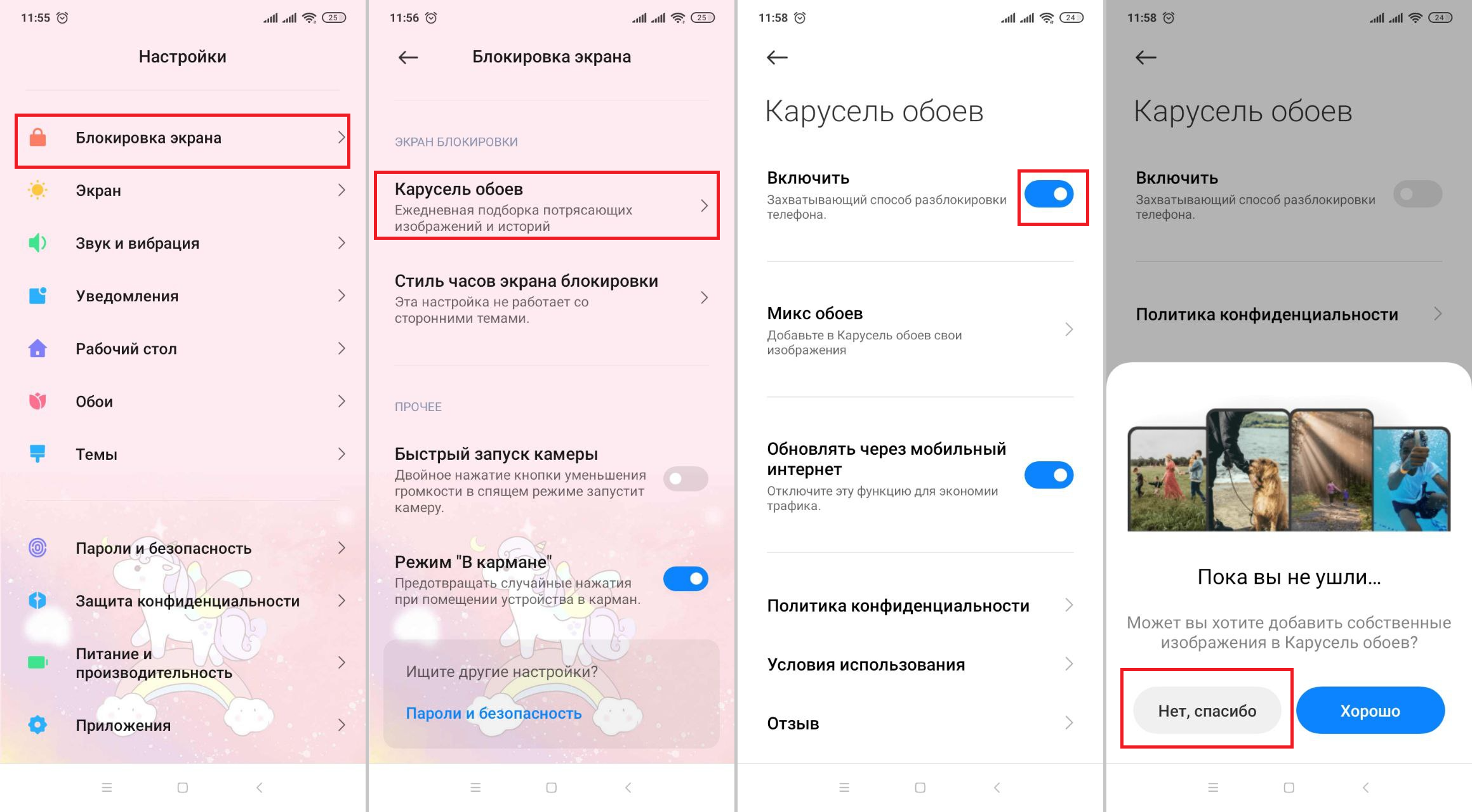
Самый простой вариант деактивировать «Карусель обоев». Иллюстрация: Елизавета Чупикова, Xi.Express
Есть ещё один способ, который позволит отключить работу этого приложения. Нужно:
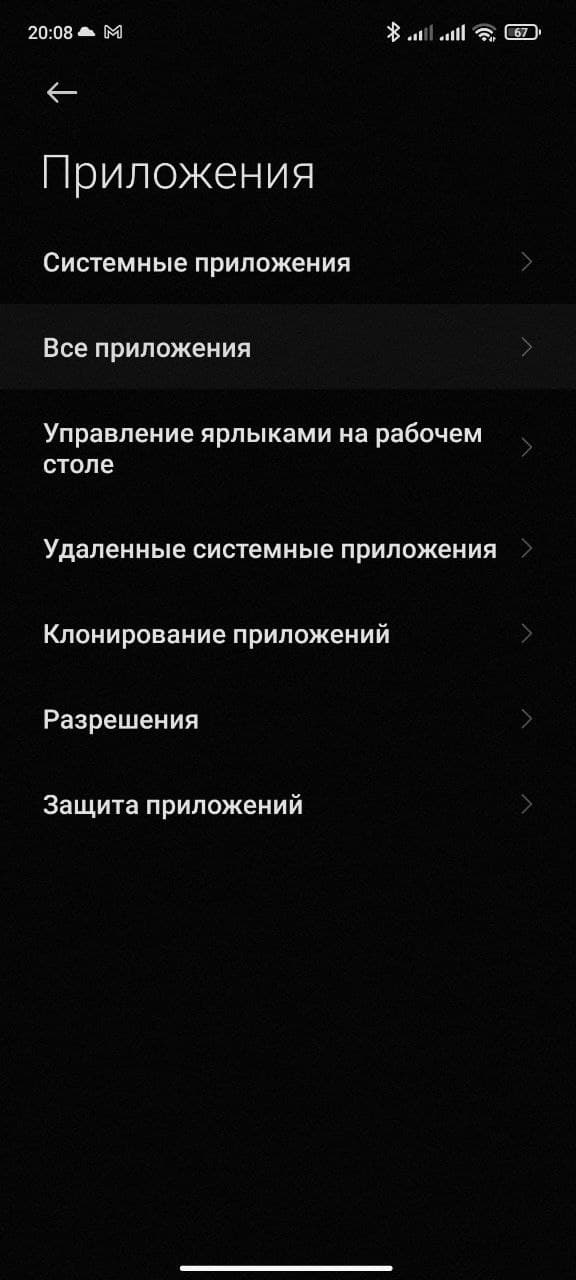
- зайти в «Настройки» — «Приложения» — «Всё»;
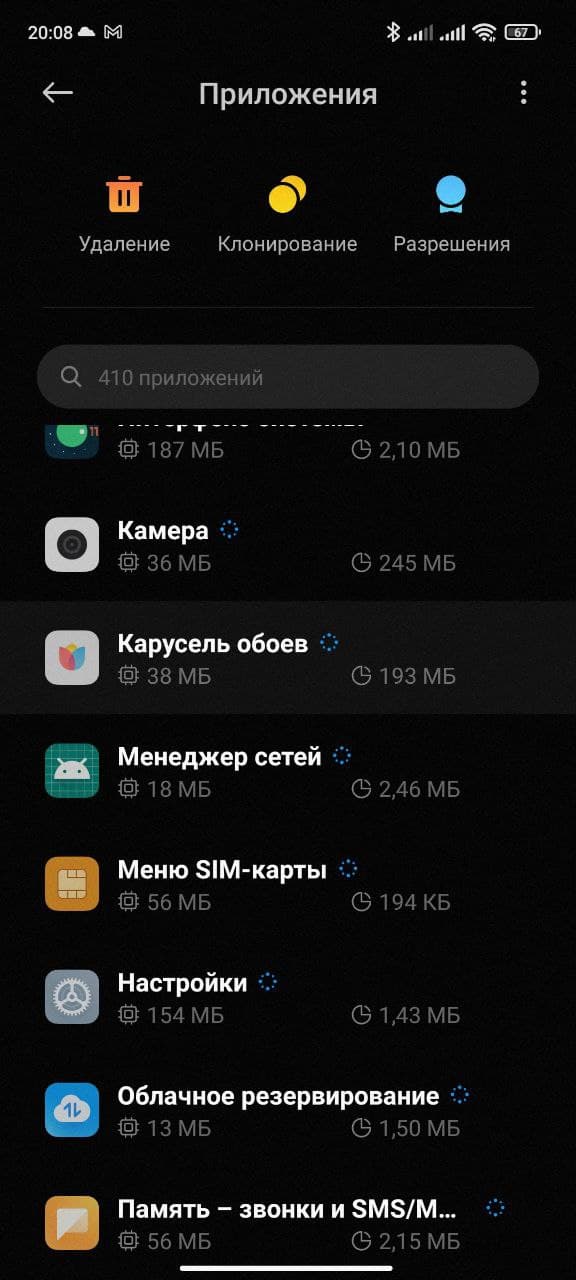
- в поисковой строке начать вводить «Карусель обоев» — нажать на него;
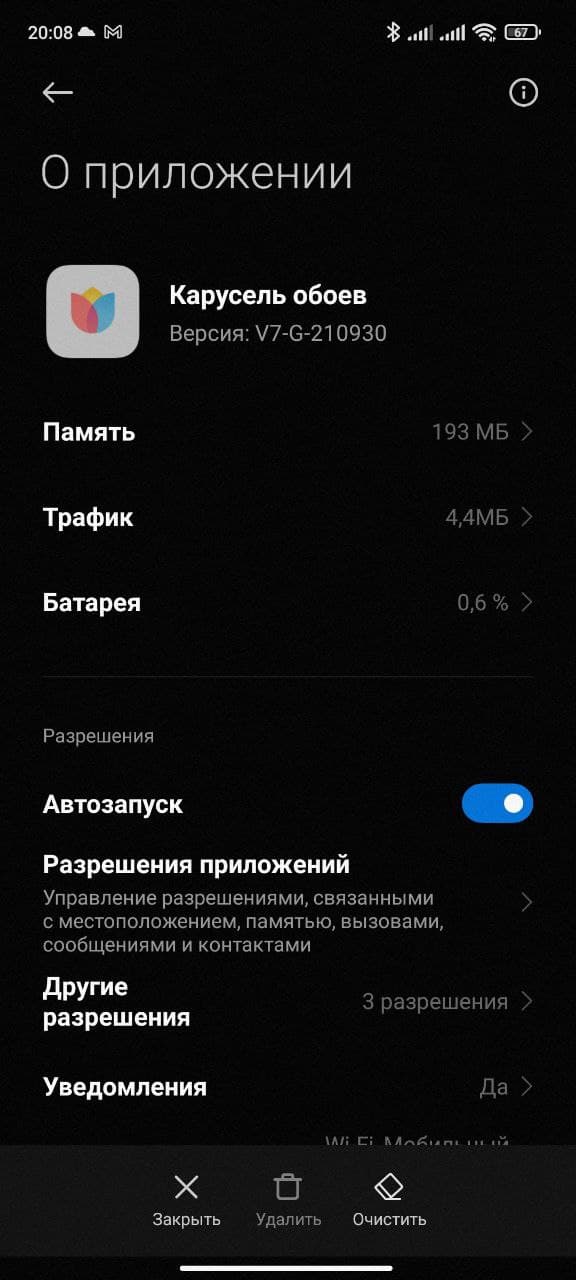
- деактивировать все разрешения: Автозапуск, Другие, Уведомления.
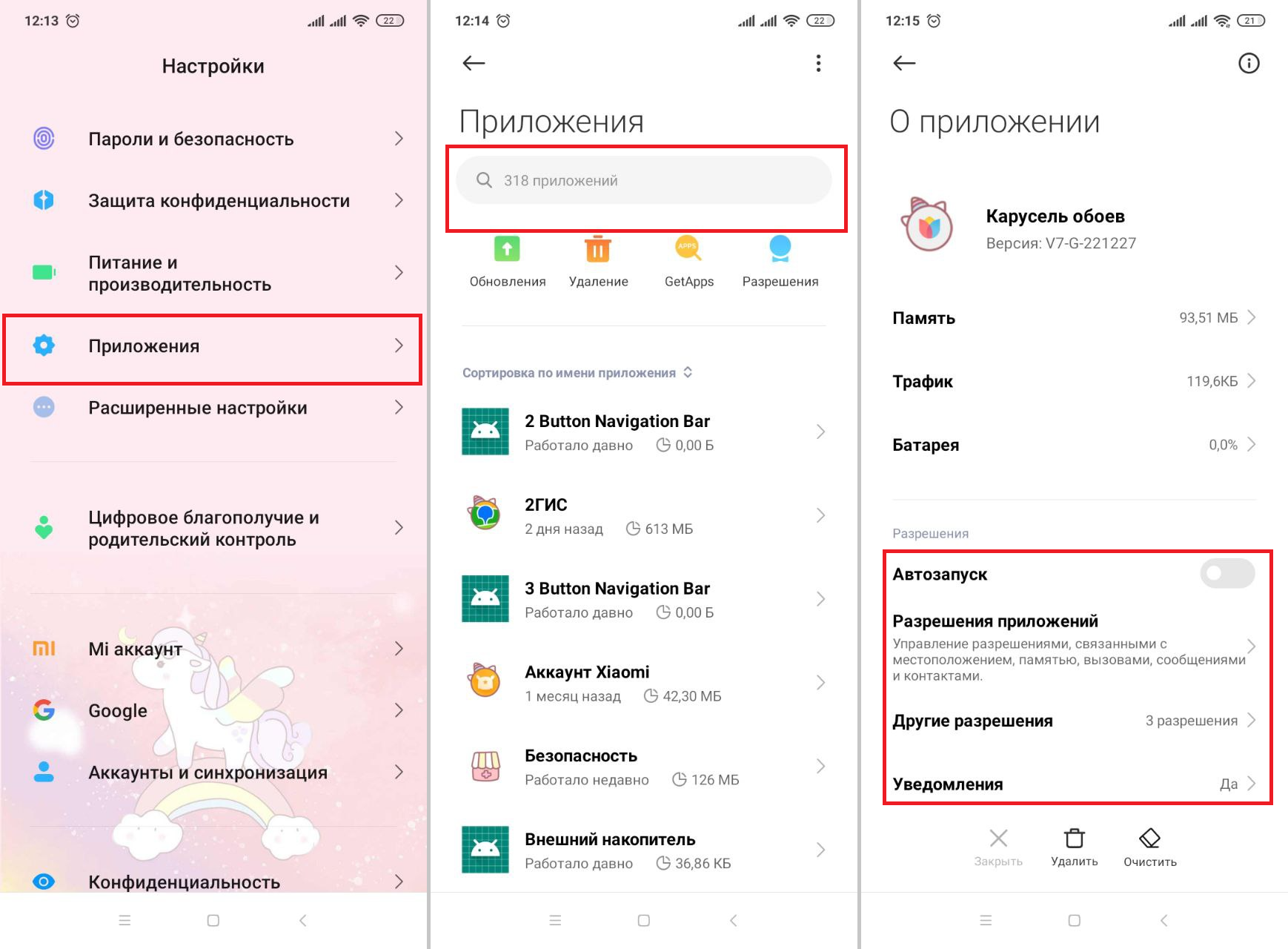
Такой вариант также позволит остановить работу утилиты. Иллюстрация: Елизавета Чупикова, Xi.Express
Как удалить приложение «Карусель обоев»
Если просто отключить утилиту, то она останется на смартфоне, будет занимать место. Стереть её полностью возможно.
1-й способ. Нужно:
- зайти в «Настройки» — «Приложения» — «Всё»;
- в поисковой строке начать вводить «Карусель обоев» — нажать на него;
- в нижней части экрана нажать на «Удалить» и согласиться с системой.
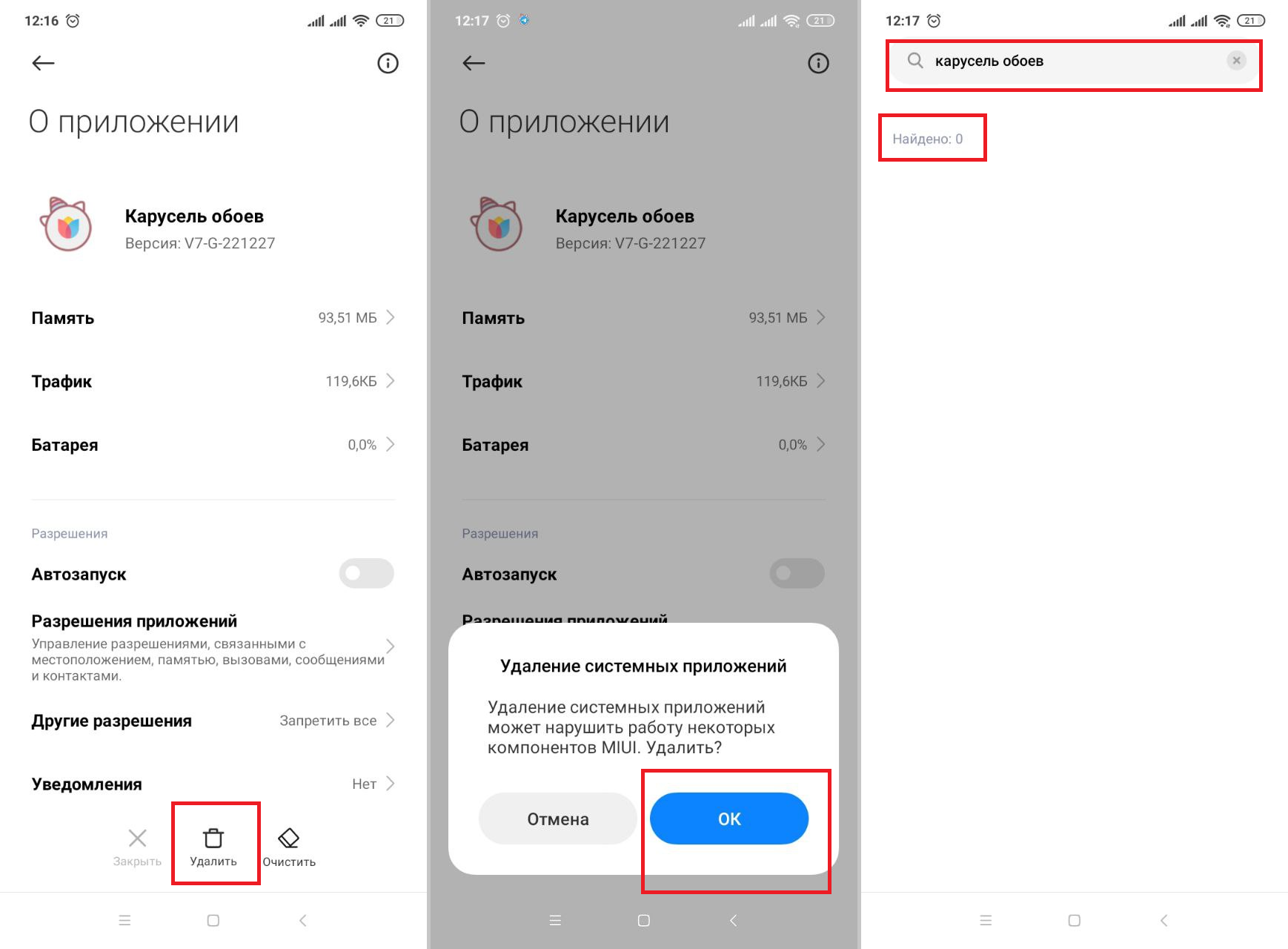
Смартфон предупредит, что это системное приложение и его рекомендовано оставить. Но если оно сильно вам надоело, то можете стереть его. На работе других системных приложений это не скажется. Иллюстрация: Елизавета Чупикова, Xi.Express
2-й способ. Необходимо:
- зайти в магазин приложений;
- ввести в строке поиска «Карусель обоев» — нажать на установленное приложение;
- тапнуть на кнопку «Удалить» — подтвердить действие.
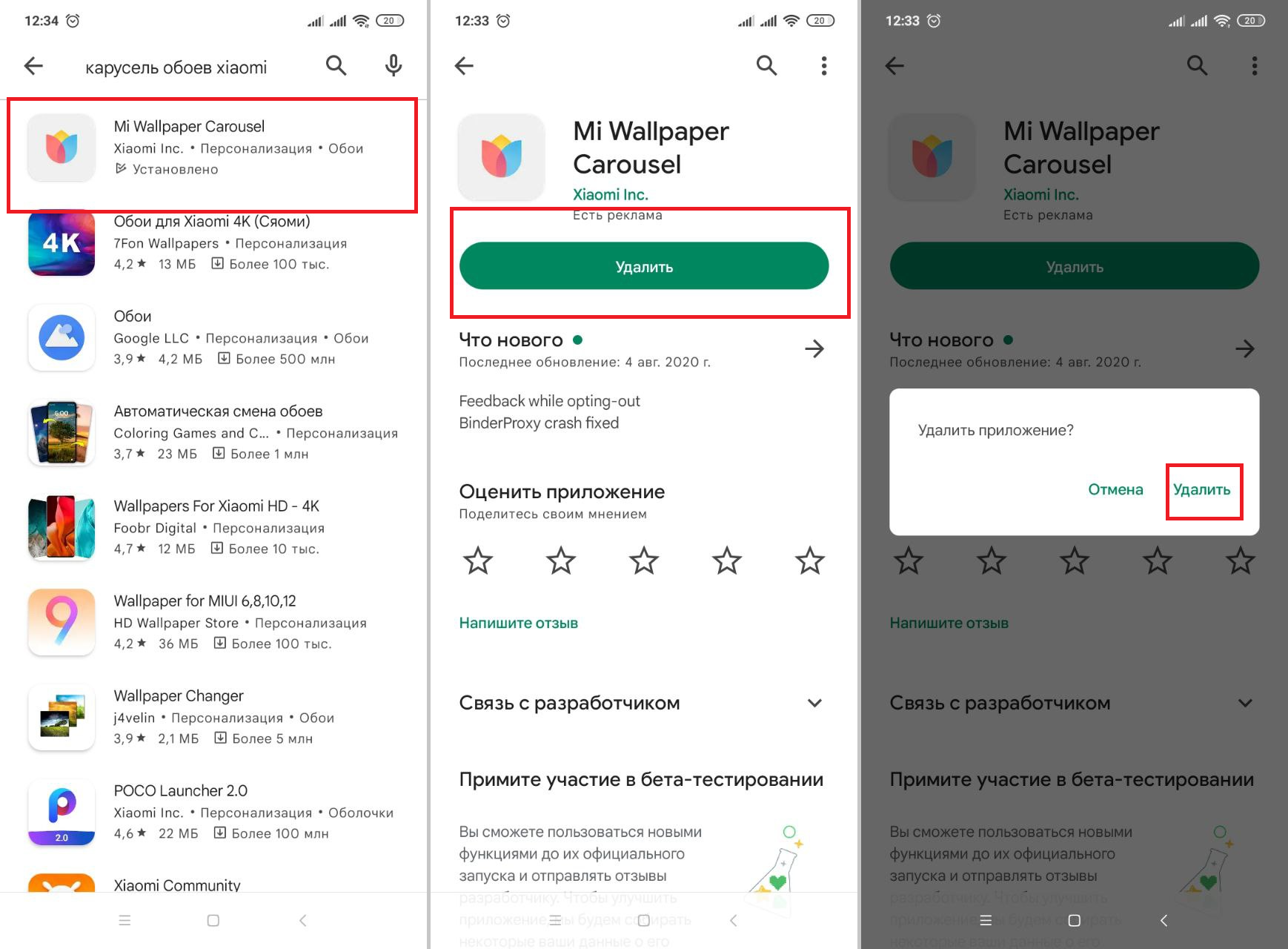
Ещё одна возможность полностью стереть утилиту. Иллюстрация: Елизавета Чупикова, Xi.Express
3-й способ. Избавиться от ненужного софта можно также через Хранилище. Для этого нужно:
- перейти в «Настройки» — «О телефоне»;
- выбрать на столбце «Приложения и данные»;
- в списке выбрать «Карусель обоев» — этот метод не самый удобный, так как нет поиска по установленным утилитам. Искать нужный софт придётся самостоятельно перечитывая весь список;
- выбрать нужный софт — нажать на него — в нижней части экрана тапнуть на кнопку «Удалить».
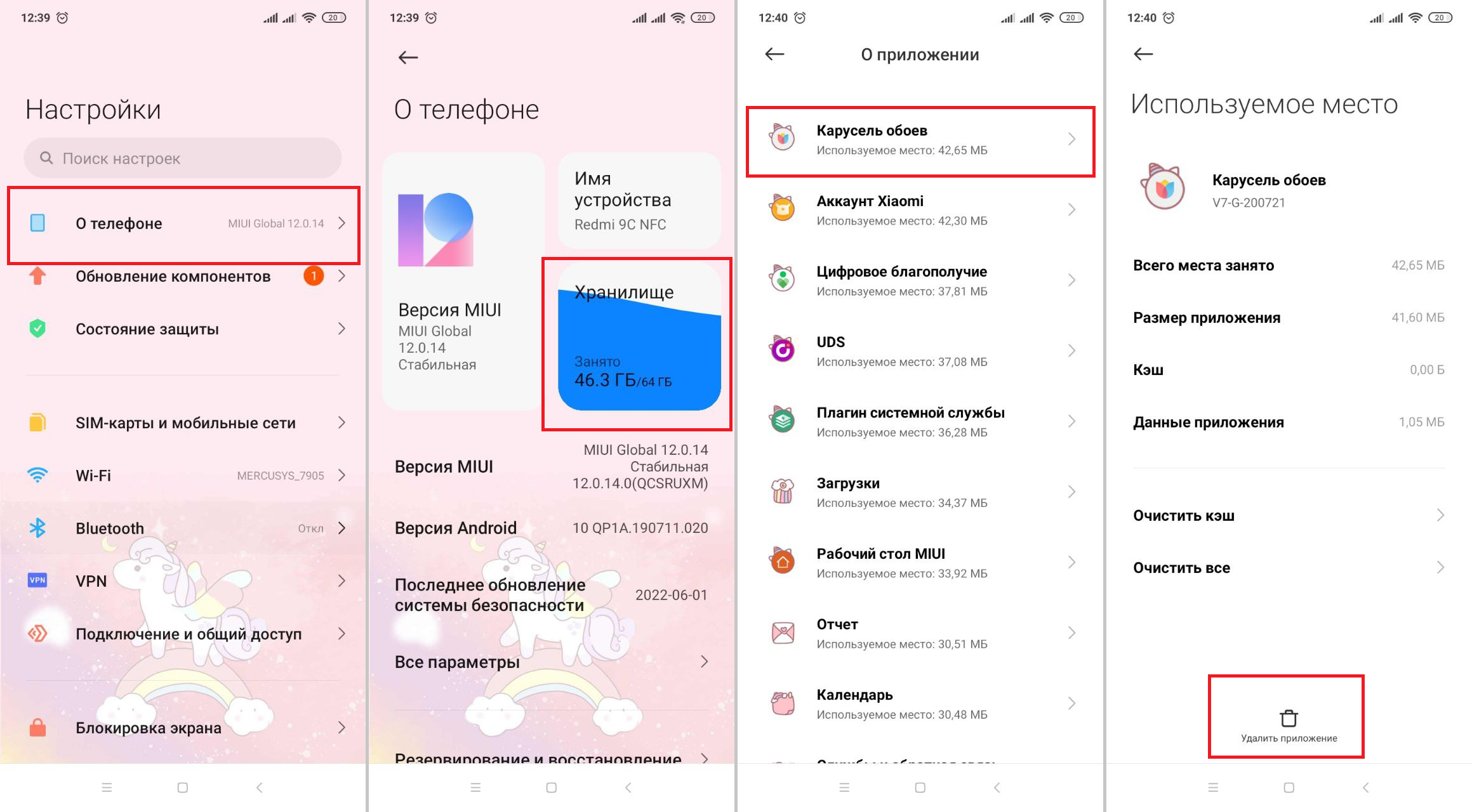
Третий способ удалить «Карусель обоев». Иллюстрация: Елизавета Чупикова, Xi.Express
Как восстановить удалённую или деактивированную утилиту
Если однажды пользователь решит, что ему нужно это приложение, он сможет снова им воспользоваться.
Если человек удалил «Карусель обоев», установить её не составит труда. Нужно:
- зайти в магазин приложений (Play Market от Google, GetApps от Соями или любой другой установленный);
- ввести в поисковой строке «Карусель обоев» или «Mi Wallpaper Carousel» — выбрать подходящее из списка (разработчик должен быть Xiaomi Inc);
- нажать «Скачать»/«Установить».
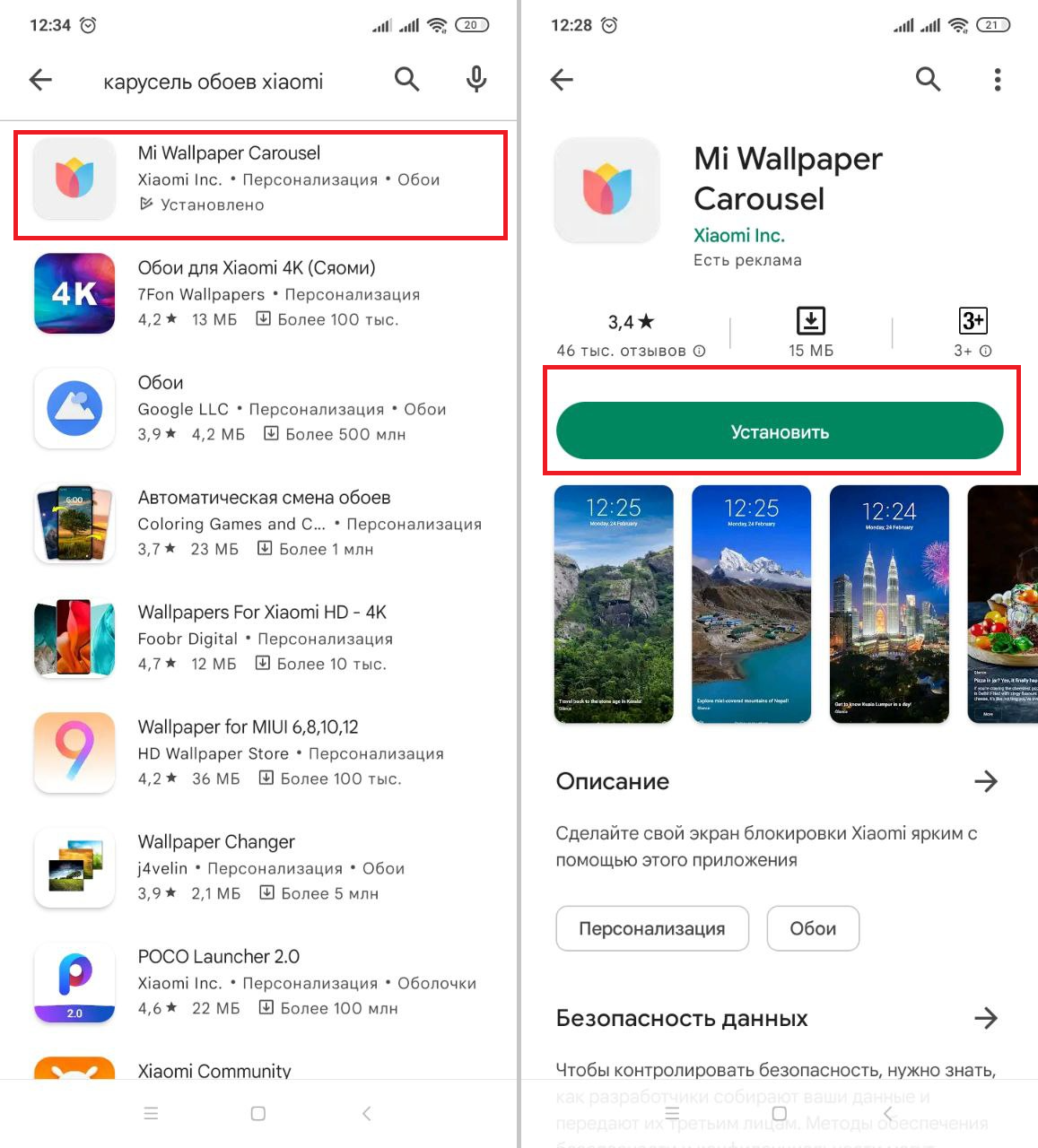
Скачивание займёт несколько секунд. Иллюстрация: Елизавета Чупикова, Xi.Express
Если вы просто деактивировали приложение, а теперь хотите запустить его снова, можете сразу перейти к этому пункту. Нужно:
- зайти в «Настройки»;
- выбрать «Блокировка экрана» — «Карусель обоев» или «Glance для MI»;
- возле слова «Выключить» активировать бегунок, чтобы он стал синего цвета.
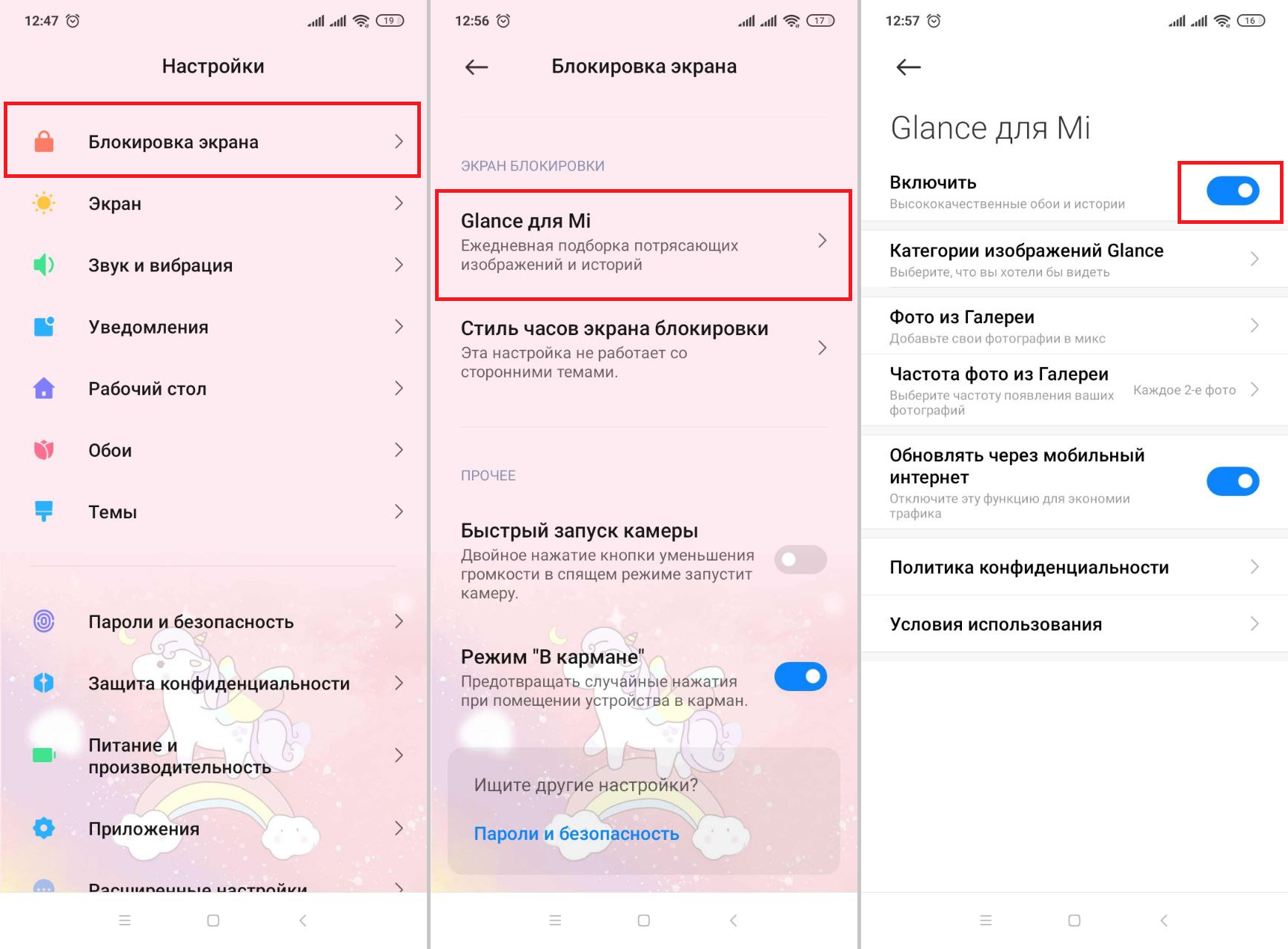
В этом меню можно выбрать категории изображений, которые интересуют или назначить фото из Галереи. Они будут появляться на экране блокировки. Иллюстрация: Елизавета Чупикова, Xi.Express
Если в меню «Блокировка экрана» нет нужного пункта, то поможет переключение региона. Это частая проблема, с которой сталкиваются многие пользователи. После установки обновлений опция может «отвалиться». Исправить это просто. Нужно выбрать: «Настройки» — «Расширенные настройки» — «Регион» — «Индия». После этого нужный пункт появится.
С помощью таких простых инструкций можно деактивировать, удалить и восстановить «Карусель обоев» на Xiaomi, а также сменить картинку на рабочем столе.
Как убрать обои с экрана блокировки xiaomi — Решение

Как убрать обои с экрана блокировки Xiaomi . Подробное руководство, с помощью которого можно отключить вовсе или загрузить свои обои на рабочий стол.
Комментарии:
- Удалил со своего Сяоми некрасивые стандартные обои, а они вернулись опять. Подскажите, пожалуйста, как избавиться от карусели обоев, а то это приложение уже надоело. К тому же, с ним быстрее садится аккумулятор.
- Помогите, пожалуйста, отключить карусель обоев на Хиаоми. Не могу нигде найти настройки и отключение данного приложения.
- Всем привет. Не подскажите, как восстановить стандартные обои на Ксаоми, установил свои, а они оказались глючными.
Запишись на, ремонт телефона Хиаоми редми, очень быстро, диагностика 0 руб.
Как убрать обои с экрана блокировки xiaomi
Многие пользователи сталкиваются с вопросом, как убрать обои с экрана блокировки Xiaomi , потому что стандартные надоели или из-за встроенного приложения намного быстрее садится аккумулятор. Так или иначе каждый пользователь должен знать, как можно отключить или изменить обои. Потому что они задают настроение и порой могут стать решающими в определенном моменте.
Производитель стремится сделать свои устройства более привлекательными, для чего в некоторых версиях прошивок MIUI карусель обоев работает в фоновом режиме и каждый раз при активации экрана меняет изображение. Если такое поведение телефона надоест, то всегда можно отключить приложение или загрузить свои картинки. Рассмотрим данную ситуацию для телефонов с MIUI 11 и MIUI 12. И выполняется данное действие достаточно просто.
Отключение карусели обоев на MIUI :
- Первым делом откройте настройки на своем телефоне.
- На следующем этапе зайдите в пункт «Блокировка экрана».
Удаление карусели обоев с xiaomi
Чтобы удалить само приложение, необходимо зайти в раздел приложений в настройках и найти карусель обоев. Удаляется обычным способом, как это происходит и с другими программами. Можно не удалять, а отключить его из автозапуска. Для этого переведите соответствующий переключатель в неактивное положение.
Похожие записи

Bluetooth шлюзы Xiaomi — 11 способов настроить
Bluetooth шлюзы Xiaomi, как работает, и какие могут быть схемы подключения устройств.…

Как подключить Xiaomi earbuds к телефону и компьютеру
Как подключить Xiaomi earbuds к телефону и компьютеру, проблема затрагивает многих пользователей.…

Как настроить эквалайзер Xiaomi — 5 способов решения
Как настроить эквалайзер Xiaomi, несколько проверенных решений проблемы. Что пишут пользователи: Появился…

Как включить Bluetooth на Mi band 3 — способы которые помогут
Как включить Bluetooth на Mi band 3, настройка синхронизации браслета. Услуга ремонт…

Как сбросить настройки беспроводных наушников Xiaomi
Как сбросить настройки беспроводных наушников Xiaomi, проблема затрагивающая многие наушники. Что пишут…

Как включить блютуз на фитнес браслете Xiaomi Mi Band 3
Как включить блютуз на фитнес браслете Xiaomi Mi Band 3. Актуальный вопрос…
Рубрики
Свежие записи
Copyright © 2023 Android Shark | Сайт использует информацию из сети интернет, и является ознакомительным. Мы не несём ответственности за Ваши действия.
Программы, восстанавливающие экран
Когда качество пикселей определено, и среди них удалось обнаружить «выгоревшие», можно приступать к поиску приложений, которые исправят ситуацию:
- JScreenFix проста в использовании, для начала работы необходимо воспользоваться кнопкой Fix Stuck Pixels. Разработчик обещает 30 минут для совершения этой операции, но мастера сервисных центров рекомендуют оставлять устройства. Не менее чем на 10–12 часов для более полной проверки;
- Pixel Fixer: еще одна программа, аналогичная JScreenFix. Для восстановления пикселей также необходимо нажать на кнопку зеленого цвета;
- «Лечение битых пикселей»: платформа не только тестирует мобильный телефон на битые пиксели. А потом «лечит» их, но одновременно выявляет другие дефекты в дисплее.
При использовании приложений рекомендуется на время «лечения», устройства не отключать его от зарядных устройств. Во время обработки пикселей смартфон постоянно включен, поэтому зарядки может не хватить.
Видео замена экрана на Xiaomi redmi note 4
Дефекты появившиеся в процессе эксплуатации.
Микротрещины экрана, чреваты разрывом цепи питания. Если это случилось, то вам прийдется менять экран. Благо в Китае они стоят в несколько раз дешевле.
Проверьте флешь карту
Бывает, и неисправности кроется в неправильной установке сим карты, либо флешки. Попробуйте их вынуть и проверить, что будет.
Карту с проблемами можно починить, восстановив битые кластеры, с помощью ПК.
Способ поможет, если Xiaomi, стал глючить после падения.
При сотрясении, плохо выставленный штекер от дисплея может выпасть. Что повлечет за собой отключение модуля передачи изображения, либо частичное отключение.
Снимите крышку аппарата, и воткните шлейф в гнездо. Если он вставлен, то выньте его и вставьте. При этом не забудьте отключить шлейф питания, от аккумулятора.
Программные методы
Действия, как поступить в такой ситуации
Поможет смена графики на низкое разрешение. Требуется ограничить режим энергопотребления. Не продолжать играть при включенном зарядном устройстве телефона. Вынуть телефон из чехла, дать возможность общей вентиляции корпуса. Отключить телефон, снять аккумулятор.
Если смартфон, находился во влажном помещении, либо на него попадала влага. Особенно это касается USB входа, и затекания внутрь смартфона. Окислы могут приводить к утечке тока, а это способствует нагреву аппарата. Для устранения, вам необходимо почистить USB. Возьмите тонкую палочку и намотайте на неё ватку. Обмакните её в вайт спирит, либо спирт, и протрите контакты во входе.
Если вода попадала внутрь, то надо разбирать Мейзу. И, туже операцию проводить с контактами, которые присоединяются к плате. Но, прежде чем это делать, отключите шлейф аккумулятора во избежания замыкания.
Программная настройка звука
Если у Meizu M8 не работает микрофон, для этого нужно проделать следующие действия.
Открываем настройки безопасности, ищем root-доступ и нажимаем принять, перезагружаем аппарат. Открываем « телефон » и вводим данную комбинацию *#*#54298#*#* или *#*#3646633#*#* . Листаем вправо и находим « Hardware Testing » -> audio -> Audio Playback выставляем значение Heaset PGA на 160 . Выходим из меню и перезагружаем телефон.
Также, могут применяться программные методы. Но, они смогут помочь только при отсутствии неисправностей в самом устройстве. Этот способ один из самых простых, мы открываем на мобильнике настройки. И, выбираем команду « сбросить настройки ». Имейте в виду, что под этим понимается удаление со смартфона всех данных.
Основные методы устранения проблемы
Чтобы полосы на экране Meizu M8 не беспокоили, нужно:
- Убедиться в целостности и подключить заново шлейф дисплейного модуля;
- Заменить экран полностью, если есть реальные повреждения;
- Обновить прошивку и оболочку Flyme.
В первой ситуации мог быть просто нарушен контакт. Соединение отошло из-за удара, засорились контакты или на заводе дисплей не был до конца соединён.
Во втором случае рекомендуется обращаться к специалистам по гарантии или в независимую мастерскую. Третий вариант указывает на то, что вы купили телефон с устаревшей версией ПО. Которое имеет недостатки, исправленные в обновлениях.
Для осуществления данной процедуры нужно:
- Войти в настройки прибора;
- Выбрать пункт «о телефоне»;
- В подменю потребуется выбрать проверку наличия обновлений – при включении Wi-Fi всё начнёт скачиваться;
- Прибор перезагрузится.
Появление полос во время пользования можно исключить сразу после покупки путём обновления. Это не аннулирует гарантию. В отличие от полной перепрошивки или самостоятельного ремонта в этот же период.
Простой способ, сброса через настройки.
Банальный метод, это просто зайти на устройстве в аккаунт.
Нажать внизу на пункт « Удалить mi аккаунт ».
В этом случае произойдёт отвязка account от мобильника . Больше не будет выпадать сообщение, во время загрузки аппарата.
Почему не работает динамик
Если в Xiaomi пропал звук, сначала стоит проверить настройку аудиопараметров. Если стоит активный режим ( со звуком ), то продолжаем искать проблему.
Необходимо — почистить гнездо для наушников .
Если на экране смартфона xiaomi горит значок гарнитуры, а наушники не подключены, значит, замкнуло контакты. Поэтому звук транслируется в наушники, хоть физически они и не подключены.
После чистки перезагрузите телефон.
Шумоподавление на xiaomi
Если во время звонка собеседник вас плохо слышит, то возможно отключена эта функция. Зайдите в настройки «звук и вибрация» и подвиньте бегунок « шумоподавление » на значение « вкл «.
Если она активирована, а треск и помехи при разговоре присутствуют, то попробуйте выключить функцию.
Помехи из-за Ok Google
Встроенный мобильный помощник так же может мешать нормальной работе микрофона. Перейдите в меню « настройки «, найдите « Google «. Далее, отключите функцию « определитель голоса «.
Перезагрузите телефон xiaomi.
Видео Xiaomi redmi note 4 сброс mi аккаунта
Если нет sim карты, и пароля от смартфона.
Сброс аккаунта можно произвести, с помощью службы поддержки Сяоми.
Для этого необходимо иметь документы на телефон , для подтверждения, что он не краденый.
Как разговаривать с техподдержка Сяоми.
Зайдите на свой почтовый сервис типа mail.ru и авторизуйтесь.
Нажимаем создать сообщение. В первой строчке, пишем вот этот адрес: mishu@xiaomi.com Либо вот этот: service.us@xiaomi.com В теме можно написать ( Разблокировка ми account ). Писать необходимо по-английски. Воспользуйтесь, онлайн переводчиком.
Далее пишем, что требуется. Хочу на Xiaomi redmi 6a сбросить mi аккаунт. Эта процедура, долгая, и может затянуться на 2 — 3 недели .
Обход активацию mi аккаунта Xiaomi
Выбираем английский язык и любую страну;
Производим подключение к интернету при помощи Wi-Fi или сотовых данных;
Заходим в « Privacy Policy » (Политика безопасности) и выделяем любой фрагмент текста. Справа нажимаем на три точки, « Web Search » и « Google App ». Далее мы можем перейти в настройки, нажав на запись « Settings ». Ищем пункт « О телефоне (About Phone) » и кликаем на него.
После входа нажимаем на « Версия ПО (Miui version) » на которую нужны быстро нажать несколько ( около 5 ) раз, пока не появится уведомление о предоставлении « прав Developer ». Возвращаемся и переходим в «Second Space», а потом «Turn on second space».
Здесь создается второе пространство и устройство уже вполне готово к работе. Тем не менее после перезагрузки все сбросится и придется все делать заново, поэтому продолжаем. Заходим в настройки, потом «About Phone», «Additional Settings» и «Меню разработчика (Developer)». Передвигаем переключать USB Debugging на позицию включения.
Подключаемся к компьютеру при помощи USB и запускаем Switch . Скачиваем « Minimal Adb and Fastboot » и включаем. Переходим на первый рабочий стол, а на компьютере набираем « adb devices ». Здесь же вводим следующую команду: adb (вводная команда) shell pm uninstall (параметры) –k –user 0 (значения) com.xiaomi.finddevice (связь с сервером);
Удаляем « Найти мой телефон (Find my phone) ».
Нюансы после такой отвязки.
После этого гаджет готов к полноценной эксплуатации: можно выходить в интернет, пользоваться различными программами и т. д.
Тем не менее, стоит обратить, что нельзя будет пользоваться сервисами Сяоми. Что объясняется отсутствием самой учетной записи. На учётную запись Xiaomi, много жалоб от пользователей, из-за некачественно выполненого по, и вполне логично, что её удаляют.
Как удалить “карусель обоев” из смартфонов Xiaomi

Смартфоны экосистемы «Сяоми» обладают функцией поиска автоматических обоев (т.н. «Карусель обоев»). В этом материале будет говорить о нескольких способах отключения данной опции.
Подробности
Отношение пользователей к «Карусели обоев» двоякое: одни хвалят опцию, другие костерят ее почем зря. Причина такого отношения со стороны критиков – навязывание функции в MIUI без возможности отключения за 1-2 клика.
Как отключить карусель путем отказа от прав пользователя
- Из «Настроек» перейти во “Всегда включенный экран”.
- Кликнуть на название функции.
- Убрать флажок включения.
- Перейти в «Политику конфиденциальности”.
- Кликнуть на “Отозвать согласие” и подтвердить выполнение действия (нажать на “Принять”).
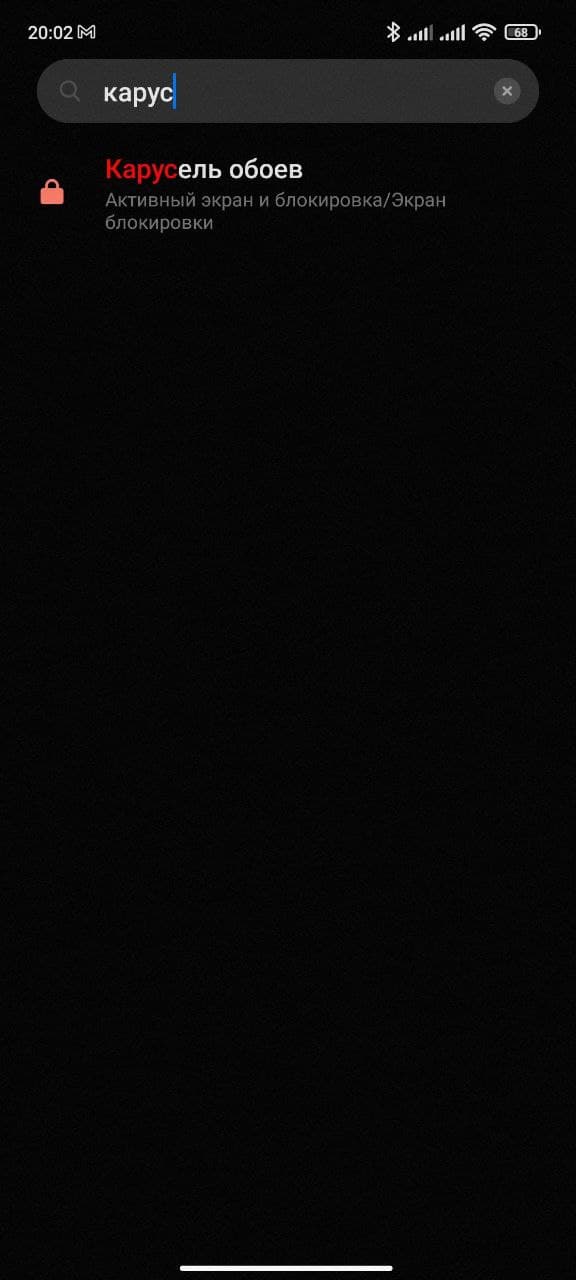
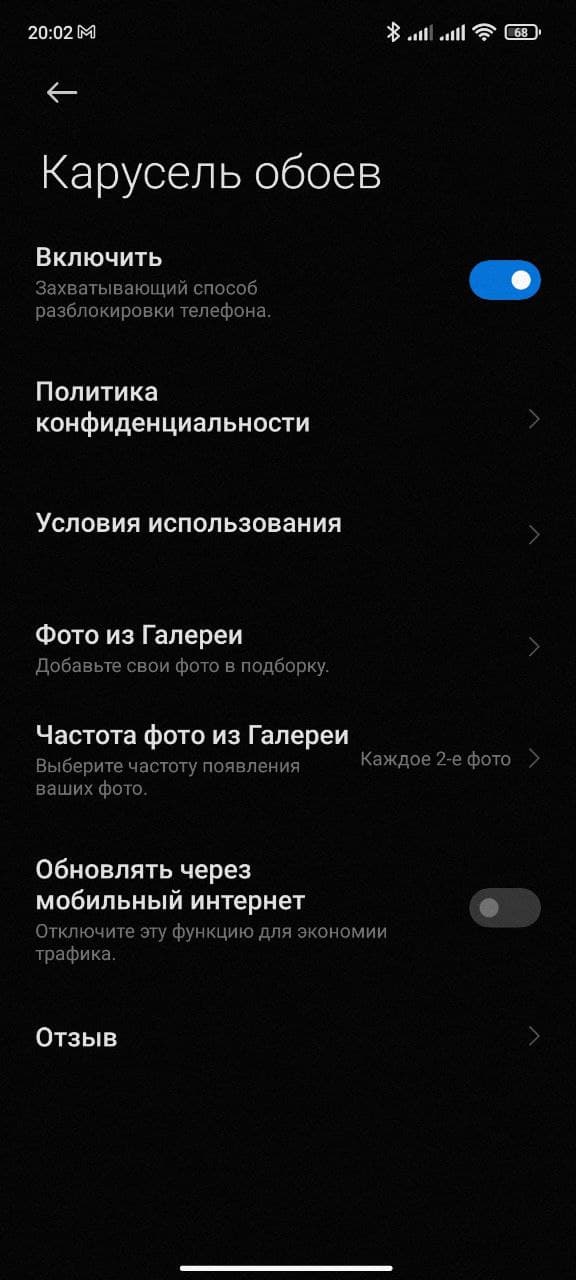
Если всё сделано верно, «Карусель обоев» прекратит высвечиваться на экране блокировки в качестве предложения.
Второй способ удаления
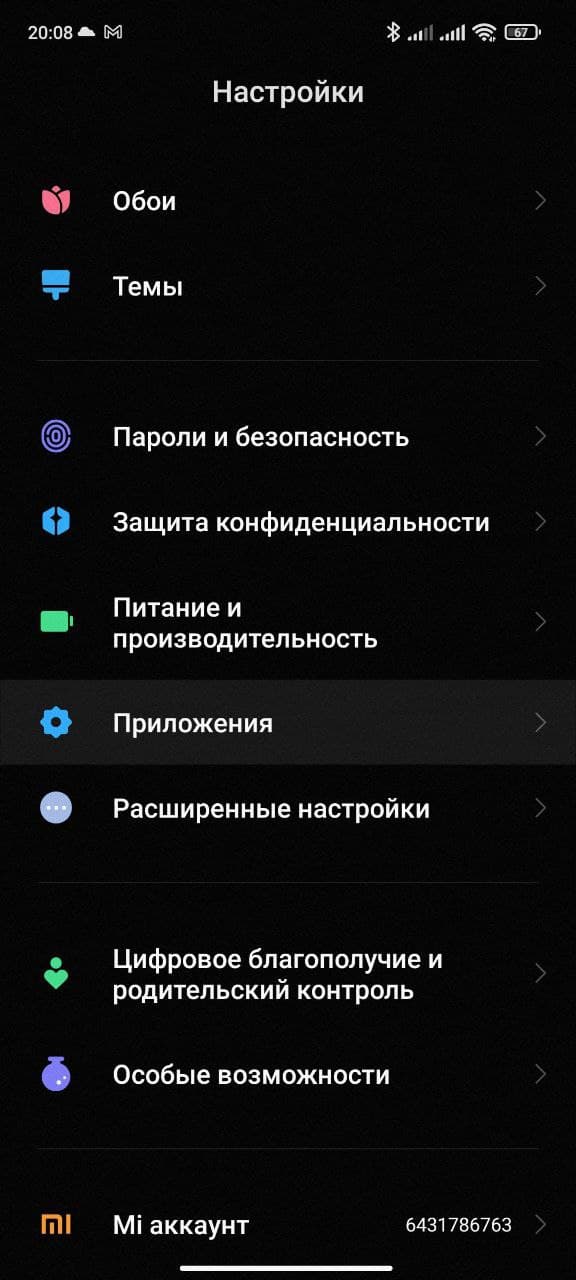
- Из «Настроек» перейти в “Приложения”.
- Отыскать «Карусель обоев» и кликнуть на ее настройки.
- Отдать команду на удаление путем клика на коробку (отключится опция насовсем или исчезнет из вида, зависит от модели телефона).
Удаление Carousel Wallpapers с помощью ADB (простой режим)
Этот способ применим на дорогих смартфонах и вряд ли будет работать на большинстве средних и бюджетных устройств.
- “Настройки/Системная информация” -> “Версия MIUI” для включения режима разработчика.
- “Настройки/Доп. настройки/Параметры разработчика”.
- Включить следующие пункты: “Отладка USB (настройки безопасности)”, “Установка через USB” и “Отладка USB”.

Удаление Carousel Wallpapers с помощью ADB (сложный режим)

- Активируйте опции разработчика в разделе “О телефоне”.
- Не менее 10 раз кликните на “Номер сборки”.
- Войдите в настройки разработчика и включите “Отладку USB”.
- На следующем этапе откройте веб-браузер на своем компьютере и перейдите по следующему адресу (https://webadb.com), затем нажмите кнопку “Пуск”.
- Теперь подключите телефон к компьютеру через USB-кабель, нажмите “Добавить устройство” и выберите свое устройство.
- Нажмите на “Интерактивная оболочка” и введите эту команду: pm uninstall -k –user 0 com.miui.android.fashiongallery
- Нажмите на «Принять».
После этого должно появиться сообщение “Успешно”, подтверждающее, что карусель обоев была удалена с вашего устройства Xiaomi.
Підписуйся на нас:
Гугл Новини | Telegram | Facebook | Twitter | YouTube-канал
Как работает карусель обоев на Xiaomi?


Карусель обоев — китайский ответ Microsoft. Идея давно витала в воздухе и воплотилась в приложении от компании Xiaomi. Бесконечная череда сменяющихся картинок на экране блокировки, наподобие тем в Windows, украсило телефон. Запущенное слайд-шоу из фотографий, собранных по разнообразным тематикам, захватывает. Давайте познакомимся поближе с новой разработкой.
Как установить
Xiaomi не бросает своих детей. Некогда произведенные аппараты обновляются, как и новые. О чем это говорит? Что купленный несколько лет назад, телефон в настоящее время перешьётся в оболочку MIUI 9, как и все остальные. А это значит, что приложение карусель будет находиться в теле самой прошивки и ничего устанавливать дополнительно не надо. Удачная фича, с появлением на прошлой версии MIUI 8, никуда не пропала, а только добавила себе популярности.
Однако вопрос об установке не потерял актуальность и периодически возникает на всевозможных форумах и фан-клубах Сяоми. Связано это со стремлением усовершенствовать программу, добавить в нее дополнительных опций и главное: получить возможность установить в качестве обоев свои фотографии. К сожалению, стандартное приложение такого шанса пользователю не дает.
Скачивать улучшенное приложение можно отсюда, проверенный белорусский ресурс. Это последняя китайская русифицированная версия, которой нет в маркете Xiaomi. В теле программы есть необходимые обновления, связанные со снятием ограничений по количеству скачиваемых обоев из интернета. Многие пользователи перестали пользоваться каруселью из-за малого числа картинок всего 10.
- удалить предыдущее, во избежание конфликтов старого софта с новым;
- установить разрешение об установке от неизвестного источника, так как данная программа имеет неоригинальную подпись;
- после установки снять все ограничения по работе приложения. Проходим по пути: Безопасность — Приложения — Карусель обоев — Другие разрешения — включаем все;

- Включаем в работу: Настройки — блокировка и защита — Карусель обоев — включить;

На этом установка завершается, переходим к настройкам.
Как настроить
Итак, у вас есть установленное приложение и для корректной работы надо его настроить в соответствии с потребностями и вкусами. Для этого в любой версии Miui предусмотрена стандартная процедура.
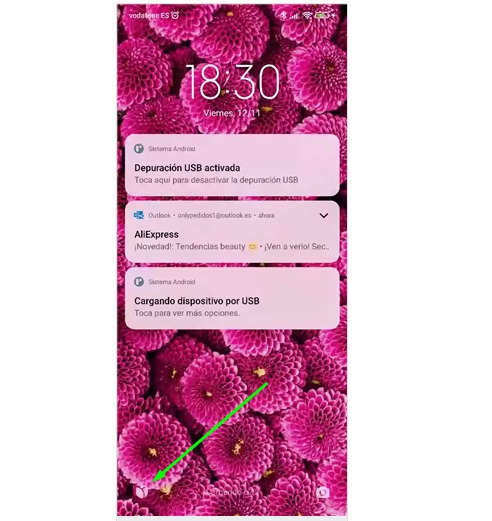
- Входим в экран блокировки и нажимаем на лепестки в верхнем правом углу.


- Вот и добрались. Перед нами фотки карусели, меняющиеся в зависимости от наших интересов. Смотрим на нижний ряд опций, нажимаем на самую левую шестерёнку и попадаем сюда.
- Выставляем частоту обновлений фотографий, от режима авто, до смены 1 раз в день.
- Далее: выбор способа обновления подписок обоев, указан мобильный интернет. Если у вас он отключен в главных настройках, то обои придут по WI-FI. Если у вас ничего не включено, и вы экономите трафик, тогда пользуйтесь тем, что есть в памяти.
- Папка «Избранное» показывает ваши любимые фото, чтобы положить его туда, нужно вернуться в экран блокировки (см. правый скриншот) и нажать на сердечко. Милый песик с экрана перекочует в вашу папку «Избранное» и будет там сидеть, пока вы ему не свиснете.
- Самая нижняя колонка из подписок. По умолчанию они все активны и готовы появиться в вашей карусели. Тематика здесь огромна, рекомендую ничего не убирать.
Вкратце об остальных опциях настройки.
После сердечка идет мусорная корзина — для удаления, затем значок пересылки — для перепоста понравившейся картинки друзьям и приятелям. Будет предложен широкий выбор всех мессенджеров, установленных на телефоне и прочих возможностей ввода-вывода данных.
Последняя галочка в квадрате означает немедленное применение фотографии в качестве основного изображения экрана блокировки.
Как включить и отключить
Если вам по какой-то причине «режет» глаз частая смена фоток или захотелось поставить нечто особенное и не меняющееся годами (мало ли, сердцу не прикажешь) то предлагаю на выбор пару способов, как отключить карусель.
Первый заключается в выборе конкретной темы для обоев. Заходим в темы, выбираем любую (но только не ту, которая по умолчанию) и вот у вас есть конкретная картинка на экране блокировки, она не сменится до того момента, пока вам не надоест.

Сяоми в этом смысле очень демократична, ну не нравится вам так, давайте по-другому. Поставить свою фотку на экран можно легко и просто. Зайдите в опцию «Обои» и выберите свое фото. Но о карусели придется забыть.
Второй способ упоминался выше, со скринами. Включение и отключение приложения доступно по маршруту: Настройки — Блокировка и защита — Карусель обоев — включить/выключить.
Если не работает
Причин, почему не работает приложение, не так уж много.
Первая и самая распространенная — это обновление прошивки до MIUI 9. Но повода для паники нет, работоспособность программы восстанавливается путем смены региона, с российского на индийский, в расширенных настройках.
Другая причина не такая очевидная и требует ответа на вопрос: «Почему пропала карусель?»
Она связана, в первую очередь с неправильной прошивкой смартфона, когда процесс установки прошел, не совсем адекватно, с нарушением необходимых процедур. Выхода два: либо перепрошить с соблюдением всех правил, из проверенного источника, либо переустановить приложение, удалив предварительно косячную версию.
В заключении
Напоследок нужно заметить, что как сторонников, так и противников иметь карусель обоев на Xiaomi хватает. Голоса разделились, и именно поэтому компания не настаивает менять картинки подобным способом. Уже сейчас нужны ухищрения, для того чтобы карусель закрутилась как положено. Но решать вам, стоит ее вытаскивать из пыльного сундука и реанимировать работу или просто включать смартфон по отпечатку пальца. А в будущем и по собственному лицу, что, согласитесь тоже круто.