
Как очистить куки на Mac
Технический эксперт по написанию текстов, который умеет писать сообщения об устранении неполадок в любой проблеме Mac и помог многим читателям спасти свои компьютеры Mac.
Файлы cookie браузера могут показаться немного странными, если вы не знакомы с ними, но эта крошечная функция играет важную роль. Нет, это не тот файл cookie, о котором вы думаете. Если вы видите предупреждение, отображаемое при загрузке веб-страницы, на которой хранятся файлы cookie, и вам необходимо принять условия, чтобы просматривать сайт, то почти на всех веб-сайтах, которые вы просматриваете, они есть.
Итак, вам интересно как удалить куки на Mac? Я покажу вам простые шаги по удалению файлов cookie в различных браузерах, таких как Safari, Chrome, Opera и Firefox.
Часть 1. Что такое файлы cookie в браузере?
Файлы cookie браузера хранить информацию, чтобы сделать просмотр быстрее и удобнее для пользователей. Данные отправляются с веб-сайта и сохраняются в вашем браузере, чтобы сохранить или запомнить детали при следующем посещении определенных веб-страниц. Он настраивает ваш опыт просмотра в зависимости от того, что и как вы используете сайты.
Технически файлы cookie предназначены для запоминания ваших данных, идентификации ваших личных данных и предоставления персонализированного содержимого в зависимости от того, как вы использовали сайт. Существуют различные виды файлов cookie, но они кажутся очень техническими.
Какая информация хранится? Файлы cookie браузера могут хранить большой объем информации от пользователей, например:
- Данные для входа (аккаунт и пароли)
- ID сессии
- Идентификатор пользователя
- Местонахождение
- Предпочитаемые языки
- Имя
- Адрес
- Эл. адрес
- Номер телефона
И многое другое .
Однако это происходит в том случае, если вы предоставляете им свои личные данные при использовании веб-сайта. Файлы cookie не могут получить доступ к другим файлам на вашем компьютере. Преимущество куки-файлов браузера в том, что они поддерживаются и поставляются Европейским Союзом и с определенными инструкциями о том, что и как использовать куки-файлы. Кстати, реклама продуктов и услуг нацелена на вас через Google Рекламу.
Хорошо ли очищать файлы cookie на Mac?
Файлы cookie — это просто текстовые данные, и они не могут выполнять какие-либо операции самостоятельно. Таким образом, файлы cookie в значительной степени не являются вирусом. Вы можете выбрать, принимать ли файлы cookie, но некоторые веб-сайты не могут быть посещены, если вы не принимаете файлы cookie с их веб-сайтов.
Следует ли мне удалять файлы cookie на моем Mac? В любом случае, все же лучше удалить файлы cookie с Mac, потому что они действительно занимают много места. Более того, их регулярная очистка Избегайте отслеживания ваших посещений истории посторонними людьми и вызывают риск нарушения конфиденциальности.
Часть 2. Как избавиться от файлов cookie на моем Mac?
Как очистить кеш и файлы cookie на Mac? Каждый браузер имеет разные настройки конфиденциальности, и у каждого свой способ сохранения файлов cookie, поэтому мы покажем вам, как очистить файлы cookie на Mac из каждого браузера. Приготовьтесь погрузиться в настройки каждого из известных веб-браузеров, чтобы удалить файлы cookie!
Но если вы устали выполнять эти шаги один за другим, тогда PowerMyMac может помочь вам, поскольку он может справиться с этими задачами одним щелчком мыши.
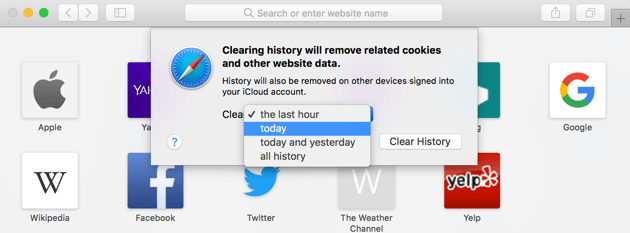
Как очистить файлы cookie в Safari
- Запустить Safari на Mac
- Найдите и щелкните История в строке меню.
- Нажмите Очистить историю
- Выберите желаемую частоту (она может быть самой последней или с начала вашего использования)
- Нажмите Очистить историю
Как удалить файлы cookie на Mac Chrome
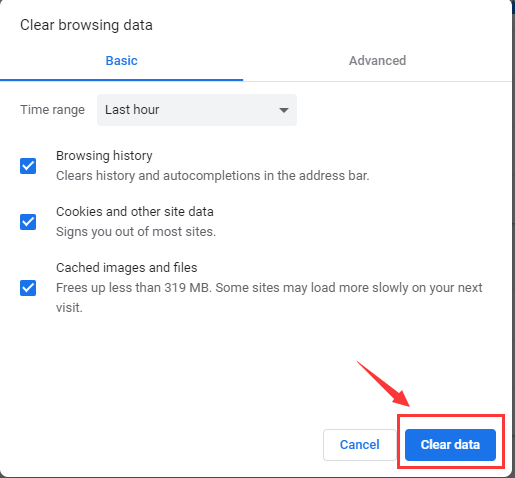
- Запустите Chrome на вашем Mac
- Нажмите «Меню» в правом верхнем углу браузера.
- Найдите историю и наведите курсор мыши, пока не появятся все списки истории.
- Нажмите История
- Нажмите Удалить данные о просмотре веб-страниц
- Отметьте желаемые параметры: файлы cookie и другие подключаемые к сайту данные, историю просмотров и т. Д.
- Выберите временной диапазон (от недавнего до начала времени)
- Нажмите Очистить данные просмотров.
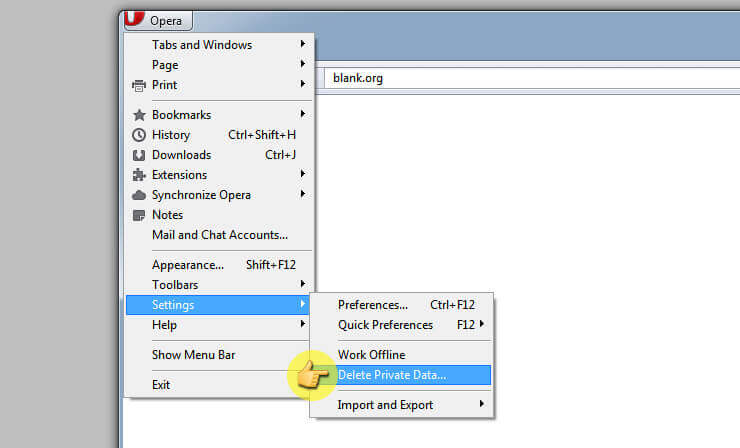
Как удалить файлы cookie в Mac Opera
- Запустите браузер Opera
- Щелкните настройку в меню
- Найдите и нажмите на Удалить личные данные
- Установите временной диапазон (от самого последнего до начала времени)
- Установите флажки для желаемых настроек истории: файлы cookie и другие данные сайта, история просмотров, история загрузок и т. Д.
- Нажмите Очистить данные просмотров.
Как очистить куки на Mac Firefox
- Презентация Firefox браузер
- Найдите меню и нажмите История
- Выберите Стереть недавнюю историю
- Установите временной диапазон
- Щелкните стрелку вниз по стрелке вниз.
- Отметить историю просмотров и загрузок, файлы cookie и т. Д.
- Нажмите Очистить сейчас
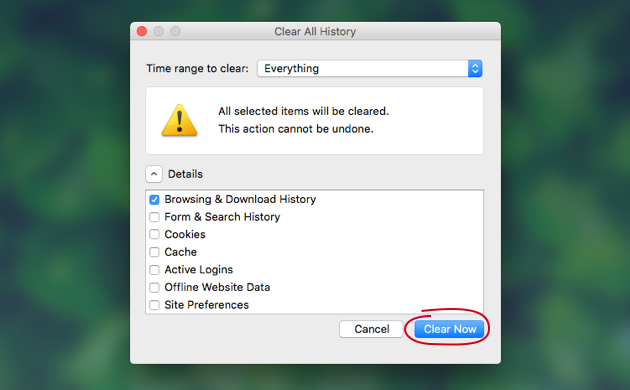
Это шаги по очистке файлов cookie на Mac из разных браузеров. Для достижения наилучших результатов вам нужно делать эти методы время от времени, а лучше раз в месяц. Не забудьте также очистить кеши браузера, если вы слишком скептически относитесь к работе этих алгоритмов.
Часть 3. Как очистить файлы cookie на Mac в один клик?
Если вы не хотите терпеть ручные методы удаления файлов cookie с Mac, мы рекомендуем вам использовать специальную программу под названием iMyMac PowerMyMac. Это программное обеспечение легко очищает и удаляет ненужные файлы, большие и старые файлы, истории, файлы cookie и ненужные файлы. Он поддерживает разные браузеры, например Chrome, Safari, IE, Opera и Firefox.
Зачем использовать PowerMyMac?
Признайтесь, в вашей системе есть файлы, с которыми вы не знакомы. Чем больше вы пытаетесь понять, как работает каждый из них, тем больше вы сбиваетесь с толку. Чтобы не испортить ваш Mac и файлы, лучше используйте PowerMyMac, так как это программное обеспечение понимает, какие из них являются нежелательными, а какие важны.
Как очистить файлы cookie на Mac с помощью PowerMyMac?
Не смотрите дальше в плане ухода за своим Mac. Повысьте скорость и снова ускорив его производительность, удалив мусор с помощью PowerMyMac. Выполните следующие действия на как очистить куки на Mac используя PowerMyMac:
- Загрузите PowerMyMac и установите его на свой Mac.
- Запустите программу и выберите Конфиденциальность среди вариантов с правой стороны. Нажмите SCAN для файлов cookie браузера.
- Выберите нужный браузер и отметьте галочками файлы cookie и другую историю посещенных страниц с правой стороны. Нажмите кнопку ОЧИСТИТЬ. Удаление завершено!
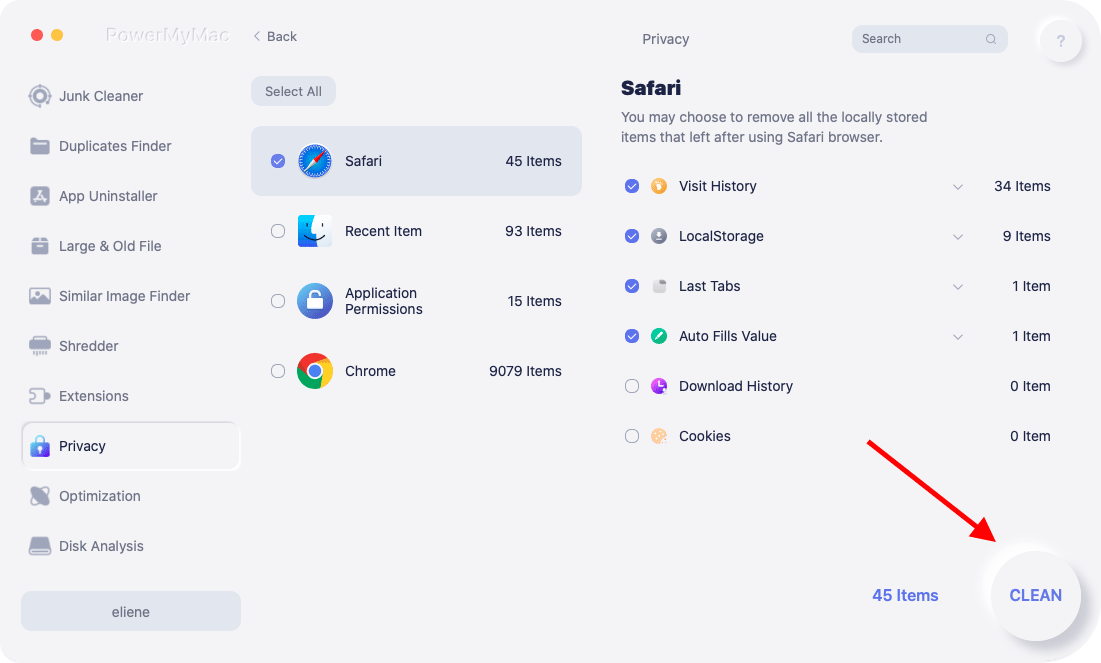
Если у вас несколько браузеров, вы можете повторить эти шаги в каждом браузере. PowerMyMac дает вам возможность удалять файлы cookie, историю и многое другое в браузере всего за несколько кликов.
Помимо файлов cookie браузера, PowerMyMac также предлагает другие отличные возможности Mac, такие как:
- Диагностика состояния системы
- Разгрузка Mac путем удаления ненужных файлов, больших и старых файлов и т. Д.
- Другие наборы инструментов Mac для поиска дубликатов файлов, деинсталлятор, уничтожитель файлов, менеджер расширений и т. Д.
- Очистка браузера для оптимальной производительности
Часть 4. Вывод
Наконец, мы показали вам, как очистить файлы cookie на Mac двумя способами: вручную и с помощью iMyMac PowerMyMac. Какой метод вы предпочитаете использовать — это ваш выбор. Если у вас всего несколько браузеров на Mac, вы можете выбрать ручные шаги.
Возьмите за привычку удалять ненужные файлы с Mac, чтобы поддерживать его хорошую производительность и скорость. И, конечно же, не забудьте использовать PowerMyMac! Он также содержит функцию, которая поможет вам удалить историю просмотров в Chrome, Safari и т. Д. Расскажите друзьям об этой радостной новости и вместе скачать бесплатную версию прямо сейчас
Рейтинг: 4.7 / 5 (на основе 69 рейтинги)
Как очистить кеш Mac, историю и файлы cookie в браузерах

Хотите привести в порядок браузер на Mac или исправить некоторые проблемы с веб-сайтами? Прочтите, как очистить кеш Mac, историю и файлы cookie в Safari, Chrome и Firefox.
Это простой процесс для очистки истории / файлов cookie и кеша в Safari на Mac, а также в сторонних браузерах, таких как Chrome и Firefox. Хотя кнопка в строке меню Safari помечена как «Очистить историю», она также очищает файлы cookie и ваш кеш.
Для Chrome и Firefox вы получаете более подробный контроль над тем, какие данные вы удаляете.
Если вы просто хотите выполнить какое-то регулярное обслуживание или у вас возникли проблемы с просмотром страниц, которые вы хотите решить, следуйте инструкциям ниже …
Чтобы узнать, как очистить кеш, историю и данные веб-сайтов на iPhone и iPad, ознакомьтесь с нашим руководством здесь.
Как очистить кеш Mac, историю и файлы cookie в Safari, Chrome и Firefox
Сафари
Откройте Safari. В строке меню (в верхнем левом углу экрана) нажмите «История». В нижней части меню выберите «Очистить историю…» Используйте раскрывающееся меню, чтобы выбрать период времени, в который вы хотите очистить историю и файлы cookie из Safari. В последний раз нажмите Очистить историю Наряду с очисткой истории Safari, это также очищает файлы cookie и кеш. Имейте в виду, что это означает, что вы можете выйти из веб-сайтов и т. Д.
Теперь посмотрите в нижнюю часть меню и нажмите «Очистить историю…»

Чтобы полностью очистить историю, кеш и файлы cookie, щелкните раскрывающийся список и выберите «вся история».

Гугл Хром
Для Google Chrome на Mac нажмите Chrome в строке меню (в верхнем левом углу). Выберите «Очистить данные просмотров». Выберите временной диапазон или «Все время». Установите флажки, какие данные нужно удалить. Нажмите «Очистить данные».


Fire Fox
Для Firefox на Mac нажмите «История» в строке меню (в верхнем левом углу экрана). Нажмите «Очистить недавнюю историю…». Измените временные рамки на то, что вам нужно. Выберите, какие данные удалить. Нажмите «ОК» 

Прочтите больше руководств по :
Как очистить куки на Mac (Safari / Chrome / FireFox / Opera)
Как удалить куки на Mac? В этой статье рассматриваются 2 способа удаления файлов cookie на Mac, включая файлы cookie Safari, файлы Chrome, файлы Firefox и файлы cookie Opera.
Почти каждый пользователь Mac слышал о слове «куки», но не все четко понимают, что такое куки и почему они должны быть удалены. Проще говоря, cookie — это часть информации. Каждый раз, когда вы посещаете соответствующий веб-сайт, ваш браузер отправляет на него файлы cookie, которые содержат данные о логинах пользователей, паролях, предпочтениях, статистике и другую информацию, чтобы он мог идентифицировать вас как пользователя при возобновлении работы.
Большую часть времени иметь файлы cookie может быть совершенно бесполезно. Большое количество файлов cookie может занимать дисковое пространство, и это может привести к потере вашей конфиденциальности, если у вас сохранены файлы cookie с паролем. Поэтому мы рекомендуем вам регулярно удалять куки на Mac. Следующий пост покажет вам, как удалить куки на Mac четырьмя способами.

Как удалить куки на Mac
- Часть 1. Как удалить все куки на Mac в один клик (рекомендуется)
- Часть 2. Как удалить куки в Safari / Chrome / Firefox / Opera на Mac
Часть 1. Как удалить все куки на Mac в один клик (рекомендуется)
Удаление элементов cookie по одному может беспокоить, особенно если вы используете несколько браузеров. В этом случае вы можете использовать профессиональный Mac Cleaner инструмент. Это позволяет вам очистить куки с файлами кэша, логины и настройки для всех браузеров (Safari, Firefox, Chrome и Opera) в один клик.
- 1. Поиск и очистка файлов cookie от Safari, Google Chrome, Firefox и т. Д.
- 2. Удалить кеши, история / загрузка / история поиска, системные нежелательные сообщения, пользовательские нежелательные объекты, остатки приложений, нежелательные элементы разработки и другие нежелательные файлы, такие игры, как Fortnite на Mac, чтобы освободить место.
- 3. Следите за состоянием Mac, таким как использование диска, состояние батареи, использование памяти и использование процессора.
- 4. Поддержка iMac, iMac Pro, MacBook, MacBook Air, MacBook Pro.
- 5. Применитесь к Mac OS X 10.10 или выше (включая MacOS High Sierra).
Теперь бесплатно загрузите Mac Cleaner и следуйте инструкциям ниже, чтобы узнать, как удалить куки на Mac.
Действия по удалению файлов cookie на Mac с помощью Mac Cleaner
Шаг 1 Запустить Mac Cleaner
Загрузите Mac Cleaner и запустите программу на вашем Mac. Вся основная информация о вашем Mac будет отображаться в главном интерфейсе.

Шаг 2 Сканирование куки на Mac
Выберите «Нежелательные файлы» на левой панели, затем нажмите кнопку «Сканировать», чтобы отсканировать все нежелательные файлы на Mac, включая файлы cookie.
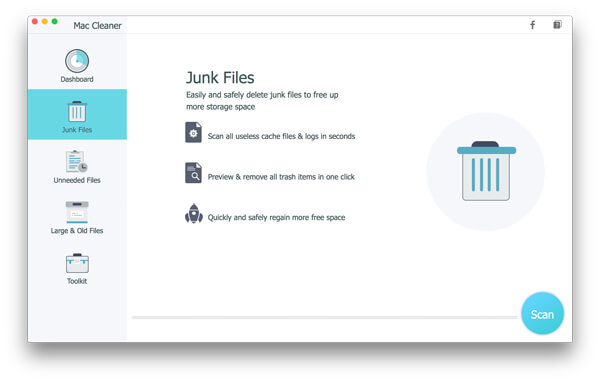
Шаг 3 Удалить куки на Mac
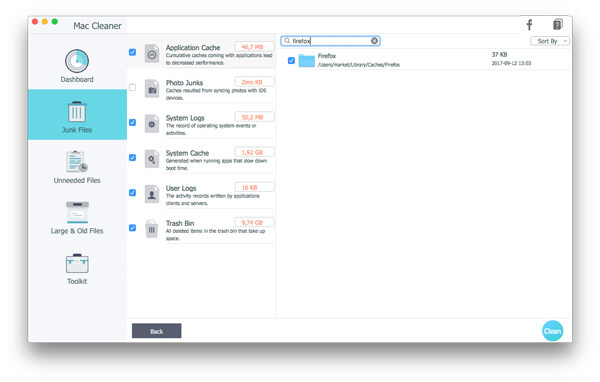
После завершения процесса сканирования вы можете нажать кнопку «Просмотр», чтобы увидеть результаты сканирования. Чтобы удалить все файлы cookie на Mac, выберите «Системные журналы», «Кэш приложений», «Системный кэш», «Пользовательские журналы» и нажмите кнопку «Очистить».
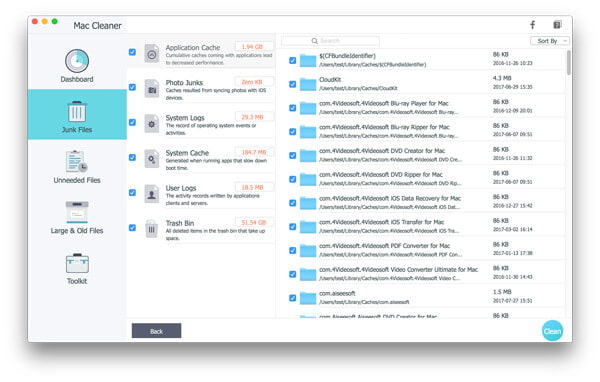
Внимание : Вы можете использовать функцию поиска для быстрого удаления файлов cookie браузера один за другим. Например, введите «Safari» в пустое поле поиска, и интерфейс немедленно найдет для вас ненужные файлы Safari, включая файлы cookie и кэш Safari.
Часть 2. Как удалить куки в Safari / Chrome / Firefox / Opera на Mac
Если вы используете один браузер и не хотите загружать какие-либо дополнительные программы, вы также можете попытаться удалить куки на Mac вручную. Сначала вам нужно определить, какой браузер вы используете, а затем найти способ удаления файлов cookie Safari / Chrome / Firefox ниже.
Как удалить куки на Mac — Safari
1. Откройте Safari на вашем Mac.
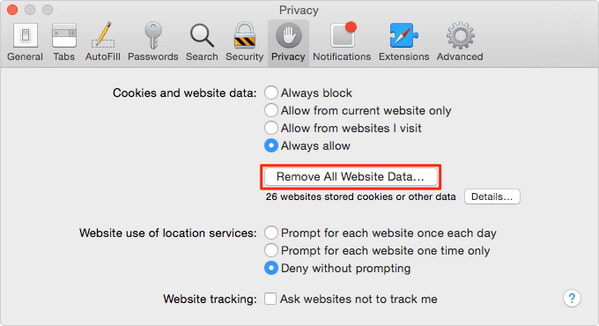
2. Нажмите «Safari» и перейдите в «Настройки»> «Конфиденциальность».
3. Выберите «Удалить все данные веб-сайта» в разделе «Файлы cookie и данные веб-сайта» или нажмите «Подробно», чтобы выборочно удалить файлы cookie.
Как удалить куки на Mac — Chrome
1. Запустите Chrome на своем Mac.
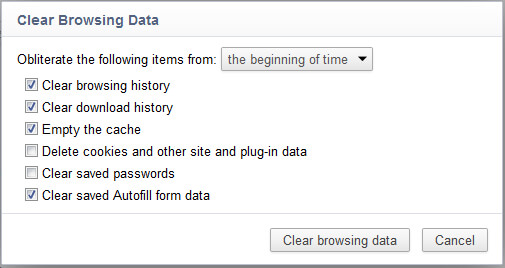
2. Выберите «История» в строке меню и выберите «Очистить данные просмотра».
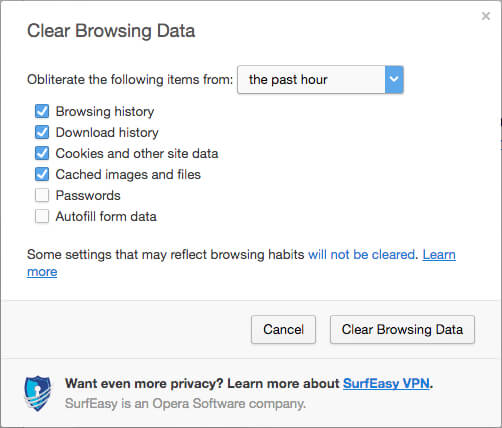
3. Отметьте «Удалить куки и другие данные сайта и плагина» или другие. Подтвердите период, когда вы хотите удалить куки.
4. Нажмите «Очистить данные просмотра».
Как удалить куки на Mac — Firefox
1. Зайдите в Firefox и выберите «История».
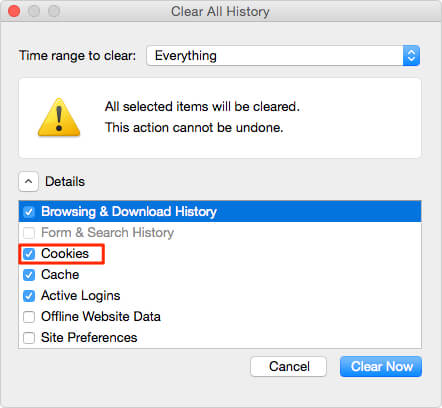
2. Нажмите «Очистить недавнюю историю».
3. Выберите временной диапазон и данные, которые вы хотите удалить, например, Cookies и Cache, затем выберите «Очистить сейчас».
Как удалить куки на Mac — Opera
1. Запустите Opera и выберите «История» в меню.
2. Выберите «Показать всю историю» и перейдите к «Очистить данные просмотра».
3. Выберите временной диапазон и данные, такие как файлы cookie и другие данные сайта, и нажмите «Очистить данные просмотра».
В этой статье мы в основном показали вам как удалить куки на Mac, Вы можете вручную удалить файлы cookie Safari / Chrome / Firefox / Opera на Mac или выбрать решение «все в одном». Мы предлагаем бесплатно скачать Mac Cleaner и попробовать этот метод, вы найдете, как быстро можно очистить все куки.
Что вы думаете об этом посте.
Рейтинг: 4.7 / 5 (на основе рейтингов 66)
06 июля 2018 г. 10:55 / Обновлено Луиза Уайт в Очистить Mac
Более Чтение

Оставьте свой комментарий и присоединяйтесь к нашему обсуждению
Главная Очистить Mac Как удалить куки на Mac

Авторские права © 2023 Aiseesoft Studio. Все права защищены.
Как очистить куки на Mac от Safari Chrome Firefox
Когда вы используете Mac для работы в Интернете, веб-сайты часто хранят файлы cookie и другие данные на вашем Mac. Данные могут содержать ваше имя, адрес электронной почты, предпочтения и т. Д. С помощью этих данных веб-сайты будут идентифицировать вас при вашем возвращении, чтобы сайт мог предоставлять вам услуги и показывать информацию, которая может вас заинтересовать. По умолчанию Ваш браузер, Safari, Chrome или Firefox сохранят эти файлы cookie для вас. Поэтому, чтобы избежать потери данных и защитить вашу конфиденциальность, вы можете задаться вопросом о способах удаления поисковых файлов cookie на Mac. В этом посте мы покажем вам как очистить куки на Mac от Safari, Chrome и Firefox.

Очистить печенье на Mac
- Часть 1. Как очистить куки на Mac от Safari
- Часть 2. Как удалить куки на Mac Chrome
- Часть 3. Как удалить куки на Mac Firefox
- Часть 4. Как очистить все куки одновременно с помощью Mac cleaner
Часть 1. Как очистить куки на Mac от Safari
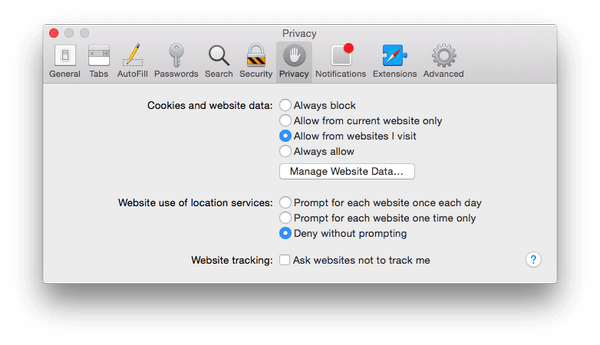
Шаг 1 Перейдите в Safari на вашем Mac, нажмите «Настройки»> «Конфиденциальность»> «Управление данными сайта…».
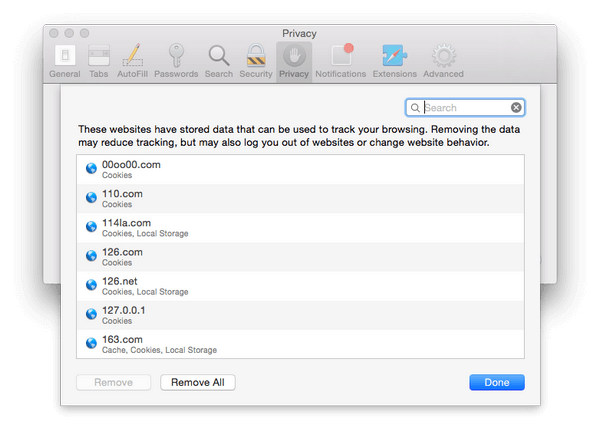
Шаг 2 Во всплывающем окне вы можете увидеть все куки с разных сайтов. Вы можете нажать «Удалить все» или очистить все куки. Или выберите один или несколько, чтобы удалить некоторые файлы cookie из Safari на Mac.
Часть 2. Как очистить куки на Mac от Chrome
Если вы используете Chrome для получения доступа к веб-сайту, вам необходимо выполнить следующие шаги, чтобы удалить файлы cookie в Chrome.
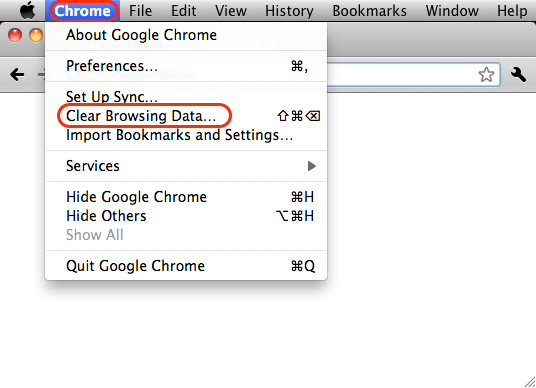
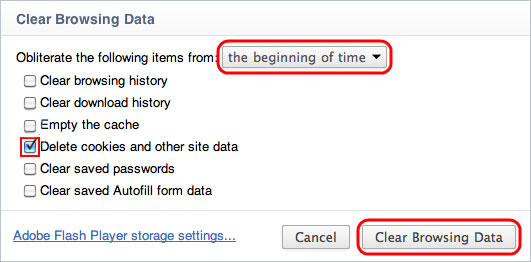
Шаг 1 Нажмите «Chrome»> «Очистить данные просмотра . ».
Шаг 2 Выберите начало времени в раскрывающемся списке и установите флажок «Удалить файлы cookie и данные других сайтов»> нажмите «Очистить кнопку просмотра данных», чтобы удалить файлы cookie и данные сайта из Chrome на Mac.
Часть 3. Как очистить куки на Mac от Firefox
Как и Chrome и Safari, если вы используете Firefox, здесь вы можете очистить куки в Firefox в два шага на Mac.
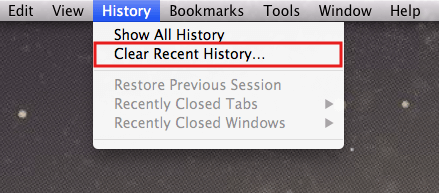
Шаг 1 Запустите Firefox, в строке меню нажмите «История»> «Очистить недавнюю историю…».
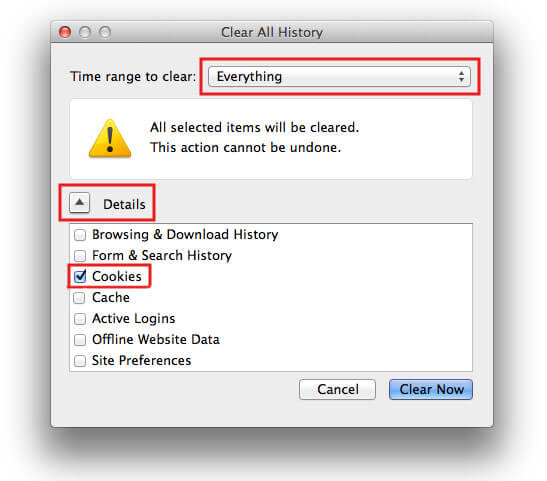
Шаг 2 В появившемся всплывающем окне выберите «Все» из выпадающего меню «Диапазон времени». Нажмите «Подробности»> Отметьте «Куки»> «Очистить сейчас», чтобы удалить куки из Firefox на Mac.
Часть 4. Как очистить все куки на Mac
Так долго, чтобы очистить куки от Safari, Chrome или Firefox по очереди, верно? На самом деле, вы можете принять один ПО для очистки Mac быстро очистить куки на Mac в один клик. В Google существуют различные приложения для очистки, которые помогут вам очистить куки прямо на вашем Mac. И здесь мы покажем вам Mac Cleaner и Ccleaner.
Как очистить куки на Mac с Mac Cleaner
Mac Cleaner может легко удалить любые файлы cookie из Safari, Chrome или Firefox на Mac и без проблем очистить ненужные / большие / ненужные / старые файлы.
• Поиск и удаление файлов cookie из Safari, Google Chrome, Firefox и т. Д.
• Удалите другие ненужные файлы, ненужные файлы, большие или старые файлы.
• Отслеживайте производительность Mac, такую как использование диска, состояние батареи, использование памяти и использование процессора.
• Поддержка iMac, iMac Pro, MacBook, MacBook Air, MacBook Pro.
• Применить к Mac OS X 10.10 или более поздней версии (включая macOS High Sierra).
Шаг 1 Запустите Mac Cleaner на вашем Mac
Загрузите Mac Cleaner и запустите программу на вашем Mac. И вы можете увидеть обзор использования isk, состояния батареи, использования памяти и использования процессора в интерфейсе.
Шаг 2 Сканирование нежелательных файлов
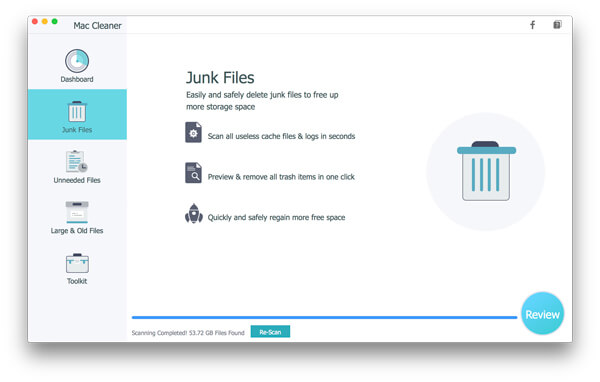
Выберите Файлы нежелательной почты из левых модулей. Файлы cookie для просмотра включены здесь. Нажмите на Сканировать кнопка. Вы не будете ждать слишком долго.
Шаг 3 Нажмите кнопку Обзор
После процесса сканирования вы можете нажать Обзор кнопка для доступа к результатам сканирования. Или вы можете нажать «Пересканировать» для повторного сканирования компьютера Mac.
Шаг 4 Просмотрите и выберите элементы
Выберите, чтобы удалить куки одного конкретного браузера или целых браузеров. Вы можете использовать функцию поиска, чтобы быстро найти один браузер. Например, введите «firefox» в пустое поле поиска, и интерфейс покажет вам всю информацию, связанную с Firefox, включая историю и кэш Firefox. щелчок Чистка кнопку.
Шаг 5 Печенье очищено на Mac
Быстро, вы очистите куки на вашем Mac с Mac Cleaner. Для очистки ненужных файлов или больших / старых файлов выполняются те же действия. Если у вас есть необходимость, попробуйте использовать их для освети свой Mac загрузить.
Как очистить куки на Mac с помощью Ccleaner
Шаг 1 Скачать, установить и запустить CCleaner на вашем Mac.
Шаг 2 После запуска Ccleaner найдите вкладку «Mac OS X»> «Safari»> «Cookies» и отметьте ее. Затем перейдите на вкладку «Приложения», найдите «Firefox»> «Интернет-кэш». Если вы установили Chrome на свой компьютер, вы также увидите опции «Chrome». Выберите «Интернет-кэш»> «Очистить», чтобы удалить файлы cookie из Chrome, Safari и Firefox одновременно.
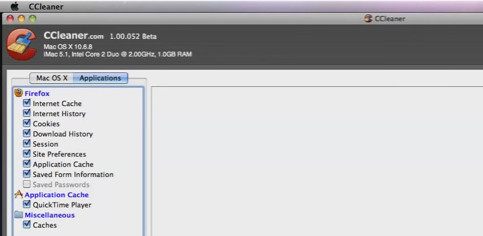
Таким образом, вам будет проще, чем удалять файлы cookie из одного браузера в другой. Но вы можете почувствовать, что Mac Cleaner намного лучше для очистки Mac.
Как лучше всего из приведенного выше описания помочь вам очистить файлы cookie поиска на Mac? Если у вас есть другая хорошая идея удалить куки на Mac, пожалуйста, сообщите нам.
13 июня 2018 г. 11:05 / Обновлено Луиза Уайт в Очистить Mac
Более Чтение
Оставьте свой комментарий и присоединяйтесь к нашему обсуждению
Главная Очистить Mac Очистить печенье на Mac
Авторские права © 2023 Aiseesoft Studio. Все права защищены.