
Как очистить cookies в Яндекс.Браузере?
1. Нажмите на кнопку меню в виде трех горизонтальных полосок в правом верхнем углу и выберите пункт «Дополнительно», а затем «Очистить историю».
2. Выберите период, за который хотите очистить cookie. Если у вас возникли проблемы при работе с сервисами Рамблера, выберите период не менее недели.
3. Отметьте пункт «Файлы cookie и другие данные сайтов и модулей». Остальные пункты отмечать необязательно.
4. Нажмите«Очистить историю».
Как очистить кэш в Яндекс.Браузере
Всем пользователям нужно, чтобы веб-сайты загружались как можно быстрее, и браузеры играют важную роль в этом процессе. Они обрабатывают файлы и контент при первом посещении веб-сайта, а в следующий раз загружают сохранённые данные из кэша, ускоряя открытие этой страницы.
Однако, что же такое кэш? Почему все специалисты при любой ошибке говорят очистить его? И как очистить кэш в Яндекс Браузере?
На все эти вопросы вы сможете найти ответы в данной статье.
Что такое кэш браузера?
Кэш браузера – это своеобразная база данных, которая используется для хранения временных ресурсов веб-страниц. Чаще всего в них входят различные изображения, видео, текстовые компоненты и многое другое.
Как это работает? Яндекс.Браузер запрашивает контент с сайта, который вы хотите посетить. Если вы заходите на страницу впервые, и данные ещё не находятся в кэше браузера, то он получает их непосредственно с веб-сервера. Однако если вы уже посещали этот сайт ранее, и запрошенные файлы были кэшированы, браузер может запросить контент напрямую из кэша, что позволяет несколько быстрее загрузить веб-страницу.
Так, например, происходит, при просмотре видео на YouTube или любом другом видеохостинге. Вы наверняка замечали, что в строке воспроизведения ролика есть светло-серая полоса, так называемая «прогруженная часть». Это и есть временные данные, помещённые в кэш. Поэтому эти минуты видео вы сможете просмотреть, даже если внезапно отключится интернет.
Зачем чистить кэш браузера?
Несмотря на все преимущества кэша, он может стать серьёзной проблемой в работе с браузером.
Очистка кэша приводит к более быстрой и эффективной работе веб-страниц, особенно если вы заметили, что они загружаются медленнее, чем обычно, или веб-сайты не отображают самую свежую информацию.
Кроме того, она поможет исправить некоторые ошибки в работе программы. Иногда бывают ситуации, когда ваш кэш вызывает определенные проблемы при использовании браузера. Вот несколько таких примеров:
- веб-сайты медленно загружаются;
- сайты вообще не загружаются;
- появляются ошибки при работе с браузером.
Для того чтобы этого не происходило, необходимо регулярно очищать кэш. Возьмите за привычку делать это хотя бы 1 раз в месяц или 2 недели, и эти сбои обойдут вас стороной.
Что такое cookie, и чем они отличаются от кэша?
Чаще всего кэш рассматривается вместе с другим явлением – файлами cookie. Подробнее о них можно прочитать в следующей статье: «Что такое cookies и как они делают нашу жизнь в интернете удобной».
Кэш и файлы cookie – это два разных типа хранилищ временных данных. И одно, и другое сокращает время, необходимое браузеру для доступа к веб-страницам. Однако в отличие от кэша, файлы cookie не хранят графические компоненты, а сохраняют лишь пароли, ваши предпочтения для создания персонализированной рекламы, чтобы сделать ваш веб-сеанс более удобным.
Яндекс Браузер. Очистить кэш и куки
Узнав больше об этих двух явлениях, невозможно не задаться вопросом: как в Яндексе очистить кэш и куки?
Есть несколько способов как очистить файлы куки в Яндекс Браузере и его кэш.
Как очистить кэш браузера Яндекс на компьютере
Способ 1. Вручную
- Щелкните на кнопку Меню. Она находится в верхней правой части Яндекс.Браузера и выглядит как три горизонтальные линии.
- Когда раскроется меню, в конце списка выберите Дополнительно.

- Перед вами откроется новый список. Выберите Очистить историю.

- В браузере откроется новая вкладка с небольшим окном. Здесь вам предложат несколько опций: выбрать соответствующий временной промежуток и данные, которые вы хотите очистить. Установите галочки напротив подходящих пунктов. Например, выберите «просмотры», «файлы, сохранённые в кэше» и «файлы cookie и другие данные сайтов и модулей», чтобы полностью очистить все временные данные из Яндекс.Браузера.

- Подтвердите выбор, нажав Очистить.
Способ 2. Горячие клавиши
Вы можете напрямую вызвать окно «Очистить историю», одновременно зажав горячие клавиши Ctrl + Shift + Del (если пользуетесь Windows или Linux) и Shift + Сommand + Backspace (для MacOS). Далее следуйте предыдущей инструкции, начиная с шага 4.
Способ 3. Через расширение
Яндекс не предоставляет собственных расширений для очистки кэша и куки, однако их легко можно установить из каталога другого браузера – Opera. Для этого вам всего лишь нужно перейти по ссылке каталога в Яндекс.Браузере. Там вы найдёте множество подходящих расширений. Например, можете обратить внимание на Cache Cleaner, Simple Clear или eCleaner.
Рассмотрим пример использования Simple Clear.
- Установите расширение Simple Clear. Для этого нажмите на кнопку Добавить в Яндекс.Браузер и подтвердите свой выбор во всплывающем окне.

- В правом верхнем углу появится значок мусорной корзины – это и есть ваше расширение. Щелкните на него.
- В появившемся меню выберите время, за которое вы хотите удалить кэш, куки, загрузки и историю. Для каждого из блоков время может отличаться.
Примечание: после того, как вы выбираете время, очистка проводится автоматически. Никаких оповещений вы не получите, и процесс происходит сразу без подтверждения, так что выбирайте с умом.

- Готово. Ваши кэш и куки файлы очищены.
Способ 4. С помощью сторонних программ
Чаще всего пользователи предпочитают очищать кэш и файлы cookie через сам браузер. Однако есть не менее удобный способ сделать это – установить программу на компьютер и вместе с временными данными браузера почистить весь ПК от мусора.
Одними из таких программ являются CCleaner и Wise Disk Cleaner. В инструкции за основу мы взяли вторую программу.
- С официального сайта скачайте бесплатную версию Wise Disk Cleaner и установите программу.
- В панели слева есть опция Быстрая очистка – выберите ее.

- В списке Файлы компьютера поставьте галочку у Yandex – кэш, а также при необходимости выберите другие параметры.
- Когда все файлы будут найдены, программа предложит вам завершить процесс. Для этого нажмите на кнопку Очистка.
Как очистить кэш в Яндекс Браузере на телефоне
Мы уже выяснили, как очистить куки сайта в Яндекс Браузере и его кэш на компьютере, а теперь давайте рассмотрим, как это сделать на мобильных телефонах.
- Открываем приложение Яндекс Браузера и нажимаем на три вертикальные точки в правой части экрана.
- В открывшемся меню выбираем Настройки.
- Там листаем вниз, находим раздел Конфиденциальность и жмём на Очистить данные.

- Поставьте галочки напротив параметров, которые хотите удалить. В нашем случае самое важное – это, разумеется, Кеш.
- Подтвердите выбор, нажав Очистить данные.

Можно ли восстановить удаленную историю?
Да. Есть несколько способов это сделать.
Довольно просто восстановить удаленную историю, если включена синхронизация с вашим аккаунтом Яндекса, и вы в этот момент были залогинены. Подробнее об этом можно узнать в справке Яндекс.Браузера.
- Использование специальных программ
Если хотите восстановить удалённую историю, то можно воспользоваться специальной программой, позволяющей восстановить удалённые файлы и данные на компьютере. В интернете таких много, как например, бесплатная версия Recuva или Handy Recovery.
Этот способ следует использовать только в самых крайних случаях, ведь откат вернет не только историю вашего браузера, но и другие настройки всей системы. Так что будьте очень осторожны, вы можете потерять важные файлы.
Заключение
Итак, несмотря на то, что основная цель кэша – повысить производительность и скорость загрузки веб-страниц, если хранилище переполнится, это может негативно повлиять на работу браузера.
В этой статье мы обсудили, как разными способами очистить кэш Яндекс.Браузера и даже при необходимости восстановить некоторые временные данные.
Не забывайте очищать кэш каждый месяц или каждые две недели – так вы сможете избежать неприятных сбоев в работе вашего браузера.
Как настроить куки в Яндекс Браузере

Cookies в Яндекс браузере — это крохотные файлы с данными, которые оставляют сайты. Они необходимы для поддержки взаимодействия пользователя с ресурсом. В них могут храниться в зашифрованном виде учётные данные (логин, пароль), уникальный идентификатор, данные сессии (число, дата) и т.д.
Из этого руководства вы узнаете, как почистить куки в Яндекс браузере (удалить файлы с сайтов), как настроить куки (разрешить, заблокировать их приём) и как посмотреть файлы cookie.
Настройки
1. Кликните «меню» (кнопка «три полоски»).
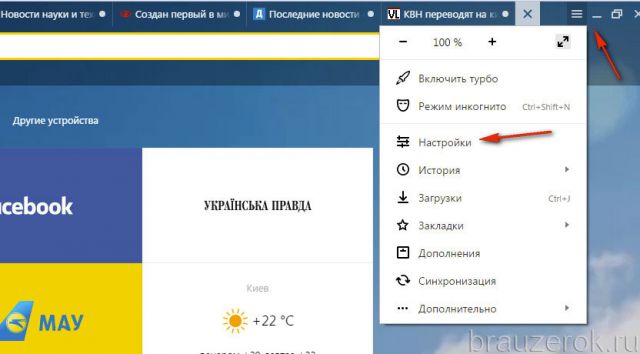
2. Откройте раздел «Настройки».
3. Прокрутите перечень опций вниз (до конца страницы).
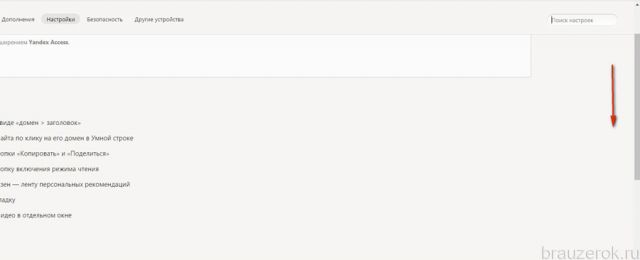
4. Клацните кнопку «Показать дополнительные… ».

5. В подразделе «Личные данные» щёлкните «Настройки содержимого».
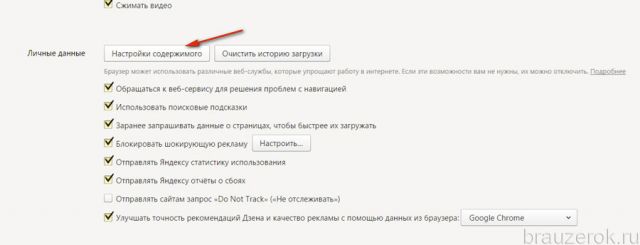
6. В блоке «Файлы cookie» можно включить куки (настроить включения). Здесь предлагается установить один из четырёх режимов.
Внимание! При использовании надстроек «Не разрешать… », «Блокировать данные… сторонних сайтов» некоторые веб-ресурсы могут работать некорректно.

Для работы с определённой группой сайтов используйте опцию «Управление исключениями»:
1. Нажмите эту кнопку.
2. В поле слева наберите домен (адрес веб-сайта).
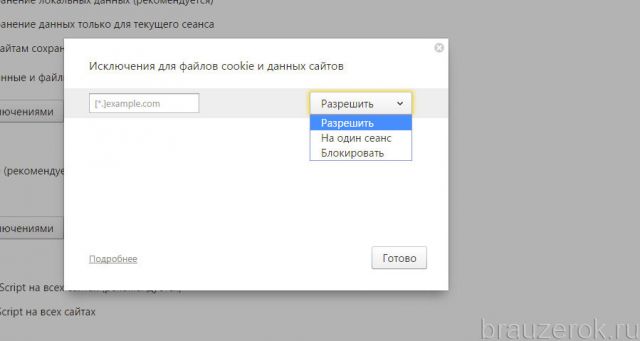
3. В ниспадающем меню (справа) назначьте действия для указанного адреса (Разрешить или, если задача «как отключить», — Блокировать). Все записи хранятся с указанной командой.
Выборочная очистка
1. Под перечнем «Файлы cookie» кликните кнопку «Показать… ».
2. В открывшейся панели отображены все куки, которые хранятся в браузере.
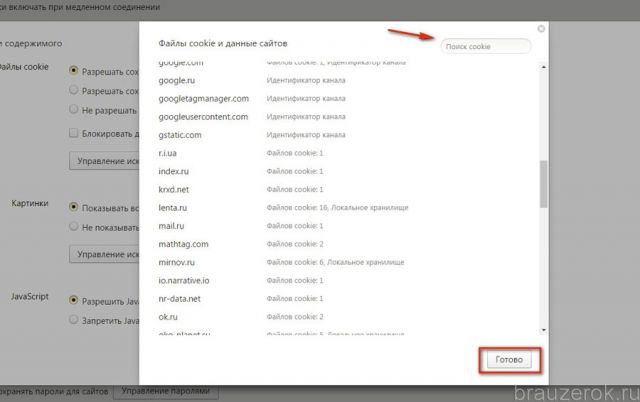
3. Чтобы быстро найти интересующий сайт воспользуйтесь строкой «Поиск… ».
4. Кликните по строке домена, чтобы очистить его cookie в Яндекс.
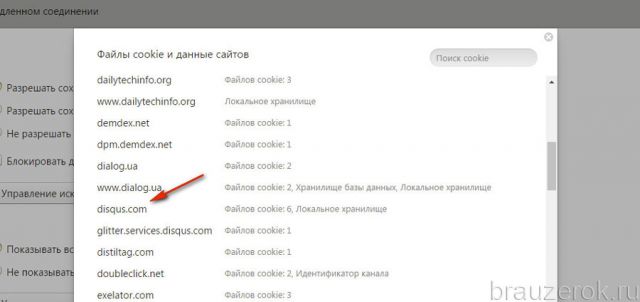
5. Если желаете очистить все куки, нажмите «крестик» в развернувшейся панели.

6. Если удалению нужно подвергнуть лишь отдельный файл по сайту (выборочно удалить куки в Яндекс браузере), кликните его.

7. В панели нажмите кнопку «Удалить».
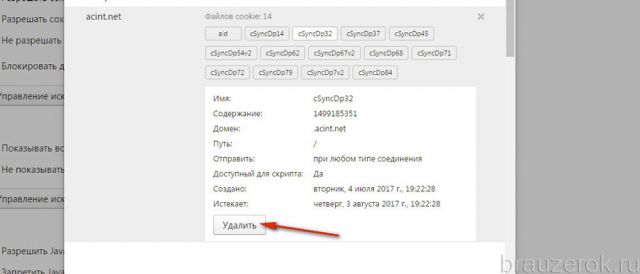
Примечание. Здесь можно ознакомиться с содержанием и датой куки.
Как чистить хранилище куки?
1. Откройте меню.
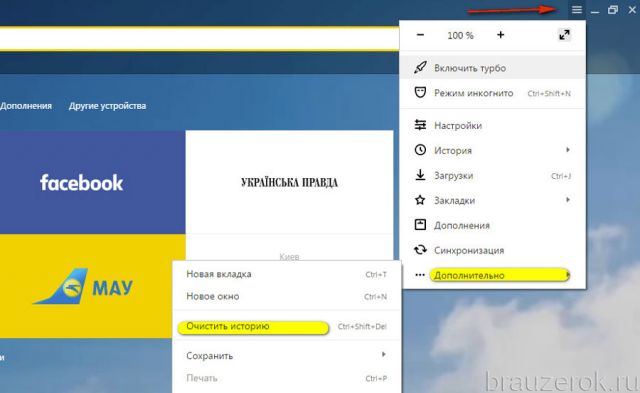
2. Наведите курсор на строку «Дополнительно».
3. В подменю нажмите «Очистить историю».
4. В списке «Удалить записи» укажите временной промежуток. Если выставить «Всё время», удаляются все сохранённые файлы.
5. В списке элементов установите «галочку» возле элемента «Файлы cookie… », чтобы очистить cookie.
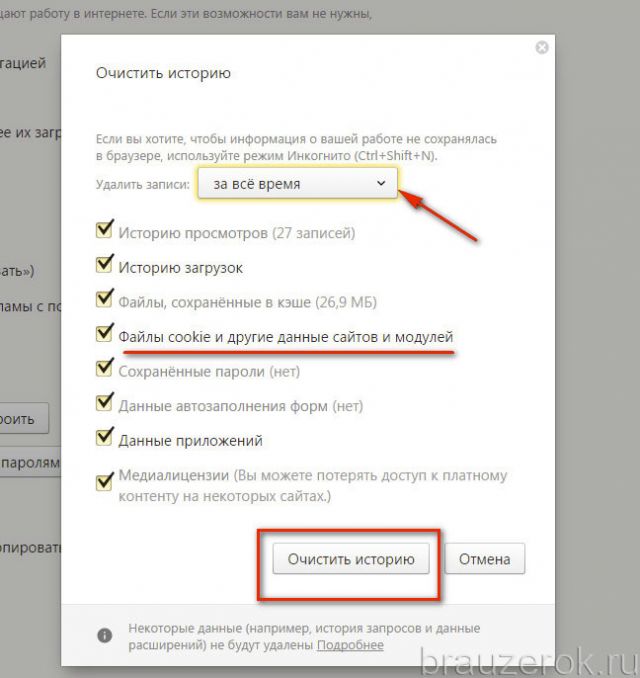
6. Нажмите «Очистить историю».
Обязательно следите за настройкой сохранения куки-файлов. Правильная организация работы с ними снижает риск кражи учётных данных, утечки конфиденциальной информации (истории посещённых сайтов). Периодически полностью очищайте хранилище cookie, чтобы не захламлять директорию браузера и весь системный раздел в целом ненужными файлами.
Как отключить файлы куки в «Яндекс.Браузере»
Cookie-файлы (они же куки или кукисы) – это небольшие файлы с информацией о посещаемых вами сайтах. Их записывает и запоминает браузер. Перезапись кукисов происходит каждый раз при открытии и закрытии сайтов.
Удалить кукиз?

Delete Cookies?!
Предназначение cookie-файлов
Сохраняя логин и пароль в личный кабинет, кукисы избавляют нас от необходимости вводить их заново. Также они запоминают информацию о пользователе, введенную на сайте (данные, поисковые запросы, фильтры и т. п.). Их заслуга и в том, что товары в корзине интернет-магазина остаются лежать, если вы не оформили покупку. Так как эти файлы отслеживают поведение посетителей сайта и сохраняют статистику посещений, они незаменимы при маркетинговом анализе предпочтений пользователей. Также сookie-файлы ускоряют загрузку сайтов, которые пользователь уже посещал.
Вредны ли кукисы?
Сами по себе эти файлы не несут вреда, однако непосредственно связаны с анонимностью и конфиденциальностью пользователей в сети. Злоумышленники могут использовать их для доступа к личным данным посетителей сайта. Анализ поведения человека через сookie-файлы удобен и для спецслужб для отслеживания противозаконных действий в сети Интернет. При активном интернет-серфинге на жестком диске скапливается достаточно много кукисов, в связи с чем браузер начинает заметно притормаживать. Поэтому стоит периодически чистить браузер от данных файлов. Есть и другой вариант – полностью отключить их в браузере. Последний вариант мы и рассмотрим ниже, предоставив инструкцию, как отключить cookie в браузере от Yandex.
Отключение cookie в «Яндекс.Браузере»
Способ № 1
- Открыть настройки «Яндекс.Браузера», нажав на «сэндвич» (кнопка с изображением 3 горизонтальных полос вверху справа).
Открыть настройки Яндекс.Браузера
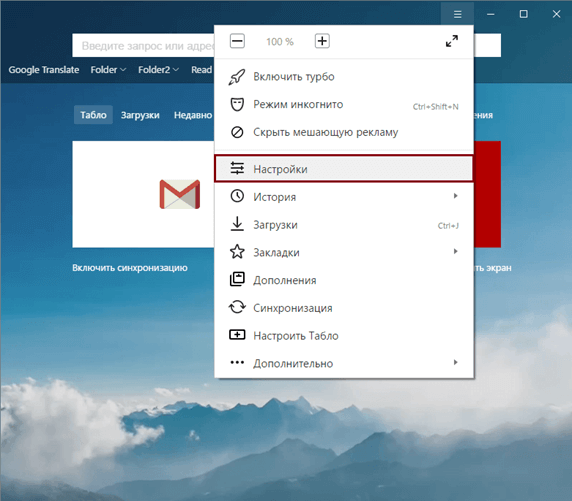
Настройки Яндекс.Браузера
Показать дополнительные настройки Яндекс.Браузера
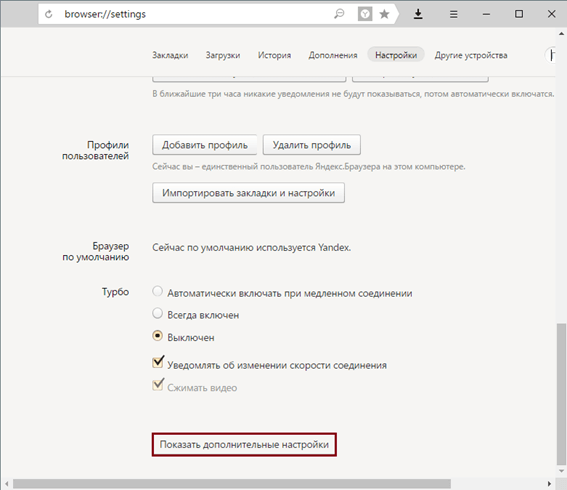
Показать дополнительные настройки
Настройки содержимого в дополнительных настройках
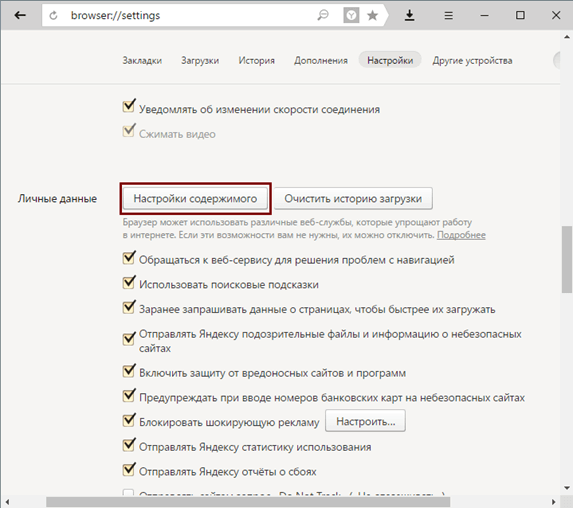
Настройки содержимого
Настройки содержимого: Файлы cookie
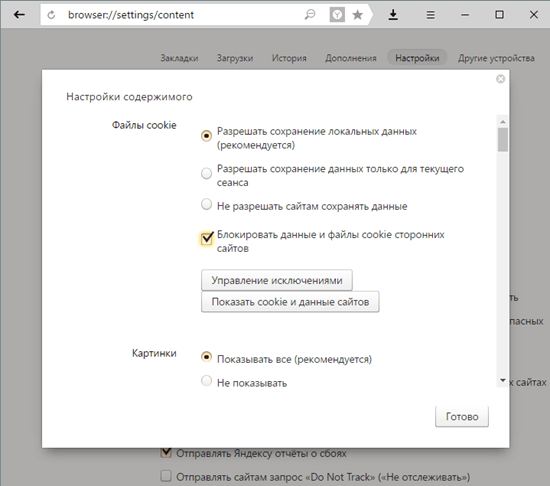
Файлы cookie
Отключив файлы cookie, необходимо удалить с компьютера оставшиеся. Это можно сделать, используя специальные программы для очистки или удалив историю в браузере.
Способ № 2
- Выполнить предыдущую инструкцию до 4 пункта включительно.
- В открывшемся окне в разделе «Файлы cookie» нажать клавишу «Показать cookie и данные сайтов».
- В списке сохраненных файлов навести курсор на ненужный файл, после чего справа, напротив наименования сайта-хозяина куки, появится крестик, нажав на который, пользователь распрощается с куки-файлами.
Удаление cookies вручную
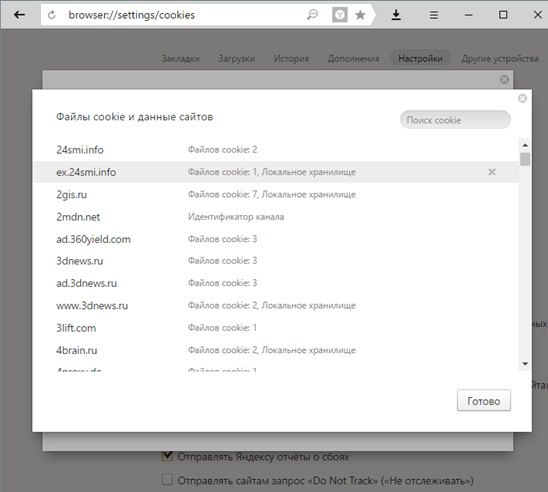
Показать cookie и данные сайтов
Как удалить любое количество кукисов
При большом скоплении cookie в браузере от Yandex удалять их вышеуказанными способами неудобно. В этом случае действовать нужно так:
- Открыть историю браузера с помощью меню (три горизонтальных полоски, в которых выбрать строку «История» с изображением часов и в появившемся небольшом контекстном меню снова выбрать строку «История») либо сочетанием клавиш Ctrl+H.
- Справа вверху необходимо найти надпись «Очистить историю» и нажать на нее.
- В появившемся окне кликнуть на пункт «Файлы cookie и другие данные сайтов и модулей». Нажав на кнопку напротив надписи «Удалить записи», выбрать период очистки.
Файлы cookie и другие данные сайтов и модулей — Удалить записи
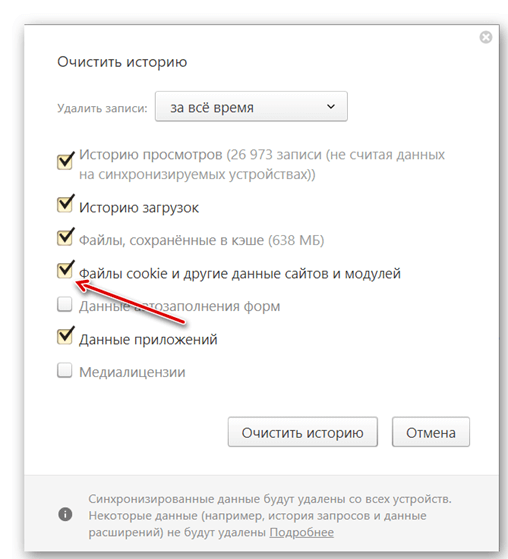
Файлы cookie и другие данные сайтов и модулей
Отключение cookie-файлов повысит конфиденциальность и анонимность действий пользователя в интернете. Если знать, как отключить cookie в браузере от Yandex, можно избежать потери или кражи личных данных, а также пресечь вирусные и рекламные рассылки. Удаление данных положительно повлияет на скорость работы браузера и самого ПК. Однако после отключения данной функции ряд сайтов может работать некорректно. Также нужно быть готовым к повторному вводу логинов и паролей на тех интернет-платформах, где раньше за сохранение этих данных отвечали куки.