
Как очистить файлы cookie на Android в Яндекс Браузере
Файлы cookie – это небольшие текстовые файлы, которые веб-сайты сохраняют на устройствах пользователей. Они используются для запоминания информации о предпочтениях и поведении пользователя. Но иногда возникает необходимость удалить эти файлы, например, для повышения безопасности или с целью очистить пространство на устройстве.
Если вы пользователь Яндекс Браузера на устройстве с операционной системой Android, следуйте данной инструкции для удаления файлов cookie:
- Откройте Яндекс Браузер: найдите его и нажмите на иконку приложения на экране вашего устройства.
- Откройте меню: в верхнем правом углу экрана, рядом с адресной строкой, нажмите на иконку с тремя точками. В результате откроется выпадающее меню.
- Перейдите в настройки: в открывшемся меню выберите пункт «Настройки».
- Выберите «Удалить данные браузера»: пролистайте страницу настроек до раздела «Личные данные» и нажмите на пункт «Удалить данные браузера».
- Удалите файлы cookie: в появившемся окне выберите пункт «Файлы cookie» и нажмите на кнопку «Удалить».
После выполнения этих шагов, все файлы cookie будут удалены из Яндекс Браузера на вашем устройстве Android.
Откройте Яндекс Браузер на своем устройстве
Для удаления файлов cookie в Яндекс Браузере на устройстве Android, вам необходимо выполнить следующие шаги:
- Откройте основной экран устройства и найдите значок Яндекс Браузера.
- Нажмите на значок Яндекс Браузера, чтобы открыть его.
После того, как вы откроете Яндекс Браузер, вы будете готовы удалить файлы cookie.
Как удалить cookie определённых сайтов. Выпадающий список поисковых систем
baraba3 отредактировано Как удалить cookie определённых сайтов в Opera 38?
Захожу в Настройка — Безопасность — Очистить историю посещений. И далее вижу, что только можно очистить «Файлы cookie и прочие данные сайтов» за последний час и т.д., т.е. все cookies, а не cookie определённого сайта. Пожелание: сделайте поиск (тот, что справа от адресной строки) с выбором поисковых систем выпадающим списком.
Кстати, кто-нибудь может ответит, для чего убрали выпадающий список поисковиков из всех браузеров (Firefox, Chrome).
В Firefox эта проблема решается легко при помощи плагина. Оперой же, после долгого перерыва, начал недавно пользоваться и пока не найду решения. Кроме как установки дополнительного расширения
operasilver40 отредактировано
Как удалить cookie определённых сайтов в Opera 38?
Меню>Настройки>Безопасность>Файлы cookie>Все файлы cookie и данные сайтов. В «Поле поиска файлов cookie» пишите свой сайт(домен), например «yandex» или «google» и удаляете через кнопку «Удалить все показанные» или мышкой каждую по отдельности, через (х) в конце строки.
Ум освещает путь воле, а воля повелевает действиями.
baraba3 отредактировано operasilver40, спасибо. Не пойму, как я не догадался туда зайти. Для Opera есть расширение аналогичное Flashgot для Firefox? Это, когда при клике на скачиваемый файл предлагается на выбор — качать менеджером загрузок или браузером.
Как очистить кэш браузера на мобильных устройствах
Сайт ― это набор файлов, которые хранятся на сервере. Чтобы показать сайт пользователю, браузер должен найти тропинку к серверу и запросить у него файлы сайта. Только после долгого пути ваш компьютер может показать страницу веб-ресурса, и вы можете насладиться контентом.
Может, вы замечали, что одни сайты загружаются долго, а другие моментально. Одна из причин ― данные веб-ресурса берутся из кэша. Кэш ― это временные файлы, которые хранят на компьютере данные с ранее посещенных сайтов. Чтобы упростить себе задачу, браузер сохраняет файлы часто посещаемых веб-ресурсов и оставляет их на компьютере. Когда вы возвращаетесь на сайт, браузер просто загружает его из собственной памяти, а не бродит в поиске сервера.
Несмотря на свою полезность, кэш иногда мешает:
- Переполняет память временных данных. Кратковременная память браузера не резиновая. Когда кэш занимает слишком много места, браузер начинает зависать, страницы грузятся медленнее.
- Не дают решить проблему с ошибками 400, 404, 500, 502 и т. п. Ошибки могут возникать как по вине пользователя, так и владельца сайта. Однако, если ошибка была исправлена, кэш может не дать вам увидеть страницу. Почему? Чтобы увидеть рабочую страницу, браузеру нужно будет обратиться напрямую к серверу, но так как в кэше уже есть данные сайта, он будет загружать старую версию с ошибкой.
- Вы можете не видеть обновлений на сайте. Например, на веб-ресурсе появился новый интерфейс или функционал. В этом случае ситуация такая же, как и с ошибками: браузер будет обращаться к старой версии сайта.
С каждой из перечисленных проблем может столкнуться любой пользователь, поэтому нужно знать, как работать с кешем на разных устройствах. В этой статье мы расскажем, как очистить кэш браузера на телефоне. Это легко! Покажем, как очистить кэш на телефоне в разных браузерах на операционных системах iOS и Android.
iPhone и Safari
Как очистить кэш браузера на айфоне в Safari:
- Откройте Настройки.
- Найдите и выберите в списке строку Safari.
- Нажмите Очистить историю и данные.
- Подтвердите действие и еще раз нажмите Очистить историю и данные.
iPhone и Яндекс Браузер
Как очистить кэш Яндекс Браузера на айфоне? Для этого:
- Нажмите на значок бургера (☰).
- Выберите История.
- Перейдите во вкладку с иконкой Шестеренки и нажмите Очистить данные:
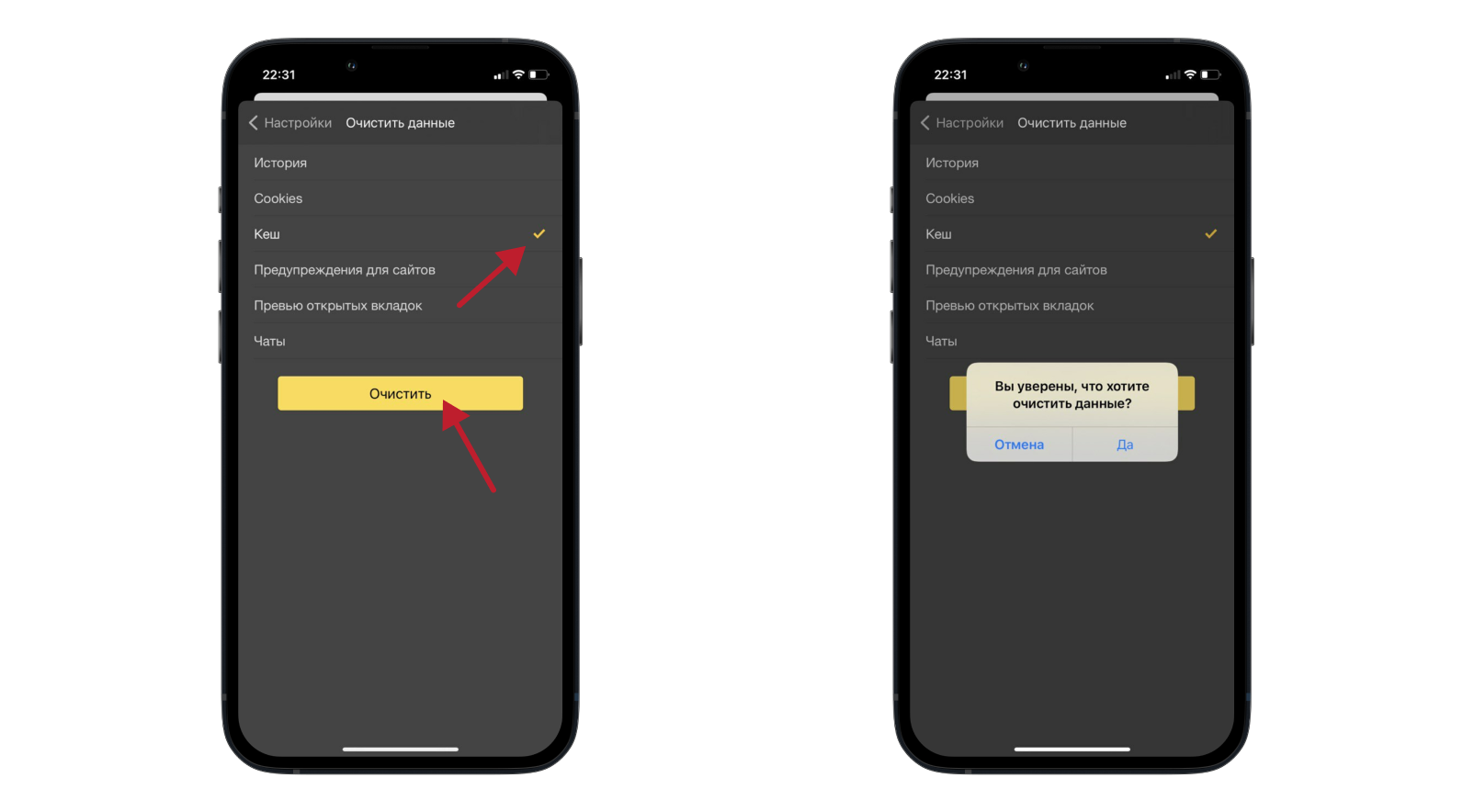
- Поставьте галочки на пунктах, которые нужно почистить.
- Нажмите Очистить. Во всплывающем окне ответьте Да:
iPhone и Opera mini
Как очистить кэш на айфоне в браузере Opera mini. Для этого:
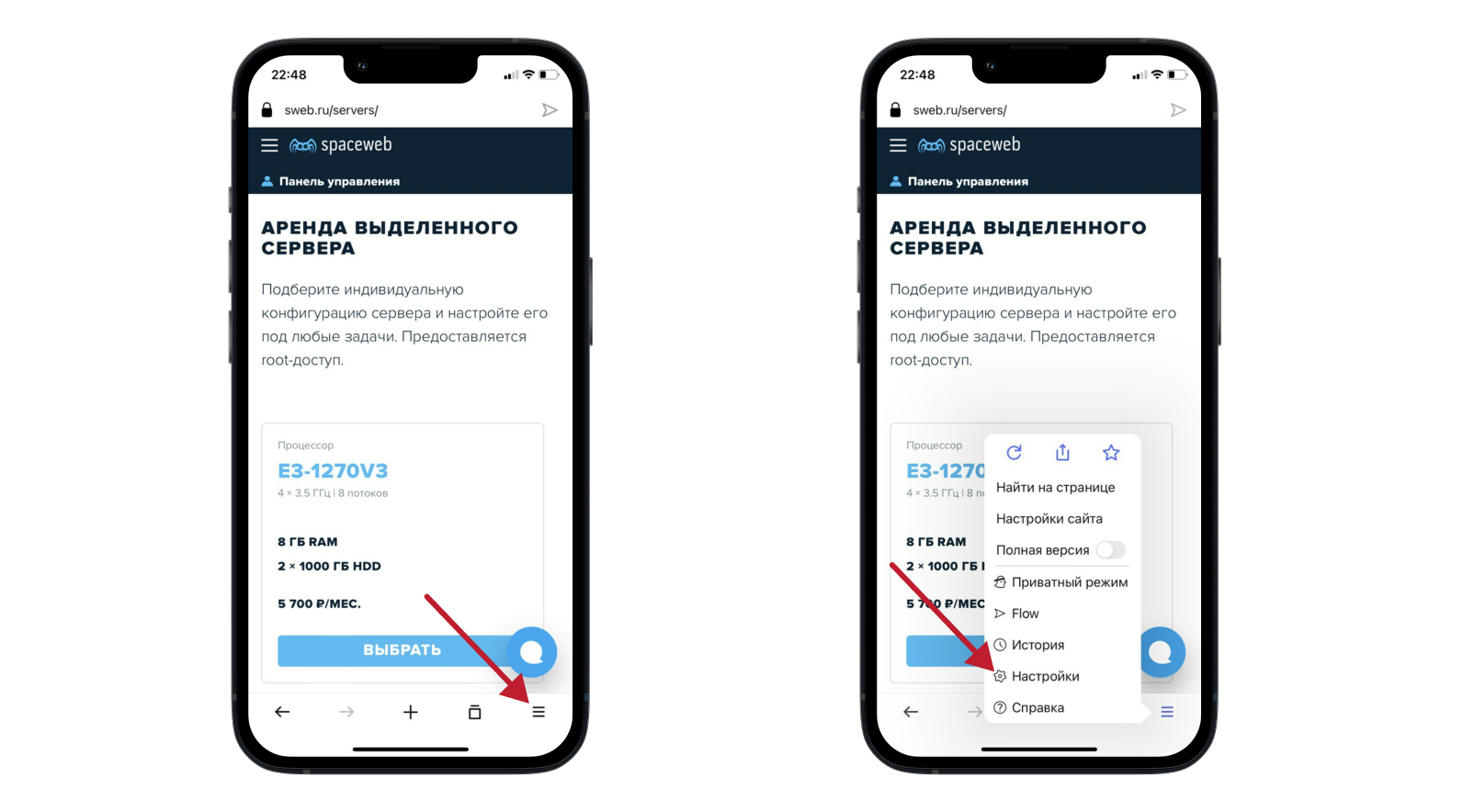
- В меню внизу нажмите на значок бургера (☰).
- Выберите Настройки:
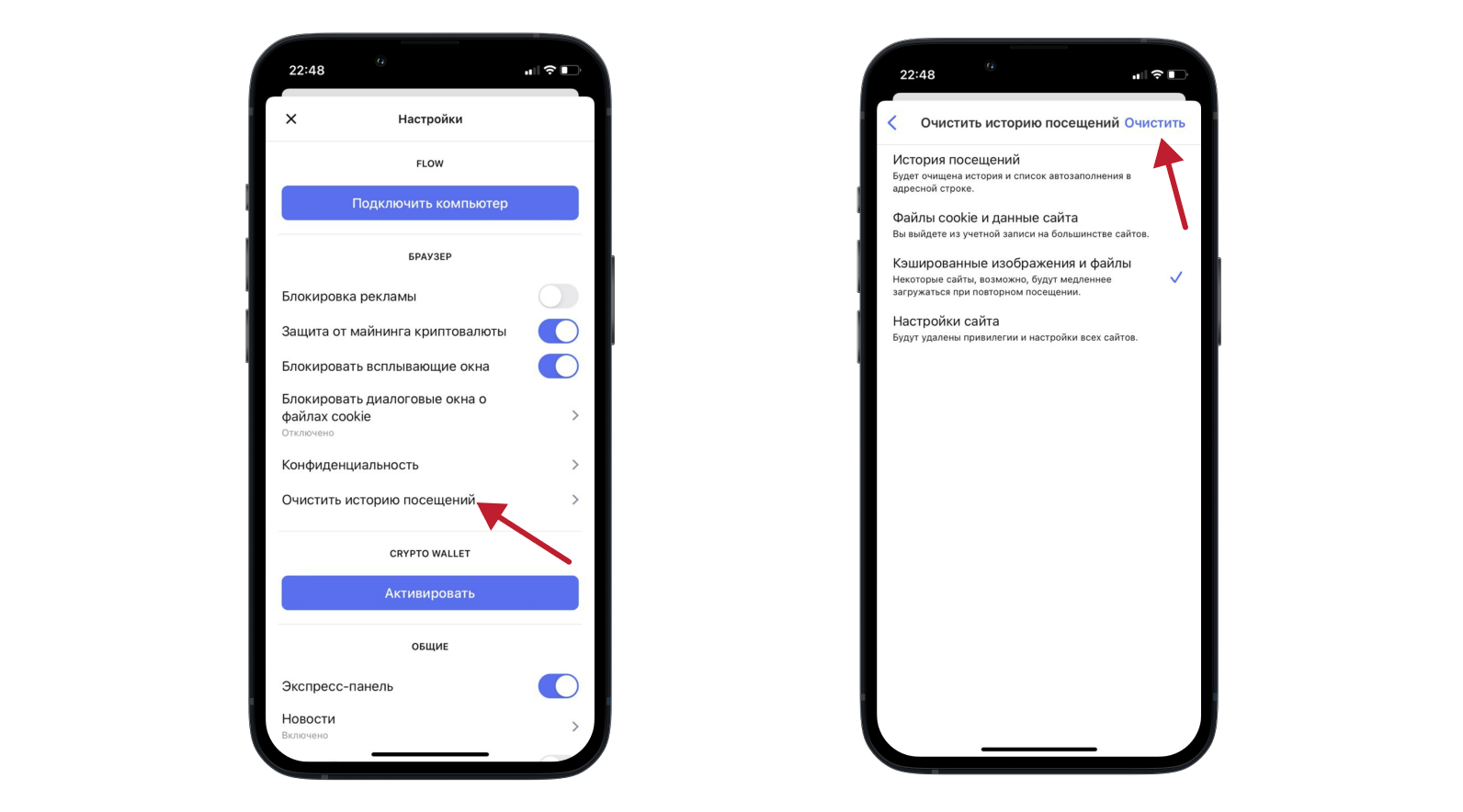
- Нажмите на строку Очистить историю посещений.
- Выберите пункт Кешированные изображения и файлы.
- В правом верхнем углу нажмите Очистить:
Android и Google Chrome
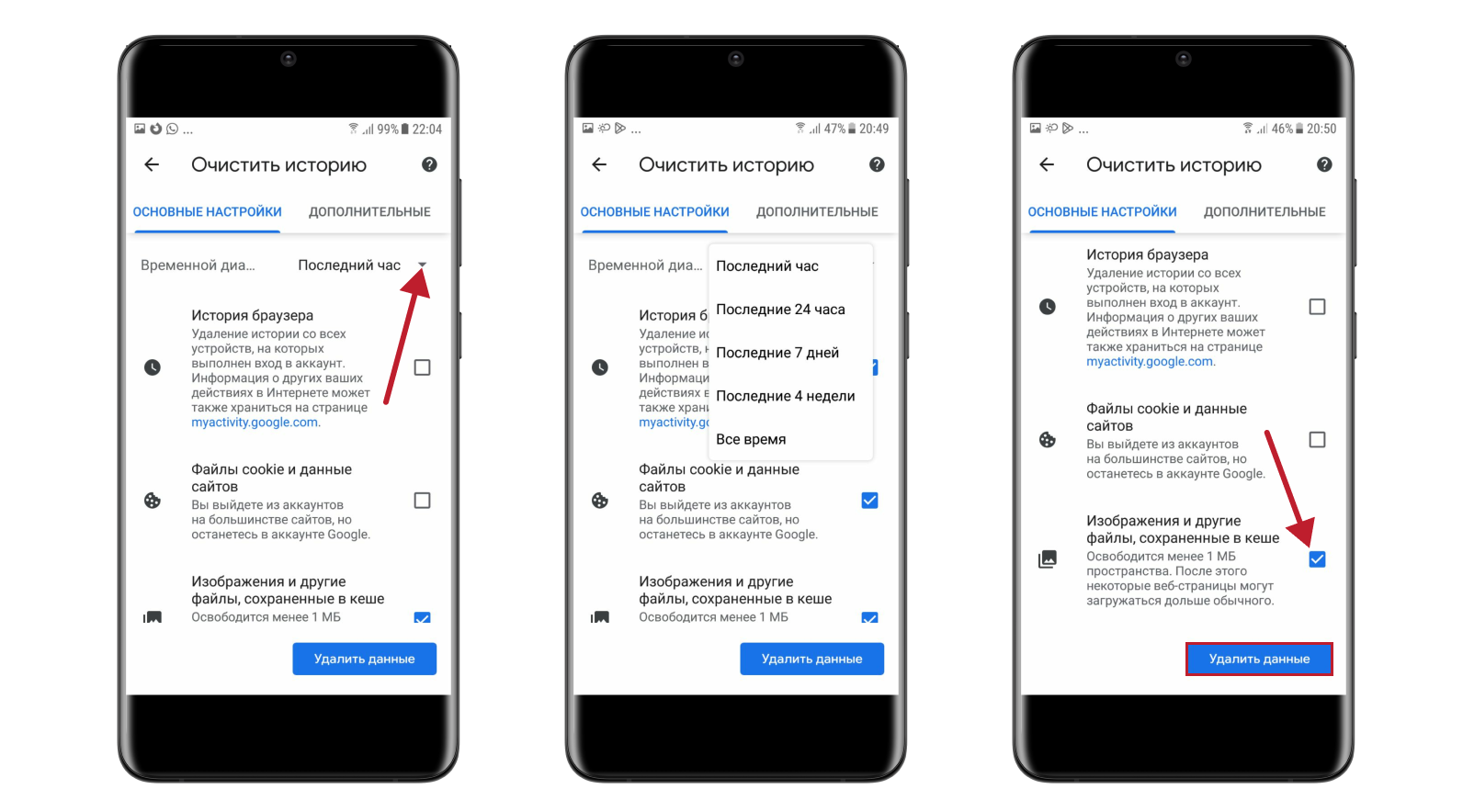
Как очистить кэш браузера на телефоне Андроид в Google Chrome:
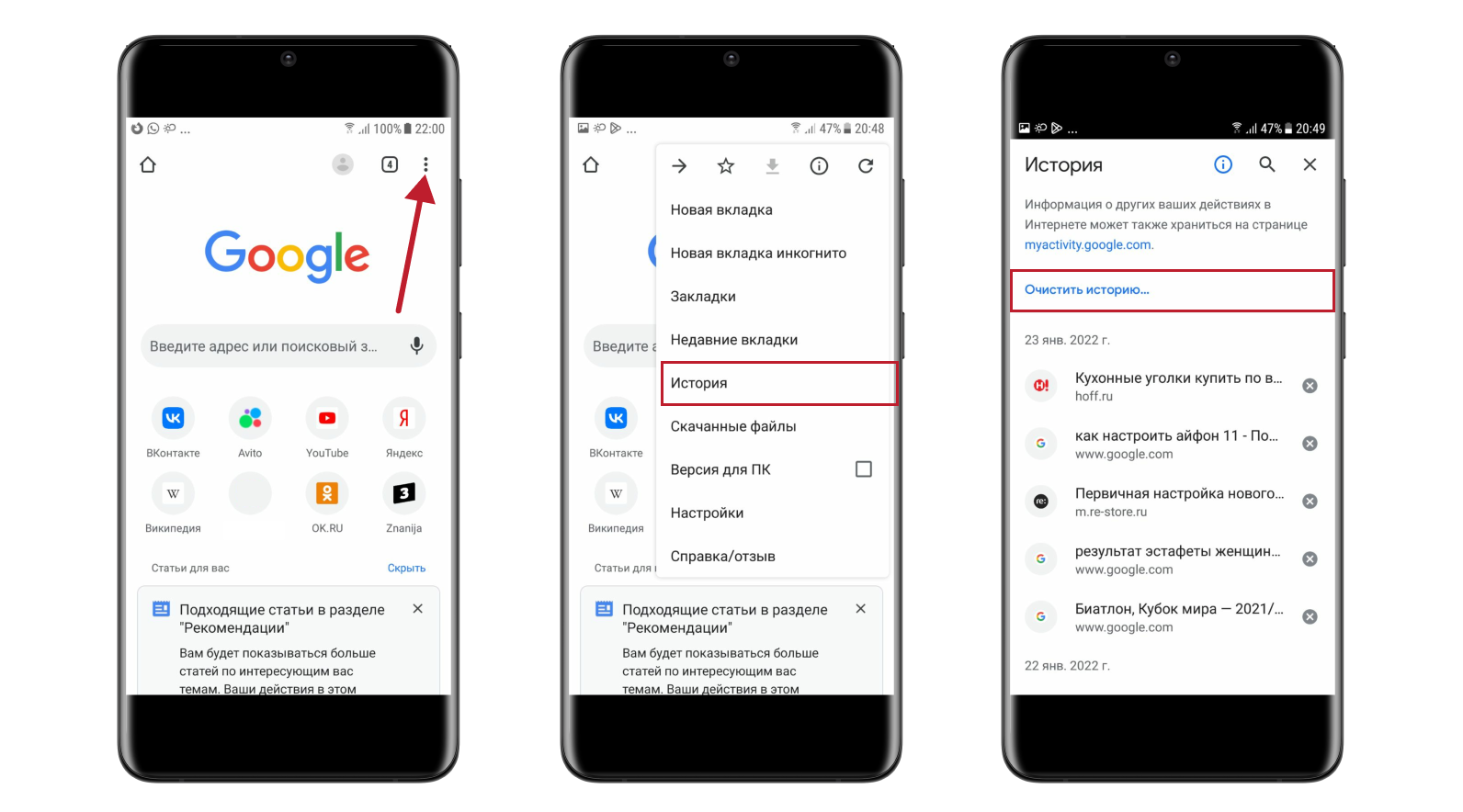
- В правом верхнем углу нажмите на значок три точки (፧):
- Выберите История → Очистить историю…:
- Выберите временной диапазон.
- Поставьте галочку напротив Изображения и другие файлы, сохраненные в кеше.
- Нажмите Удалить данные:
Android и Яндекс Браузер
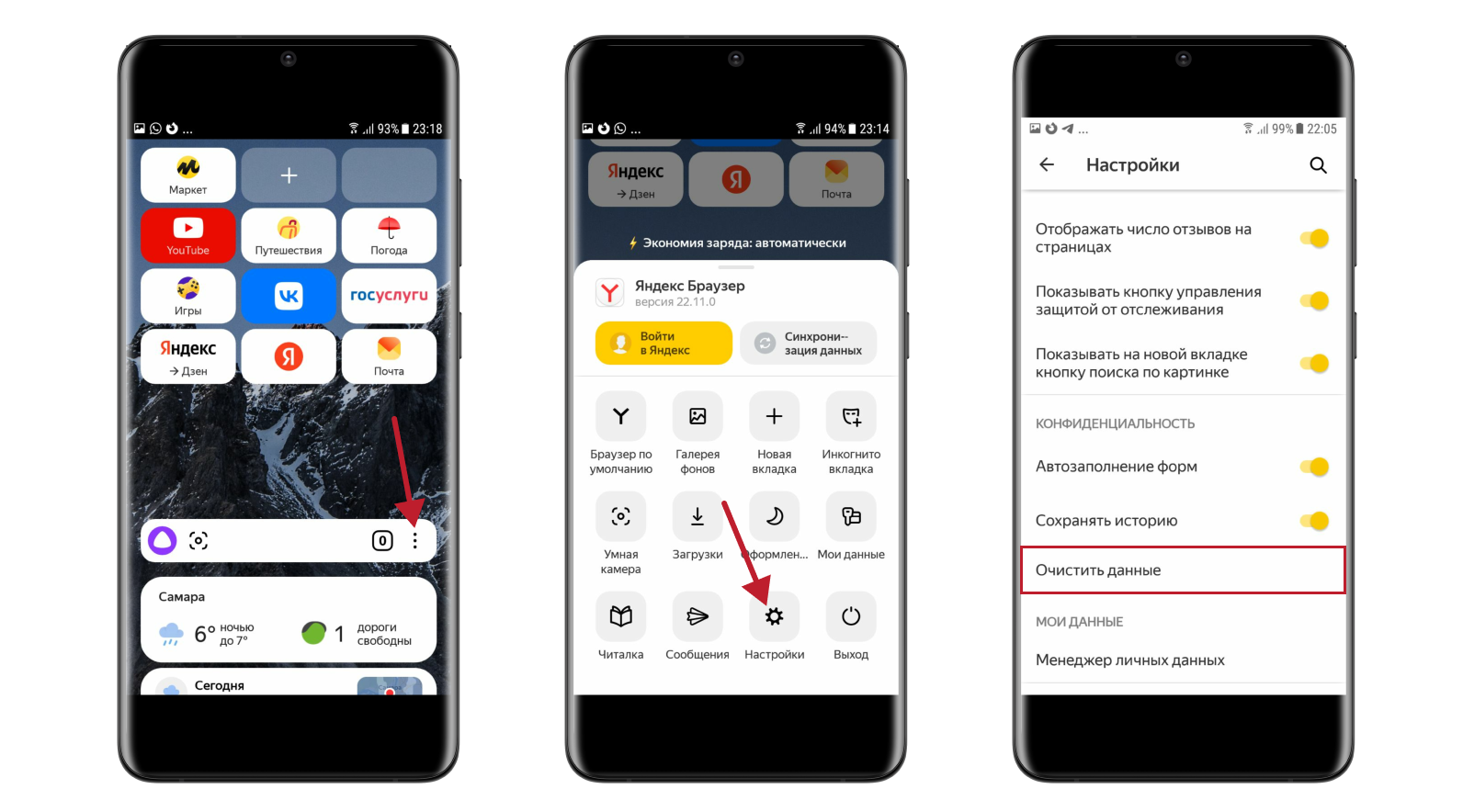
Как очистить кэш Яндекс Браузера на Андроид:
- Справа от поисковой строки нажмите на три точки (፧).
- Нажмите Настройки.
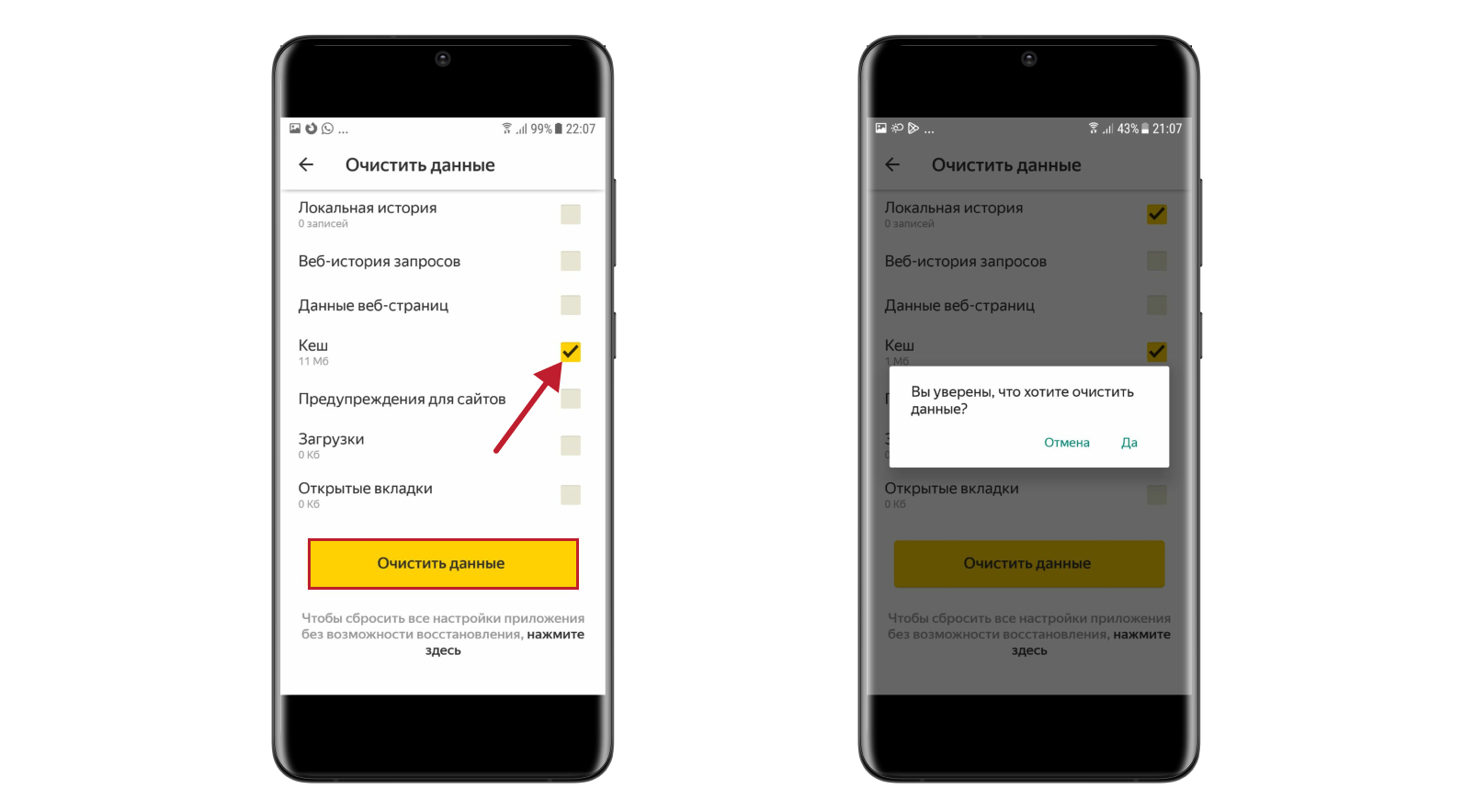
- Выберите Очистить данные:
Android и Firefox
Как очистить кэш на телефоне Андроид в браузере Firefox:
- Справа от поисковой строки нажмите на три точки (፧).
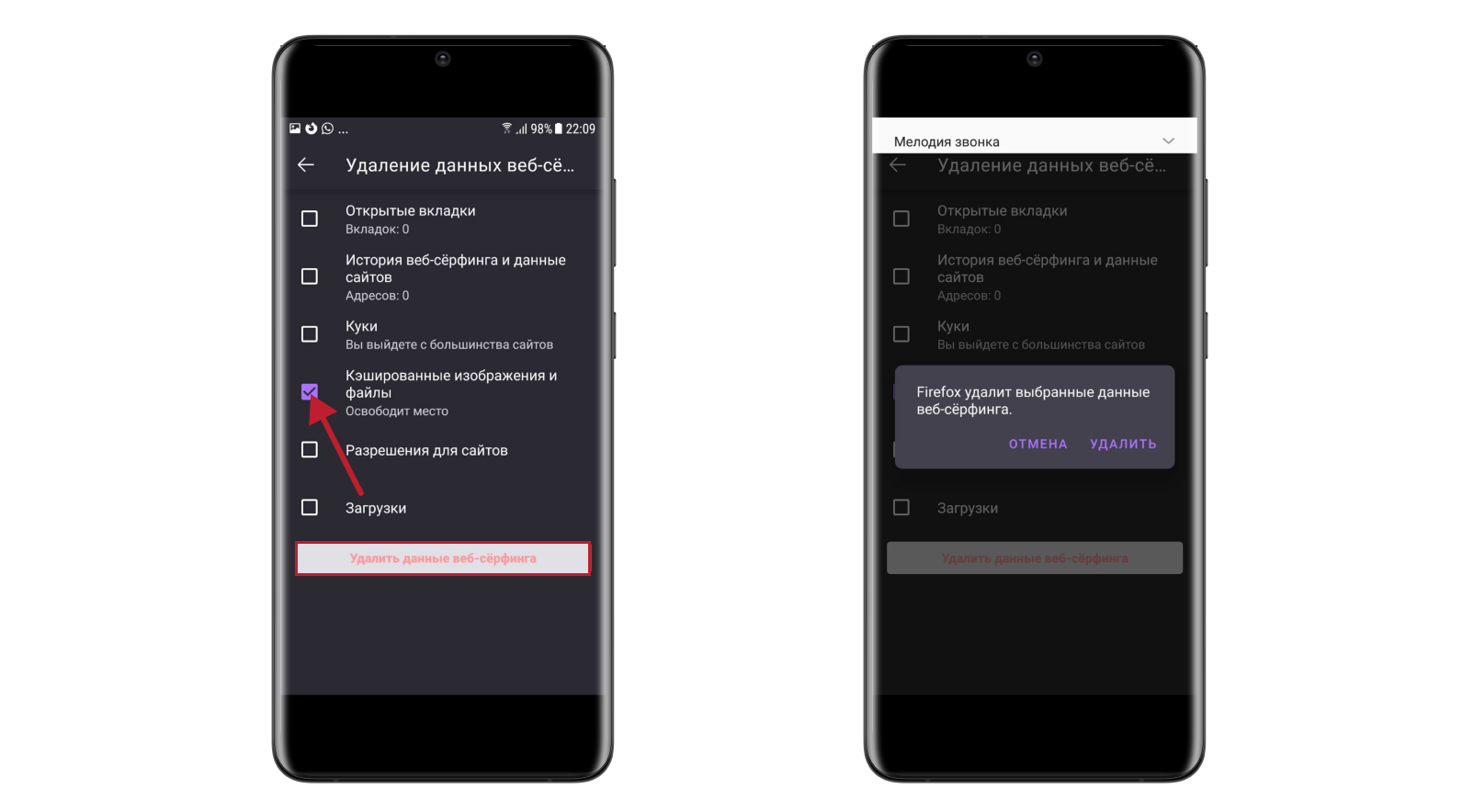
- Выберите Настройки → Удаление данных веб-сёрфинга:
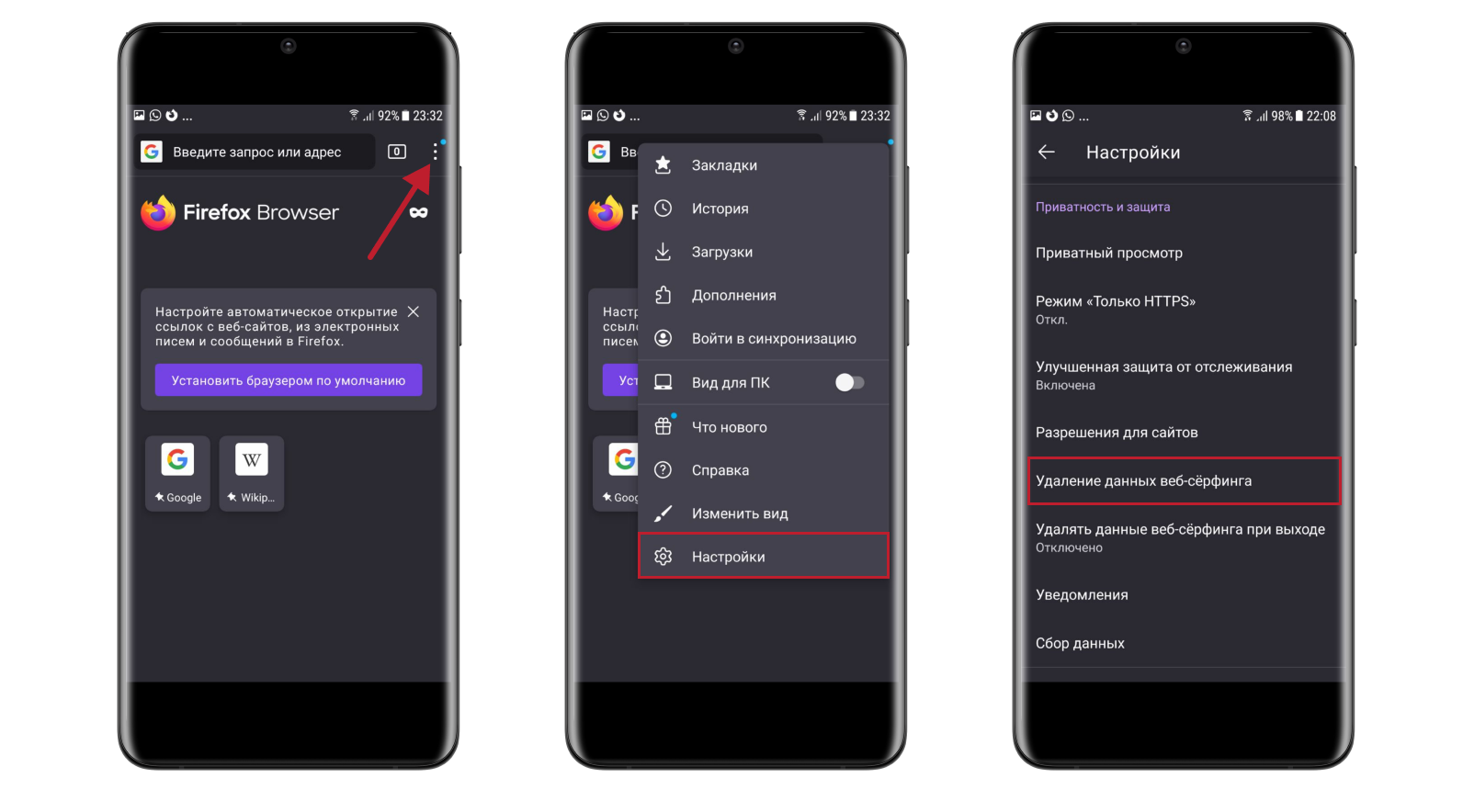
- Отметьте чекбокс Кэшированные изображения и файлы.
- Подтвердите удаление:
Android и Opera mini
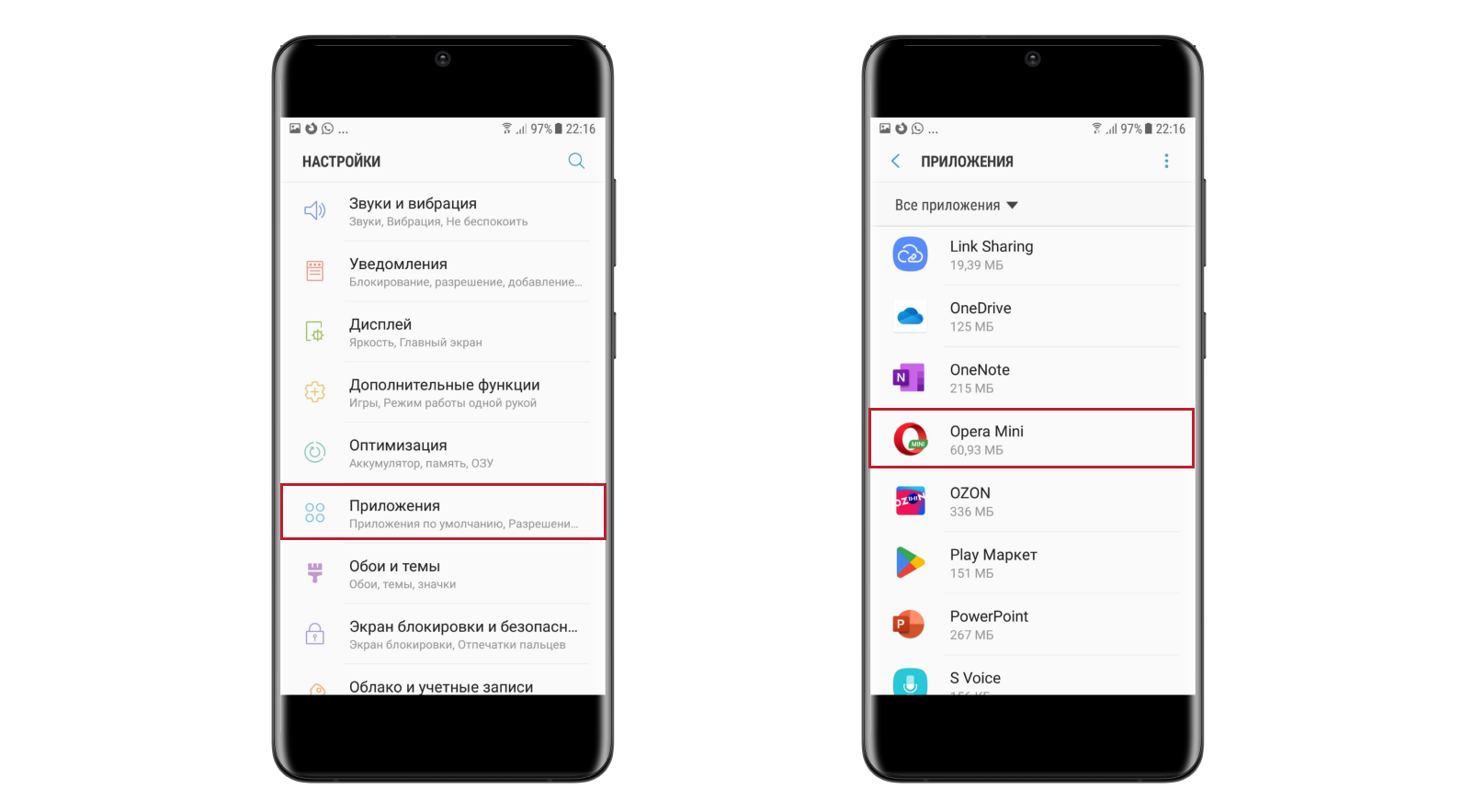
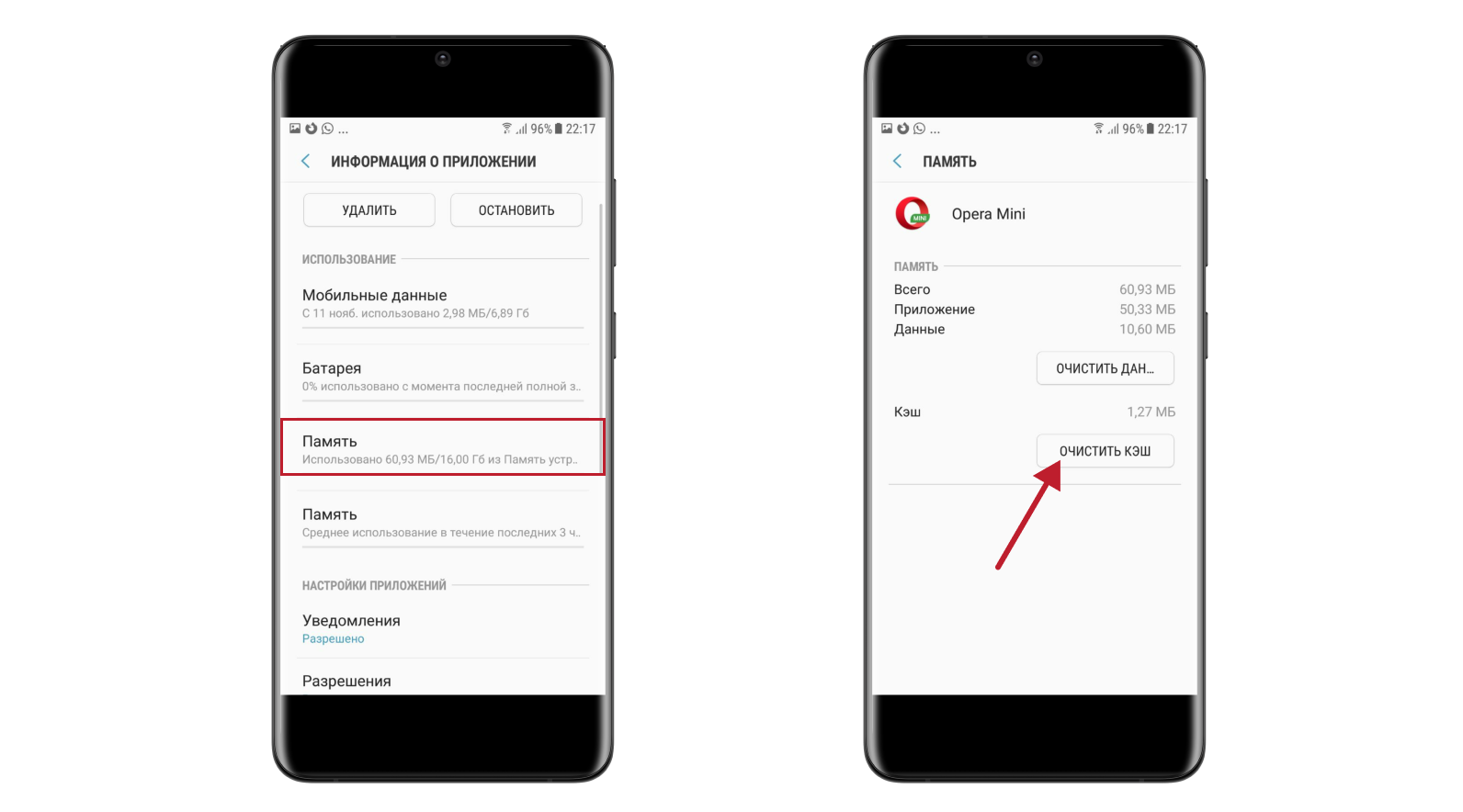
Как очистить кэш на Андроиде в браузере Opera mini? В отличие от других браузеров, в Opera mini можно очистить только историю поиска. Кеш можно удалить через настройки смартфона:
- Перейдите в стандартные настройки смартфона.
- Выберите Приложения → Opera mini:
Мы показали, как очистить кэш мобильного браузера на разных операционных системах. Чаще всего вместе с кешем можно почистить cookie-файлы.
Как очистить кэш Яндекс Браузера на ПК и смартфоне

На любом компьютере и мобильном устройстве собирается множество цифрового «мусора» в процессе использования. К этой категории можно отнести и кэш браузера. Рассказываем, как его удалить.


Если устройство в основном применяется для работы в интернете, достаточно большой объем на диске или накопителе будет занимать кэш. Существует несколько способов очистить кэш браузера Яндекс — одного из самых популярных веб-обозревателей русскоязычного сегмента Сети.
Кэш и необходимость его очистки
В кэше Яндекс.Браузера находится выборочная информация о просмотренных пользователем страницах, изображениях и даже видео. Это позволяет при повторном обращении к тем же сайтам или файлам не скачивать их заново, а воспользоваться данными, уже загруженными в прошлый раз. В итоге нагрузка на ПК и сеть снижается, экономятся ресурсы аппаратной части и трафик, а скорость доступа в интернет увеличивается.

В обозревателе Яндекса кэш расположен на системном диске в каталоге «Пользователи» (директория с именем компьютера). Найти его можно по адресу AppData — Local — — Yandex — YandexBrowser — UserData — Default — Cache.
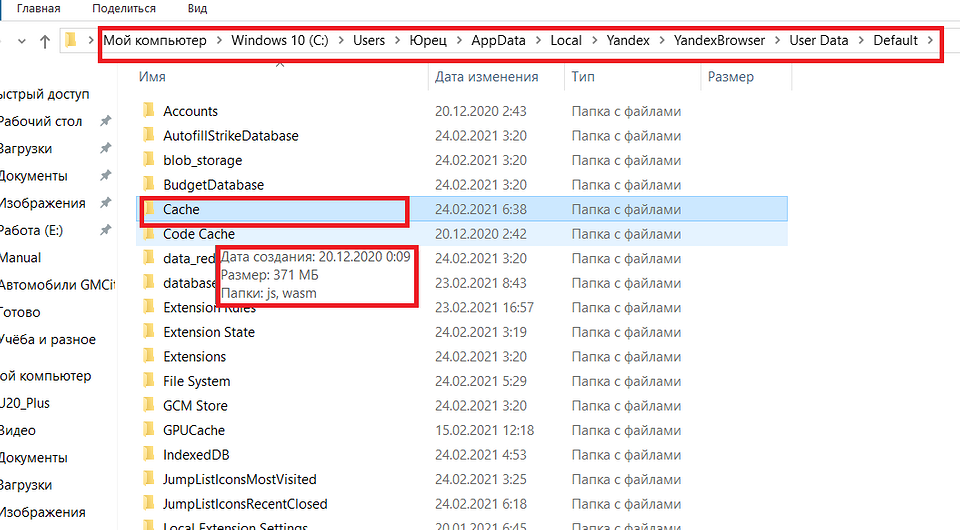
Со временем буферная память компьютера или смартфона становится больше и начинает уже не помогать загрузке, а, наоборот, создавать проблемы в работе. А иногда обозреватель Яндекса начинает неправильно загружать обновленные за это время страницы, приводя к тому, что пользователь не получает доступа к новой информации. Поэтому требуется периодическая очистка данных — причем не только кэша, но и историй посещений и файлов cookies.
Пользователям стоит знать, что, удаляя информацию такого типа, можно не только ускорить работу ПК и телефона, но и повысить уровень своей конфиденциальности. Очистка кэша и других сохраненных данных позволяет избежать доступа к ним посторонних. Все записи стираются с накопителя окончательно и без возможности восстановления.
Чаще всего современному пользователю приходится сталкиваться с необходимостью удаления кэша Яндекс.Браузера в операционной системе Windows. Для этого стоит использовать возможности самой программы или плагинами, которые можно установить из магазина дополнений. Или, если удаления требуют и другие данные, воспользоваться специальными внешними утилитами.

Использование настроек Яндекс.Браузера
Самый простой и сравнительно быстрый способ, как очистить кэш Яндекс браузера на компьютере, не требует даже закрывать эту программу. Действия пользователя должны быть следующими:
- Находим и нажимаем расположенную в правом верхнем углу веб-обозревателя кнопку меню в виде значка с тремя горизонтальными полосами.
- Выбираем в открывшемся меню пункт «История».
- В выпавшей панели в самом верху находим и нажимаем еще на одну надпись «История».
- В нижней части браузера нажимаем по надписи «Очистить историю».
- В появившемся новом окне выбираем, какая именно информация будет удаляться из браузера. Здесь можно настроить удаление просмотров страниц, загрузок, данных из приложений и автозаполнения, файлов cookie и кэша. Элементы, которые нужно оставить, следует отключить.
- Перед тем, как удалить данные, еще раз проверяем, чтобы не стереть лишней информации — например, пароли или автозаполнение.
- Нажимаем «ОК».