
Напоминания календаря в Outlook невозможно закрыть или продолжать появляться снова
При попытке закрыть напоминания календаря в Microsoft Outlook вы обнаруживаете, что они не могут быть отклонены или продолжать появляться снова.
Причина
Папка напоминаний или представление напоминаний повреждены. Конфликт синхронизации также может помешать Outlook закрыть напоминание.
Решение 1
Удалите элемент с помощью командной строки:
- Закройте Outlook.
- Щелкните правой кнопкой мыши кнопку «Пуск» в Windows и выберите команду «Выполнить».
- В окне « Выполнение» введите или вставьте приведенную ниже команду и нажмите клавишу ВВОД.
outlook.exe /cleanreminders Если этот метод не работает, используйте решение 2.
Решение 2
Удалите папку Reminders с помощью Microsoft Exchange Server MAPI Editor (MFCMAPI). Для этого выполните следующие действия:
- Скачайте MFCMAPI из GitHub (прокрутите вниз и нажмите кнопку «Последний выпуск»).
- Закройте приложение Outlook.
- Откройте MFCMAPI.
- В меню «Сервис » щелкните «Параметры», установите оба следующих флажка (если они еще не выбраны), а затем нажмите кнопку » ОК»:
- Использовать флаг MDB_ONLINE при вызове OpenMsgStore
- Использовать MAPI_NO_CACHE при вызове OpenEntry
- Щелкните «Сеанс«, нажмите кнопку «Вход», выберите профиль, который вы хотите изменить, и нажмите кнопку «ОК».
- Дважды щелкните хранилище почтовых ящиков, которое вы хотите открыть.
- Разверните корневой контейнер.
- Щелкните правой кнопкой мыши папку « Напоминания» и выберите команду «Удалить папку».
Примечание. Не удаляйте отдельные элементы в папке Reminders. Папка «Напоминания» — это просто представление предстоящих событий в календаре. Если элементы в папке будут удалены, они будут удалены из календаря.
Решение 3
Проблему синхронизации можно устранить, удалив все автономные элементы из папки «Календарь». Это приведет к удалению всех элементов из локальной копии, но их можно снова скачать с сервера.
- Щелкните правой кнопкой мыши затронутый календарь и выберите «Свойства>» «Очистить автономные элементы» «>ОК». Все элементы в календаре будут удалены.
- Выберите папку отправки и получения>обновлений на ленте, чтобы принудительно скачать элементы.
Обратная связь
Были ли сведения на этой странице полезными?
Почему я не могу удалить напоминание из календаря?
Вы можете удалить личные напоминания, которые создали в календаре вручную. Напоминания, автоматически созданные CRM при срочных задачах или из карточек контактов, заявок и т.п. удаляются только при удалении этих карточек или редактировании сроков в этих карточках. Вернуться к разделу
Система реализуется как облачное решение SaaS, т. е. размещается на наших серверных мощностях. CRM гибко настраивается персонально под ваш бизнес. При использовании сервиса у вас будет аккаунт-менеджер для консультации и помощи в настройках
INTRUM CRM
- Заявка на тестовую версию
- Блог: успешные кейсы и лайфхаки
Удаление календарей со спамом и нежелательных событий на iPhone
Если вам приходят нежелательные приглашения из календаря или уведомления о событиях, возможно, вы случайно подписались на календарь со спамом. Отмените подписку на календарь, чтобы удалить события.
Удаление календарей со спамом на iPhone с iOS 14.6 или более поздней версии
- Откройте приложение «Календарь».
- Нажмите нежелательное событие календаря.
- Нажмите «Отписаться от этого календаря» в нижней части экрана.
- Для подтверждения нажмите «Отписаться».
Удаление календарей со спамом на iPhone с более ранней версией iOS
- Откройте приложение «Календарь».
- В нижней части экрана нажмите «Календари».
- Найдите незнакомый календарь. Нажмите кнопку «Подробнее» рядом с этим календарем, затем прокрутите вниз и нажмите «Удалить календарь».
Если это не помогло решить проблему, отмените подписку на календарь в Настройках.
- Откройте приложение «Настройки».
- Нажмите «Календарь» > «Учетные записи». Если у вас установлена iOS 13, нажмите «Пароли и учетные записи» > «Учетные записи».
- Нажмите «Подписные календари».
- Найдите незнакомый календарь. Нажмите его, затем нажмите «Удалить учетную запись».
Дополнительная информация
- Узнайте, как распознавать фишинговые сообщения, ложные звонки из службы поддержки и другие виды мошенничества и не поддаваться на них.
- Как скрыть или удалить календарь в учетной записи Gmail или Google Calendar.
Информация о продуктах, произведенных не компанией Apple, или о независимых веб-сайтах, неподконтрольных и не тестируемых компанией Apple, не носит рекомендательного или одобрительного характера. Компания Apple не несет никакой ответственности за выбор, функциональность и использование веб-сайтов или продукции сторонних производителей. Компания Apple также не несет ответственности за точность или достоверность данных, размещенных на веб-сайтах сторонних производителей. Обратитесь к поставщику за дополнительной информацией.
Установка и отмена напоминаний
Напоминания Outlook появятся в вашем сообщении электронной почты или календаре, чтобы сообщить, что запланированное событие вот-вот начнется.
Примечание: Эта функция не поддерживается в Outlook 2019.
Важно: Действия в новой и классической версии Outlook для Windows могут отличаться. Чтобы определить, какую версию Outlook вы используете, проверьте, есть ли в меню (расположенном над лентой) пункт Файл. Если пункта Файл нет, следуйте инструкциям на вкладке Новый Outlook. Если в меню отображается пункт Файл, выберите вкладку Классический Outlook.
В новом окне напоминаний можно отложить события и задачи календаря, присоединиться к собранию Teams или закрыть события и задачи в отдельном окне.
Включение окна напоминаний
Вы можете настроить Outlook для отображения календаря и напоминаний о задачах (или задачах) в отдельном окне, которое открывается поверх других программ, с которыми вы работаете.
- Перейдите в раздел Параметры >Общиеуведомления >.
- Разверните раздел Календарь , убедитесь, что включено напоминание о событиях и выбран стиль уведомления Напоминания . Чтобы закрыть напоминания о прошлых событиях (например, вы были в стороне и не хотите возвращаться к напоминаниям о событиях, произошедших во время исчезновения), установите переключатель Автоматически закрывать напоминания для прошлых событий .
Добавление или удаление напоминаний для событий календаря
Установка напоминания по умолчанию для всех событий календаря
Этот параметр применяется к существующим и новым собраниям, которые вы создаете.
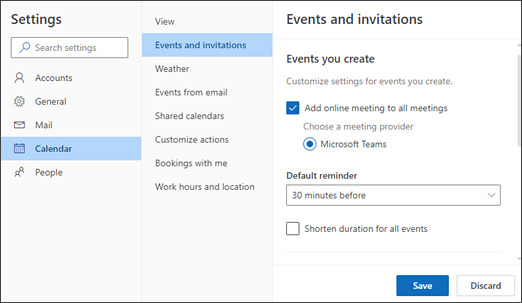
- Перейдите в раздел Параметры >Календарь >события и приглашения.
- В разделе События, которые вы создаете, выберите раскрывающийся список Напоминание по умолчанию , а затем выберите время по умолчанию, в течение которого вы хотите напомнить о предстоящих событиях. При появлении запроса нажмите кнопку Сохранить .
Установка напоминания для одного собрания или серии
Вы можете переопределить параметр напоминания по умолчанию для одного собрания или ряда собраний.
- На значках навигации в окне Outlook выберите Календарь .
- В окне Календарь откройте собрание, которое вы хотите изменить.
- Если вы изменяете ряд собраний, сначала выберите Просмотреть ряд. Если вы изменяете одно событие (или ряд событий, если выбран параметр Просмотреть ряд), перейдите на ленту, выберите раскрывающийся список Напоминание , а затем выберите сумму для нового времени напоминания. Если вы не хотите напоминать о событии или серии, выберите Не напоминать мне.
Добавление или удаление напоминаний для задач
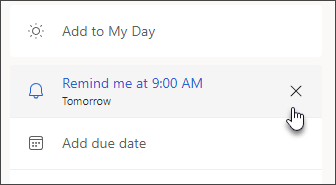
- На значках навигации в окне Outlook выберите значок «Сделать «.
- Выберите задачу, для которой нужно добавить напоминание, и в открывающейся области задач выберите Напомнить. Чтобы удалить напоминание, выберите задачу и наведите указатель мыши на напоминание, пока оно не будет выделено и не появится значок отмены . Выберите его, чтобы удалить напоминание.
Отображение напоминаний над другими программами или приложениями
Вы можете настроить Outlook для отображения окна напоминания поверх других программ, с которыми вы работаете.
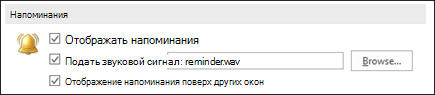
- Выберите Параметры >файлов >Дополнительно.
- В разделе Напоминания проверка поле Показывать напоминания поверх других окон.
- Нажмите кнопку ОК.
Примечание. Эта функция недоступна для Outlook 2013, Outlook 2016 или 2019. Для подписчиков Microsoft 365 эта версия доступна, если вы используете версию 1804 (сборка 9226.2114) или более позднюю.
Добавление или удаление напоминаний для собраний
Настройка напоминаний для всех новых собраний
Это относится ко всем существующим встречам и собраниям в календаре. Сохраните этот параметр для будущих встреч и собраний.
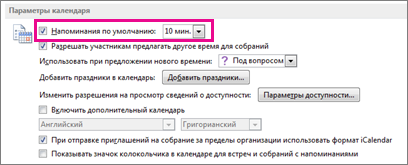
- На вкладке Файл выберите пункт Параметры, а затем — категорию Календарь.
- В разделе Параметры календаря установите или снимите флажок Напоминания по умолчанию.
- Задайте время по умолчанию, в течение которого вы хотите получать напоминания перед новыми элементами календаря (например, 15 минут, 30 минут и т. д.).
Установка напоминания для существующего собрания
Это относится только к выбранному собранию в календаре.
- в нижней части экрана выберите Календарь;

- Откройте собрание. Если появится диалоговое окно Открытие повторяющегося элемента, выполните одно из следующих действий:
- чтобы установить напоминание только для одной встречи или собрания из ряда, выберите Только это;
- чтобы установить напоминание для всех встреч или собраний ряда, выберите Весь ряд;
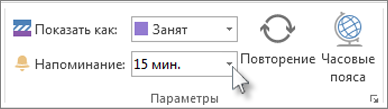
- На вкладке Собрание (для повторяющегося собрания это вкладка Серия собраний ), щелкните раскрывающийся список Напоминание и выберите, за какое время до встречи или собрания вы хотите получить напоминание. Чтобы отключить напоминание, выберите вариант Нет.
Автоматическое закрытие напоминаний о прошлых событиях
Если вы не хотите видеть напоминания о событиях в прошлом, вы можете указать Outlook, чтобы автоматически закрывать напоминания о прошлых событиях. Например, если вы не находитесь в офисе в течение трех дней, вы можете не возвращаться и просматривать напоминания о собраниях, которые проходили, когда вас не было.
- Выберите Параметры >файлов >Дополнительно.
- В разделе Напоминания выберите Автоматически закрывать напоминания о прошлых событиях.
Добавление напоминаний для сообщений электронной почты
- В нижней части экрана выберите Почта.

- Выберите сообщение.
- Нажмите Главная >К исполнению >Добавить напоминание.
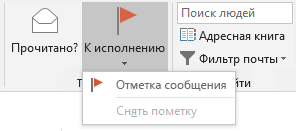
- В диалоговом окне Другая установите или снимите флажок Напоминание.
Добавление напоминаний для задач
- В нижней части экрана выберите Задачи.

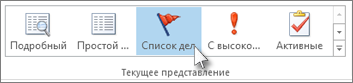
- Чтобы просмотреть задачи, выберите Главная>Список дел.
- Щелкните задачу в списке.
- Выполните одно из следующих действий:
- Чтобы добавить напоминание о задачах в список задач, выберите задачу, а затем в группе Дальнейшие действия выберите интервал времени для соблюдения крайнего срока.
- Чтобы удалить напоминание о задаче из списка задач или To-Do списка, в группе Управление задачами щелкните Удалить из списка.