
Удаляем номенклатуру в 1С
Часто пользователи 1С встречаются с проблемой неактуальности той или иной номенклатуры, обычно её помечают на удаление и забывают о ней, так как она не участвует в дальнейшей работе. Но что делать если база номенклатуры составляет тысячи или десятки тысяч позиций. В этом случае пометкой на удаление не обойтись и появляется необходимость полного удаления позиций.
Для удаления номенклатуры заходим в раздел «НСИ и администрирование» далее «Номенклатура»
попадаем в раздел, где отражена вся номенклатура

следующим этапом необходимо пометить на удаление те позиции, которые необходимо удалить, для этого на выбранной номенклатуре нажимаем правой кнопкой мыши и выбираем пункт «Пометить на удаление»

после этого у выбранной номенклатуры появиться крестик, который и говорит о том, что данная позиция помечена на удаление

На текущем этапе мы лишь поставили пометку, для полного удаления нам необходимо проделать следующие действия. Для начала необходимо пройти в пункт меню «НСИ и администрирование» далее нажать кнопку «Поддержка и обслуживание»

далее нажать на «Удаление помеченных объектов»

в появившемся окне выбрать способ удаления, это может быть как автоматическое удаление или выборочное, в нашем случае мы выберем автоматическое удаление.

нажать кнопку далее, после непродолжительного времени появиться окно, где будут показаны позиции на удаление

и нажать кнопку «Удалить»

Помните что, после процесса удаления в правом окне появятся документы, на основании которых была введена данная позиция, вам необходимо либо так же пометить данные документы на удаление либо зайти в сам документ и удалить там данную позицию, только после этого позиция удалиться.

После всего вышеописанного, позиция помеченная на удаление исчезнет безвозвратно.

В наше случае, на конечно информационном окне, написано что удалено 3 объекта, это связано с тем, что для полноценного удаления мы удалили так же два документа «Оприходование излишков» и «Установка цен номенклатуры».
Удаление объектов в 1С
Удаление документов и элементов справочников
из баз для старых конфигураций 1С.
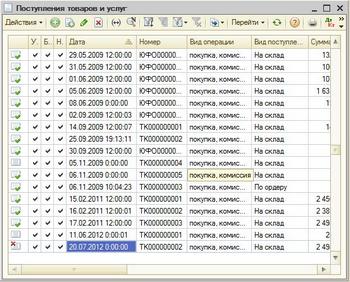
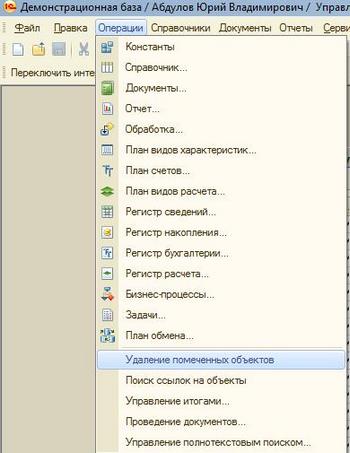
При удалении документа «Поступление товаров и услуг», отмеченного на удаление, нужно чтобы все пользователи вышли из базы 1С. Затем в Главном меню находим пункт «Операции» и выбираем «Удаление помеченных объектов».
В нашем примере нам нужно удалить документ Поступление товаров и услуг, помеченный на удаление.
В появившемся окне на предупреждение программы о том, что «удаление помеченных объектов может занять продолжительное время» отвечаем «Да».
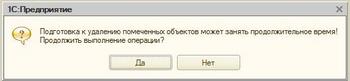
В открывшемся предупреждении о том, что «удаление помеченных объектов может занять продолжительное время» нажмем Да.
В завершении поиска система выдаст все помеченные в базе 1С на удаление объекты. В предложенном списке Вы можете выбрать, какие компоненты нужно удалить, а какие оставить. В данном примере мы оставляем на удаление все найденные программой объекты. Затем жмем кнопку «Контроль».
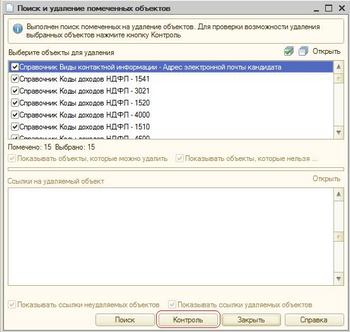
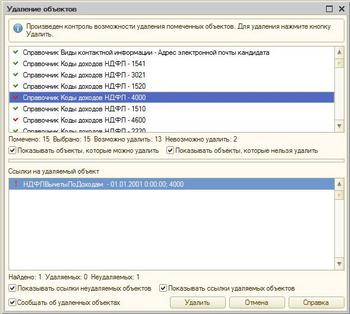
Система произведет контроль возможности удаления и откроет окно, где будут отражены объекты к удалению, и объекты, не отмеченные на удаление. Отметим, что объекты с красным крестиком удалить не возможно.
Если выбранный документ удалить возможно, нажимаем «Удалить в нижней части формы».
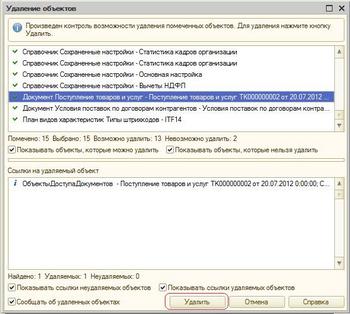
В завершении процесса в данном примере было удалено из базы 13 объектов, в том числе документ «Поступление товаров и услуг».
Теперь почему некоторые объекты не возможно удалить из базы 1С? Просто в базе 1С есть ссылки на эти объекты. Где-то в справочниках, документах, регистрах этот объект указан и поэтому система не может его удалить. В нашем случае 2 объекта не удалились из-за того, что в регистре сведений НДФЛВычетыПоДоходам этот элемент используется. Такие ситуации исправляются в ручную и тут нужно хорошее знание конфигурации 1С.
ТОП ПРОДАЖ
- 1С:Бухгалтерия 8
- 1С:Управление нашей фирмой 8
- 1С:Управление торговлей 8
- 1С:Управление предприятием 2
- 1С:ЗУП 8
- 1C:Учет путевых листов и ГСМ
- 1С:Учет в управляющих компаниях
- Электронные поставки 1С
Облачные сервисы
- 1С:Фреш
- 1С:Готовое рабочее место
- 1С:ЭДО
- Маркировка товаров
- 1С:Отчетность
- 1C:Товары
- 1C-Ритейл Чекер
Удаление номенклатуры в 1С
Все о том, как удалить номенклатуру в 1С
Обработка для удаления, чистки, переноса, изменения номенклатуры в 1С.
Удаление кривых характеристик, свойств, картинок, штрихкодов.
Перемещение в группы, изменение свойств, реквизитов.
Поиск дублей номенклатуры в 1С.
И просто мега крутой отчет по движениям товаров.
Вывод новинок и раскраска номенклатуры в 1С.

- Описание
- Демонстрация
- Купить (техподдержка 365 дней!)
Поиск и удаление номенклатуры в 1С
- У пользователей 1С часто стоят задачи по работе с неиспользуемой номенклатурой, одни хотят ее перемещать, другие удалять, третьи что-то в ней чистить. Чистка номенклатуры содержит множество всех команд на выбор: удалить номенклатуру, удалить характеристики, удалить свойства, удалить картинки, удалить штрихкоды из 1С.
- Также в обработке расположена целая таблица отборов. Обработка делает множество запросов к базе данных чтобы выбрать по номенклатуре множество различных данных, по которым можно наложить фильтр. Все отборы настраиваемые и можно выбрать только определенные критерии. Сейчас в модуле можно сделать следующие отборы (выборочно и комбинированно).
- Новое — опция Показать реквизиты, открывает под списком большое окно, где находится редактор номенклатуры — изменение реквизитов и свойств. Также тут можно переместить номенклатуру в другую папку.
- Это не просто обработка, а еще классный отчет — выводится полное движение остатков товара, продажи, наличие заказов покупателей, заказов поставщикам. Если посмотреть эту обработку то сложно сказать, что это обработка для удаления номенклатуры, если из нее убрать эти команды и добавить функционала, то это может даже стать простой обработкой для закупки).
- Удобная навигация но по номенклатуре.
- Эффективно работает с модулями Мегадата и Цвета номенклатуры (вывод даты и подсветка номенклатуры).
- Модуль входит в комплекты Мегапрайс PRO и LITE.
Условия поиска номенклатуры
- По самой номенклатуре и ее реквизитам.
- По наличию продаж за период.
- По движению остатков по складам.
- По остаткам в заказах покупателей.
- По остаткам в заказах поставщикам.
- В документах заказов за период (в том числе не согласованных или просто сохраненных).
- По наличию цен у номенклатуры.
Действия с номенклатурой
- Пометить на удаление номенклатуру.
- Удалить номенклатуру (только если нет ссылок).
- Перенести номенклатуру в папку.
- Удалить картинки у номенклатуры.
- Удалить штрихкоды номенклатуры.
- Очистить свойства номенклатуры.
- Изменить реквизиты и свойства.
Поиск дублей номенклатуры в 1С
- Добавлен еще один функционал замечательной обработки Чистка номенклатуры
- Команда Найти дубли — выполнит поиск, выведет на экран все дубли номенклатуры.
- Вы сможете увидеть по ним отчет (остатки, продажи и остальное), а также дату заведения в 1С.
- Принять решение что с ней делать — в обработке очень много возможностей.
- В настройках есть опция Контроль номенклатуры, где можно указать три варианта — По Артикулу, Артикулу и наименованию, Артикулу и производителю.
- У дублей начинает гореть красным колонка Артикул, чтобы не мешать Раскраске номенклатуры.
- Автоматически сработает сортировка таблицы по Артикулу и Дате номенклатуры, так как дубли могли быть в разных группах (если нужно ее можно менять в любой момент по любым полям).
- Ограничения — обработка не делает замену дублей в базе (в документах и так далее). Но работает достаточно быстро.
Запрос на демонстрацию
- По вопросам демонстрации обращайтесь по контактам указанным на сайте.
- Для получения счета необходимо оформить заказ. Договор-оферта опубликован в разделе Инфо.
- Все продукты поставляются в электронном виде.
- Все материалы сайта являются объектами авторского и имущественного права. Распространение, публикация, размещение материалов на иных ресурсах должно быть согласовано с авторами программ.
Создание 05.12.2018 10:55:52
Обновление 16.10.2023 18:51:39
Просмотры 10252
Мегапрайс PRO является модульной программой
- Если вы купили отдельный модуль и потом захотели взять весь Мегапрайс ПРО, то стоимость модуля полностью зачитывается (отнимается).
- Цены на программы вы сможете увидеть на этой странице после регистрации на сайте.
- Можете позвонить по телефону +7 995 091 01 01 (а также скайп, телеграм).
Дубли номенклатуры, контрагентов, договоров и пр. в 1С:УТ: как найти и удалить

Ксения Парфёнова Специалист по автоматизации бизнеса на базе 1С:Управление торговли компании «Простые решения».
Опыт автоматизации – 1 год.
В программах для учёта могут появляться дубли у любых элементов: номенклатура, договоры, контрагенты, банковские счета и валюты. Наглядно и понятно рассказываем, как найти и удалить дубли в «1С:Управление торговлей» на примерах номенклатуры и контрагентов.

Почему элементы дублируются?
1. Пользователи создают дубли сами. Например, в информационной базе много справочников, а в справочниках много элементов. Если настроить отбор по определённому справочнику и искать элементы только в нём, в других справочниках мы не увидим нужный элемент. Итог – создаём элемент заново и появляется дубль.
Также дубли часто появляются, если в программе работают новые пользователи, которые ещё плохо знают функционал программы и содержание информационной базы. Не нашли нужный элемент – создали новый и в базе появился дубль.
2. Дубли появляются при обмене между разными программами 1С. Например, если мы настраиваем обмен между информационными базами «1С:Управление торговлей» и «1С:Розница». В одной базе есть элемент номенклатуры «Бумага белая для печати», а в другой просто «Бумага для печати». Из-за отличий в названии программа не может опознать элементы как одинаковые и поэтому в базе появятся два одинаковых элемента.
Технический фактор появления дублей мы в этой статье рассматривать не будем.
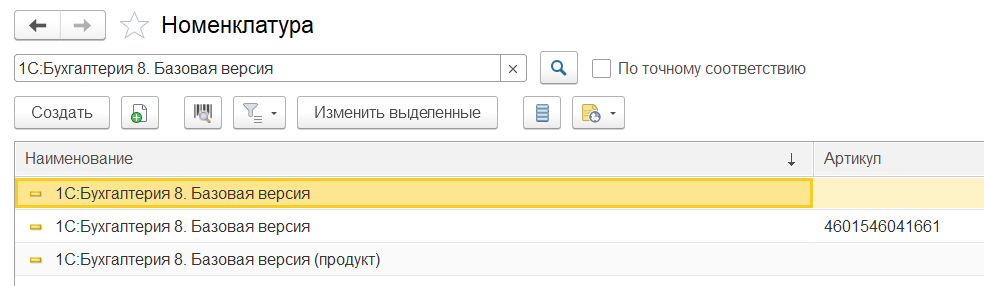
Ищем и сворачиваем дубли номенклатуры
В ручном режиме находить и удалять дубли долго и неудобно: придётся просмотреть каждый справочник, найти одинаковые элементы и удалить их. В таком случае возрастает человеческий фактор: можно пропустить какой-то элемент. Ручной способ подходит только если вы точно знаете, сколько дублей в каком справочнике. А если по дублям в программе уже провели документы?
В программе «1С:Управление торговлей» есть обработка, которая в автоматическом режиме может находить дубли элементов и сворачивать их. А в документах, которые провели по дублям, обработка автоматически подставит ссылку на оригинальный документ.
Как сворачивать дубли с обработкой «Поиск и удаление дублей»
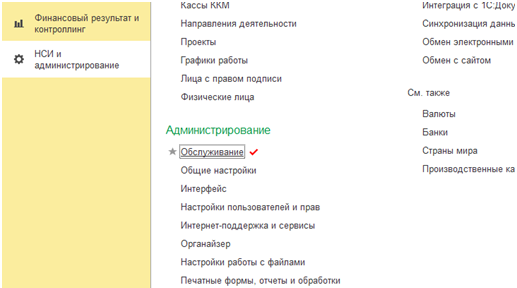
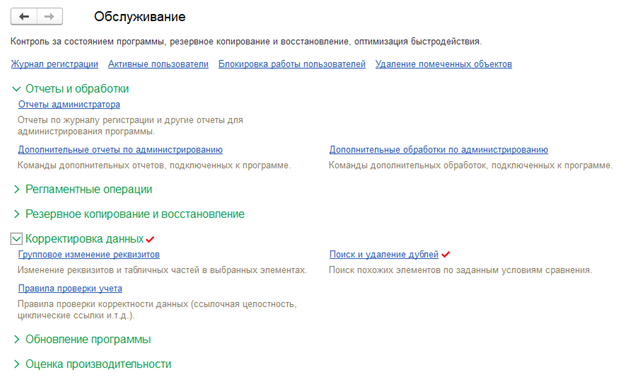
Чтобы открыть обработку, переходим в раздел НСИ и администрирование – Администрирование – Обслуживание. В разделе «Обслуживание» раскрываем пункт Корректировка данных. Там и находится обработка Поиск и удаление дублей.
В обработке нужно будет заполнить критерии, по которым обработка будет анализировать элементы.
«Искать в» – тут нужно выбрать, какой элемент базы обработка будет проверять. Например, определённый справочник или документы одного вида: приходные и расходные накладные, договоры, счета на оплату. Для примера мы выберем «Номенклатура».
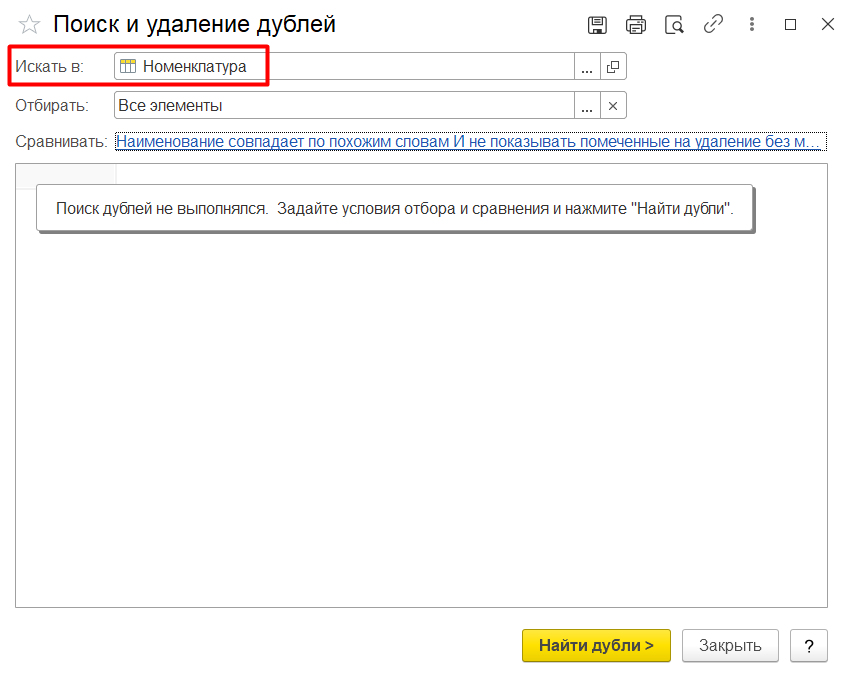
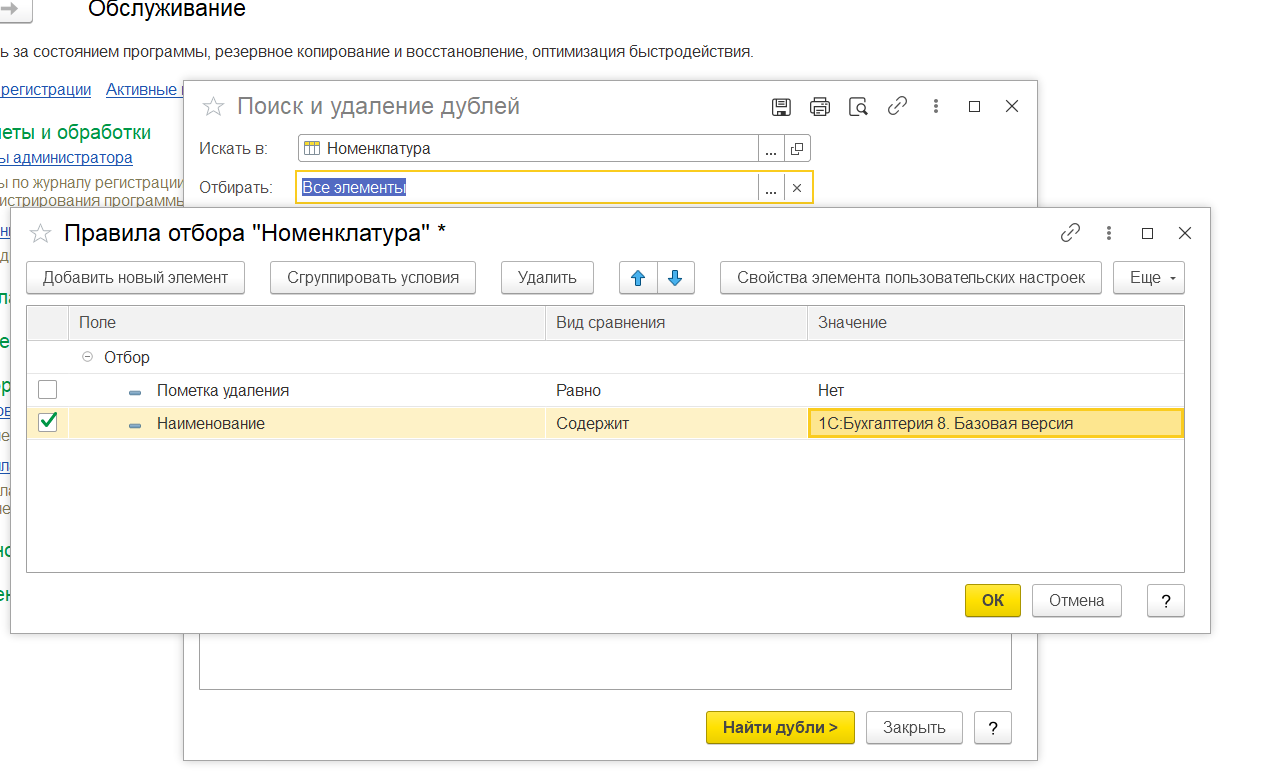
«Отбирать» – тут мы выбираем условия, по которым программа определит элементы как дубли.
Например, можно установить «Все элементы», если нужно проверить весь справочник.
Если мы знаем, что дубли есть в определенных документах, можно настроить поиск по наименованию. Например, условие будет «Наименование содержит (указываем наше условие)».
Если установить условие, обработка будет проверять меньше элементов, а значит, и времени на анализ базы уйдёт намного меньше.
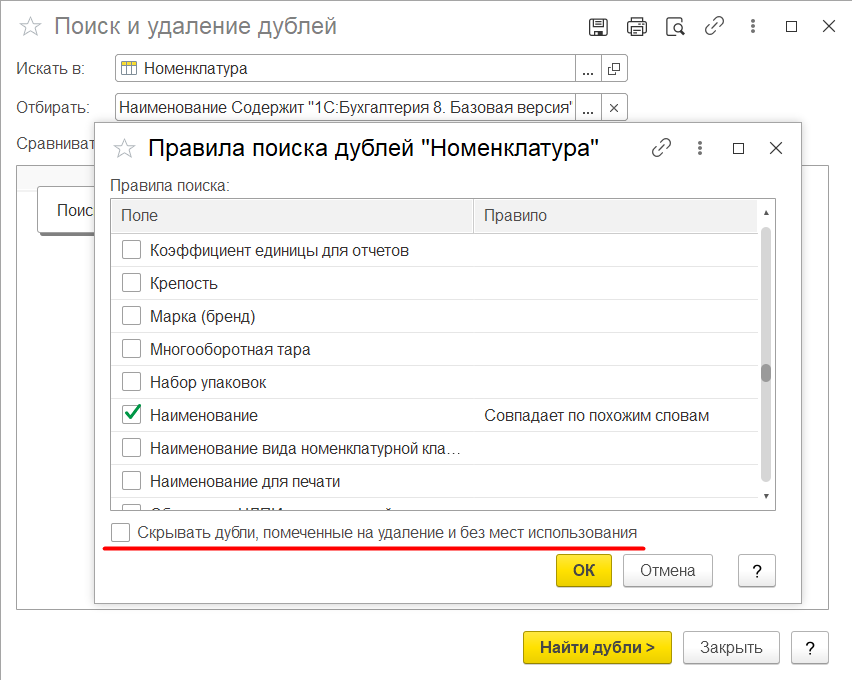
«Сравнивать» – тут есть ссылка, по которой нужно настроить правила сравнения. По этим правилам обработка будет отличать дубли от оригиналов. Условий для сравнения тут тоже много: это могут быть сравнения по наименованию, виду номенклатуры, набору упаковок, марке производителя, наименованию для печати, единицам измерения.
Номенклатуру удобнее всего сравнивать по наименованию, этот вариант мы и будет использовать в примере.
Сравнить наименование можно двумя способами:
- «Совпадает» – тогда обработка отметит как дубли только те элементы, у которых наименование совпадает полностью, до буквы.
- «Совпадает по похожим словам» – обработка выберет и те элементы, у которых наименования совпадают не полностью. Например, в первом случае «Бумага белая офисная» и «Бумага белая» будут распознаны как разные элементы. А по втором случае такие элементы обработка пометит как дубли.
Элементы, которые ни в каких документах не использовались и отмечены как дубли, могут быть скрыты из результатов поиска. Для этого нужно поставить галочку возле соответствующего поля в настройке. Мы эту галочку ставить не будем, чтобы просмотреть все элементы, которые программа определит как дубли.
Нажимаем на кнопку «Искать дубли». После поиска появятся результат обработки. В нём показаны совпадения номенклатуры и ссылки на дублирующиеся элементы.
Автоматически обработка выбирает оригинал и дубли. Оригиналом будет тот документ, на который в программе больше ссылались в разных документах. Остальные будут отмечены как дубли, рядом с ними будут стоять флажки, а рядом с оригиналами – синяя стрелка.
Обработка может выбрать оригиналом дубль
Такое бывает, если элемент новый, и на него ссылались столько же раз, сколько и на дубль. Тогда нужно нажать кнопку «Отметить как оригинал» и вручную указать оригинал.
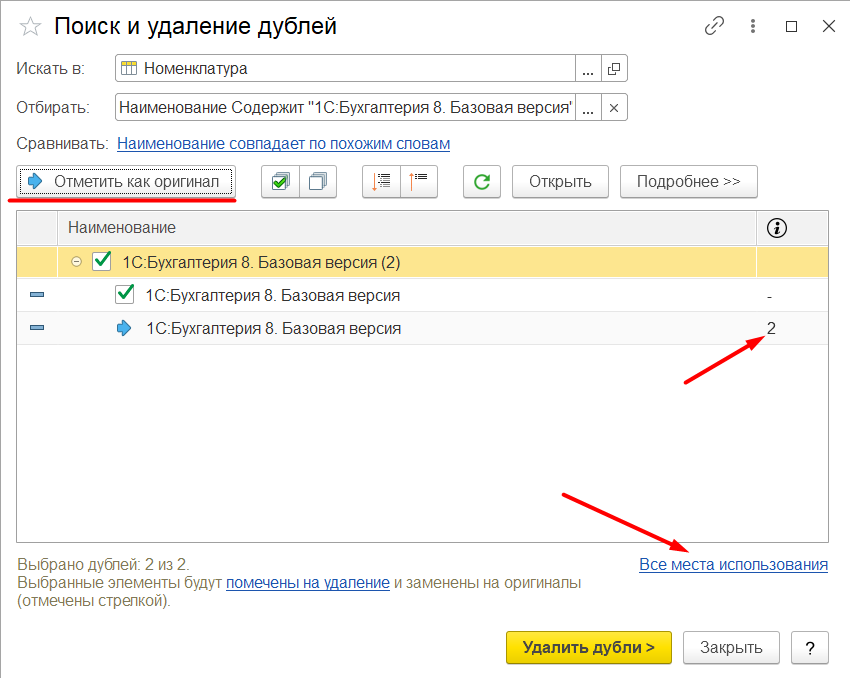
Когда обработка нашла все дубли, нужно нажать кнопку «Удалить дубли». И задвоенные элементы удалятся, а вместо них в документах появится оригинальный документ.
Ищем и сворачиваем дубли контрагентов
Теперь посмотрим, как работать с дублями в разделе Контрагенты. В работе с ними есть несколько нюансов — о них ниже.
Снова открываем обработку, заполняем информацию для поиска.
«Искать в» – указываем «Контрагенты», для условий отбора оставим «Все элементы».
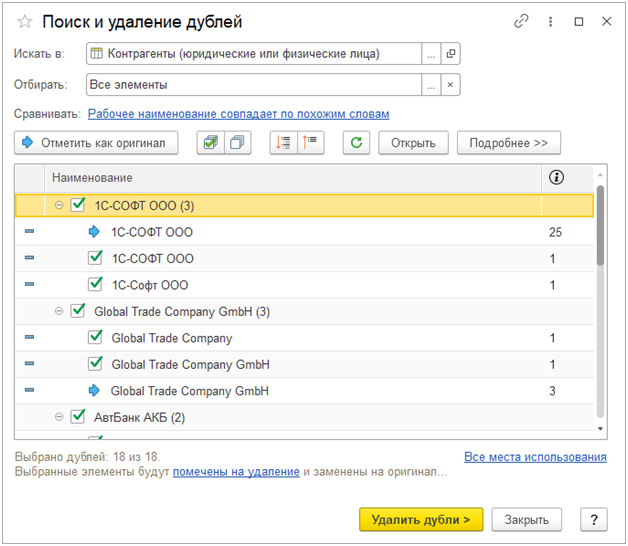
Если искать дубли контрагентов по наименованию, нужно учитывать нюанс:
при нестрогом соответствии программа выберет элементы с похожими наименованиями.
Например, у нас есть контрагенты «Белогорье» и «Белагорье» – это дубли, и обработка это покажет; но могут быть контрагенты «Свет» и «Цвет» – это не дубли, но по названию программа определить их как дубли, а могут быть контрагенты-дубли, у которых сильно отличаются названия. Например, переименовали компанию, с которой вы сотрудничали. Эту компанию ещё раз внесли в программу, при этом остальные данные остались те же, это дубль. Но программа не поймёт этого, так как сравнивает контрагентов по названию.
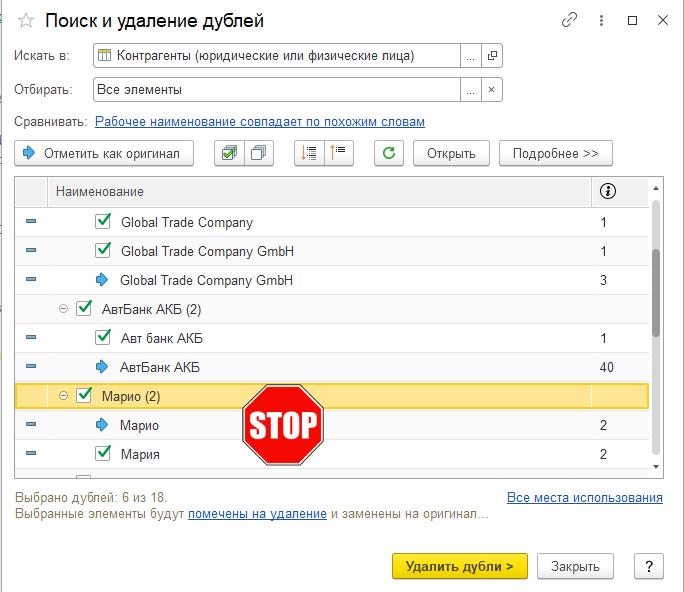
Чтобы не допускать таких неточностей, искать дубли контрагентов лучше по уникальным признакам: ИНН, КПП. Когда совпадают эти реквизиты, очевидно, что это одна и та же организация.
После поиска дублей, проверяем все найденные элементы: вручную исправляем, если что-то отмечено неправильно. И после этого можно удалять дубли.
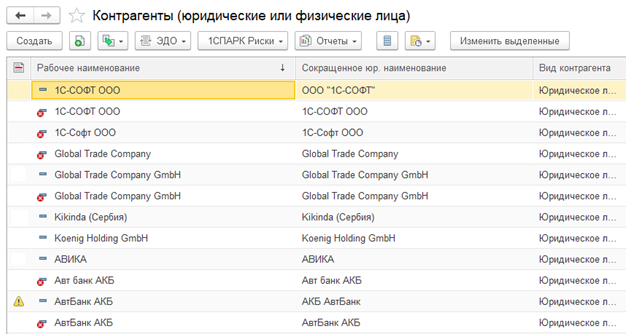
Проверить справочник «Партнёры»
После того, как дубли проверены в справочнике контрагентов, нужно проверить и справочник Партнёры. Скорее всего, там будут такие же дублирующиеся элементы, как и в Контрагентах.
Чтобы в программе 1С:Управление торговлей появлялось меньше дублей, можно ограничивать доступ, чтобы в базе работали опытные пользователи, и больше времени уделять обучению новых пользователей.
Нужно подобрать программу 1С, оборудование для торговли или готовое решение для автоматизации вашего бизнеса? Проконсультироваться по внедрению или доработкам?
Отправьте заявку на консультацию и партнёр 1С – автор этого материала – вам поможет. Консультация полезная и бесплатная.