
Как усилить сигнал МГТС
Разворачиваем банку, как парус, и устанавливаем через отверстие для питья на антенну роутера. После стоит закрепить импровизированный параболический отражатель (как у локаторов) скотчем, жвачкой или клеем — донышком к роутеру. Обычная антенна Wi-Fi распространяет сигнал во все стороны.
Как усилить сигнал с помощью второго роутера
Подключите длинный кабель локальной сети к порту LAN своего старого маршрутизатора. Другой конец кабеля вставьте в порт LAN вашего основного роутера. Затем поставьте старый маршрутизатор в дальней комнате, где сигнал Wi‑Fi не очень хороший, — теперь там появится своя сеть с хорошим уровнем сигнала.
Какой канал Wi-Fi самый мощный
Если вы хотите добиться максимальной пропускной способности и минимальной интерференции, каналы 1, 6 и 11 являются лучшим выбором, но в зависимости от других беспроводных сетей в вашем районе, один из этих каналов может быть гораздо удобнее, чем другие.
Что делать если плохой сигнал роутера
Плохо ловит вай-фай: как улучшить сигнал Wi-Fi-роутера:
- Перезагрузить роутер
- Покрутить антенну
- Изменить местоположение роутера
- Избавиться от помех
- Проверить доступ приложений к интернету
- Проверить количество подключенных устройств
- Повысить уровень сигнала в настройках
- Установить актуальную прошивку
Как усилить сигнал интернета в доме
10 способов усилить сигнал Wi-Fi у себя дома:
- Купите новый маршрутизатор
- Переставьте маршрутизатор
- Измените канал в настройках маршрутизатора
- Минимизируйте вмешательство
- Обновите программное обеспечение
- Подумайте о ретрансляторах
- Поделиться с соседями?
- Защитите свой Wi-Fi.
Чем больше dBm тем лучше
Е чем меньше dBm, тем лучше прием сигнала. Например 51 dBm — это лучше, чем сигнал -81 dBm. Идеальным Wi-Fi сигналом считается уровень от-60 dBm до -65 dBm. Все что выше -60 dBm (например -45 dBm) — это слишком мощный сигнал, все что ниже -80 dBm (например -87 dBm) — слишком слабый сигнал.
Как можно усилить сигнал сотовой связи
Для того чтобы повысить уровень сигнала мобильной связи, следует установить специальный репитер. Этот усилитель состоит из внешней приемной антенны, собственно репитера, внутренней антенны, источников питания и кабелей. Одним из примеров хорошего усилителя является GSM репитер 900 МГц.
Как усилить слабый сигнал Wi-Fi
Как в настройках роутера усилить сигнал Wi-Fi?:
- 1 Поиск и смена канала на роутере.
- 2 Переводим свою сеть в режим работы 802.11N.
- 3 Проверяем мощность передачи в настройках маршрутизатора.
- 1 Установка репитера, или настройка второго роутера в режиме усилителя.
- 2 Смена антенн роутера на более мощные.
Как улучшить беспроводную сеть
10 проверенных способов улучшить домашний Wi-Fi:
- Перезагрузите роутер
- Установите альтернативную прошивку
- Используйте Wi-Fi-репитер
- Сконструируйте усилитель сигнала
- Контролируйте доступ приложений к интернету
- Закройте доступ посторонним
- Избавьтесь от помех
- Настройтесь на свободный канал
Как усилить диапазон Wi-Fi
Как увеличить зону Wi-Fi:
- использовать внешние вай фай антенны;
- применять усилитель сигнала Wi-Fi;
- воспользоваться установкой дополнительных точек доступа;
- установить комплект точек доступа, работающих по Mesh-технологии.
Что лучше репитер или точка доступа
Такой вариант подходит для дома, например, если в одной комнате точка доступа дает хороший сигнал, а в другой — связь заметно слабеет. Однако стоит отметить, что повторитель только расширяет покрытие, но он не увеличивает пропускную способность маршрутизатора или точки доступа.
Можно ли соединить два роутера в одну сеть
Если есть два роутера, то их легко можно объединить в одной сети. Это стоит сделать, чтобы стабилизировать сигнал и увеличить площадь покрытия. В таком случае один аппарат будет работать как классический маршрутизатор, а другой — играть роль репитера, т.
Какой должен быть уровень сигнала Wi-Fi
Качественным сигналом Wi-Fi можно считать значения не ниже -65 дБм. При более низкой мощности уже будет наблюдаться снижение скорости подключения, потеря пакетов, повторные передачи данных (ретрансмиты). Вот примерные значения соответствия силы сигнала Wi-Fi и его качества: Отличные показатели: от -35 до -50 дБм
Где лучше всего расположить роутер
Оптимальным вариантом размещения роутера будет центральная комната. Рекомендуется разместить роутер на столе, тумбе, полке, невысоком шкафу или повесить на стену на высоте примерно от 1 до 2-х метров. Такое расположение оборудования позволит обеспечить наилучшее покрытие сигналом Wi-Fi.
Как правильно ставить антенны на роутере
Для наилучшего приема и передачи сигнала рекомендуется расположить антенны интернет-центра вертикально, для распространения сигнала в горизонтальной плоскости. Направьте антенны вертикально или с небольшим отклонением от вертикали в сторону зоны желаемого приема.
Почему плохо ловит Wi-Fi
Проверьте работу Wi-Fi соединения вблизи и вдали от роутера. Если Wi-Fi плохо ловит, то возможно есть смысл выбрать более правильное расположение роутера. Если сеть, к которой вы подключены построена из роутера и усилителя сигнала, то это может быть причиной плохой работы Wi-Fi на телефоне.
Как улучшить прием сигнала 4G
Простой и действенный способ. Чаще всего для усиления 3G/4G-интернета на даче достаточно комплекта с пассивным усилением на основе модема/роутера и внешней антенны. Внешняя антенна устанавливается на улице, направляется в сторону вышки сотового оператора и подключается к 3G/4G-модему или роутеру.
Как увеличить дальность связи
Основные способы увеличения дальности раций:
Подъём антенны — улучшение связи в прямой видимости. Изменение частотного диапазона. Увеличение мощности и обновление оборудования. Использование ретранслятора (репитера).
Как с помощью фольги улучшить сигнал роутера
Что же касается усиления роутера, то можно сразу с уверенностью сказать — улучшить сигнал при помощи фольги не получится. Сам по себе данный материал не способен отражать Wi-Fi волны в хоть сколь-нибудь представительном количестве.
Как усилить сигнал сети своими руками
Самый простой способ усилить сигнал — купить USB удлинитель и выкинуть модем в форточку. Стены дома особенно из железобетона сильно экранируют сигнал, и такое простое решение может значительно улучшить сигнал. Но не любой USB удлинитель подойдет, так как при большой его длине сигнал будет сильно затухать.
Как увеличить мощность сигнала роутера TP Link
В разделе Беспроводные настройки выберите лапку Transmit Power и установите величину High (Максимальная мощность). Установите другой режим работы сети. Как правило, роутеры работают в разнокалиберном режиме 11bgn mixed. Поменяйте режим на 802.11N и ваша сеть будет работать быстрее и увеличится площадь покрытия.
Как использовать роутер в качестве репитера
Перейдите к настройке сети (через Setup -> Basic Setup) и измените IP-адрес ретранслятора на другую подсеть. Например, если основной маршрутизатор имеет IP-адрес 192.168.1.1, вы можете изменить IP-адрес ретранслятора на 192.168.3.1. Важно изменить третий номер. Нажмите «Сохранить».
- Какой должен быть уровень сигнала Wi-Fi
- Какой канал Wi-Fi самый мощный
- Чем больше dBm тем лучше
Одминский блог
Как известно, обещанного три года ждут. Вот и я уже почти три недели жду когда мне позвонят прекрасные монтажники из МГТС и приедут менять GPON-рутер на новую модель. Я уже писал об этом в конце октября, ибо зона покрытия wifi рутера МГТС просто кошмарная, т.к сигнал доходит до комнат с большими потерями.
Но вчера мне это ожидание несколько осто3.14дело и полез смотреть, что могут предложить инеты для увеличения радиуса wifi в домашних условиях. Точнее я уже примерно знал что я ищу, ибо понимал, что брать дополнительную точку доступа или wifi рутер у меня нет желания, поскольку все это хозяйство пришлось бы куда то навешивать в прихожей. Так что, в первом приближении, я искал wi-fi репликаторы, позволяющие расширить зону покрытия беспроводной сети.
Тут надо заметить, что wifi расширитель обычно зарезает скорость родной сети где то в полтора-два раза, т.к для приема-передачи использует тот же самый чип.
Изначально искал Xiaomi Mi Wi-Fi Range Extender о котором не так давно читал, что он практически не режет скорость родного Wi-Fi. Стоит он на Market@Yandex от 500 рублей, но основная засада в том, что работает он на аккумуляторах, которых хватает на двое суток, после чего его надо дозаправлять. Да к тому же имеет внутренние антенны, т.ч его зона покрытия вызывала сильные сомнения.
Поэтому, пооблизовав дешманский Xiaomi wi-fi повторитель, я стал искать что есть еще вкусного на рынке в этом же ключе.
И обнаружил весьма навороченную модельку TP-LINK RE200 работающую как на частоте 2.4 GHz, так и 5. Что было крайне интересно, т.к пробемы с Wi-Fi не только из-за стен, которые 5GHz пробивает еще хуже чем 2.4, но и из-за соседних Wi-Fi устройств, видящих на той же частоте. Тем более, что если репитер получает материнский WiFi на частоте 2.4, то по 5 он его отдает с минимальными потерями. Одно из удобств в том, что он миниатюрный и интегрирован с вилкой, т.ч места занимает минимально. Но, к сожалению, имеющийся Ethernet порт предназначен только для настройки и проводного клиента. Тогда как я сперва было раскатал губу на то, что его можно цепануть к рутеру по шнурку.
Но стоит он 2600+ рублей и имеет только внутренние антенны, что для моих стен, как мне показалось, подходило не очень. Поэтому его приобретение я решил отложить до замены рутера, ибо потери на моем wi-fi исчезают только прямо под рутером и искал я что то, что могло бы садить сквозь стены прям из коридора.
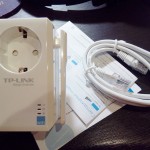
Так что порыскав еще немного по инетам, я нашел более младшую модельку TL-WA860RE, имевший, во-первых, две внешние антенны, а во-вторых, встроенную электрическую розетку, позволявшую проключить GPON рутер сквозь него. Так что то что доктор прописал.
И стоил он порядка 1800 рублей, т.е почти на косарь дешевле.
Так что сегодня сгонял в JUST.RU и приехав, сразу занялся подключением. Настраивается TL-WA860RE вообще в два нажатия – WPS кнопки на основном рутере и кнопки Range Extender на репитере, после чего он с минуту думает и подхватывает SSID основной сетки, сразу же усиливает сигнал wifi в том же SSID и с теми же паролями. Тогда как вышеупомянутый Xiaomi использует свой собственный SSID на который надо переключаться руками. Причем сигнал без усилителя на стационарном компьютере всегда был на уровне 2-3 полосок, тогда как после включения повторителя – значок стабильно установился на 4 полосках.
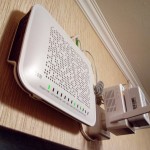
Около рутера, правда, светодиод сети фонил оранжевым, что говорило о том, что повторитель расположен слишком близко к основному рутеру, но пошаманив с час по разным розеткам, я его там и оставил, ибо в положении рядом с рутером число потерь пакетов по wifi упало со стандартных 5-6% до 0, тогда как в других местах число потерь, минимум, было в районе 2%. Причем, надо заметить, что рога антенн нормально работали только в горизонтальном положении, т.к если их перевести в вертикальное, то число потерь снова увеличивается до 5%.
Скорость передачи конечно оставляет сильно желать лучшего, ибо при заявленной полосе пропускания в 150 мегабит, wi-fi максимум разгоняется до 18 в ближней комнате, но хотя бы уже нет затыков с потерями, когда сетка банально вставала колом на несколько секунд. Есть подозрение, что умельцы из МГТС вообще как то режут скорость Wi-Fi на уровне рутера, ибо даже прямо около него спидтест не показывает скорость выше 40 мегабит, тогда как шнурок выдает в край возможностей старого рутера ZTE: 95-97 MB/s.
В общем и целом – устройство отличное, тем более что подходит для того чтобы расширить зону покрытия любого wifi рутера: как МГТС, так и Ростелеком или любого другого. Главное чтобы несущая была беспроводной WiFi. Понятно, что в прямой видимости и при более-менее нормальном рутере, скорость wifi будет гораздо выше, но даже в сложных условиях несущих ЖБ стен, усиление приема на лицо.
В процессе поиска нашел еще одно сумасшедшее устройство от TP-Link TL-WPA2220KIT, которое отлично подойдет для увеличения зоны покрытия WiFi даже в таких помещениях, где сигнал не пробивает стены. Достигается это за счет того, что сетка использует для физики электросеть и раздается на выходе по Wi-Fi через адаптер, включенный в розетку. Причем к рутеру оно цепляет по шнурку, т.е в комнату подается проводная скорость инета, а не зарезанная Wi-Fi. Стоит правда в районе 3к рублей, но к моему большому сожалению, не подходит в варианте с розеткой от МГТС, т.к они её выводят на общий щиток, а не внутрь квартиры. Поэтому, видимо, сигнал подается во внешний энергоконтур и попасть в комнаты никак не может. Но штука очень интересная, т.ч полагаю где нить её попробовать.
Лечим проблемы с набором номера у GPON роутера от МГТС
GPON шагает по Москве. Распространяются и связанные с ним проблемы. В данной заметке я хочу поделиться опытом по лечению несовместимости МГТСовксого роутера с имеющимся телефонным аппаратом, проявляющуюся в случайных ошибках при наборе номера.
Лирика
Давным-давно (года 2-3 назад, кажется) захотелось мне завести себе резервного интернет – провайдера. И стал я смотреть в сторону посуточных ADSL тарифов (архив) от МГТС. Тогда-то я и наткнулся на новое для себя слово «GPON», а так же понял, что ставить ADSL уже поздно – скоро всё равно проведут оптику. Тогда же, после просмотра профильных тем, у меня сложилось первое негативное впечатление о надёжности и продуманности сей конструкции.
- Зачем это нужно МГТС.
- Как допускаются проблемы с безопасностью, типа одинаковых WPS PIN’ов
- Что ещё можно выжать из роутера (иначе можно засидеться надолго)
- Про замечательных людей, придумавших ставить «по умолчанию» паролем от WiFi номер телефона.
- Какие у монтажников безобразные тупые скалыватели (если что – скалыватель это устройство для получения чистой и ровной поверхности перед сваркой).
- Как половина процесса проходит на весу (а вторая половина на коленке).
- Как они не знают даже «фишки» типа «влажно дыхнуть» на скалыватель (чтобы резинки, удерживающие волокно держали чуть лучше).
- Почему они тупо безучастно смотрят, как сварка пытается сотворить маленькое чудо, сварив однозначно плохой скол с более-менее приличным (хотя если сварку остановить – достаточно было бы переделать лишь один скол).
- Почему у них нет ни рефрактометра, ни даже мощемера
Первый звоночек
В присутствии монтажников я успел лишь проверить, что набор номера на моём Philips SE 2752 стал нестабильным — прозвониться к себе на мобильный телефон получалось один раз из 3х. Причём эффект был примерно одинаковый как в импульсном так и в тоновом режиме. От монтажника я узнал, что я не единственный с подобными проблемами (что, собственно, и побудило меня к написанию данного опуса). И всё же, с антресолей была извлечена старая noname трубка, на которой дозвон в импульсном режиме происходил нормально (а в тоновом наблюдались аналогичные баги). На чём мы и попрощались.
Мнение о «SE 2752» за пару лет использования у меня сложилось отнюдь не высокое. У 2х из 4х трубок в течение двух лет сдохли дисплеи (причём проблема не в дисплеях, а в контактах — дисплеи просто лежат, будучи прижатыми к контактам). Поэтому Philips и был назначен крайним.
Что проверить
-
Мощность входящего оптического сигнала
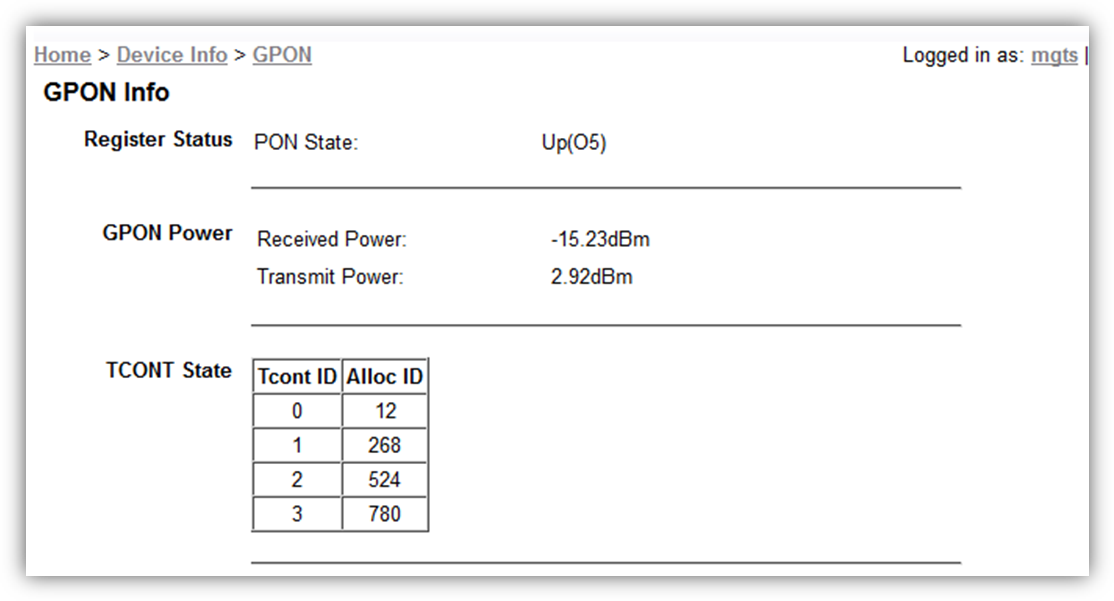
Проверяется через веб-интерфейс роутера «Home > Device Info > GPON», из под сервисного аккуунта, из под «admin-admin» данной странички не видно (правильно, зачем лишний раз людей расстраивать). Я же просто, сразу после сварки, попросил монтажника показать результат.
Должно быть не ниже -29 dBm. [Поправка]. В моём случае (после 7 попыток) «с первого раза» получилось -15.23 dBm, что, насколько я понимаю, нормально, переделывать смысла нет. Однако, не стоит верить монтажникам, если они будут вас уверять, что -50 dBm это тоже нормально, лучше сразу попросить «попробовать ещё раз».
скриншот
Первые шаги
-
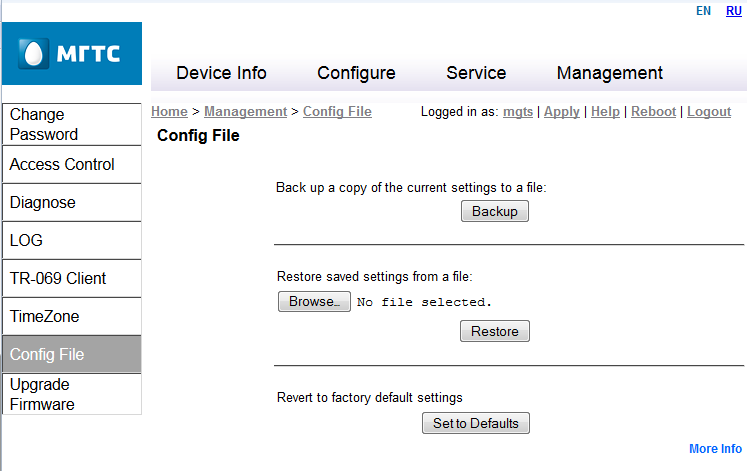
Сохранить начальные настройки.
Сделать это из-под admin невозможно, а в остальном всё просто. Достаточно зайти в «Home > Management > Config File» и нажать «Backup».
скриншот
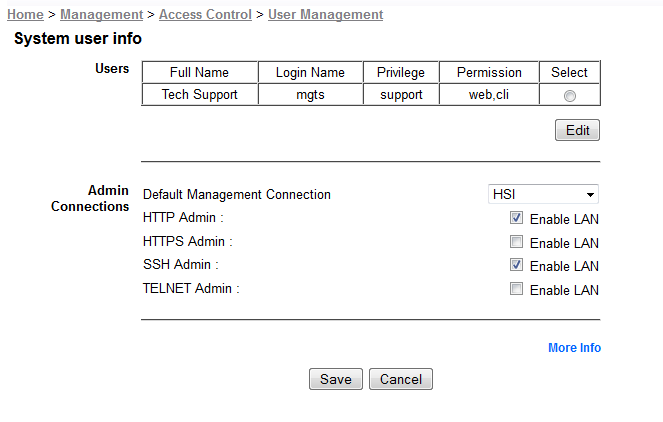
Хотя в «more info» она упоминается:
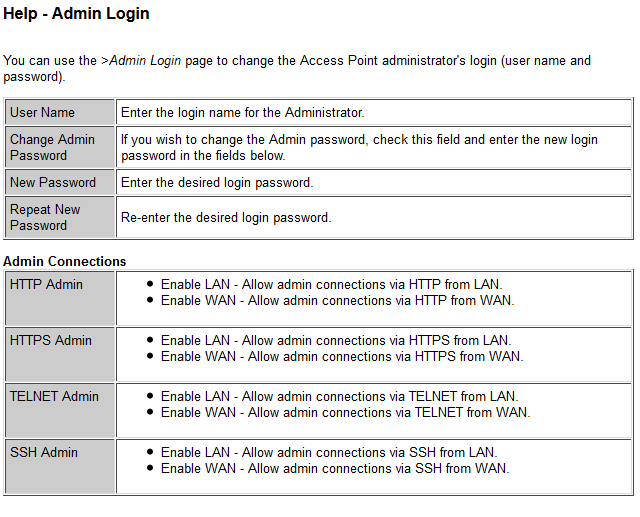
.
Я, например, бумажку о предоставлении двухмесячного бесплатного «пробного» доступа к интернету не заполнял, а он всё равно работает… Более того, бывает, похоже, ещё и вот так, (для архива).
Устройство
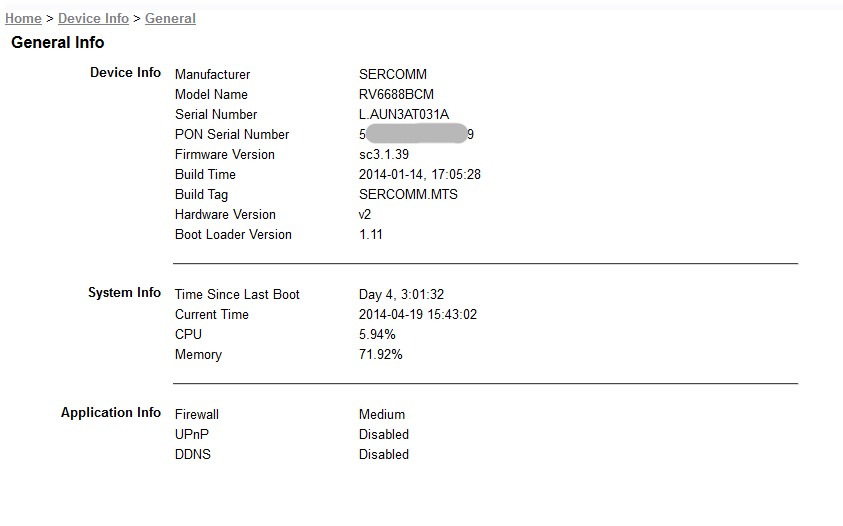
Итак, мы произвели первоочередные настройки. Теперь можно в спокойной обстановке, чуть более внимательно рассмотреть, что же нам досталось:
.
Нетрудно:
- Нагуглить МГТСовскую «инструкцию» (для архива).
- Найти некие технические записки (для архива).
- А так же понять, что, вероятно, при определённом количестве потраченного времени, можно выжать из роутера практически что угодно.
… и по-моему всё. Больше я ничего не нашёл (может плохо искал, конечно), ни альтернативных прошивок, ни подробных инструкций… В том числе и в плоскости решения проблем с набором номера.
Дианостика: история одной отладки
(Кому будет неинтересно – идете в главу «лечение»)

Попробуем понять, что же именно происходить не так. Для той же цели весьма логично использовать «лог звонков» («Home > Management > LOG > Call Logs»).
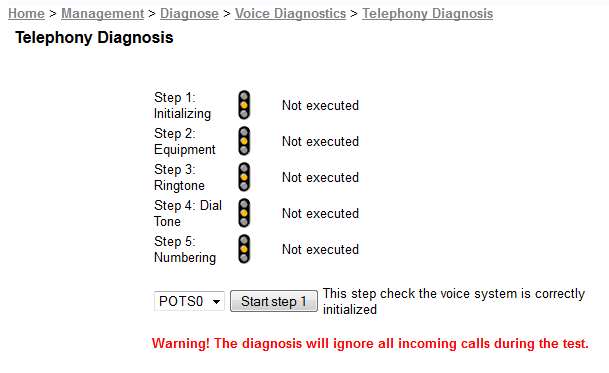
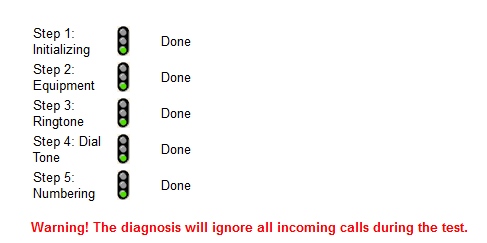
Однако, я был приятно удивлён возможностью подойти к вопросу более аккуратно, используя встроенную утилиту диагностики («Home > Management > Diagnose > Voice Diagnostics > Telephony Diagnosis»):
Первые 4 шага проходятся элементарно,
Если кому интересны скриншоты
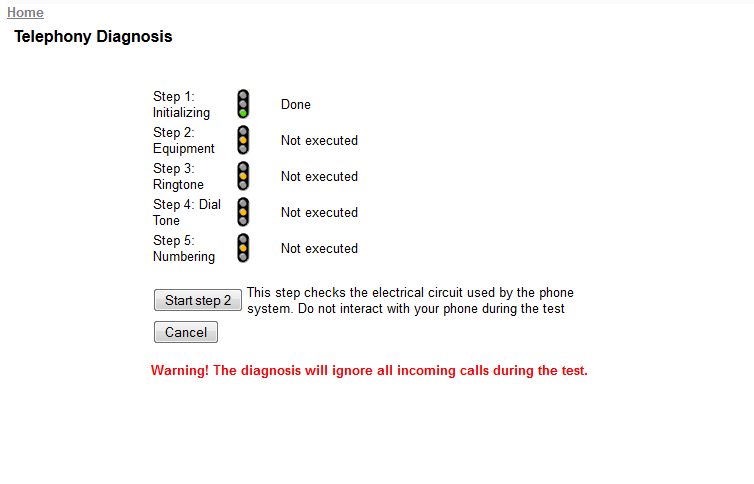
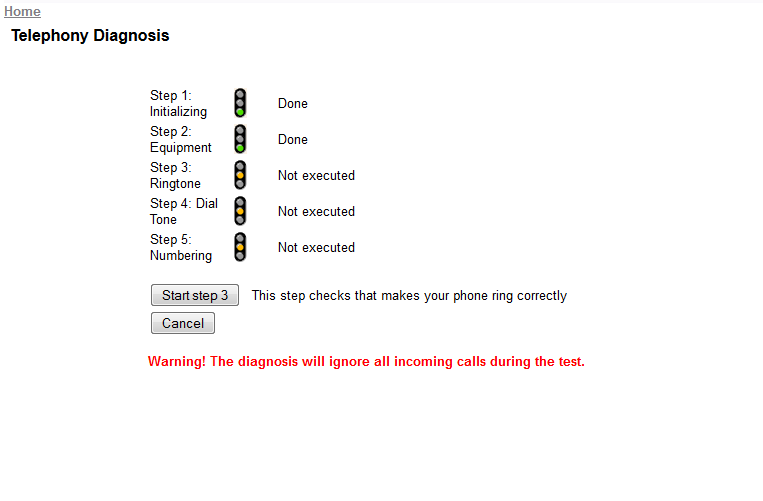
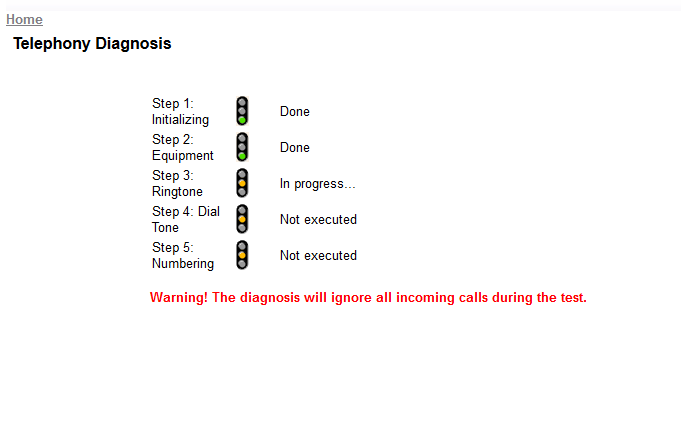
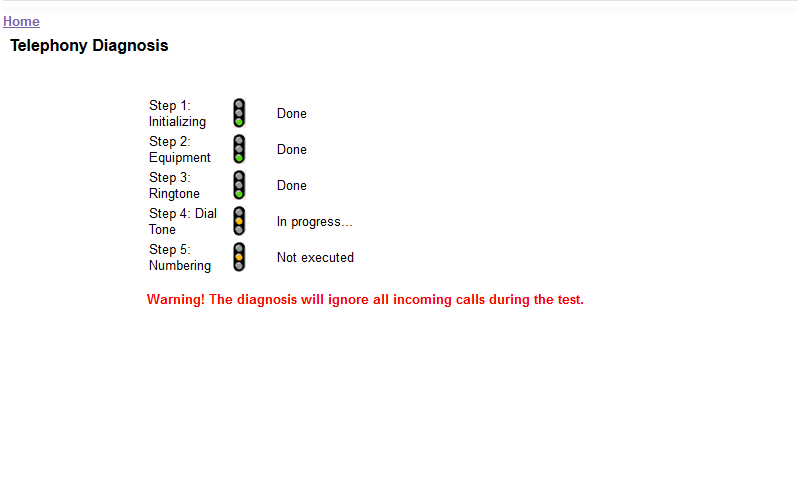
А вот с 5й шаг – это то, что мы ищем. 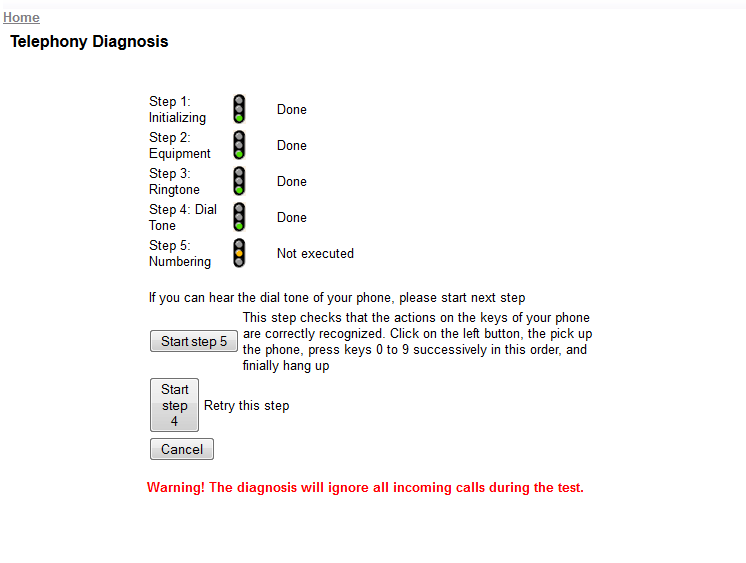
- Нажимаем «Start step 5»,
- дожидаемся готовности роутера
- поднимаем трубку
- набираем какой-либо номер
- дожидаемся коротких гудков
- вешаем трубку
- дожидаемся пока обновится страничка
- сравниваем
желаемое с действительнымто, что мы набирали, с тем, что «услышал» наш китайский друг
К примеру, в данном случае я набирал «123456789», и всё получилось нормально: 
… а в этом: «12345678901234567890», и опять всё нормально: 

Пробуем «998877665544332211»
— ошибочка, первые 3 цифры куда-то пропали

Пробуем «999888777666555444333222»
— опять ошибочка, пропали 2 первые цифры, а 3я «9» заменилась на «8».

Спустя десяток попыток становится ясно, что если первые цифры 8 или 9 – они с высокой вероятностью будут потеряны. Если 1 или 2 – проблемы нет. В единичных случаях «9» заменяется на «8».
Кстати, обратите внимание на опечатку «nmber» — она как бы тонко намекает на степень готовности, продуманности и выверенности продукта.
Так что же мы можем изменить?
Список доступных настроек по-сути ограничивается страничкой «Home > Service > Voice > Phone»
More info.
На русском, как видно, ни разу не понятнее. Более того, по-моему русский «more info» ещё больше вводит в заблуждение в смысле параметров усиления (подробности ниже).
Тайминги
Первыми под моё подозрение попали тайминги. Таковых настроек аж две. «Min-Hook-Flash» и «Max-Hook-Flash». Ухо мне подсказывало, что 450ms более чем достаточно для «максимального времени звучания одного тона», а вот 80ms, как минимальное время может вызывать вопросы. Поэтому я был весьма разочарован, когда выяснил, что меньше 80 этот параметр не ставится – сбрасывается на предыдущее значение после нажатия Save. Максимальное значение при этом равно «Max-Hook-Flash». У «Max-Hook-Flash» же минимальное значение, очевидно, равно Min-Hook-Flash, а максимальное — 2000.
Найти какие-то спецификации стандарта DTMF несложно (но насколько они относятся к данному случаю, конечно, ещё вопрос).
Если уважаемый читатель не знает устройства DTMF хотя бы в том объёме, в котором оно описано в русскоязычной википедии (как не знал его, до сегодняшнего для, и я) – очень рекомендую к прочтению. Полезно-с. Иначе дальше будет непонятно.
Про длительность же импульсов можно найти, например, такие слова:
* The values shown are those stated by AT&T in Compatibility Bulletin 105. For compatibility with ANSI T1.401-1988, the minimum inter-digit interval shall be 45msec, the minimum pulse duration shall be 50msec, and the minimum duty cycle for ANSI-compliance shall be 100msec.
И я ещё больше утвердился в своём предположении – оказывается где-то минимумом аж 50ms считается, где там с минимумом в 80мс подхватить-то…
Ну, если не дают вниз – давайте хоть покрутим вверх. По крайней мере убедимся, что дело именно в этом. Пытаемся выставить оба параметра в 2000 – если не будет набираться вообще, значит хотя бы это именно те параметры, которые нам нужны. Но не тут то было. Даже при таких настройках результат получается такой же – теряются всё те же цифры. Ситуация абсолютно та же самая. Да, естественно, я нажал Apply, и перезагрузил роутер а потом ещё раз перепроверил– не помогло. Перезагружается, кстати, это китайское чудо так долго, что начинаешь подозревать, что бобик сдох – в админку я смог попасть только через 10-15 минут.
Потом я ещё попробовал с настройками 300-500.
На всякий случай пробовал как в режиме «Diagnose» так и в «боевом» режиме набора номера с последующей проверкой по логу. Разницы не заметил.
Таким образом, возникает крепкое подозрение, что данные настройки, к сожалению, не работают вообще. [Поправка]
Измерения
На всякий случай я решил проверить своё предположение и измерить длительность импульса. Можно, конечно, было бы взять нормальный осциллограф, но мне вдруг стало лень возиться с проводками захотелось решить вопрос меньшей кровью. Исходя из того, что при наборе номера «с поднятой трубкой», она издаёт все те же звуки, что и идут в линию, я просто записал их на диктофон «WAV Recorder» своего N7100 (в народе – Samsung Galaxy Note II). Записал я две «комбинации»: «rec1» и «rec2».
Далее для каждой из комбинаций, при помощи Matlab R2014a было построено по две спектрограммы:
Для оценки частот тона: с разрешением по времени 10мс, и разрешением по частоте 20Гц:
Fs = 41000; % Sampling frequency window = 0.01/(1/Fs); % Time resolution is 0.01 second noverlap = 0; % No "smoothing" nfft = 0:20:2000; % Frequencies spectrogram(data,window,noverlap, nfft,Fs);

( Попытайтесь угадать какая это комбинация 🙂 )
Подсказка
- До 3й секунды трубка не поднята
- До 5й секунды идёт приглашающий к набору номера гудок
- До ~9й секунды продолжается набор номера
- До ~13й секунды в трубке тишина – роутер обдумывает услышанное
- До ~16й секунды в трубке короткие гудки – приглашение положить трубку
(а это?)
Для оценки длительности тона: с чуть лучшим разрешением по времени: 5мс, и разрешением по частоте 50Гц:
Fs = 41000; % Sampling frequency window = 0.005/(1/Fs); % Time resolution is 0.005 second noverlap = 0; % No "smoothing" nfft = 0:50:2000; % Frequencies spectrogram(data,window,noverlap, nfft,Fs);

Результат: 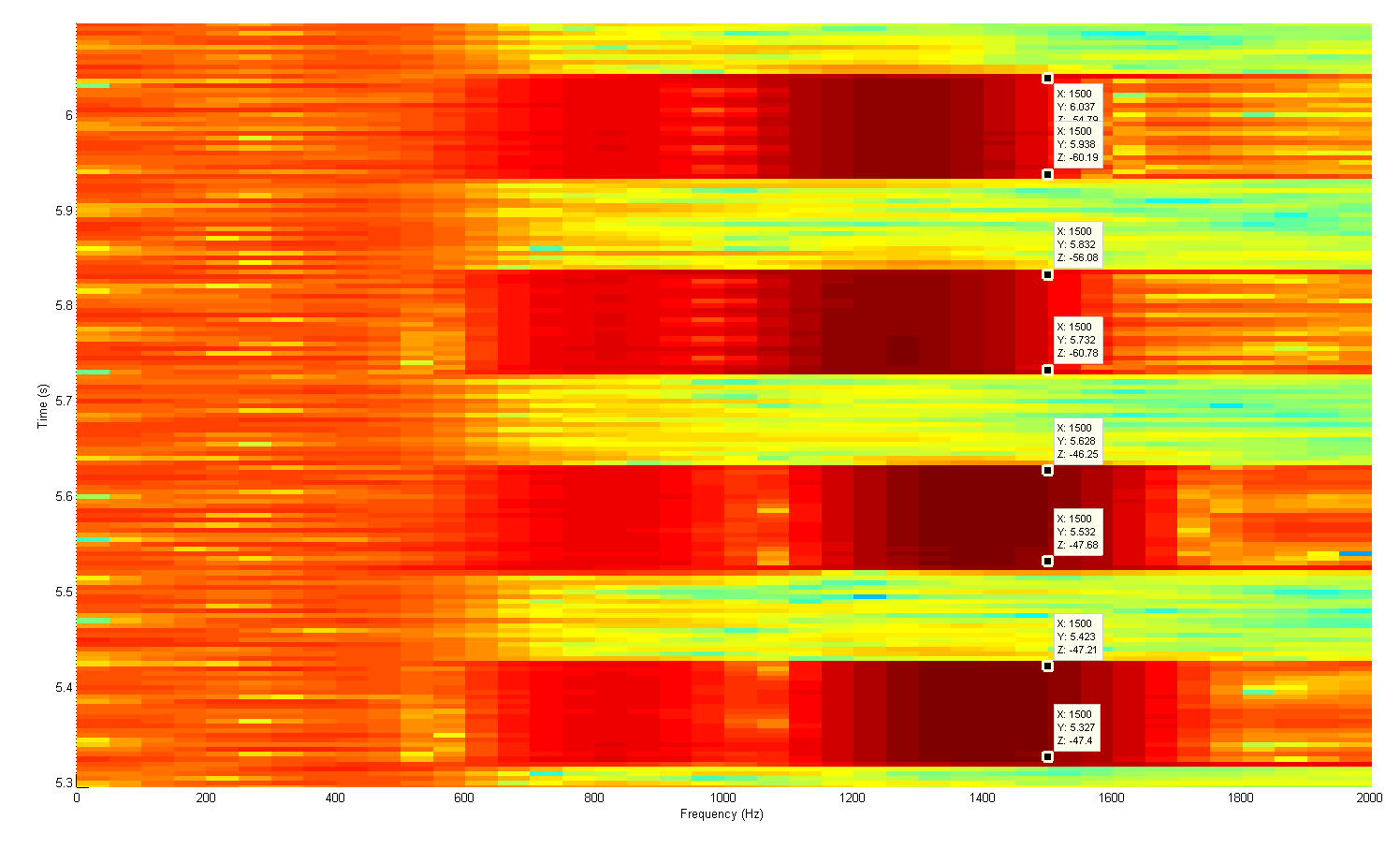
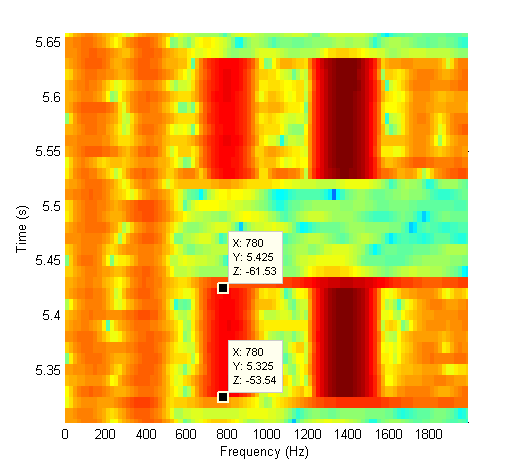
Ещё крупнее:
Итак, легко видеть, что длительность импульса составляет 100мс ( ± 20мс), что, конечно, близко в разрешённому пределу (80мс), но никак не нарушает его. Промежуток между цифрами тоже выглядит нормальным, те же ~100мс.
Конечно, всякие нехорошие переходные процессы в паршивой сети и при паршивом усилителе могут всё испортить, но что ж тут поделаешь…
И всё-таки, что у нас там ещё осталось в запасе?
О! Усилитель!
Лечение
- Transmit Gain = 6dB — аппаратное усиление сигнала, идущего в телефон (насколько я могу судить на основе англоязычного «more info»)
- Receive Gain = 6dB — аппаратное усиление сигнала, идущего из телефона
- Speaking Volume = 6dB — программное усиление сигнала, идущего из роутера по VOIP
- Listening Volume = 6dB — программное усиление сигнала, приходящего в роутер по VOIP
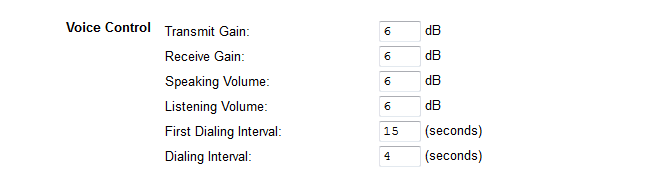
В результате отрезается ещё больше цифр, и из «998877665544332211» остаётся лишь «332211»

Ии… как ни странно: при наборе 112233445566778899 всё работает:

Ну что ж, как говориться, отрицательный результат – тоже результат, а такой – тем более.
Пробуем нулевые параметры:
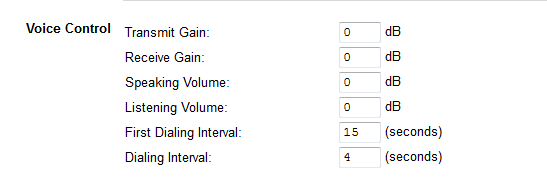

— Ура! Заработало!
(«0», «*» и «#» я тоже проверил – они тоже работают как надо)
Теперь можно с чистой совестью получить и такую картинку:
Ну что ж… какой отечественный продукт не требует доработки напильником?
- Информационная безопасность
- Разработка систем связи
- Matlab
Как настроить GPON-Интернет от МТС

Провайдер МТС использует для подключения абонентов технологию GPON (Gigabit Passive Optical Network). Благодаря ей клиентам может предоставляться высокоскоростной доступ в Интернет (скорость может достигать 1 Гб/с). При этом входящая и исходящая скорости передачи сигналов равны (такой канал называется симметричным).
GPON-сеть можно представить в виде дерева, «ветви» которого встречаются в узлах, в которых установлены пассивные разветвители – сплиттеры. На другом конце «ветки», находящемся в квартире абонента, устанавливается GPON-терминал, обычно именуемый в народе «оптическим модемом». Он используется так же, как и классический Wi-Fi-роутер, позволяя по одному кабелю получать:
- домашний Интернет со скоростью до 1 Гб/с;
- цифровое интерактивное телевидение (в том числе и HD);
- SIP-телефонию (звонки на Viber, Skype, ICQ и т.п.);
- организовывать видеонаблюдение и/или охранно-пожарную сигнализацию.
К плюсам данной технологии относятся независимость от электромагнитных помех, а также отсутствие промежуточных устройств между терминалом и сплиттером (строение оптоволоконного кабеля позволяет избежать затухания сигнала на больших расстояниях).
Для подключения GPON-Интернета вам следует обратиться в МТС. Сотрудники провайдера бесплатно проведут оптоволоконный кабель, установят розетку, к которой будет подключено устройство доступа, установят и настроят оптический модем.
В результате вы получите доступ к Интернету на скоростях от 100 до 1000 Мб/с, возможность подключить по этому же кабелю цифровое ТВ.
МТС предлагает пакеты ТВ, плюс вы можете подписаться на дополнительные тематические пакеты или даже отдельные ТВ-каналы.
Что делать, если настройки роутера «слетели»?
По умолчанию оптический модем, предоставляется МТС уже настроенным. Но если вдруг его настройки сбросились, вы можете восстановить их самостоятельно.
Для этого подключите роутер к компьютеру, откройте любой браузер и в адресной строке введите 192.168.1.254. На заглавной странице вам предложат ввести логин и пароль. По умолчанию это admin/admin, однако если модем настраивался сотрудниками МТС, возможен вариант mgts/mtsoao.
Затем проверьте, включён ли на роутере DHCP-сервер. Для этого зайдите в разделе «LAN» — «Основные параметры». В случае если он выключен, его нужно включить для корректной раздачи IP-адресов конечным устройствам.
Wi-Fi на GPON-роутере от МТС настраивается так:
- Выбрать меню «Настройка», затем раздел «Беспроводная сеть» и перейти в «Основные параметры»;
- Проверить наличие галочки возле пункта «Включить беспроводную сеть»;
- Назначить SSID — имя точки (как будет называться ваша точка доступа).
Остальные параметры не изменяем. Впрочем, вы можете изменить полосу пропускания роутера, если рядом располагаются другие Wi-Fi-роутеры, или увеличить уровень сигнала на «Высокий», если роутер достаточно далеко находится от принимающих устройств.
Перейдите на страничку «Безопасность», найдите в списке идентификаторов сетей имя только созданной вами точки и установите доступ к ней по паролю.
Настройка GPON-роутера завершена.