
Масштабирование объекта по длине опорного отрезка
- Выберите вкладку «Главная» панель «Редактирование» «Масштаб» . найти
- Выберите объект для масштабирования.
- Укажите базовую точку.
- Введите о (Опорный отрезок).
- Укажите первую и вторую опорные точки или введите значение длины опорного отрезка.
Понятия, связанные с данным
- Обрезка и удлинение объектов
- Изменение размеров и формы объектов
Задачи, связанные с данной
Ссылки, связанные с данной
Как изменить масштаб чертежа в AutoCAD (1:1 или 1:500, 1:100 и т.д.)
В этой статье рассмотрим, как масштабировать в Автокаде не отдельный объект, а сразу весь чертеж. Если перед вами стоит вопрос изменения масштаба конкретного элемента, то ознакомьтесь со статьей «Команда AutoCAD — Масштаб».
Полное обучение: «AutoCAD на 100%»
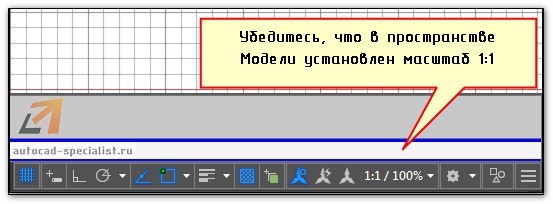
Работая в Автокаде, следует придерживаться правила: в пространстве Модели построение чертежа всегда и при любых обстоятельствах выполняется в размере 1:1 (см. видео про концепцию работы с пространствами Модель и Лист). Убедитесь, что на вкладке «Модель» в Автокад масштаб 1:1 (см. рис.).
ПРИМЕЧАНИЕ: Бывает, что при построении объекта больших размеров он не вписывается в экран, а прокрутка мыши не выполняет масштабирование. Чтобы это исправить, достаточно дважды щелкнуть по колесику мыши. Автоматически выполнится команда «Показать до границ», и все объекты будут в поле видимости, а прокрутка будет работать корректно.
Как поменять масштаб в Автокаде
В AutoCAD масштаб чертежа задается в правом нижнем углу в строке состояния (см. рис.). В Автокаде масштаб 1:100 или 2:1 выбирается из общего списка.
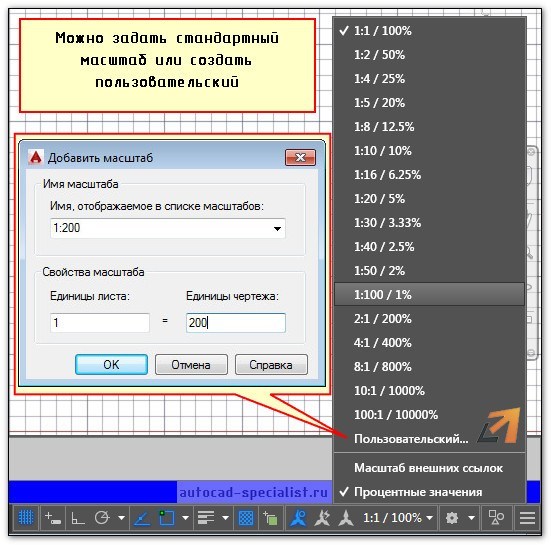
Рассмотрим, как изменять масштаб в Автокаде в пространстве Листа. Данная тема ранее была затронута ранее. Читайте, как в Автокаде сделать масштаб, отличный от стандартного, т.е. пользовательский, и как его применять к видовым экранам на Листах.
Масштаб Автокад видео и доп. материал
Предлагаю ознакомиться с бесплатным видеокурсом «Создание проекта от идеи до печати», в котором я затрагиваю тему, как настроить масштаб в Автокаде. Здесь речь идет про масштаб в Автокаде 2013, хотя существенной разницы с другими версиями нет.
Также можете посмотреть видеоролик про масштаб линии в Автокаде.
Особого внимания заслуживает масштаб размеров в Автокаде. В курсе «Оформление проектов по ГОСТ» про масштаб чертежа Автокад и простановку размеров при оформлении идет отдельная речь. В нём рассказывается, как пользоваться аннотативностью.
Как уменьшить масштаб в Автокаде отдельного объекта или, наоборот, увеличить с помощью нестандартного способа, смотрите в видеоуроке «Масштаб AutoCAD c помощью быстрого калькулятора».
Команда «Масштаб» — изменение масштаба объектов в AutoCAD
Часто на чертежах требуется увеличивать или уменьшать объекты. Чтобы изменить масштаб объекта в Автокаде (AutoCAD), предназначена команда «Масштаб». Про масштаб чертежа (например, 1:100, 1:50 и т.д.) читайте в этой статье.
Рассмотрим, как в Автокаде изменить масштаб. Масштабирование в AutoCAD, выполняемое с помощью команды «Масштаб», приводит к изменению размеров построенных объектов. При этом пропорции масштабируемых объектов не меняются.
Есть несколько способов, как настроить масштаб в Автокаде:
1. Вкладка «Главная» → панель «Редактирование». После чего необходимо указать щелчком ЛКМ объект масштабирования. Чтобы закончить выбор, нажмите «Enter» или правую кнопку мыши.

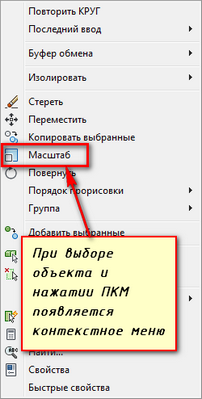
2. Выберите объекты для масштабирования. Нажмите правую кнопку мыши в области чертежа и из контекстного меню выберите «Масштаб» в Автокаде (Аutocad).
Полное обучение: «AutoCAD на 100%»
Далее необходимо указать точку, относительно которой будет производиться операция масштабирования. Это точка, которая после масштабирования должна остаться на том же месте, где и была. Сейчас я ее укажу в левом нижнем углу прямоугольника.
Теперь нужно указать масштабный коэффициент. Если ввести 2, то объект увеличится в 2 раза. А если ввести 0.5, то объект уменьшится в 2 раза. Обязательно используйте точку при введении нецелого числа.
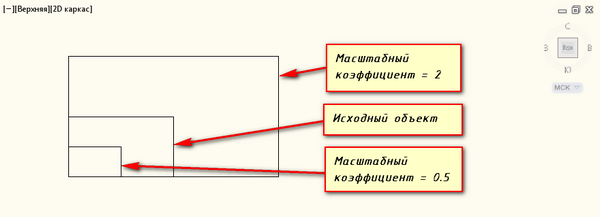
Результат проделанных операций позволяет изменять масштаб в Автокаде (Аutocad). У команды «Масштаб» в AutoCAD есть несколько опций. Рассмотрим, как их применять.
Опция «Копия»
Разберём, как задать масштаб в Автокаде. В Автокад масштаб чертежа можно установить таким образом. Например, Вам надо увеличить объект в Х раза. При этом требуется, чтобы в итоге на чертеже появились исходный объект и его увеличенная копия.
Тогда после указания базовой точки введите с клавиатуры ключевую букву опции «К». Затем задайте коэффициент выражением деления, например, 1/8 (или 0.125).


Опция «Опорный отрезок»
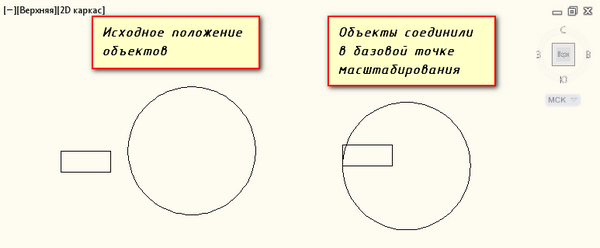
Чтобы понять, как в Автокаде изменить масштаб, необходимо следовать следующим этапам. Допустим, Вам надо изменить масштаб прямоугольника в Автокаде (Аutocad) на чертеже в AutoCAD таким образом, чтобы его длина стала равна диаметру окружности.
Для этого мы можем графически на чертеже показать нужные нам размеры. Для начала соединим нужные точки прямоугольника и окружности, как показано на рисунке. Теперь выбираем прямоугольник, так как масштабировать мы будем его. Вызываем команду «Масштаб» в AutoCAD. Базовую точку указываем в точке, в которой мы соединили объекты.
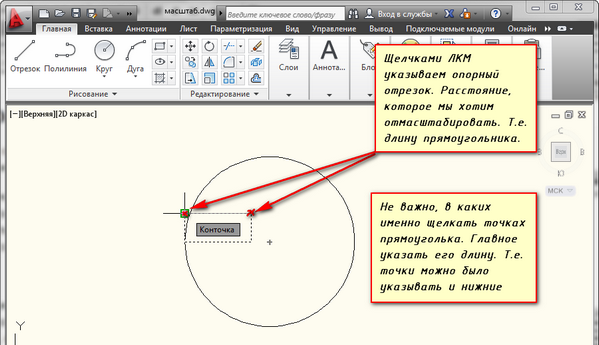
Выбираем опцию «Опорный отрезок». Можно просто ввести с клавиатуры ключевик «О». Программа AutoCAD просит нас указать длину опорного отрезка. Мы покажем ее графически на чертеже. Опорный отрезок — это то расстояние, которое мы хотим отмасштабировать. В нашем случае это длина прямоугольника. Указываем ее щелчками левой кнопки мыши в углах прямоугольника. См. рис.
Теперь, если мы начнем отводить курсор, то увидим, что прямоугольник масштабируется относительно базовой точки. Чтобы сделать длину прямоугольника равной диаметру окружности, щелкаем ЛКМ по правой точке диаметра окружности.
Мы рассмотрели команду «Масштаб» в AutoCAD и научились изменять масштаб объектов и задавать в Автокад масштаб чертежа. Также узнали полезные опции команды масштабирования в AutoCAD, такие как «Копия» и «Опорный отрезок».
Как настроить масштаб в Автокаде
Сегодня я расскажу, как настроить масштаб в Автокаде. Для чего же нужно настраивать масштаб в Autocad, и в каких ситуациях это необходимо делать? Ответ очевиден – в большинстве случаев размер чертежа ограничивается стандартными форматами А4, А3, А2 и т.д. Потребность в изменении масштаба возникает и при создании выносных элементов и разрезов, когда требуется увеличение фрагмента.
Как настроить масштаб в Автокаде
По умолчанию в программе задан масштаб 1:1. Предположим, что необходимо выполнить чертеж в масштабе 1:5. Конечно, можно сразу чертить все линии короче в 5 раз, но это очень неудобно, так как длину каждой линии придется делить на пять, хотя и тут есть одна хитрость. Не требуется в уме или на калькуляторе производить деление, эту операцию можно ввести сразу в значение длины отрезка.

Делить можно на любое число, также можно умножать на любое число, вычитать любое число и прибавлять – программа посчитает и изобразит отрезок нужной длины. Теперь Вы знаете один из способов, как настроить масштаб линий в Автокаде, но такой способ подходит только для единичных отрезков и линий. Важнее изменять масштаб готового чертежа или отдельного вида.
Рассмотрим, как настроить масштаб чертежа в Автокаде на простом примере. Выделяем изображение. Отрезки на виде можно выделять как по отдельности, так и все сразу. Для того чтобы выделить вид чертежа за один раз, необходимо кликнуть курсором в свободное место, отпустить кнопку мыши, затем выделить нужную область и еще раз кликнуть. На верхней панели, при открытой вкладке «Главная», находим кнопку «Масштаб», щелкаем по ней.

Зададим точку на чертеже, относительно которой произведем масштабирование. Рекомендую указывать точку пересечения отрезков, или начало координат.

Значение масштаба изменяется при движении курсора, меняется и размер элемента чертежа, но лучше вводить масштаб вручную, после ввода подтверждаем. Соответственно, вводим значение больше единицы для увеличения масштаба чертежа в Автокаде, и меньше единицы для уменьшения.
Для изменения масштаба чертежа в Автокаде есть еще один простой способ. Также выделяются необходимые линии чертежа, затем необходимо нажать правую кнопку мыши и в открывшемся меню выбрать «Масштаб».

Дальнейшие действия аналогичны предыдущему способу, аналогично задается базовая точка и вводится масштаб.
Теперь Вы знаете, как изменить масштаб в Автокаде. Стоит отметить, что при масштабировании углы остаются постоянными, но значения линейных и радиальных размеров изменяются, так как меняются длины отрезков, диаметры окружностей и т.д. Про это не стоит забывать при изменении масштаба чертежа, особенно важно проверить все размеры перед печатью или передачей проекта.
Интересующие Вас вопросы можно задавать в комментариях!