
Экспорт всех листов в многостраничный файл PDF
Для сохранения всех листов в файл PDF можно использовать команду ЭКСПОРТПДФ.
- В левом нижнем углу области чертежа щелкните вкладку листа.
- Щелкните вкладку «Вывод» панель «Экспорт в DWF/PDF» «Экспорт» PDF . найти
- В диалоговом окне «Сохранить в PDF» проверьте текущие параметры. Если они не соответствуют имеющимся требованиям, выполните следующие действия.
- В списке набора параметров PDF выберите набор параметров PDF, который наиболее точно соответствует требованиям.
- Выберите «Параметры».
- При необходимости внесите дальнейшие изменения в параметры файла PDF.
- Нажмите «ОК».
- В раскрывающемся списке «Экспорт» выберите пункт «Все листы».
- В диалоговом окне «Сохранить в PDF» выберите дополнительные необходимые параметры, введите имя файла и нажмите кнопку «Сохранить».
Понятия, связанные с данным
Задачи, связанные с данной
- Экспорт пространства модели в файл PDF
- Экспорт одного листа в файл PDF
- Экспорт выбранных листов в файл PDF
- Изменение настроек для набора параметров PDF
Как перевести/сохранить Автокад в pdf
Рассмотрим несколько вариантов, как сохранить автокад в пдф. Изначально необходимо настроить параметры листов, которые используются для оформления и дальнейшей распечатки чертежа.
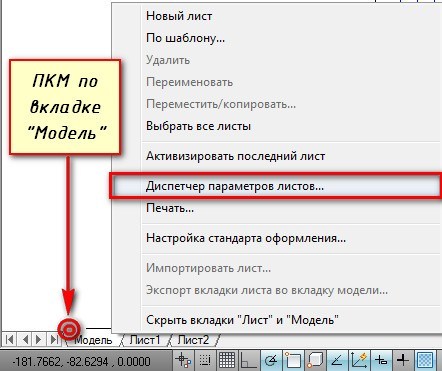
В нашем случае чертеж находится в пространстве «Модель». Нужно нажать ПКМ по вкладке «Модель», как показано на рис., затем выбрать «Диспетчер параметров листов».
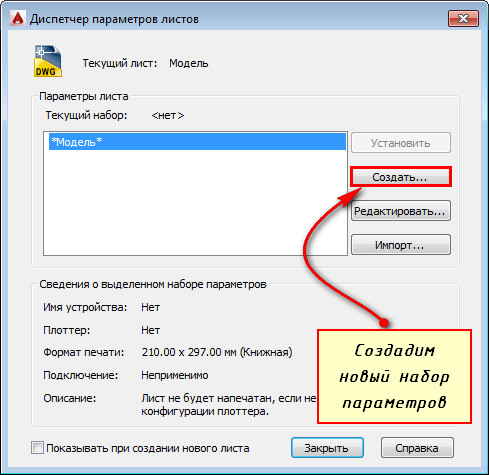
Откроется диалоговое окно, в котором мы создадим новый набор параметров с помощью кнопки «Создать».
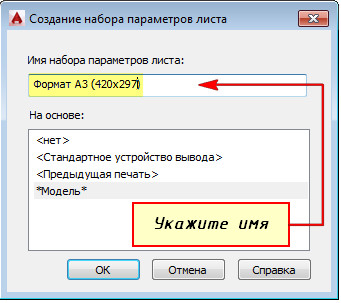
Далее необходимо указать имя набора параметров листа, а затем «Ok».
В появившемся окне «Параметры листа — Модель» нужно выбрать драйвер DWG To PDF.pc3. Определитесь с форматом и масштабом. Далее установите подходящую ориентацию чертежа.
Особое внимание стоит уделить области печати. Есть 3 варианта: граница, лимиты, экран. Подберите подходящий способ.
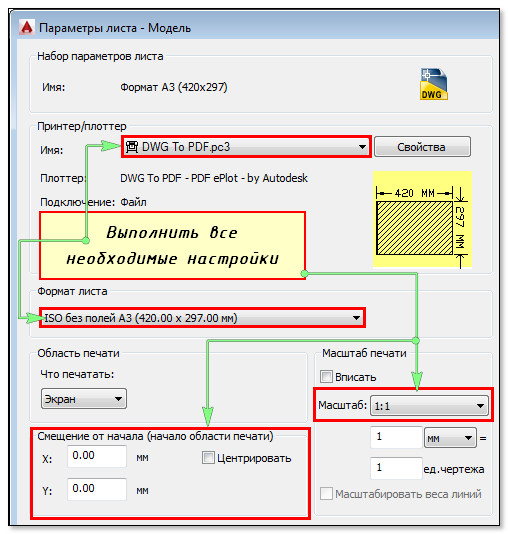
Уделите внимание стилям печати. Если выбрать вариант monochrome.ctb, то весь чертеж будет выводиться в черно-белом (монохромном) виде. Также важно, какое качество печати вы выберете.
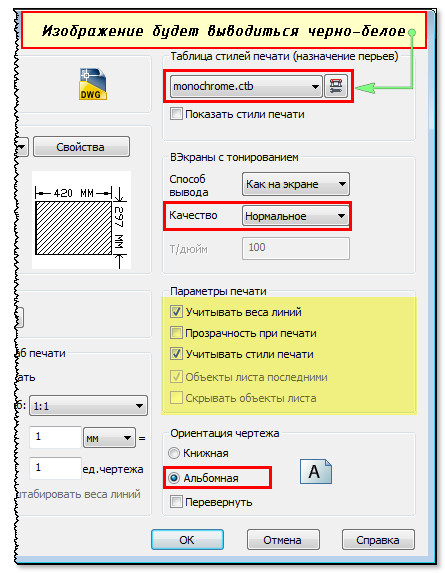
Нажав просмотр в левом нижнем углу, вы можете видеть результат настройки.
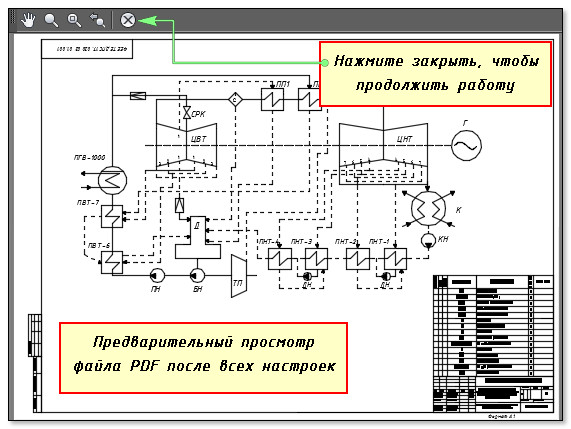
Если Вас все устраивает, нажмите «Ок».
Далее вновь созданный набор нужно установить нашей модели. Нажмите «Установить». Результат показан на рисунке ниже.
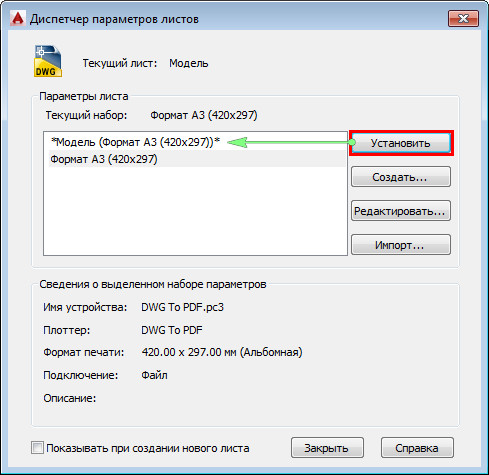
ПРИМЕЧАНИЕ: Если работа оформлена в пространстве «Лист», то последовательность настройки параметров листов для вывода на печать – аналогичная. Единственное, нужно нажимать ПКМ на вкладке «Лист», когда она активная. Далее выбрать «Диспетчер параметров листов» и т.д.
Перевод из AutoCAD в pdf с помощью команды «Печать»
Зайдите в меню-приложения → «Печать» или пропишите в командной строке «ПЕЧАТЬ».
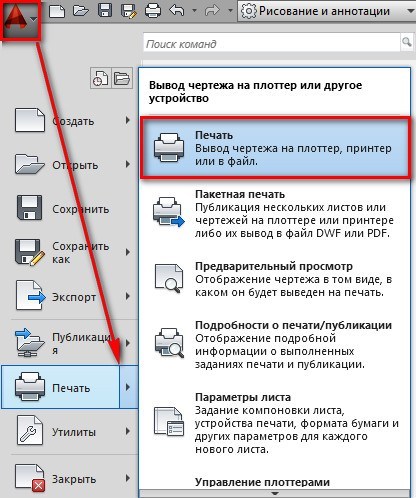
Откроется уже знакомое нам диалоговое окно. Т.к. ранее был создан набор параметров, достаточно его выбрать. В противном случае выполните необходимые настройки, как описано выше.
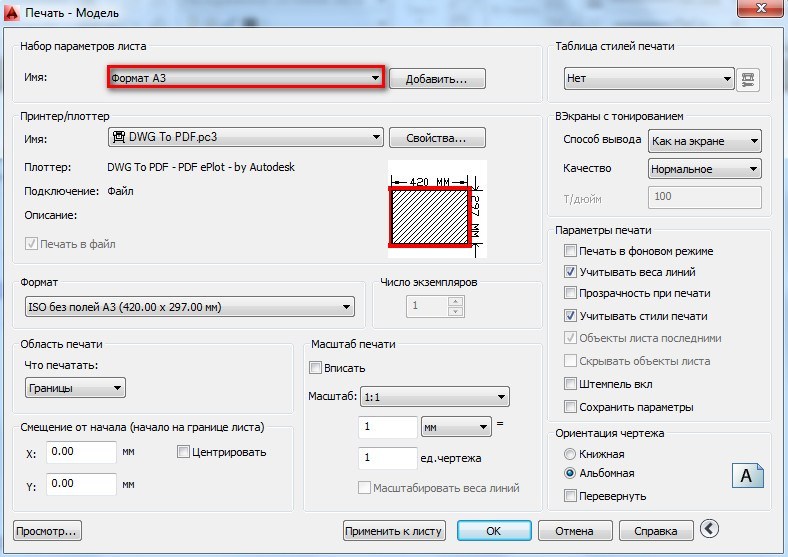
Далее достаточно нажать «Ок» и выбрать место для сохранения файла.
Экспорт из Автокада в pdf
Чтобы выполнить экспорт из автокада в пдф, необходимо выбрать меню приложения → Экспорт → PDF, как показано на рисунке.
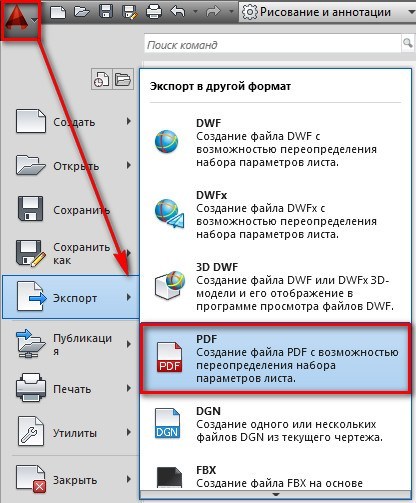
Откроется диалоговое окно, как показано на рисунке.
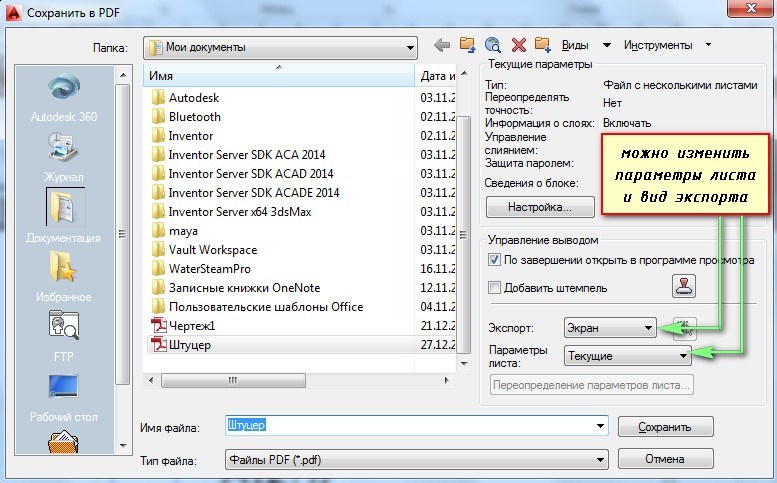
Данный способ позволяет создавать файл pdf с возможностью переопределения набора параметров листов. Выберите место для файла, при необходимости измените параметры листа и вид экспорта. Укажите имя файла, а затем нажмите «Сохранить».
AutoCAD сохранение в pdf через публикацию
Выполнить сохранение чертежа Автокада в пдф можно также через публикацию.
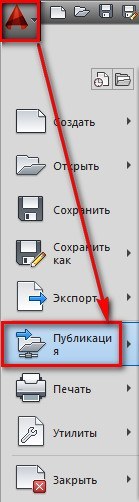
Откроется диалоговое окно, как показано на рисунке ниже. Вам необходимо оставить только те листы, которые Вы планируете преобразовать в PDF в autocad. Остальные следует удалить.
Также нужно указать место для сохранения файла, нажав «Параметры публикации…». После того, как все настроено, выбрать «Публикация».
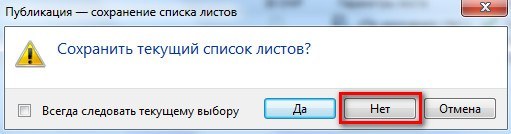
Далее появится диалоговое окно, в котором Вам будет предложено сохранить текущий список листов.
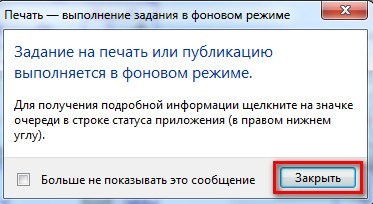
Еще одно информационное окно предупреждает вас о том, что публикация выполняется в фоновом режиме. Просто закройте его.
Преобразовать или сохранить Автокад в пдф можно разными способами. Результат будет один и тот же.
Помните, что данный формат обладает такими неоспоримыми преимуществами, как:
- на основе чертежа создается файл пдф, который можно открыть на компьютере, даже если не установлен AutoCAD;
- качество не теряется;
- сохраняются слои;
- при повторном открытии файла с разрешением .pdf в Автокаде в качестве подложки, можно использовать объектные привязки к элементам чертежа.
Мы разобрали, как в AutoCAD сохранить в PDF файл чертежа в формате .dwg. Надеюсь, у Вас больше не возникнет с этим проблем.
Освойте профессию проектировщика
Научитесь быстрому черчению, освоите прикладное 3D, автоматизируете создание ведомостей и спецификаций.
Как в autocad сохранить в pdf
- Главная
- Вопросы и ответы по САПР
- Как сохранить AutoCAD в PDF формате
САПР
- Что такое САПР?
- Статьи САПР
- Описание САПР
- Тяжелые САПР
- Средние САПР
- Легкие САПР
- Бесплатные САПР
- Приложения и утилиты
Графика и дизайн
- Описание программ
- Графические редакторы
- Анимация
- Просмотрщики
- Графические утилиты
Строительство
- Статьи по строительству
- Автоматизация
- Промышленное оборудование
- Советы
- Строительные материалы
- Проектирование
- Дизайн
- Технологии строительства
- Ремонт
- Интересное
Разное
- Справочник
- Единицы измерения СИ
- Международные форматы бумаги
- Форматы файлов
Как сохранить AutoCAD в PDF формате
Чтобы сохранить чертеж в формате PDF в AutoCAD, следуйте этим простым инструкциям:
- Откройте чертеж в AutoCAD.
- Щелкните на вкладке «Печать» в верхнем левом углу.
- В диалоговом окне «Печать» выберите принтер «PDF» из списка доступных принтеров. Если этого принтера нет в списке, вы можете установить его вручную, нажав кнопку «Установить принтер».
- Установите параметры печати, такие как размер бумаги, масштаб и ориентацию.
- Щелкните на кнопку «Опции» рядом с выпадающим списком принтеров.
- В диалоговом окне «Параметры Adobe PDF» выберите желаемые параметры конвертации, такие как разрешение и уровень сжатия.
- Нажмите на кнопку «ОК», чтобы закрыть диалоговое окно «Параметры Adobe PDF».
- Нажмите на кнопку «ОК», чтобы закрыть диалоговое окно «Печать».
- Выберите место для сохранения файла PDF и введите имя файла.
- Нажмите на кнопку «Сохранить».
- В открывшемся окне «Adobe PDF» выберите желаемые настройки для файла PDF и нажмите на кнопку «ОК».
- Файл PDF будет создан в выбранном месте сохранения.
Это все, теперь вы можете открыть сохраненный файл PDF и проверить, соответствует ли он вашим требованиям.
AutoCAD сохранить DWG в PDF
DWG сохранить в PDF может понадобится по разным причинам, возможно у заказчика нет возможности открыть файлы с расширением dwg или просто защитить свои труды от копирования или внесения изменений.
AutoCAD позволяет сохранить файлы dwg и dxf в pdf без использования сторонних конвертеров.
Интересно. О том как проделать обратную операцию можно прочитать здесь.
AutoCAD как сохранить в PDF
В Автокаде сохранение dwg в pdf происходит в следующем порядке:
1. Открыть окно печати любым удобным способом (нажать иконку, выбрать пункт меню Файл → Печать , нажать сочетание клавиш Ctrl+P, ввести в командную строку PLOT или ПЕЧАТЬ).
2. В списке принтеров выбрать «DWG To PDF».

3. Выбрать необходимый формат листа для сохранения файла dwg в pdf из списка ниже. В случае отсутствия требуемого формата, создать его с помощью мастера настройки пользовательского формата листа нажав: Свойства → Нестандартные форматы листа → Добавить .

4. Далее все как при обычной печати, в области печати выбрать «Рамка» и выделить границы чертежа для перевода DWG в PDF, произвести необходимые настройки и нажать ОК.
5. Останется только выбрать место для сохранения файла pdf.
Как видите, нет ничего сложного в том, чтоб в Автокаде сохранить dwg в pdf.
Автокад в PDF. Сохранение шрифтов
Во избежание проблем при отображении нестандартных шрифтов на других компьютерах можно использовать возможность внедрения этих шрифтов в созданный PDF файл.
В настройках принтера «DWG to PDF» проделайте следующее: Свойства → Дополнительные свойства → Дополнительные свойства → Затем на вкладке Шрифты (Fonts) отметить пункт Включить все . Здесь же можно отключить информацию о слоях чертежа dwg в pdf файле сняв соответствующую галку.

Полезно. Как защитить pdf файл от печати, копирования и редактирования читайте здесь.
Как перевести Автокад в pdf. Видеоурок
Видео урок, как перевести Автокад в pdf будет записано в ближайшее время…