
Прослушивание документов Word
Word для Microsoft 365 Word для Microsoft 365 для Mac Word для Интернета Word 2021 Word 2021 для Mac Word 2019 Word 2019 для Mac Word 2016 Word 2016 для Mac Word 2013 Word для iPad Word Web App Word для iPhone Word 2010 Word для Mac 2011 Еще. Меньше
Существует множество причин для прослушивания документа, таких как проверка правописания, многозадачность или повышение понимания и обучения. Word позволяет слушать, используя возможность преобразования текста в речь (TTS) устройства для воспроизведения написанного текста в виде произнесенных слов.
Существует несколько средств для прослушивания документов Word:
- Чтение вслух считывает весь документ или его часть. Чтение вслух можно использовать отдельно или в Иммерсивное средство чтения для Word в Windows и MacOS.
- Иммерсивное средство чтения — это набор средств, которые помогают улучшить свободное чтение и понимание. Дополнительные сведения о Иммерсивное средство чтения см. в разделе Средства обучения в Word.
- Функция Speak считывает только выбранный текст. Говорить доступно только для Windows. Дополнительные сведения о функции «Говорить в речь» см. в статье Использование функции «Перевод текста в речь» для чтения текста вслух.
- Экранный диктор — это приложение средства чтения с экрана Windows, которое считывает диалоговые окна, кнопки и другие пользовательские интерфейсы, а также текст. Дополнительные сведения о экранном дикторе см. в статье Использование экранного диктора Windows в Office для Интернета.
- Речь — это встроенная функция специальных возможностей в MacOS. При настройке параметров «Речь» в системных настройках Mac можно выделить текст и заставить его прочитать, нажав определенную комбинацию клавиатуры.
Примечание: Полный список поддерживаемых языков см. в разделе Поддержка языка и голосовой связи для службы «Речь».
Прослушивание с помощью чтения вслух
Чтение вслух доступно только в Office 2019, Office 2021 и Microsoft 365.
-
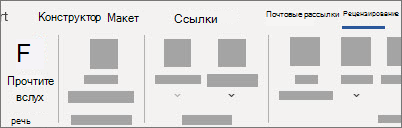
На вкладке Рецензирование выберите Прочитать вслух.
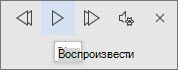
Чтобы воспроизвести чтение вслух, выберите Воспроизвести в элементах управления.
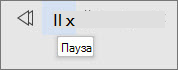
Чтобы приостановить чтение вслух, выберите Приостановить.
Чтобы перейти от одного абзаца к другому, выберите Предыдущий или Далее.

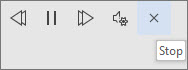
Чтобы завершить чтение вслух, выберите Остановить (x).
Изменение параметров чтения вслух
- Щелкните значок шестеренки в элементах управления в правом верхнем углу.
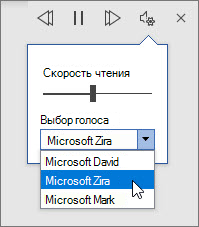
Сочетания клавиш
Вы можете легко управлять чтением вслух с помощью следующих сочетаний клавиш в Windows:
Начало чтения вслух
Воспроизведение или приостановка чтения вслух
Перейти к началу текущего абзаца
CTRL+СТРЕЛКА ВЛЕВО+СТРЕЛКА ВЛЕВО
Перейти к началу предыдущего абзаца
Переход вперед к началу следующего абзаца
Уменьшение скорости чтения
Увеличение скорости чтения
Прослушивание документов с помощью speak
Speak — это встроенная функция Word, Outlook, PowerPoint и OneNote. Произнесите вслух только тот текст, который вы выбрали. Чтение вслух считывает весь документ, начиная с расположения курсора, например аудиокниги.
Чтобы использовать speak, выполните следующие действия:
- Выделите слово или блок текста в документе.
- На панели быстрого доступа щелкните значок Говорить выделенный текст .
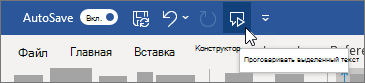
Поддерживаемые языки
Чтение вслух использует язык правописания, заданный для документа. Сведения об изменении языка см. в справочной статье Исправление чтения текста в речь на неправильном языке.
Голоса
В зависимости от платформы для преобразования текста в речь (TTS) используется программное обеспечение, встроенное в ваше устройство или через службу Майкрософт. Доступные голоса будут отличаться в разных службах TTS. Если вы используете Иммерсивное средство чтения, см. статью справки Скачивание голосов для Иммерсивное средство чтения, режима чтения и чтения вслух.
Наша команда работает над тем, чтобы голоса звучали более естественно, поэтому продолжайте искать улучшения.
Устранение неполадок
Если вы не видите доступное чтение вслух, убедитесь, что вы вошли в учетную запись Microsoft 365, а затем попробуйте перезапустить приложение Word или выйти из нее и снова войти.
Если вы не можете получить доступ к нейронным голосам, убедитесь, что у вас есть стабильное подключение к Интернету и вы вошли в учетную запись Microsoft 365.
Конфиденциальность
Чтение вслух не сохраняет содержимое или звуковые данные. Корпорация Майкрософт использует ваше содержимое только для предоставления звуковых результатов. Дополнительные сведения о возможностях, которые анализируют содержимое, см. в разделе Подключенные возможности в Office.
В MacOS можно прослушивать документы с помощью функции «Чтение вслух» или «Речь».
Прослушивание с помощью чтения вслух для MacOS

Чтение вслух доступно только в Office 2019, Office 2021 и Microsoft 365.
-
На вкладке Рецензирование выберите Прочитать вслух.
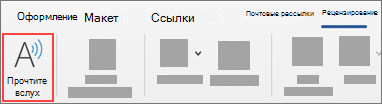
Чтобы воспроизвести чтение вслух, выберите Воспроизвести в элементах управления.
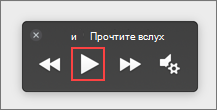
Чтобы приостановить чтение вслух, выберите Приостановить.
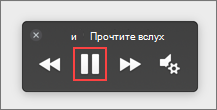
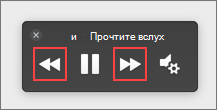
Чтобы перейти от одного абзаца к другому, выберите Предыдущий или Далее.
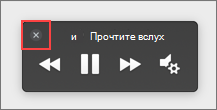
Чтобы завершить чтение вслух, выберите Остановить (x).
Изменение параметров чтения вслух
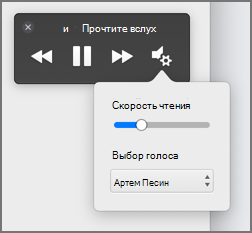
- Щелкните значок шестеренки в элементах управления, чтобы открыть параметры.
Сочетания клавиш
Вы можете легко управлять чтением вслух с помощью следующих сочетаний клавиш в MacOS:
Начало чтения вслух
Воспроизведение или приостановка чтения вслух
Option + стрелка вверх
Перейти к началу предыдущего абзаца
Option + стрелка вниз
Переход вперед к началу следующего абзаца
Прослушивание документов с помощью службы «Речь»
Речь — это встроенная функция специальных возможностей в MacOS. После активации службы «Речь» для Mac можно выделить текст и заказать его чтение, нажав определенную комбинацию клавиатуры.
Чтобы активировать службу «Речь», выполните следующие действия.
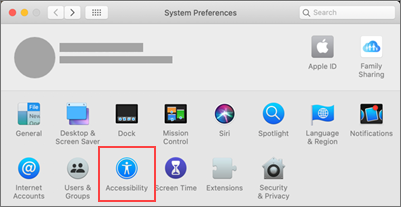
- В меню Apple выберите пункт Системные настройки.
- В окне Системные настройки выберите Специальные возможности.
В списке выберите Голосовые функции, а затем выберите поле проверка рядом с элементом Озвучивать выделенный текст при нажатии клавиши.
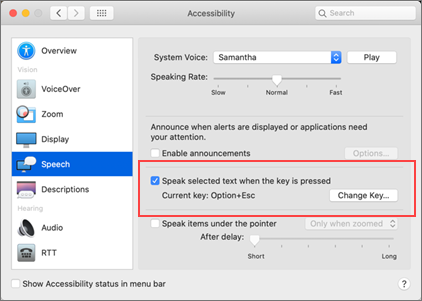
В параметрах речи можно также изменить сочетание клавиатуры, выбрать другой системный голос и настроить частоту речи.
Поддерживаемые языки
Чтение вслух использует язык правописания, заданный для документа. Сведения об изменении языка см. в справочной статье Исправление чтения текста в речь на неправильном языке.
Голоса
В зависимости от платформы для преобразования текста в речь (TTS) используется программное обеспечение, встроенное в устройство или в службу Майкрософт. Доступные голоса будут отличаться в разных службах TTS. Если вы используете Иммерсивное средство чтения, см. статью справки Скачивание голосов для Иммерсивное средство чтения, режима чтения и чтения вслух.
Наша команда работает над тем, чтобы голоса звучали более естественно, поэтому продолжайте искать улучшения.
Устранение неполадок
Если вы не видите доступное чтение вслух, убедитесь, что вы вошли в учетную запись Microsoft 365, а затем попробуйте перезапустить приложение Word или выйти из нее и снова войти.
Если вы не можете получить доступ к нейронным голосам, убедитесь, что у вас есть стабильное подключение к Интернету и вход в учетную запись Microsoft 365.
Конфиденциальность
Чтение вслух не сохраняет содержимое или звуковые данные. Корпорация Майкрософт использует ваше содержимое только для предоставления звуковых результатов. Дополнительные сведения о возможностях, анализирующих содержимое, см. в статье Сетевые функции в Office.
В Word для Интернета вы можете прослушивать документы с помощью Иммерсивное средство чтения.
Работа с иммерсивным средством чтения
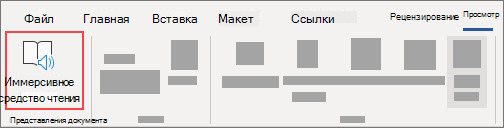
- На вкладке Вид перейдите в раздел Представления документов и выберите Иммерсивное средство чтения.
В Иммерсивное средство чтения нажмите кнопку Воспроизвести внизу.
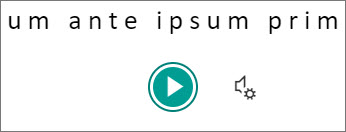
Чтобы приостановить чтение, нажмите кнопку Приостановить внизу.
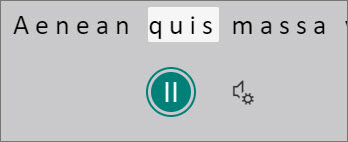
Чтобы выйти из Иммерсивное средство чтения, щелкните стрелку в левом верхнем углу.
Изменение параметров Иммерсивное средство чтения
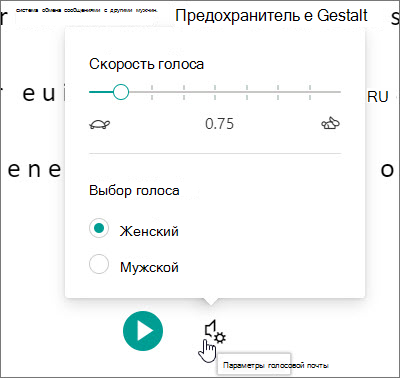
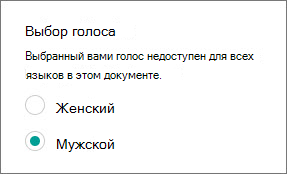
Вы можете изменить скорость голоса и выбор для Иммерсивное средство чтения.
-
Щелкните значок шестеренки внизу, чтобы открыть параметры голоса.
Голоса
В зависимости от платформы для преобразования текста в речь (TTS) используется программное обеспечение, встроенное в ваше устройство или через службу Майкрософт. Доступные голоса будут отличаться в разных службах TTS. Если вы используете Иммерсивное средство чтения, см. статью справки Скачивание голосов для Иммерсивное средство чтения, режима чтения и чтения вслух.
Наша команда работает над тем, чтобы голоса звучали более естественно, поэтому продолжайте искать улучшения.
Устранение неполадок
Если вы не видите доступное чтение вслух, убедитесь, что вы вошли в учетную запись Microsoft 365, а затем попробуйте перезапустить приложение Word или выйти из нее и снова войти.
Конфиденциальность
Чтение вслух не сохраняет содержимое или звуковые данные. Корпорация Майкрософт использует ваше содержимое только для предоставления звуковых результатов. Дополнительные сведения о возможностях, анализирующих содержимое, см. в статье Сетевые функции в Office.
Прослушивание с помощью чтения вслух в Word для iPad
- Коснитесь значка меню в верхней части экрана.
- Коснитесь пункта Прочитать вслух.
Чтобы приостановить чтение вслух, коснитесь пункта Пауза.

Чтобы перейти от одного абзаца к другому, нажмите Кнопку Назад или Далее.
Чтобы завершить чтение вслух, нажмите Остановить (x).
Изменение параметров чтения вслух для iPad
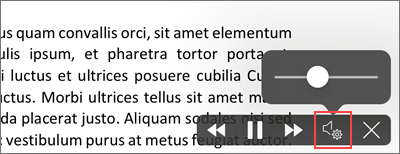
- В элементах управления Чтение вслух коснитесь значка шестеренки.
- Используйте ползунок для увеличения или уменьшения скорости чтения.
Слушать с помощью чтения вслух в Word для iPhone
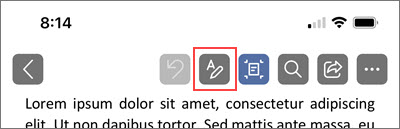
- Коснитесь значка пера вверху, чтобы открыть ленту.
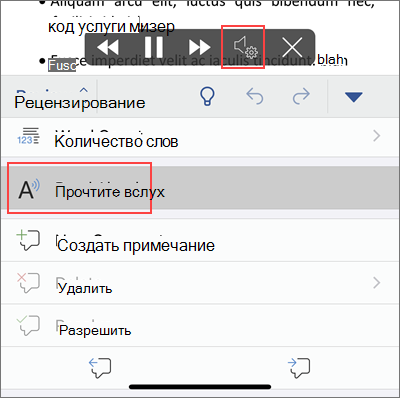
Чтобы воспроизвести чтение вслух, коснитесь кнопки Воспроизвести.
Чтобы приостановить чтение вслух, коснитесь пункта Пауза.
Чтобы перейти от одного абзаца к другому, нажмите Кнопку Назад или Далее.
Чтобы завершить чтение вслух, нажмите Остановить (x).
Изменение параметров чтения вслух для iPhone
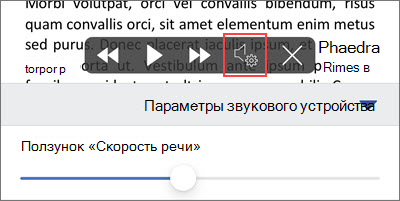
- Чтобы изменить частоту речи, в элементах управления Чтение вслух коснитесь значка шестеренки.
- В разделе Параметры звука можно использовать ползунок частоты речи , чтобы увеличить или уменьшить скорость чтения.
Поддерживаемые языки
Когда вы находитесь в сети, приложение Read Aloud пытается определить язык текста и может поддерживать несколько языков в одном документе. Полный список поддерживаемых языков см. в справочной статье Поддержка языка и голосовой связи для службы «Речь».
Голоса
В зависимости от платформы для преобразования текста в речь (TTS) используется программное обеспечение, встроенное в ваше устройство или через службу Майкрософт. Доступные голоса будут отличаться в разных службах TTS. Если вы используете Иммерсивное средство чтения, см. статью справки Скачивание голосов для Иммерсивное средство чтения, режима чтения и чтения вслух.
Наша команда работает над тем, чтобы голоса звучали более естественно, поэтому продолжайте искать улучшения.
Устранение неполадок
Если вы не видите доступное чтение вслух, убедитесь, что вы вошли в учетную запись Microsoft 365, а затем попробуйте перезапустить приложение Word или выйти из нее и снова войти.
Конфиденциальность
Чтение вслух не сохраняет содержимое или звуковые данные. Корпорация Майкрософт использует ваше содержимое только для предоставления звуковых результатов. Дополнительные сведения о возможностях, анализирующих содержимое, см. в статье Сетевые функции в Office.
Слушать с помощью чтения вслух на Word для Android телефоне
- В верхней части экрана коснитесь значка меню.
- Коснитесь пункта Прочитать вслух.
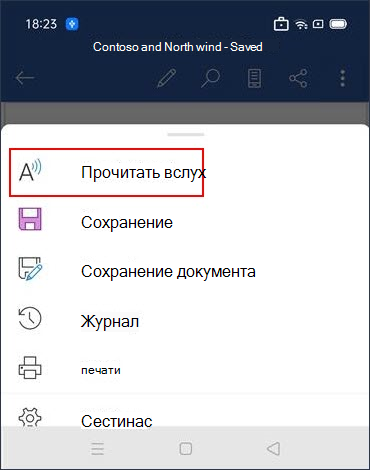
Чтобы воспроизвести чтение вслух, коснитесь кнопки Воспроизвести.
Чтобы приостановить чтение вслух, коснитесь пункта Пауза.
Чтобы перейти от одного абзаца к другому, нажмите Кнопку Назад или Далее.
Чтобы завершить чтение вслух, нажмите Остановить (x).
Изменение параметров чтения вслух для телефона с Android
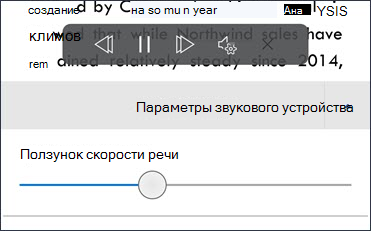
- Чтобы изменить частоту речи, в элементах управления Чтение вслух коснитесь значка шестеренки.
- В разделе Параметры звука настройте ползунок частоты речи , чтобы увеличить или уменьшить скорость чтения.
Поддерживаемые языки
Полный список поддерживаемых языков см. в справочной статье Поддержка языка и голосовой связи для службы «Речь».
Голоса
В зависимости от платформы для преобразования текста в речь (TTS) используется программное обеспечение, встроенное в ваше устройство или через службу Майкрософт. Доступные голоса будут отличаться в разных службах TTS. Если вы используете Иммерсивное средство чтения, см. статью справки Скачивание голосов для Иммерсивное средство чтения, режима чтения и чтения вслух.
Наша команда работает над тем, чтобы голоса звучали более естественно, поэтому продолжайте искать улучшения.
Устранение неполадок
Если вы не видите доступное чтение вслух, убедитесь, что вы вошли в учетную запись Microsoft 365, а затем попробуйте перезапустить приложение Word или выйти из нее и снова войти.
Конфиденциальность
Чтение вслух не сохраняет содержимое или звуковые данные. Корпорация Майкрософт использует ваше содержимое только для предоставления звуковых результатов. Дополнительные сведения о возможностях, анализирующих содержимое, см. в статье Сетевые функции в Office.
Использование функции преобразования текста в речь — «Проговорить»
Word для Microsoft 365 Outlook для Microsoft 365 PowerPoint для Microsoft 365 Word 2021 Outlook 2021 PowerPoint 2021 OneNote 2021 Word 2019 Outlook 2019 PowerPoint 2019 Word 2016 Outlook 2016 PowerPoint 2016 OneNote 2016 Word 2013 Outlook 2013 PowerPoint 2013 OneNote 2013 Office для бизнеса Office 365 для малого бизнеса Word 2010 Outlook 2010 PowerPoint 2010 OneNote 2010 Еще. Меньше
Проговор — это встроенная функция Word, Outlook, PowerPoint и OneNote. Вы можете использовать проговорку, чтобы текст был прочитано вслух на языке вашей версии Office.
Способность компьютера воспроизводить введенный текст в виде проговариваемых слов называется преобразованием текста в речь (TTS). В зависимости от конфигурации и установленного обработчика преобразования текста в речь можно прослушивать текст, отображаемый на экране Word, Outlook, PowerPoint и OneNote. Например, если вы используете английскую версию Office, автоматически устанавливается обработчик преобразования текста в речь для английского языка. Сведения об использовании преобразования текста в речь на различных языках см. в статье Использование возможности проговаривания для многоязычного преобразования текста в речь.
Дополнительные сведения о настройке преобразования текста в речь в Excel см. в статье Преобразование текста в речь в Excel.
Добавление команды «Проговорить» на панель быстрого доступа
Чтобы добавить команду «Проговорить» на панель быстрого доступа в Word, Outlook, PowerPoint или OneNote, сделайте следующее:
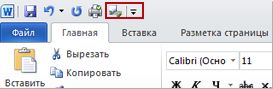
- Рядом с панелью быстрого доступа откройте меню Настройка панели быстрого доступа.
- Выберите пункт Другие команды.
- В списке Выбрать команды из выберите пункт Все команды.
- Прокрутите вниз к команде Проговорить, выделите ее, а затем нажмите кнопку Добавить.
- Нажмите кнопку ОК.
Чтение текста вслух с помощью команды «Проговорить»
После того как вы добавите команду Проговарить на панель быстрого доступа, вы сможете слышать отдельные слова или блоки текста, которые будут читаться вслух. Для этого вы можете выбрать нужный текст и щелкнуть значок Проговарить на панели быстрого доступа.
Чтение документов в Word
Распространенные средства чтения встроены прямо в Word: страницы в документе, добавление при комментариев, определение и перевод слов, копирование и выделение текста, а также другие удобные средства чтения. Вы можете включить или отключить полноэкранный режим на ленте.
Если вы читаете текст, а не вводите или редактируете его, нажмите Вид > Режим чтения, чтобы скрыть средства и меню для ввода текста и освободить больше пространства для самих страниц. Режим чтения автоматически подстраивается под макет страницы на вашем устройстве, используя колонки и увеличенный размер шрифта, которые можно изменять.
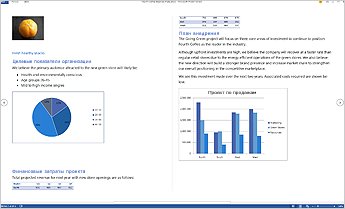
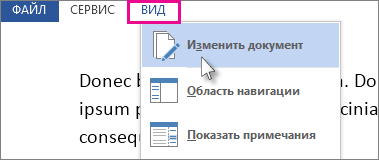
Чтобы выйти из режима чтения, нажмите Вид > Редактировать документ.
Помимо элементов управления чтением, которые вы используете регулярно, вы можете увеличивать и увеличивать изображения и другие объекты, развернуть или свернуть разделы или просмотреть внедренные видео. Настраивайте колонки, цвет страниц и разметку. Откройте область навигации, чтобы быстро перемещаться по документу.
Чтение документа
Выберите Вид > Режим чтения, чтобы включить разметку «Режим чтения».
Переворачивание страниц
Переворачивайте страницы, нажимая стрелки перехода по краям экрана.
Увеличение и уменьшение масштаба
- Дважды нажмите таблицу, диаграмму или изображение, чтобы приблизить этот объект и просмотреть его во весь экран.
- Нажмите за пределами объекта, чтобы вернуться к уменьшенному масштабу и продолжить чтение.
Добавление и чтение примечаний
- Если документ содержит примечания, на полях будет отображаться соответствующий маркер. Нажмите его, чтобы прочитать примечание. Чтобы просмотреть все примечания, нажмите Вид >Показать примечания.
- Чтобы добавить свои примечания, выделите содержимое и щелкните его правой кнопкой мыши, а затем выберите команду Создать примечание и введите текст в выноске.
Совет: С помощью других параметров списка «Вид» можно открыть область навигации, изменить ширину колонок и цвет фона, а также переключиться с колонок на традиционную разметку.

Копировать
Выделите и щелкните правой кнопкой мыши текст, который нужно скопировать, и нажмите Копировать.
Определение или перевод текста
Щелкните правой кнопкой мыши текст, который вы хотите перевести или для которого нужно найти определение, и сделайте одно из следующего:
- В Word 2016 щелкните Перевод или Интеллектуальный поиск.
- В Word 2013 щелкните Перевод илиОпределить.
Выделите и щелкните правой кнопкой мыши текст, нажмите Выделить и выберите нужный цвет.
Развертывание и свертывание
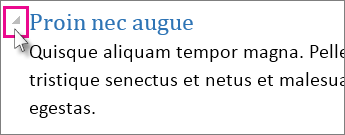
Свернуть или развернуть части документа можно простым нажатием. Когда вы наводите указатель на заголовок, появляется стрелка для развертывания или свертывания. (На сенсорных устройствах эти стрелки отображаются всегда.)
Возобновление просмотра
Открыв документ, вы можете продолжить его просмотр с места, на котором остановились. Word запоминает это положение, даже если в прошлый раз документ был открыт на другом компьютере.
Полноэкранный режим чтения оптимизирован для чтения документа на экране компьютера. В полноэкранных режимах чтения также можно увидеть документ так, как он будет отображаться на печатной странице.
Чтение документа
- На вкладке Вид в группе Режимы просмотра документов нажмите кнопку Полноэкранный режим чтения.
Глава 4. Чтение текста
В этой главе описывается несколько способов запуска функции чтения текста с помощью экранного диктора. Вы также можете получить сведения о форматировании текста, который вы читаете.
Первый и самый простой способ чтения с помощью экранного диктора — использовать клавиши со стрелками для перемещения по тексту, если вы работаете с документом в текстовом редакторе, например Microsoft Word.
Также для чтения текста можно использовать режим сканирования. Чтобы включить режим сканирования, нажмите экранный диктор + ПРОБЕЛ. Затем используйте клавиши СТРЕЛКА ВВЕРХ и СТРЕЛКА ВНИЗ для чтения по абзацам, а клавиши СТРЕЛКА ВЛЕВО и СТРЕЛКА ВПРАВО для чтения по символам. Дополнительные сведения о режиме сканирования см. в Главе 3. Использование режима сканирования.
Совет: Клавиша экранного диктора — это клавиша-модификатор в командах экранного диктора. По умолчанию клавишей экранного диктора служат клавиши CAPS LOCK и INSERT. Дополнительные сведения о клавише экранного диктора см. в разделе Глава 2. Основы работы с экранным диктором или Приложение Б. Список сочетаний клавиш и сенсорных жестов для экранного диктора.
Для выполнения дополнительных действий с читаемым текстом в экранном дикторе предусмотрен набор команд, позволяющих перемещаться по тексту и читать его. Вот с чего можно начать. Чтобы просмотреть все команды чтения, перейдите к разделу Приложение Б. Команды клавиатуры экранного диктора и сенсорные жесты.
- Чтобы остановить чтение, нажмите CTRL.
- Чтобы прочитать заголовок окна, нажмите клавиши экранного диктора + T.
- Чтобы прочитать окно, нажмите клавиши экранного диктора + W.
Совет: При чтении веб-страницы или сообщения электронной почты команды экранного диктора будут применяться к содержимому страницы или электронного письма, а не к браузеру или приложению. Чтобы выйти из содержимого, просто нажмите клавишу TAB или воспользуйтесь ярлыком приложения.
Чтение определенного объема текста
Экранный диктор предоставляет возможность чтения текста по страницам, абзацам, строкам, предложениям, словам и символам.
Чтение текста из текущего расположения
- Чтобы прочитать текущий элемент, нажмите клавиши экранного диктора + TAB.
- Чтобы выполнить чтение с места фокуса или курсора, нажмите экранный диктор + R.
- Чтобы начать чтение документа с самого начала, нажмите клавиши экранного диктора + CTRL + R или экранного диктора + стрелка вниз.
- Чтобы прочитать текст с начала до места, где находится курсор, нажмите экранный диктор + SHIFT + J или экранный диктор + ALT + Главная.
Чтение по строкам
- Чтобы прочитать текущую строку, нажмите клавиши Экранный диктор + I или Экранный диктор + СТРЕЛКА ВВЕРХ.
- Чтобы прочитать следующую строку, экранный диктор + O.
- Чтобы прочитать предыдущую строку, экранный диктор + U.
Чтение текста по предложениям
- Чтобы прочитать следующее предложение, нажмите клавиши экранного диктора + CTRL + Точка (.).
- Чтобы прочитать текущее предложение, нажмите клавиши экранного диктора + CTRL + запятая (,).
- Чтобы прочитать предыдущее предложение, нажмите клавиши экранного диктора +CTRL+M.
Чтение текста по словам
- Чтобы прочитать текущее слово, нажмите клавиши экранного диктора + K или экранного диктора + CTRL + 5 (цифровая клавиатура). Когда вы дважды нажимаете каждую из команд подряд, экранный диктор произнесет это слово.
- Чтобы прочитать следующее слово, нажмите клавиши экранного диктора + L или экранного диктора + CTRL + СТРЕЛКА ВПРАВО.
- Чтобы прочитать предыдущее слово, нажмите клавиши экранного диктора + J или экранного диктора + CTRL + стрелка влево.
Чтение текста по символам
- Чтобы прочитать текущий символ, нажмите клавиши экранного диктора + запятая (,). Если вы нажмете команду дважды, экранный диктор воспроизведет звук, который передает символ.
- Чтобы прочитать следующий символ, нажмите клавиши экранного диктора + Точка (.).
- Чтобы прочитать предыдущий символ, нажмите клавиши экранного диктора + M.
Чтение текста по страницам
- Чтобы прочитать текущую страницу, нажмите клавиши экранного диктора + CTRL + I.
- Чтобы прочитать следующую страницу, нажмите клавиши экранного диктора + CTRL + O.
- Чтобы прочитать предыдущую страницу, нажмите клавиши экранного диктора + CTRL + U.
Чтение текста по абзацам
- Чтобы прочитать текущий абзац, нажмите клавиши экранного диктора + CTRL + K.
- Чтобы прочитать следующий абзац, нажмите клавиши экранного диктора + CTRL + L.
- Чтобы прочитать предыдущий абзац, нажмите клавиши экранного диктора + CTRL + J.
Получение дополнительных сведений о тексте
Экранный диктор поддерживает шесть уровней детализации об элементах управления, чтобы более подробно охарактеризовать текстовый фрагмент. Чтобы изменить уровень детализации, нажимайте экранный диктор + V или экранный диктор + SHIFT + V, пока не услышите нужный уровень детализации.
- Уровень детализации 1: только
текст Этот уровень позволяет быстро читать, не слыша сведений о тексте, который вам не нужно знать. Например, экранный диктор не озвучивает ссылки, не описывает форматирование текста и позволяет быстро работать с приложением, которое вы хорошо знаете. Этот уровень обеспечивает оптимальное взаимодействие при чтении статей, книг и веб-сайтов с большим объемом текста. - Уровень детализации 2. Некоторые сведения об
элементе управления Этот уровень предоставляет больше информации, чем уровень 1 при взаимодействии с приложением. Лучше всего его использовать, когда вы знакомы с приложением и вам нужна справка только по некоторым элементам управления. - Уровень детализации 3. Сведения обо всех элементах
управления Это уровень по умолчанию для экранного диктора. Он предоставляет полный набор возможностей для чтения, а также все подробности об элементах управления приложения при взаимодействии с ними. - Уровень детализации 4: некоторые сведения о
тексте Этот уровень предоставляет большинство атрибутов и сведений о тексте. Лучше всего его использовать при написании текста, например при создании документа. - Уровень детализации 5: все сведения о тексте
Этот уровень предоставляет полные сведения о тексте, такие как уровень заголовка, тип шрифта, размер, форматирование, форма маркеров, тип списка и многое другое. Его особенно удобно использовать при корректуре или редактировании документа.
Получение сведений о форматировании
Экранный диктор предоставляет такие сведения о форматировании, как шрифт, размер шрифта и выравнивание текста. Чтобы прослушать атрибуты форматирования, нажмите клавиши экранного диктора + F. Чтобы прослушать следующую группу атрибутов форматирования, еще раз нажмите экранный диктор + F. Чтобы прослушать предыдущую группу атрибутов форматирования, нажмите экранный диктор + SHIFT + F.
Сведения о форматировании разделены на следующие группы:
- Сведения о шрифтах. Имя шрифта, насыщенность, размер, курсив, подчеркивание, цвет подчеркивания, зачеркивание, цвет фона, цвет переднего плана.
- Дополнительные сведения о шрифтах. Гиперссылка, стиль, стиль маркеров, подстрочный текст, надстрочный текст, стиль прописных букв, стиль контура, цвет надчеркивания, язык.
- Сведения о цвете и контуре объекта. Тип заливки (нет, цвет, градиент, изображение или шаблон), цвет заливки, цвет контура, толщина контура.
- Сведения о интервале между абзацами.Междустрочный интервал, интервал перед абзацем, интервал после абзаца.
- Сведения о полях страницы. Верхнее поле, нижнее поле, ведущее поле, закрывающее поле.
- Сведения о выравнивании. Выравнивание текста по горизонтали, направление потока текста, отступ первой строки, отступ в начале, отступ отступа.
- Сведения о визуальных эффектах. Стиль анимации, визуальные эффекты (отражение, свечение, сглаживание и рельеф).
- Сведения о структуре объекта. Центральная точка, размер, поворот.
- Сведения об аннотации. Заметки, например, предложения и комментарии относительно правописания и грамматики.
Распознавание пунктуации
Экранный диктор позволяет управлять объемом озвучиваемых знаков препинания в тексте. Чтобы изменить способ воспроизведения знаков препинания, нажмите:
- Экранный диктор + ALT + Левая скобка ([)
- Экранный диктор + ALT + правая скобка (])
Можно выбрать один из следующих уровней описания:
- Стандартный Озвучивание небольшого объема пунктуации или чтение текста без нее. Использование естественных пауз для указания на наличие таких знаков препинания, как запятые и точки.
- Математический Озвучивание большинства математических символов.
- Некоторые.Озвучивание большинства стандартных знаков препинания, таких как запятые и точки.
- Большинство знаков Озвучивание дополнительных знаков, таких как скобки.
- Все знаки Озвучивание всех знаков препинания, включая специальные символы.
Возможность слышать прописные буквы и слова, написанные прописными буквами
По умолчанию экранный диктор читает прописные буквы так же, как строчные. Это означает, что слова «Word», «WORD» и «слово» звучат одинаково (несмотря на то, что в каждой из них используются разные буквы).
Если вы хотите услышать, когда буква имеет прописную букву, экранный диктор может произносить слово cap перед ней или читать слово или букву с более высоким шагом (если не используется естественный голос). Чтобы изменить способ обработки прописных букв экранного диктора, в параметрах экранного диктора перейдите к разделу Детализация и измените параметр Изменение способа чтения текста с прописными буквами. Нажмите экранный диктор +4 , чтобы циклически переключаться между параметрами режима чтения с прописными буквами.
Чтение текста на других языках
При чтении текста на другом языке экранный диктор автоматически выбирает голос для преобразования текста в речь (TTS) для данного языка, если он установлен. Дополнительные сведения об установке дополнительных голоса для преобразования текста в речь перейдите в раздел Приложение A. Поддерживаемые языки и голоса.
Если голос для преобразования текста в речь для языка не установлен, экранный диктор укажет название языка и прочитает текст с помощью голоса для преобразования текста в речь по умолчанию.
В этой главе описывается несколько способов запуска функции чтения текста с помощью экранного диктора. Вы также можете получать информацию о форматировании текста, который вы читаете.
Первый и самый простой способ чтения с помощью экранного диктора — использовать клавиши со стрелками для перемещения по тексту, если вы работаете с документом в текстовом редакторе, например Microsoft Word.
Также для чтения текста можно использовать режим сканирования. Чтобы включить режим сканирования, используйте сочетание клавиш Экранный диктор + Пробел. Затем используйте клавиши СТРЕЛКА ВВЕРХ и СТРЕЛКА ВНИЗ для чтения текста по абзацам, а клавиши СТРЕЛКА ВЛЕВО и СТРЕЛКА ВПРАВО для посимвольного чтения. Дополнительные сведения о режиме сканирования см. в Главе 3. Использование режима сканирования.
Совет: Клавиша экранного диктора — это клавиша-модификатор в командах экранного диктора. По умолчанию клавишей экранного диктора служат клавиши CAPS LOCK и INSERT. Дополнительные сведения о клавише экранного диктора см. в разделе Глава 2. Основы работы с экранным диктором или Приложение Б. Список сочетаний клавиш и сенсорных жестов для экранного диктора.
Для выполнения дополнительных действий с читаемым текстом в экранном дикторе предусмотрен набор команд, позволяющих перемещаться по тексту и читать его. Вот с чего можно начать. Чтобы просмотреть все команды для чтения, перейдите в раздел Приложение Б. Сочетания клавиш и сенсорные жесты для экранного диктора.
- Чтобы остановить чтение, нажмите CTRL.
- Для чтения заголовка окна нажмите клавиши Экранный диктор + T.
- Для чтения окна нажмите клавиши Экранный диктор + W.
Совет: При чтении веб-страницы или сообщения электронной почты команды экранного диктора будут применяться к содержимому страницы или электронного письма, а не к браузеру или приложению. Чтобы выйти из содержимого, просто нажмите клавишу TAB или воспользуйтесь ярлыком приложения.
Чтение определенного объема текста
Экранный диктор предоставляет возможность чтения текста по страницам, абзацам, строкам, предложениям, словам и символам.
Чтение текста из текущего положения
- Чтобы прочитать текущий элемент, нажмите клавиши Экранный диктор + TAB.
- Чтобы начать чтение с положения фокуса или курсора, нажмите клавиши Экранный диктор + R.
- Чтобы начать чтение с места, где находится курсор, нажмите клавиши экранного диктора + CTRL + R или экранного диктора + стрелка вниз.
- Чтобы прочитать текст от начала до курсора, нажмите клавиши Экранный диктор + SHIFT + J или Экранный диктор + ALT + HOME.
Чтение по строкам
- Чтобы прочитать текущую строку, нажмите клавиши Экранный диктор + I или Экранный диктор + Стрелка вверх.
- Чтобы прочитать следующую строку, нажмите клавиши Экранный диктор + O.
- Чтобы прочитать предыдущую строку, нажмите клавиши Экранный диктор + U.
Чтение текста по предложениям
- Чтобы прочитать следующее предложение, нажмите клавиши экранного диктора + CTRL + Точка (.).
- Чтобы прочитать текущее предложение, нажмите клавиши Экранный диктор + CTRL + Запятая (,).
- Чтобы прочитать предыдущее предложение, нажмите клавиши Экранный диктор + CTRL + M.
Чтение текста по словам
- Чтобы прочитать текущее слово, нажмите клавиши Экранный диктор + K или Экранный диктор + Ctrl + 5 (на цифровой клавиатуре). Если вы нажмете любую из этих команд дважды, экранный диктор прочитает слово по буквам.
- Чтобы прочитать следующее слово, нажмите клавиши Экранный диктор + L или Экранный диктор + CTRL + Стрелка вправо.
- Чтобы прочитать предыдущее слово, нажмите клавиши Экранный диктор + J или Экранный диктор + CTRL + Стрелка влево.
Чтение текста по символам
- Чтобы прочитать текущий символ, нажмите клавиши экранного диктора + запятая (,). Если вы нажмете команду дважды, экранный диктор воспроизведет звук, который передает символ.
- Чтобы прочитать следующий символ, нажмите клавиши Экранный диктор + Точка (.).
- Чтобы прочитать предыдущий символ, нажмите клавиши Экранный диктор + M.
Чтение текста по страницам
- Чтобы прочитать текущую страницу, нажмите клавиши Экранный диктор + CTRL + I.
- Чтобы прочитать следующую страницу, нажмите клавиши Экранный диктор + CTRL + O.
- Чтобы прочитать предыдущую страницу, нажмите клавиши Экранный диктор + CTRL + U.
Чтение текста по абзацам
- Чтобы прочитать текущий абзац, нажмите клавиши Экранный диктор + CTRL + K.
- Чтобы прочитать следующий абзац, нажмите клавиши Экранный диктор + CTRL + L.
- Чтобы прочитать предыдущий абзац, нажмите клавиши Экранный диктор + CTRL + J.
Получение дополнительных сведений о тексте
Экранный диктор поддерживает шесть уровней детализации об элементах управления, чтобы более подробно охарактеризовать текстовый фрагмент. Чтобы изменить уровень детализации, нажимайте клавиши Экранный диктор + V или Экранный диктор + SHIFT + V, пока не будет выбран необходимый уровень детализации.
- Уровень детализации 1: только
текст Этот уровень позволяет быстро читать, не слыша сведений о тексте, которые вам, возможно, не нужно знать. Например, экранный диктор не озвучивает ссылки, не описывает форматирование текста и позволяет быстро работать с приложением, которое вы хорошо знаете. Этот уровень обеспечивает оптимальное взаимодействие при чтении статей, книг и веб-сайтов с большим объемом текста. - Уровень детализации 2. Некоторые сведения об
элементе управления Этот уровень предоставляет больше информации, чем уровень 1 при взаимодействии с приложением. Лучше всего его использовать, когда вы знакомы с приложением и вам нужна справка только по некоторым элементам управления. - Уровень детализации 3. Сведения обо всех элементах
управления Это уровень по умолчанию для экранного диктора. Он предоставляет полный набор возможностей для чтения, а также все подробности об элементах управления приложения при взаимодействии с ними. - Уровень детализации 4: некоторые сведения о
тексте Этот уровень предоставляет большинство атрибутов и сведений о тексте. Лучше всего его использовать при написании текста, например при создании документа. - Уровень детализации 5: все сведения о текстеНа этом уровне предоставляются полные сведения о тексте, такие как уровень заголовка, тип шрифта, размер, форматирование, форма маркеров, тип списка и т. д. Его особенно удобно использовать при корректуре или редактировании документа.
Получение сведений о форматировании
Экранный диктор предоставляет такие сведения о форматировании, как шрифт, размер шрифта и выравнивание текста. Чтобы услышать атрибуты форматирования, нажмите клавиши Экранный диктор + F. Чтобы услышать следующую группу атрибутов форматирования, нажмите клавиши Экранный диктор + F еще раз. Чтобы услышать предыдущую группу атрибутов форматирования, нажмите клавиши Экранный диктор + SHIFT + F еще раз.
Сведения о форматировании разделены на следующие группы:
- Сведения о шрифтах. Имя шрифта, насыщенность, размер, курсив, подчеркивание, цвет подчеркивания, зачеркивание, цвет фона, цвет переднего плана.
- Дополнительные сведения о шрифтах. Гиперссылка, стиль, стиль маркеров, подстрочный текст, надстрочный текст, стиль прописных букв, стиль контура, цвет надчеркивания, язык.
- Сведения о цвете и контуре объекта. Тип заливки (нет, цвет, градиент, изображение или шаблон), цвет заливки, цвет контура, толщина контура.
- Сведения об интервале между абзацами. Междустрочный интервал, интервал перед абзацем, интервал после абзаца.
- Сведения о полях страницы. Верхнее поле, нижнее поле, ведущее поле, закрывающее поле.
- Сведения о выравнивании Выравнивание текста по горизонтали, направление потока текста, отступ первой строки, отступ в начале, отступ отступа.
- Сведения о визуальных эффектах. Стиль анимации, визуальные эффекты (отражение, свечение, сглаживание и рельеф).
- Сведения о структуре объекта. Центральная точка, размер, поворот.
- Сведения об аннотации. Заметки, например, предложения и комментарии относительно правописания и грамматики.
Распознавание пунктуации
Экранный диктор позволяет управлять объемом озвучиваемых знаков препинания в тексте. Чтобы изменить способ воспроизведения знаков препинания, нажмите:
- Экранный диктор + Alt +Знак «минус»(на цифровой клавиатуре)
- Экранный диктор + ALT + Знак «минус» (-)
- Экранный диктор + ALT + Добавить(цифровая клавиатура)
- Экранный диктор + ALT + Знак «плюс» (+)
Можно выбрать один из следующих уровней описания:
- Стандартный Озвучивание небольшого объема пунктуации или чтение текста без нее. Использование естественных пауз для указания на наличие таких знаков препинания, как запятые и точки.
- Математический Озвучивание большинства математических символов.
- Частичный Озвучивание большинства стандартных знаков препинания, таких как запятые и точки.
- Большинство знаков Озвучивание дополнительных знаков, таких как скобки.
- Все знаки Озвучивание всех знаков препинания, включая специальные символы.
Возможность слышать прописные буквы и слова, написанные прописными буквами
По умолчанию экранный диктор читает прописные буквы так же, как строчные. Это означает, что слова «Слово», «СЛОВО» и «слово» звучат одинаково (даже если в каждом из них используются разные прописные буквы).
Если вы хотите слышать, когда буква является прописной, экранный диктор может произносить перед ней слово «прописная» или читать слово или букву более высоким тоном. Чтобы изменить режим работы экранного диктора, перейдите к пункту Изменение способа чтения прописных букв в разделе Изменение сведений, озвучиваемых при чтении и взаимодействии параметров экранного диктора.
Чтение текста на других языках
При чтении текста на другом языке экранный диктор автоматически выбирает голос для преобразования текста в речь (TTS) для данного языка, если он установлен. Дополнительные сведения об установке дополнительных голоса для преобразования текста в речь перейдите в раздел Приложение A. Поддерживаемые языки и голоса.
Если голос для преобразования текста в речь для языка не установлен, экранный диктор укажет название языка и прочитает текст с помощью голоса для преобразования текста в речь по умолчанию.