
Как озвучить текст голосом на Айфоне. Здесь все способы
Иногда бывают такие ситуации, когда надо прочитать какой-нибудь длинный текст, а делать это совсем не хочется. Либо текст очень длинный и скучный, либо на это банально нет свободного времени. Но Айфон — это поистине рабочий инструмент, который может озвучить специально для вас любой напечатанный текст. Для этого можно воспользоваться Google Переводчиком, универсальным доступом и сторонними приложениями. При этом текст из интернета можно проговорить прямо из браузера Сафари. То есть все делается прямо на вашем смартфоне без каких-либо лишних телодвижений.
Большая часть инструментов для озвучивания текста уже есть в системе
❗️ЕЩЕ БОЛЬШЕ СТАТЕЙ ОБ APPLE ИЩИТЕ В НАШЕМ ДЗЕНЕ СОВЕРШЕННО БЕСПЛАТНО
Как преобразовать текст в речь
Самый простой способ озвучить любой текст на Айфоне — это воспользоваться Универсальным доступом. Он позволяет печатать с клавиатуры или даже вставлять из буфера обмена фрагменты, которые необходимо превратить в звук и делает это очень неплохо:
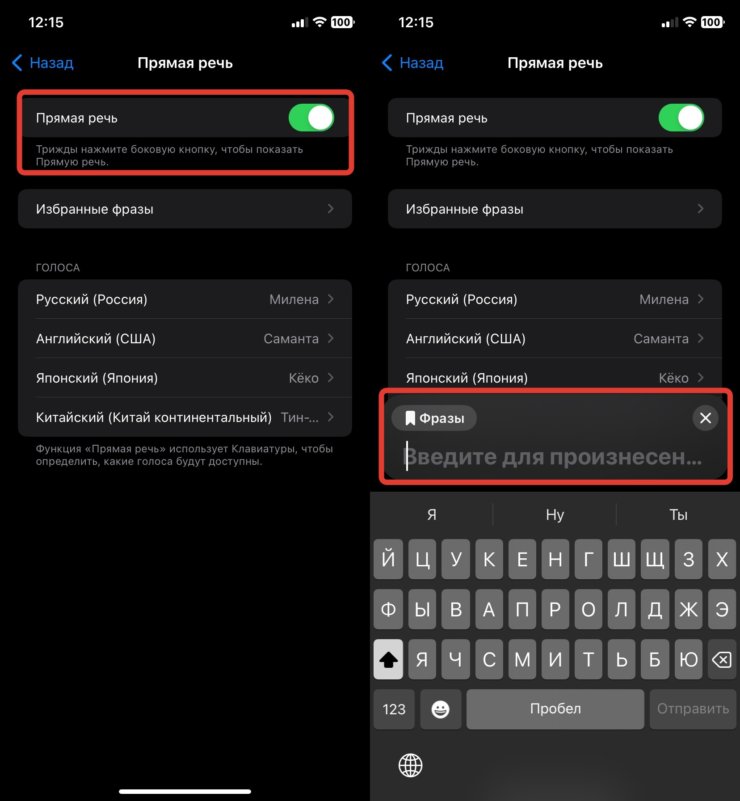
По мере проговаривания текст будет подсвечиваться
- Откройте настройки и перейдите в раздел “Универсальный доступ”;
- Пролистайте до блока “Речь” и выберите пункт “Прямая речь”;
- Активируйте переключатель “Прямая речь”;
- Трижды нажмите на кнопку блокировки и в открывшемся окне введите или вставьте текст, который необходимо озвучить.
У этой фишки есть несколько ограничений. Во-первых, она доступна только на Айфоне с iOS 17. А во-вторых, она может нормально озвучивать текст только на каком-то одном языке. Например, если у вас комбинируются русские и английские слова, то чтение начнется на языке первого слова. Я пытался заставить Айфон прочитать абзац, начинающийся со слова “Telegram”, в котором дальше шли исключительно русские слова. Они были произнесены с ужаснейшим акцентом. А когда я написал “Телеграм” на русском, то проблема была решена. Кстати, здесь же можно создать копию своего голоса и озвучивать текст им.
Проговаривание текста на Айфоне
Однако “Прямая речь” — это не единственная функция Универсального доступа, которая может помочь с озвучкой текста. Есть еще один раздел, который работает гораздо удобнее:
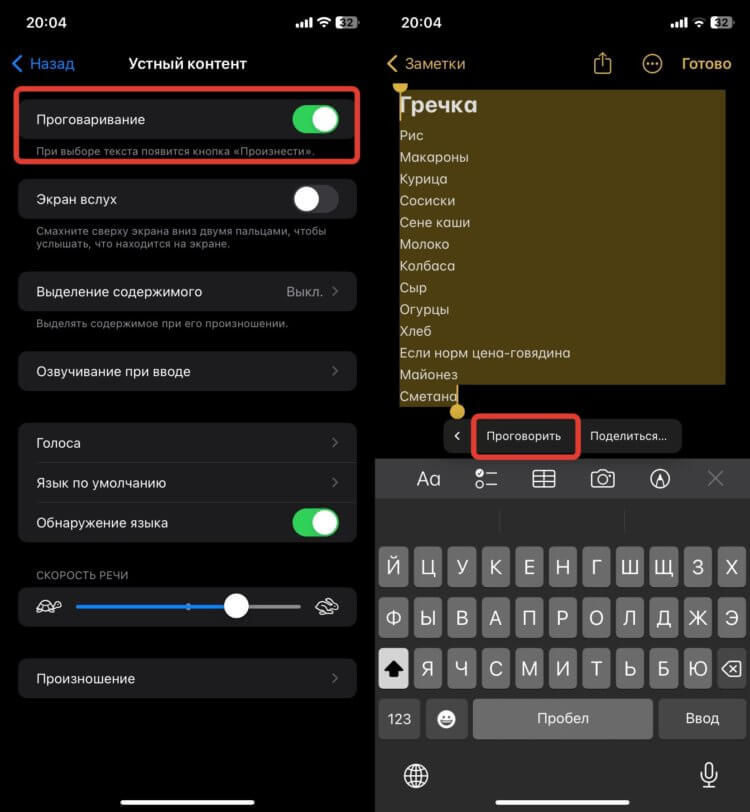
Любой текст, который можно выделить, Айфон проговорит
- Откройте настройки на Айфоне и перейдите в Универсальный доступ;
- В блоке “Зрение” выберите “Устный контент”;
- Активируйте переключатель “Проговаривание”;
- Найдите любой интересующий вас текст и выделите его;
- В контекстном меню нажмите “Проговорить”.
Теперь остается только дождаться, когда Айфон закончит читать вам. Радует то, что работает эта функция во всех местах, где существует возможность выделения текста.
Как озвучить текст из интернета на смартфоне
В iOS 17 есть еще одна отличная функция, связанная с озвучиванием текста. Она встроена прямо в Сафари и позволяет смартфону в пару касаний прочитать вам любую статью из сети. Работает это так:
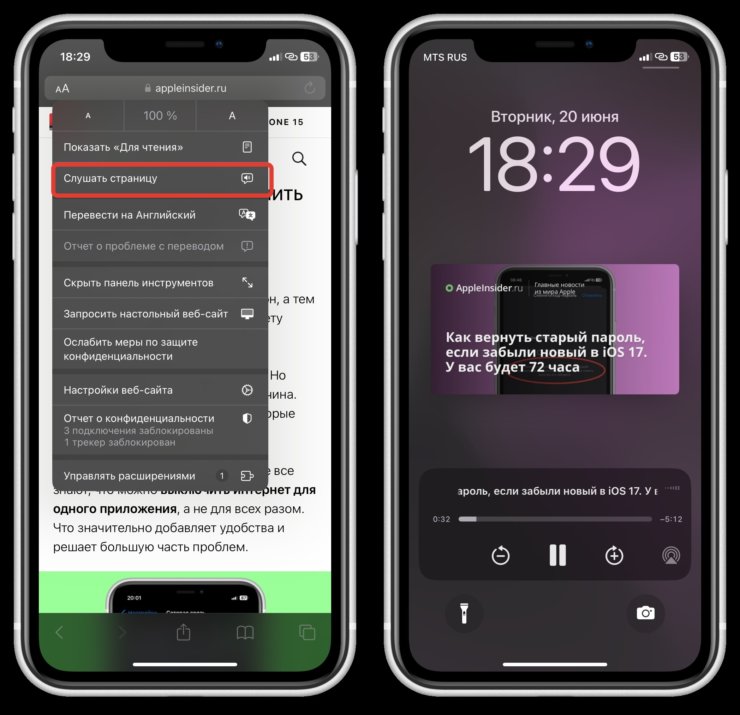
Управление воспроизведением аналогично музыке
- Откройте Сафари и найдите текст, который хотите прослушать;
- Дождитесь, пока страница загрузится полностью, и нажмите на “Аа” в адресной строке для вызова контекстного меню;
- Выберите “Слушать страницу”.
❗️ПОДПИСЫВАЙСЯ НА ТЕЛЕГРАМ-КАНАЛ СУНДУК АЛИБАБЫ, ЧТОБЫ ПОКУПАТЬ ТОЛЬКО ЛУЧШИЕ ТОВАРЫ С АЛИЭКСПРЕСС
Воспроизведение начнется практически мгновенно. Для удобства можно управлять им через Пункт управления или с экрана блокировки. Там появится даже бегунок, позволяющий переместиться в нужную часть озвучки.
Преобразовать текст в аудио
Но до выхода iOS 17 еще чуть меньше месяца, а подобная возможность может быть нужна прямо сейчас. Здесь на выручку придут быстрые команды. Не пугайтесь раньше времени. Мы возьмем готовую команду и воспользуемся ей:
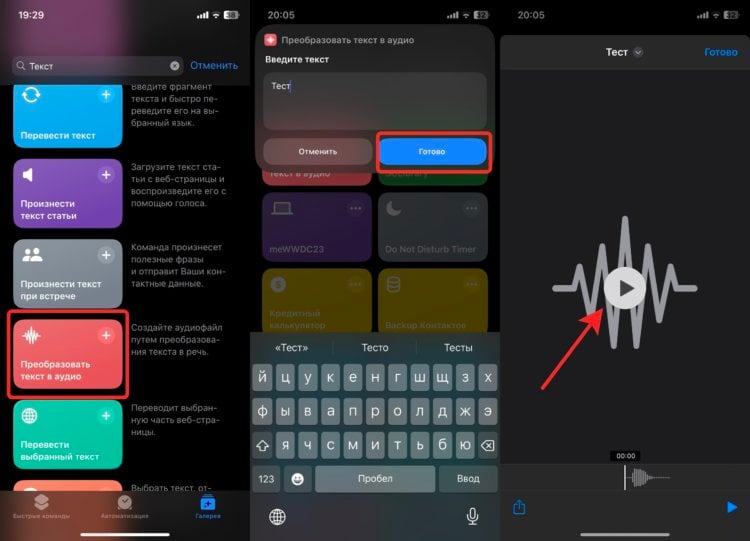
Аудиозаписью можно даже поделиться
- Загрузите на Айфон приложение “Команды” и откройте его;
- Переключитесь на вкладку “Галерея” и введите в поиске “Преобразовать текст в аудио”;
- Нажмите на “+” для добавления этой команды на Айфон;
- Скопируйте текст, который хотите озвучить;
- Перейдите на вкладку “Быстрые команды” и запустите “Преобразовать текст в аудио”;
- Смартфон немного подумает, и на экране отобразится звуковая дорожка, которую можно воспроизвести или отправить, куда вам захочется.
Это самый удобный способ, если вы хотите не только преобразовать текст в аудио здесь и сейчас, но и сохранить на будущее.
Озвучить текст голосом онлайн
Иногда не требуется озвучивать большие трактаты. Требуется просто послушать парочку предложений. Для этого просто идеально подойдет Google Переводчик. Смотрите, как он работает:
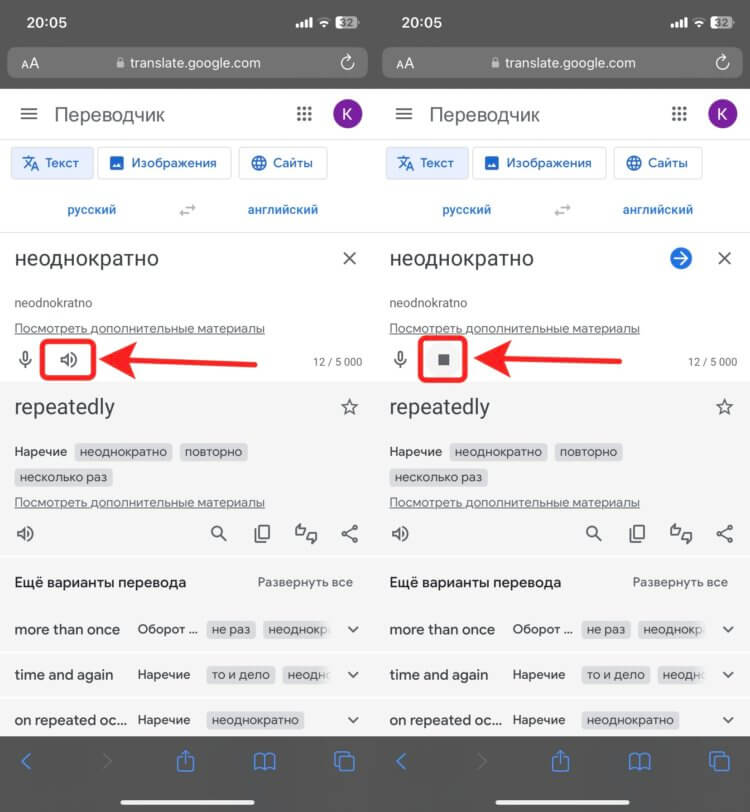
Озвучку можно запустить и остановить в любой момент
- Перейдите на сайт Переводчика;
- Выберите язык, на котором планируете вставлять текст;
- Добавьте его в соответствующее окно и нажмите на динамик.
❗️ПОДПИШИСЬ НА НАШ ЧАТИК В ТЕЛЕГРАМЕ. ТАМ ТЕБЕ ОТВЕТЯТ НА ЛЮБЫЕ ВОПРОСЫ
Очень радует, что сложные слова Гугл проговаривает четко и с расстановкой. С помощью него можно узнать правильное произношение иностранных слов. Обязательно попробуйте. Классная штука.
Программа для перевода текста в аудио
А можно воспользоваться для озвучивания текста сторонним приложением. Я считаю этот способ не самым удобным, но кому-то, наоборот, может зайти намного больше:
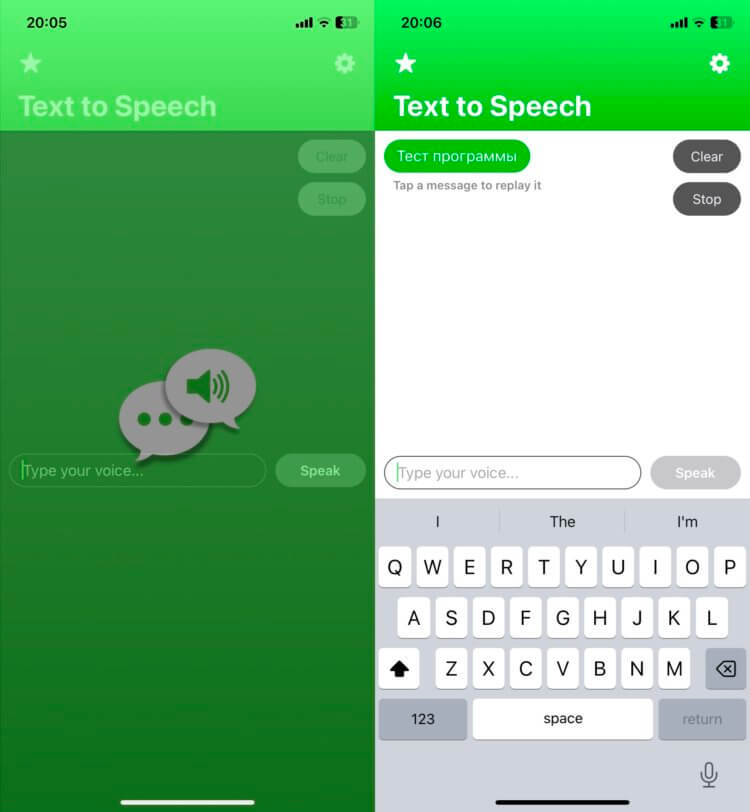
У приложения очень простой и понятный
- Загрузите из App Storeприложение “Text to Speech” и запустите его;
- Вводите нужный фразы или вставьте целый фрагмент текста и нажмите кнопку “Speak”.
Вот так просто все работает. Никаких дополнительных настроек. Главное — скопируйте откуда надо текст и все. Выбирайте тот способ, который вам понравился больше всего, и пользуйтесь им. Иногда намного удобнее и быстрее вместо чтения послушать голос.
Превращаем любой текст на iPhone в аудиокнигу. Даже статьи в интернете

В закладки
Многим удобнее слушать текст, чем читать его. Потому ещё живёт радио, расцветают подкасты и стало сверхпопулярно видео.
Другим озвучка жизненно необходима. Apple давно упаковывает свои ОС специальными возможностями, которые иногда подходят вообще всем.
Как-то раз мои глаза сильно устали, не мог смотреть в экран. Но попался слишком интересный материал – хотелось его хотя бы прослушать.
Порылся в настройках и нашёл быстрое решение. Делюсь им ниже.
iOS умеет читать всё, что есть на экране
Чтобы включить озвучку текста с экрана, сделайте следующее:
1. Откройте Настройки, затем пункт Универсальный доступ
1.1. В iOS 12 откройте Настройки > Основные > Универсальный доступ
2. Тапните по Устный контент
3. Включите тумблер Экран вслух
3.1. По желанию настройте Речевой контролер. Можете оставить его плавающей кнопкой на экране или вызывать свайпами двух пальцев с верхней грани.
Функция работает со статьями, документами, книгами – чем угодно, где есть связанные слова.
? Чем удобно:
▶ Функция вшита в систему и работает в любом приложении
▶ Можно выключить экран и слушать в фоне
▶ Удобное управление слайдами и точного выбора нужных моментов
? Чем неудобно:
▷ Не всегда работает воспроизведение по касанию
▷ Русский голос ещё напоминает робота
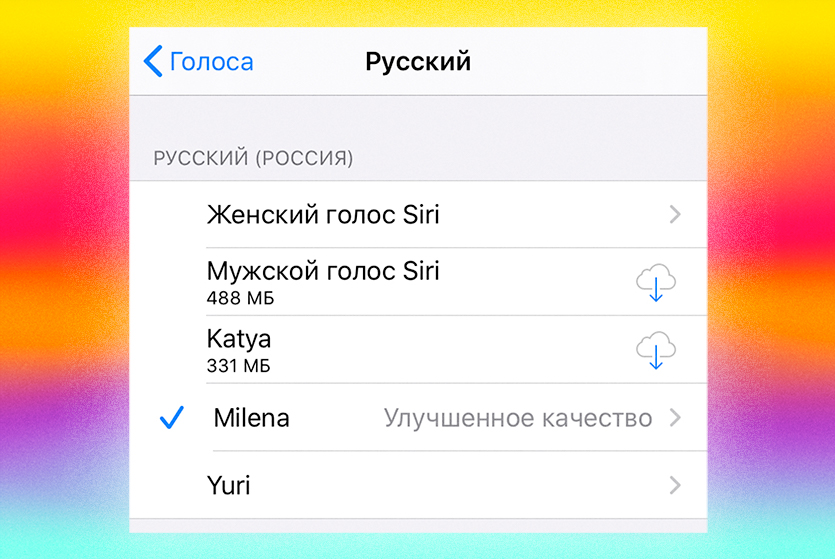
Тип озвучки можете изменить в разделе Устный контент под пунктом Голоса. Всех их 5 плюс улучшенные версии. Последние естественнее благодаря интонациям. Правда, эффект «зловещей долины» остаётся.
iOS остаётся закрытой системой. При этом чувствуется, как Apple делает максимум, чтобы у пользователей не было желания устанавливать сторонние надстройки.
Напомню, что функция была сделана для людей с нарушением зрения. Потому качество не будет идеально адаптировано по интонациям или точности, это скорее «запаска» для зрения .
Но, когда глаза всё-таки захочется расслабить, надстройка вас спасёт.
Как включить проговаривание (чтение вслух) текста на iPhone и iPad
Далеко не все знают что в iOS на iPhone и iPad есть встроенная функция проговаривания текста. Она будет полезна не только людям с ограниченными возможностями, но и для банального прослушивания обычных книг в приложение Книги, словно вы используете аудиокнигу. Только вот эта опция запрятана довольно глубоко. В этом материале мы расскажем как её активировать.
Как включить проговаривание (чтение вслух) текста на iPhone и iPad
Для того чтобы задействовать функцию проговаривания текста на iPhone и iPad выполните следующие действия:
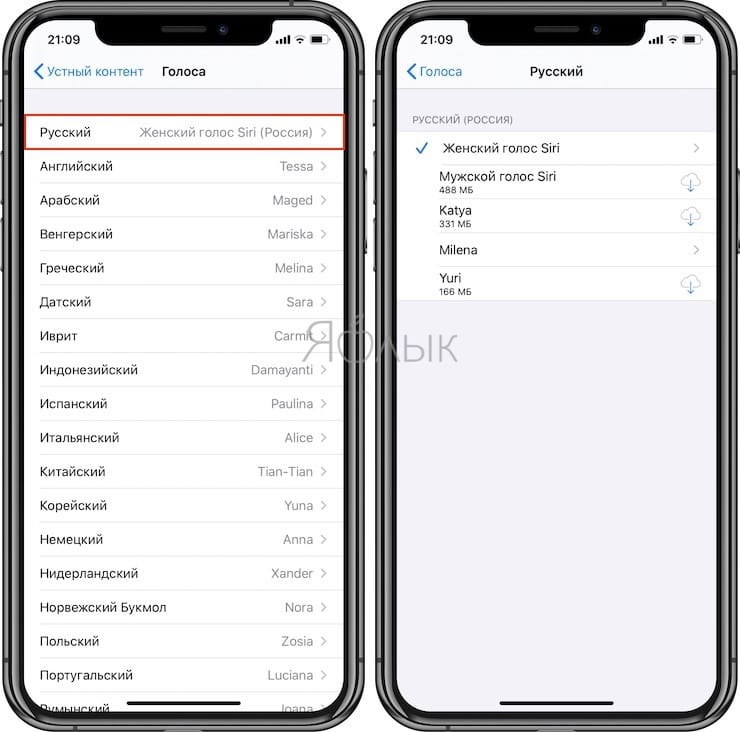
1. Откройте «Настройки» → «Универсальный доступ» → «Устный контент».
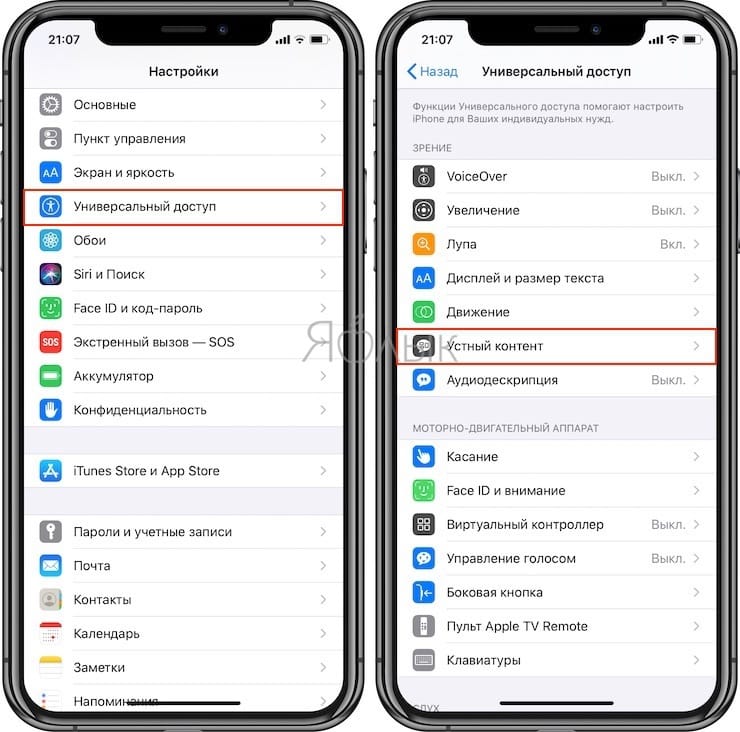
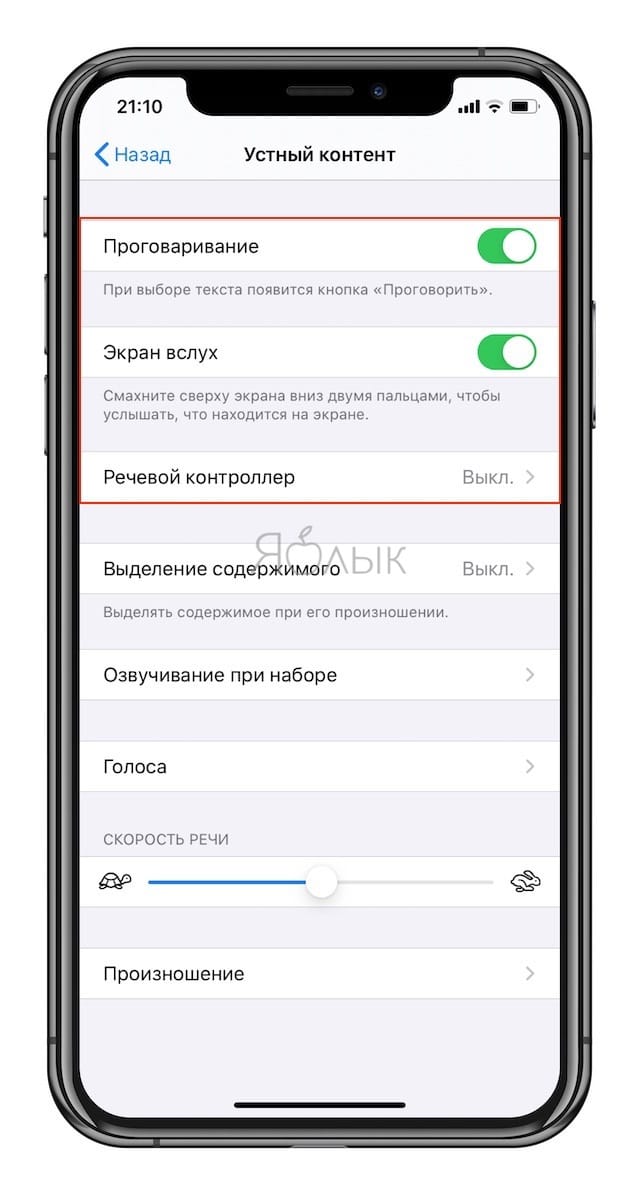
2. Активируйте переключатели напротив пунктов «Проговаривание» и «Экран вслух».
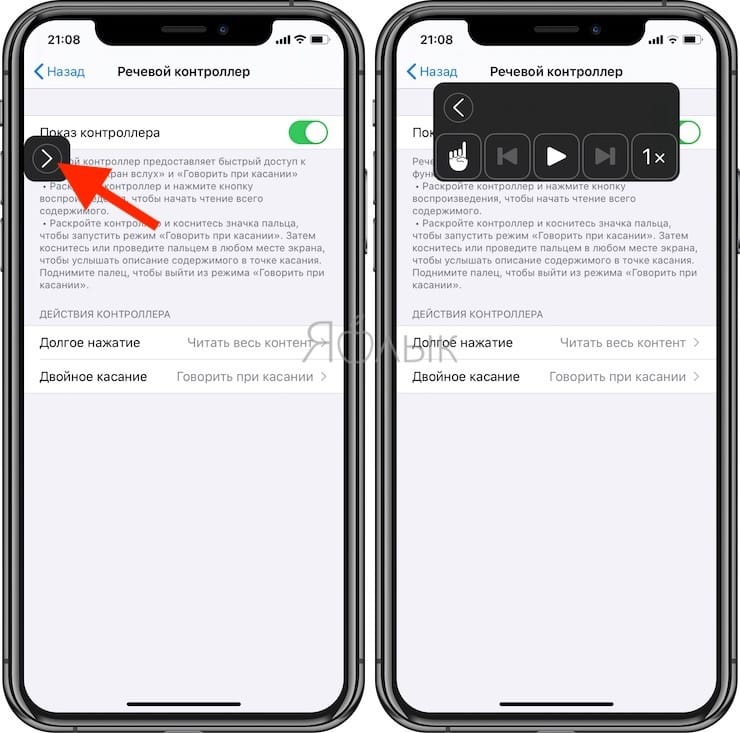
При желании включите Речевой контроллер – кнопки управления проговариванием.
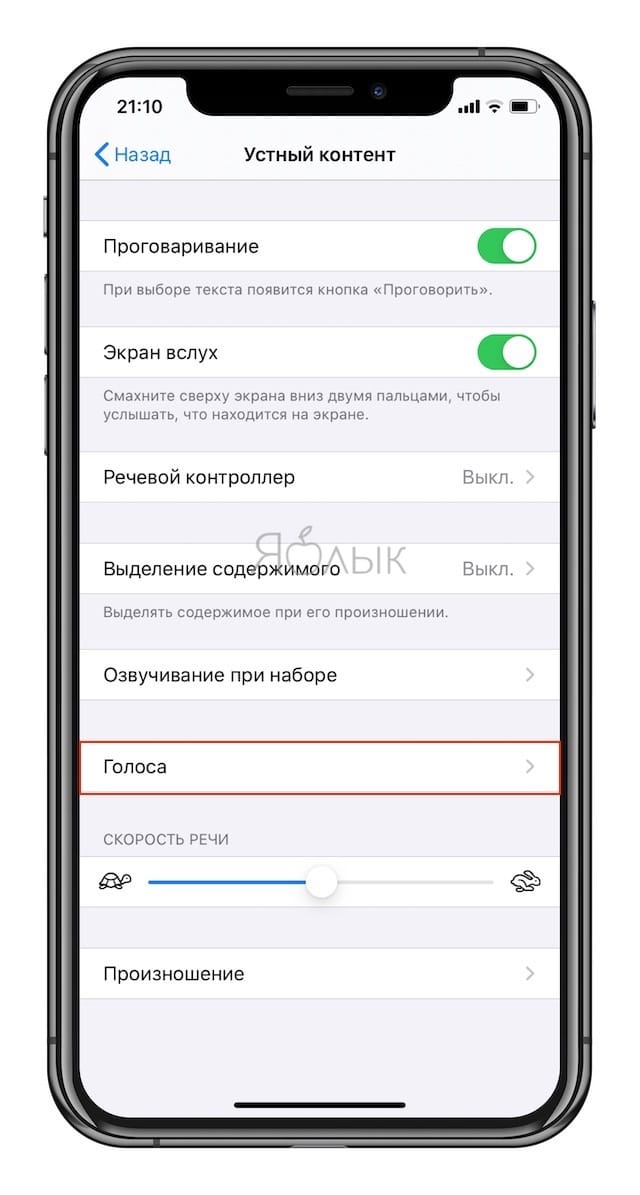
Голос озвучки можно изменить там же в разделе Устный контент в меню Голоса.
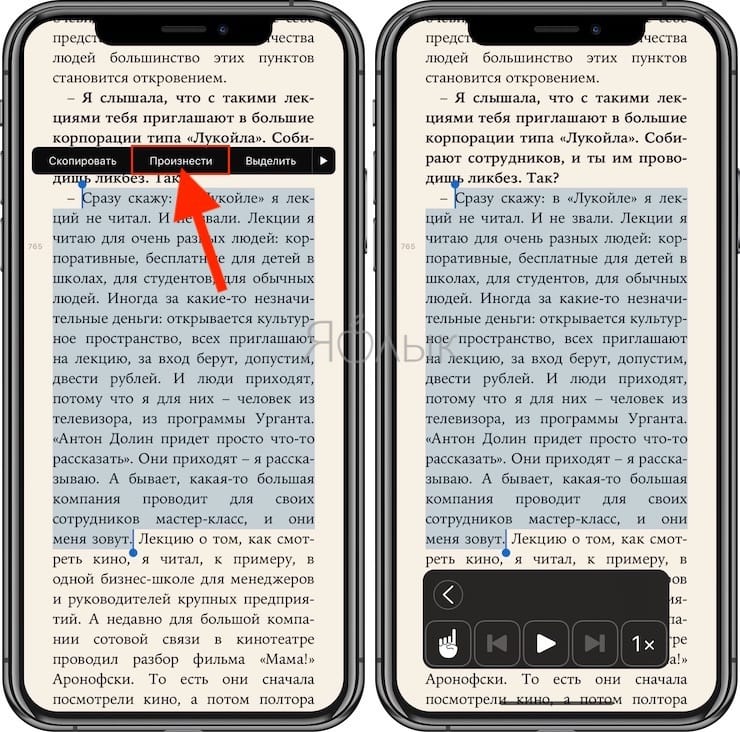
После того как вы выполнили эти действия, достаточно выделить любой текст и во всплывающем контекстном меню появится новая опция – «Произнести».
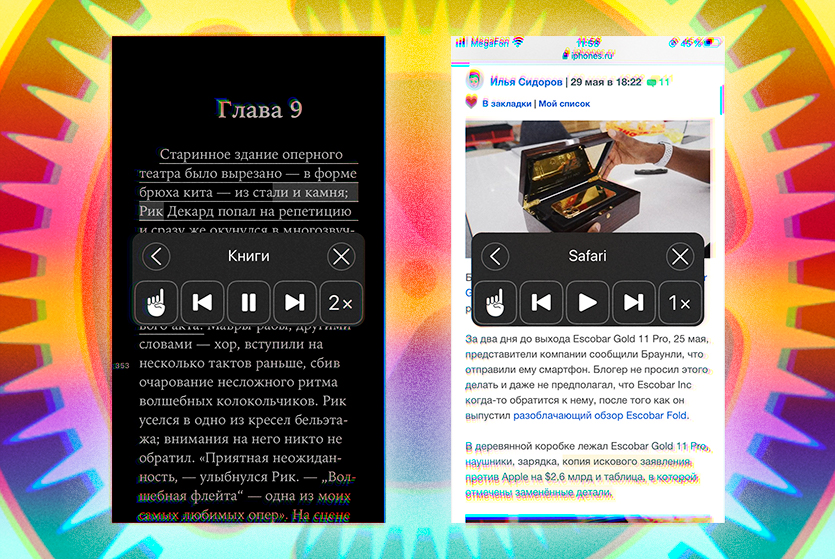
Но это ещё не всё. Функция «Проговаривание» способна читать вслух целые экраны и даже перелистывать страницы в приложении Книги, позволяя полноценно превратить любой текст в аудиокнигу. Для этого на iPhone или iPad сделайте свайп двумя пальцами с верхней части экрана вниз. Появится специальное меню проговаривания текста, где вы можете указать дополнительные параметры воспроизведения (озвучки).
�� Смотрите также:
- Как скачивать видео с Вконтакте, Ютуб, Facebook, Инстаграм, Одноклассников на компьютер: лучшие бесплатные сервисы.
- iPhone отслеживает все ваши перемещения (посещаемые места): где это смотреть и как отключить.
- Как объяснить Siri, кто является вашим другом, братом, женой, детьми и т.д. и для чего это нужно.
�� Мы в Telegram и YouTube, подписывайтесь!
Как заставить iPhone читать текст вслух

Иногда по какой-либо причине мы можем захотеть, чтобы наш iPhone прочитал нам текст. Например, положить книгу на прогулку или одновременно прослушать текст, чтобы скопировать его. Есть много причин. Одно из них, конечно же, для людей с проблемами зрения. Apple получила очень хорошие отзывы по этому поводу. В этой статье мы объясним как настроить iPhone на чтение вам текстов в определенный момент. Как я всегда говорю, это простой процесс, но вы должны знать.
- 1 Как заставить iPhone читать текст вслух
- 1.1 Читать выборку
- 1.2 Читать экран
Как заставить iPhone читать текст вслух
- Мы открываем Настройки.
- Позволять Общие.
- Мы играли на Доступность.
- Шли к голос.
- Активируем «Прочитать выбор» и «Прочитать экран».
- Мы устанавливаем скорость Чтение.


- Необязательно: в «Голосах» мы можем выбрать как язык голоса, так и то, хотим ли мы, чтобы качество было лучше или нет. Усовершенствованный испанский занимает 147 МБ, и нам придется его скачать.
Теперь, когда он настроен, давайте посмотрим, как заставить его читать нам текст. У нас будет два доступных метода.
Читать выборку
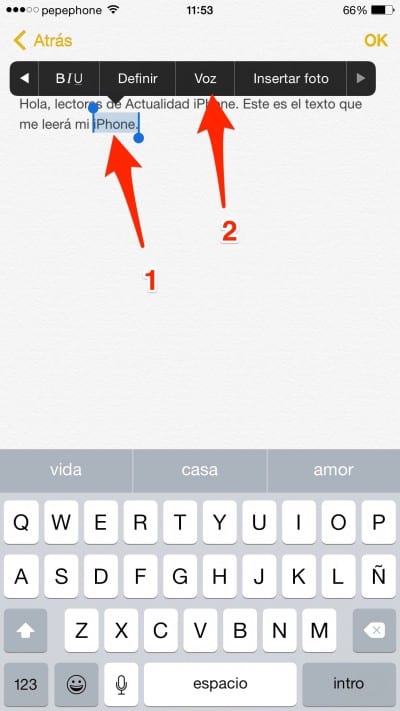
Этот параметр работает в любом приложении, в котором есть текст, который мы можем выбрать, например в почте, заметках или на некоторых веб-страницах. Что нам нужно сделать, это следующее:
- Выбираем нужный текст.
- Двигаемся вправо и играем в «Голос».
В этот момент голос Сири прочитает нам этот текст. Он прочитает нам все, что мы отметили синим цветом.
Читать экран
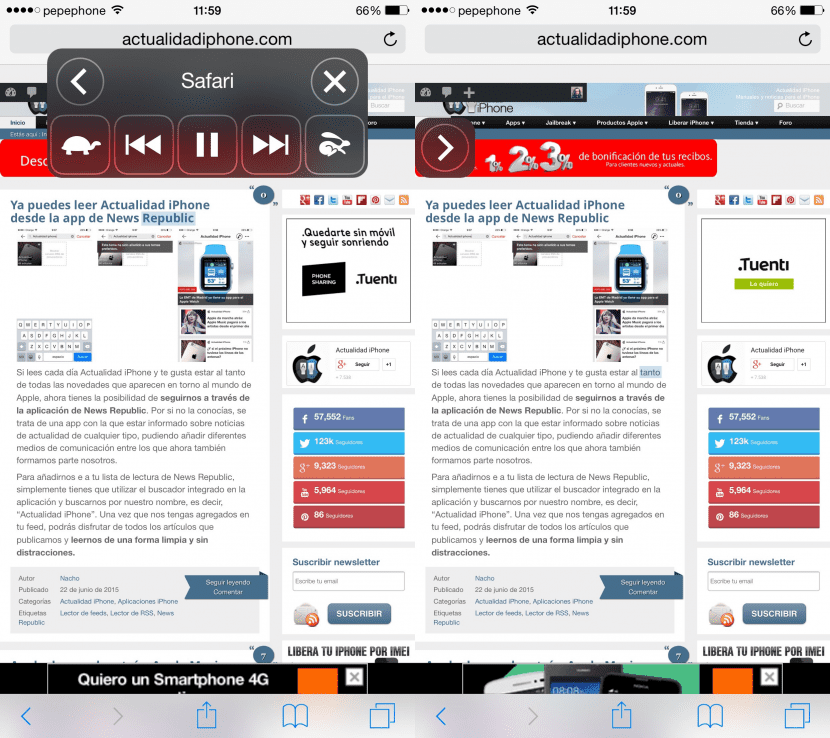
Этот метод появился в iOS 8. Как только эта опция будет активирована в настройках, у нас будет новый жест, доступный на любом экране. Чтобы активировать его, просто проведите двумя пальцами сверху вниз на iPhone. Мы увидим, что появится меню с названием приложения, черепахой и зайцем (скорость) и элементами управления воспроизведением / паузой. Как только два пальца соскользнут, наш iPhone начнет считывать все содержимое на экране. Если мы хотим, мы можем посмотреть на экран, чтобы увидеть, куда он идет. Слово, которое вы читаете, будет синим.
Если мы секунду не прикасаемся к появившемуся окну, мы увидим, что оно свернуто, оставив точку, аналогичную таковой у Assistive Touch, но со стрелкой и черным.
В приложениях типа Safari стоит активировать «Читалку». Читатель — это полосы, которые появляются слева от URL-адреса. Если мы активируем программу чтения, фотографии и лишний текст исчезнут, оставив нам только важный текст и изображения. Если мы не активируем программу чтения и не попросим ее прочитать весь веб-сайт, она прочитает все меню, и это заставит нас заблудиться.
Экран чтения отличается от VoiceOver тем, что второй будет читать абсолютно все, что есть на экране iPhone. Он создан специально для людей с серьезными проблемами зрения и, например, будет читать названия приложений Springboard.
Содержание статьи соответствует нашим принципам редакционная этика. Чтобы сообщить об ошибке, нажмите здесь.
Полный путь к статье: Новости iPhone » iPhone » Учебники и руководства » Как заставить iPhone читать текст вслух
6 комментариев, оставьте свой
Оставьте свой комментарий Отменить ответ

Энеида Алиса сказал
тому назад 8 лет
Эшли Мари ХименесДиего Моран сказал
тому назад 8 лет
Facebook не открывается и вылетаетАлекс Дель Рей сказал
тому назад 8 лет
Не используйте его, измените функциональность касания.Брайан Мак сказал
тому назад 8 лет
Это действительно работает, я даже не знал, что iPhone на это способенHM сказал
тому назад 5 лет
хуаууу . Если все работает отлично. СПАСИБО.Астрид Миранда сказал